Sie können jetzt Messaging-Kanäle (WhatsApp, SMS/Text) sowie Social-Media-Kanäle (Facebook, Instagram, LinkedIn, YouTube, TikTok, X, Pinterest) mit Ihren Google Business Profile (GBP)-Einträgen verbinden.
Dadurch erhalten Kunden mehr Möglichkeiten zur Kontaktaufnahme und es entstehen zusätzliche Wege für Engagement und Lead-Erfassung.
INHALTSVERZEICHNIS
Wie verbindet man Social Channels mit GBP?
Unterstützte URL-Formate für Social Channels
Wie werden diese Kanäle angezeigt?
Text/WhatsApp wird nicht in GBP angezeigt
Wie verbindet man Social Channels mit GBP?
Schritt 1: Einstellungen öffnen
Öffnen Sie Ihr Sub-Account Dashboard
Klicken Sie auf Settings
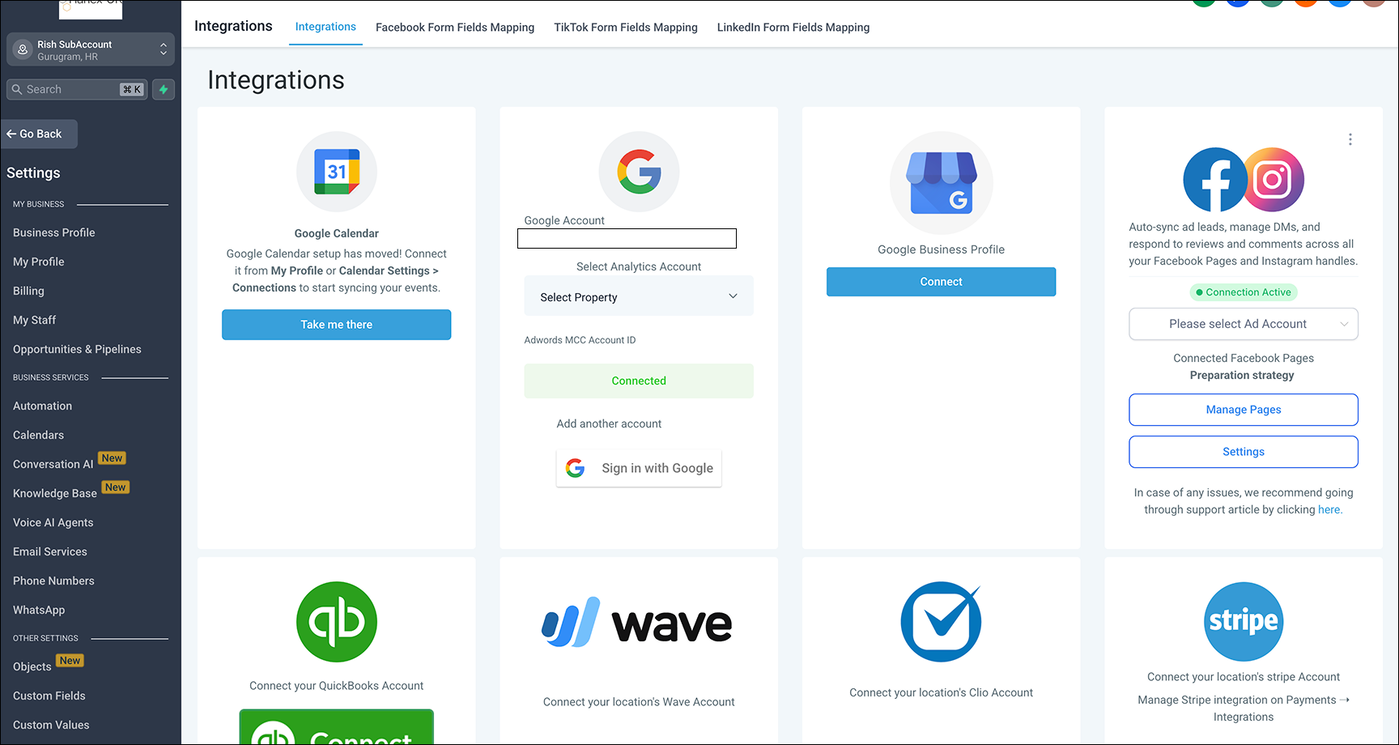
Gehen Sie zu Integrations
Schritt 2: GBP verbinden & Standort auswählen
Verbinden Sie Ihr Google Business Profile Konto
Öffnen Sie das Page Selection Modal
Tipp:
Im Auswahlfenster können Sie nach folgenden Kriterien filtern:
Seitenname
Store Code
Postleitzahl
Ort
Falls keine Standorte angezeigt werden:
Verbinden Sie ein Google-Konto mit Zugriff auf die gewünschten GBP-Standorte.
Schritt 3: Messaging & Social Channels auswählen
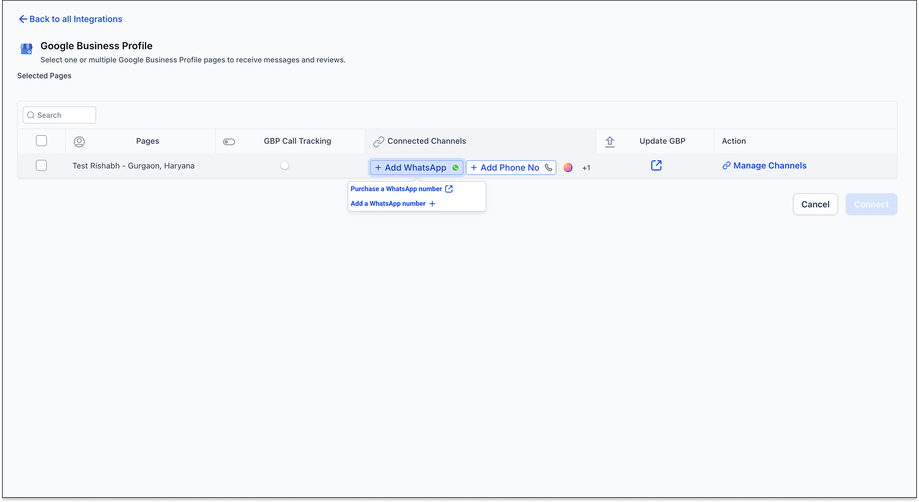
Wechseln Sie zu den Tabs für WhatsApp oder Message Channels
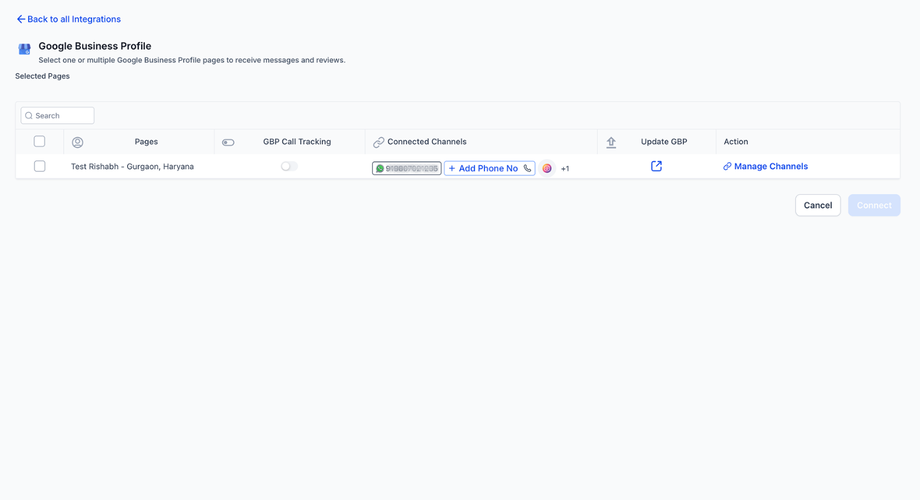
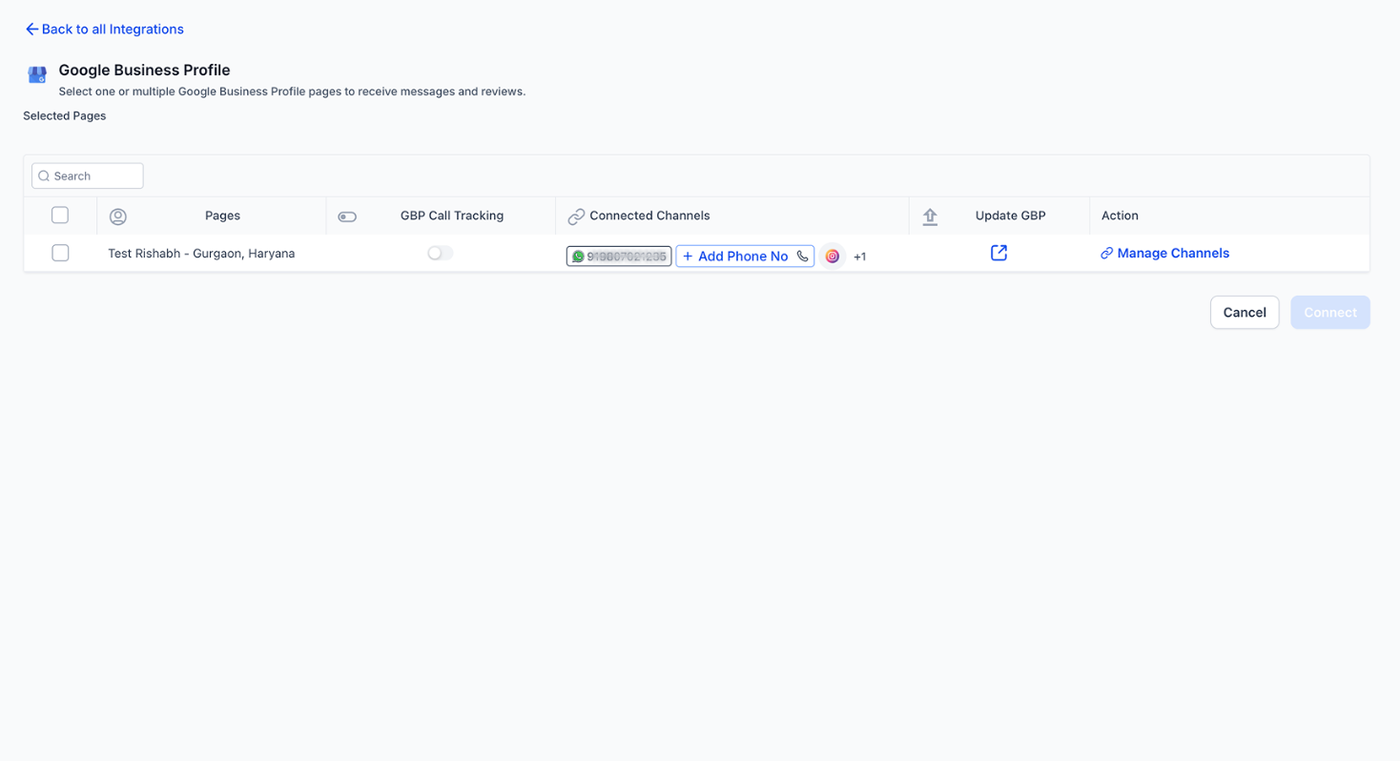
Oder klicken Sie auf Connect Channels
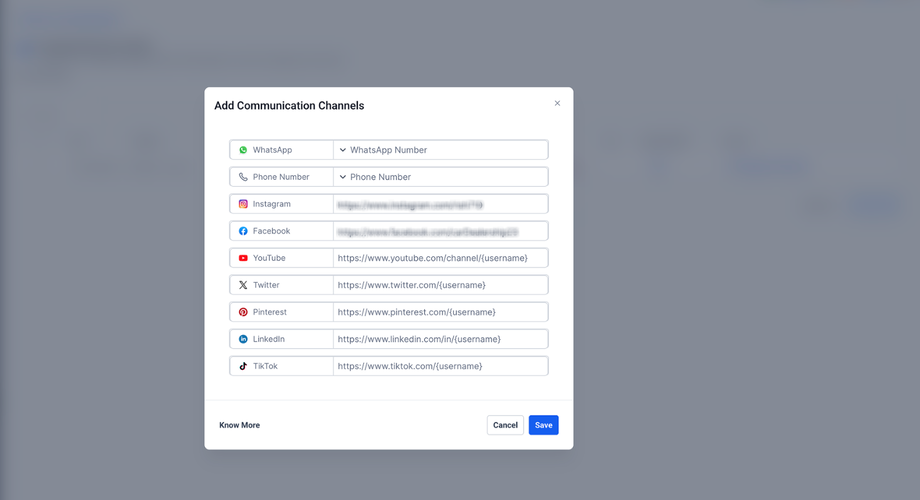
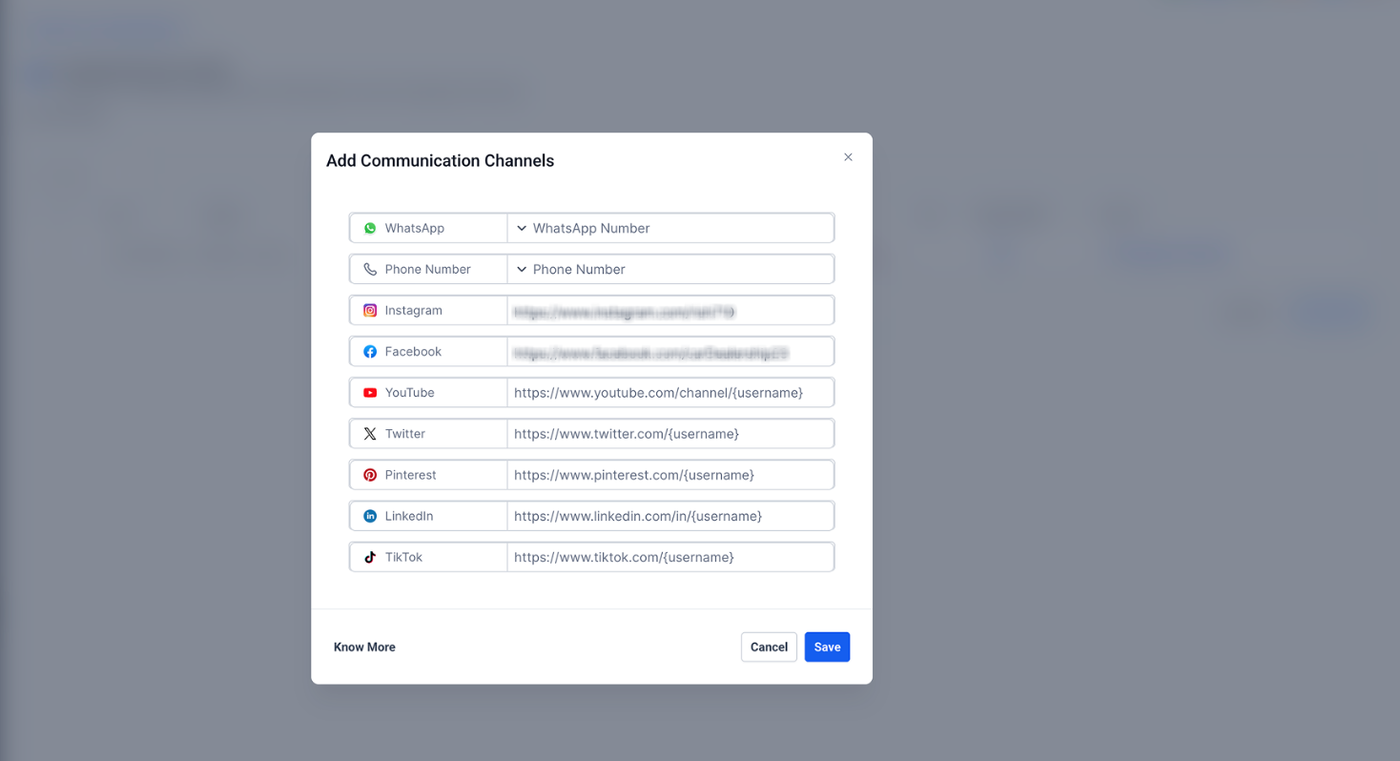
Schritt 4: Kanäle konfigurieren
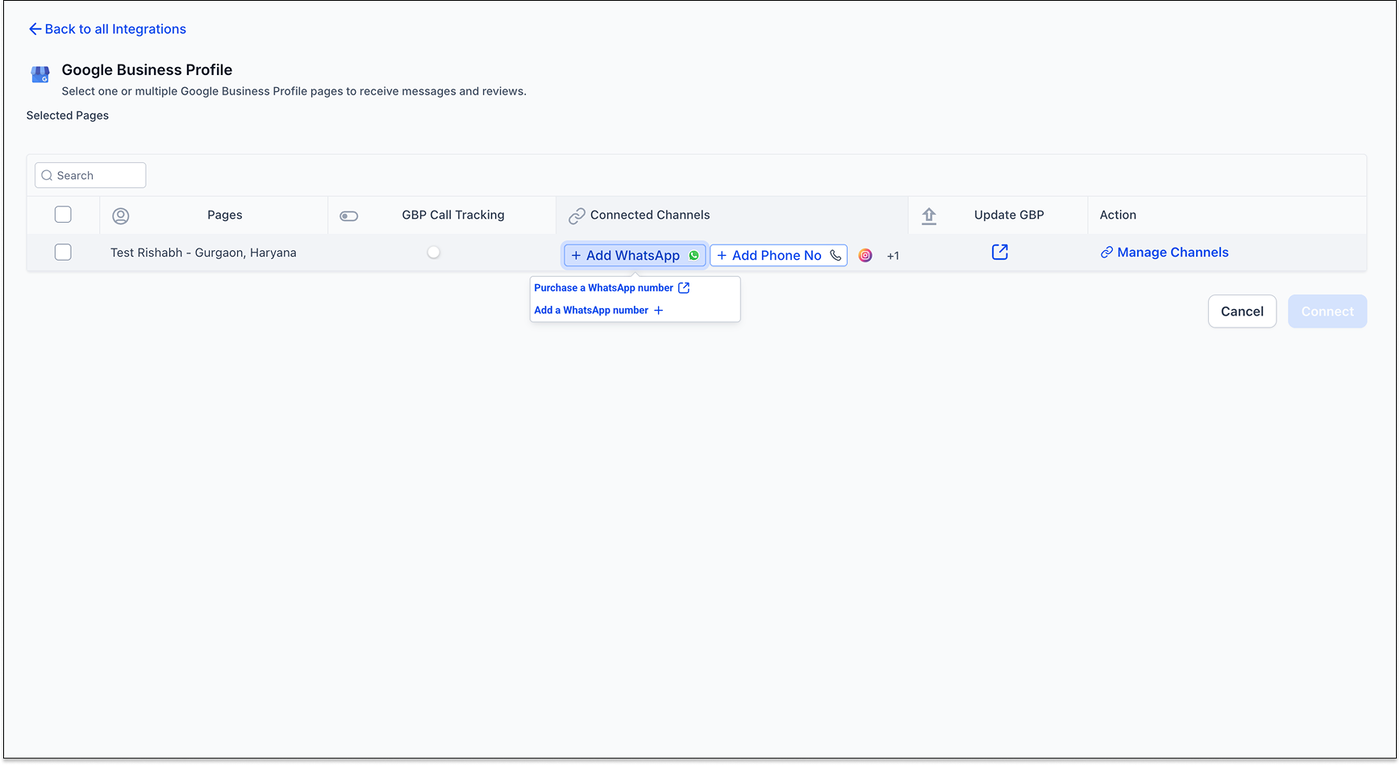
Sie können:
eine CRM-gebundene Telefonnummer auswählen
eine WhatsApp-Nummer auswählen
eigene Nummern manuell eintragen
Social-Media-Links hinzufügen
Schritt 5: Verbindung speichern
Klicken Sie auf Connect
Unterstützte URL-Formate für Social Channels
https://www.facebook.com/{username}
https://www.instagram.com/{username}
https://www.linkedin.com/in/{username}
oder
https://www.linkedin.com/company/{username}
https://www.pinterest.com/{username}
TikTok
https://www.tiktok.com/{username}
X (Twitter)
https://www.twitter.com/{username}
YouTube
https://www.youtube.com/channel/{username}
https://www.youtube.com/user/{username}
https://www.youtube.com/@{username}
Wie werden die Kanäle angezeigt?
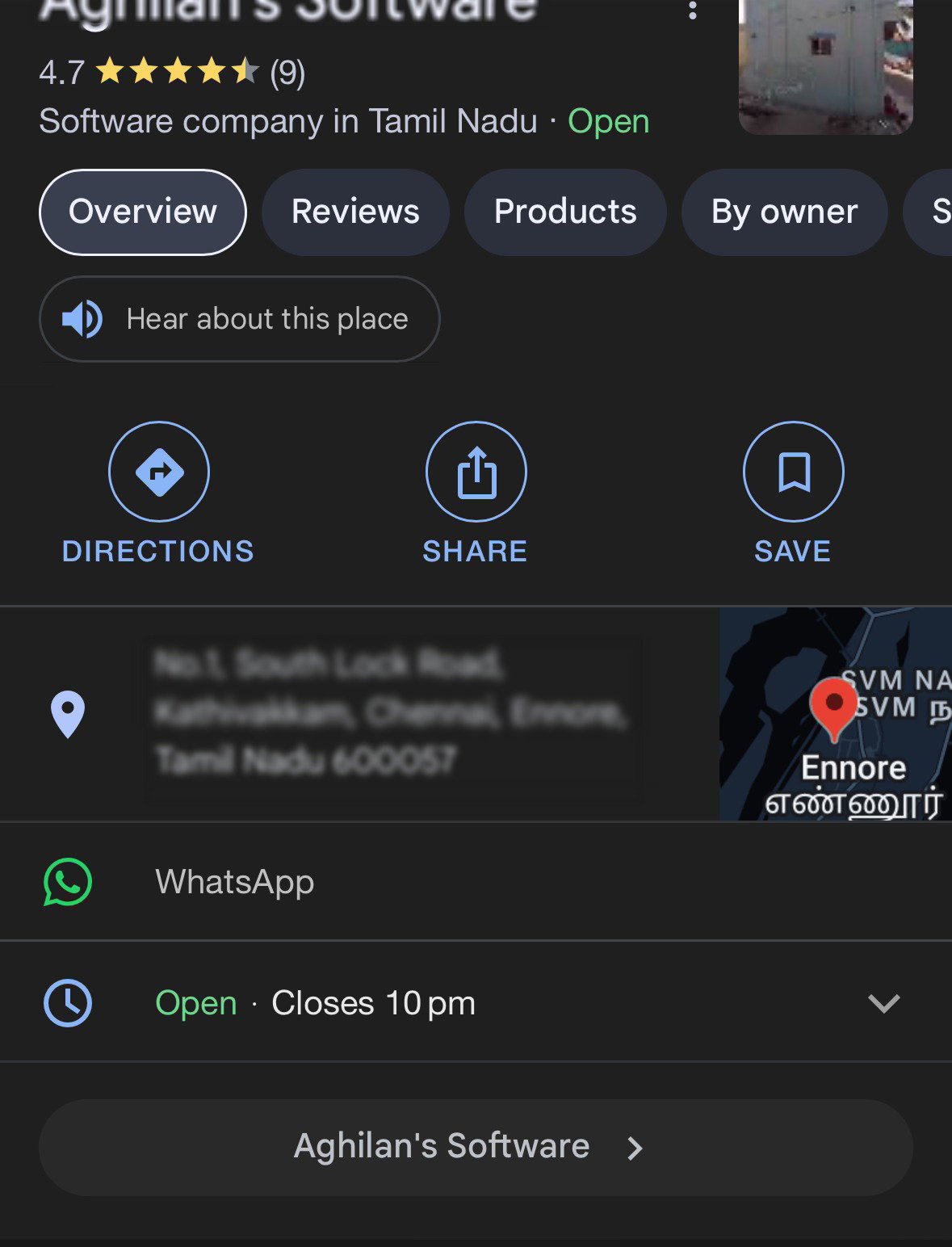
Es kann nur ein Messaging-Kanal gleichzeitig im GBP angezeigt werden
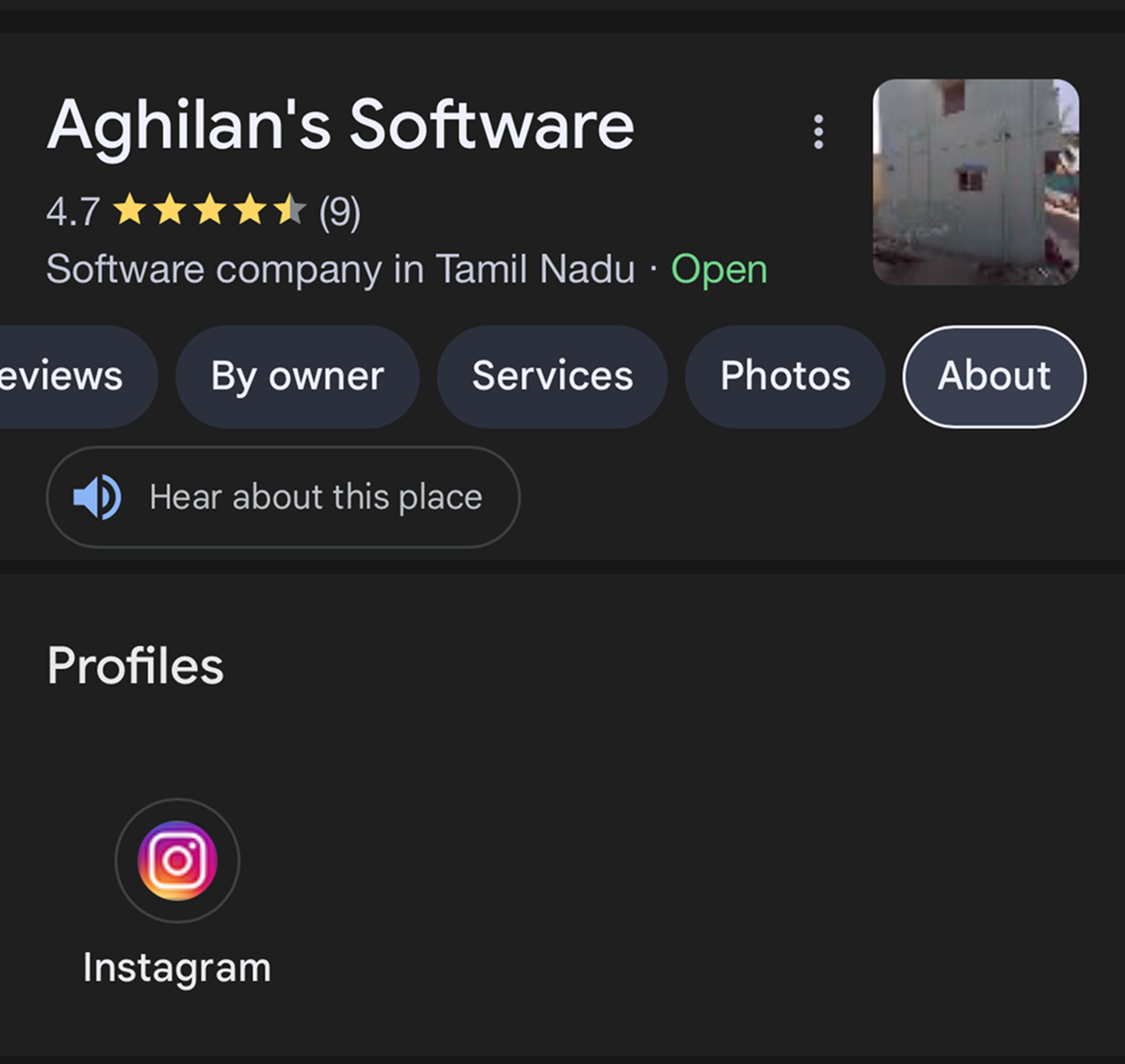
Social-Media-Kanäle werden im „About“-Bereich des GBP-Eintrags angezeigt
Wichtiger Hinweis
Wenn sowohl WhatsApp als auch SMS/Text verbunden sind, wird SMS/Text im GBP bevorzugt angezeigt.
Text/WhatsApp wird nicht im GBP angezeigt
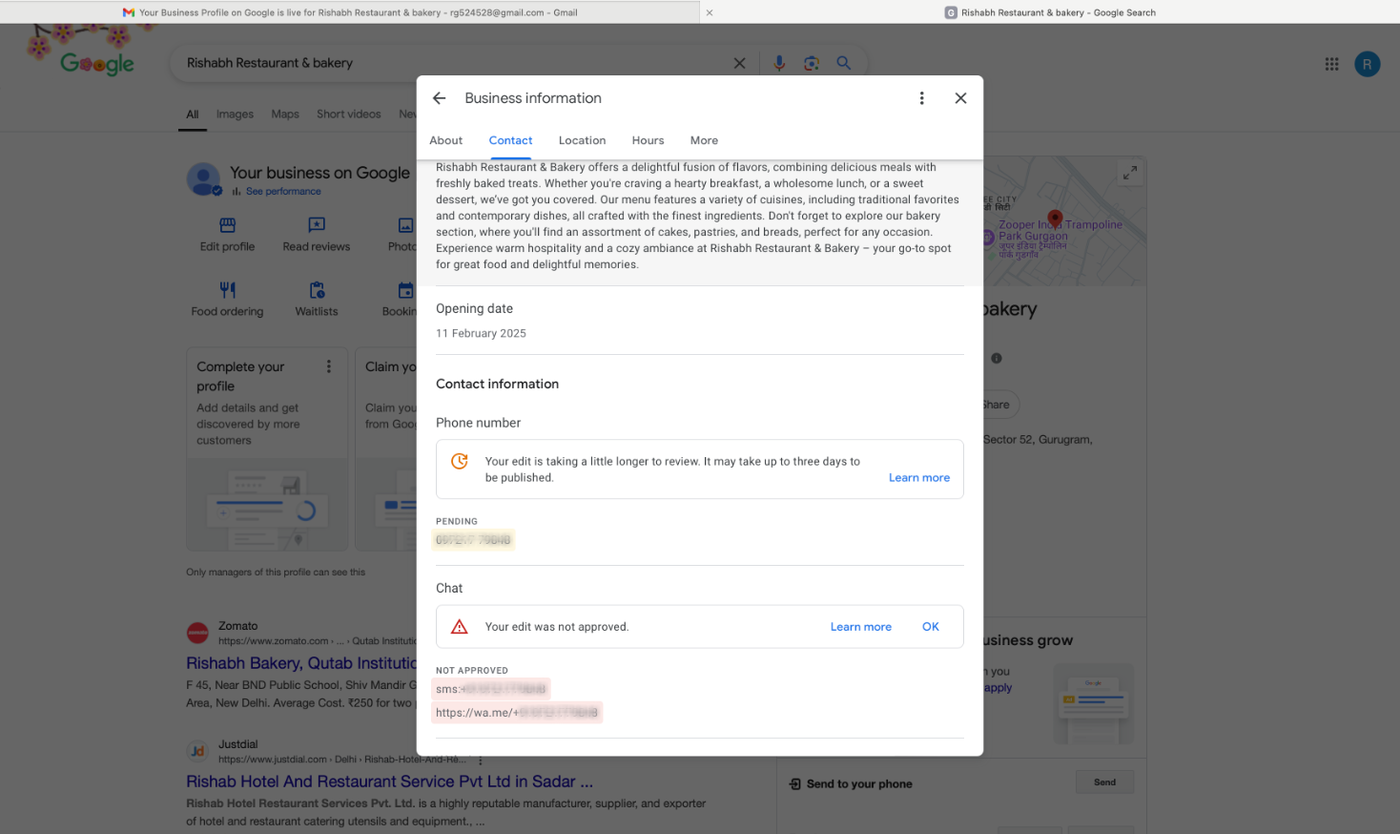
Wenn WhatsApp oder SMS nicht im GBP sichtbar sind, liegt dies meist an der Google-Validierung der Nummern.
Lösungsschritte:
Öffnen Sie die GBP-Setup-Seite
entweder über Update GBP im CRM
oder über die Bearbeitung im Google Business Profile
Prüfen Sie den Genehmigungsstatus der Änderung
Google entscheidet über die Freigabe (kein Einfluss durch ProfitBoost)
Falls abgelehnt:
direkt bei Google Support ein Ticket eröffnen
Zusammenfassung
Durch die Integration von Social- und Messaging-Kanälen in GBP erweitern Sie Ihre Kundenkommunikation erheblich. Wichtig ist jedoch, dass Google die Sichtbarkeit bestimmter Kommunikationsoptionen eigenständig validiert und freigibt.