Die Facebook-Integration in ProfitBoost ermöglicht es Ihnen, Lead-Daten direkt aus Facebook Lead Ads mit Ihrem CRM zu synchronisieren. Nach der Verbindung können neue Leads automatisch Workflows auslösen, Pipelines befüllen und Nurturing-Kampagnen starten – ganz ohne manuelle Importe.
INHALTSVERZEICHNIS
Überblick über die Facebook-Integration
Hauptvorteile der Facebook-Integration
So verbinden Sie Facebook mit einem Unterkonto
Häufig gestellte Fragen
Verwandte Artikel
Überblick über die Facebook-Integration
Die Facebook-Integration ermöglicht es Ihnen, Ihre Facebook-Unternehmensseite zu verbinden und Leads direkt in ein ProfitBoost-Unterkonto zu synchronisieren. Diese Verbindung unterstützt Lead Ads, die über die Sofortformulare von Facebook erstellt wurden, und ermöglicht leistungsstarke Automatisierungen mit ProfitBoost Workflows. Nach der Verbindung können Sie auch den Zugriff auf Ihr Instagram-Business-Konto aktivieren, sofern dieses mit Ihrer Facebook-Seite verknüpft ist.
Hauptvorteile der Facebook-Integration
Die Facebook-Integration ermöglicht ProfitBoost-Nutzern die Automatisierung der Lead-Erfassung über Facebook.
Lead-Automatisierung: Synchronisiert neue Facebook-Leads automatisch mit Ihrem CRM.
Zuordnung von Formularfeldern: Ordnet Antworten aus Facebook-Formularen den entsprechenden CRM-Feldern zu.
Synchronisierungsoptionen: Wählen Sie, ob frühere Leads oder nur zukünftige neue Leads synchronisiert werden sollen.
Workflow-Auslöser: Verwenden Sie Formularübermittlungen, um automatisierte Abläufe zu starten.
So verbinden Sie Facebook mit einem Unterkonto
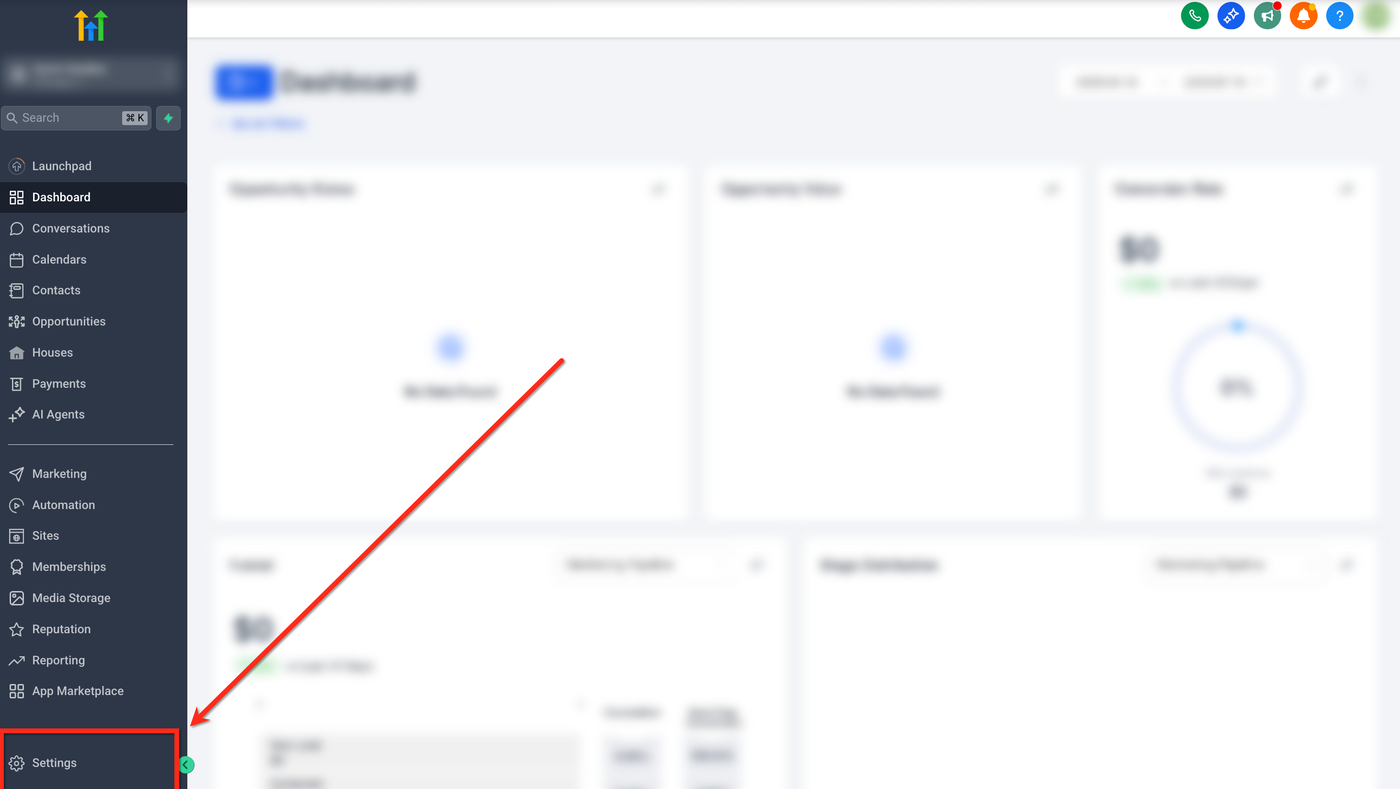
Schritt 1: Gehen Sie zu den Unterkonto-Einstellungen
Navigieren Sie zu Einstellungen in der unteren linken Ecke des Bildschirms.
Schritt 2: Öffnen Sie Integrationen
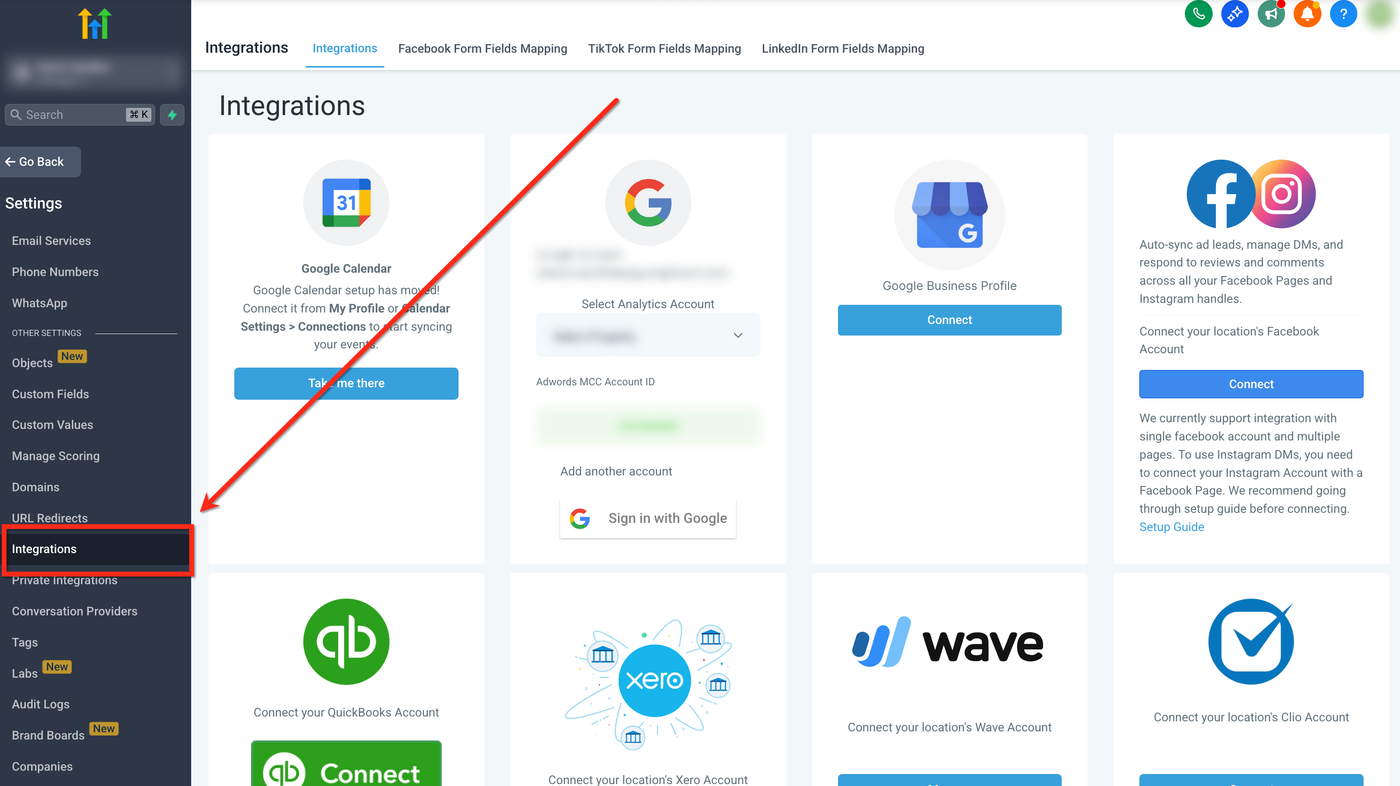
Scrollen Sie innerhalb der Einstellungen in der linken Navigation nach unten und klicken Sie auf Integrationen.
Schritt 3: Klicken Sie auf die Facebook–Instagram-Karte
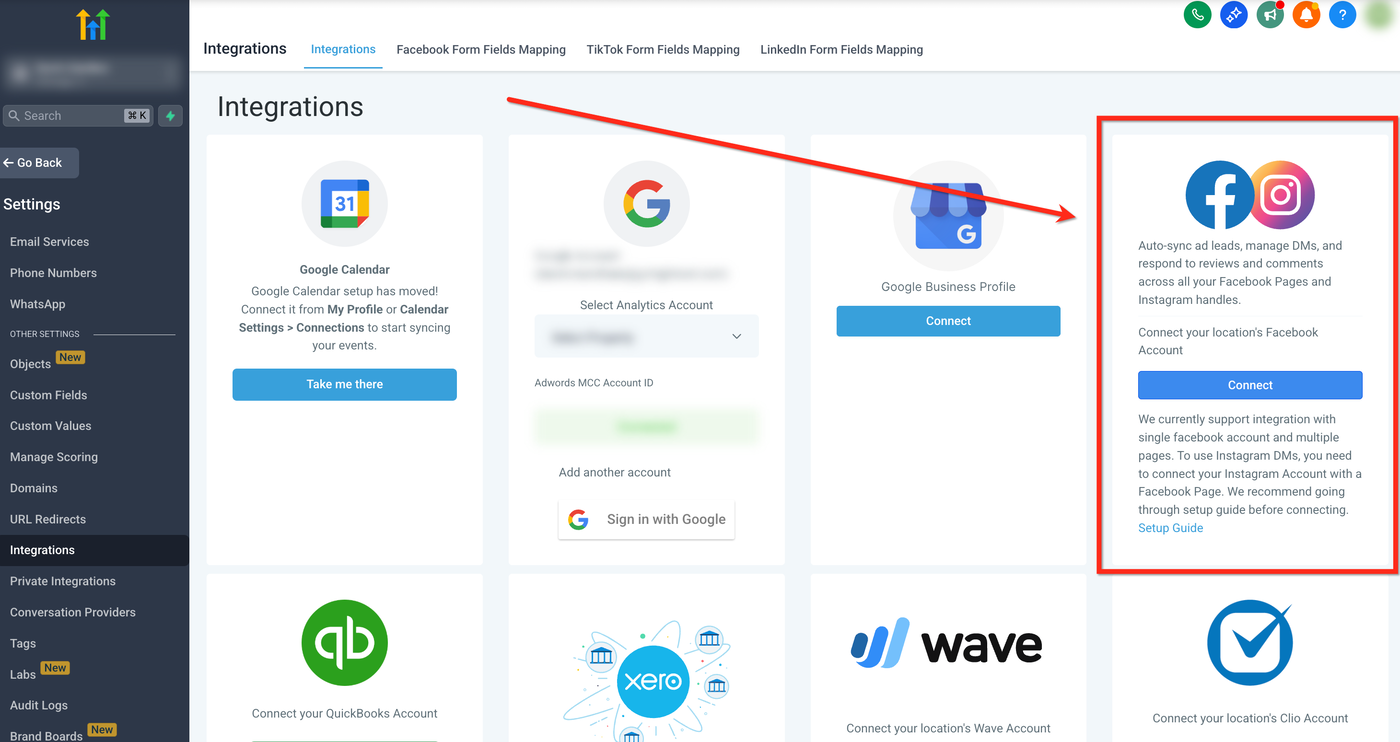
Suchen Sie die Facebook–Instagram-Karte im oberen rechten Bereich der Integrationsseite und klicken Sie auf Verbinden.
Schritt 4: Facebook-Anmeldung und Berechtigungen abschließen
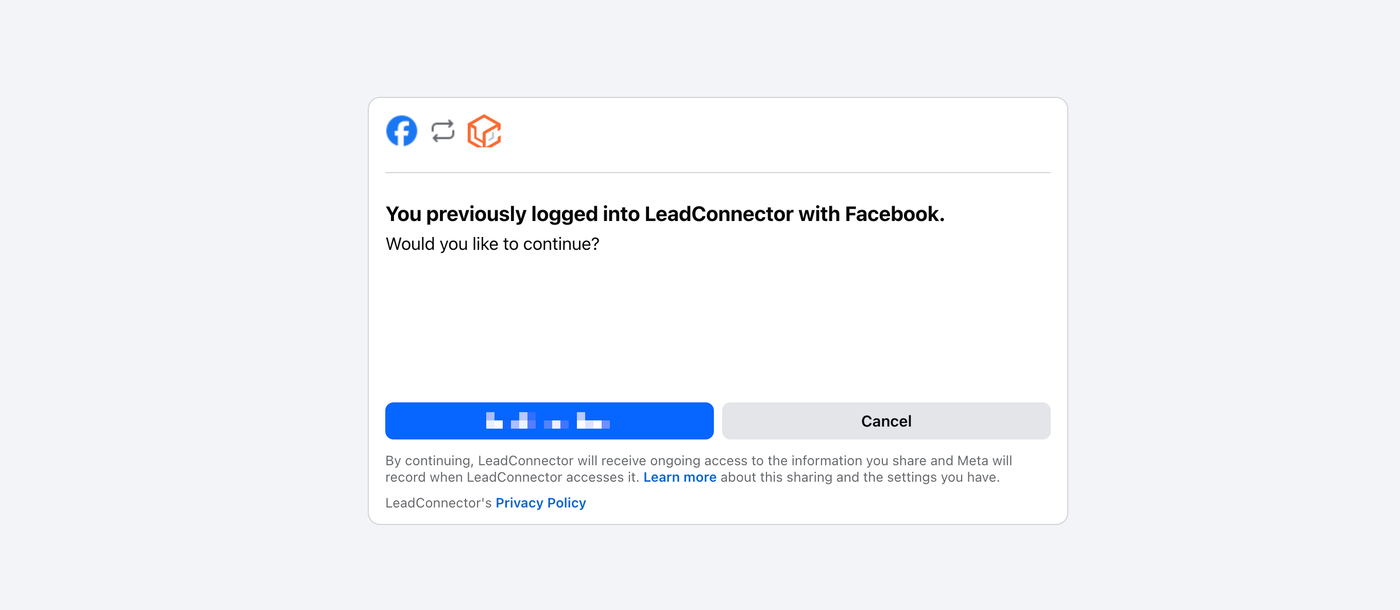
Ein Pop-up-Fenster fordert Sie auf, sich bei Ihrem Facebook-Konto anzumelden. Stellen Sie sicher, dass Sie:
sich mit dem richtigen Facebook-Konto anmelden,
alle erforderlichen Berechtigungen genehmigen (insbesondere den Zugriff auf Leads und Seitendaten),
die richtige Facebook-Seite zur Synchronisierung auswählen.
Hinweis: Sie benötigen Administratorzugriff sowohl auf die Facebook-Seite als auch auf den damit verbundenen Business Manager.
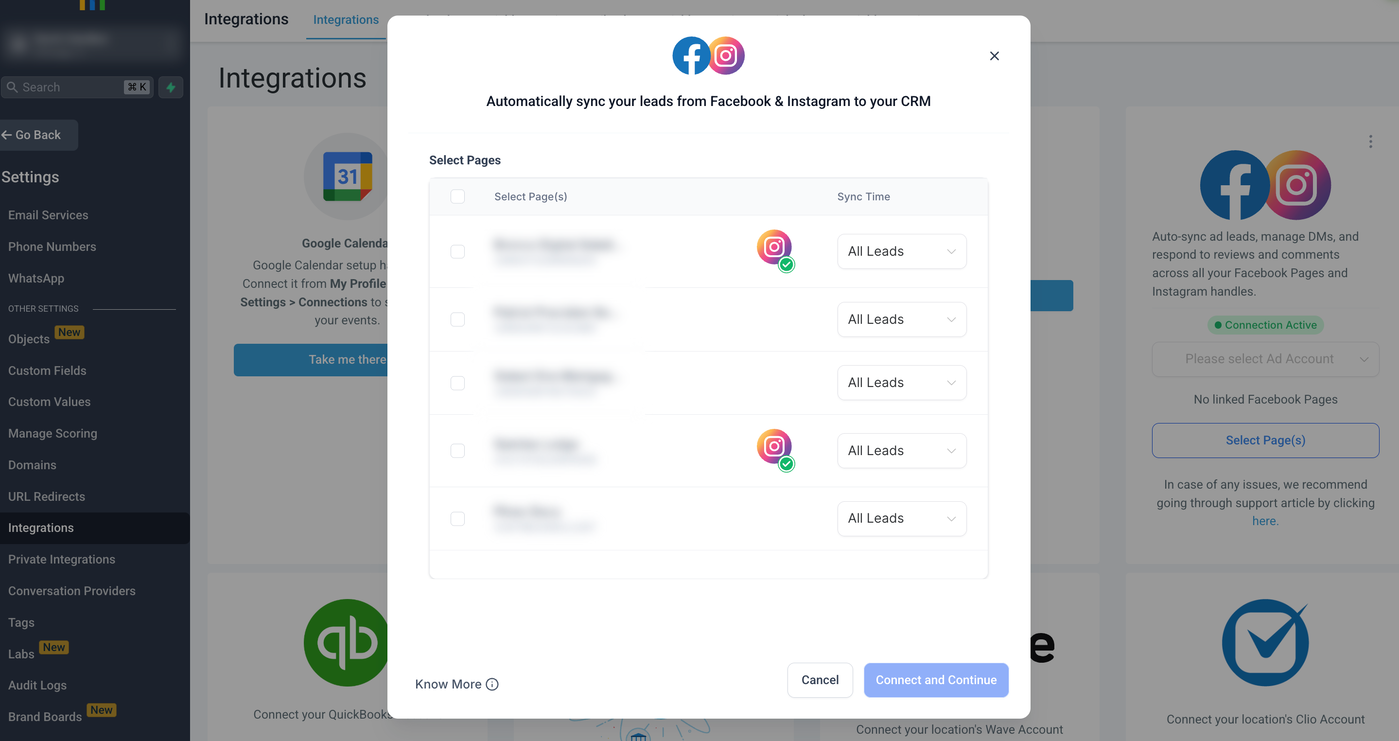
Schritt 5: Seite und Synchronisierungsoptionen auswählen
Wählen Sie nach der Anmeldung:
die Facebook-Seite, die Sie integrieren möchten,
die Synchronisierungseinstellung:
Alle Leads: Synchronisiert historische Leads sowie alle zukünftigen neuen Leads.
Nur neue Leads: Synchronisiert nur Leads, die nach der Einrichtung dieser Integration eingehen.
Tipp: Sie können Facebook-Seiten (und gegebenenfalls Werbekonten) nach Namen durchsuchen, um die gewünschte Auswahl schneller zu finden. Die Suchfunktion erscheint erst, nachdem Ihre Seiten vollständig geladen wurden, da Meta für diesen Schritt keine native Suchfunktion bereitstellt. Konten mit vielen Seiten benötigen möglicherweise mehr Zeit, bevor die Suche verfügbar ist.
Schritt 6: Integration bestätigen
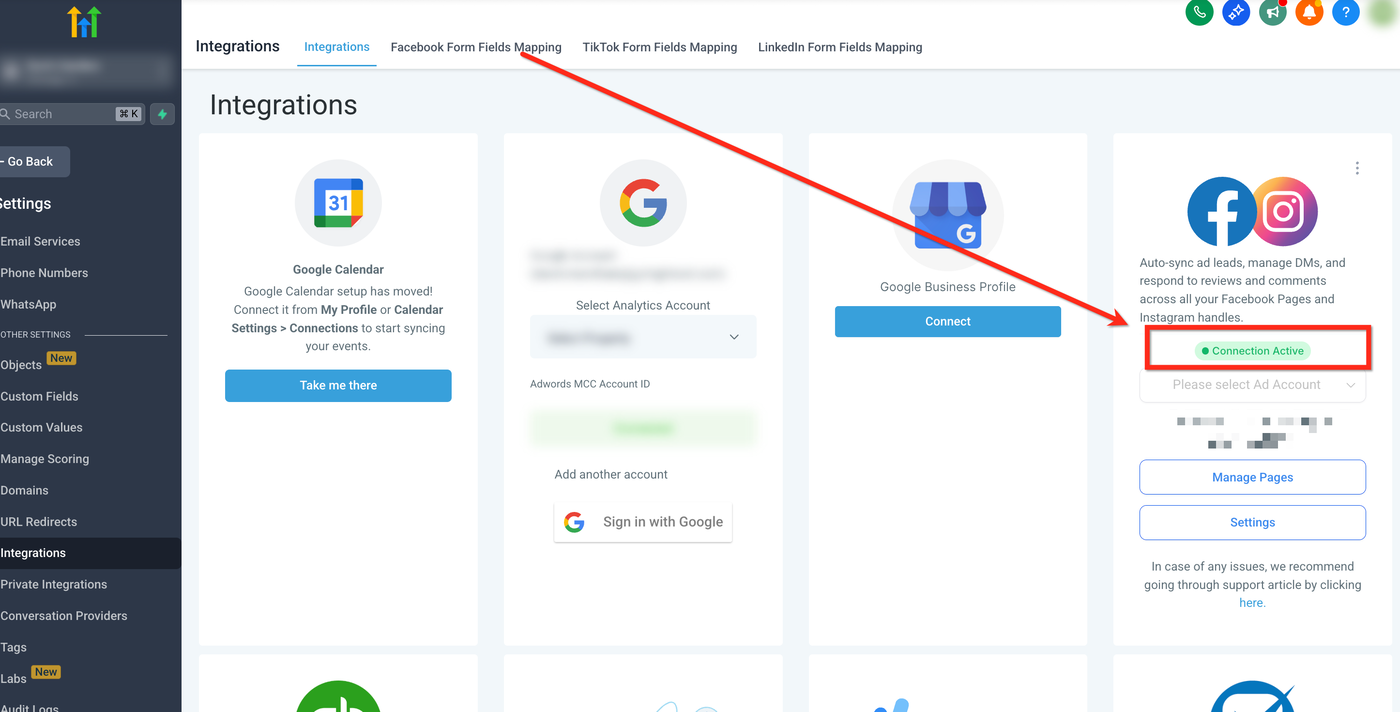
Klicken Sie auf Verbinden und fortfahren, um die Integration abzuschließen. Oben rechts erscheint ein grünes Banner mit der Meldung Integration erfolgreich.
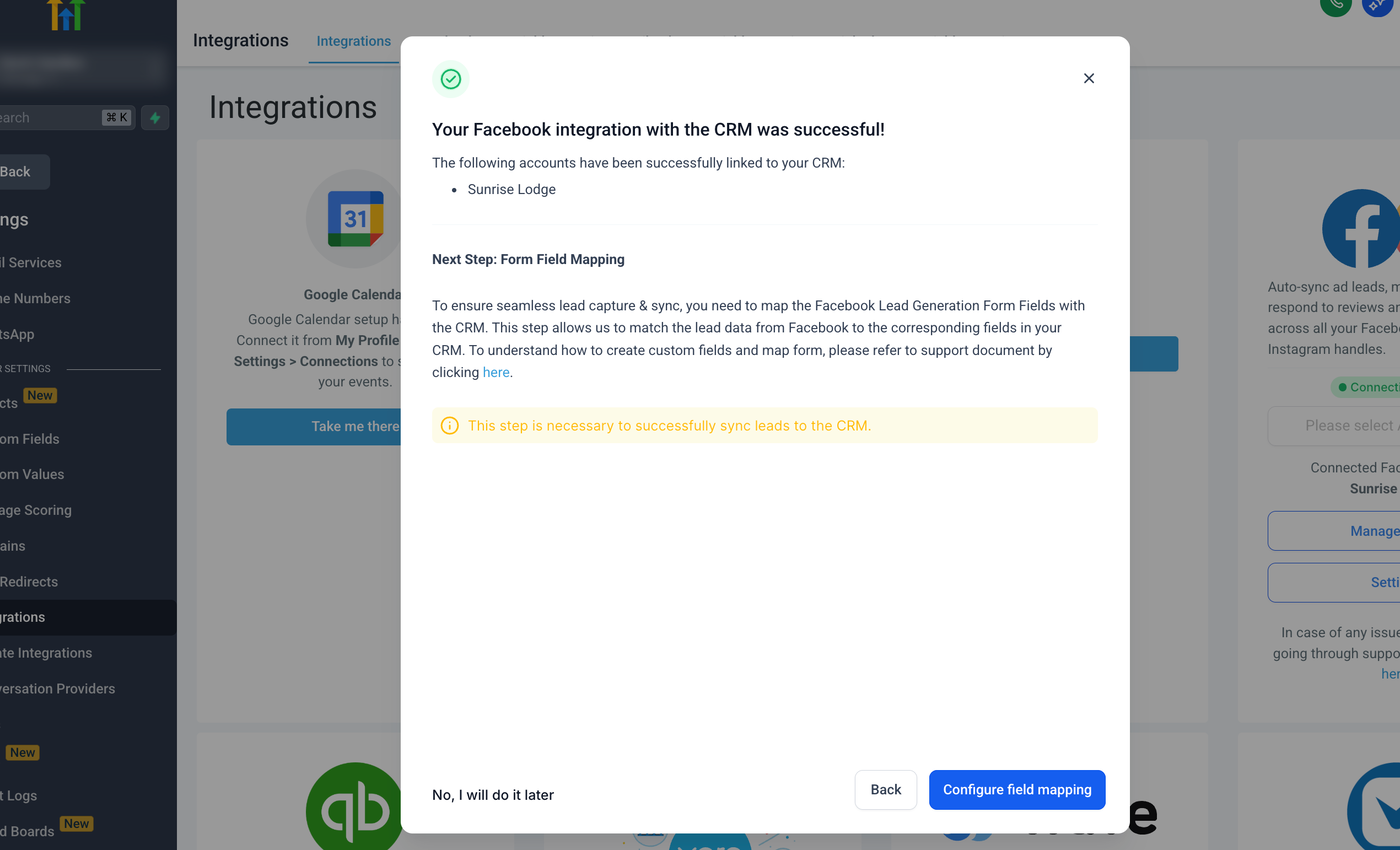
Schritt 7: Facebook-Formularfelder CRM-Feldern zuordnen
Ordnen Sie Ihre Facebook-Formularfelder den entsprechenden CRM-Feldern in ProfitBoost zu. Dadurch wird sichergestellt, dass Lead-Daten wie E-Mail-Adresse, Telefonnummer und Name korrekt gespeichert werden.
Häufig gestellte Fragen
F: Welche Berechtigungen sind erforderlich, um eine Facebook-Seite zu verbinden?
Sie müssen Administrator der Facebook-Seite und des zugehörigen Business Managers sein. Wenn die Meldung „Seite nicht sichtbar“ angezeigt wird, überprüfen Sie diese Berechtigungen und versuchen Sie es erneut.
F: Kann ich mehr als eine Facebook-Seite verbinden?
Ja. Sie können mehrere Seiten mit einem Unterkonto verbinden. Weitere Informationen finden Sie unter Mehrere Facebook-Seiten mit einem ProfitBoost-Unterkonto verbinden.
F: Was passiert, wenn mein Token abläuft?
Sie erhalten eine Aufforderung zur erneuten Verbindung. Zur Behebung folgen Sie den Schritten in Ein Facebook-Token ist in Ihrem ProfitBoost-Konto abgelaufen.
F: Kann ich einen Workflow auslösen, wenn ein Facebook-Formular eingereicht wird?
Ja. Verwenden Sie den Workflow-Auslöser Facebook Lead Form Submitted, um Automatisierungen zu starten, sobald neue Leads eingehen.
F: Wie teste ich, ob die Integration funktioniert?
Sie können das Facebook Lead Ads Testing Tool verwenden oder ein Testformular manuell absenden, um zu prüfen, ob der Lead in Ihrem CRM erscheint.
F: Werden auch Instagram-Leads integriert?
Ja, sofern Ihr Instagram-Business-Konto mit Ihrer Facebook-Seite verbunden ist. Anweisungen finden Sie unter So verbinden Sie Ihr Instagram-Business-Konto.
Verwandte Artikel
Facebook Lead Ad Integration & Fehlerbehebungsanleitung
Facebook Multi-Page Lead Ads Integration
Mehrere Facebook-Seiten verbinden
Facebook Conversion Leads Anleitung
Ein Facebook-Token ist abgelaufen