Durch die Verbindung Ihres Google Business Profiles (GBP) können Sie Bewertungen, Nachrichten und Ihre Online-Reputation direkt im CRM verwalten. So bündeln Sie alle Kundeninteraktionen aus Google Suche und Google Maps an einem zentralen Ort und verbessern gleichzeitig Reaktionsgeschwindigkeit, Kommunikation und Reputationsmanagement.
INHALTSVERZEICHNIS
Was ist die Google Business Profile Integration?
Die wichtigsten Vorteile der GBP-Integration
So richten Sie die Google Business Profile Integration ein
Häufig gestellte Fragen
Was ist die Google Business Profile Integration?
Das Google Business Profile (früher Google My Business) ist ein kostenloses Tool von Google, mit dem Unternehmen ihre Sichtbarkeit in Google Suche und Google Maps verwalten können.
Durch die Integration mit ProfitBoost werden folgende Daten direkt ins CRM synchronisiert:
Kundenbewertungen
Nachrichten (je nach aktivierten Kommunikationskanälen)
Reputationsdaten
Dadurch können Sie schneller reagieren, die Kommunikation zentralisieren und Ihre gesamte Kundeninteraktion in einem System verwalten – zusammen mit E-Mail, SMS und weiteren Kanälen.
Die wichtigsten Vorteile der GBP-Integration
Zentrale Verwaltung von Bewertungen
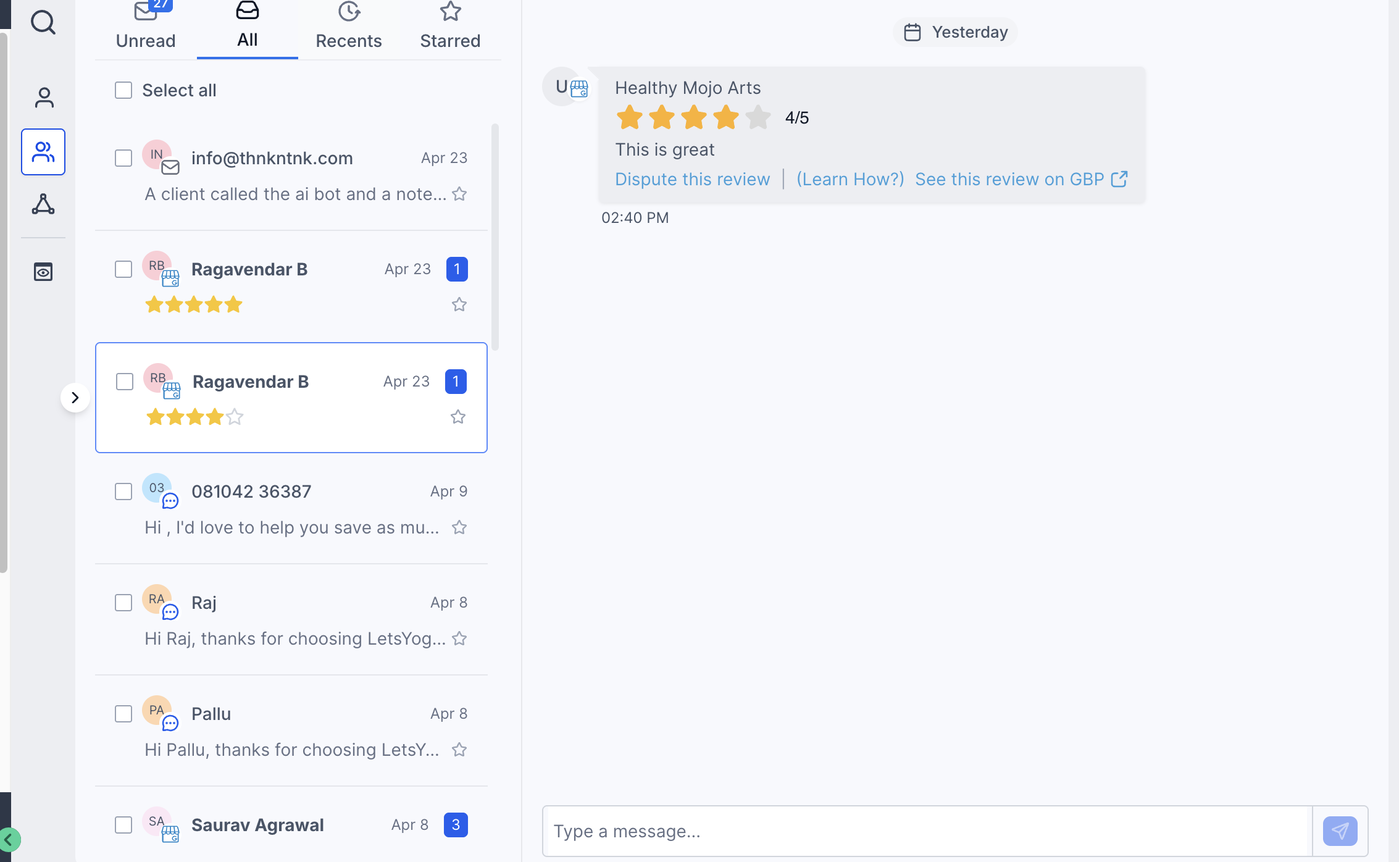
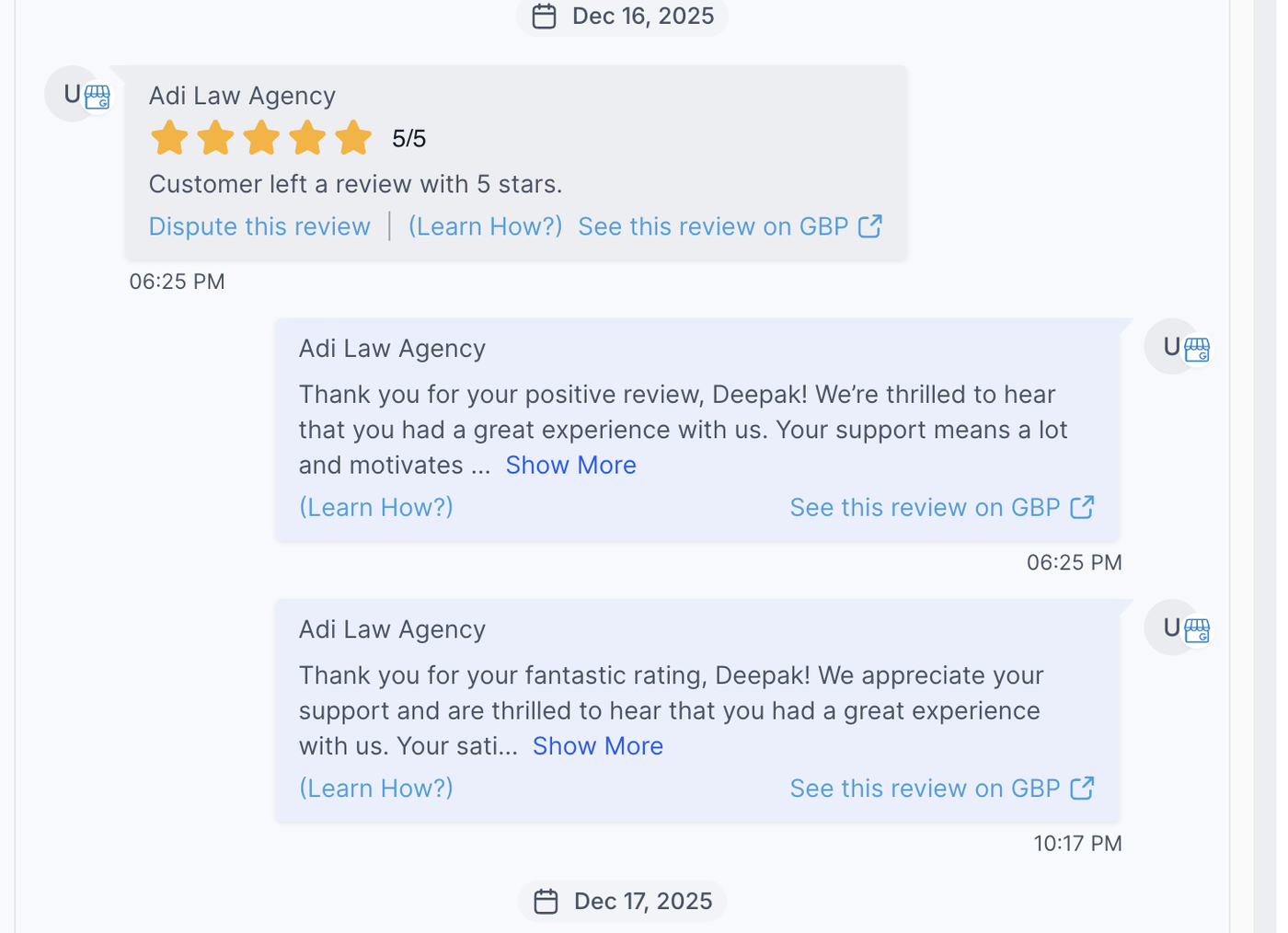
Neue Google-Bewertungen werden automatisch in die Conversations übernommen und können direkt beantwortet werden.
Messaging-Integration
Kommunikationskanäle werden im CRM verbunden und synchronisiert (abhängig von aktivierten Kanälen wie WhatsApp oder SMS).
Reputations-Tracking
Alle Bewertungen können im Reputation-Bereich analysiert und verwaltet werden.
Mehr Sichtbarkeit
Ein aktives Profil verbessert lokale SEO-Signale und erhöht die Kundeninteraktion.
Effizienter Workflow
Google-Interaktionen werden zusammen mit Facebook, Instagram, SMS und E-Mail im CRM gebündelt.
So richten Sie die Google Business Profile Integration ein
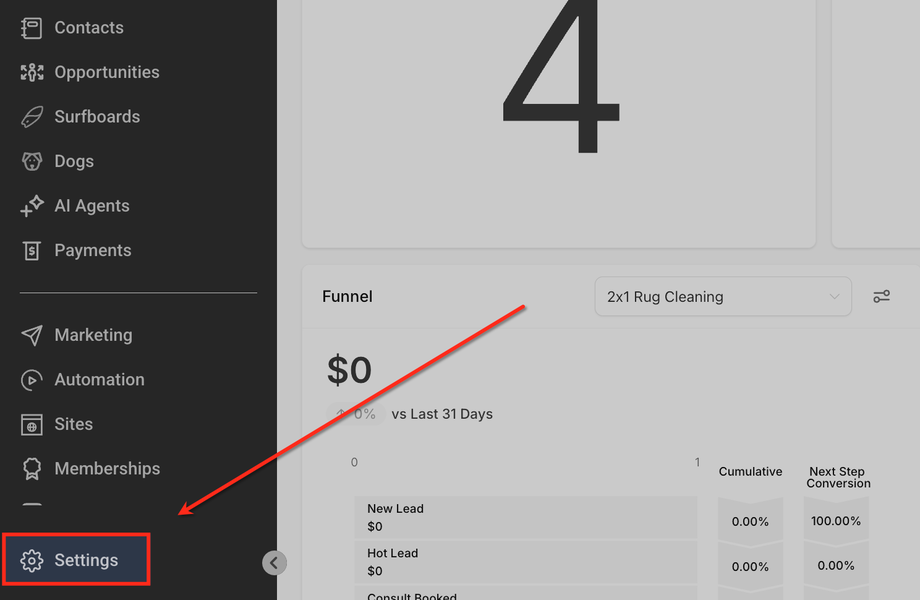
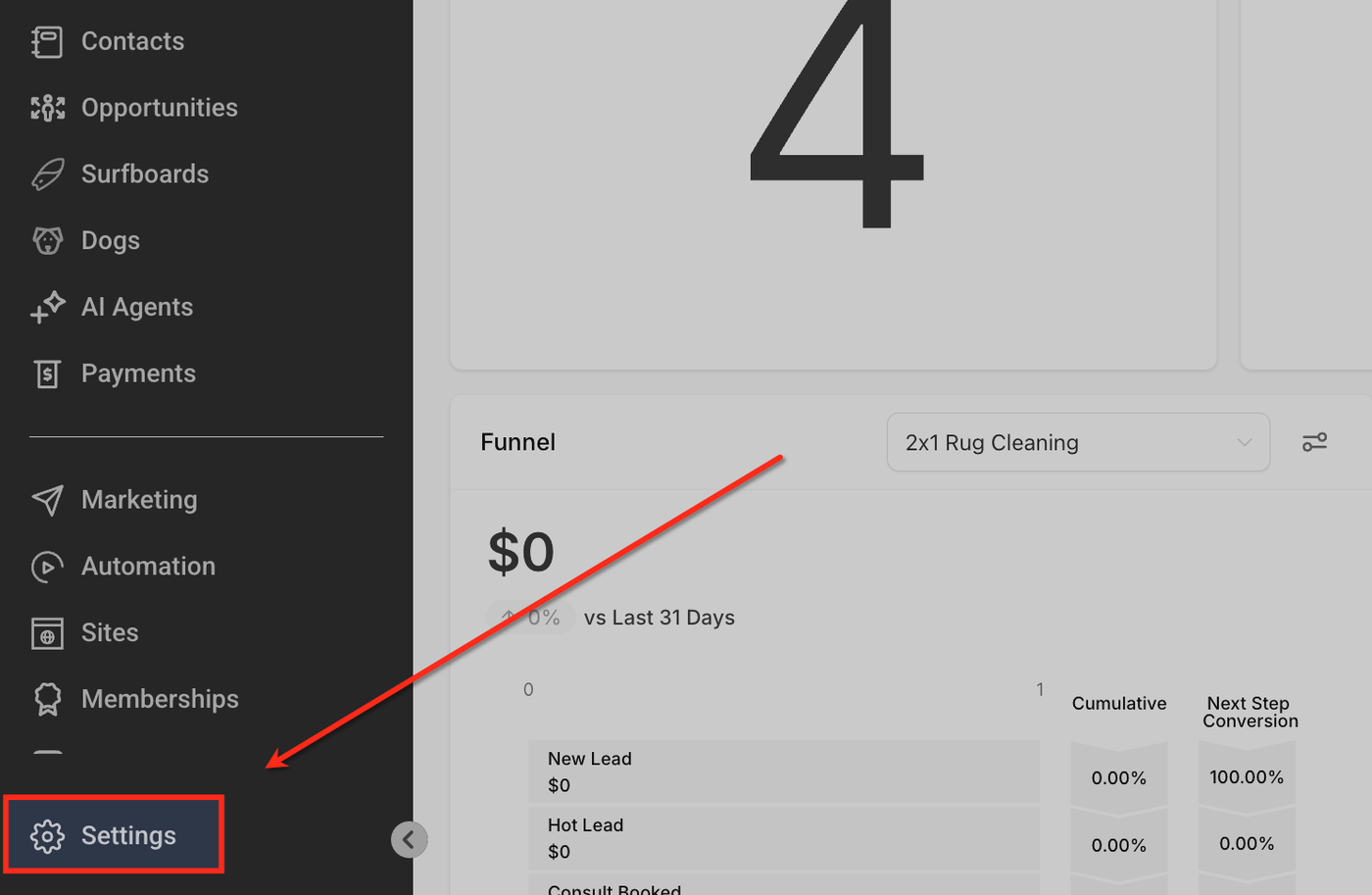
Schritt 1: Einstellungen öffnen
Öffnen Sie Ihr Sub-Account Dashboard
Klicken Sie im linken Menü auf Settings
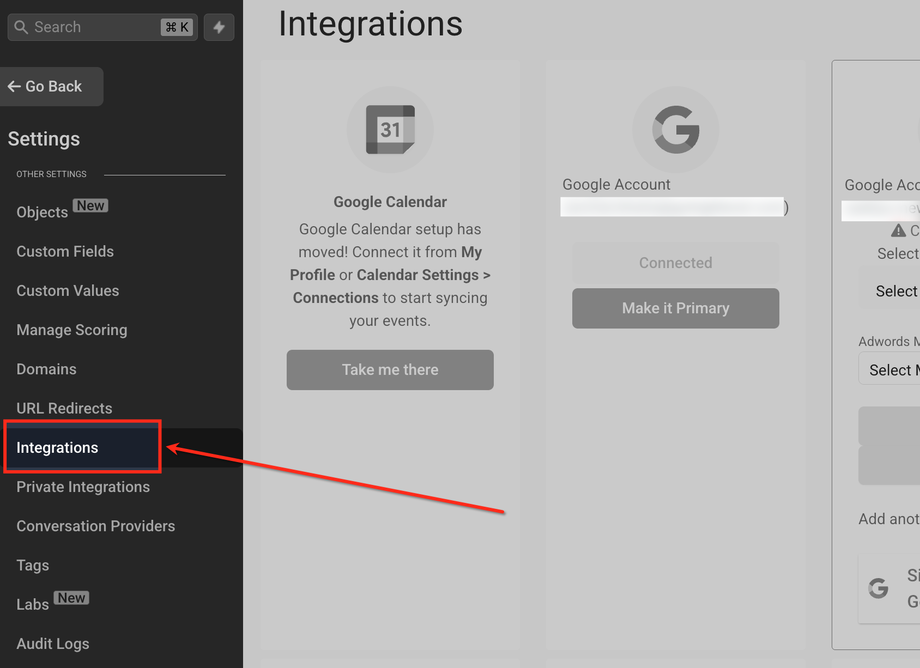
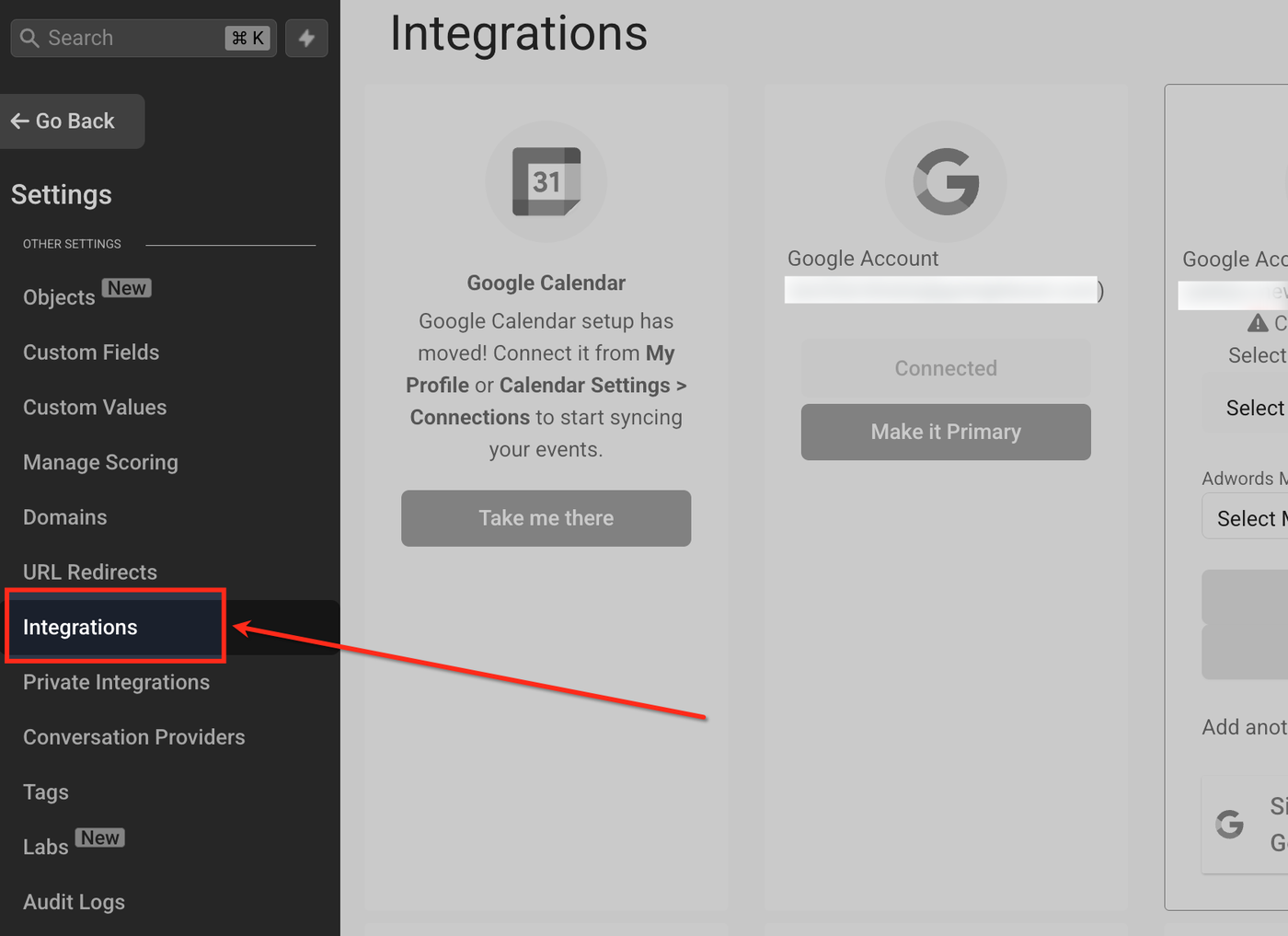
Schritt 2: Integrationsbereich öffnen
Gehen Sie zu Integrations
Hier verbinden Sie externe Tools wie Google Business Profile
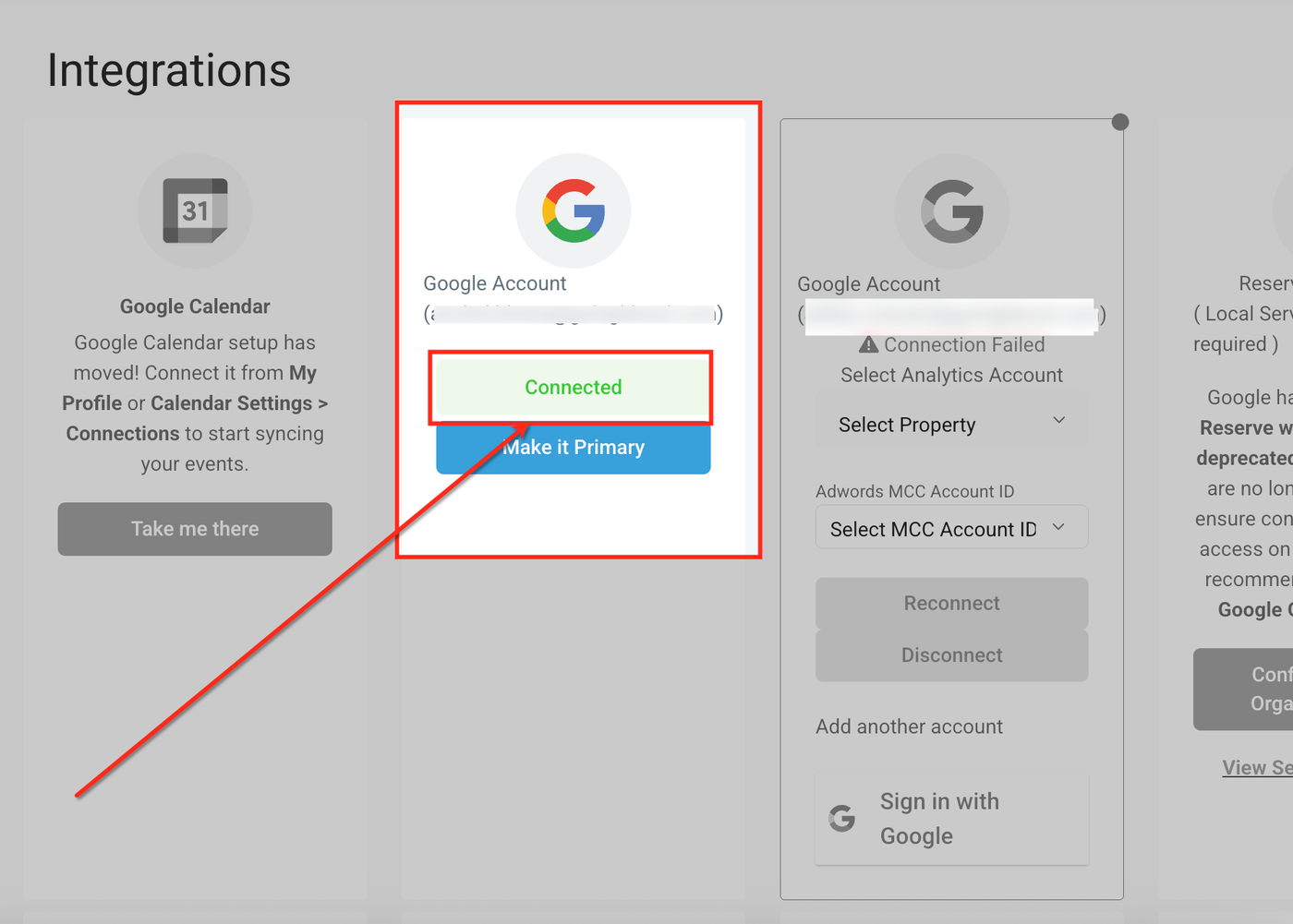
Schritt 3: Google-Konto verbinden
Melden Sie sich mit Ihrem Google-Konto an
Erlauben Sie den Zugriff
Status wechselt auf Connected
Wichtig: Verwenden Sie ein Konto mit Owner- oder Manager-Zugriff auf das Google Business Profile.
Schritt 4: Google Business Profile auswählen
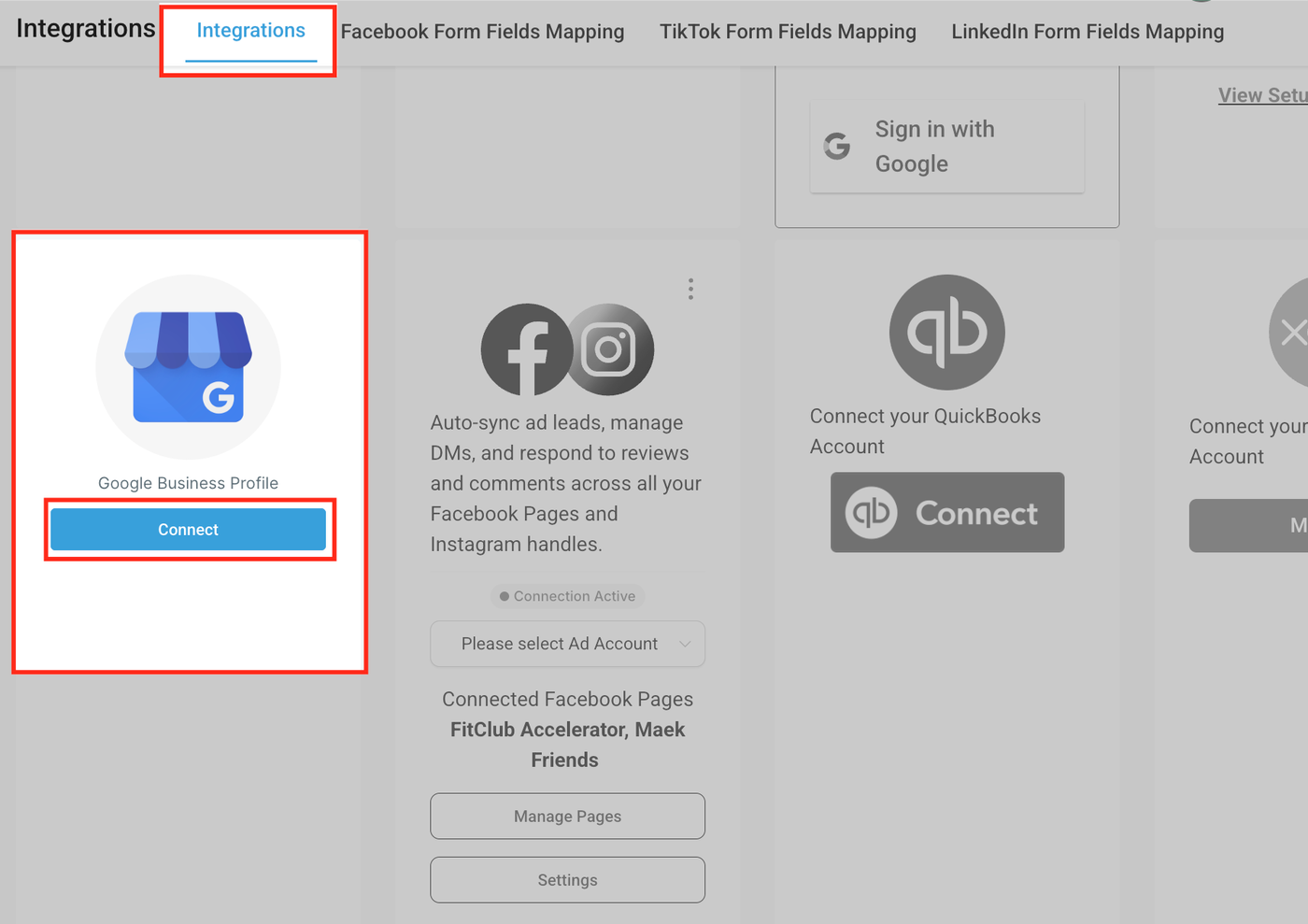
Klicken Sie auf Connect im GBP-Bereich
Wählen Sie Ihr verifiziertes Business Profil aus
Hinweis: Nur verifizierte Google Business Profiles können verbunden werden.
Schritt 5: Standort auswählen
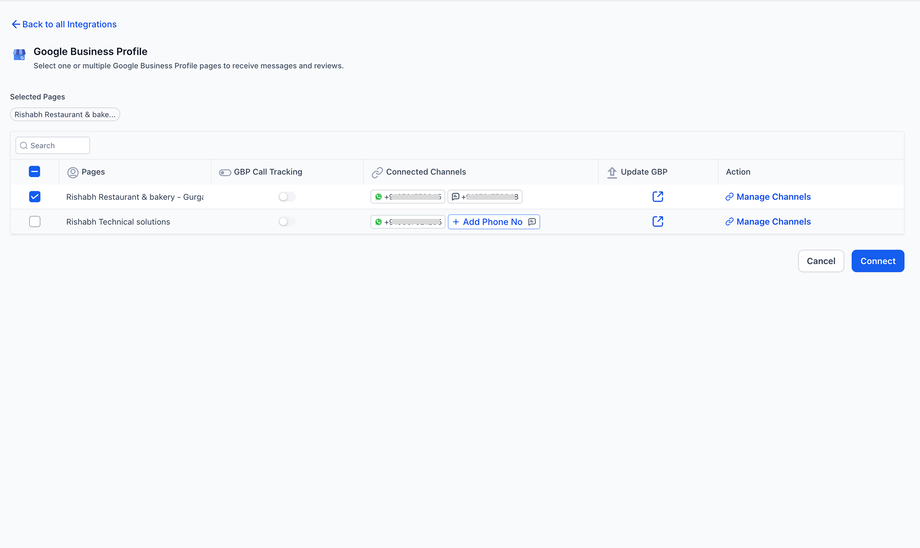
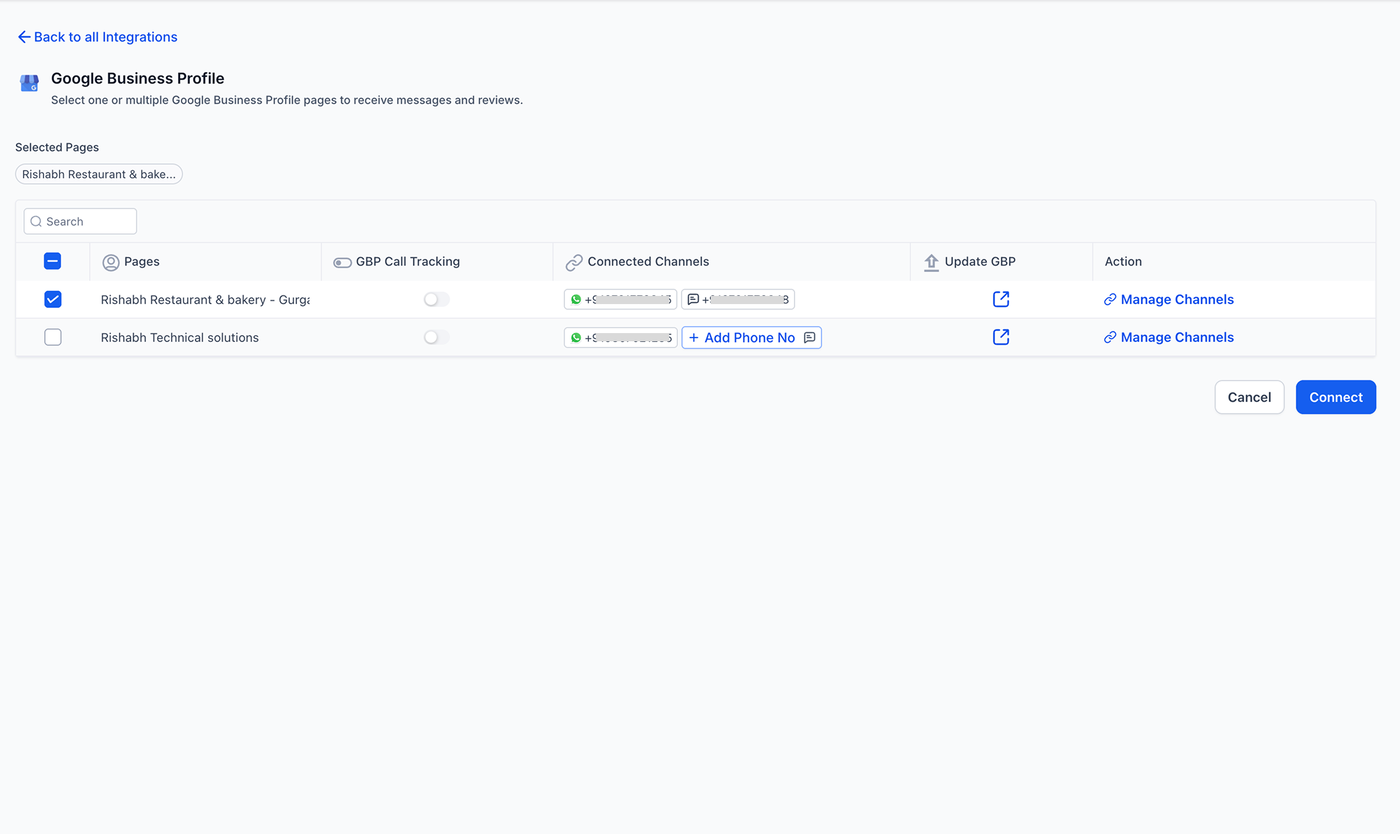
Wählen Sie den richtigen Standort aus der Liste
Falls mehrere vorhanden sind, aktivieren Sie das richtige Profil per Checkbox
Sie können nach folgenden Kriterien filtern:
Seitenname
Store Code
Postleitzahl
Ort
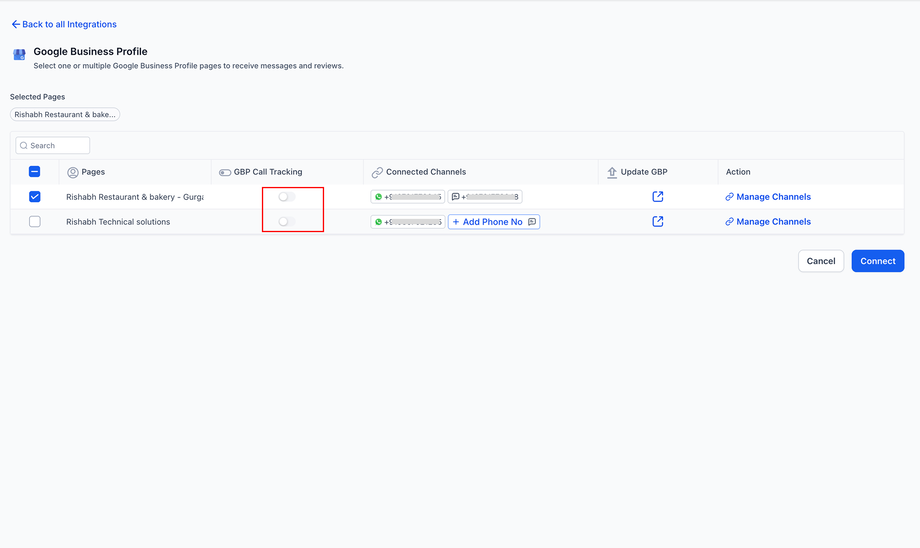
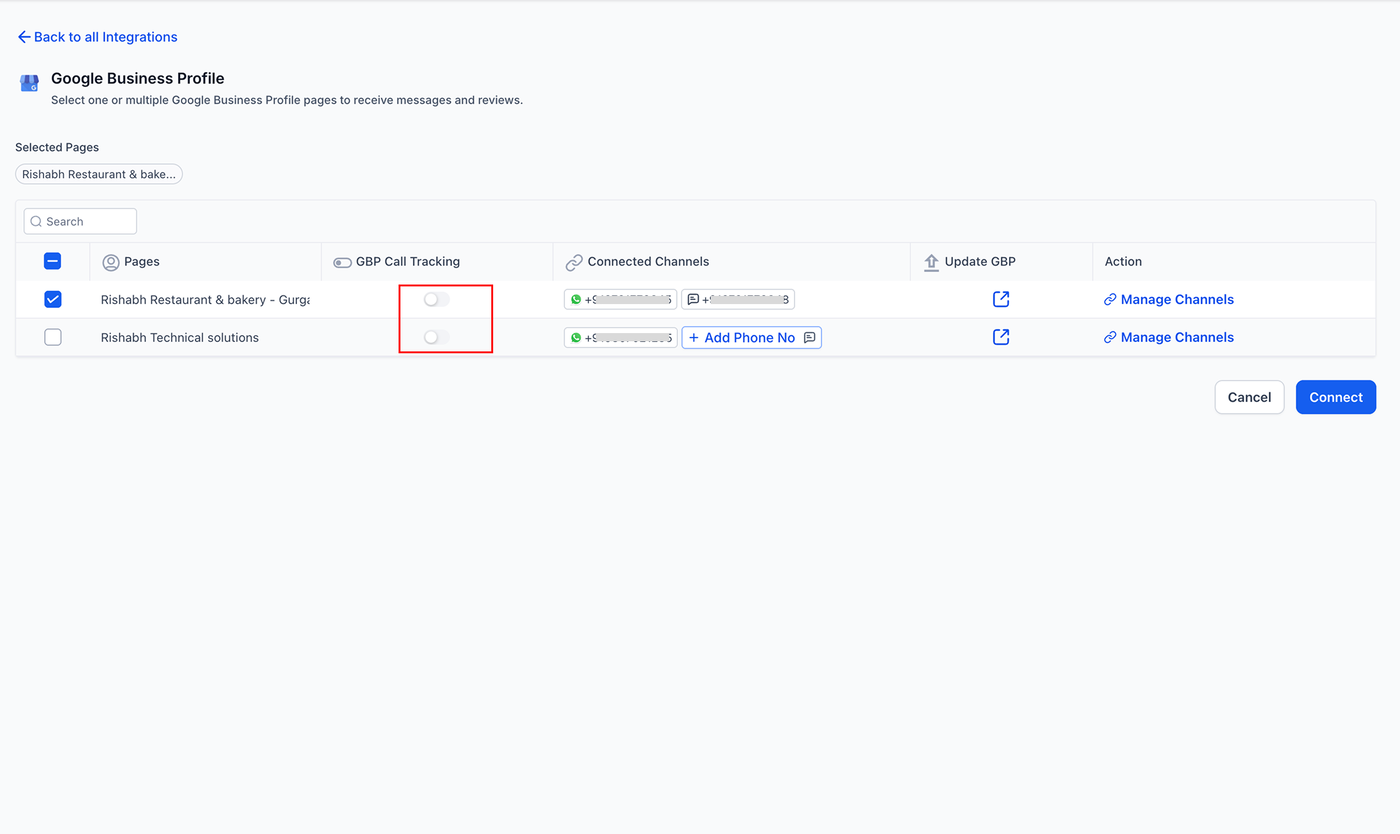
Schritt 6: Call Tracking aktivieren (optional)
Aktivieren Sie GBP Call Tracking, um Anrufe über Google zu messen
Alle Call-Daten werden im CRM erfasst
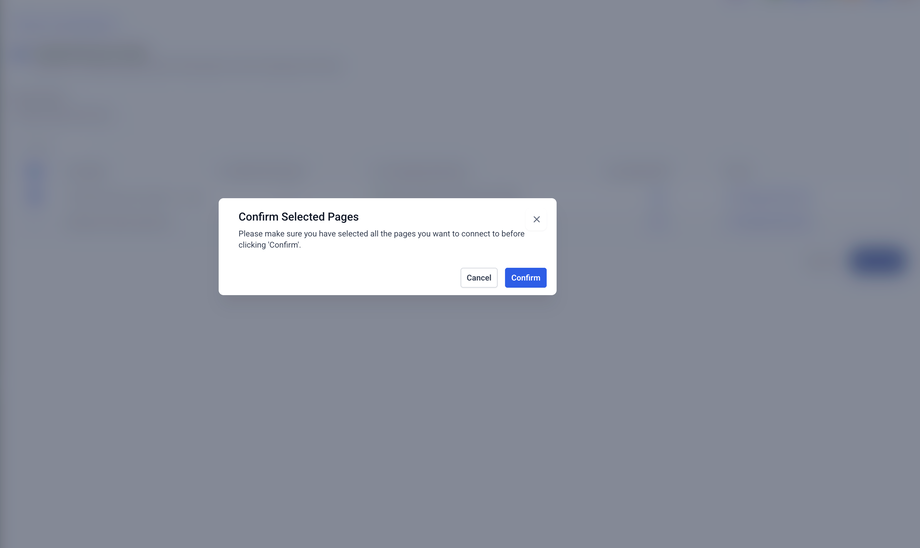
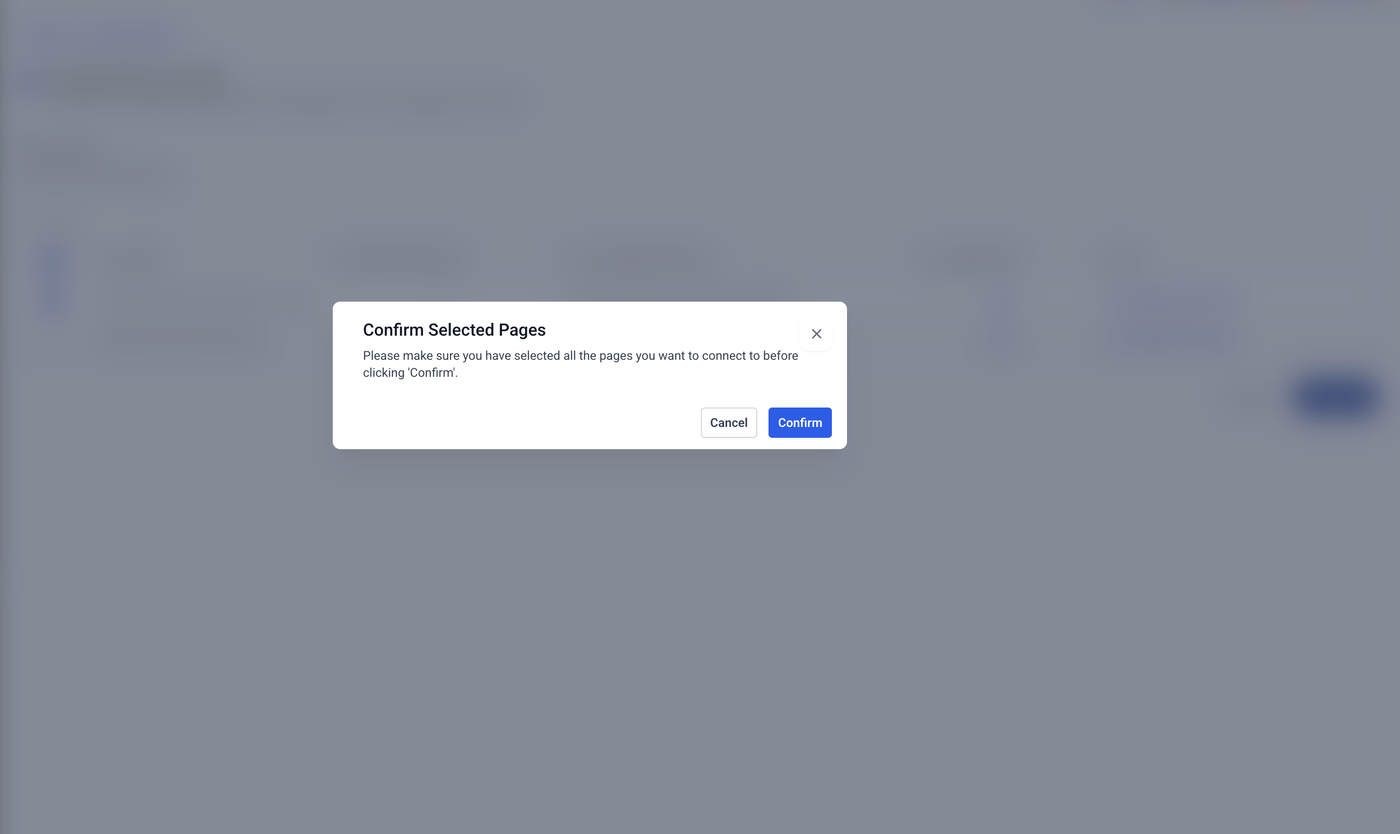
Schritt 7: Verbindung bestätigen
Klicken Sie auf Connect
Die Integration wird aktiviert
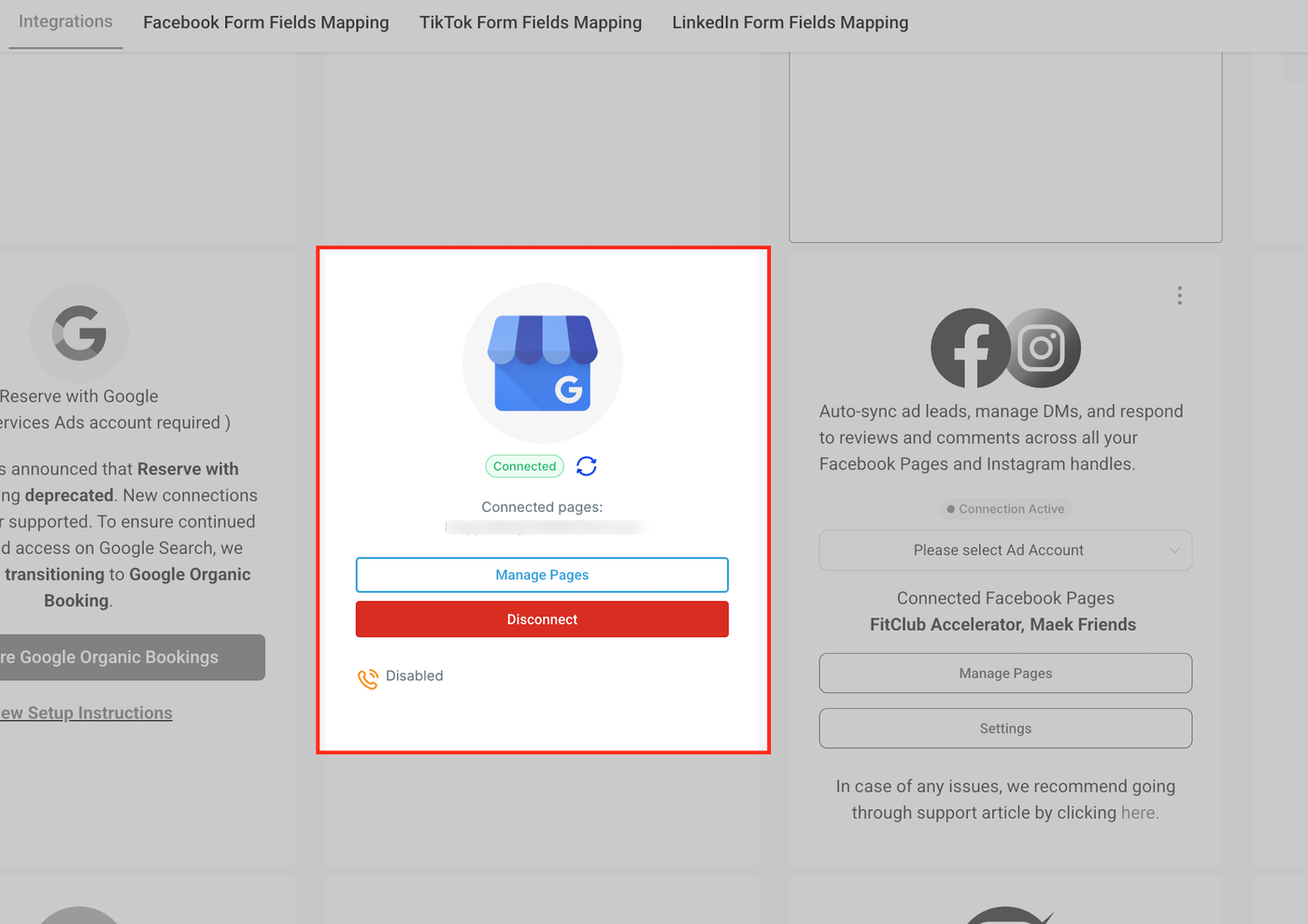
Schritt 8: Verbindung überprüfen
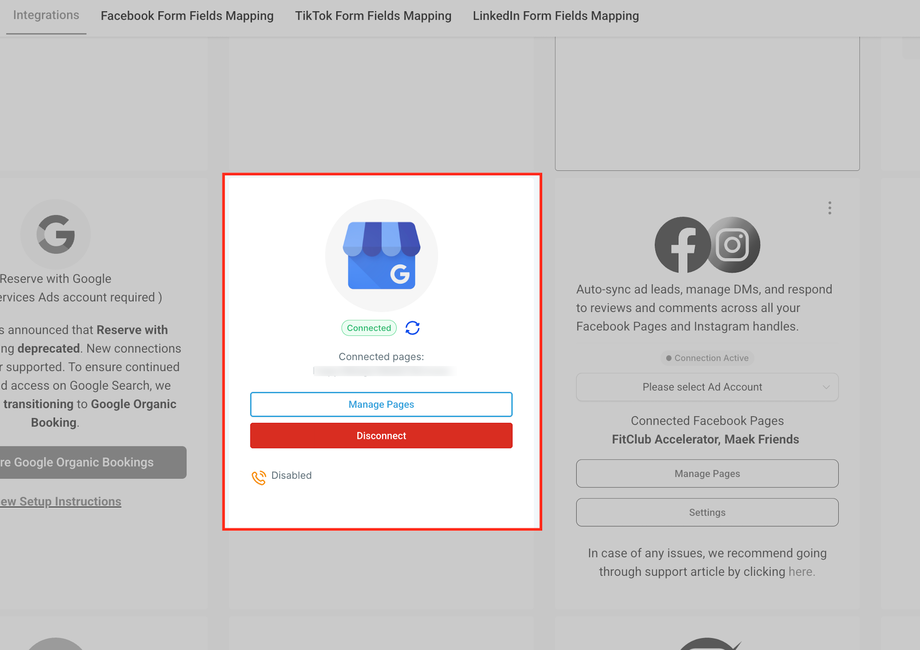
Nach erfolgreicher Verbindung sehen Sie:
GBP-Icon mit Status Connected
Liste verbundener Standorte
Option zur Verwaltung oder Trennung der Verbindung
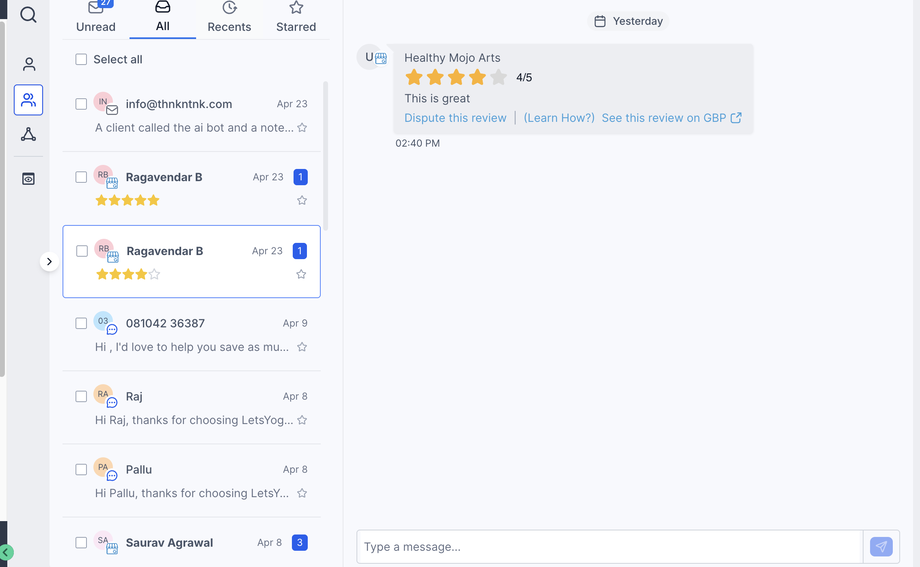
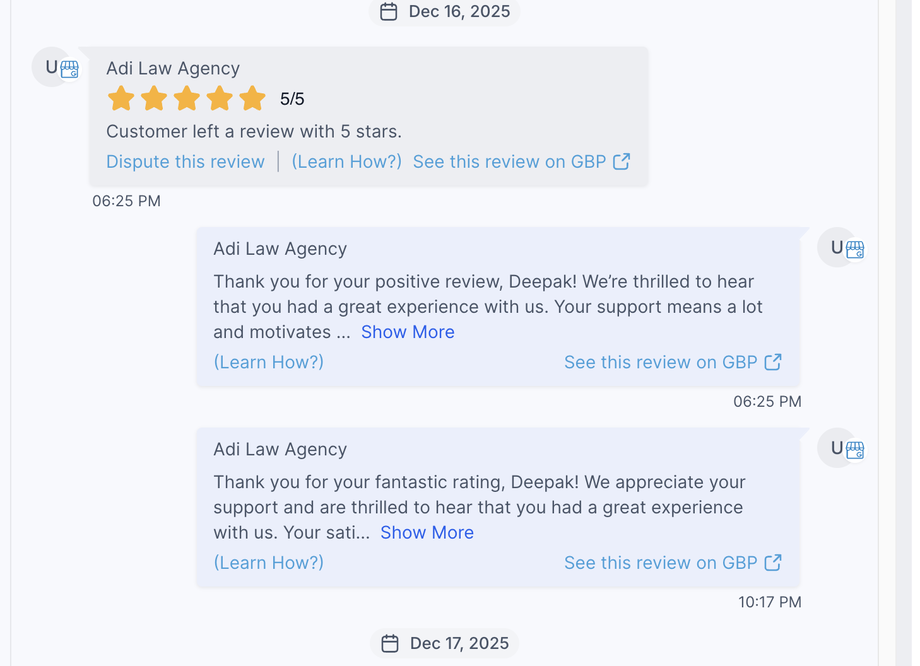
Zusätzliche Verbesserungen in Conversations
Jede Google-Bewertung zeigt nun den zugehörigen Standortnamen
Antworten enthalten ebenfalls den Standort zur besseren Zuordnung
Besonders hilfreich bei mehreren GBP-Standorten in einem Account
Häufig gestellte Fragen
F: Kann ich mehrere GBP-Standorte verbinden?
Ja, jeder Standort muss einzeln verbunden werden.
F: Was passiert, wenn die Verbindung fehlschlägt?
Prüfen Sie unter Settings → Integrations → Google, ob fehlende Berechtigungen angezeigt werden, und verbinden Sie das Konto erneut.
F: Werden Bewertungen und Nachrichten sofort synchronisiert?
Ja, in der Regel in Echtzeit nach erfolgreicher Verbindung.
F: Kann ich GBP später wieder trennen?
Ja, über Settings → Integrations → Disconnect.
F: Muss mein Google Business Profile verifiziert sein?
Ja, ohne Verifizierung ist keine Integration möglich.
F: Funktioniert Google Messaging weiterhin?
Nein. Google Messaging wurde im Juli 2024 eingestellt. Stattdessen werden alternative Kanäle wie SMS oder WhatsApp über das CRM genutzt.