Verbinden Sie Ihr ProfitBoost-Unterkonto mit Zapier (über die LeadConnector Zapier-App), um die Lead-Erfassung, Kontaktaktualisierungen und Datenübergaben ohne Programmierung zu automatisieren. Diese Anleitung erklärt, was die Integration ist, welche Voraussetzungen erforderlich sind und wie Sie ein Unterkonto verbinden oder trennen.
INHALTSVERZEICHNIS
Was bedeutet das Verbinden eines Unterkontos mit Zapier?
Hauptvorteile der Verbindung eines Unterkontos mit Zapier
So verbinden Sie ein Unterkonto mit Zapier
So trennen Sie LeadConnector von Zapier
Häufig gestellte Fragen
Verwandte Artikel
Was bedeutet das Verbinden eines Unterkontos mit Zapier?
Zapier ermöglicht den Datenaustausch zwischen ProfitBoost und Tausenden von Apps. Mit der LeadConnector Zapier-App authentifizieren Sie sich mit Ihren ProfitBoost-CRM-Zugangsdaten und wählen anschließend das Unterkonto aus, das verbunden werden soll. Dadurch können Zaps Kontakte erstellen oder aktualisieren, Daten übertragen und Aktionen auslösen.
Hauptvorteile der Verbindung eines Unterkontos mit Zapier
Diese Vorteile helfen Ihnen bei der Entscheidung, wann Sie Zapier für die Prozessautomatisierung einsetzen sollten.
Schnelle Automatisierung: Lösen Sie Aktionen in Tausenden von Apps aus – ganz ohne individuellen Code.
Unterkonto-spezifisch: Wählen Sie das gewünschte Unterkonto aus, um Daten sauber und getrennt zu verwalten.
Einfache Authentifizierung: Verwenden Sie Ihre ProfitBoost-CRM-Anmeldedaten – für diese Verbindung sind keine API-Schlüssel erforderlich.
Einfache Verwaltung: Verwalten oder trennen Sie die LeadConnector-Verbindung über die Seite „App Connections“ in Zapier.
So verbinden Sie ein Unterkonto mit Zapier
Folgen Sie diesen Schritten in Zapier, um das gewünschte Unterkonto über LeadConnector zu verbinden.
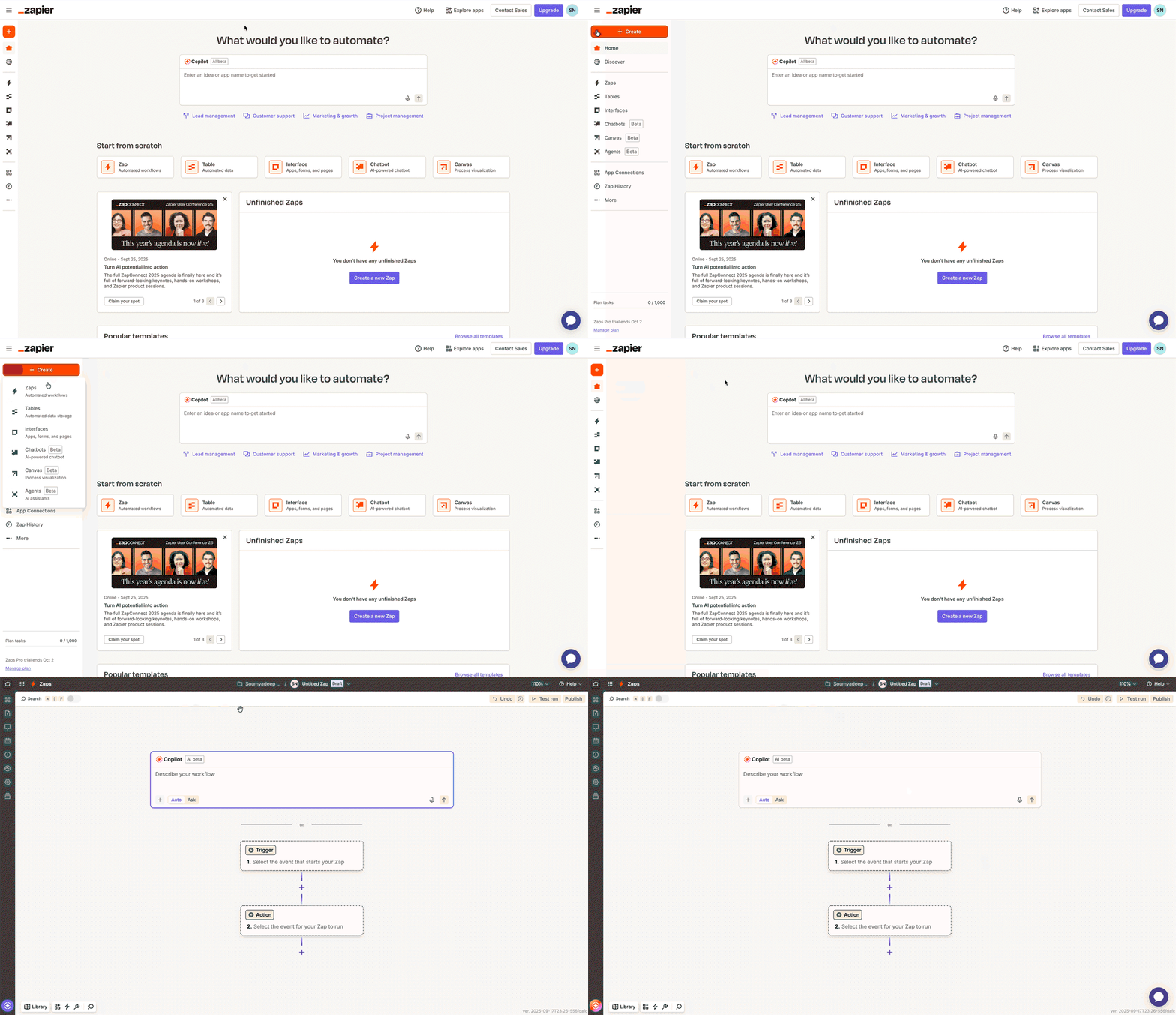
Melden Sie sich bei Ihrem Zapier-Konto an.
Klicken Sie auf der Startseite auf Create > Zaps.
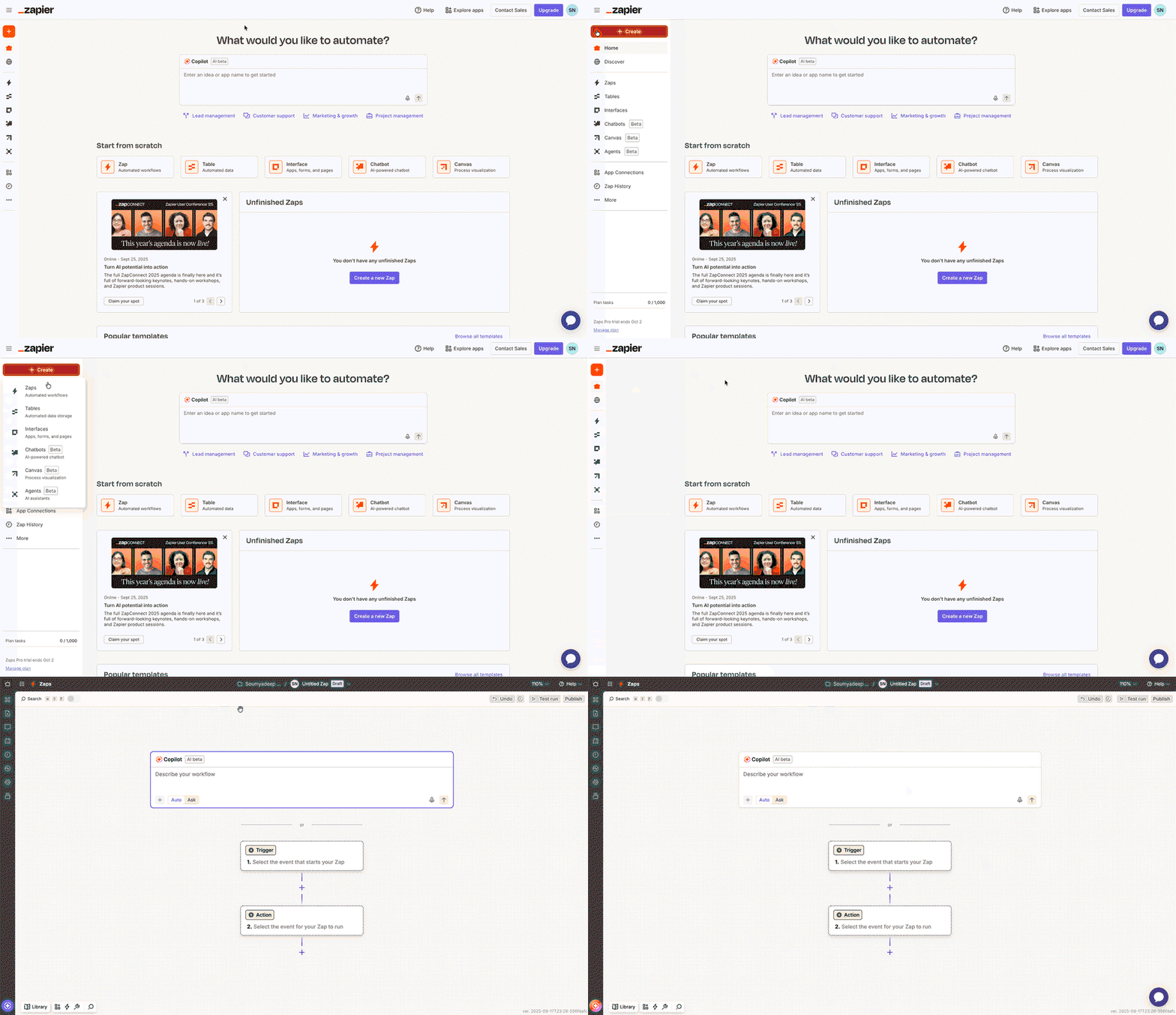
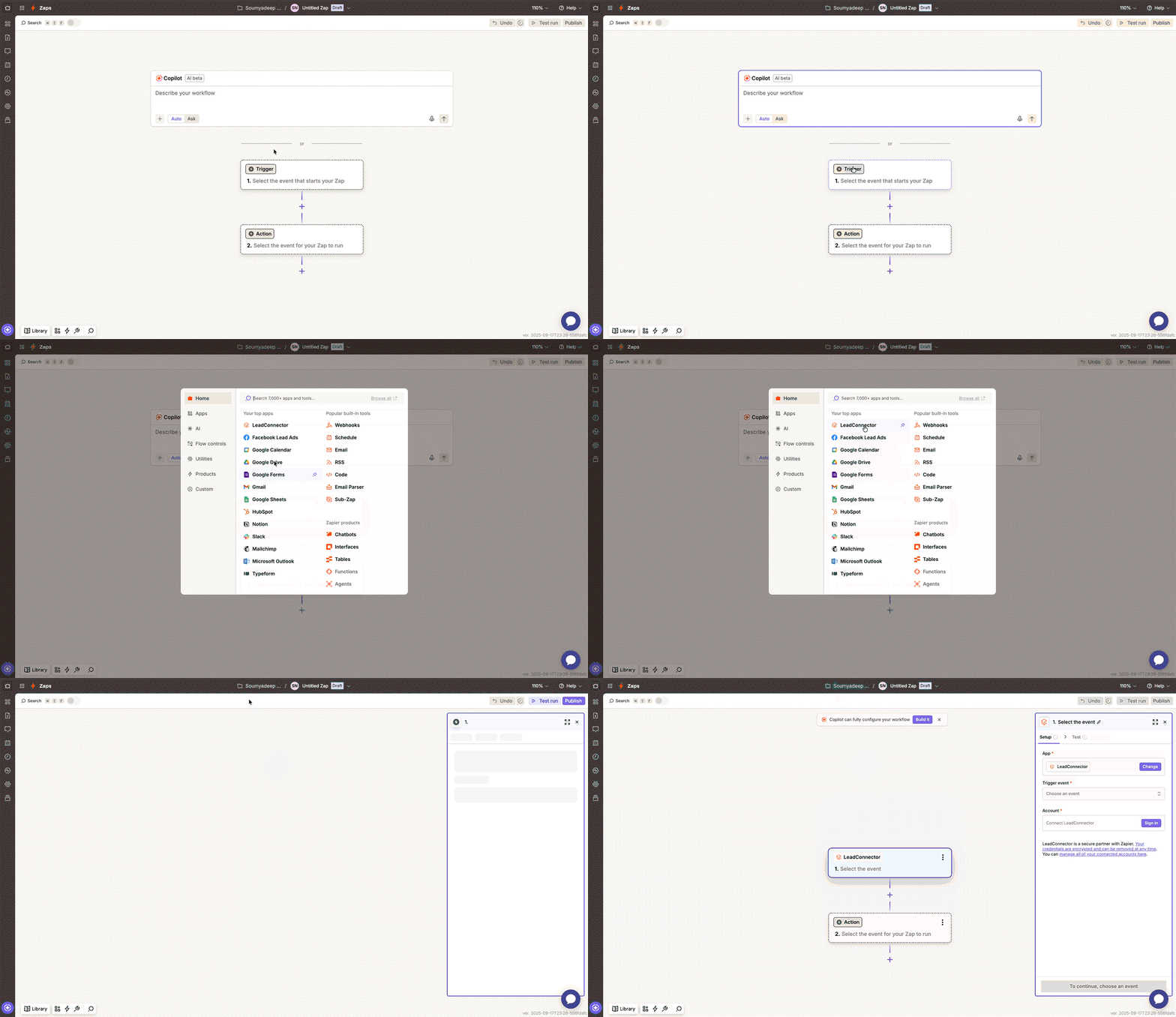
Klicken Sie im Zap-Editor auf den Trigger-Block und wählen Sie LeadConnector aus der App-Liste aus.
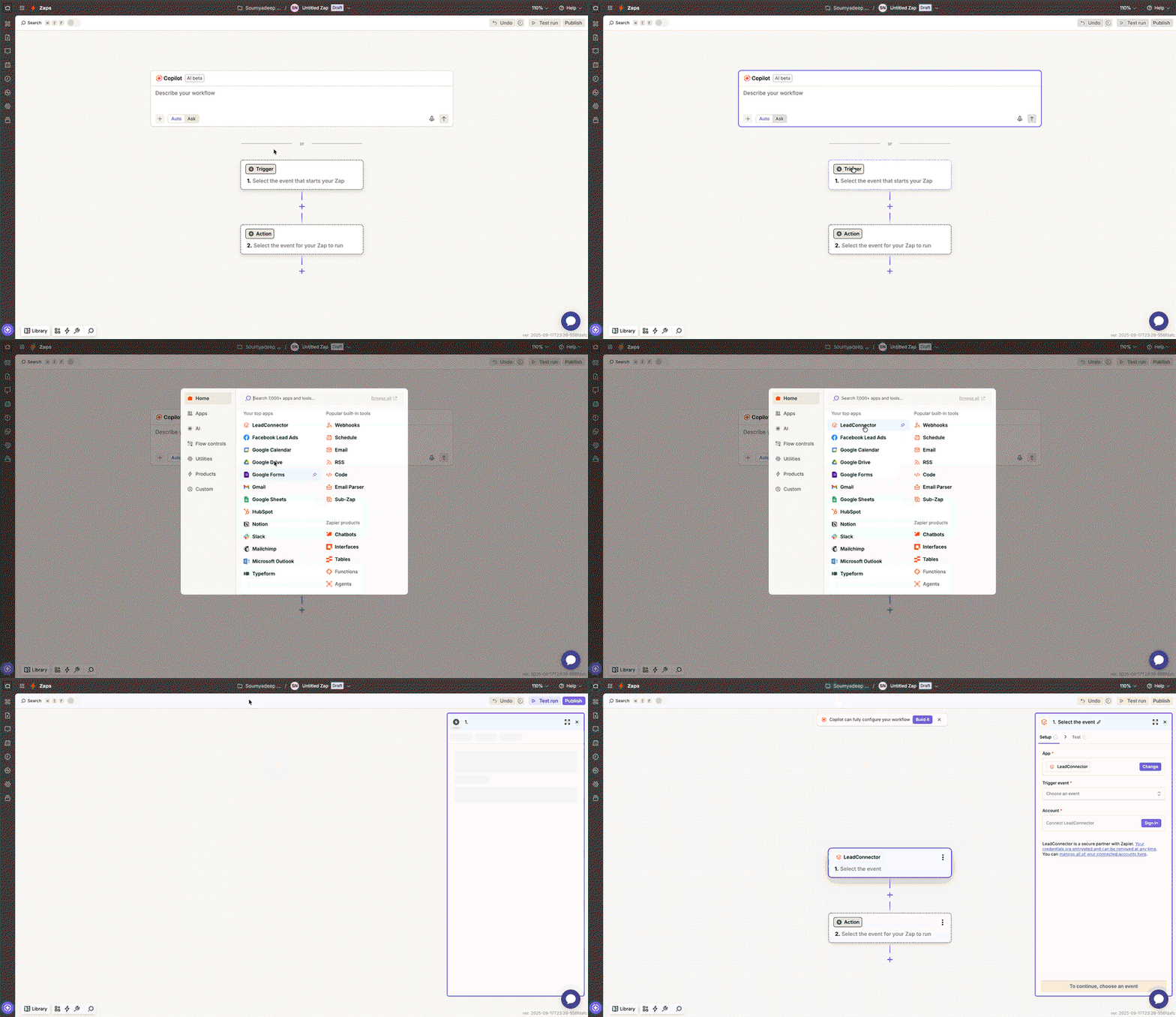
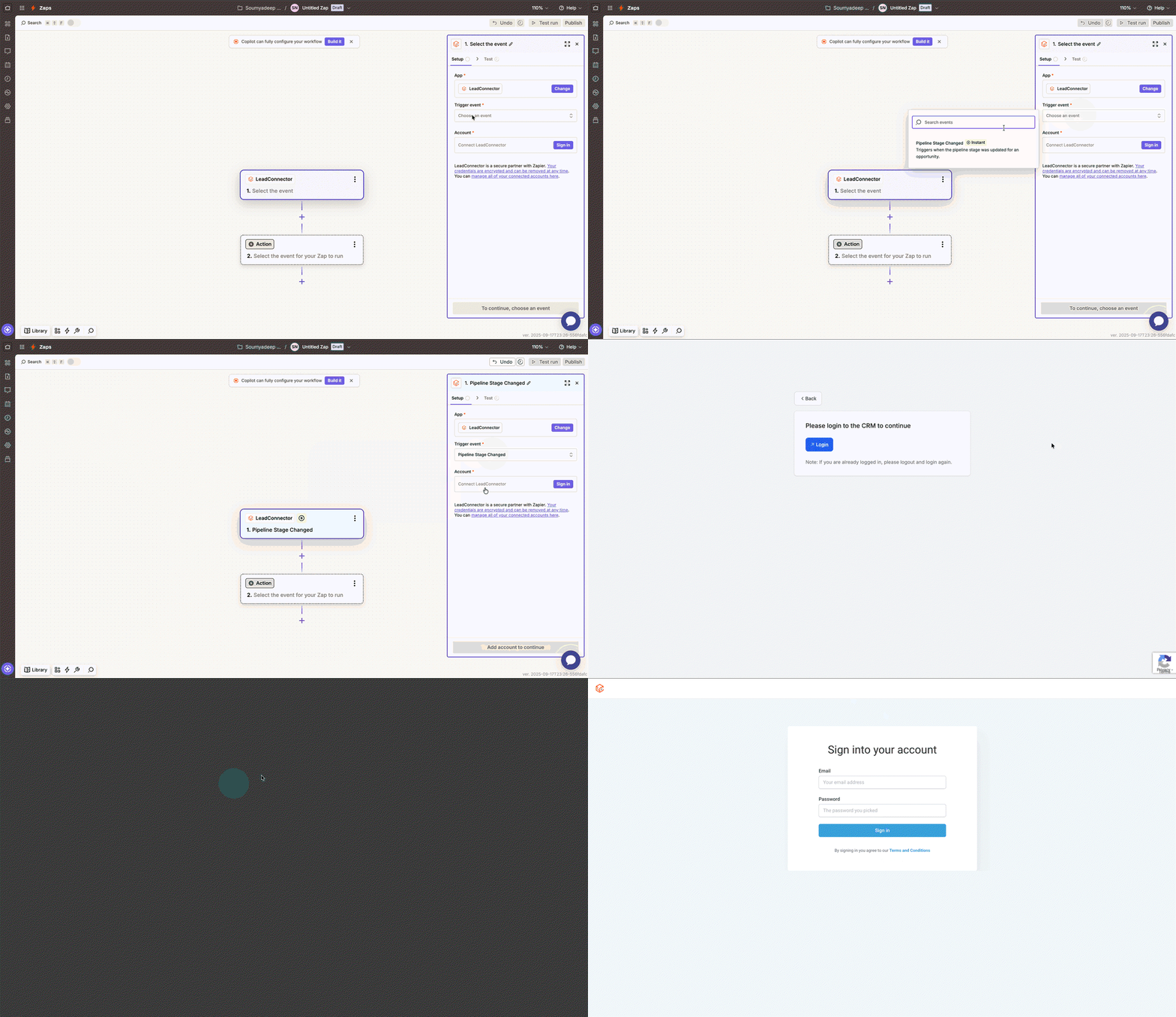
Wählen Sie ein Trigger Event, z. B. PipelineStageChanged.
Klicken Sie im Bereich Account der Trigger-Einrichtung auf Sign In.
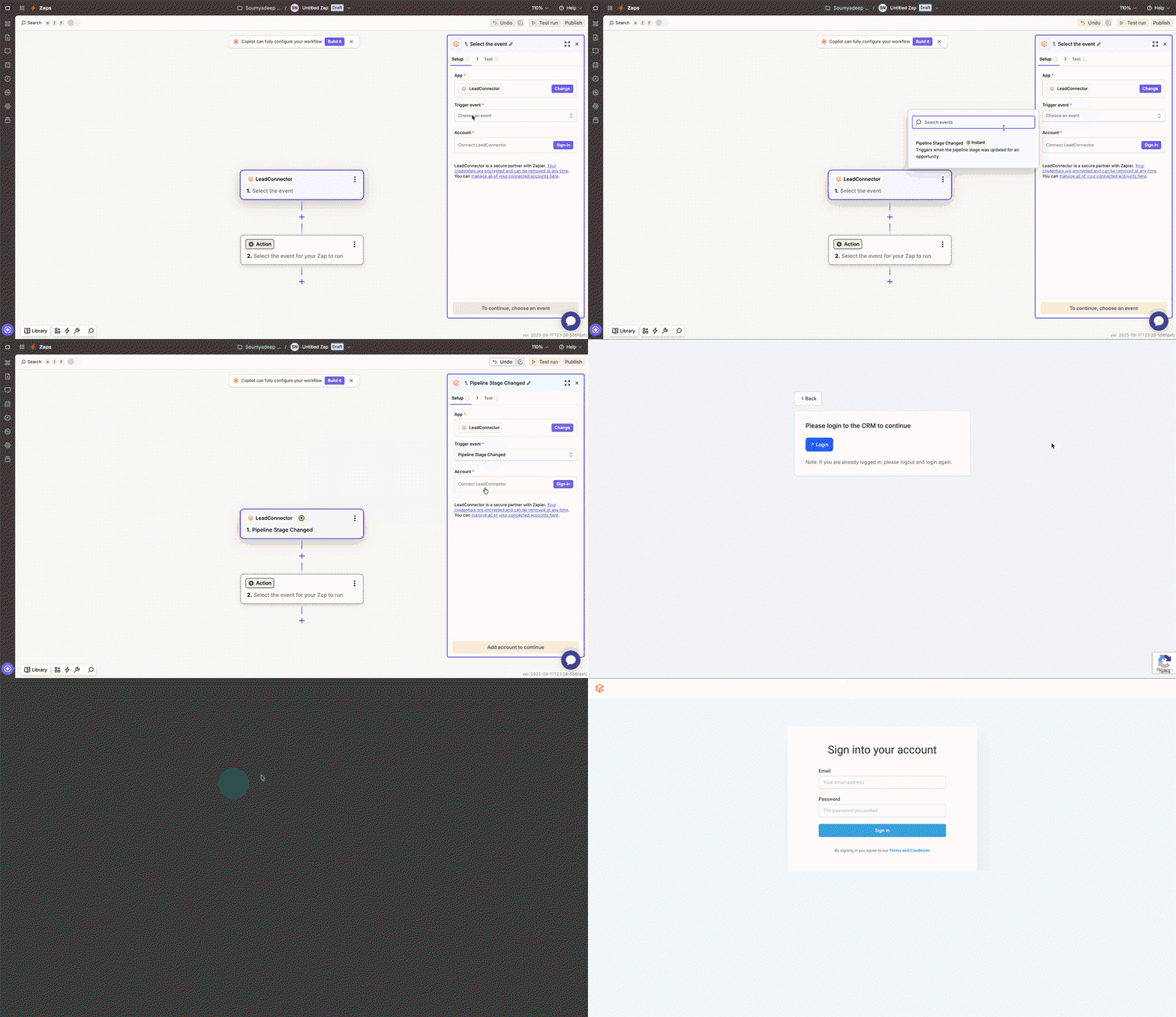
Sie werden zum LeadConnector-Anmeldebildschirm weitergeleitet. Geben Sie Ihre E-Mail-Adresse und Ihr Passwort ein, um fortzufahren.
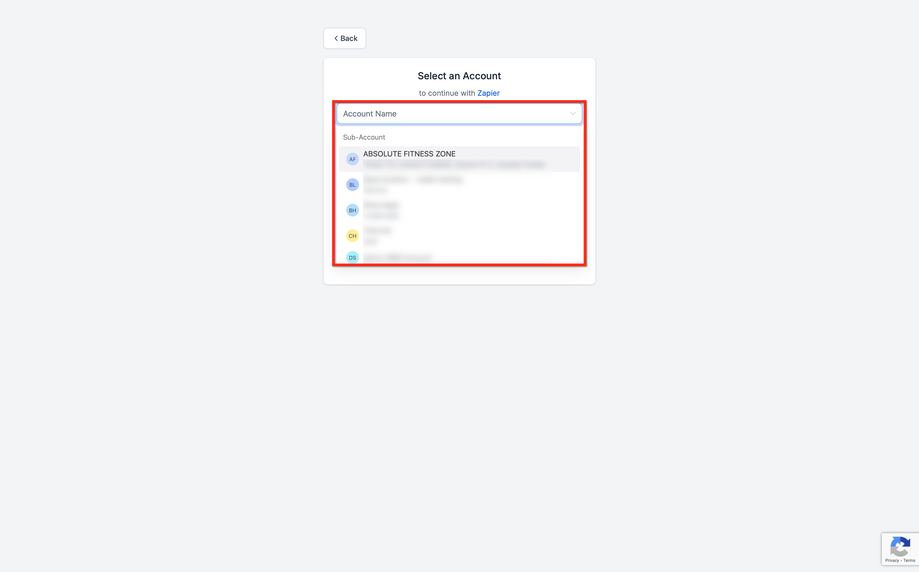
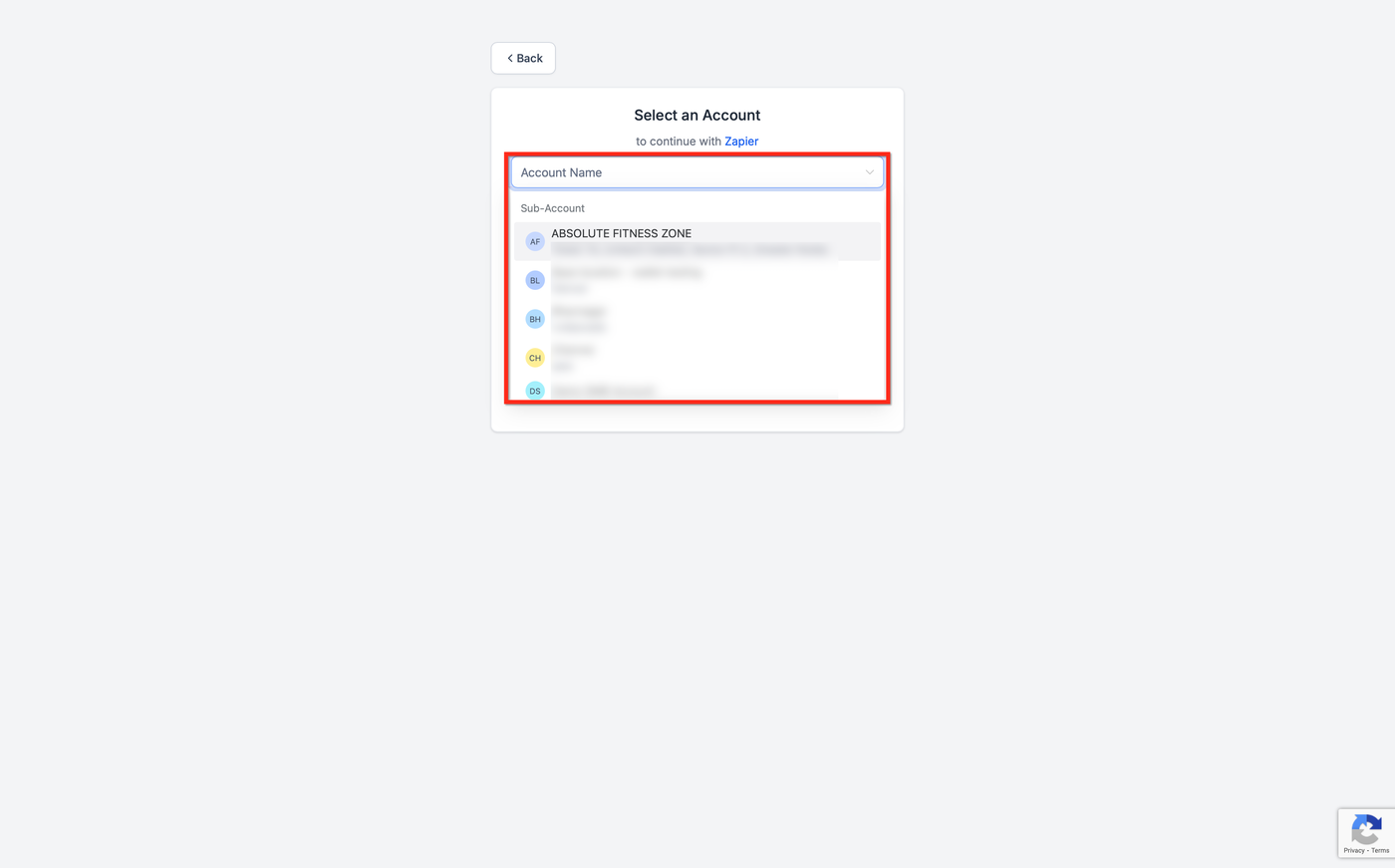
Nach der Anmeldung werden Sie aufgefordert, das Unterkonto auszuwählen, das Sie mit Zapier verbinden möchten.
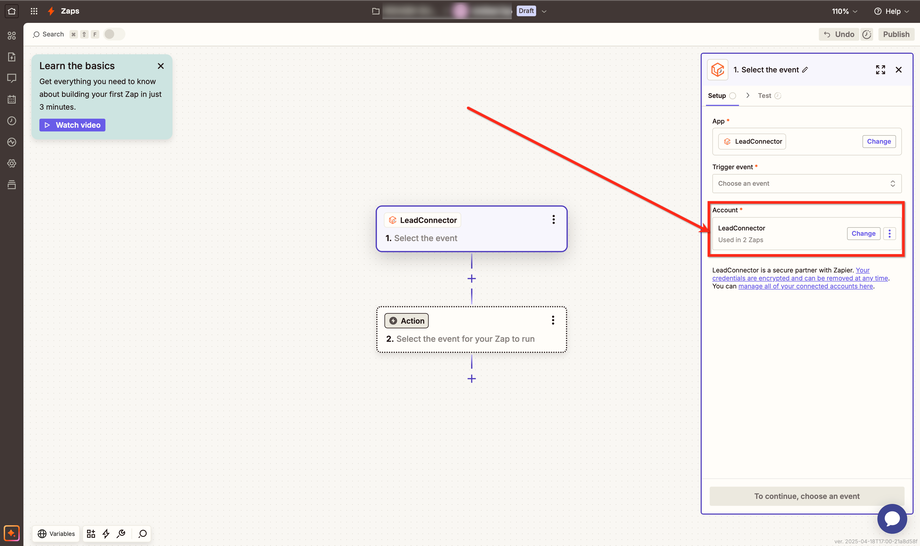
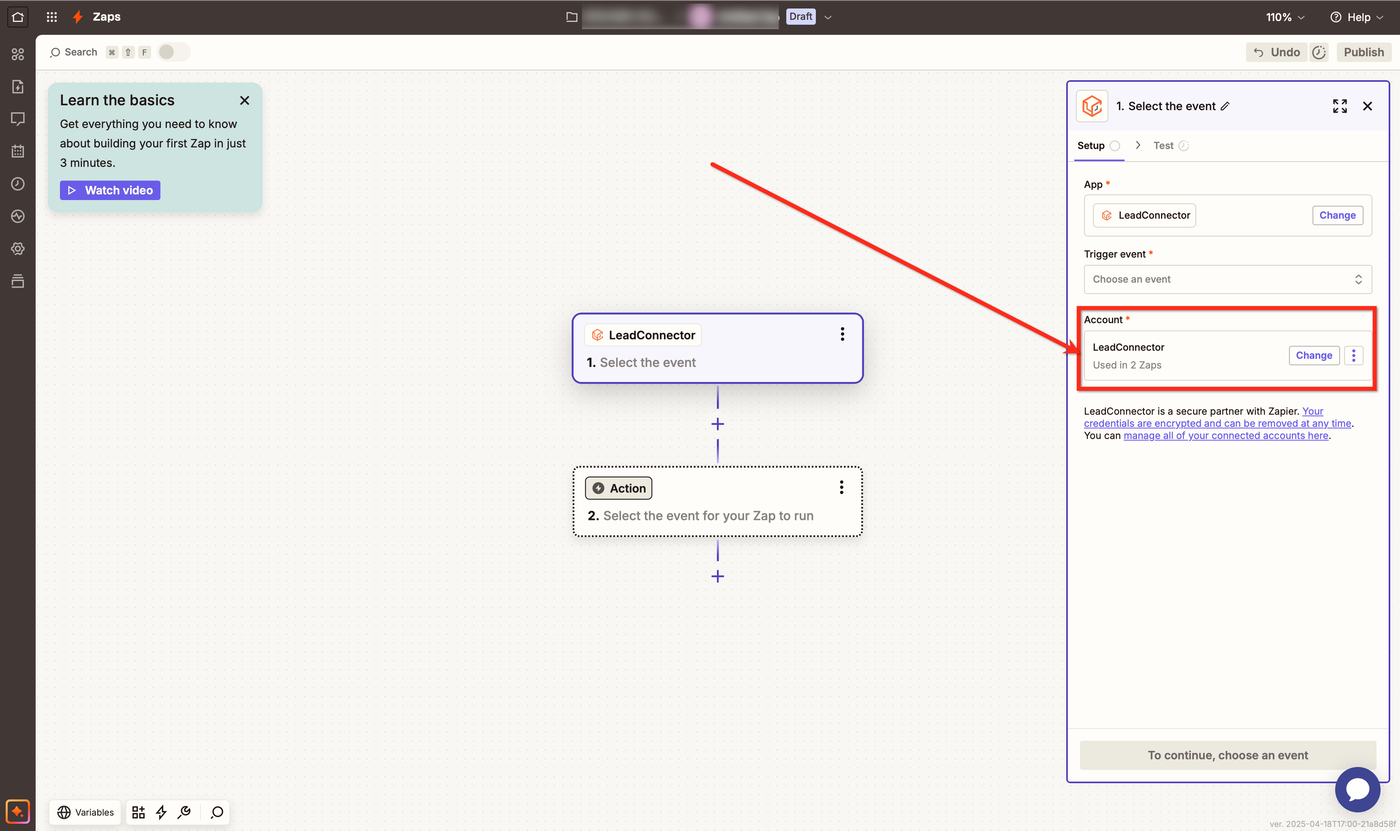
Nach Abschluss der Einrichtung ist Ihr Zapier-Konto erfolgreich mit dem Unterkonto verbunden. Unter Accounts in Ihrer Zap-Einrichtung wird nun LeadConnector angezeigt, was bestätigt, dass die Integration aktiv ist.
So trennen Sie LeadConnector von Zapier
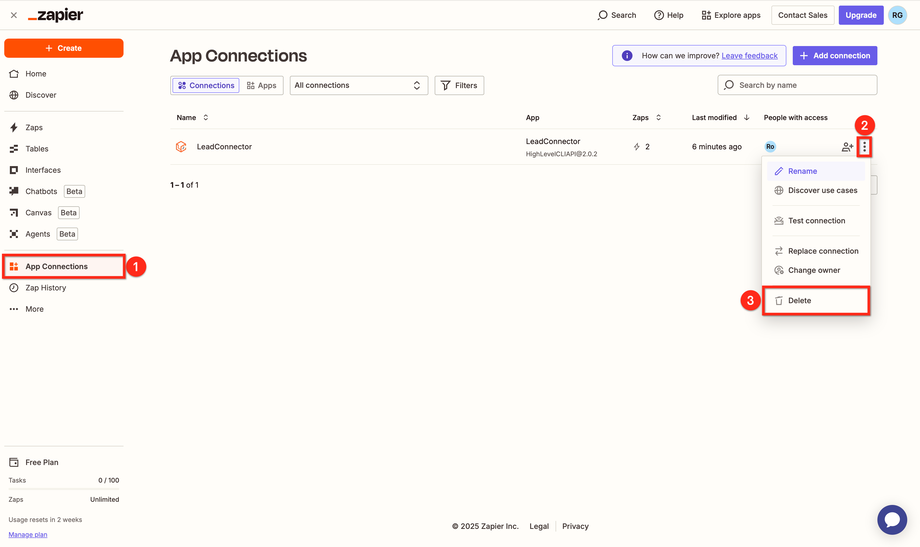
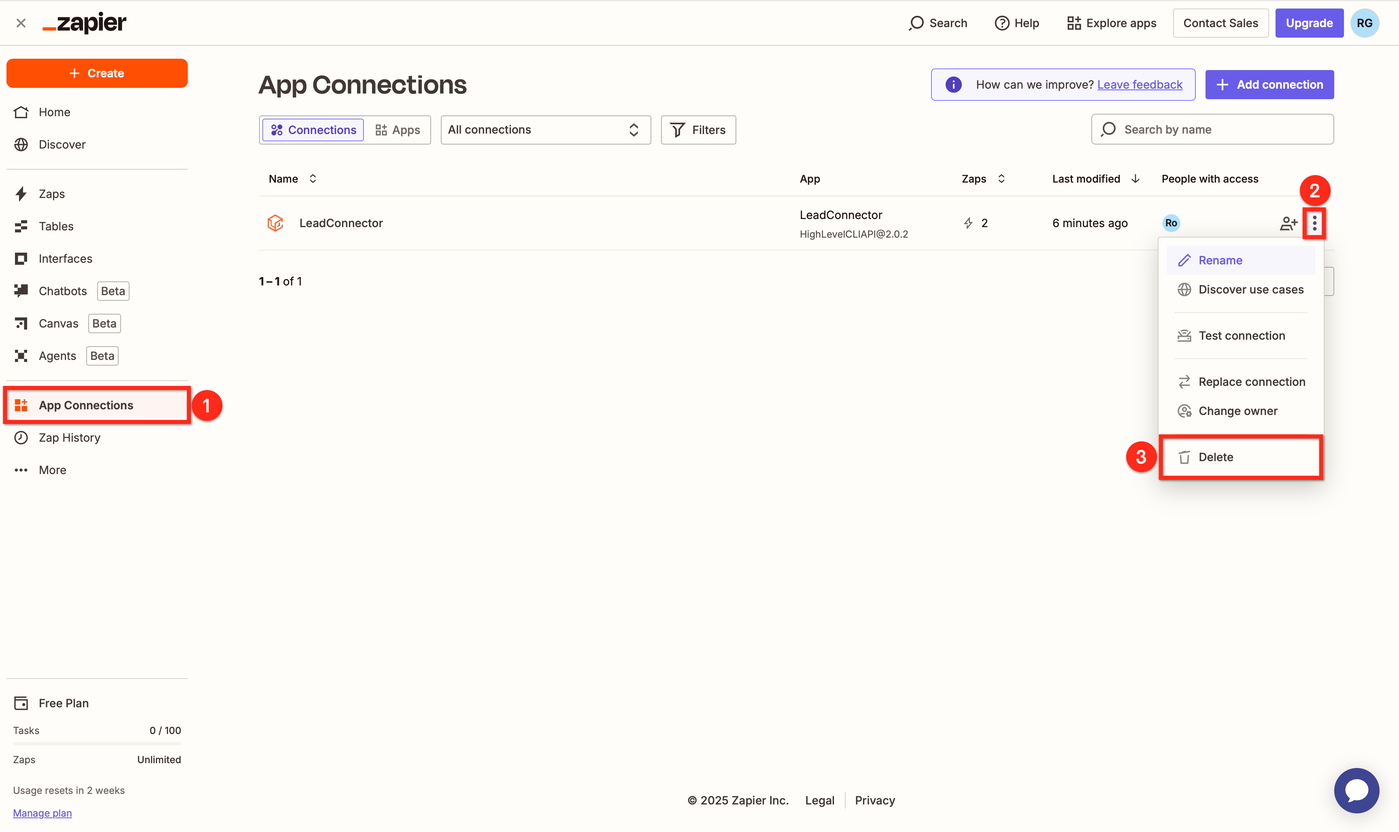
Klicken Sie auf der Zapier-Startseite im linken Menü auf App Connections.
Klicken Sie auf das Drei-Punkte-Menü (•••) neben LeadConnector.
Wählen Sie Delete, um die Verbindung zu entfernen.
Häufig gestellte Fragen
F: Heißt die Zapier-App „ProfitBoost“?
In Zapier verwenden Sie LeadConnector – dies ist die offizielle White-Label-Verbindung von ProfitBoost.
F: Kann ich das verbundene Unterkonto später ändern?
Ja. Fügen Sie in Zapier eine neue LeadConnector-Kontoverbindung hinzu, wählen Sie das andere Unterkonto aus und ändern Sie anschließend das in Ihren Zaps verwendete Konto.
F: Wie trenne ich die Verbindung vollständig?
Gehen Sie in Zapier zu Apps → App Connections, suchen Sie LeadConnector, öffnen Sie das Menü ••• und wählen Sie Delete.
F: Benötige ich dafür API-Schlüssel?
Nein. Für den standardmäßigen LeadConnector-Verbindungsprozess melden Sie sich einfach mit Ihren CRM-Zugangsdaten an.
Verwandte Artikel
Unterkonten mit Zapier erstellen (nur Agency Pro Plan)
ServiceTitan mit ProfitBoost verbinden (Zapier)
Verwendung von Webhooks in ProfitBoost (Zapier)
Pipeline- und Stage-ID mit Zapier finden