Verbinde deinen Shopify-Store mit ProfitBoost, um E-Commerce-Daten in deinen Sub-Account zu übertragen und Follow-ups, Automationen sowie Kundenmanagement zu unterstützen. Die Shopify-Integration synchronisiert unterstützte Shopify-Daten wie Produkte, Collections, Kontakte, Bestellungen und Transaktionen, sodass du E-Commerce-Aktivitäten direkt in ProfitBoost verwalten kannst. Diese Anleitung zeigt dir, wie du Shopify verbindest, welche Daten du importierst, wie du Sync-Einstellungen konfigurierst und welche wichtigen Einschränkungen es gibt.
INHALTSVERZEICHNIS
Was ist die Shopify-Integration?
Wichtige Vorteile der Shopify-Integration
Shopify-Verbindungsmethoden
Import-Elemente
Sync-Einstellungen
Wichtige Hinweise und Einschränkungen
So richtest du die Shopify-Integration ein
Häufig gestellte Fragen
Verwandte Artikel
Was ist die Shopify-Integration?
Die Shopify-Integration verbindet deinen Shopify-Store mit einem ProfitBoost Sub-Account, sodass unterstützte E-Commerce-Daten und Events in ProfitBoost genutzt werden können. Nach der Verbindung kann Shopify für Workflows, Kunden-Follow-ups, Produktdaten und Bestell-Automationen verwendet werden.
Die aktuelle Verbindung nutzt eine OAuth-App-Methode. Dabei autorisierst du Shopify direkt über den Login, ohne eine Custom App erstellen oder einen Admin-API-Token manuell einfügen zu müssen. Bestehende Verbindungen über die alte Custom-App-Methode können weiterhin synchronisieren, solange sie nicht getrennt werden.
Wichtige Vorteile der Shopify-Integration
Die Shopify-Integration hilft E-Commerce-Teams dabei, Shopify-Daten zentral in ProfitBoost zu nutzen und dadurch Marketing, Automationen und Kundenkommunikation zu verbessern.
Einfache Einrichtung: Verbindung über OAuth statt manueller API-Konfiguration.
Import historischer Daten: Produkte, Collections, Kontakte, Bestellungen und Transaktionen können beim Setup importiert werden.
Laufende Synchronisierung: Ausgewählte Shopify-Daten bleiben nach der Verbindung aktuell.
E-Commerce-Automationen: Nutzung von Shopify-Daten in Workflows wie Abandoned Checkout oder Bestell-Automationen.
Bessere Kundenkommunikation: Nutzung von Bestell- und Kundendaten für personalisierte E-Mail- und SMS-Kommunikation.
Zentrale Übersicht: Alle wichtigen Shopify-Daten sind direkt in ProfitBoost sichtbar.
Shopify-Verbindungsmethoden
Shopify kann über die neue OAuth-App oder die ältere Custom-App verbunden werden.
Verbindungsmethode | Geeignet für | Einrichtung | Hinweis |
|---|---|---|---|
OAuth-App-Methode | Neue Verbindungen | Autorisierung über Shopify Login | Empfohlen |
Custom-App-Methode | Bestehende Verbindungen | API-Token + Custom App | Legacy-Methode |
Wichtig: Bestehende Custom-App-Verbindungen sollten nicht getrennt werden, außer du möchtest auf die neue OAuth-Methode umstellen.
Import-Elemente
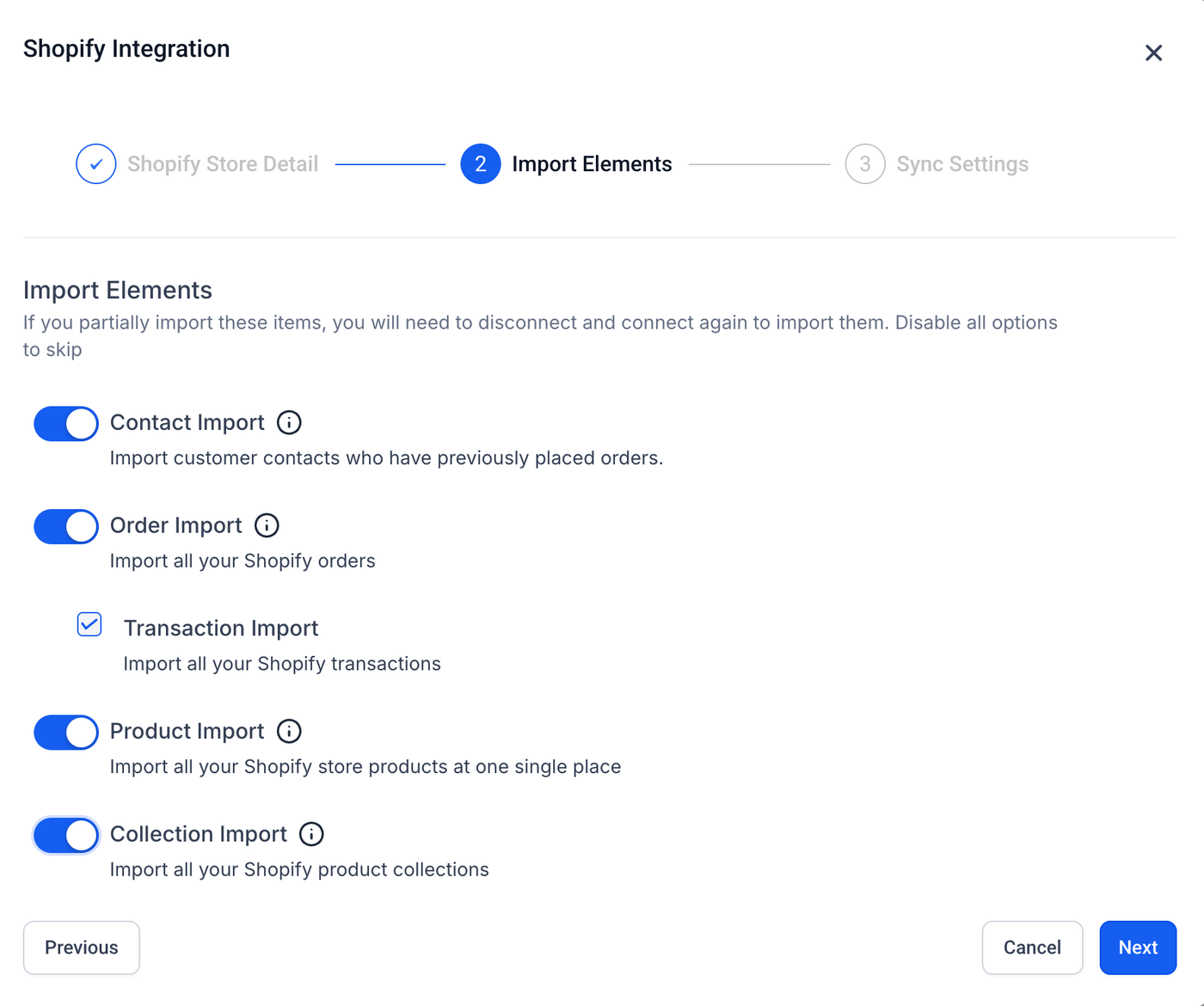
Import-Elemente bestimmen, welche historischen Shopify-Daten beim Setup in ProfitBoost übernommen werden.
Verfügbare Optionen:
Produkte
Collections
Kontakte
Bestellungen
Transaktionen
Diese Daten helfen dir dabei, bestehende Shopify-Informationen direkt in ProfitBoost zu nutzen.
Sync-Einstellungen
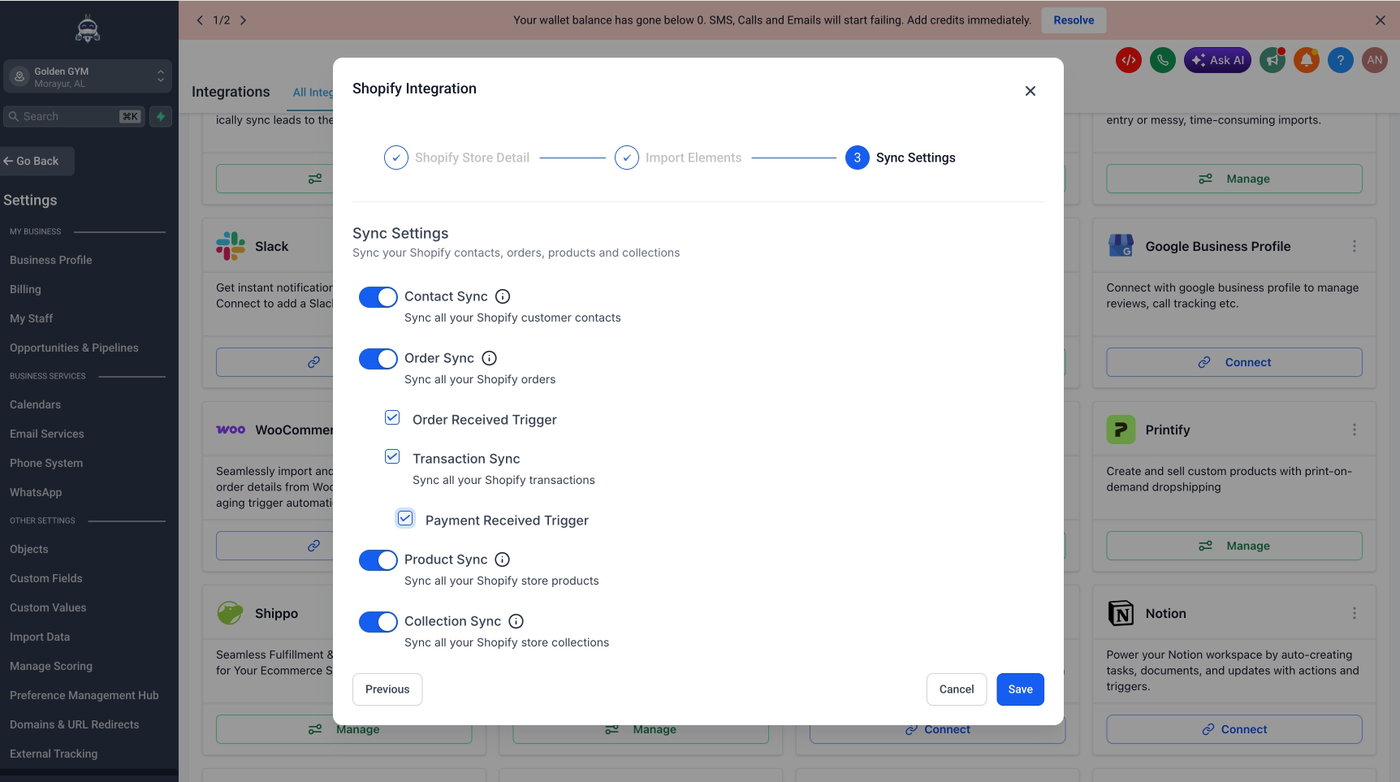
Sync-Einstellungen bestimmen, welche Shopify-Daten nach der Verbindung weiterhin synchronisiert werden.
Diese Einstellungen gelten nur für zukünftige Daten. Bereits importierte Daten bleiben in der Regel erhalten, auch wenn du eine Synchronisierung später deaktivierst.
Wichtiger Hinweis: Wenn du Syncs deaktivierst, stoppt nur die zukünftige Synchronisierung.
Wichtige Hinweise und Einschränkungen
Bereits importierte Daten bleiben auch bei deaktiviertem Sync erhalten
Shopify Basic-Pläne können API-Einschränkungen haben
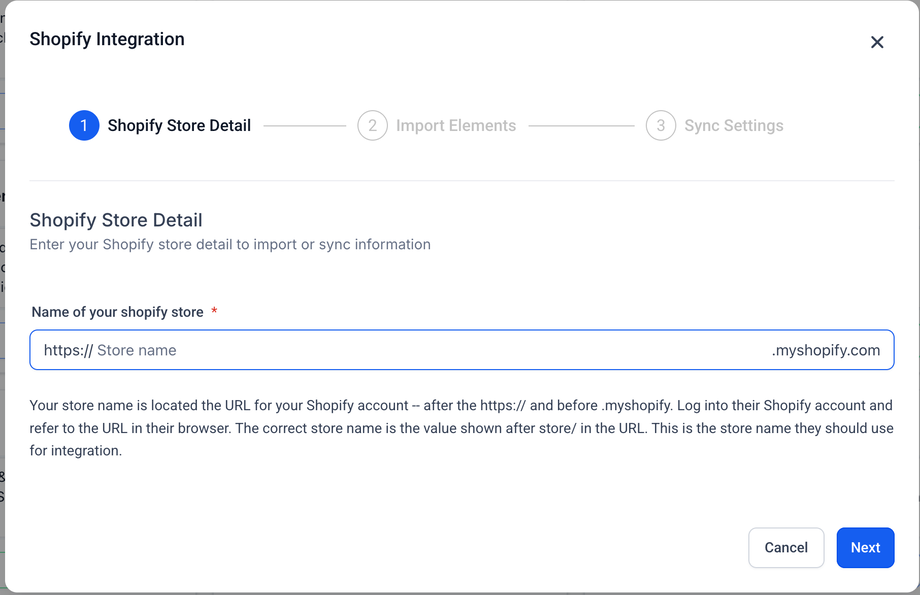
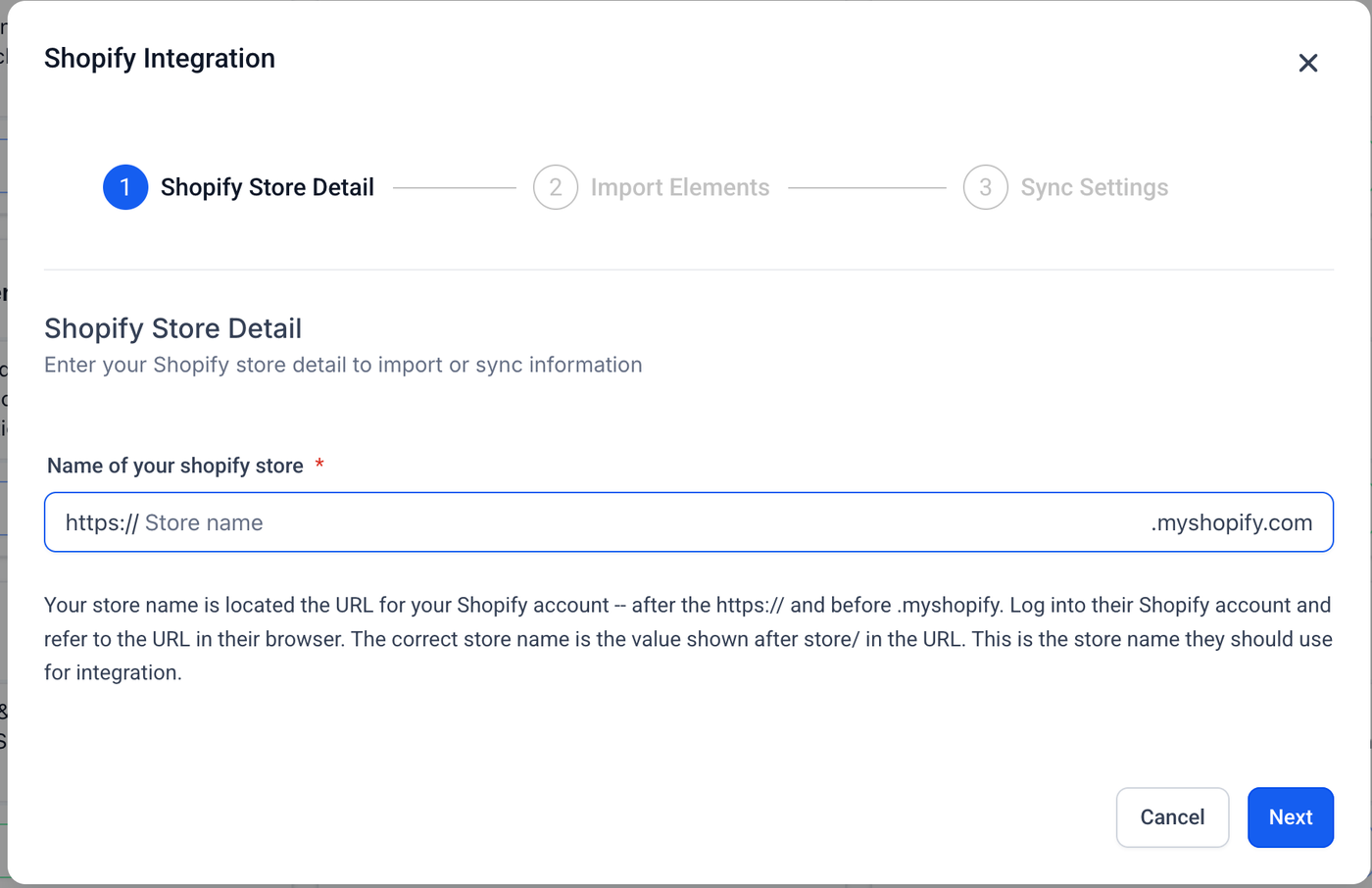
Verwende exakt die Shopify-Store-URL oder den Store-Namen
Custom-App-Verbindungen nur trennen, wenn du bewusst migrieren möchtest
Einige ältere Shopify-Workflow-Trigger werden durch neue E-Commerce-Trigger ersetzt
So richtest du die Shopify-Integration ein
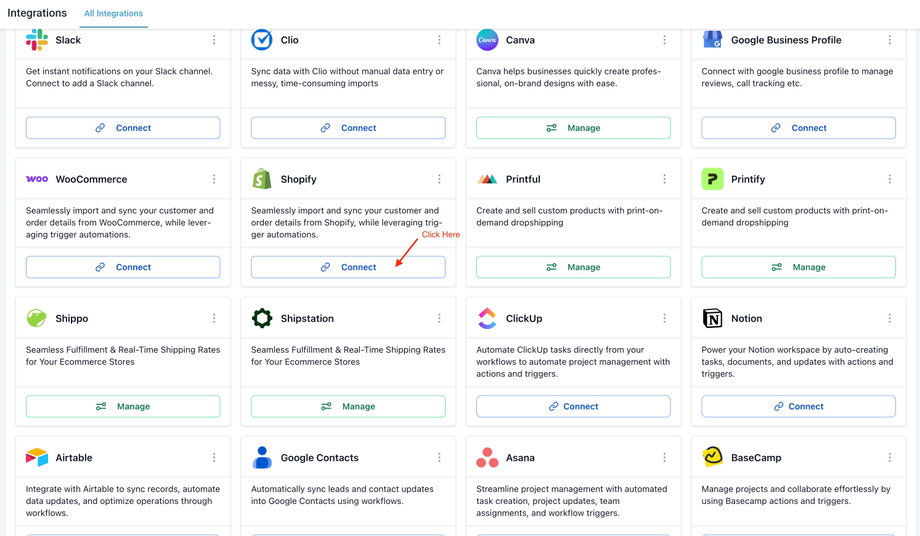
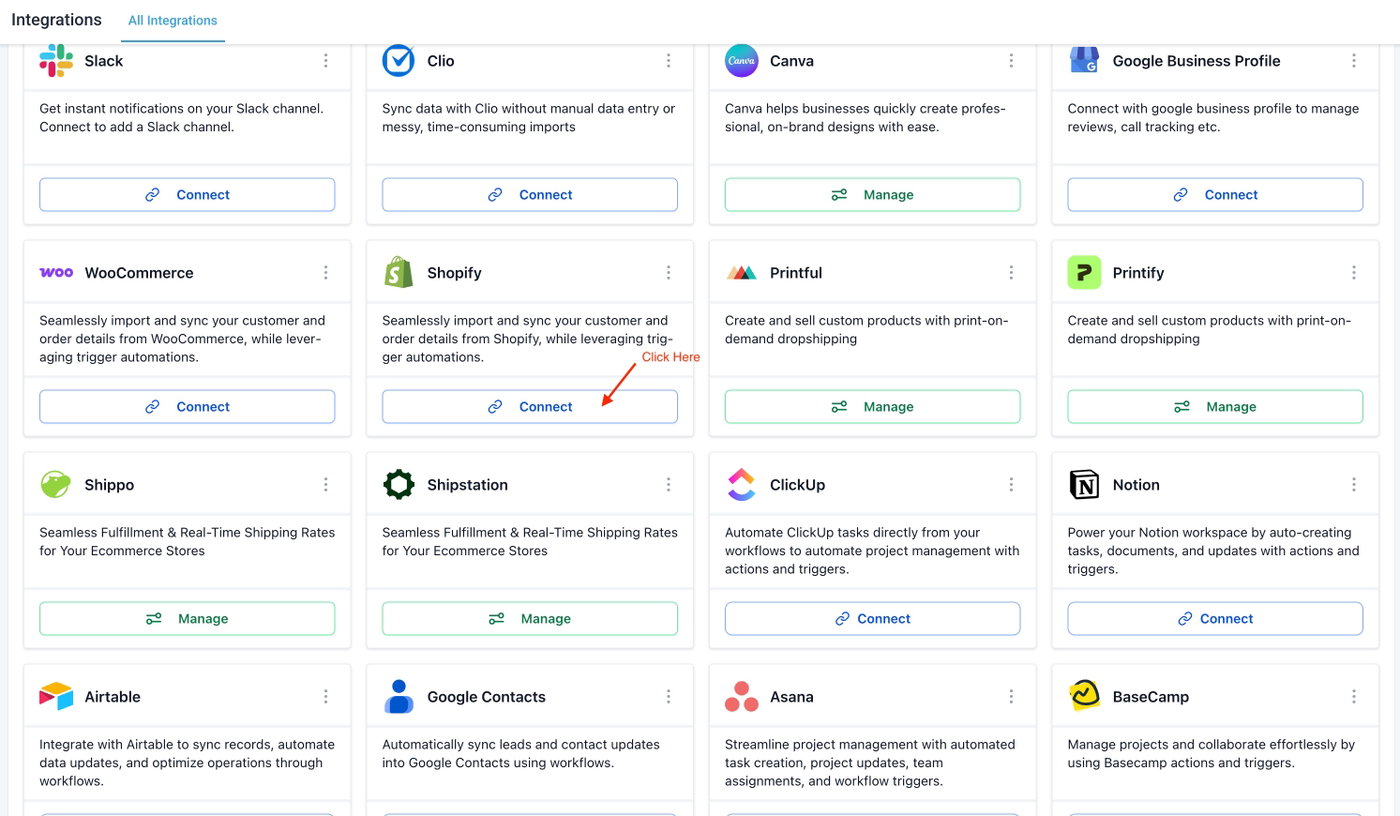
Öffne deinen Sub-Account und gehe zu Settings > Integrations > Shopify
Klicke auf Connect
Gib deine Shopify-Store-URL oder den Store-Namen ein und klicke auf Next
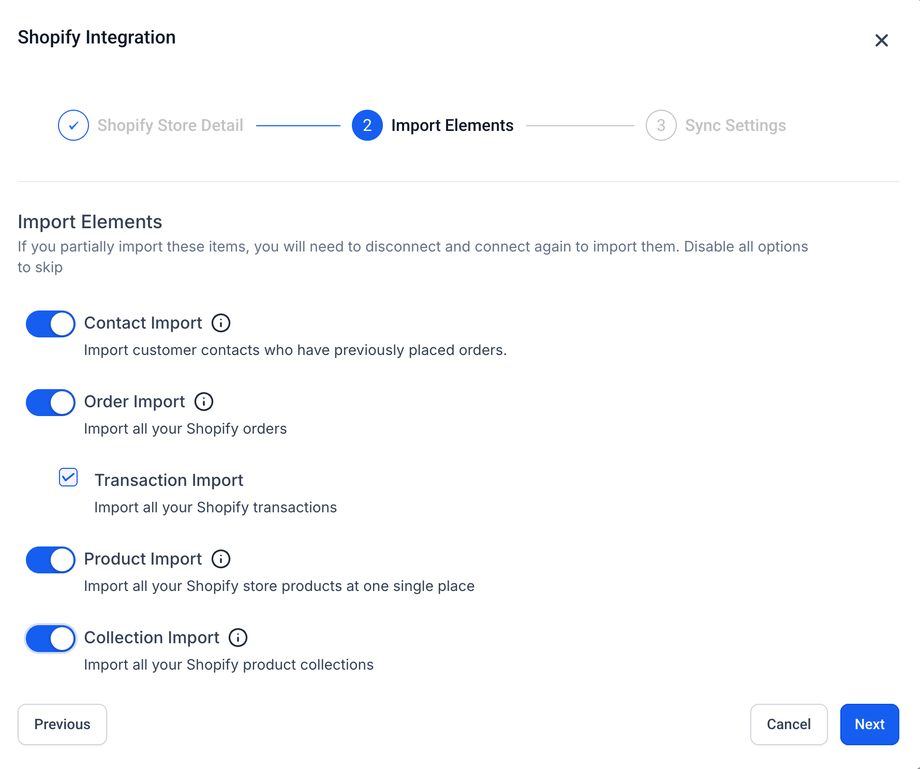
Wähle die Import-Elemente (historische Daten):
Kontakte
Bestellungen
Transaktionen
Produkte
Collections
Klicke auf Next
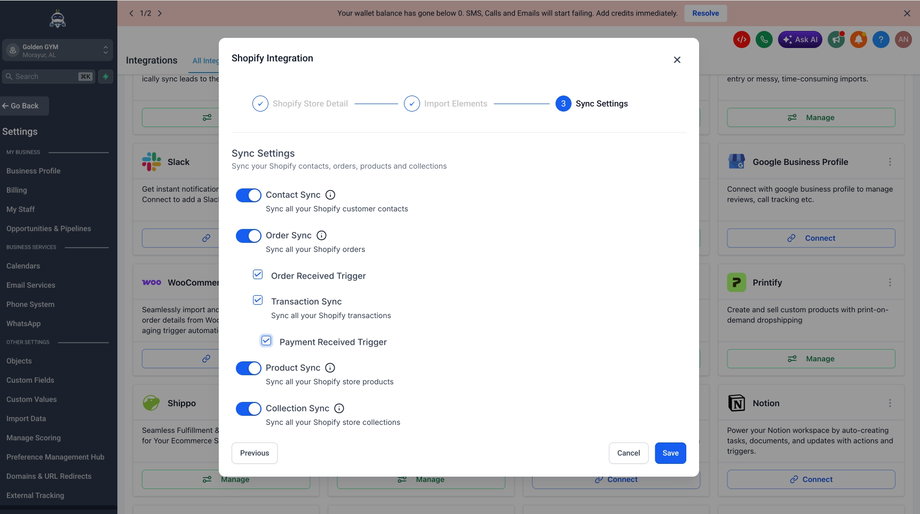
Wähle die Sync-Einstellungen (laufende Synchronisierung):
Kontakt-Sync
Bestell-Sync
Produkt-Sync
Collection-Sync
Trigger für Bestellungen/Zahlungen
Klicke auf Save
Bestätige die Shopify-OAuth-Autorisierung
Installiere die Shopify-App im Shopify-Adminbereich
Tipp: Wähle alle Import- und Sync-Optionen, wenn du eine vollständige Migration durchführen möchtest.
Hinweise:
Steuern werden beim Produktimport nicht gemappt
Pro Bestellung wird nur eine Transaktion erstellt
Bestellstatus wird als „Completed“ oder „Cancelled“ synchronisiert
Zusammengeführte Kontakte werden in Shopify auf den primären Kontakt gesetzt
SEO-Daten können als „null“ erscheinen, wenn sie in Shopify nicht gesetzt sind
Häufig gestellte Fragen
F: Brauche ich eine Shopify Custom App?
Nein, neue Verbindungen nutzen OAuth.
F: Was ist der Unterschied zwischen Import und Sync?
Import = historische Daten. Sync = laufende Daten.
F: Kann ich Sync-Einstellungen später ändern?
Ja, Änderungen wirken sich nur auf zukünftige Daten aus.
F: Welche Shopify-Daten werden unterstützt?
Produkte, Collections, Kontakte, Bestellungen und Transaktionen.
F: Können Shopify-Daten in Workflows genutzt werden?
Ja, z. B. für Abandoned Checkout und Bestell-Automationen.
F: Was passiert bei einer Trennung der Verbindung?
Die Synchronisierung stoppt und muss ggf. neu eingerichtet werden.
F: Wo finde ich meinen Shopify-Store-Namen?
Im Shopify-Admin oder in der Store-URL.
Verwandte Artikel
Automatisierte Abandoned-Cart-E-Mails für Online-Shops
Shopify-Elemente in ProfitBoost
So verwendest du Shopify-Variablen
Shopify-Store zu ProfitBoost migrieren