Wie man ein Funnel-Event Pixel für die Facebook Conversions API einrichtet
Die Facebook Conversions API (oder CAPI) wurde entwickelt, um Unternehmen dabei zu helfen, personalisierte Werbeerlebnisse für Kunden und Zielgruppen bereitzustellen und gleichzeitig Datenschutzanforderungen einzuhalten. Dieses Tool ermöglicht es dir, Web-Events direkt von den jeweiligen Servern an Facebook zu senden. Wenn du ein Facebook Pixel verwendest, um Events für deine Ads zu tracken, solltest du den Pixel-Code zu deinem Funnel und den einzelnen Funnel-Schritten hinzufügen.
In diesem Artikel behandelt:
Wie richtet man ein Meta CAPI (Conversions API) Funnel Event ein?
Schritt 1: Meta Pixel/Dataset erstellen
Schritt 2: Pixel-Code auf Funnel/Website anwenden
Schritt 3: Meta Conversions API Workflow erstellen
Custom Values
Wie man ein Meta CAPI (Conversions API) Funnel Event einrichtet
Schritt 1: Meta Pixel/Dataset erstellen:
Beginne mit der Erstellung eines Pixels, indem du zu deinem Facebook Business Manager (auch Meta Business Suite genannt) gehst > links zum Tab „Events Manager“.
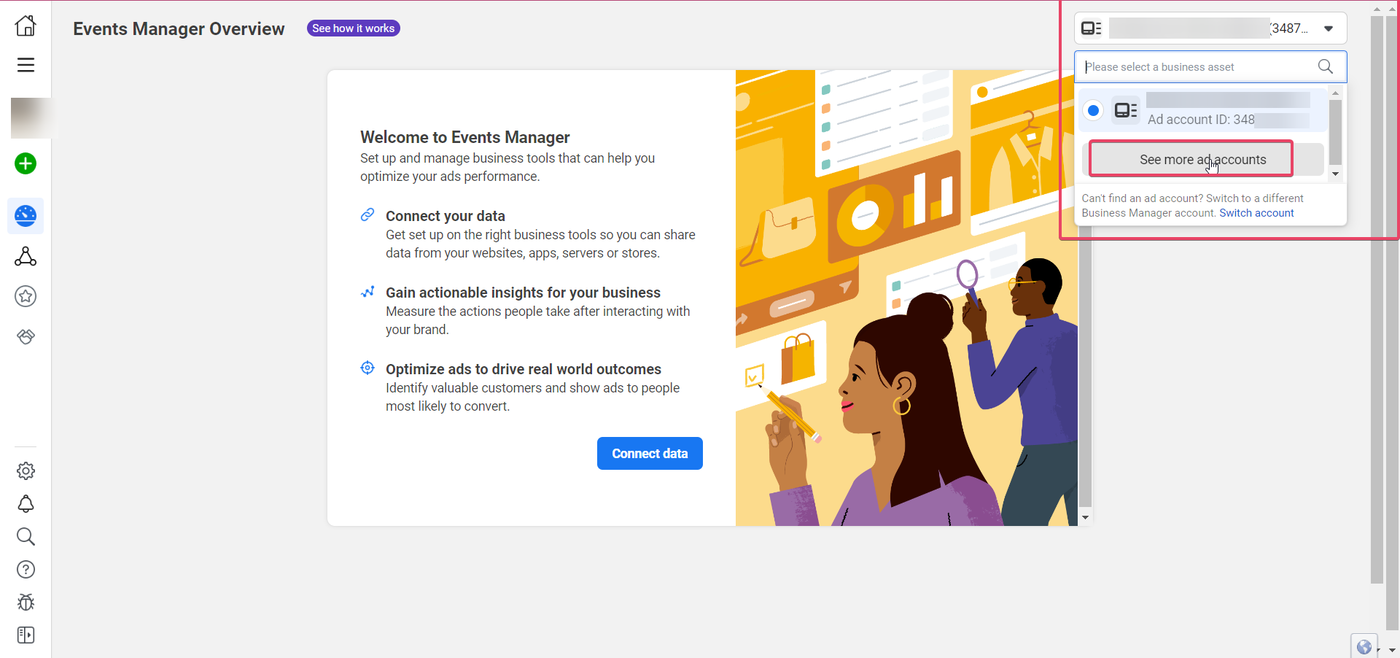
Stelle sicher, dass du mit dem richtigen Ad Account verbunden bist und alle notwendigen Berechtigungen für die Facebook Page hast.
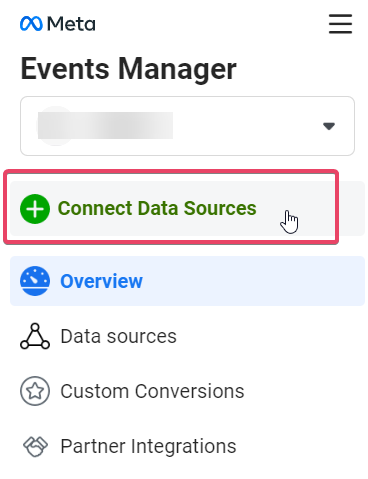
Gehe in der linken Sidebar auf „Connect Data Sources“.
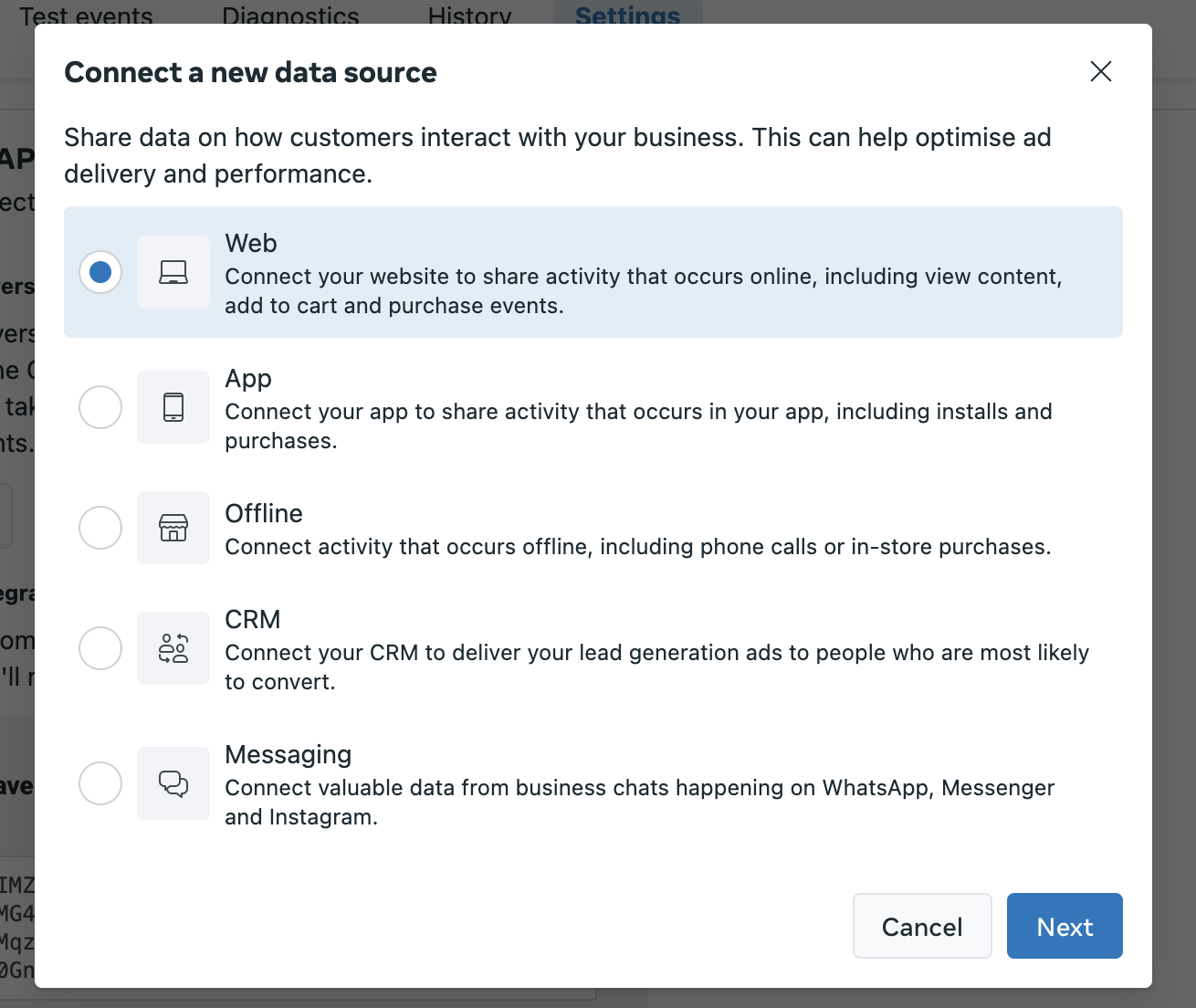
Wähle „Web“ aus den angezeigten Optionen und klicke auf „Next“.
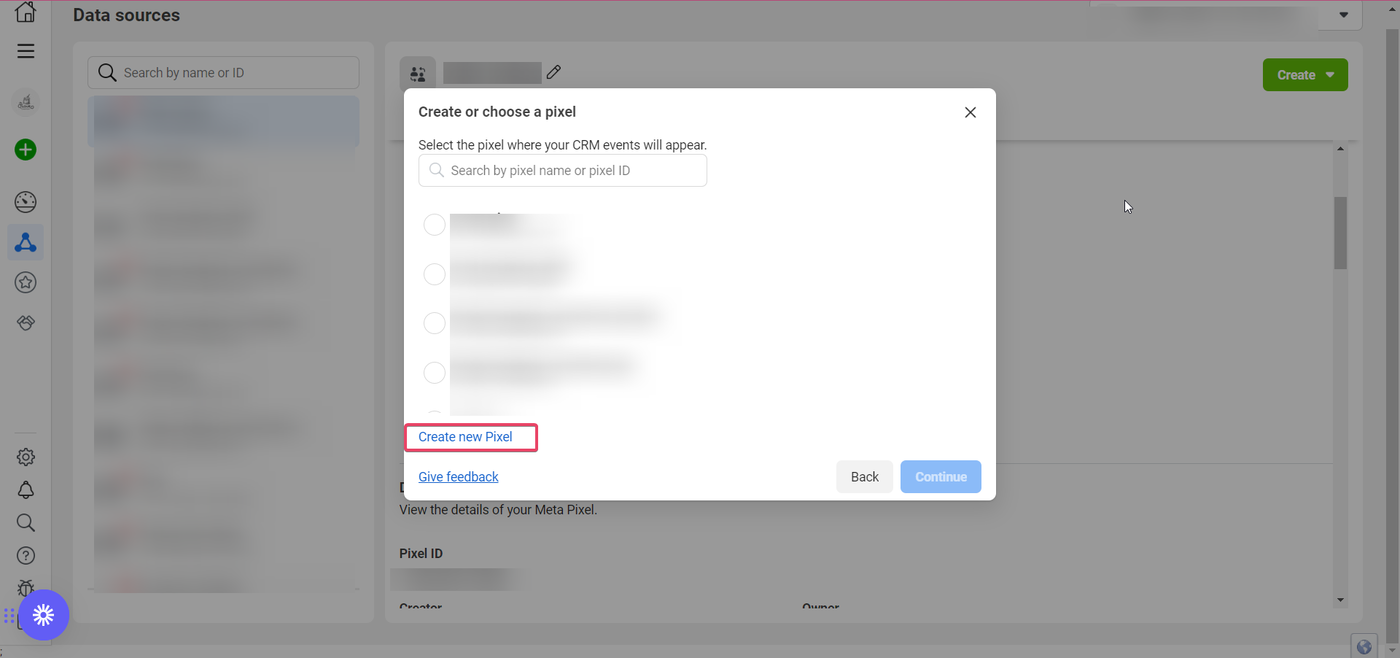
Falls bereits Pixel vorhanden sind, kannst du einen bestehenden auswählen oder einen neuen erstellen. Klicke auf „Create new Pixel“ oder wähle einen bestehenden Pixel aus und klicke auf „Continue“.
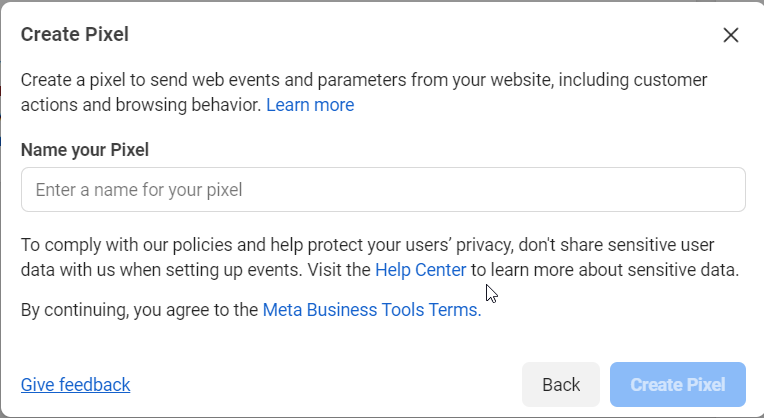
Danach wirst du aufgefordert, die URL deiner CRM-Website/Funnel einzugeben, auf dem der Pixel-Code installiert wird.
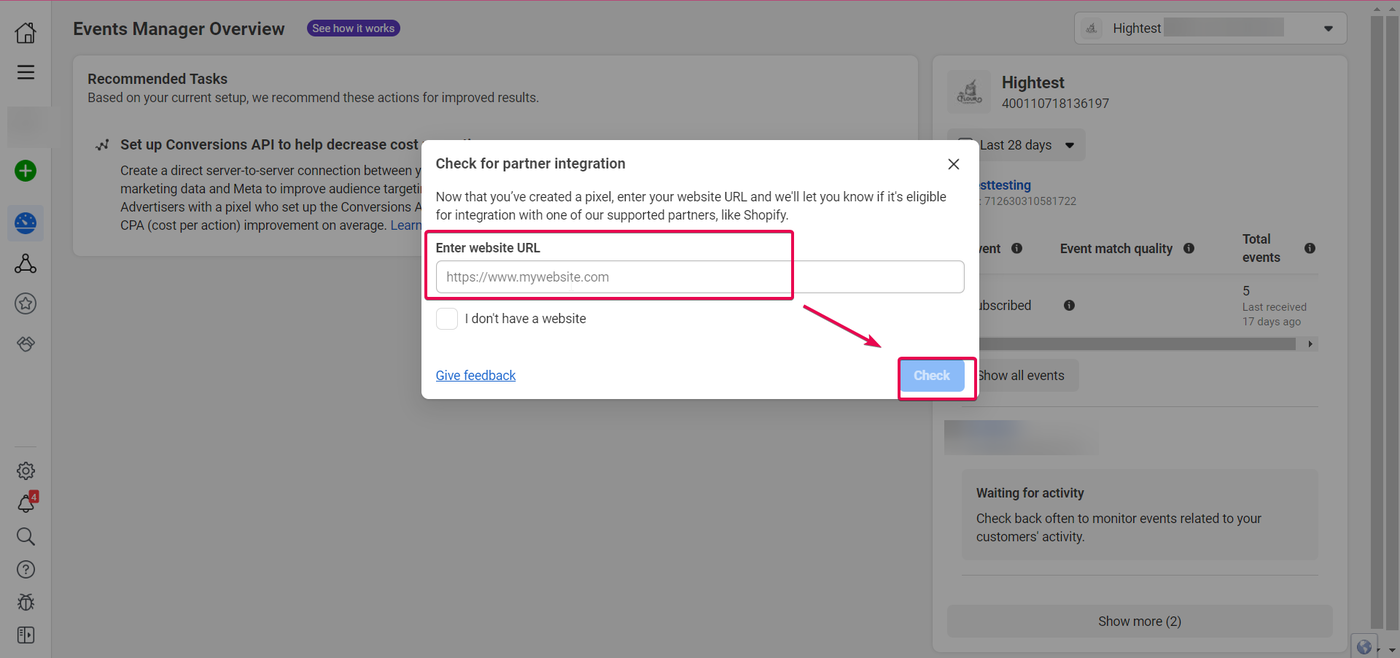
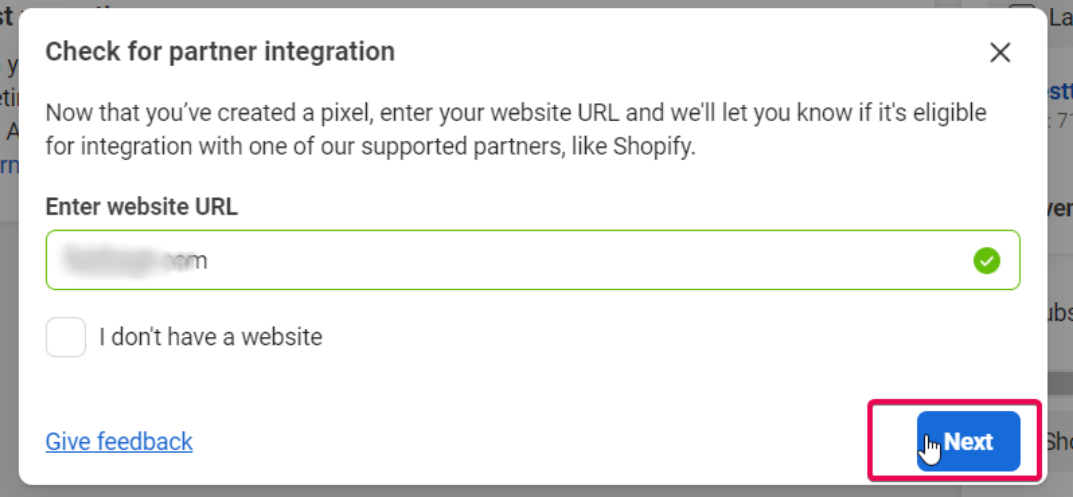
Füge die Domain deines Funnels/Websites ein und klicke auf „Check“. Wenn die Domain gültig ist, erscheint ein grünes Häkchen. Klicke anschließend auf „Next“.
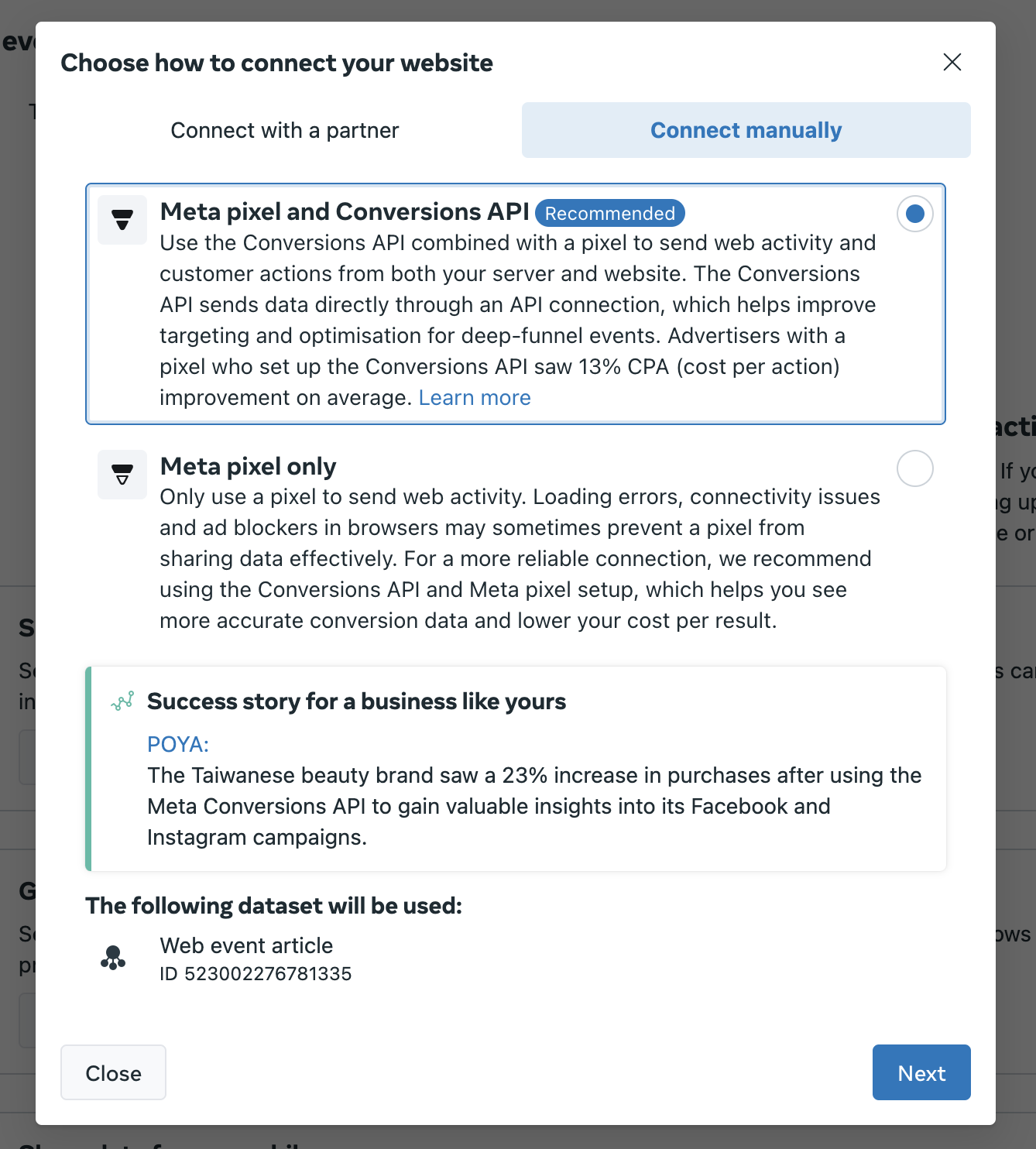
Du siehst nun ein Popup „Choose how to connect your website“. Wähle die erste Option: Meta Pixel und Conversions API.
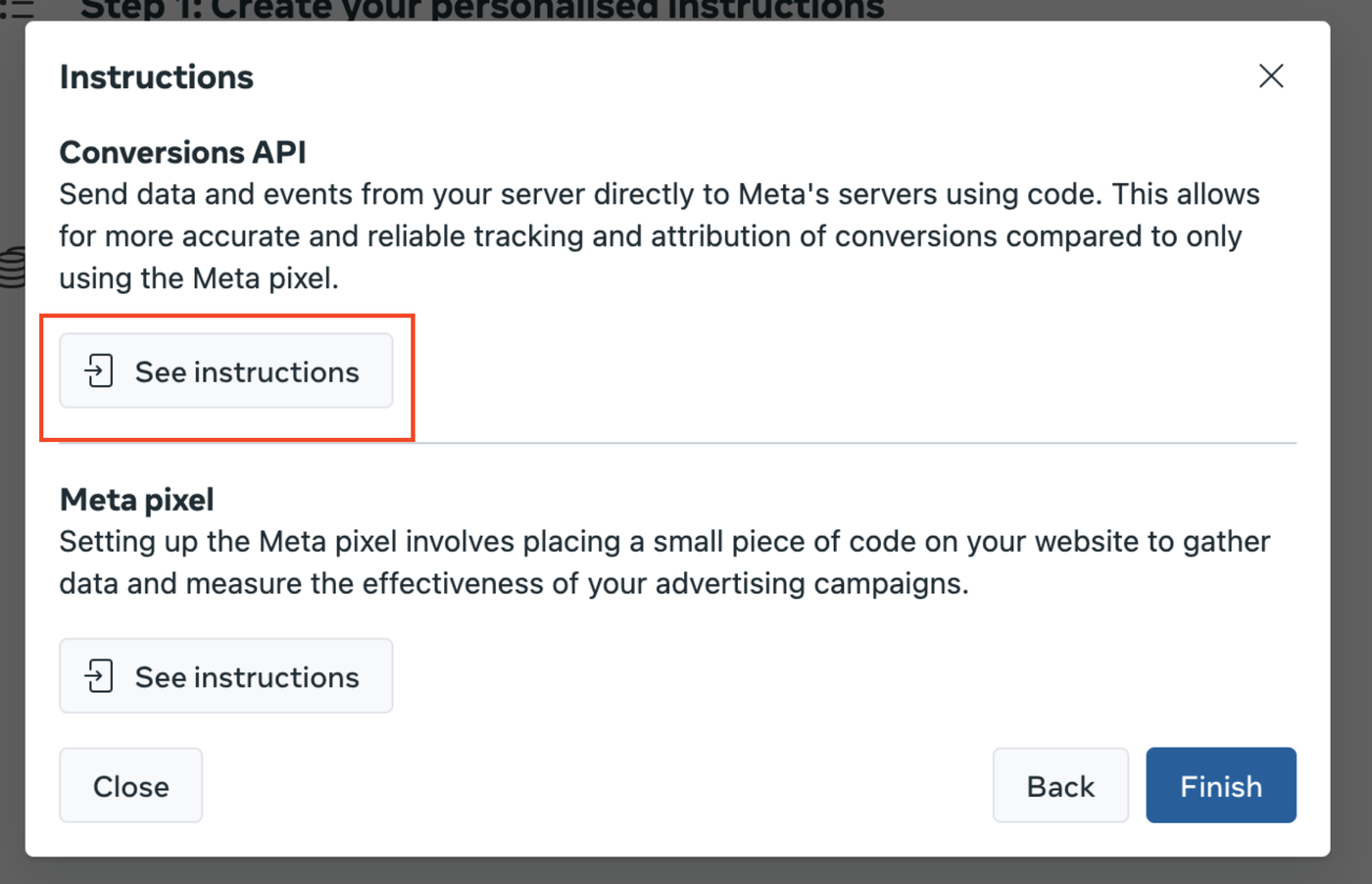
Klicke danach auf „See Instructions“ unter Conversions API.
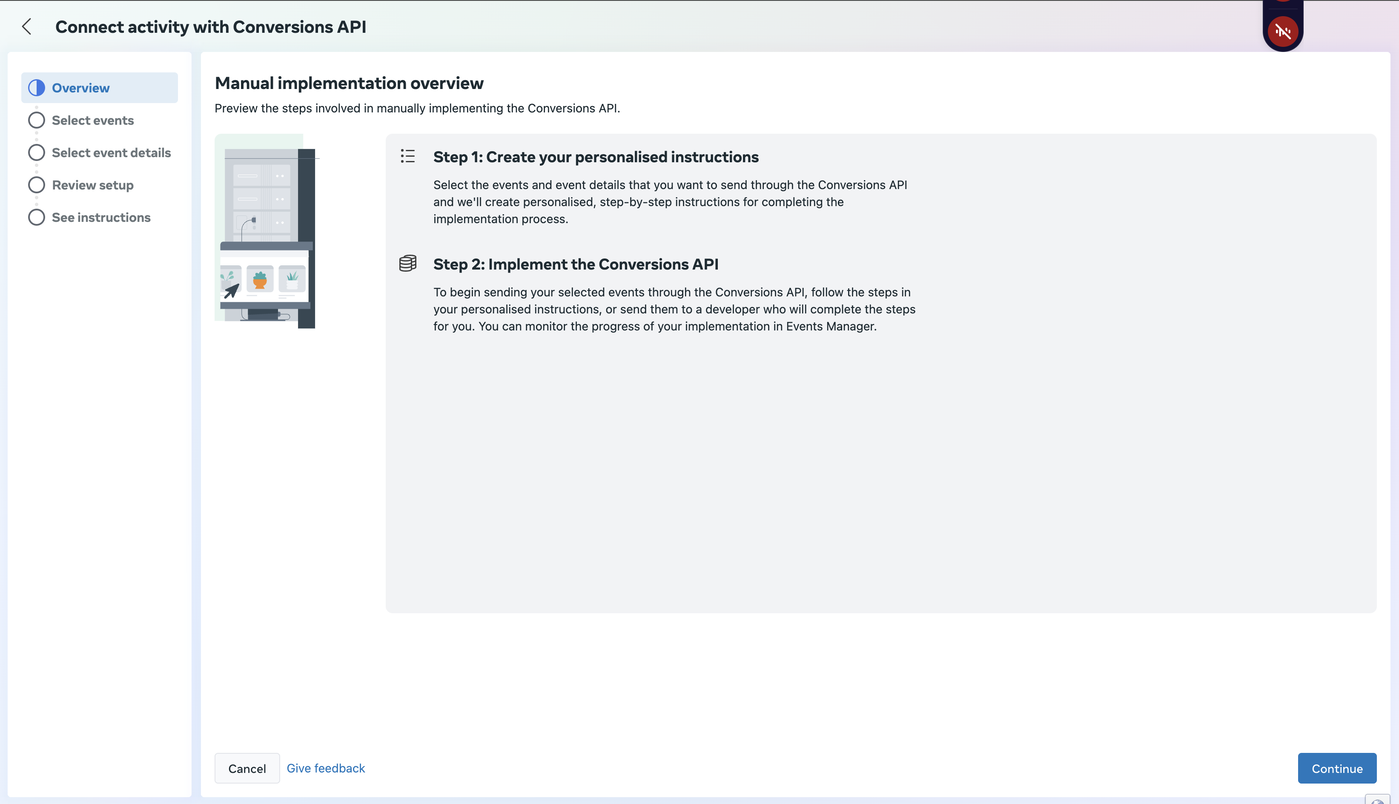
Du gelangst zum Overview Tab der manuellen Implementierung. Lies die Anleitung und klicke auf „Continue“.
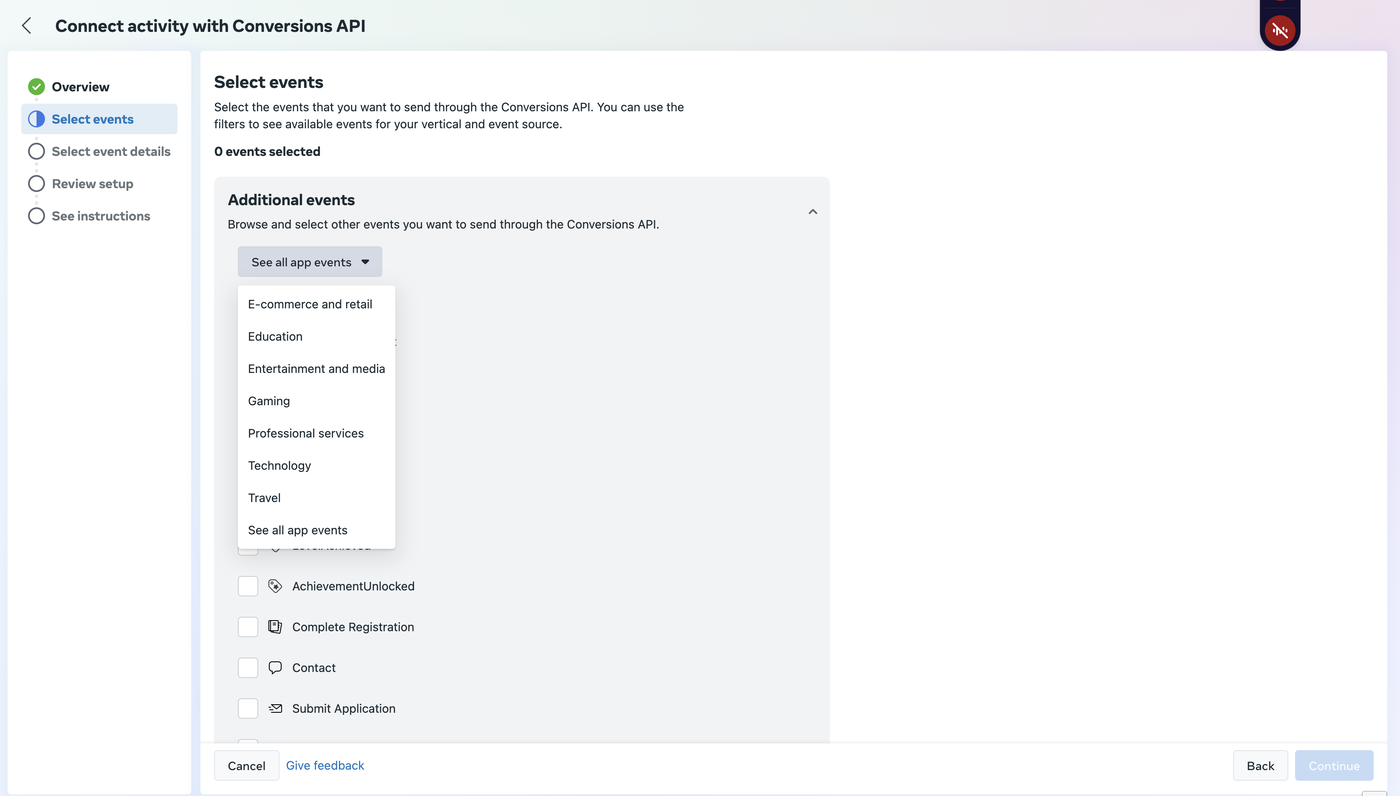
Im nächsten Schritt (Select Events) wählst du die passende Branche für deinen Kunden aus.
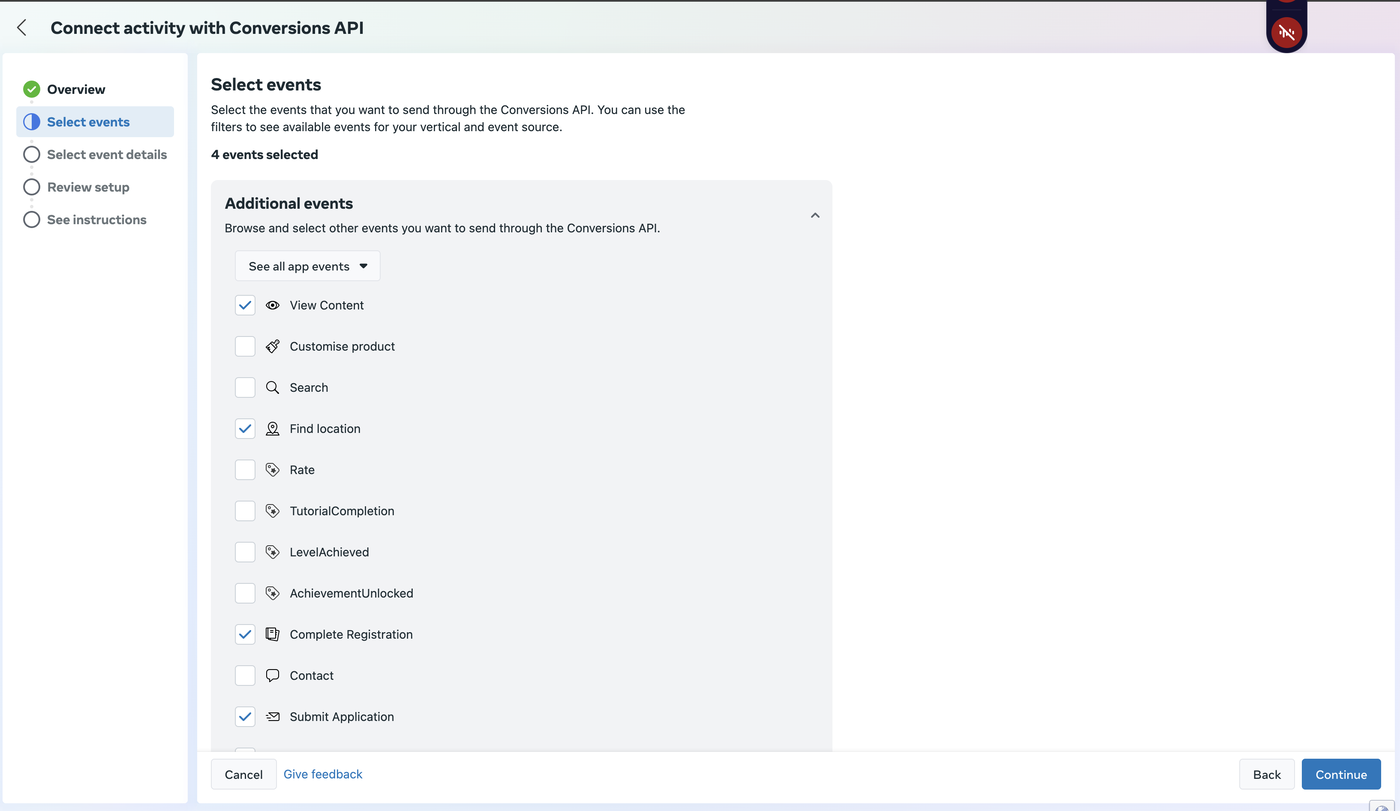
Danach wählst du die Events aus, die an Facebook gesendet werden sollen. Wähle alle relevanten Events aus und klicke auf „Continue“.
Im Tab „Select Parameters“ sind einige Event-Parameter bereits vorausgewählt. Aktiviere zusätzlich „Event ID“.
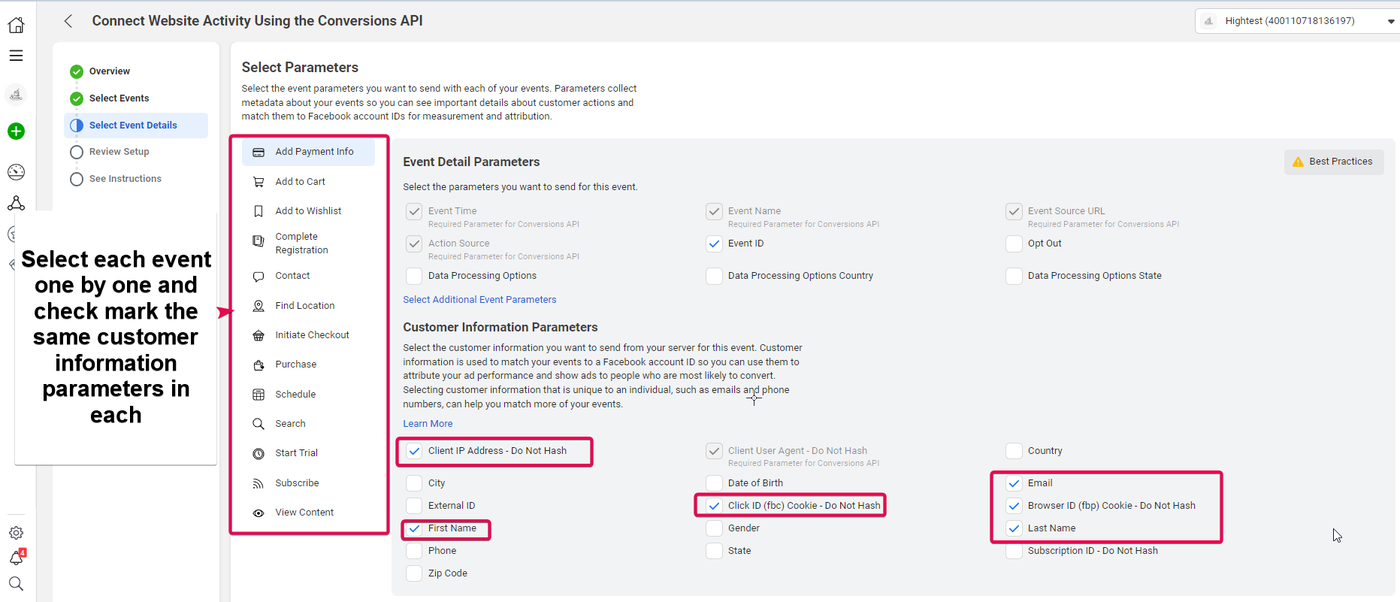
Unter Customer Information Parameters ist „Client User Agent“ bereits aktiviert. Zusätzlich müssen folgende Optionen aktiviert werden: Client IP Address, First Name, Client ID, Email, Business ID und Last Name. (WICHTIG: Diese müssen mindestens für alle ausgewählten Events gleich gesetzt werden.)
Überprüfe im nächsten Schritt alle Einstellungen und klicke auf „Continue“.
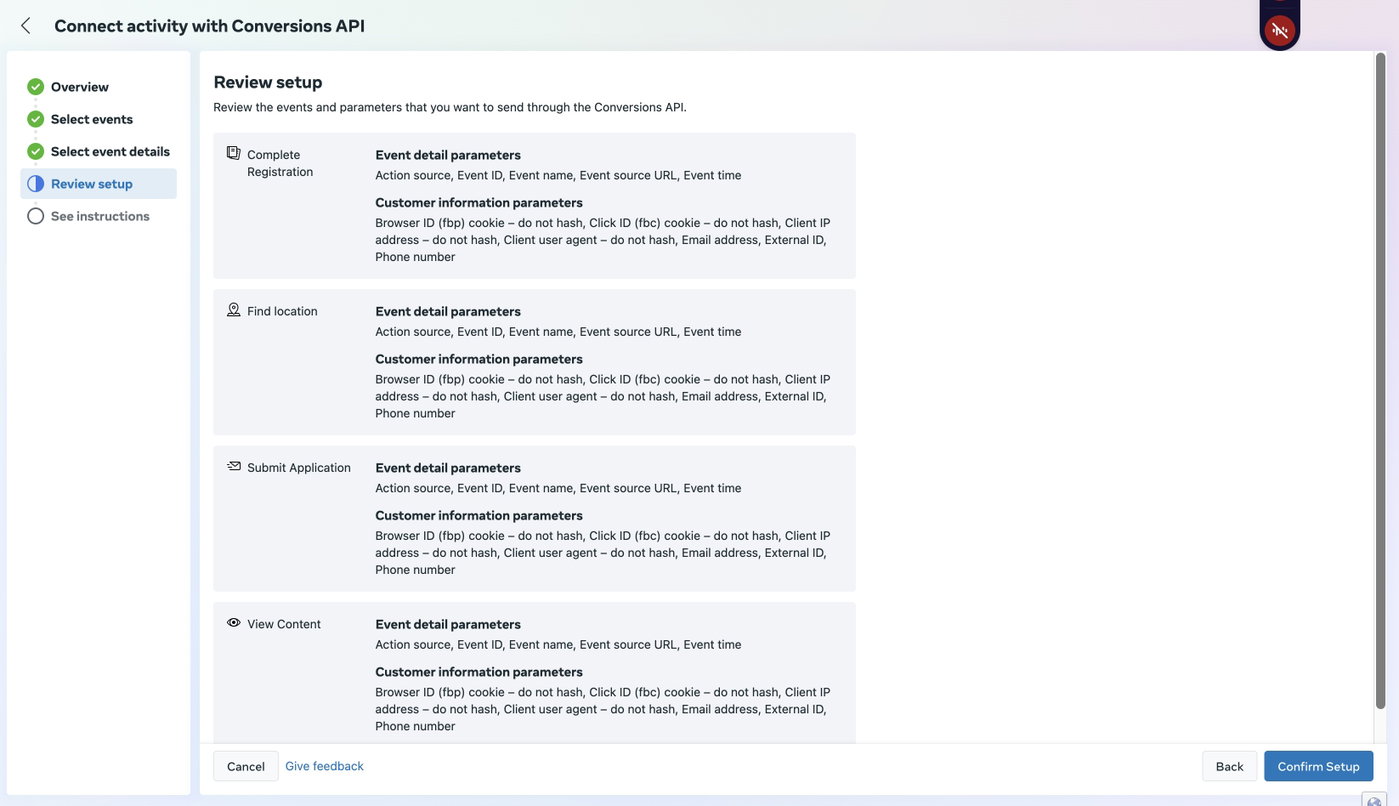
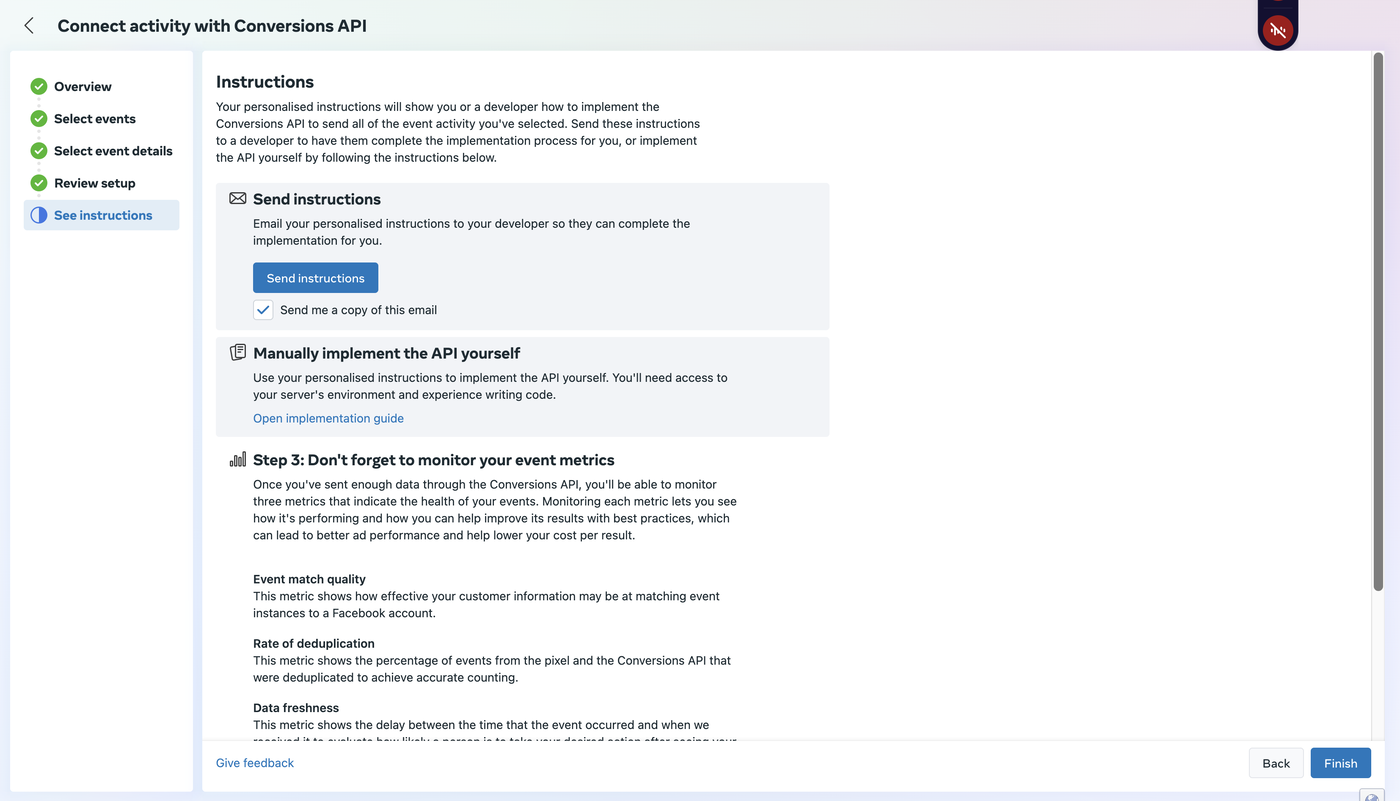
Klicke anschließend auf „Finish“.
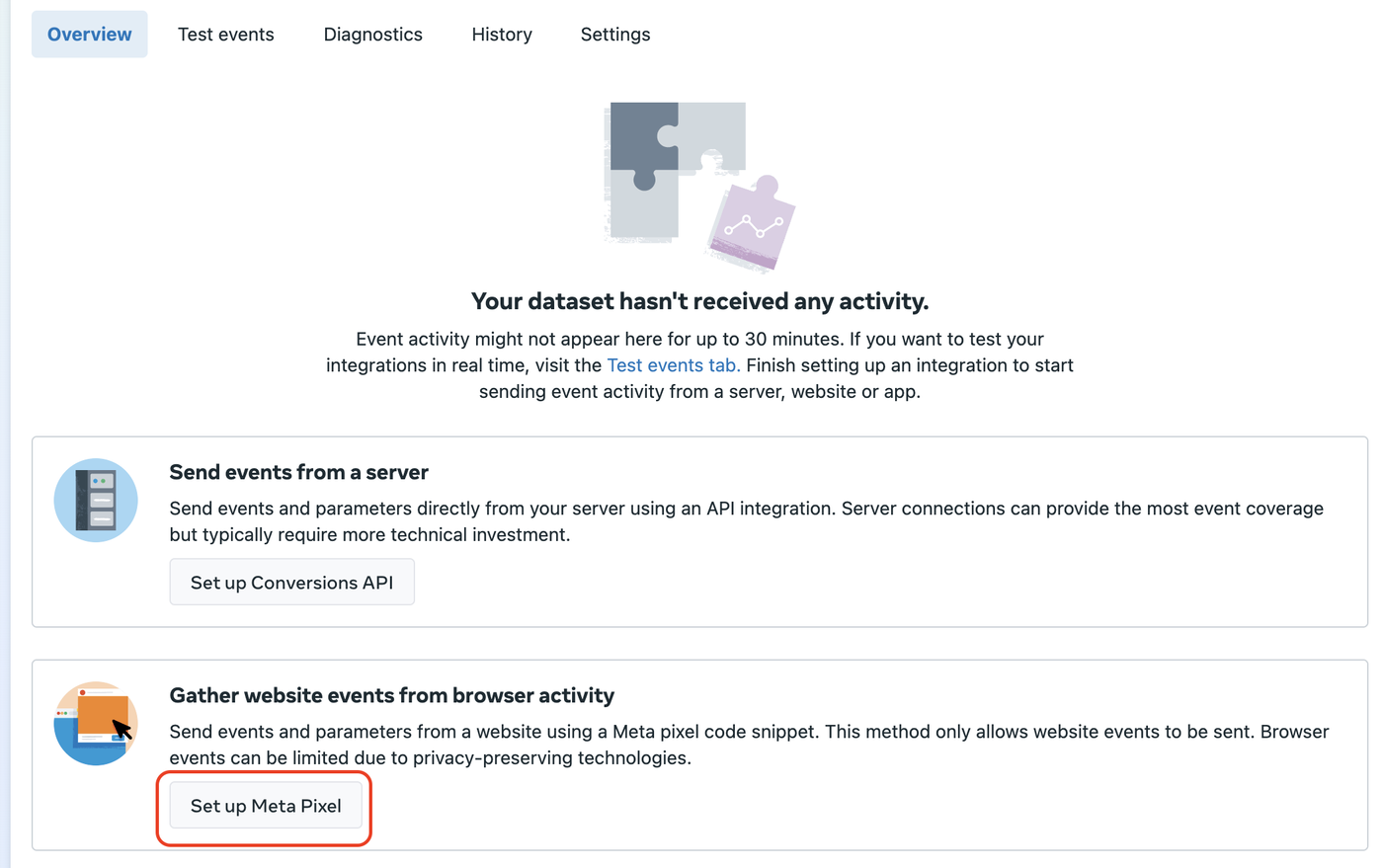
Nun wird das Browser Pixel Setup konfiguriert. Wähle „Set up Meta Pixel“.
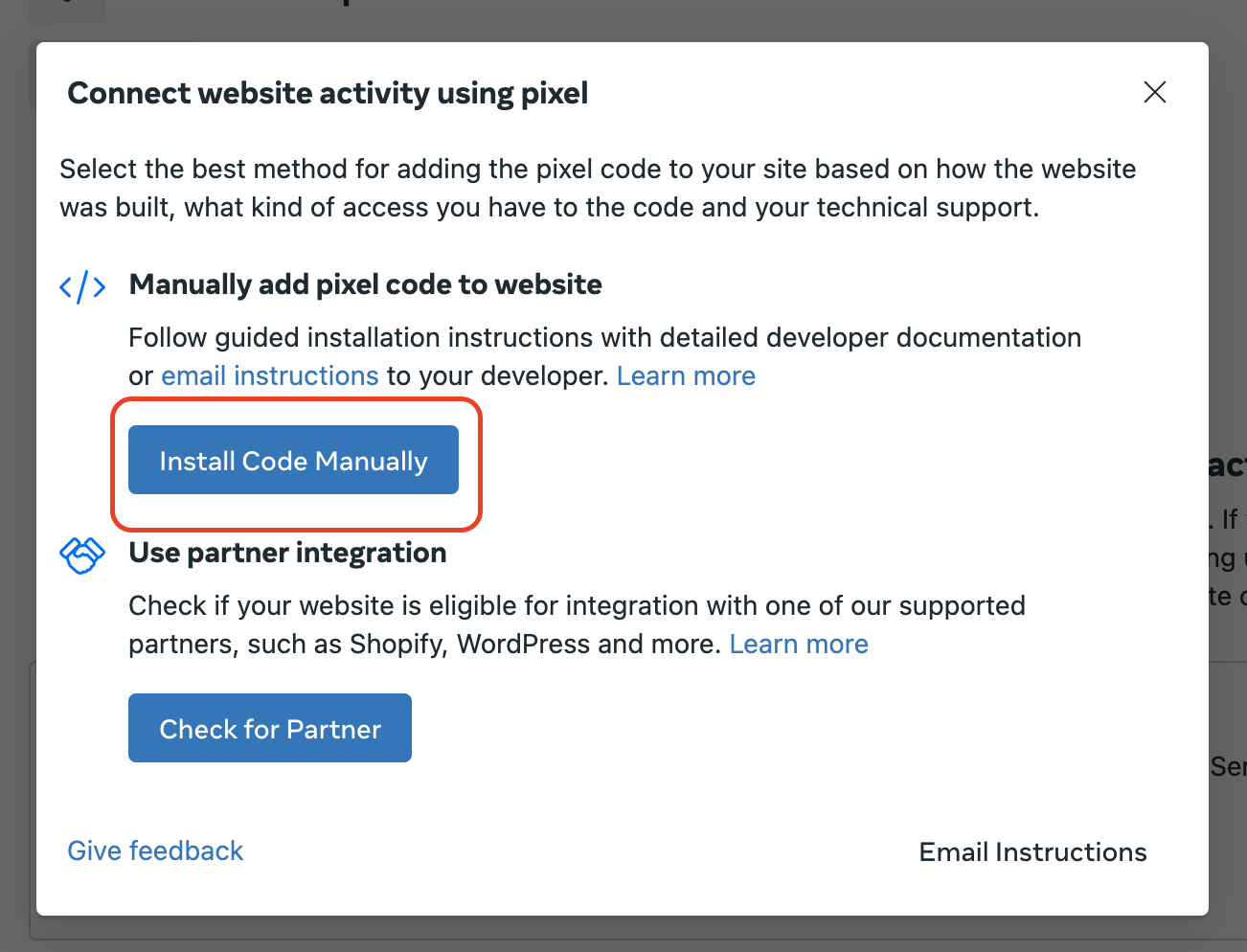
Wähle im Popup „Install Code Manually“.
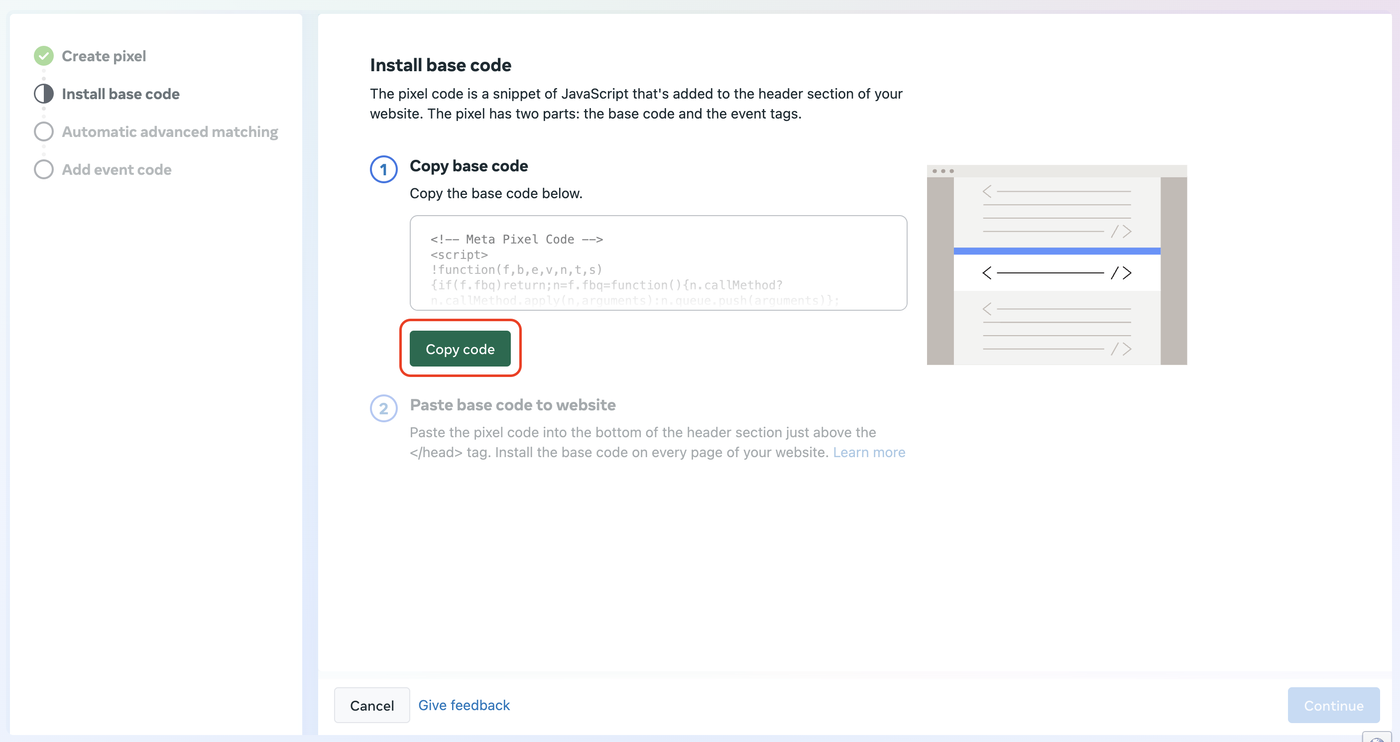
Klicke auf „Copy Code“, um den Meta Pixel Code zu kopieren.
Schritt 2: Pixel-Code auf Funnel/Website anwenden
Lasse den Browser-Tab geöffnet und wechsle in dein CRM-Konto. Gehe in den Sub-Account, für den du das Pixel einrichtest.
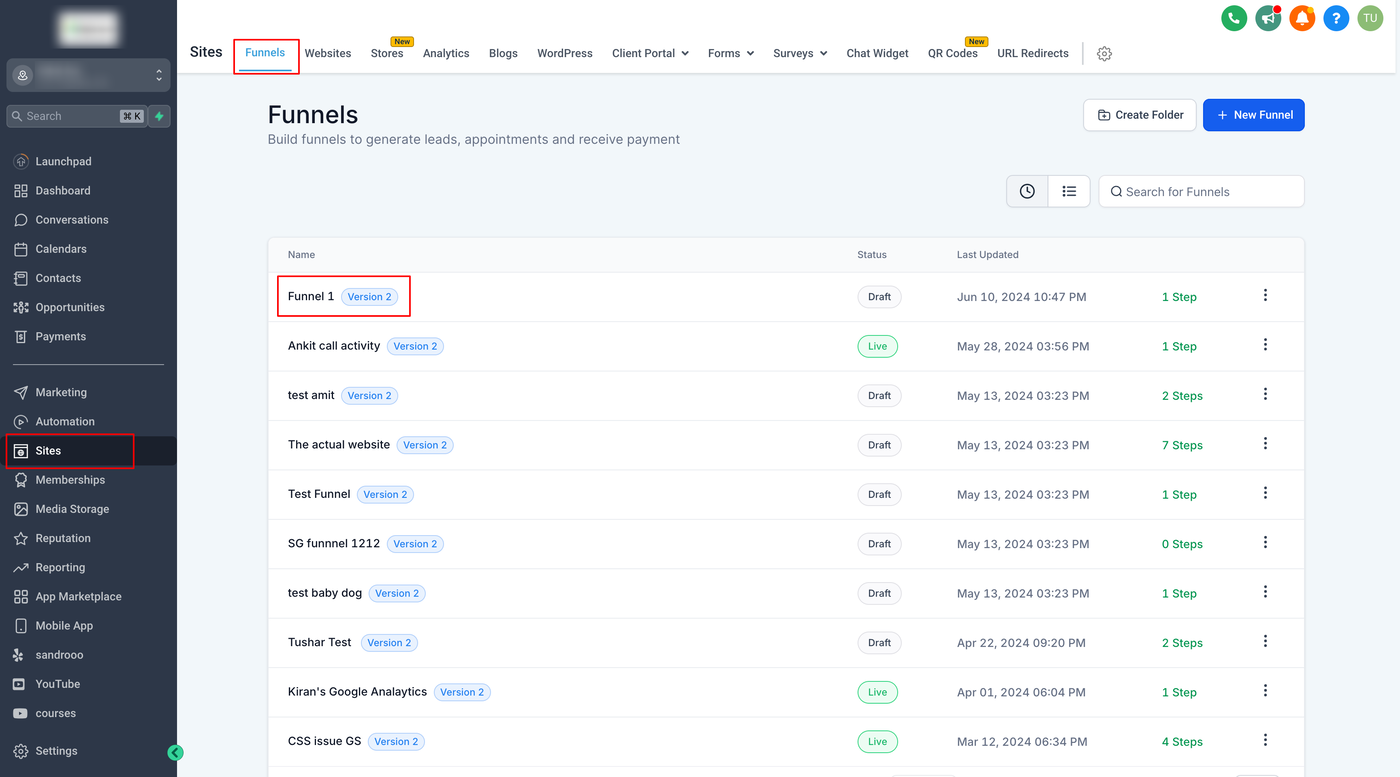
Gehe in der linken Sidebar zu „Sites“ und dann zu „Funnels“ oder „Websites“.
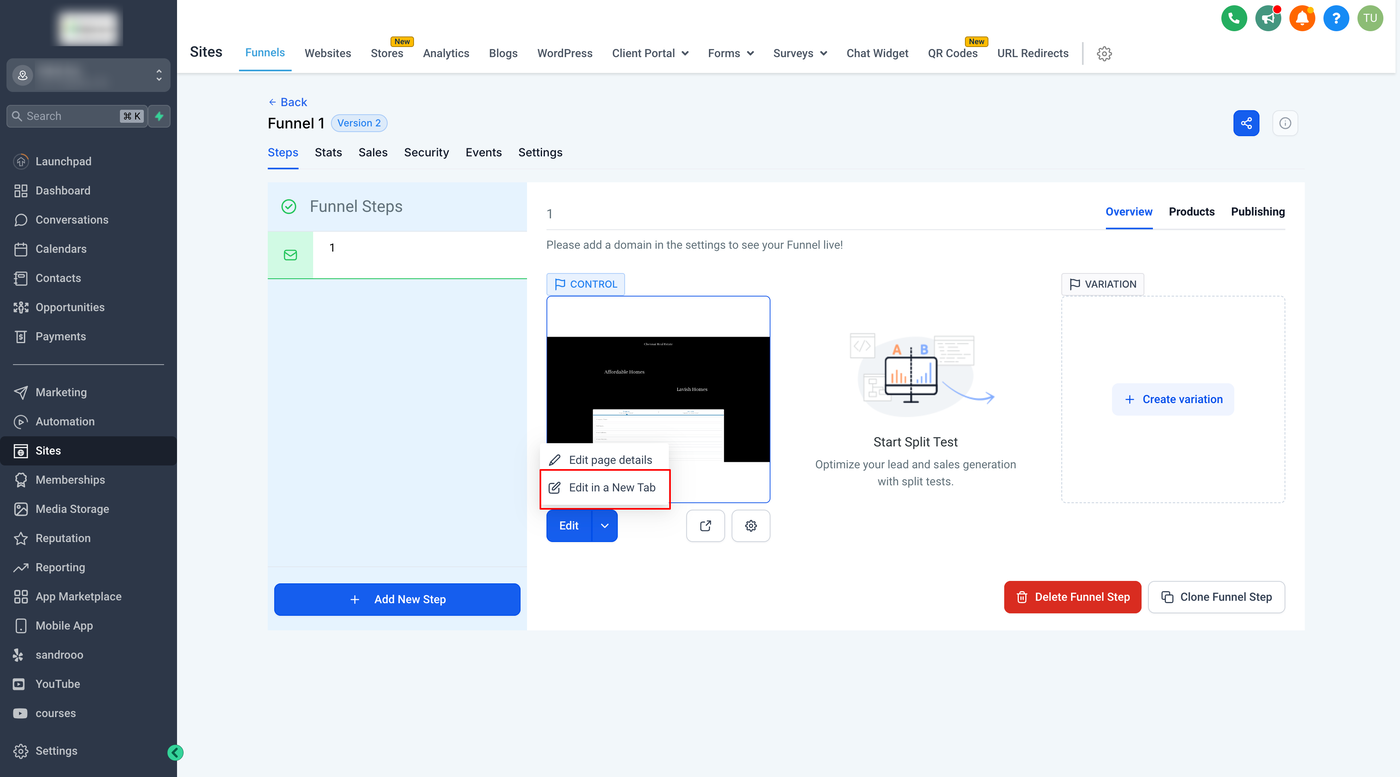
Wenn du nur eine bestimmte Seite tracken willst, klicke auf „Edit“ und öffne den Funnel Builder in einem neuen Tab.
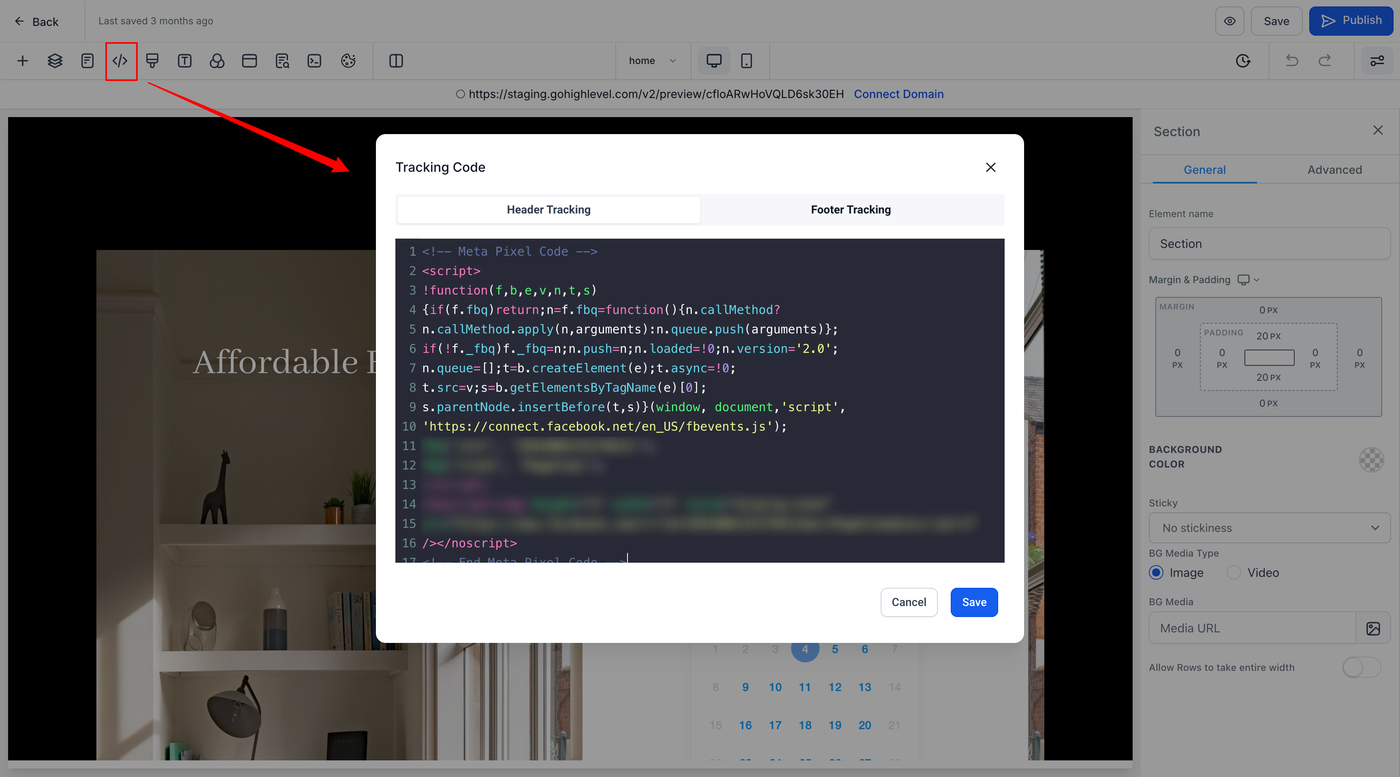
Im Builder klicke auf das Code-Icon und füge den zuvor kopierten Code im Bereich „Header Tracking“ ein und speichere.
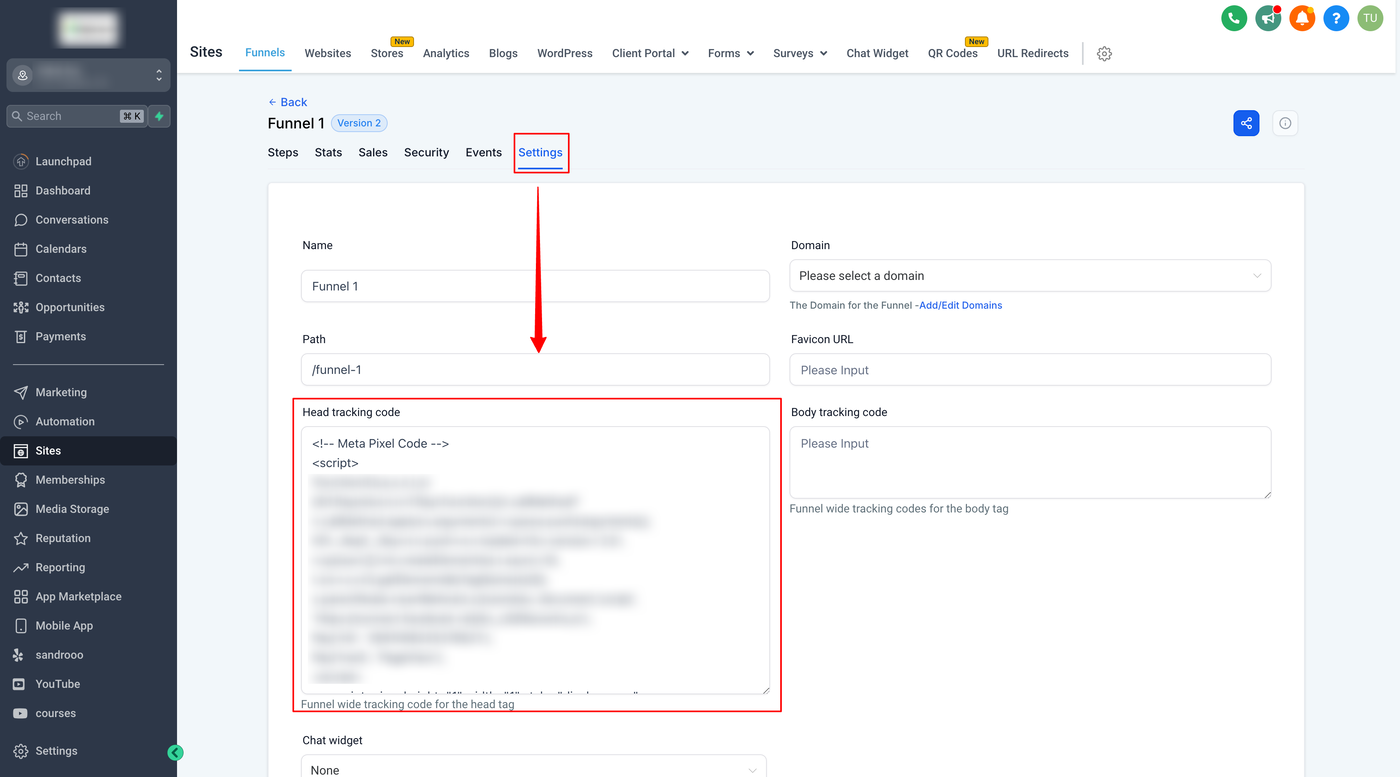
Wenn du alle Seiten tracken möchtest, gehe in die Funnel- oder Website-Einstellungen und füge den Code im Bereich „Head tracking code“ ein.
Speichere die Änderungen.
Schritt 3: Meta Conversions API Workflow erstellen
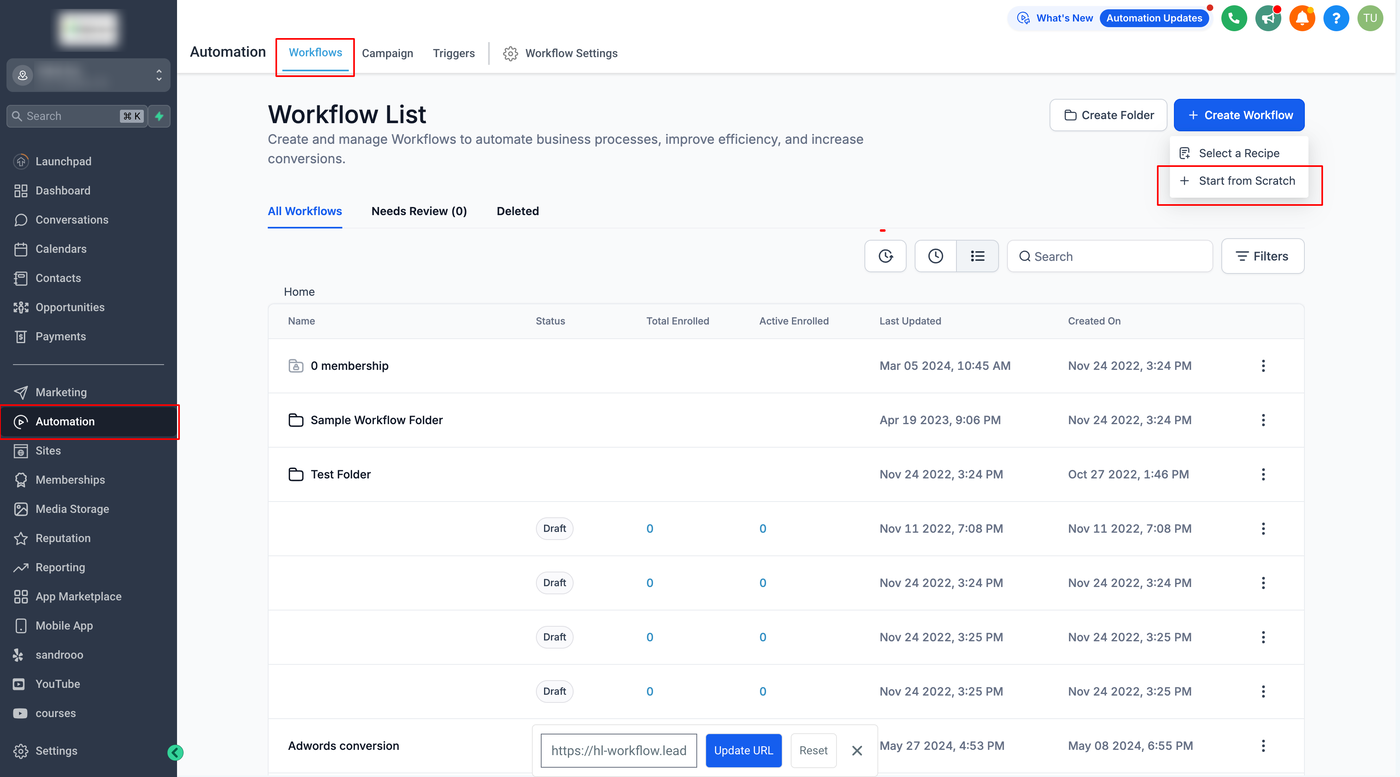
Gehe zu Automation > Workflows > Create Workflow.
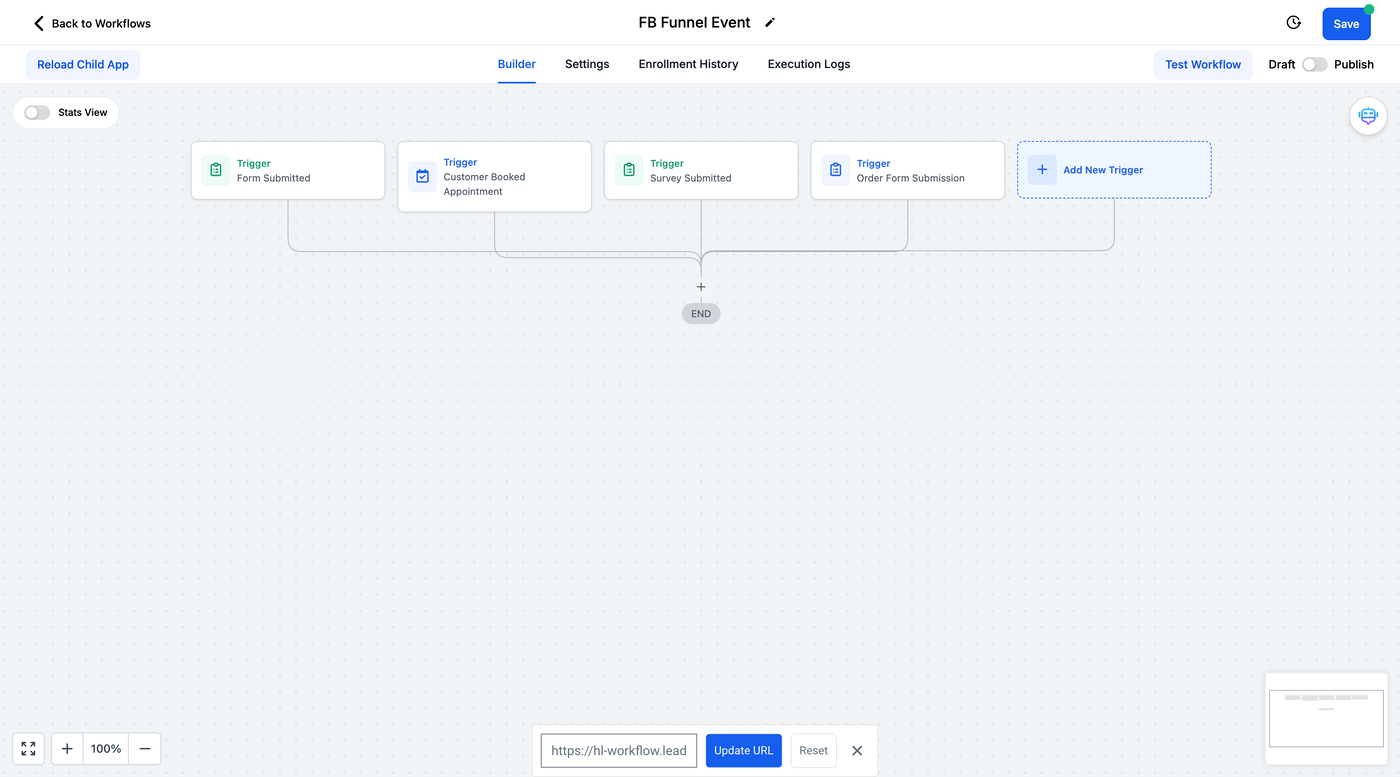
Klicke auf „Add New Workflow Trigger“. Du kannst einen oder mehrere der folgenden Trigger verwenden: Form Submitted, Customer Booked Appointment, Survey Submitted oder Order Form Submission.
Füge optional Filter hinzu, um spezifische Formulare, Kalender oder Order Forms zu tracken.
Klicke auf „Add your first Action“ und wähle „Facebook Conversion API Action“.
Konfiguriere die Action und gib optional einen Namen ein.
Wähle im Event Type Dropdown „Funnel Event“.
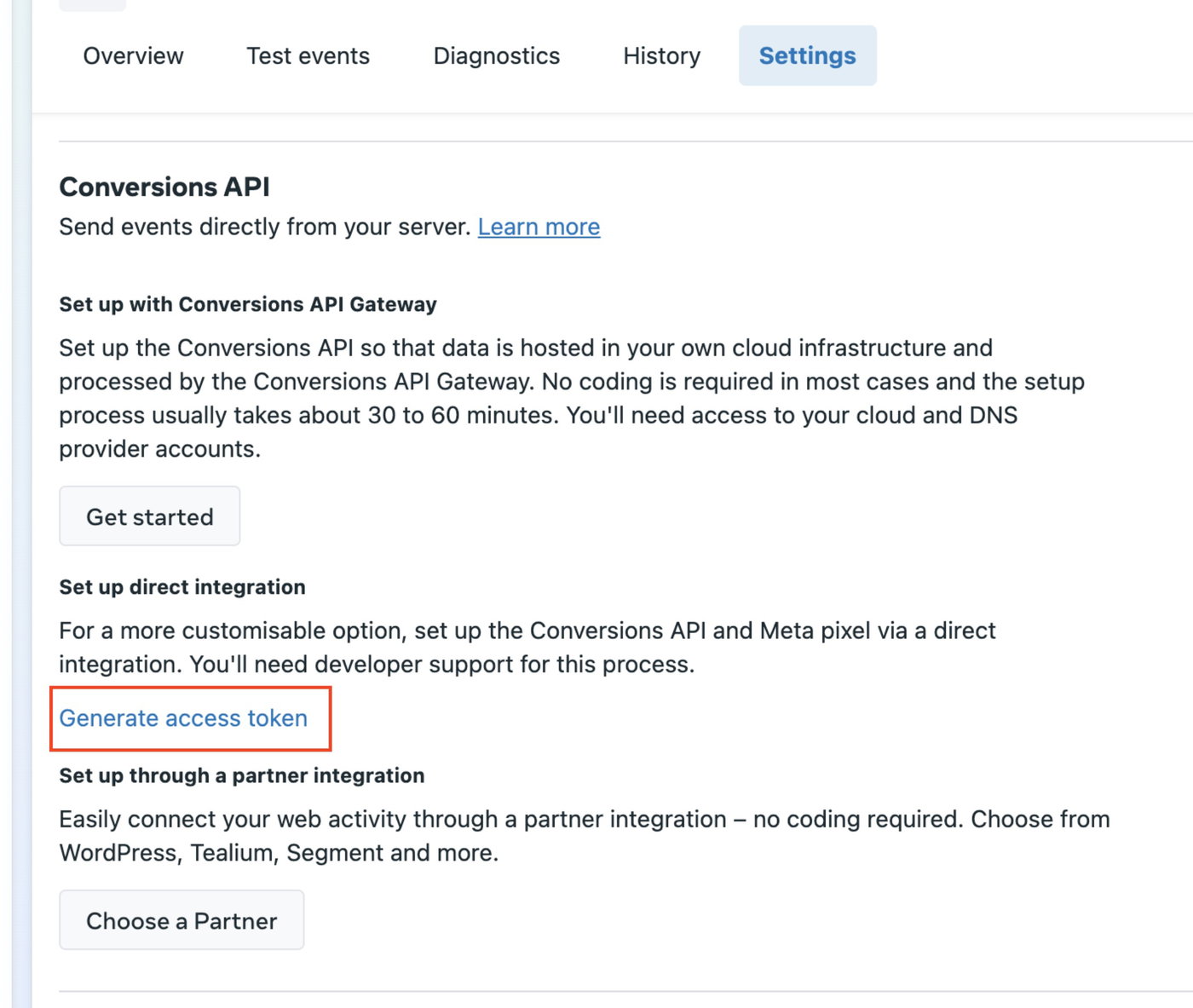
Für den Access Token gehe zu Facebook Events Manager > Data Sources > Settings und klicke auf „Generate Access Token“. Kopiere diesen Token und füge ihn in den Workflow ein.
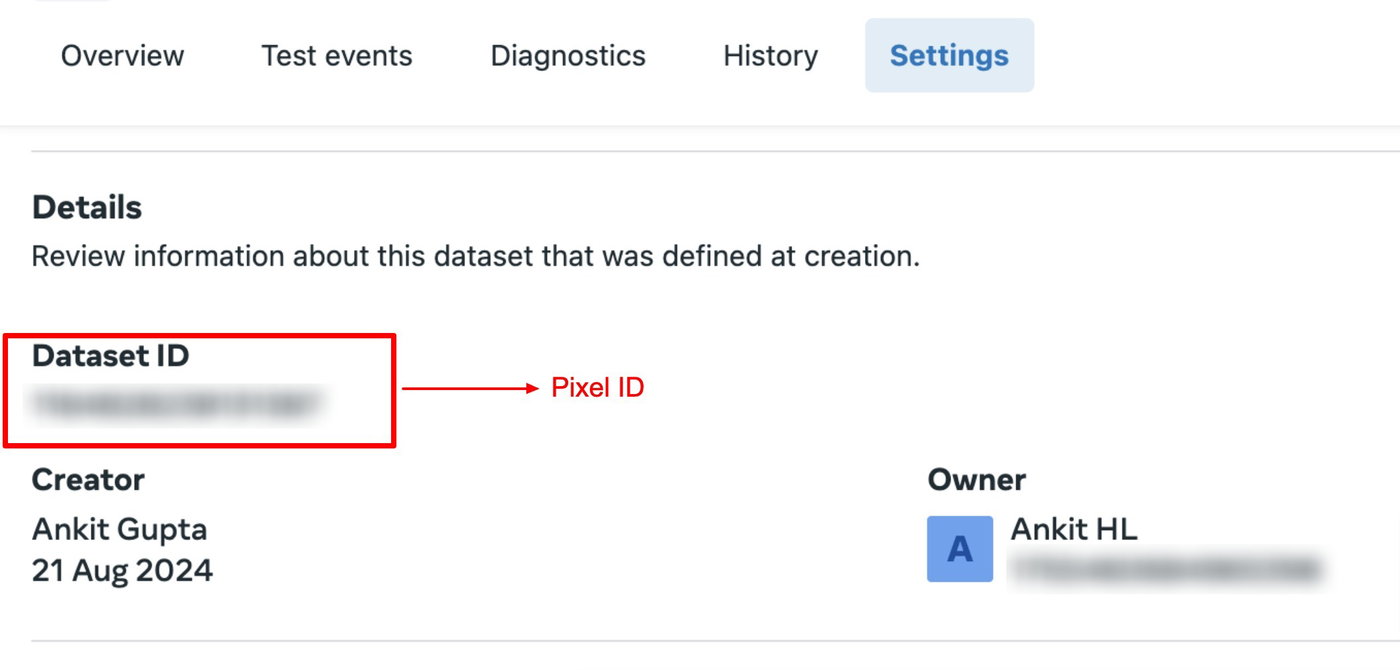
Für die Pixel ID gehe ebenfalls in Events Manager > Data Sources > Settings und kopiere die Dataset ID (Pixel ID). Füge diese im Workflow ein.
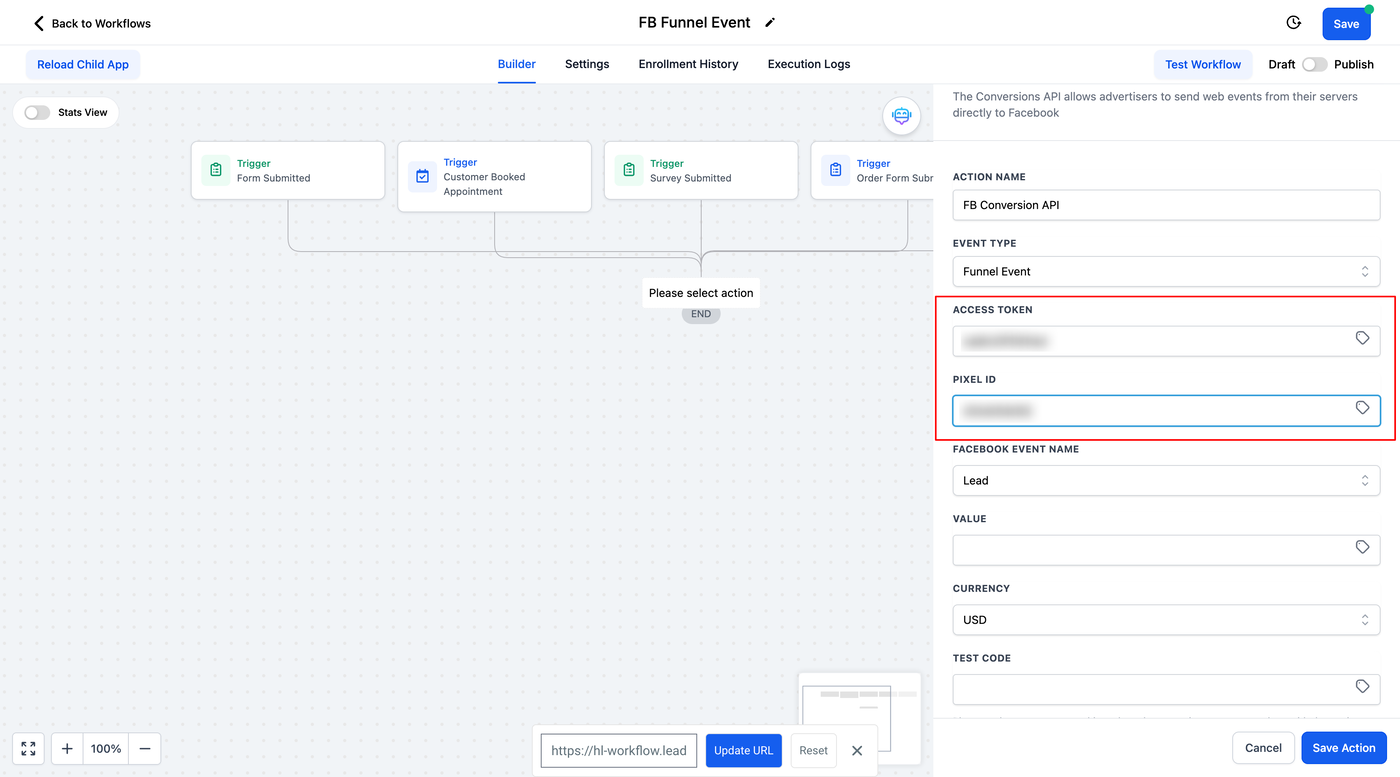
Speichere die Action und anschließend den Workflow und veröffentliche ihn.
Bitte beachten:
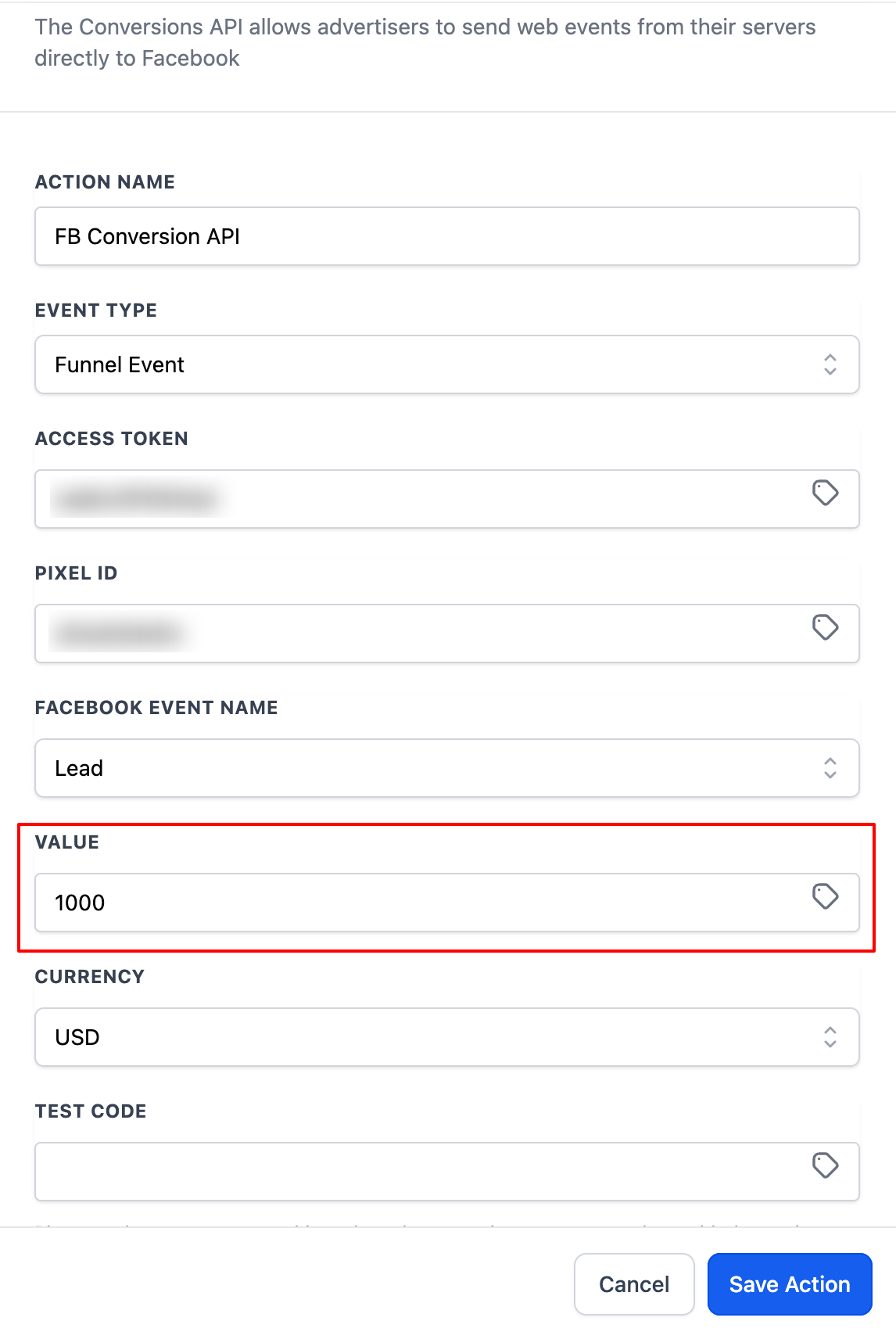
Für Lead Value verwende bitte geschätzte Werte wie 1000 oder 2000, damit du den Beitrag jedes Leads im Funnel besser nachvollziehen kannst.
Custom Values:
Ähnlich wie bei Google Ads wird nun Custom Mapping für Facebook Conversion Tracking Parameter unterstützt.
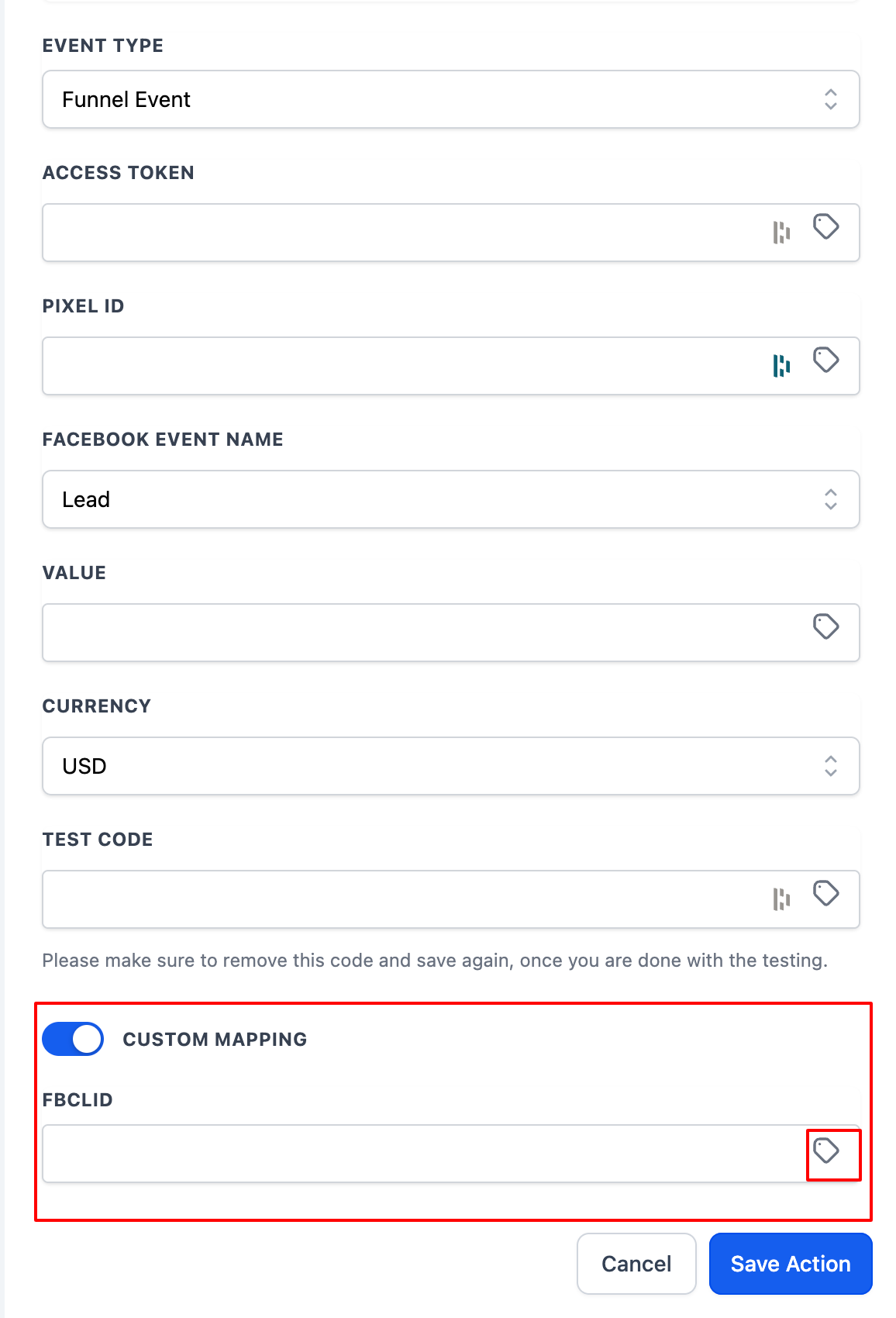
So funktioniert es:
Standardmäßig ist Custom Mapping deaktiviert.
User können es aktivieren, um eigenes Mapping zu verwenden.
Wenn aktiviert, können folgende Werte gemappt werden:
FBCLID für Funnel Events
Facebook Lead ID für Lead Events
Wenn Custom Mapping Felder ausgefüllt sind, haben diese Priorität über den System-Standardwerten.
Wenn sie leer bleiben, nutzt das System die Standardwerte.