Hinweis: Dynamische Zoom-Links sind nur für Personal-, Round Robin- und Collective-Kalender verfügbar.
Zoom ist eine Kommunikationsplattform, die es Benutzern ermöglicht, gleichzeitig über Video, Audio, Telefon und Chat zu kommunizieren. Die Integration deines Zoom-Kontos mit Gruppenkalendern ist einfach einzurichten und eine hervorragende Möglichkeit, deine Produktivität zu steigern. Durch die Synchronisierung deines Zoom-Kontos mit deinen Kalendern kannst du Termine schnell planen, Erinnerungen versenden und bevorstehende Ereignisse an einem zentralen Ort verwalten.
In diesem Artikel behandelt
Was ist die Zoom Integration?
Anwendungsfälle
Vorteile dieser Funktion
Voraussetzungen für die Integration
Dasselbe Zoom-Konto mit mehreren Benutzern integrieren
Schritt 1: Zoom Integration installieren
Zoom für andere Benutzer als Admin konfigurieren
Schritt 2: Workflow für Terminerinnerungen mit Zoom-Standort einrichten
FAQs
Ich habe keinen Profile-Tab in meiner Seitenleiste
Umgang mit Meeting-Links bei Änderungen
Umgang mit Meeting-Links bei Löschung
Umgang mit Meeting-Links bei Terminverschiebungen
Umgang mit mehreren Zoom-Meetings im selben Zeitfenster
Bestehende Zoom-Events werden nicht im Kalender angezeigt
Unterstützung von Kalender-Versionen
Wie integriere ich mein Zoom-Konto mit einem nicht zugewiesenen Kalender?
Was ist die Zoom Integration?
Die Zoom Integration mit diesem CRM ermöglicht es Benutzern, Zoom-Meetings direkt innerhalb der Plattform zu planen, zu starten und zu verwalten. Dadurch entsteht ein nahtloses Benutzererlebnis, ohne zwischen verschiedenen Anwendungen wechseln zu müssen.
Sobald die Zoom Integration eingerichtet wurde, erstellt das System automatisch einen einzigartigen Zoom-Meeting-Link für jedes neu geplante Meeting. Dieser Prozess erfolgt automatisch, wenn der Meeting-Standort in den Benutzerverfügbarkeits- und Kalendereinstellungen auf Zoom gesetzt ist.
Die Generierung individueller Meeting-Links erhöht die Sicherheit und reduziert das Risiko unerwünschter Teilnehmer. Jeder Teilnehmer erhält einen eigenen Link, wodurch unbefugter Zugriff erschwert wird.
Beispielsweise erstellt das CRM automatisch ein neues Zoom-Meeting und fügt den individuellen Zoom-Link in den Kalendereintrag ein, sobald du Zoom als Meeting-Standort auswählst. Der Kunde erhält eine Einladung mit diesem einzigartigen Zoom-Link.
Zusätzlich werden alle geplanten Zoom-Meetings automatisch im CRM dokumentiert, wodurch Terminverwaltung und Nachverfolgung erheblich erleichtert werden.
Anwendungsfälle
Team-Meetings
Erleichtere die Zusammenarbeit im Team. Für jedes geplante Meeting wird automatisch ein individueller Zoom-Link erstellt.
Kundenberatungen
Bei jeder Terminbuchung durch einen Kunden wird automatisch ein einzigartiger Zoom-Link erstellt.
Webinare
Für jeden registrierten Teilnehmer wird automatisch ein personalisierter Zoom-Link erstellt.
Virtuelle Sprechstunden
Lehrer und Professoren können Zoom für Bürozeiten oder Hilfestellungen nutzen. Bei jeder Buchung wird automatisch ein Zoom-Meeting erstellt.
Online-Fitnesskurse
Trainer können ihre Kurse effizient verwalten. Für jede Buchung wird automatisch ein Zoom-Link versendet.
Virtuelle Immobilienbesichtigungen
Interessenten erhalten automatisch einen individuellen Zoom-Link für Besichtigungen.
Telemedizin-Termine
Bei jeder Terminbuchung wird automatisch ein Zoom-Meeting erstellt.
Online-Kochkurse
Teilnehmer erhalten bei der Anmeldung automatisch einen persönlichen Zoom-Link.
Vorteile dieser Funktion
Automatisierte Meeting-Planung
Für jedes Meeting wird automatisch ein individueller Zoom-Link erstellt.
Zentrale Verwaltung
Alle Terminänderungen, Umbuchungen und Stornierungen werden direkt im CRM verwaltet.
Mehrbenutzer-Zugriff
Unabhängig von der Teilnehmerzahl werden individuelle Zoom-Links generiert.
Kalender-Synchronisierung
Zoom-Termine werden direkt mit dem CRM-Kalender synchronisiert.
Echtzeit-Aktualisierungen
Änderungen im CRM werden sofort an Zoom übertragen.
Verbesserte Sicherheit
Jedes Meeting erhält einen einzigartigen Link.
Automatisierte Benachrichtigungen
Teilnehmer erhalten automatisch Informationen und Updates.
Datenverfolgung
Teilnahmedaten, Meetingdauer und weitere Kennzahlen können analysiert werden.
Voraussetzungen für die Integration
Jeder Benutzer kann die Zoom Integration für Kalender nutzen.
Jeder Benutzer verbindet sein eigenes Zoom-Konto mit seinem Profil.
Für jede Buchung in den zugewiesenen Gruppenkalendern wird ein individueller Zoom-Link erstellt.
Dynamische Zoom-Links sind nur für Round Robin- und Collective-Kalender verfügbar.
Dasselbe Zoom-Konto mit mehreren Benutzern integrieren
Die Zoom Integration basiert auf eindeutigen Benutzer-IDs im Hintergrund und nicht auf E-Mail-Adressen.
Zoom-Verbindungen unterstützen inzwischen:
Dasselbe Zoom-Konto für mehrere Benutzer
Dasselbe Zoom-Konto für mehrere Standorte
Verwaltung unter:
Calendars → Settings → Connections → Video Conferencing
Dies kann bei Benutzern mit unterschiedlichen E-Mail-Adressen innerhalb derselben Agency oder bei mehreren Agencies relevant sein.
Wenn ein Benutzer gelöscht und später durch den Support wiederhergestellt wird, kann eine neue Benutzer-ID entstehen. Dadurch kann die ursprüngliche Zoom-Verknüpfung blockiert werden.
Wichtig: Das System verwendet die Benutzer-ID als eindeutige Kennung – nicht die E-Mail-Adresse.
Beispiel
Agency: ABC Marketing
User A → Benutzer-ID: A001 → E-Mail: a@abcmarketing.com
User B → Benutzer-ID: B002 → E-Mail: b@abcmarketing.com
User C → Benutzer-ID: C003 → E-Mail: c@abcmarketing.com
User A verbindet sein Zoom-Konto erfolgreich.
Später wird sein Profil gelöscht und wiederhergestellt.
Neue Benutzer-ID: A004
E-Mail bleibt gleich: a@abcmarketing.com
Beim erneuten Verbinden blockiert das System die Verbindung, da das Zoom-Konto weiterhin mit Benutzer-ID A001 verknüpft ist.
Daher ist die Benutzer-ID die entscheidende Kennung.
Verwendung desselben Zoom-Kontos
Es wird nicht empfohlen:
Verschiedene Zoom-Konten mit demselben Benutzer über mehrere Sub-Accounts hinweg zu verbinden.
Dasselbe Zoom-Konto über mehrere Benutzer hinweg zu verwenden.
Ein Zoom-Konto für mehrere Standorte
Ja, möglich.
Ein Zoom-Konto für mehrere Benutzer
Ja, möglich.
Einschränkung
Ein Benutzer kann pro Standort nur ein Zoom-Konto verbinden.
Voraussetzung für dynamische Links
Dynamische Zoom-Links werden nur erstellt, wenn das verbundene Zoom-Konto als Meeting-Standort im Kalender ausgewählt wurde.
Zoom-Konto entfernen oder wechseln
Gehe zu:
Connections → Video Conferencing
Dann:
Calendars → Settings → Connections → Video Conferencing
Bestehende Verbindung entfernen
Anderes Zoom-Konto verbinden
Meeting-Standort in den Kalendern prüfen
Schritt 1: Zoom Integration installieren
Benutzerintegrationen
User Profile → Integrations → Zoom → Connect
Auf „Connect to Zoom“ klicken
Zoom-Zugangsdaten eingeben
Auf „Sign in“ klicken
Zugriff erlauben
Zur Plattform zurückkehren
Standard-Meeting-Standort
User Profile → Default Meeting Location → Zoom → Connect
Zoom verbinden
Anmelden
Berechtigungen erteilen
Zoom als Standard-Meeting-Standort auswählen
Speichern
Kalendereinstellungen
Settings → Calendar Settings → User [x] → Meeting Location
Zoom verbinden
Anmelden
Zugriff erlauben
Zoom als Meeting-Standort auswählen
Dadurch erhalten alle neuen Buchungen automatisch Zoom-Links.
Bitte beachten:
Du musst als entsprechender Benutzer angemeldet sein, um Zoom im Profil einzurichten.
Wenn die Profile-Einstellungen fehlen, muss der Benutzer über die Agency-Teamverwaltung dem Standort zugewiesen werden.
Zoom für andere Benutzer als Admin konfigurieren
Wenn die Zoom Integration bereits durch den jeweiligen Benutzer eingerichtet wurde, kann sie unter Team Management als Standard-Meeting-Standort ausgewählt werden.
Hinweis: Jeder Benutzer muss sich zunächst selbst anmelden und Zoom verbinden.
Agency-Admins können hierfür die Funktion „Login As User“ verwenden.
Schritt 2: Workflow für Terminerinnerungen mit Zoom-Standort einrichten
Gehe zu:
Automation → Workflows → Create Workflow
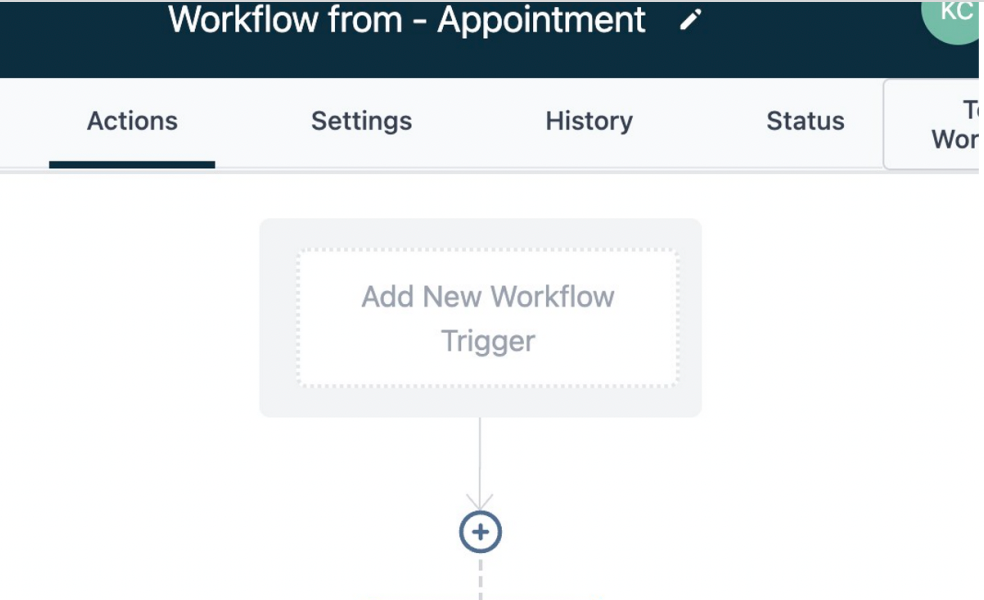
Klicke auf:
Add New Workflow Trigger
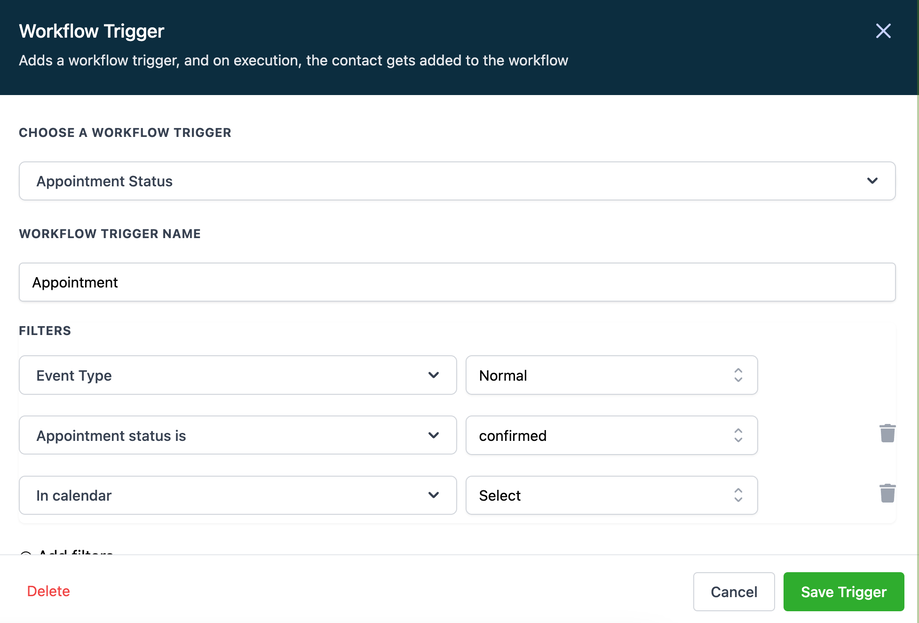
Wähle:
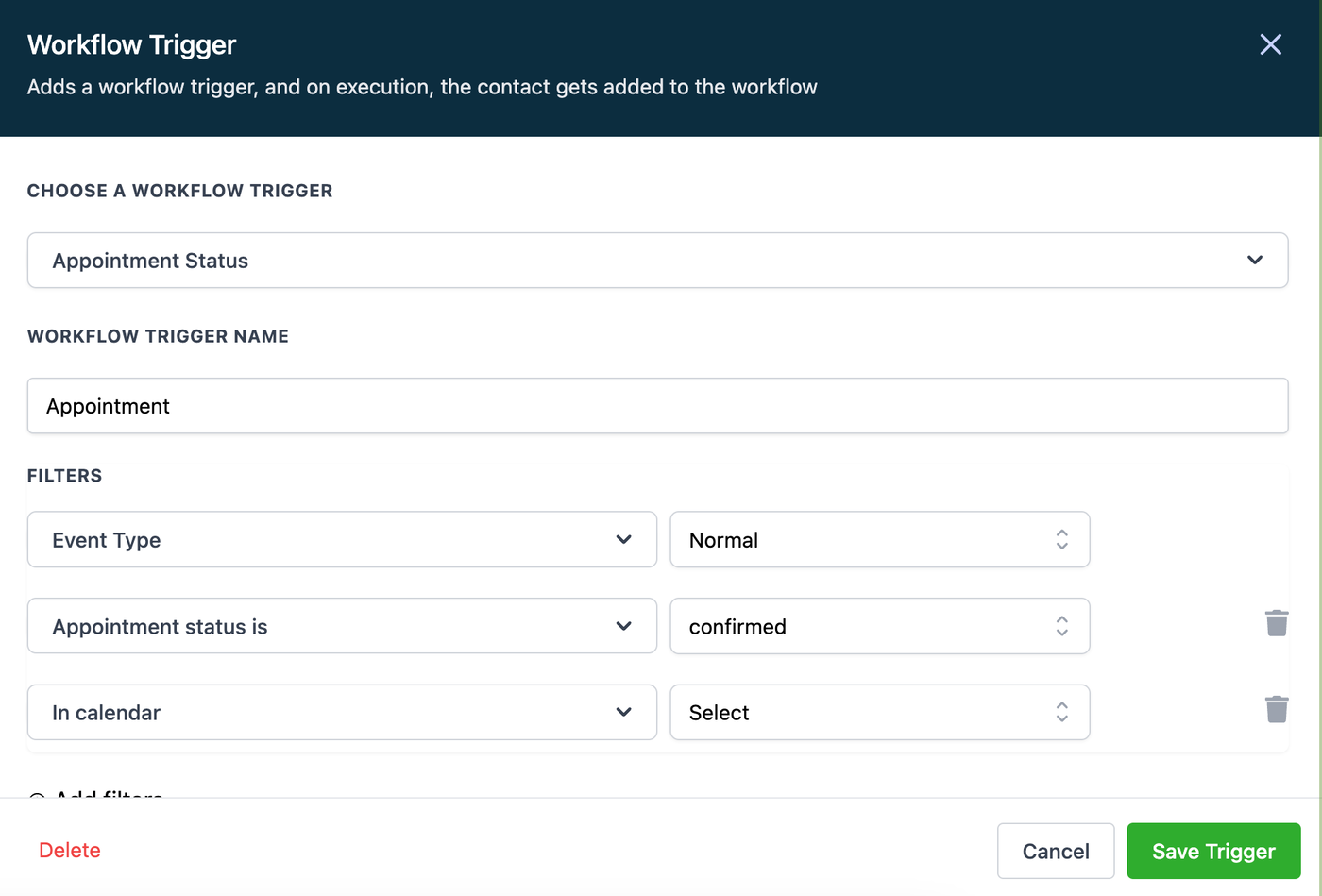
Appointment Status
Filter:
Event Type
Appointment Status
Optional: In Calendar
Klicke auf:
Add your first Action
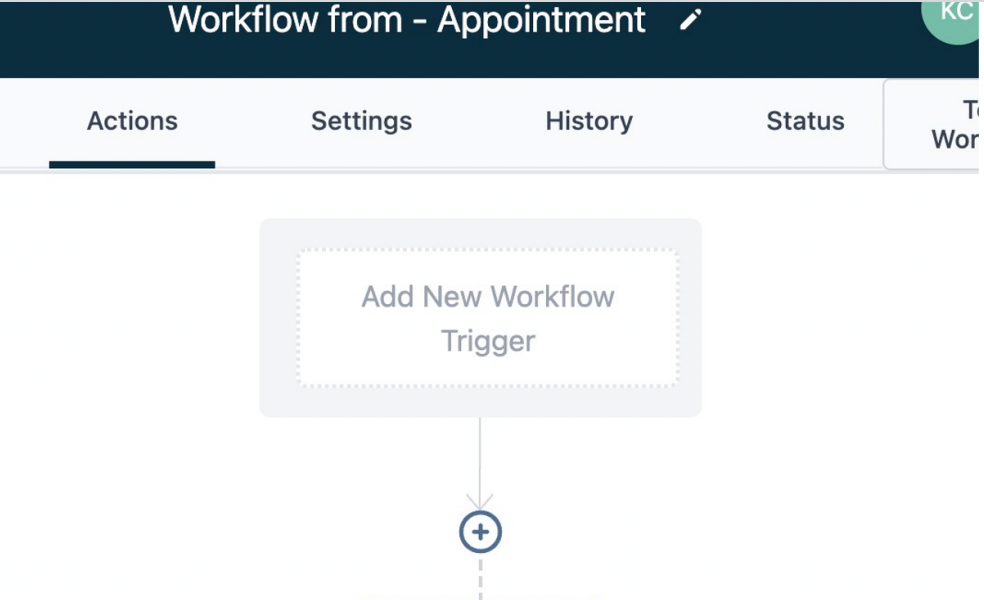
Die erste Action sollte eine Wartezeit von einer Minute sein:
Wait → 1 Minute
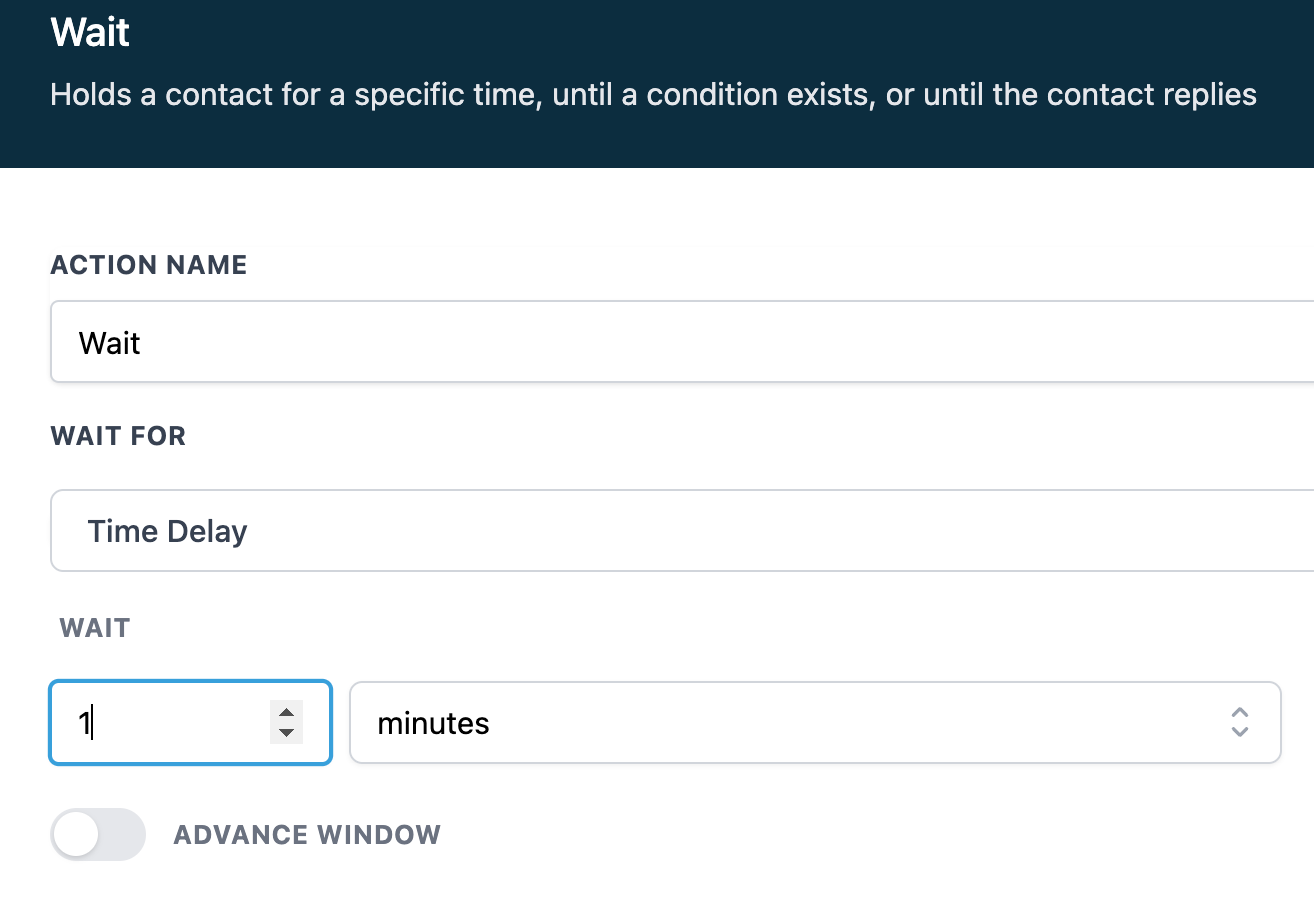
Dadurch wird sichergestellt, dass der Meeting-Standort korrekt aktualisiert wurde.
Danach:
Send Email oder Send SMS
Verwende den Custom Value:
{{appointment.meeting_location}}
Dadurch wird automatisch der dynamische Zoom-Link eingefügt.
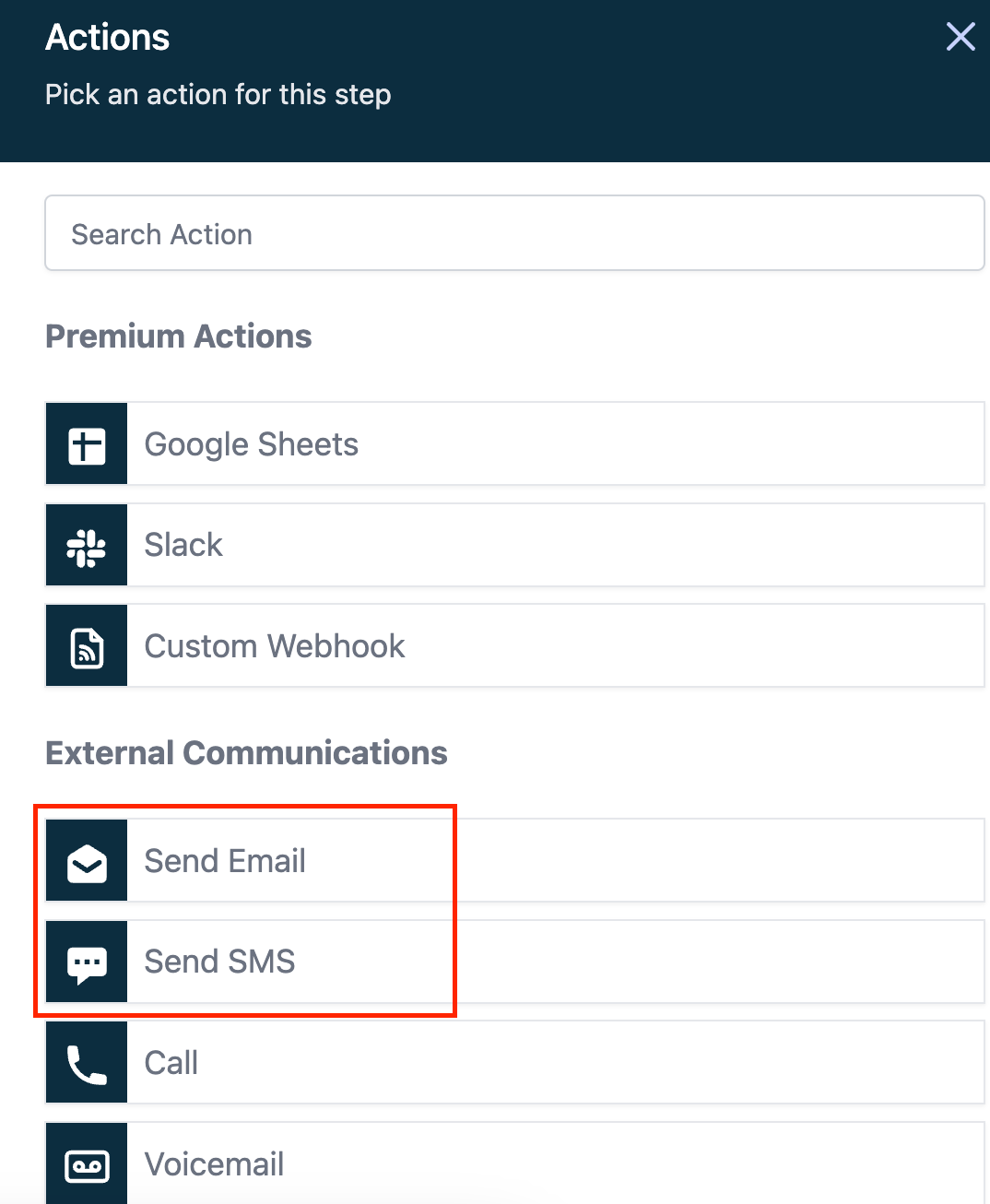
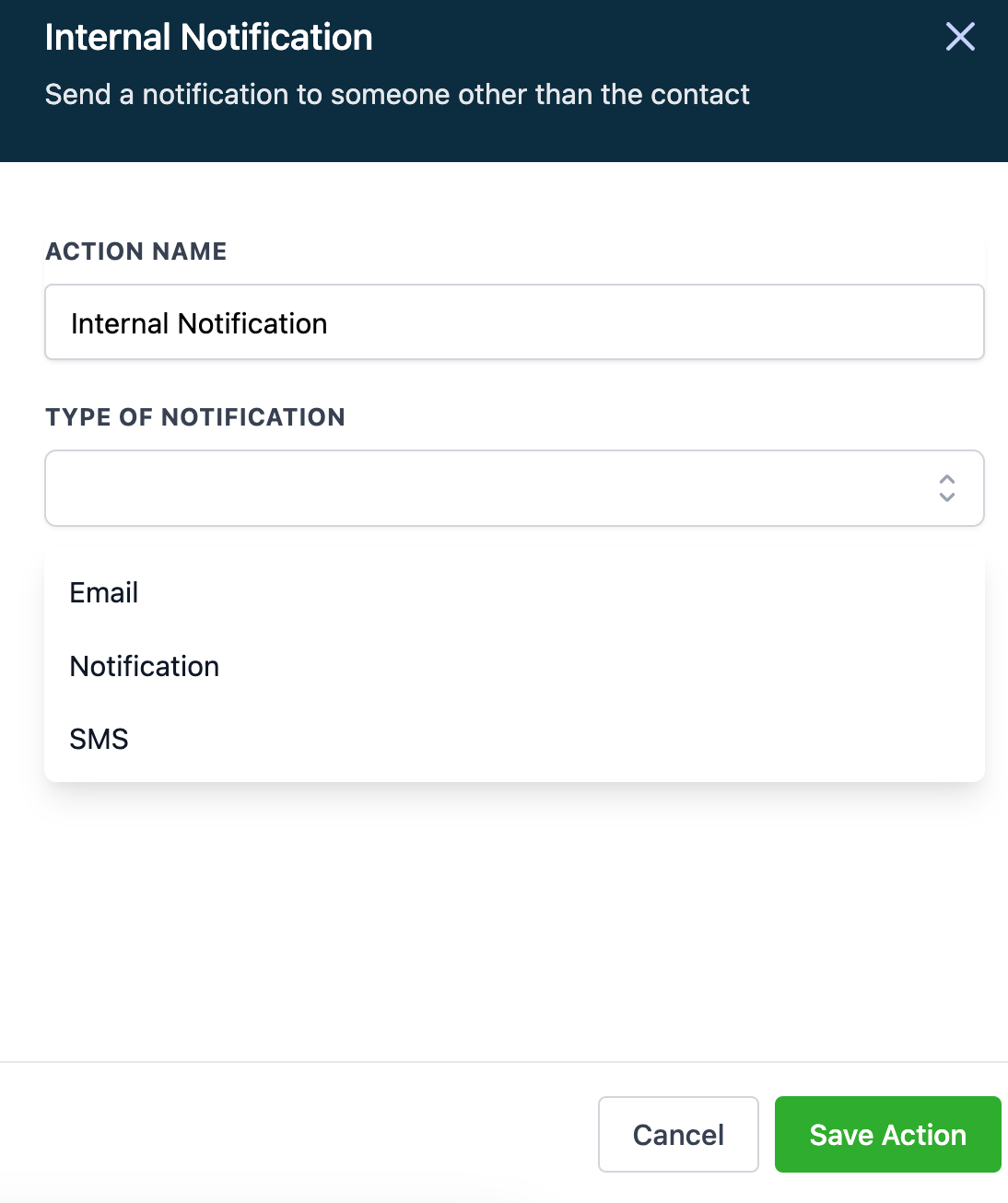
Optional können interne Erinnerungen über:
Internal Notification
gesendet werden.
Best Practice:
Verwende für interne Benachrichtigungen E-Mail-Adressen wie:
Weitere Erinnerungen planen
Verwende:
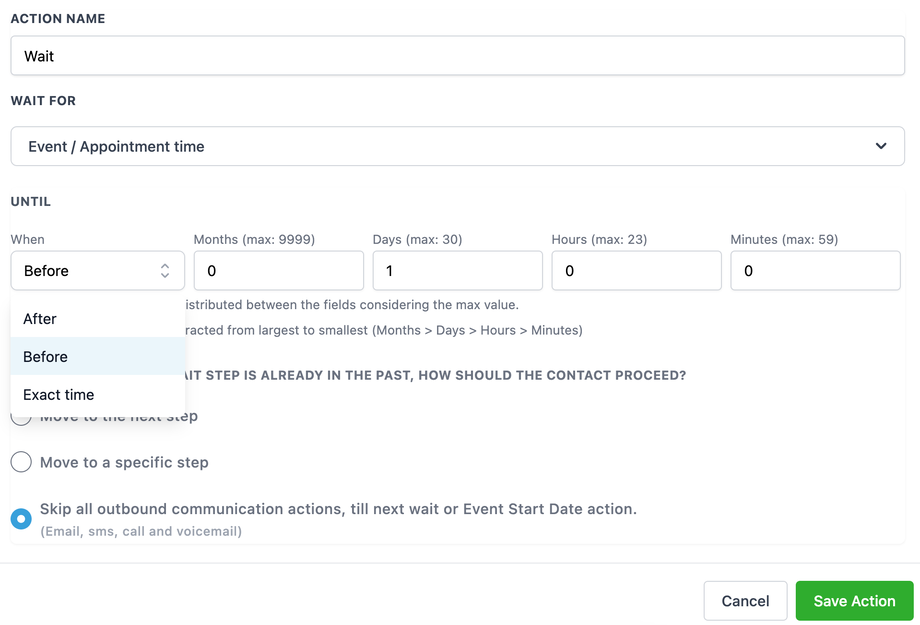
Event/Appointment Time → Wait
Beispiel:
24 Stunden vor dem Termin warten und anschließend die nächste Erinnerung senden.
Mögliche Optionen:
Zum nächsten Schritt wechseln
Zu einem bestimmten Schritt wechseln
Ausgehende Kommunikation bis zum nächsten Wait-Schritt überspringen
FAQs
Ich habe keinen Profile-Tab in meiner Seitenleiste
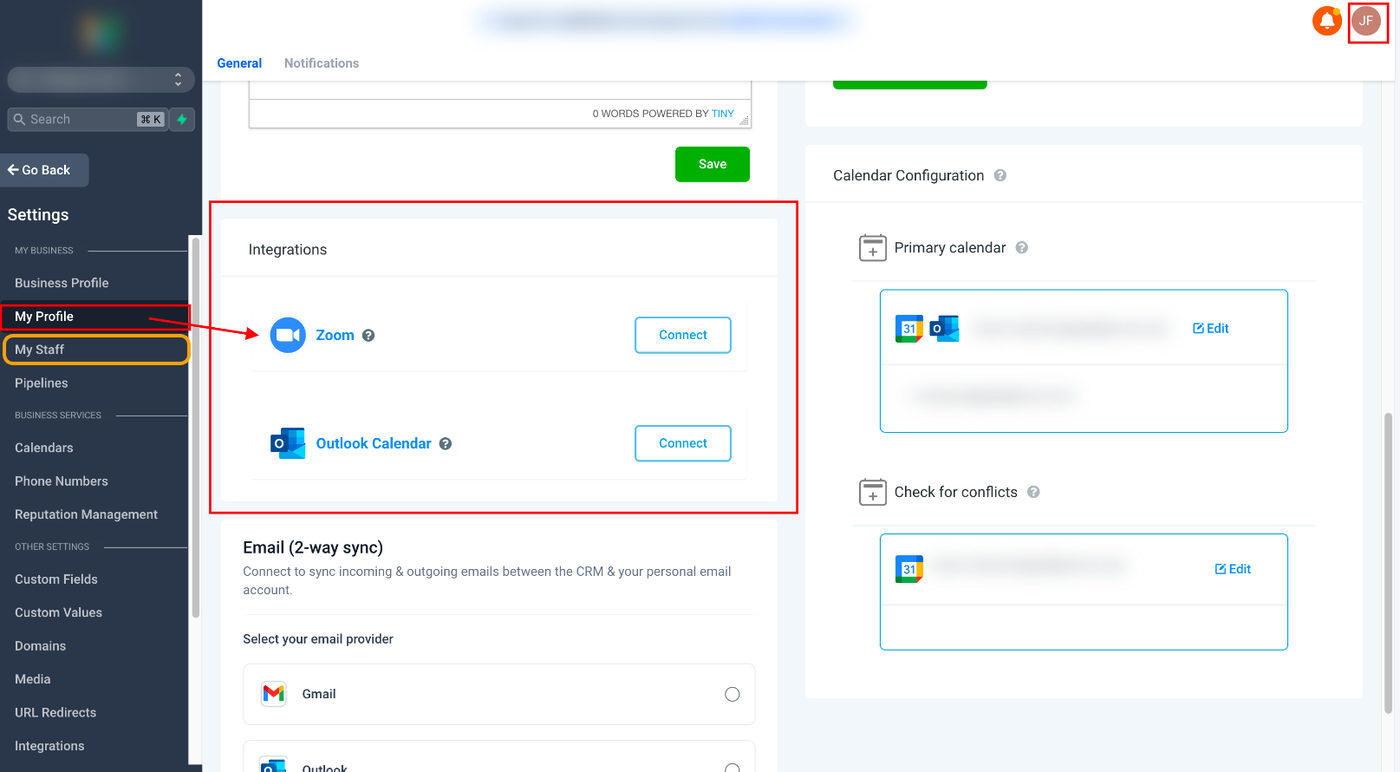
Wenn du keinen „Profile“-Tab siehst, bist du kein Benutzer/Mitarbeiter dieses Standorts.
Füge dich hinzu über:
My Staff → + Add Employee → Add Employee → Save
Wenn du dein Agency-Profil hinzufügen möchtest:
Agency View → Agency Settings → Team → User suchen → User Roles → Add to Sub-account
Dann den gewünschten Sub-Account auswählen.
Tipp: Agency-Admins können die Funktion „Login As User“ verwenden.
Umgang mit Meeting-Links bei Änderungen
Wenn Datum und Uhrzeit unverändert bleiben, bleibt der bestehende Zoom-Link gültig.
Umgang mit Meeting-Links bei Löschung
Wird ein Termin gelöscht oder storniert, wird der Zoom-Link dauerhaft entfernt, sofern kein anderes Meeting denselben Link verwendet.
Umgang mit Meeting-Links bei Terminverschiebungen
Wird ein Termin auf eine andere Zeit verschoben, wird ein neuer Zoom-Link erstellt.
Existiert bereits ein Termin im selben Zeitfenster, wird der vorhandene Link erneut verwendet.
Umgang mit mehreren Zoom-Meetings im selben Zeitfenster
Wenn mehrere Termine pro Zeitfenster erlaubt sind, wird derselbe Zoom-Link für alle Meetings verwendet.
Bitte beachten:
Derzeit kann ein einzelner Benutzer maximal 100 Anfragen pro Tag (UTC) zum Erstellen, Aktualisieren oder Löschen von Meetings ausführen.
Das Limit wird täglich um 00:00 UTC zurückgesetzt.
Bestehende Zoom-Events werden nicht im Kalender angezeigt
Derzeit importiert die Zoom Integration keine bestehenden Zoom-Meetings und verwendet keine bereits in Zoom erstellten Meeting-Links.
Unterstützung von Kalender-Versionen
Aktuell funktioniert die dynamische Zoom Integration nur mit Gruppenkalendern.
Wie integriere ich mein Zoom-Konto mit einem nicht zugewiesenen Kalender?
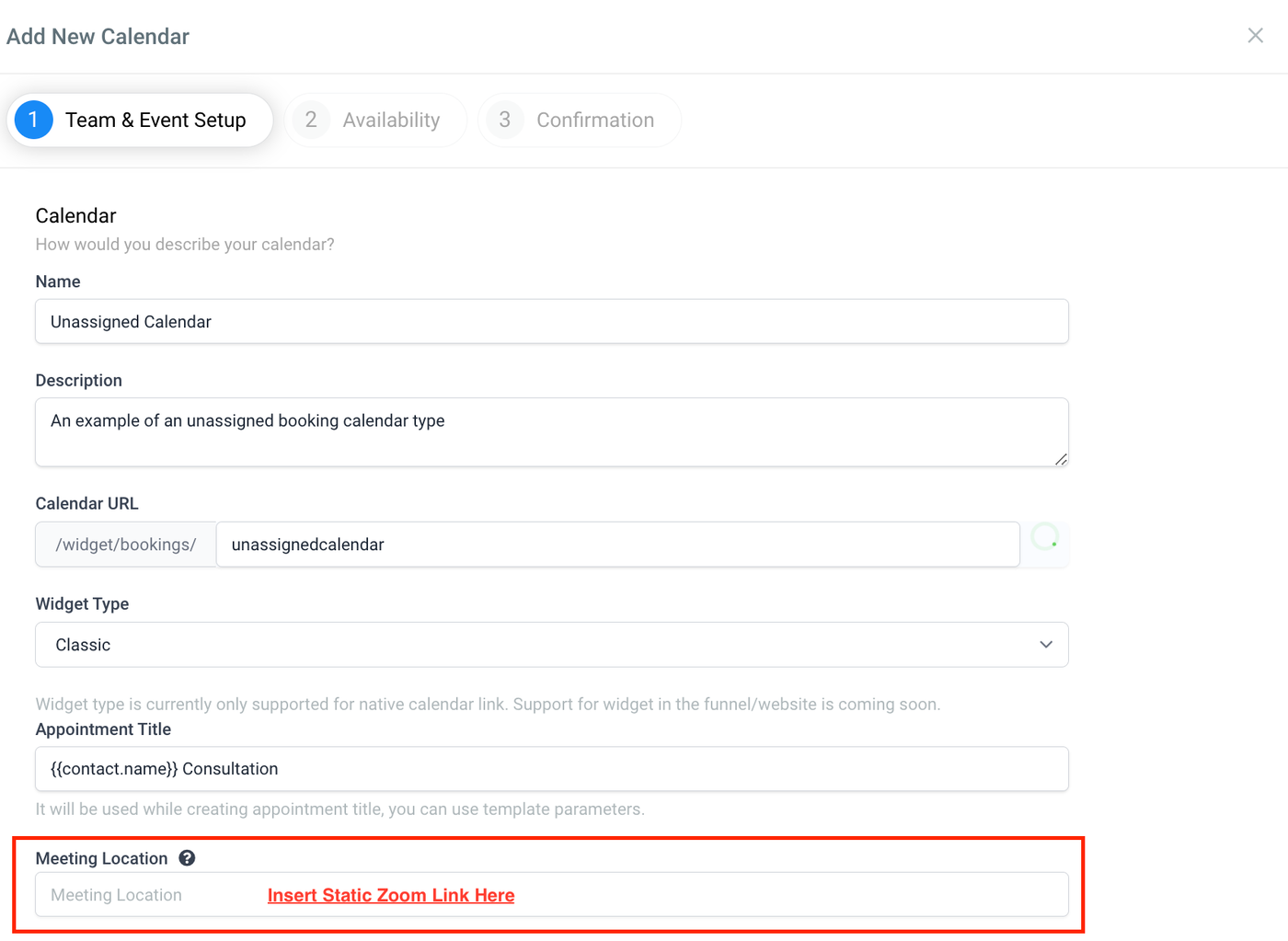
Nicht zugewiesene Buchungskalender können statische oder bereits erzeugte Zoom-Meeting-Links verwenden.
Dafür den statischen Zoom-Link manuell unter den Meeting-Standort-Einstellungen in Team and Event Setup eintragen.