Die Zwei-Wege-E-Mail-Synchronisierung ist eine Funktion, die die Synchronisierung von E-Mails zwischen dem CRM und einem E-Mail-Client in beide Richtungen ermöglicht. Jede E-Mail, die auf einer Plattform gesendet, empfangen oder aktualisiert wird, wird automatisch mit der anderen Plattform synchronisiert, sodass alle relevanten Daten an beiden Orten verfügbar sind. Mit der Zwei-Wege-Synchronisierung für Outlook können Benutzer ihr Outlook-Konto mit dem CRM verbinden und E-Mails zwischen beiden Plattformen synchronisieren.
In diesem Artikel behandelt:
Wie verbinde ich die Outlook Zwei-Wege-E-Mail-Synchronisierung?
Schritte zur Verbindung
Wie funktioniert die Zwei-Wege-Synchronisierung zwischen dem CRM und deinem E-Mail-Konto?
Weitere Funktionen
Funktioniert die Zwei-Wege-Synchronisierung nur für einzelne E-Mails oder auch für Bulk Emails und Workflows?
Wie verbinde ich die Outlook Zwei-Wege-E-Mail-Synchronisierung?
Schritte zur Verbindung
Gehe in einem Sub-Account zu:
Settings > My Profile
Scrolle nach unten zum Abschnitt:
Email (2-way sync)
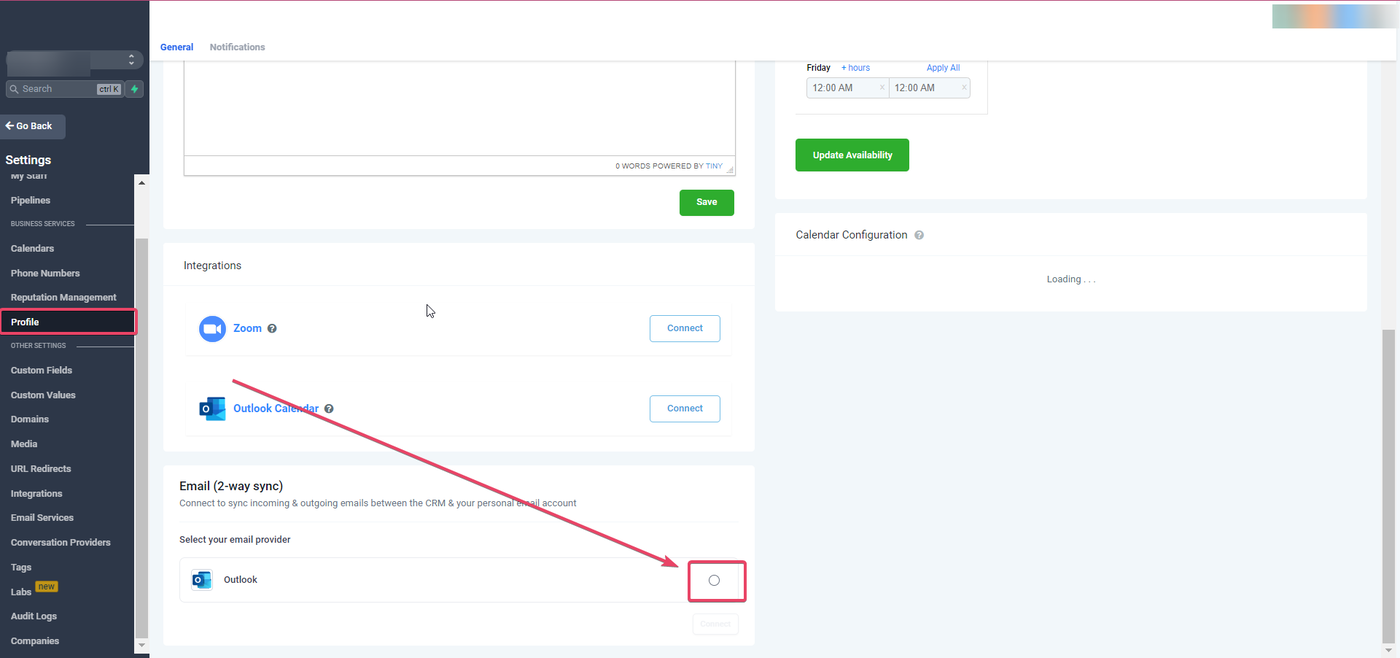
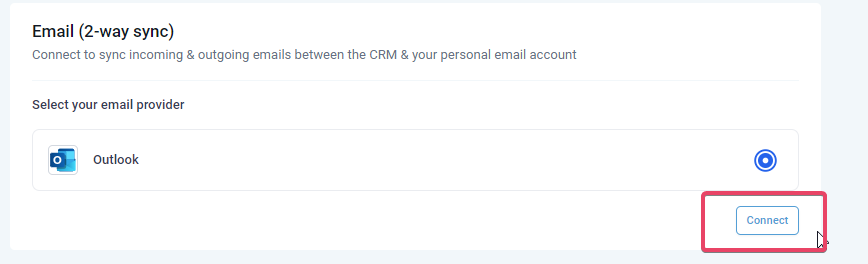
Wähle Outlook als E-Mail-Anbieter aus und klicke auf Connect.
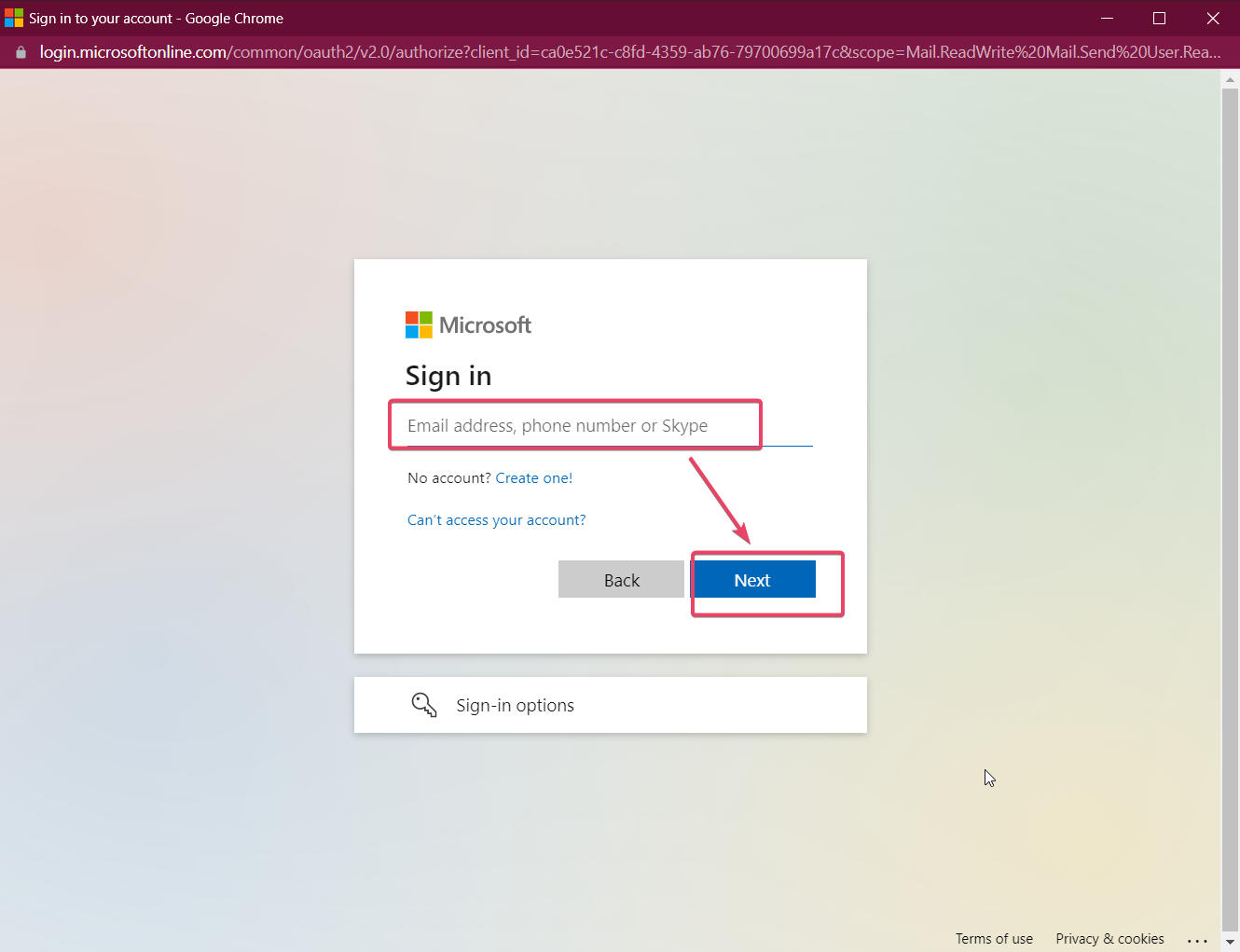
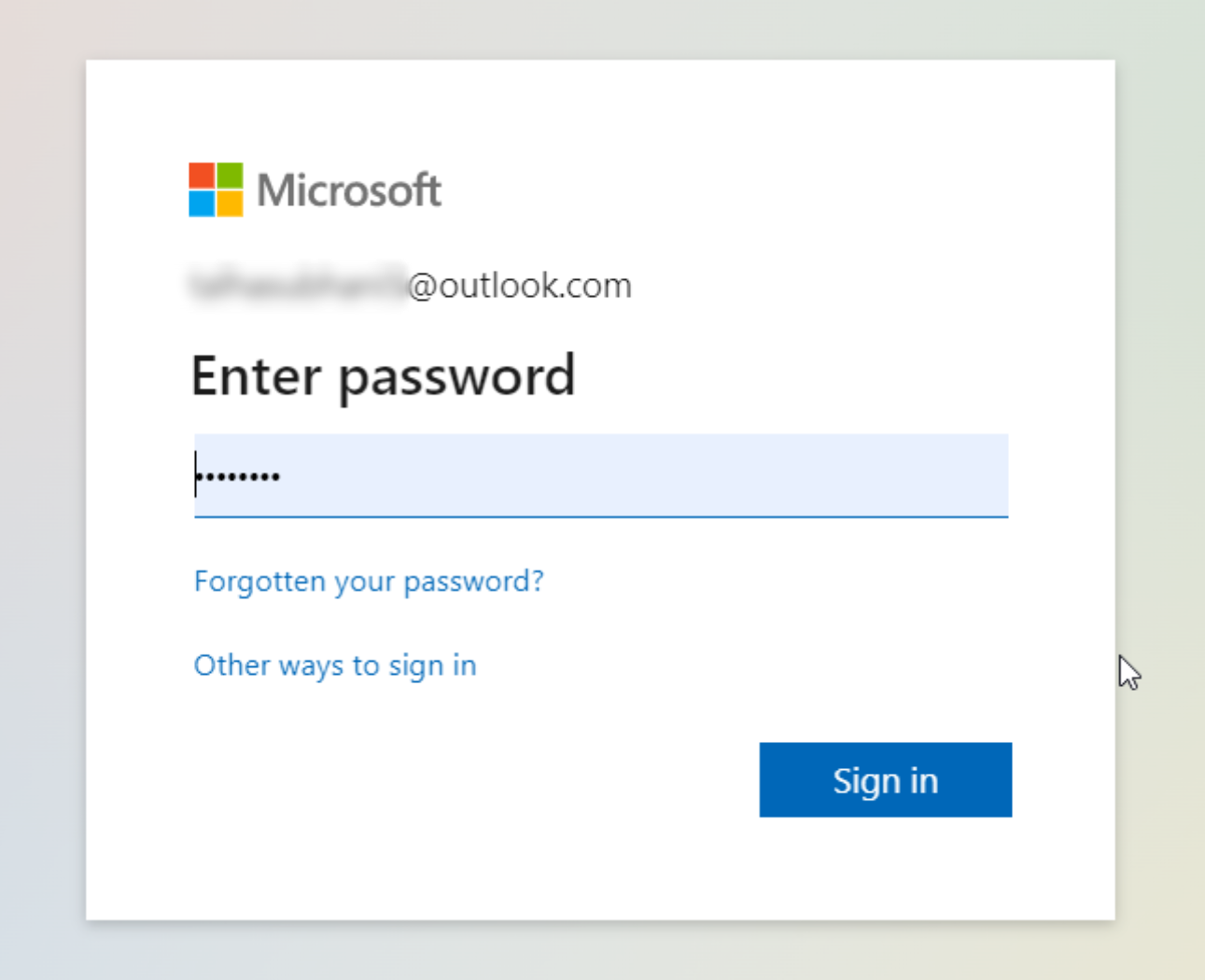
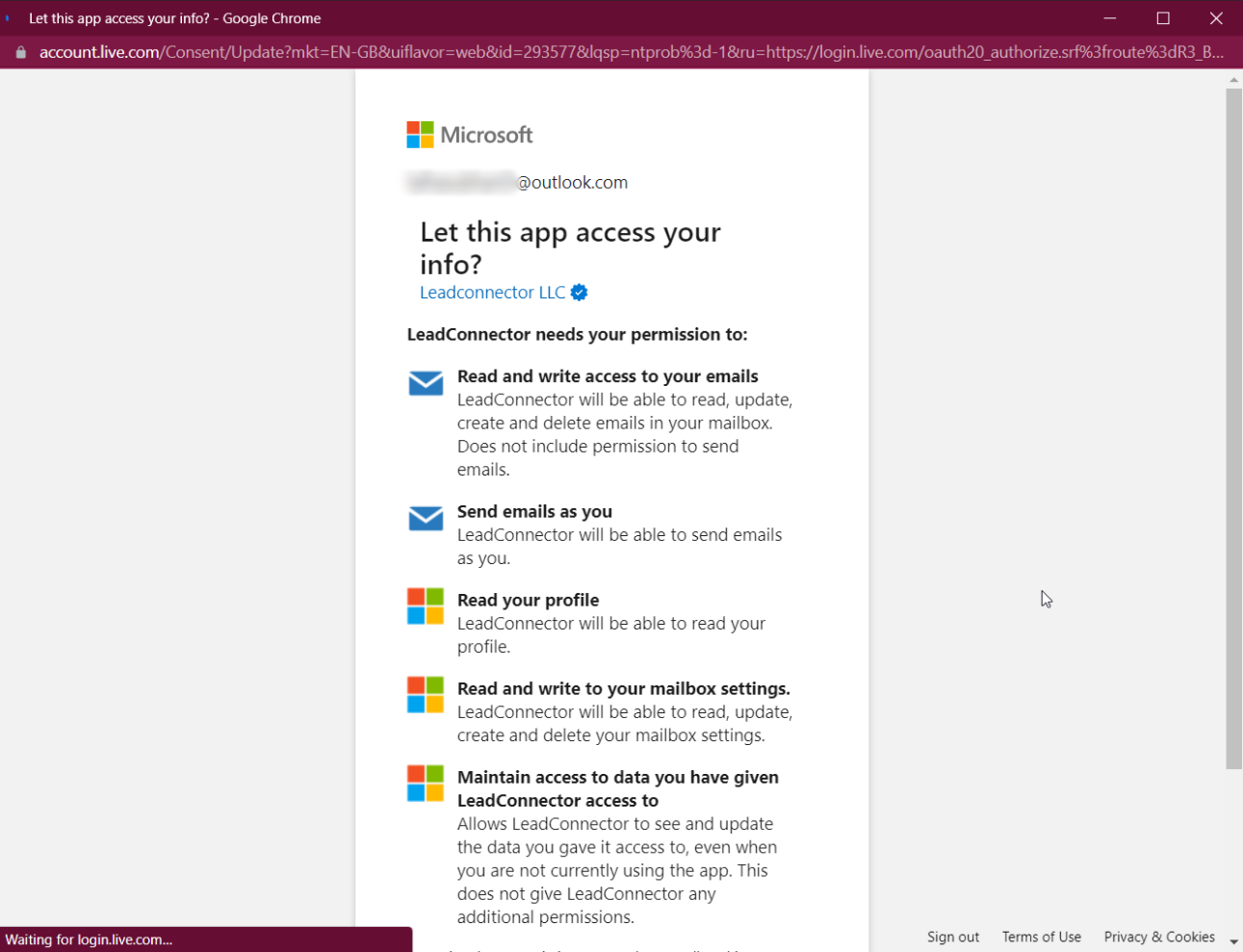
Schließe die Autorisierung ab, indem du deine Outlook-Anmeldedaten eingibst.
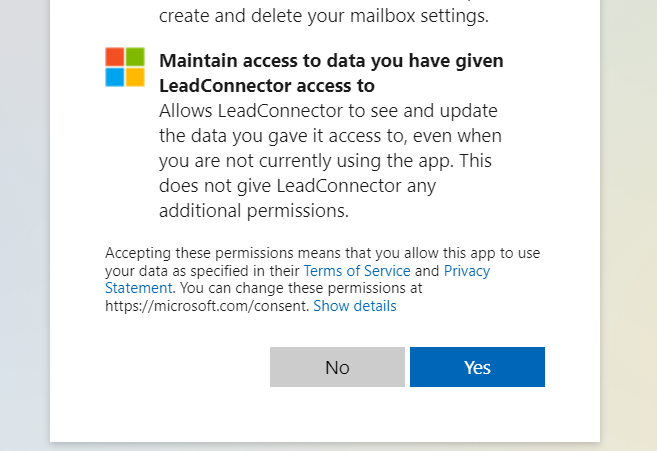
Bestätige die angeforderten Berechtigungen für LeadConnector.
Gehe anschließend erneut zu:
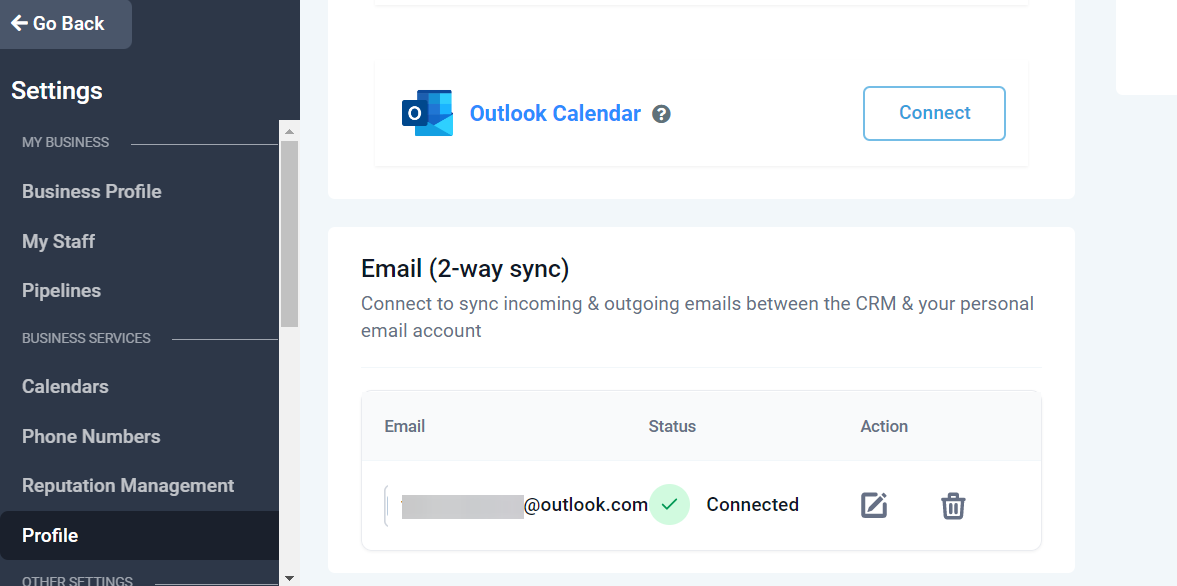
Settings > My Profile > Email (2-way sync)
Dort kannst du den Verbindungsstatus deiner E-Mail-Adresse einsehen.
Wie funktioniert die Zwei-Wege-Synchronisierung zwischen dem CRM und deinem E-Mail-Konto?
Sobald die Zwei-Wege-Synchronisierung (Gmail oder Outlook) verbunden ist:
Wenn du eine E-Mail aus dem CRM versendest, wird der gesamte E-Mail-Thread einschließlich aller nachfolgenden Nachrichten zwischen CRM und Outlook synchronisiert.
Wenn du eine neue E-Mail in deinem Outlook-Posteingang von einem bereits im CRM vorhandenen Kontakt erhältst, wird die E-Mail automatisch zusammen mit allen nachfolgenden Nachrichten des Threads im CRM synchronisiert.
Wenn du eine neue E-Mail aus deinem Outlook-Posteingang an einen Kontakt sendest, der noch nicht im CRM existiert, und du möchtest die E-Mail synchronisieren, verwende die BCC-Adresse im Feld „Cc“ oder „Bcc“ beim Verfassen der Nachricht. Dadurch wird automatisch ein neuer Kontakt im CRM erstellt und die E-Mail zwischen beiden Plattformen synchronisiert.
Hinweis
E-Mails von Kontakten, die gleichzeitig Benutzer des Sub-Accounts sind, werden nicht synchronisiert.
Oft werden Benutzer eines Sub-Accounts auch als Kontakte angelegt. Solche E-Mails werden nicht synchronisiert, da sie vertrauliche Informationen enthalten können.
Wenn die E-Mail-Adresse keinem Benutzer gehört, erfolgt die Synchronisierung wie oben beschrieben.
Bitte stelle sicher, dass „Outlook 2-way Sync“ in den Labs aktiviert ist, damit die oben genannten Funktionen vollständig funktionieren.
Wenn die Labs-Funktion deaktiviert ist:
Werden nur E-Mails synchronisiert, die aus dem CRM gestartet wurden.
Auto-BCC erstellt keinen Kontakt und synchronisiert diesen nicht.
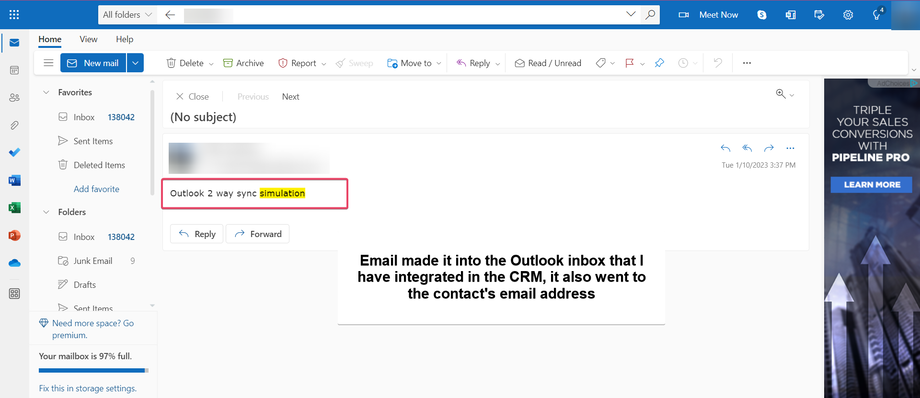
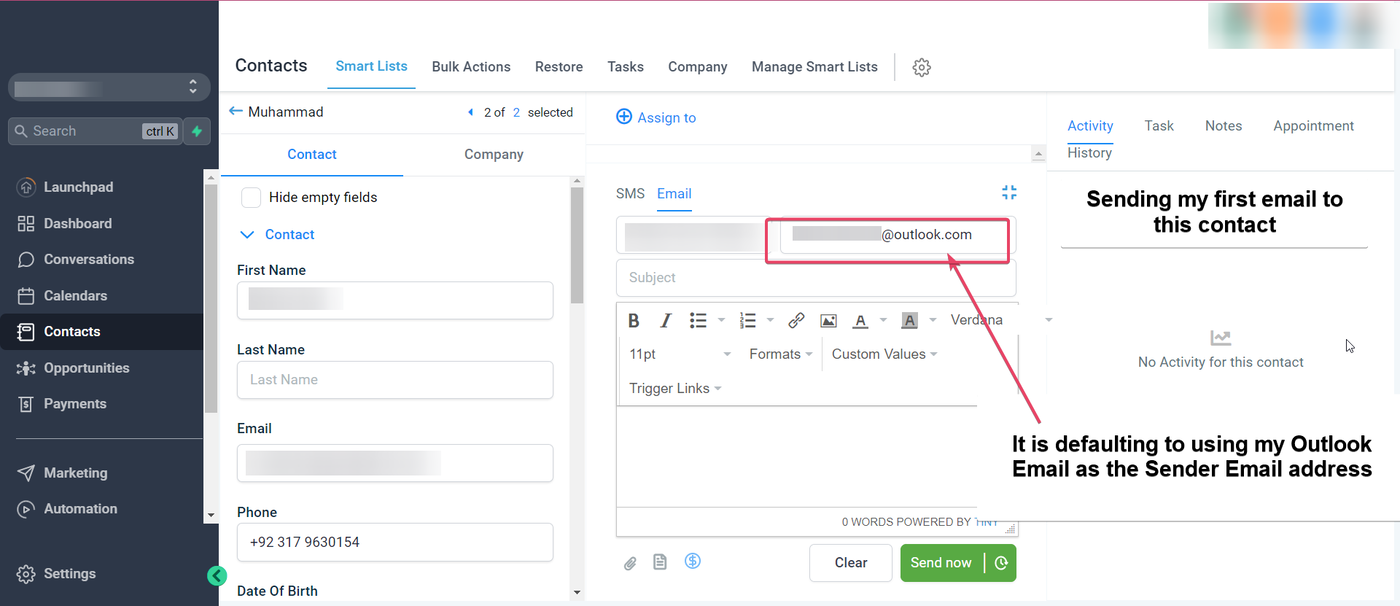
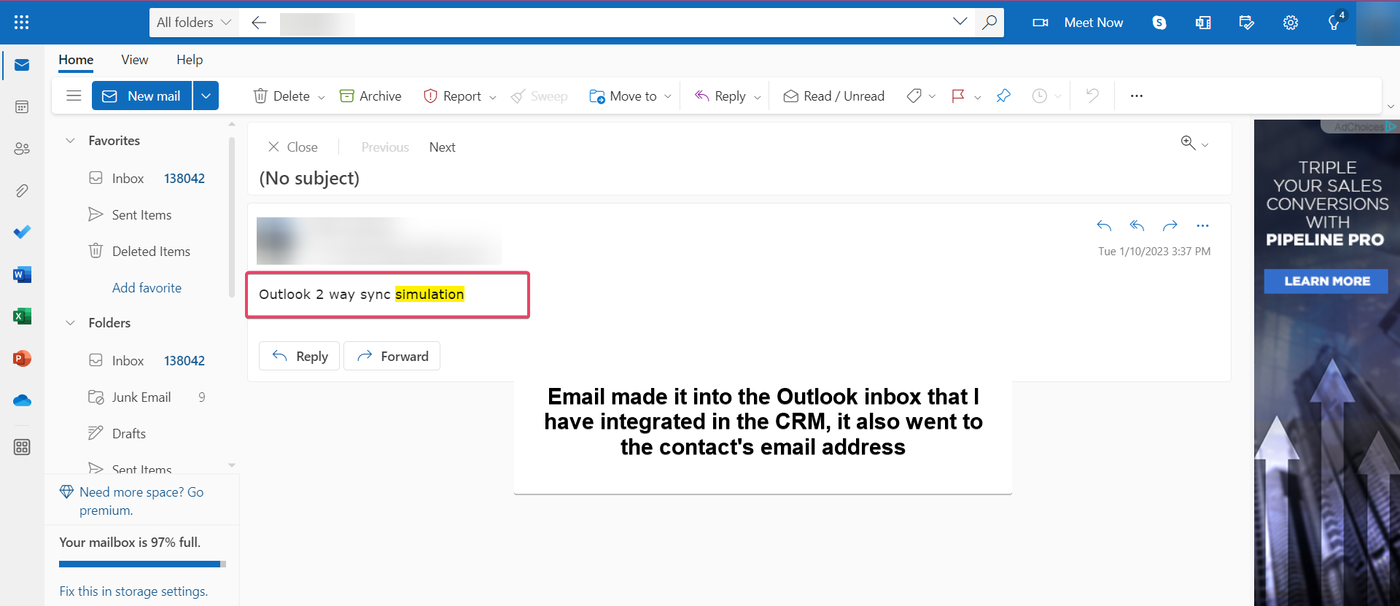
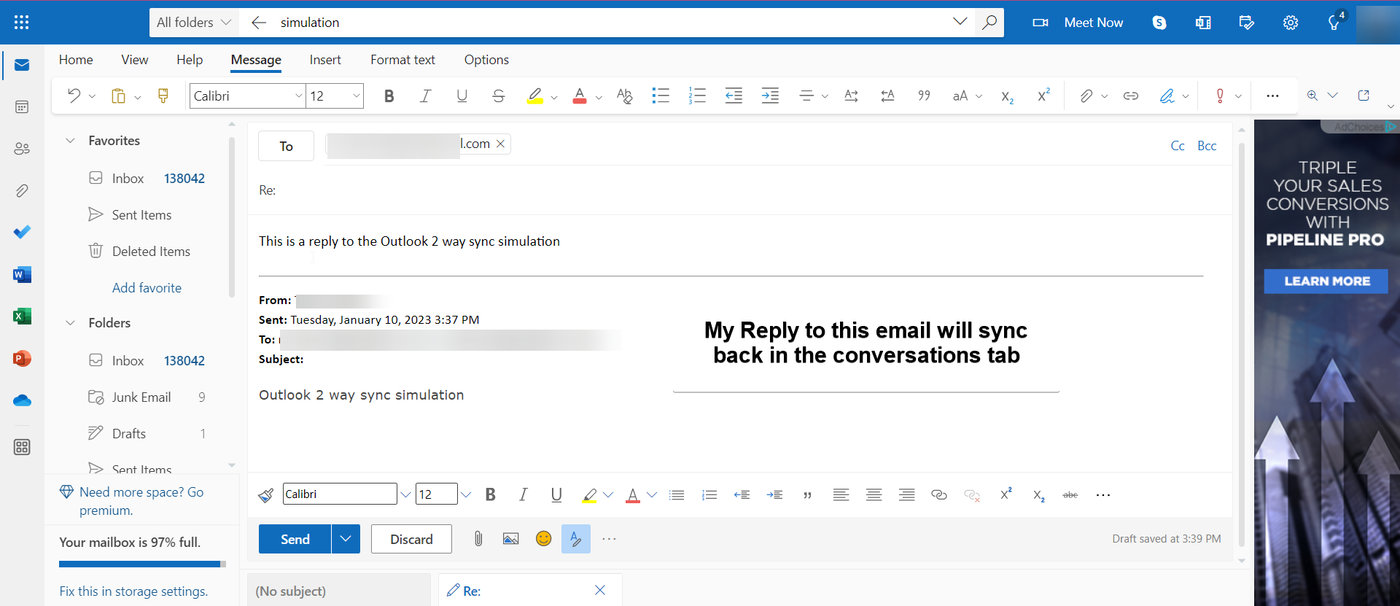
Alle nachfolgenden Nachrichten eines E-Mail-Threads (der im CRM gestartet wurde) werden synchronisiert.
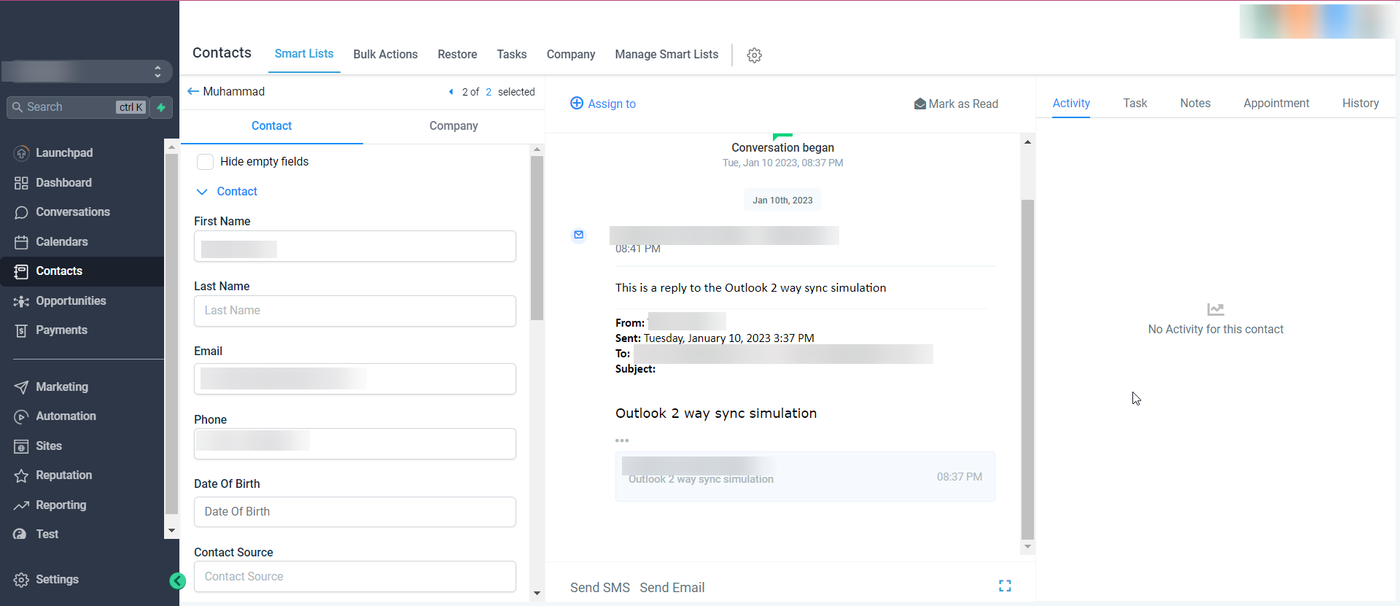
Ausgehende E-Mails aus deinem Outlook-Konto werden im CRM angezeigt und umgekehrt.
Bitte beachten
Anhänge bis zu einer Größe von 3 MB werden synchronisiert.
Anhänge, die größer als 3 MB sind, verhindern die Synchronisierung der Nachricht.
Unterstützte Dateiformate:
JPG
JPEG
PNG
MP4
MPEG
ZIP
RAR
PDF
DOC
DOCX
TXT
Weitere Funktionen
E-Mail aktualisieren
Diese Funktion ermöglicht es Benutzern, ihre verbundene E-Mail-Adresse durch eine andere zu ersetzen, ohne die bestehende Verbindung zuerst zu trennen.
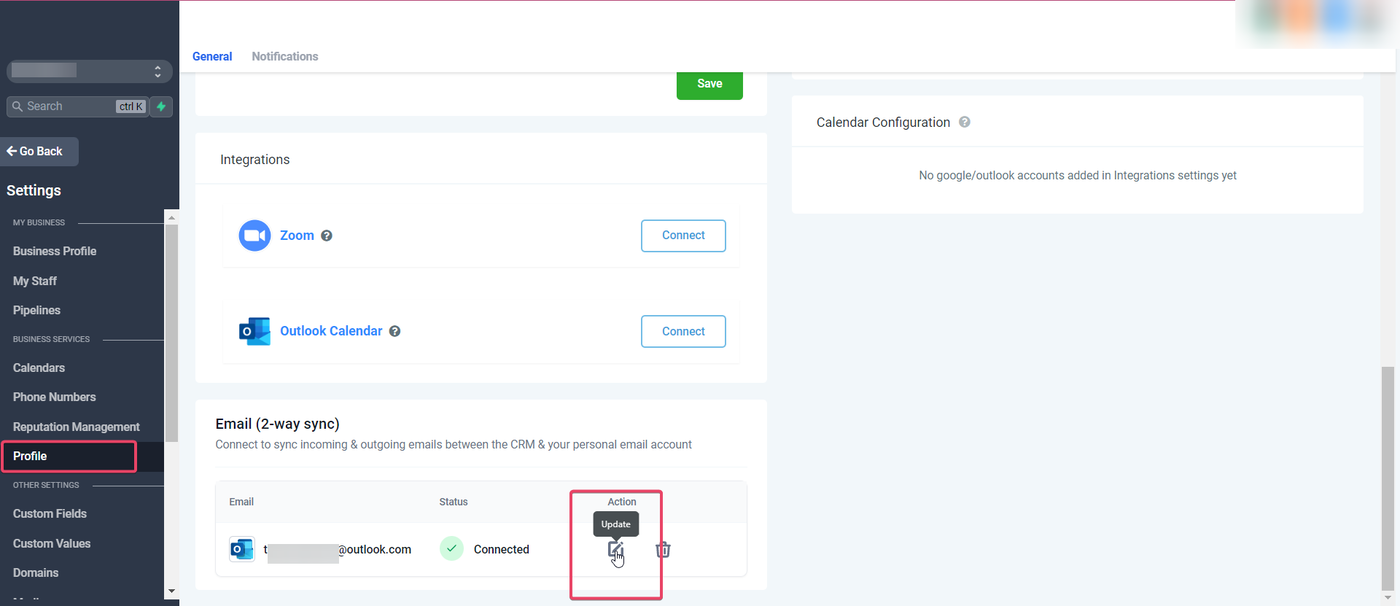
Neue ausgehende E-Mails aus dem CRM werden anschließend mit der neu verbundenen E-Mail-Adresse synchronisiert.
Zukünftige Nachrichten in Threads der zuvor verbundenen E-Mail-Adresse werden nicht mehr zwischen CRM und persönlichem E-Mail-Konto synchronisiert.
E-Mail trennen
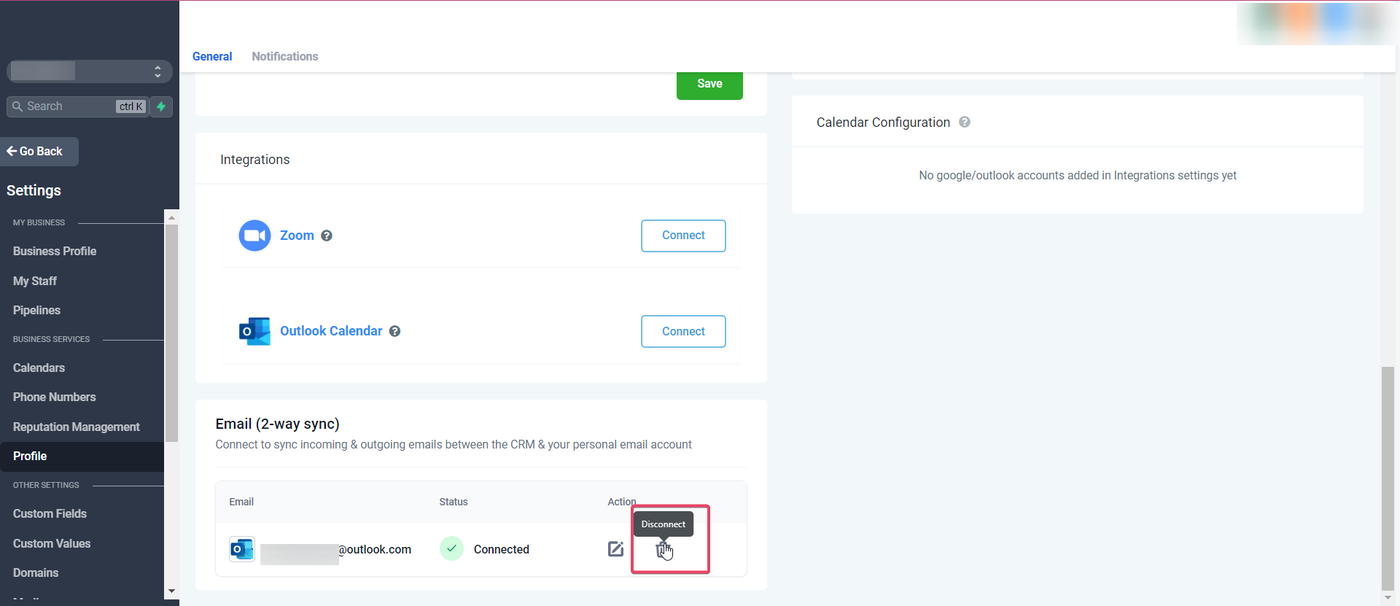
Diese Funktion trennt die Verbindung und beendet die Synchronisierung mit dem CRM.
Nach dem Trennen werden keine E-Mails oder Nachrichten mehr zwischen beiden Plattformen synchronisiert.
Funktioniert die Zwei-Wege-Synchronisierung nur für einzelne E-Mails oder auch für Bulk Emails und Workflows?
So funktioniert das Sender-Domain-Mapping für verschiedene E-Mail-Typen
Einzelne E-Mails
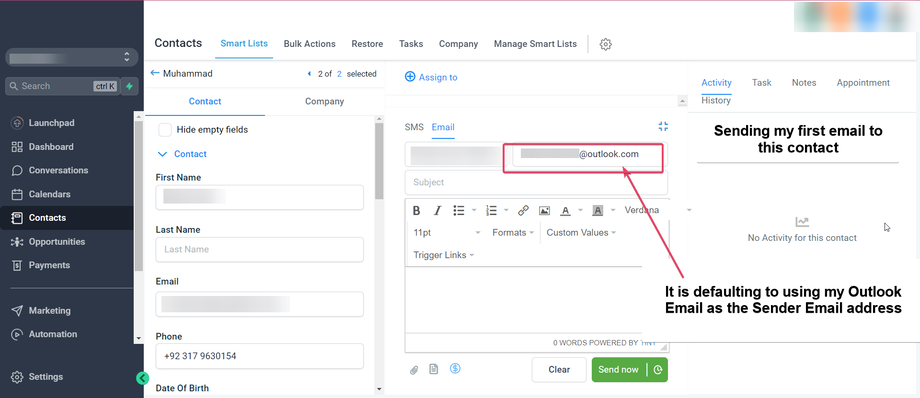
Wenn ein persönliches Outlook-Konto verbunden ist, wird die Outlook-E-Mail-Adresse als Sender-Domain für einzelne E-Mails verwendet.
Bulk Emails
Wenn der Benutzer nach Einrichtung der Zwei-Wege-Synchronisierung seine eigene E-Mail-Adresse im Feld „From“ einträgt, wird diese E-Mail-Adresse als Sender-Domain verwendet.
Wenn das Feld leer bleibt, wird der auf Sub-Account-Ebene konfigurierte Anbieter als Sender-Domain verwendet.
Bulk Emails mit anderer E-Mail-Adresse
Wenn der Benutzer im Feld „From“ eine andere E-Mail-Adresse als die verbundene Outlook-Adresse verwendet, wird der Anbieter auf Sub-Account-Ebene als Sender-Domain genutzt.
Workflows & Automationen
E-Mails aus Workflows und Automationen werden weiterhin über die auf Sub-Account-Ebene konfigurierten Anbieter versendet.
Diese E-Mails werden nicht mit deinem Outlook-Posteingang synchronisiert.