Add-ons sind optionale Extras, die einem Service hinzugefügt werden können, damit Kunden ihre Buchung individuell anpassen können. Sie können ergänzende Services oder verwandte Produkte sein und beeinflussen unter Umständen die Gesamtdauer und den Preis. Dieser Artikel erklärt, was Add-ons sind und wie du sie erstellst, bearbeitest und Services zuweist.
INHALTSVERZEICHNIS
Was sind Add-ons?
Die wichtigsten Vorteile von Add-ons
Wo Add-ons erstellt werden
Add-ons Services zuweisen
Add-ons bearbeiten oder löschen
So erstellst du Add-ons
Best Practices
Häufig gestellte Fragen
Verwandte Artikel
Was sind Add-ons?
Add-ons ermöglichen es Nutzern, Services zu erweitern, indem zusätzliche Features oder Upsells angeboten werden. Kunden können dadurch ihre Buchung individuell anpassen. Diese Add-ons können ergänzende Services oder Produkte sein, die mit dem Hauptservice verbunden sind.
Beispiele:
Ein Spa bietet ein „Aromatherapie-Upgrade“ als Zusatz zur Massage an
Ein Personal Trainer bietet eine „Ernährungsberatung“ als Extra zum Trainingsplan an
Ein Fotograf bietet „zusätzliche bearbeitete Fotos“ als Add-on zum Shooting an
Diese Optionen können den Umsatz steigern und die Kundenzufriedenheit erhöhen, da Kunden mehr individuelle Auswahlmöglichkeiten erhalten.
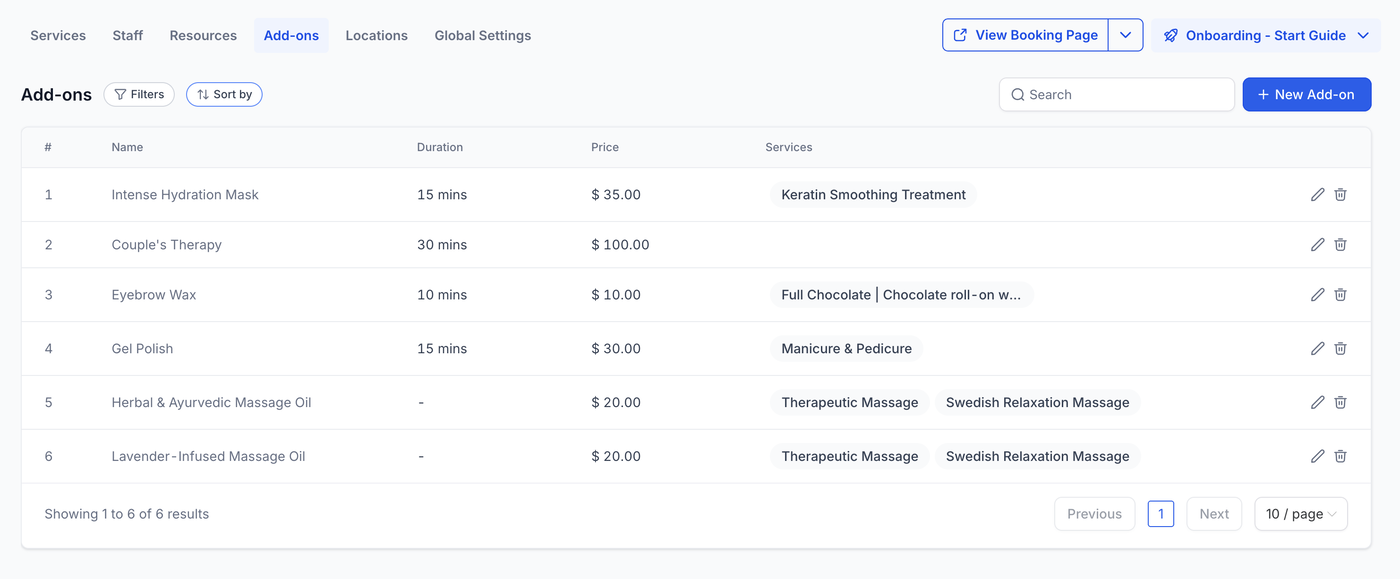
Die wichtigsten Vorteile von Add-ons
Upsell-Umsatz: Mehr Umsatz direkt beim Checkout
Personalisierte Buchungen: Kunden wählen passende Extras
Transparente Preisgestaltung: Preise werden basierend auf Auswahl korrekt berechnet
Service-spezifische Relevanz: Add-ons erscheinen nur bei zugewiesenen Services
Effiziente Verwaltung: Einmal erstellen und mehrfach verwenden
Wo Add-ons erstellt werden
Add-ons können an zwei Stellen erstellt werden:
Im zentralen Add-ons-Bereich: Übersicht aller Add-ons
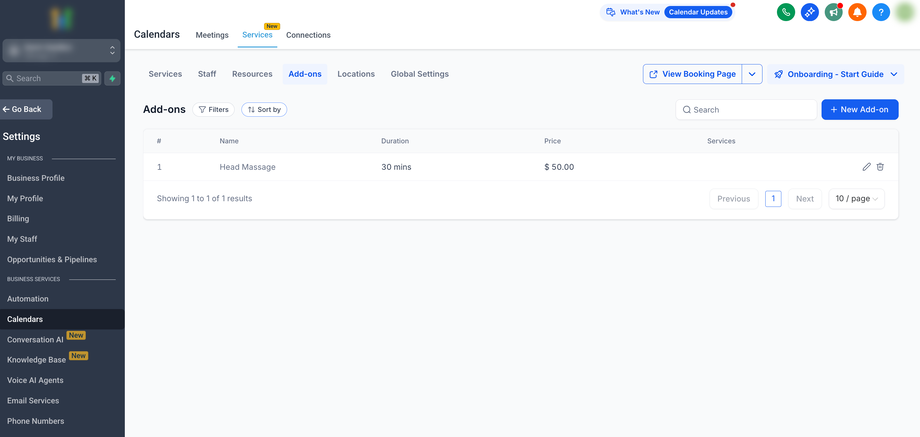
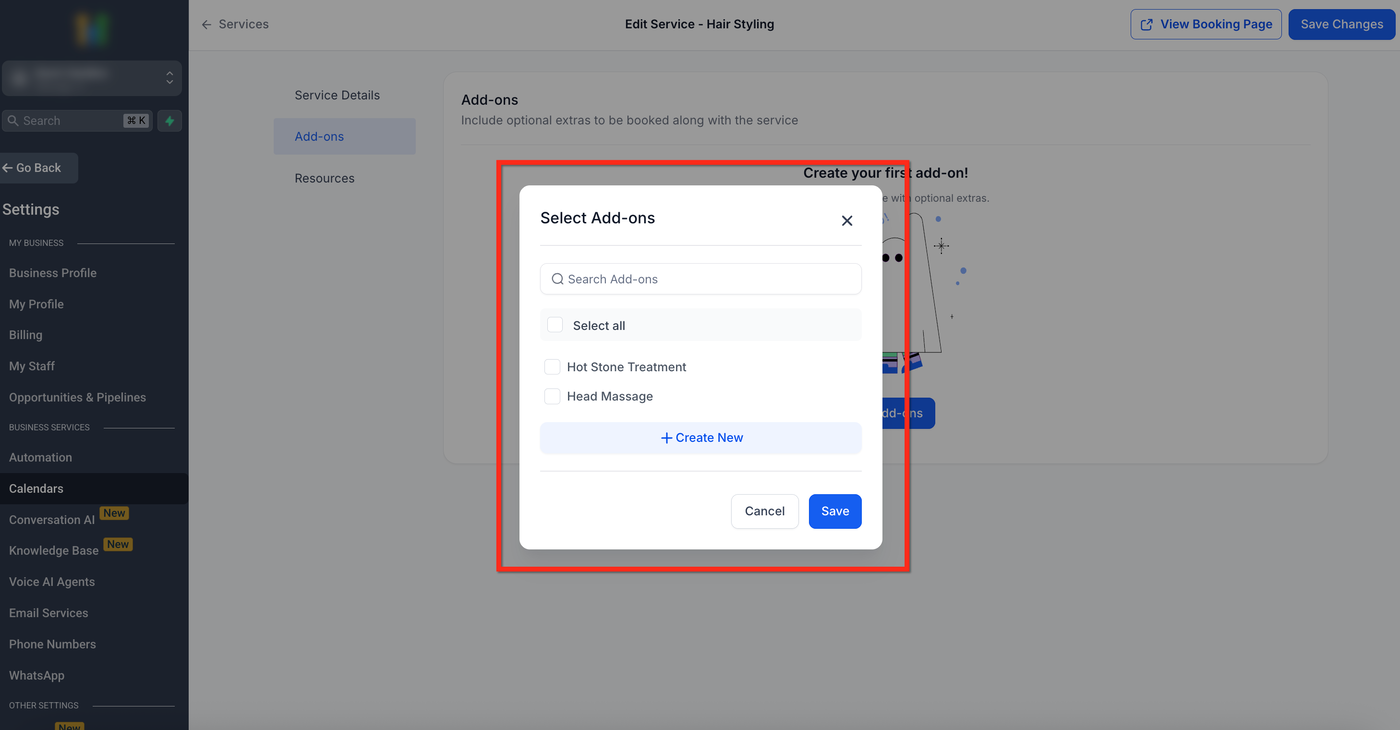
Direkt im Service: Wird automatisch diesem Service zugeordnet
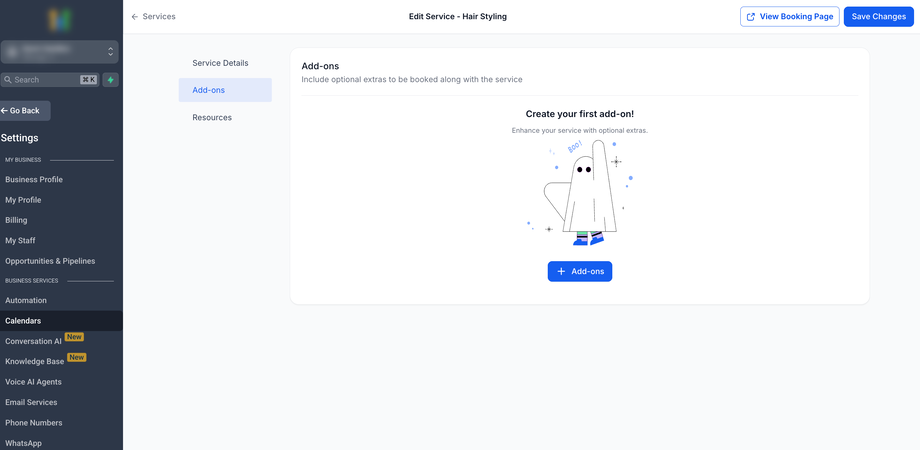
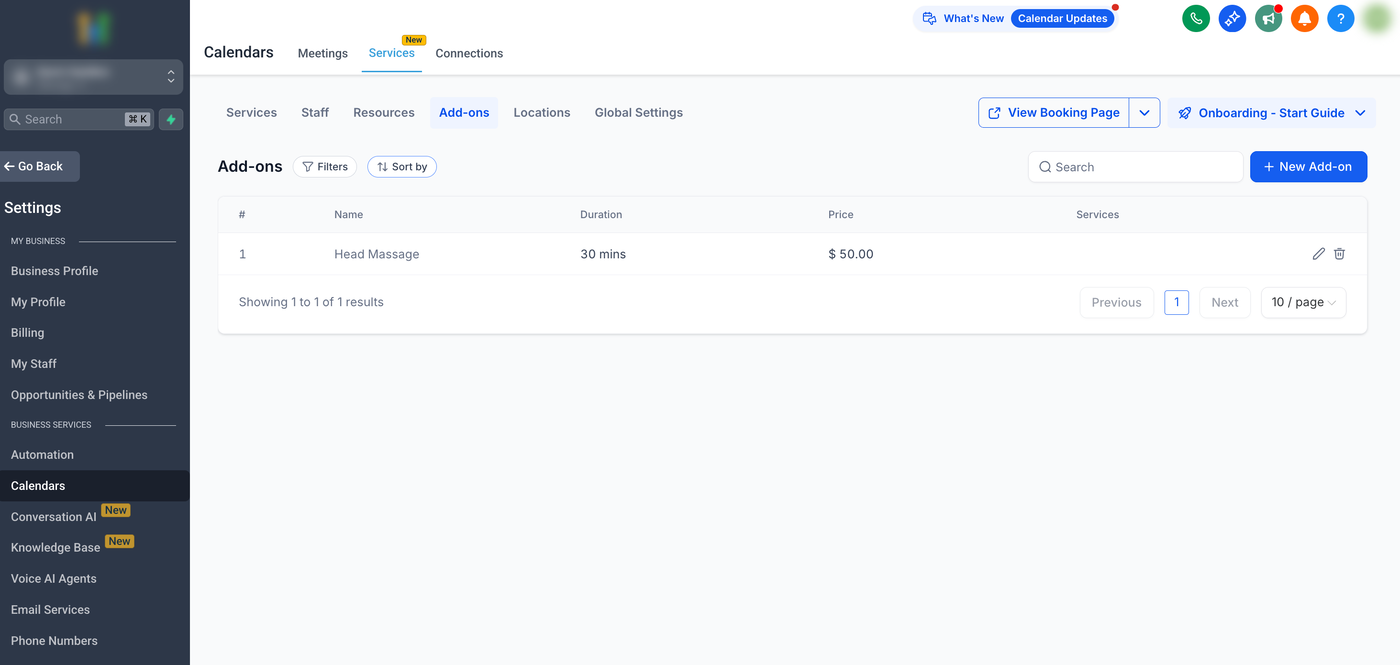
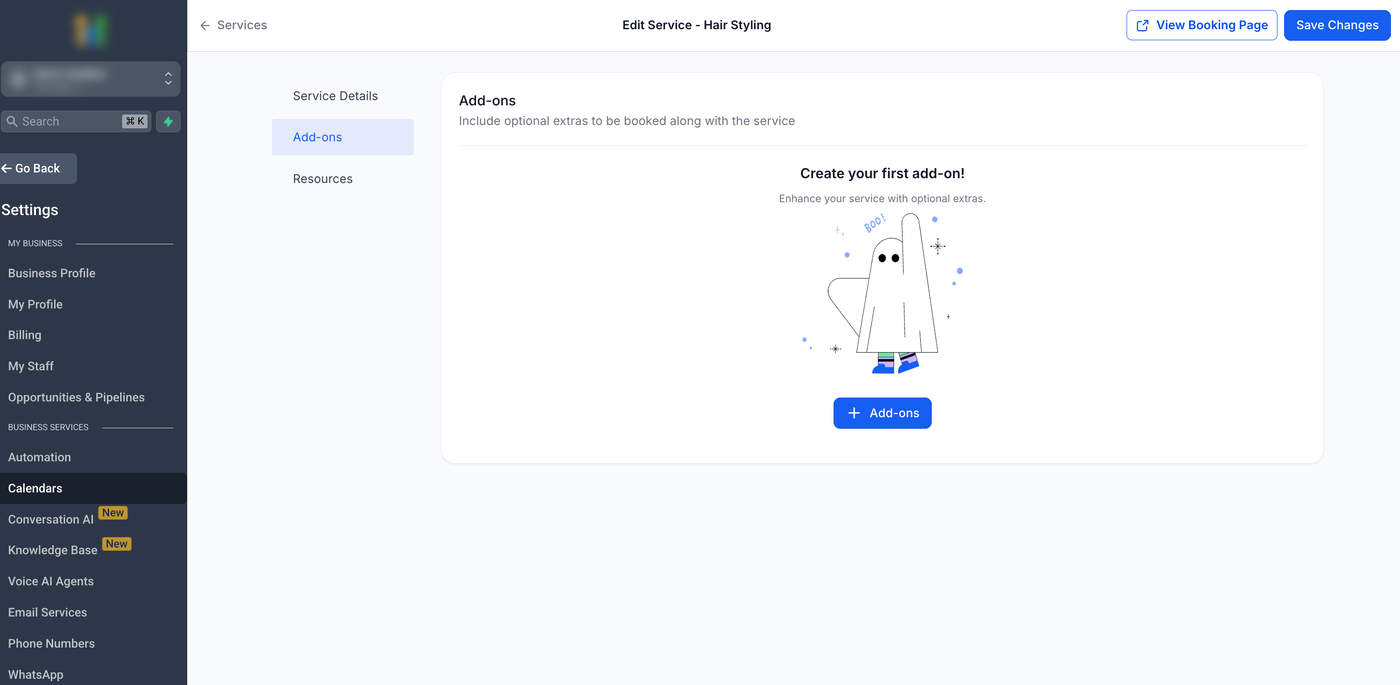
Add-ons Services zuweisen
Ein Add-on ist erst dann im Booking sichtbar, wenn es einem Service zugewiesen wurde.
Add-ons können mehreren Services zugewiesen werden
Kunden sehen nur Add-ons des jeweiligen Services
Add-ons erscheinen als optionale Extras im Buchungsprozess
So erstellst du Add-ons
Schritt 1: Add-ons öffnen
Gehe zu:
Calendar > Calendar Settings > Services
Öffne den Tab Add-ons und klicke auf + New Add-on
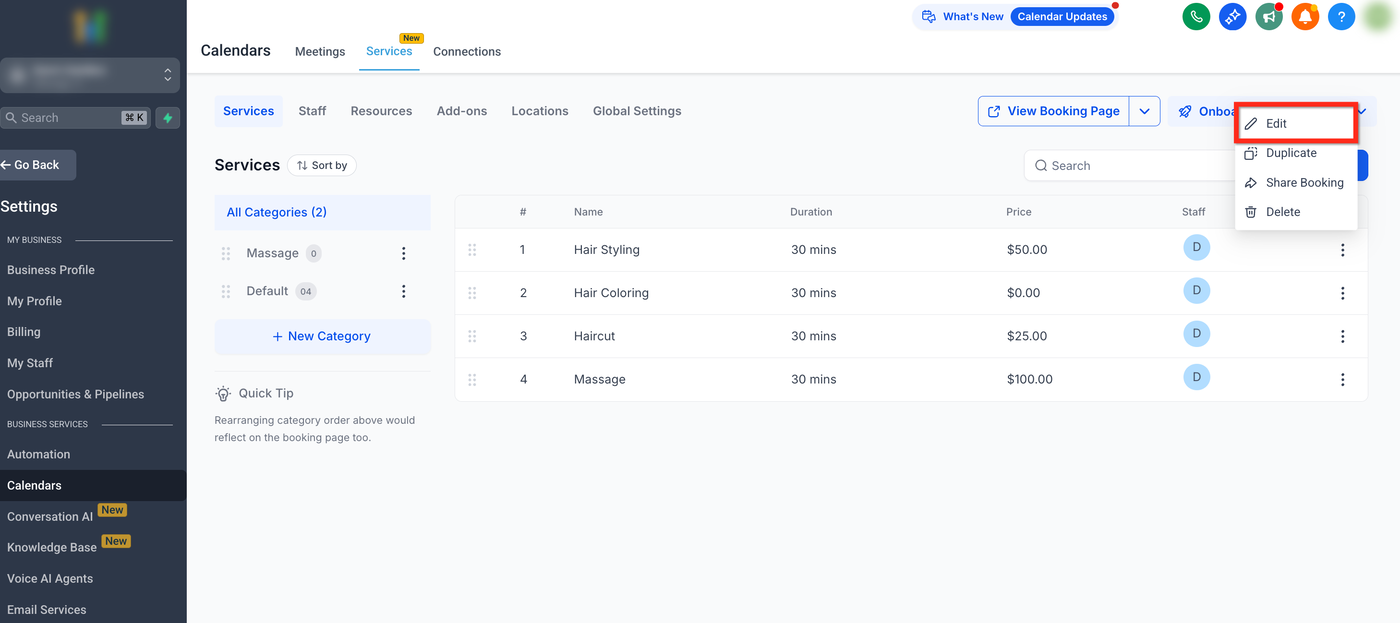
Schritt 2: Add-on Details ausfüllen
Bild (optional)
Name (z. B. Lavendel Massageöl)
Preis
Dauer (optional, wird zur Gesamtdauer addiert)
Maximale Menge
Preis × Menge aktivierbar
Beschreibung
„Hide from Booking Page“ (nur intern sichtbar)
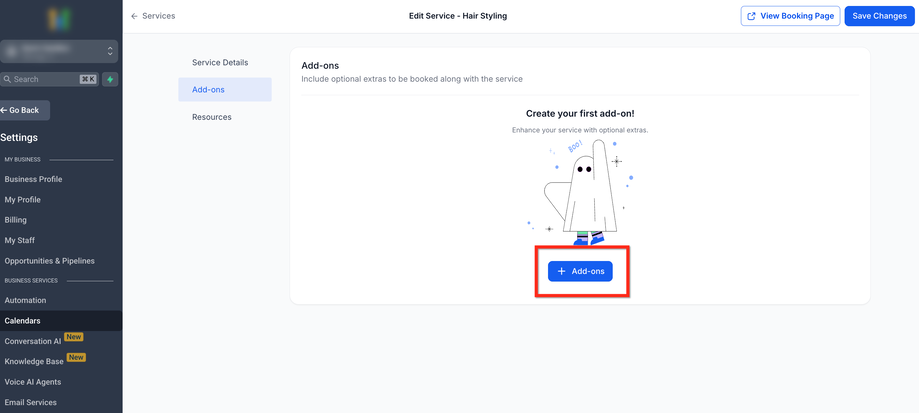
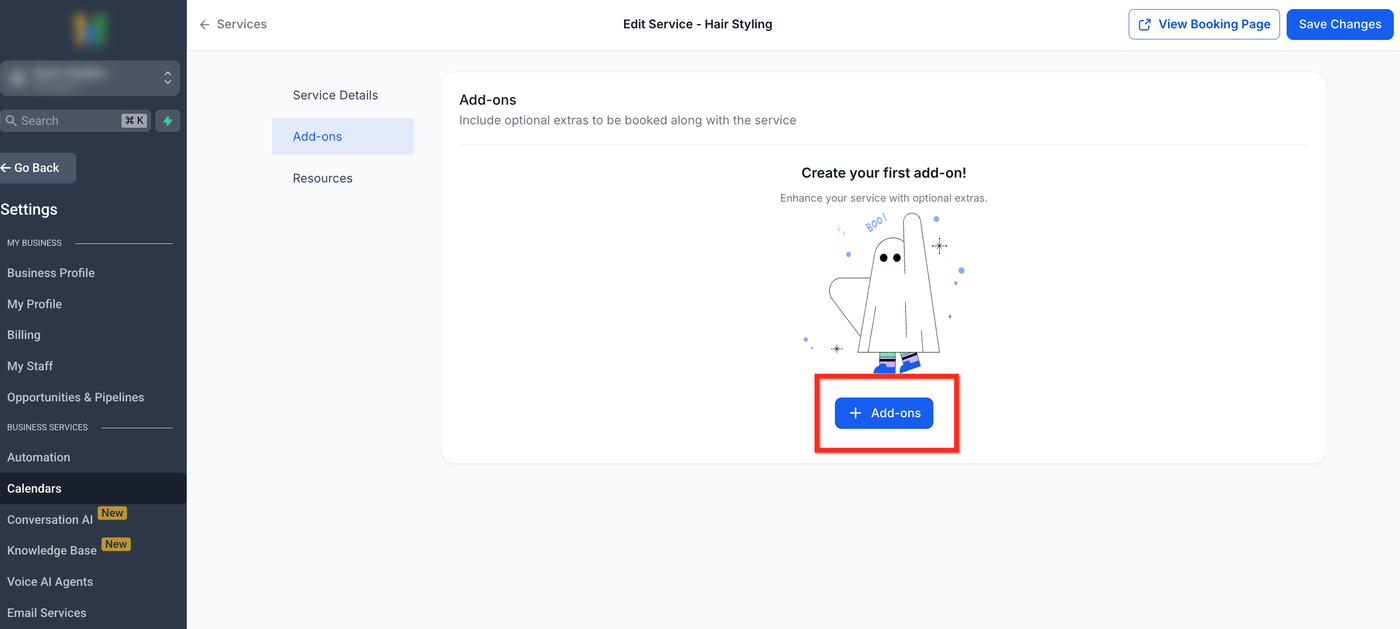
Schritt 3: Add-on speichern
Klicke auf Create Add-on
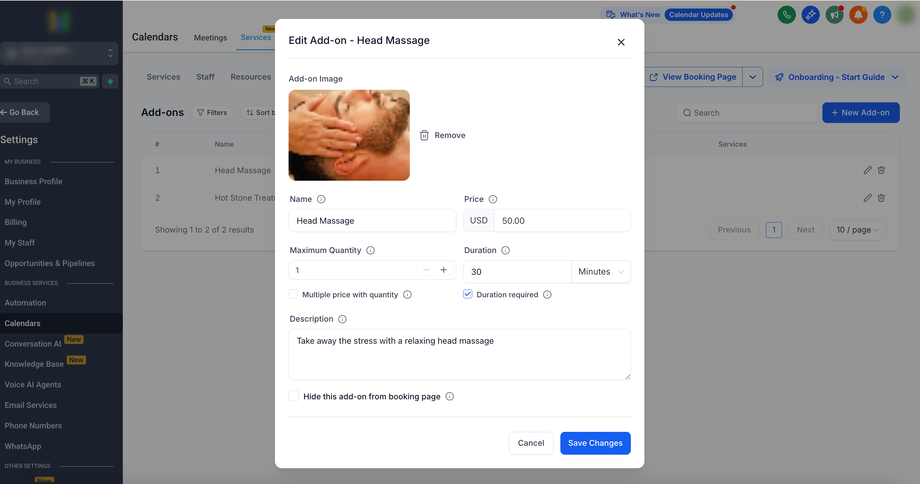
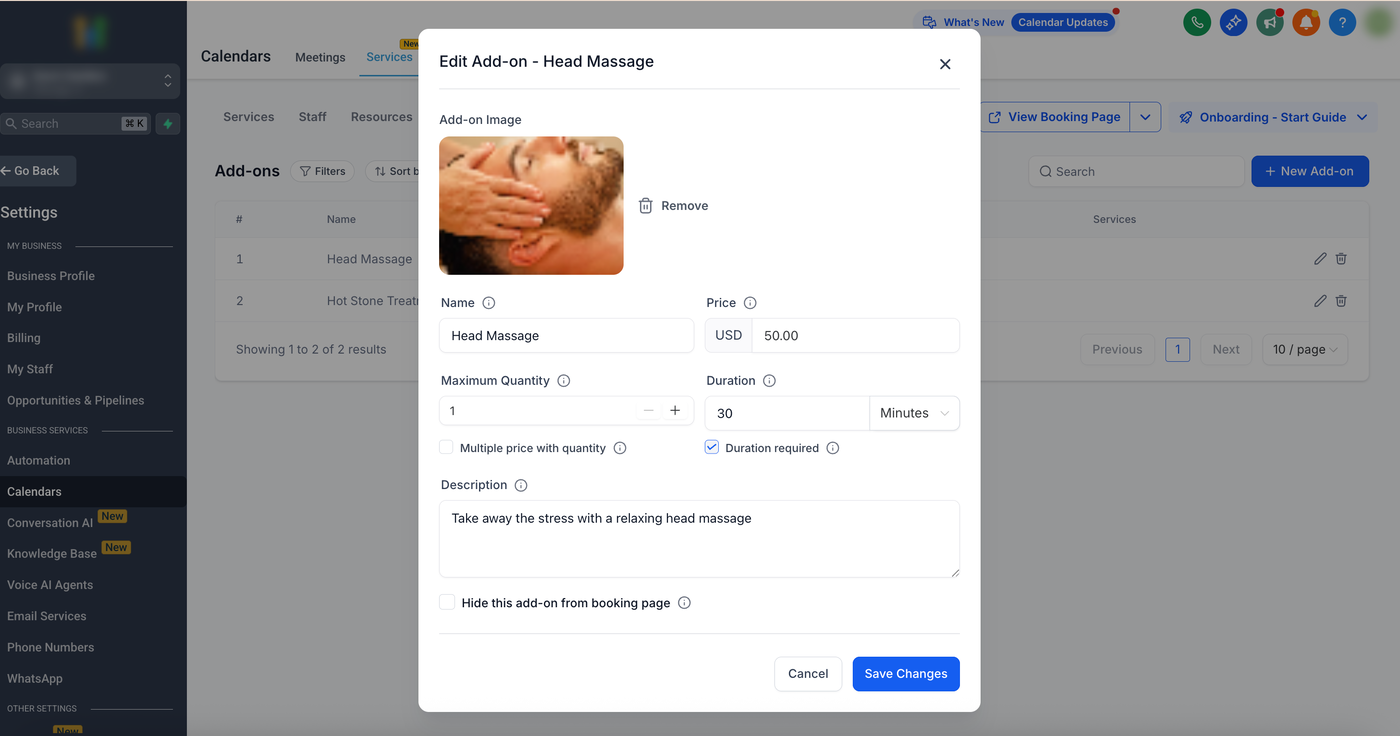
Add-ons bearbeiten oder löschen
Schritt 1: Add-ons öffnen
Gehe zu:
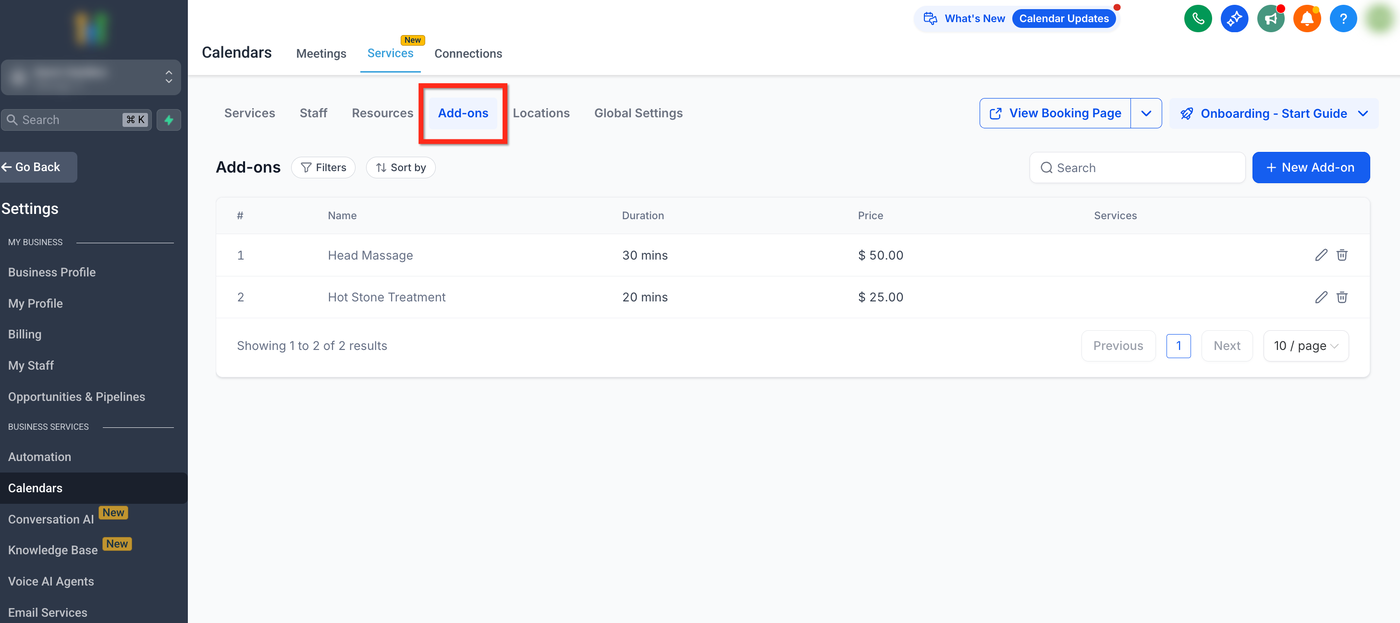
Calendar > Calendar Settings > Services > Add-ons
Schritt 2: Bearbeiten oder löschen
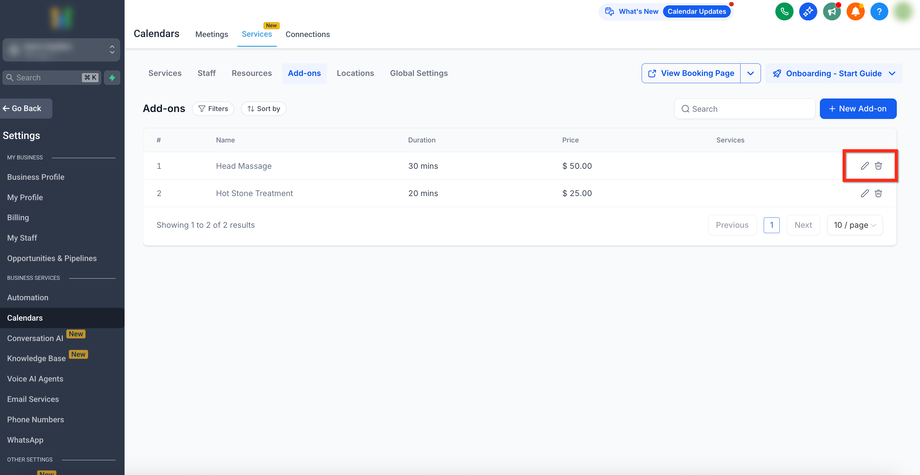
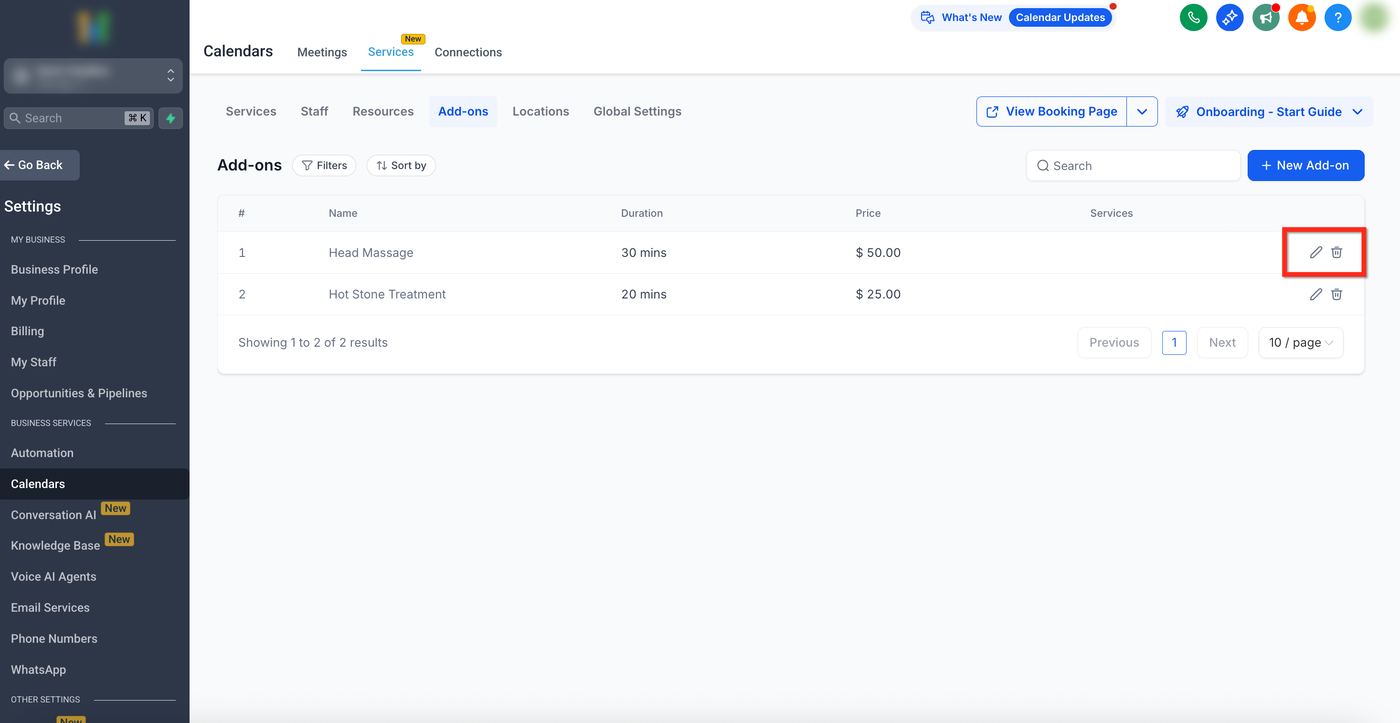
✏️ Edit (Bearbeiten)
🗑 Delete (Löschen)
Schritt 3: Änderungen speichern
Änderungen anpassen
Save Changes klicken
So erstellst du Add-ons
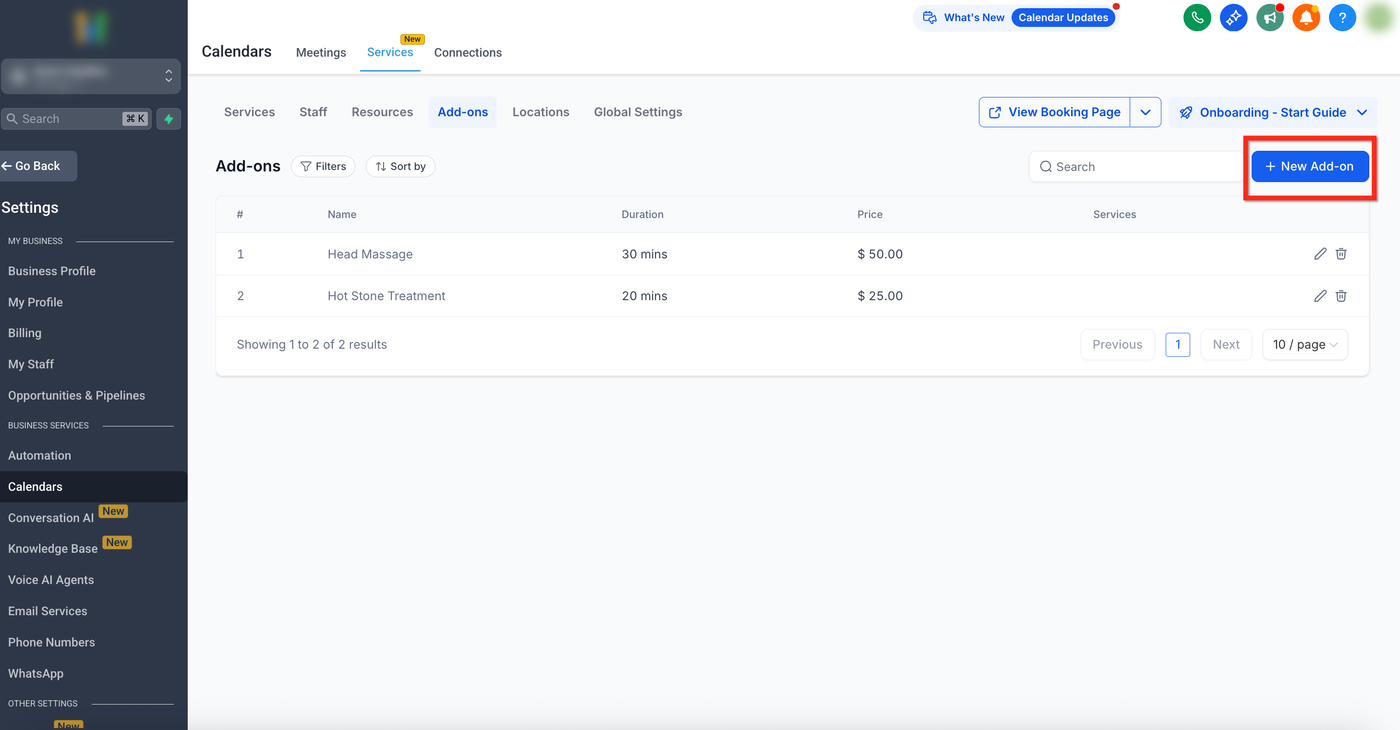
Schritt 1: Neues Add-on öffnen
Navigiere zum Services-Panel (Kalender > Kalender-Einstellungen > Services)
Öffne den Add-ons-Tab im oberen sekundären Menü
Klicke auf „+ Neues Add-on“
Schritt 2: Add-on Details ausfüllen
Fülle folgende Informationen aus:
Add-on Bild: Bild aus Gerät oder Mediathek hochladen
Name: Klarer Name (z. B. Lavendel-Massageöl)
Preis: Preis des Add-ons
Dauer: Falls aktiviert, wird die Dauer zur Servicezeit addiert
Maximale Menge: Anzahl der erlaubten Einheiten pro Buchung
Preis × Menge: Preis wird mit der Menge multipliziert
Beschreibung: Erklärung des Add-ons
Im Buchungsprozess ausblenden: Nur intern für Mitarbeiter sichtbar
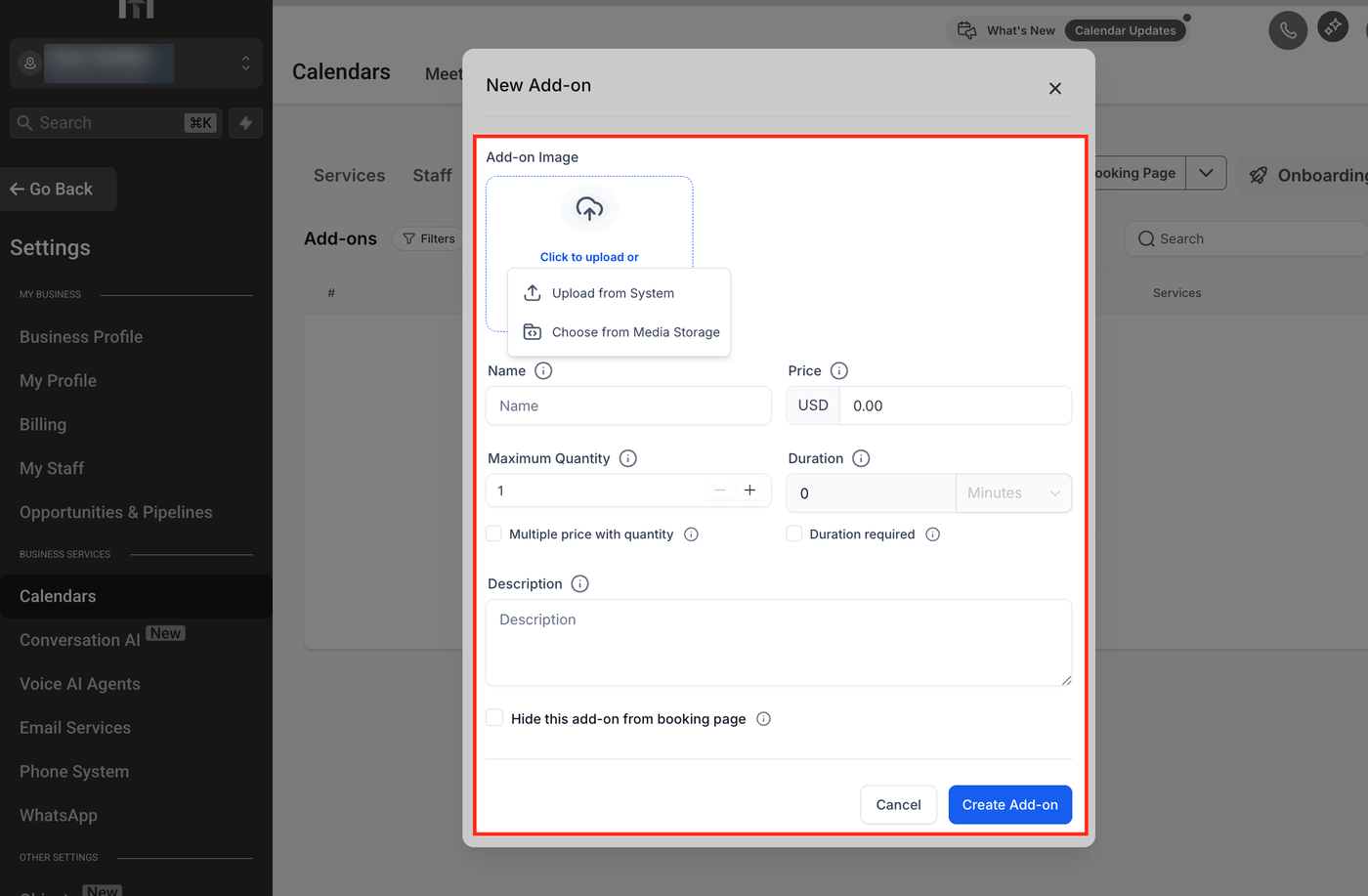
Klicke auf „Add-on erstellen“, um zu speichern.
Best Practices
Klare Namen und Bilder verwenden
Maximale Mengen bei physischen Produkten begrenzen
Beliebte Add-ons gezielt als Upsell nutzen
Interne Add-ons für Staff-only Änderungen verwenden
Häufig gestellte Fragen
Q: Werden Add-ons automatisch allen Services hinzugefügt?
Nein, sie müssen manuell zugewiesen werden.
Q: Wird die Dauer eines Add-ons zur Servicezeit addiert?
Ja, wenn die Dauer aktiviert ist, wird sie zur Gesamtdauer hinzugefügt.
Verwandte Artikel
How to Create Services
Global Settings in Services
Services - Overview & Getting Started
Configuring Staff in Services
Categories in Services
Resources in Services
Workflow Trigger – Service Booking