Inhaltsverzeichnis
Warum solltest du deinen Kalender anpassen?
Wie man Kalenderfarben anpasst
Häufig gestellte Fragen
Warum solltest du deinen Kalender anpassen?
Wenn du Marken-Konsistenz beibehalten möchtest, ist es sehr wichtig, dass alle deine Assets das gleiche Farbschema verwenden!
Die Anpassung von Assets wie Buchungskalendern hilft dir dabei, dich von deiner Zielgruppe abzuheben und einen sauberen, professionellen Eindruck bei Kunden und Interessenten zu hinterlassen.
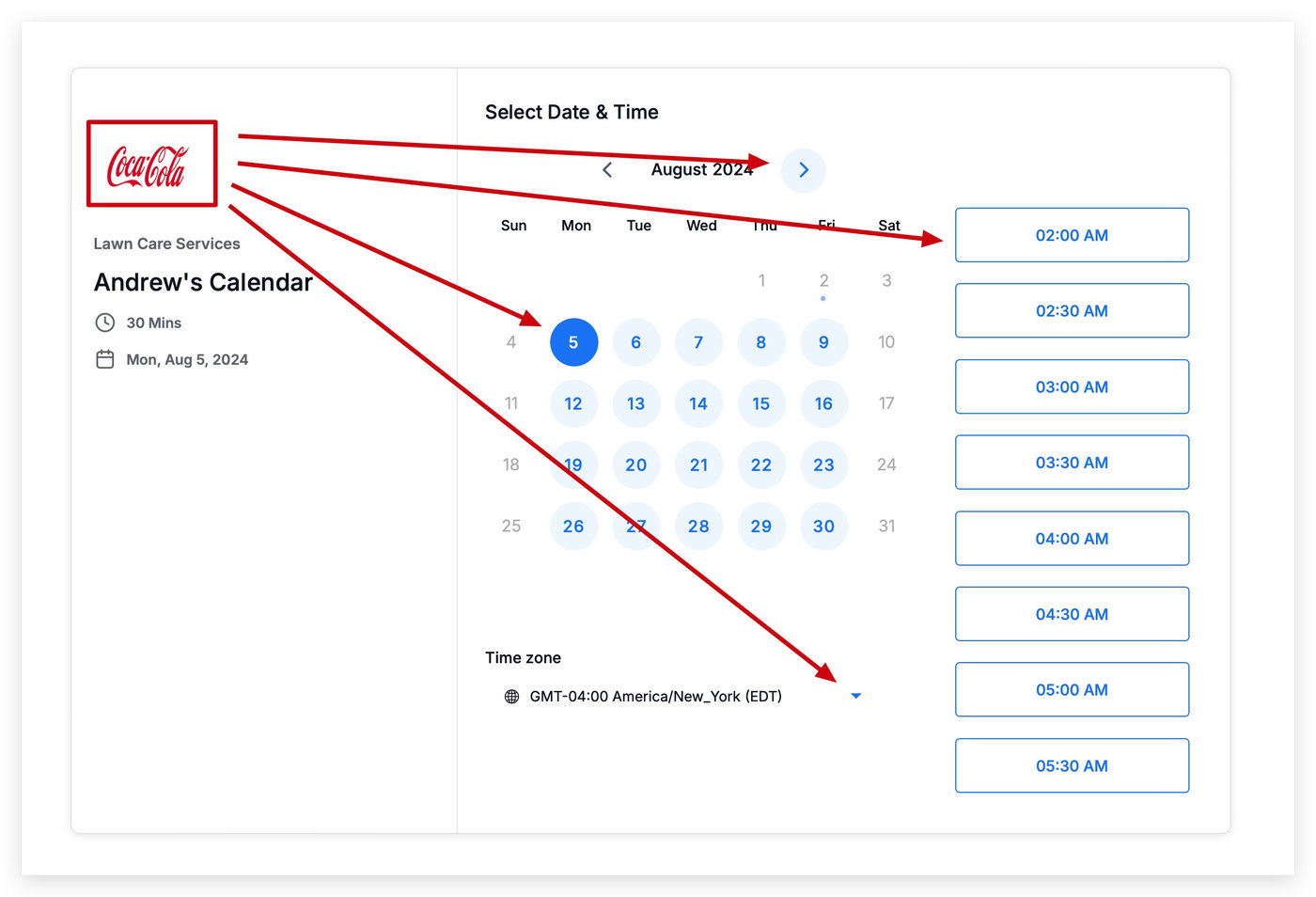
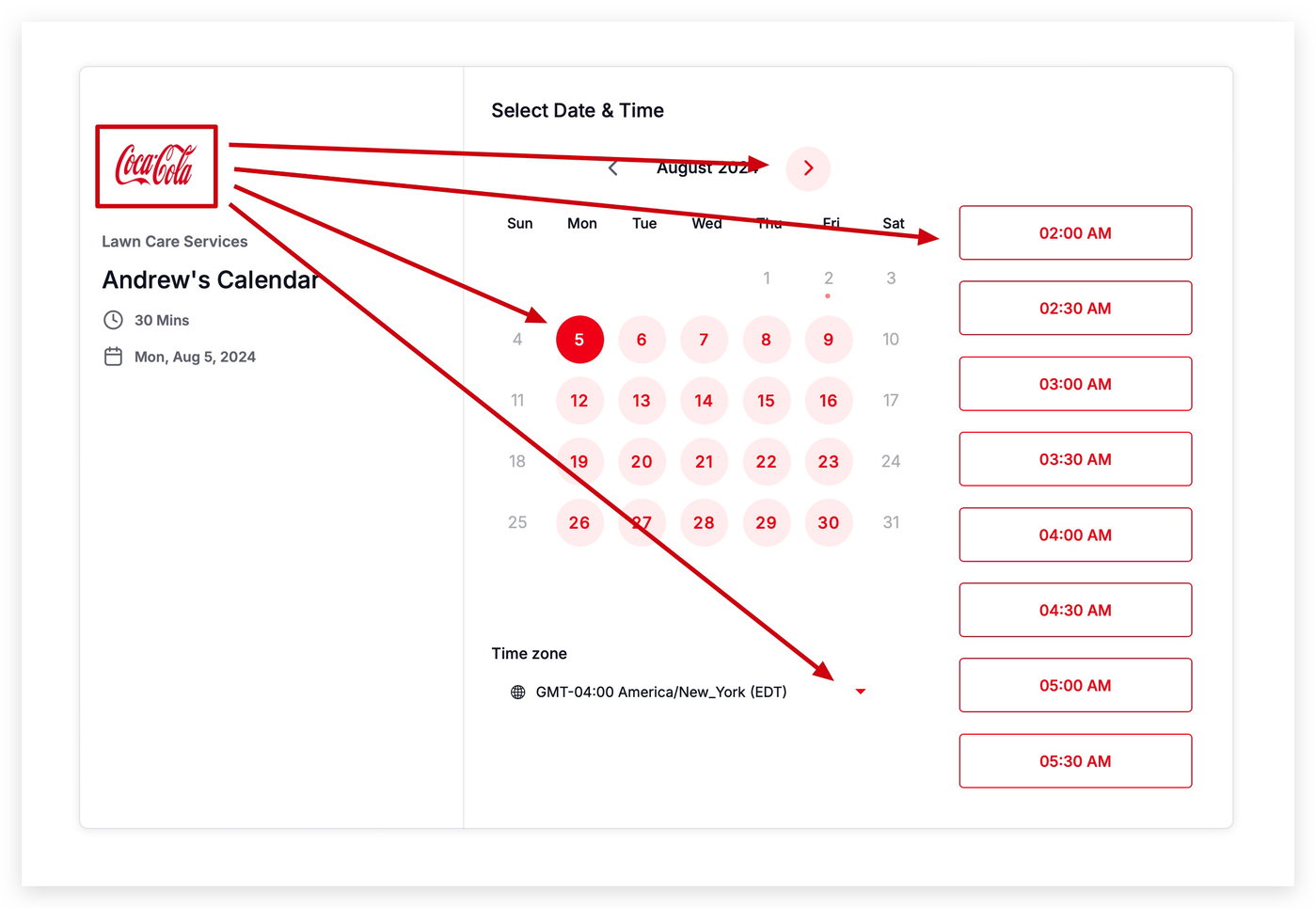
Wie du im Bild unten sehen kannst, ist das Logo des Unternehmens rot, aber alle Elemente im Kalender sind blau. Um Marken-Konsistenz zu gewährleisten, sollten die Kalenderfarben rot sein, passend zum Logo.
Wie man Kalenderfarben anpasst
WICHTIG: Du kannst die Farben deines Kalenders NUR anpassen, wenn du den NEO-Kalenderstil verwendest.

Schritt 1: Zu den Kalender-Einstellungen navigieren
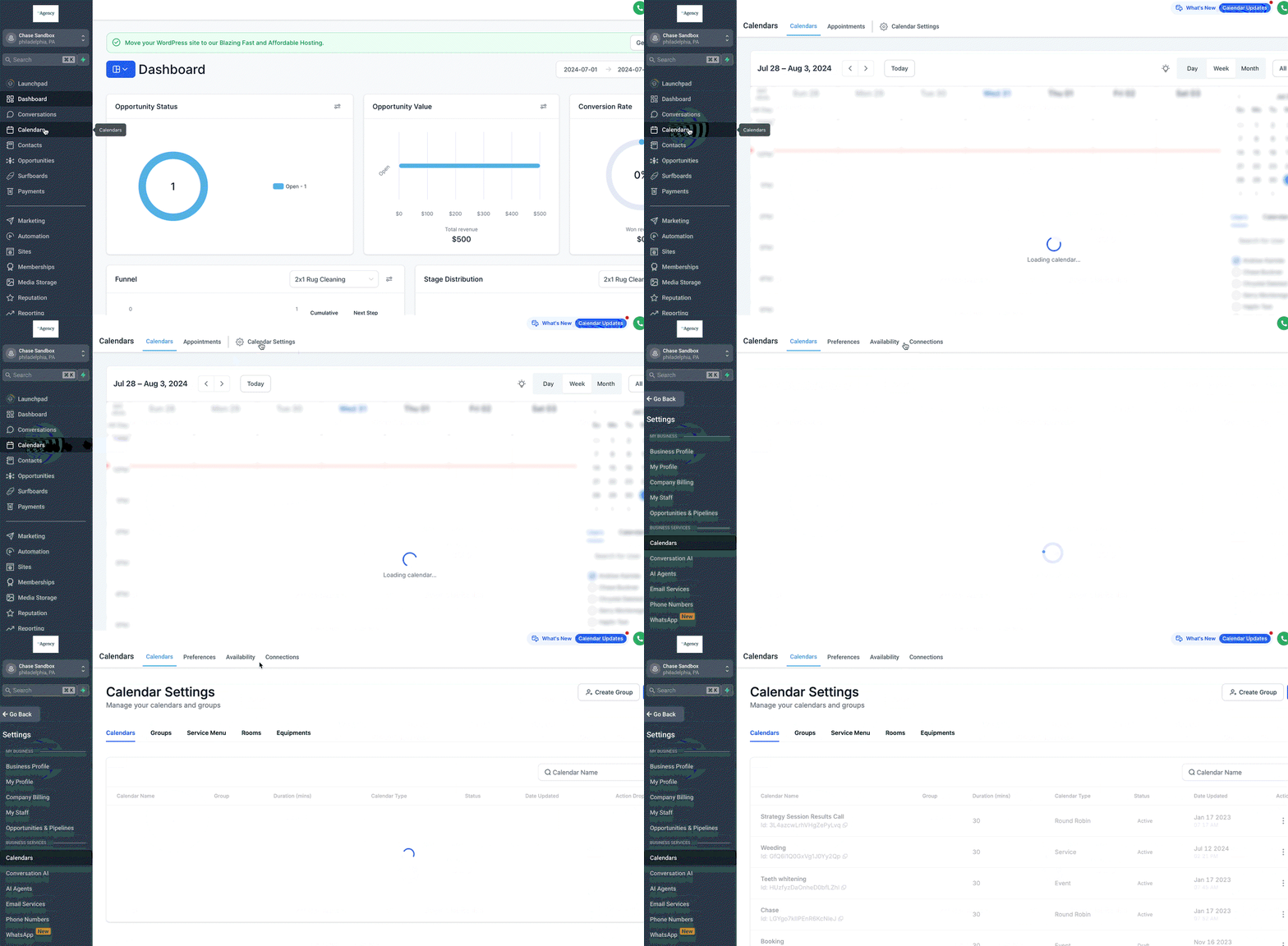
Um die Kalenderfarben anzupassen, musst du zuerst zu den Kalender-Einstellungen gehen. Das machst du, indem du im Hauptmenü auf den Tab „CALENDARS“ gehst und anschließend oben im sekundären Menü auf „CALENDAR SETTINGS“ klickst.
Schritt 2: Kalender bearbeiten
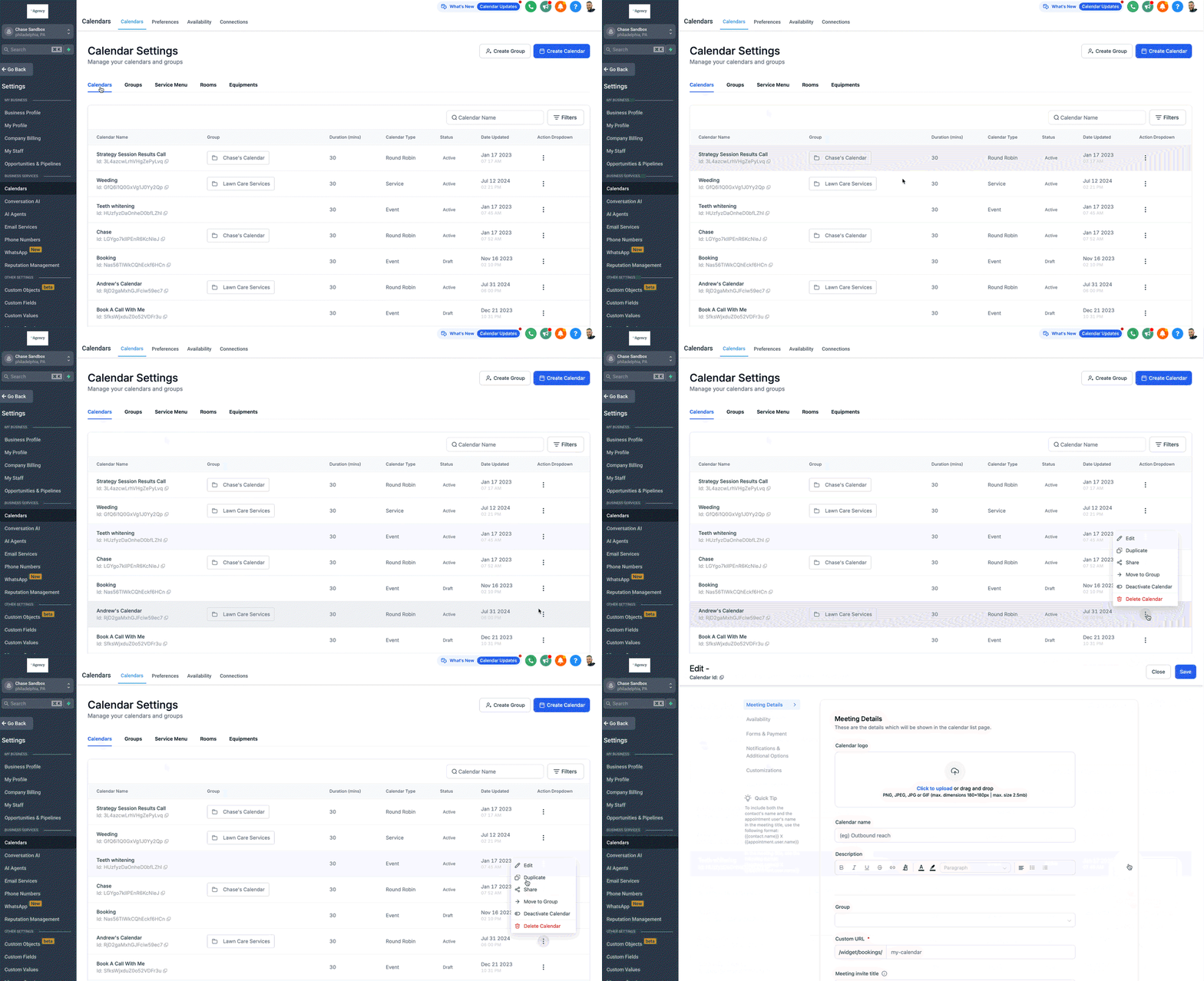
Sobald du in den Kalender-Einstellungen bist, musst du entweder einen neuen Kalender erstellen oder einen bestehenden öffnen, um die Farben zu bearbeiten.
Klicke auf das Drei-Punkte-Icon ganz rechts in der Kalender-Tabelle in der Spalte „ACTION DROPDOWN“. Danach erscheint ein kleines Popup.
Klicke dort auf „EDIT“, um den Kalender zu bearbeiten.
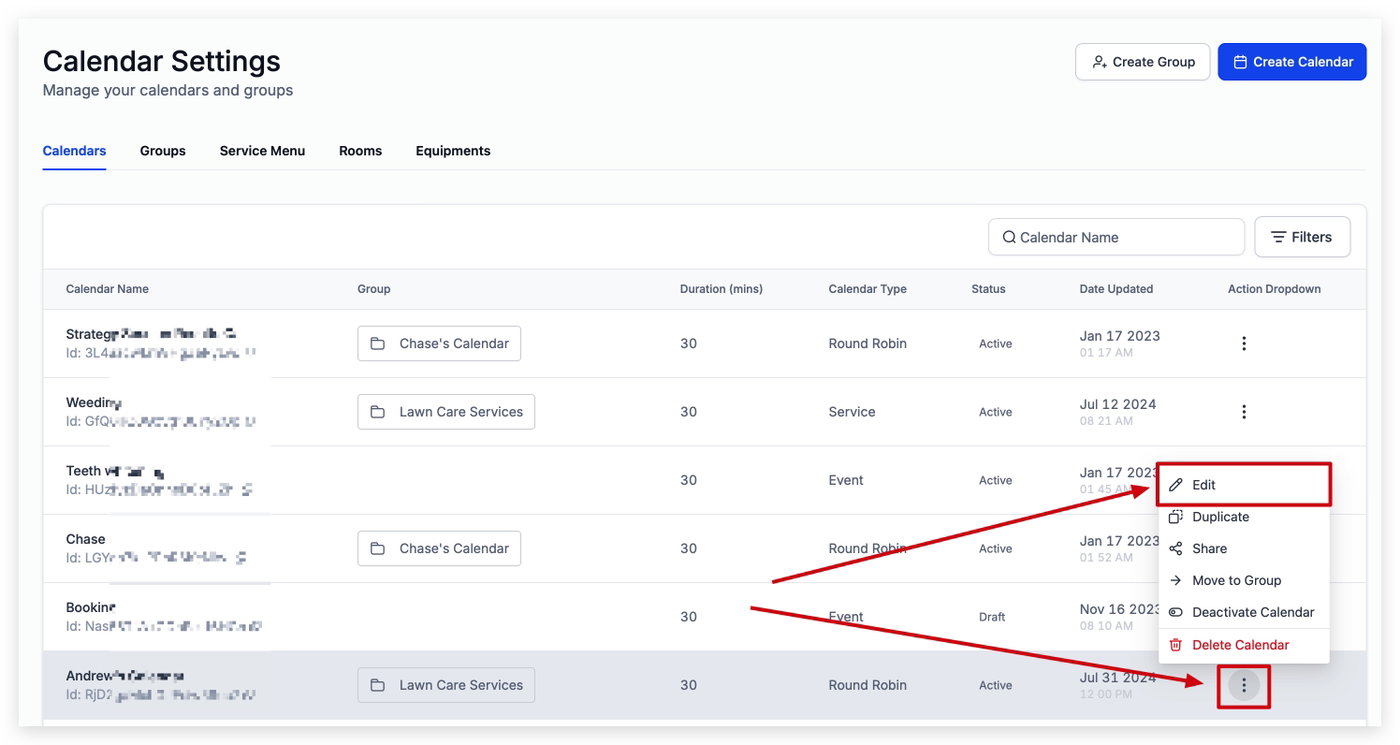
Schritt 3: Zum Tab „Customization“ navigieren
Nachdem du den Bearbeitungsbereich geöffnet hast, siehst du links eine Navigation. Die letzte Option heißt „CUSTOMIZATIONS“.
Klicke auf „CUSTOMIZATIONS“, um die Farben deines Kalenders anzupassen.
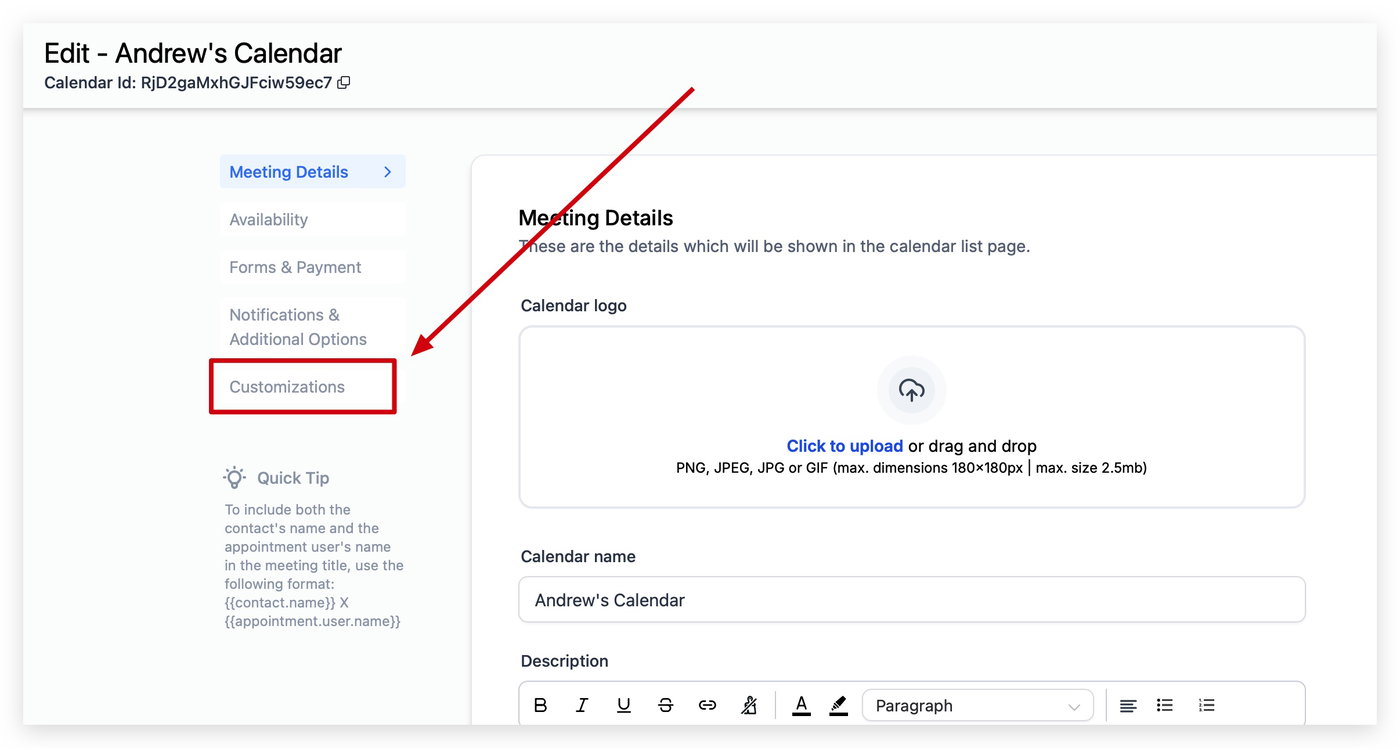
Schritt 4: Farben anpassen
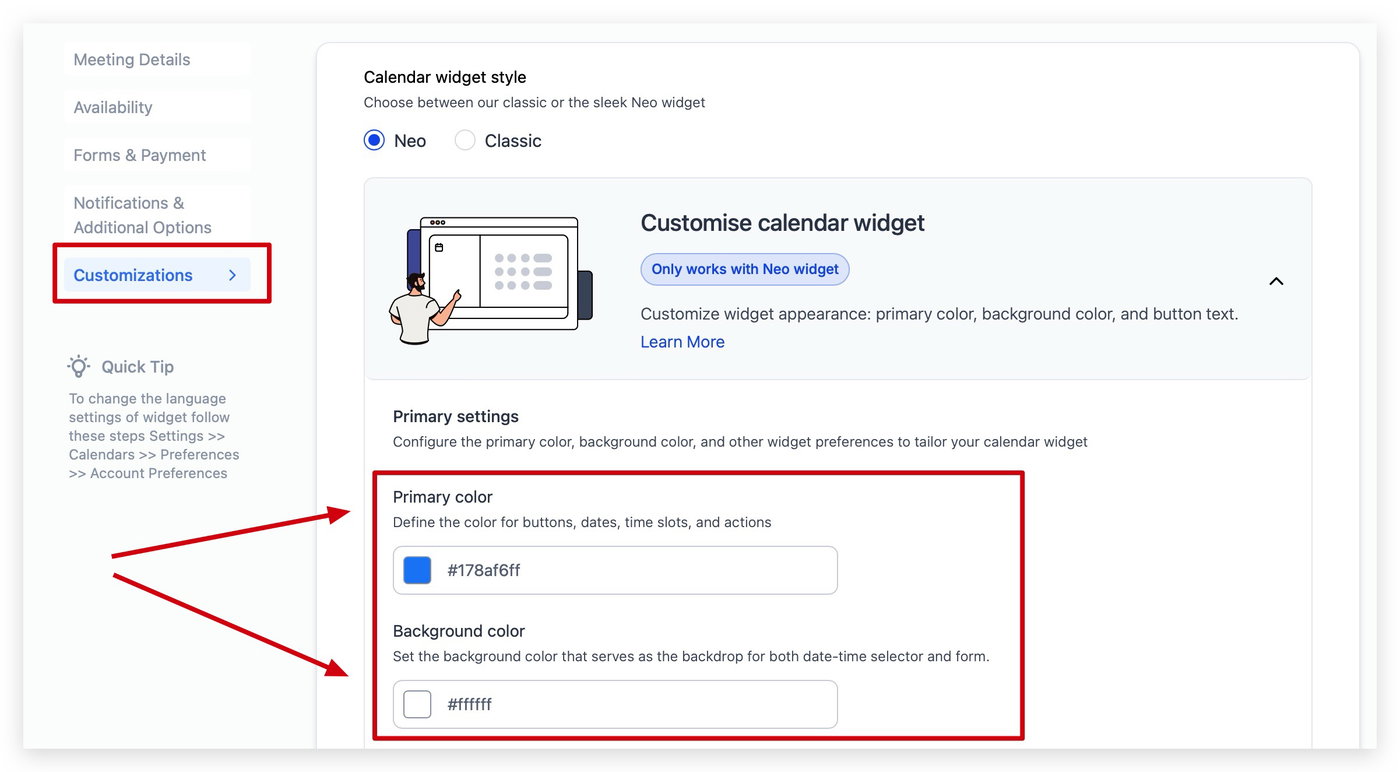
Im Tab „CUSTOMIZATIONS“ scrollst du nach unten zu den Farbauswahlen. Dort gibt es zwei Optionen:
Primary Color
Background Color
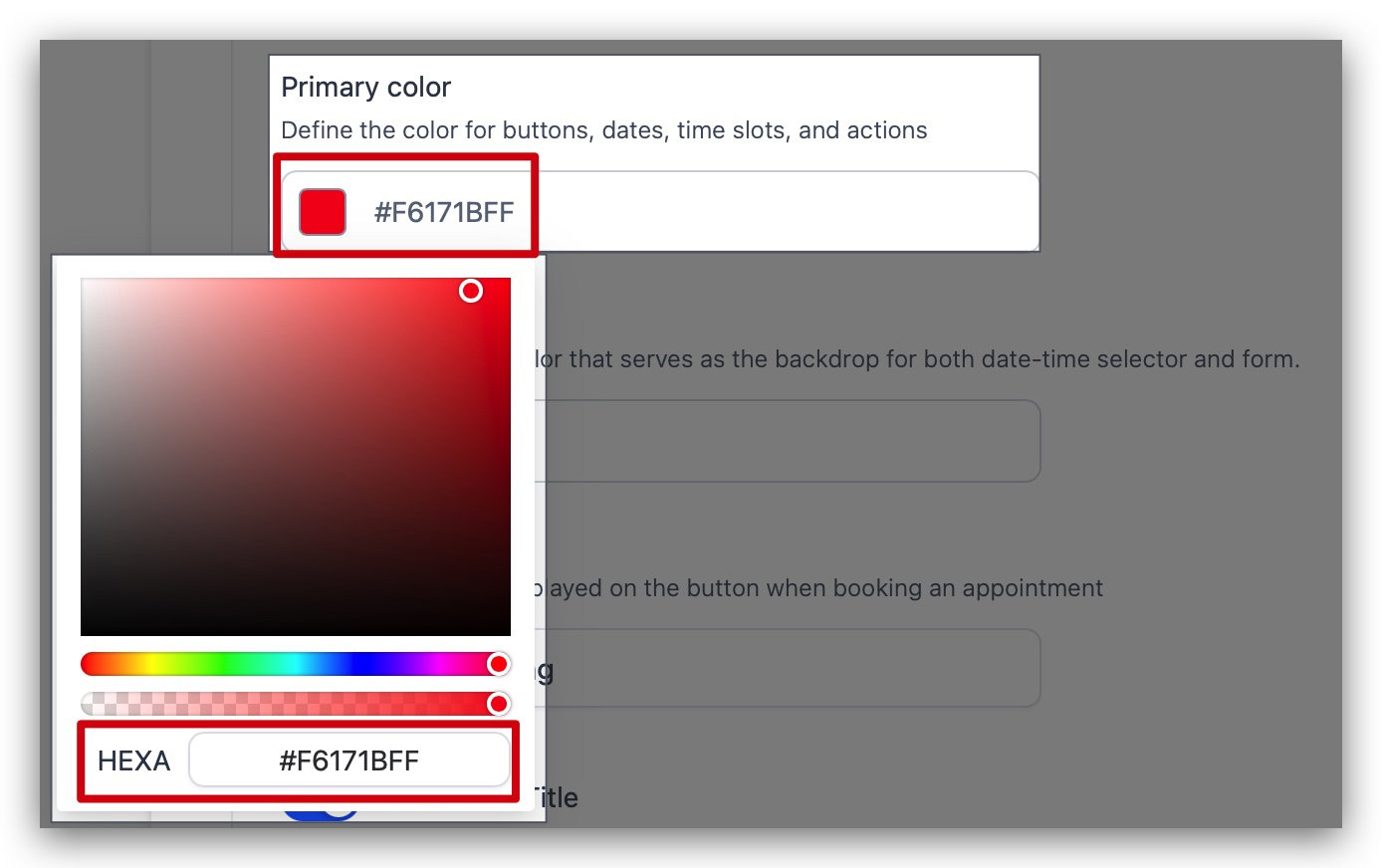
Du kannst die Farben entweder über HEX-Codes oder über den Farb-Slider einstellen.
HEXA-Codes: Beginnen mit „#“ und sorgen für eine exakte Markenfarbe.
Farb-Slider: Mit dem Kreis im Farbwähler kannst du die gewünschte Farbe frei auswählen.
Ergebnis
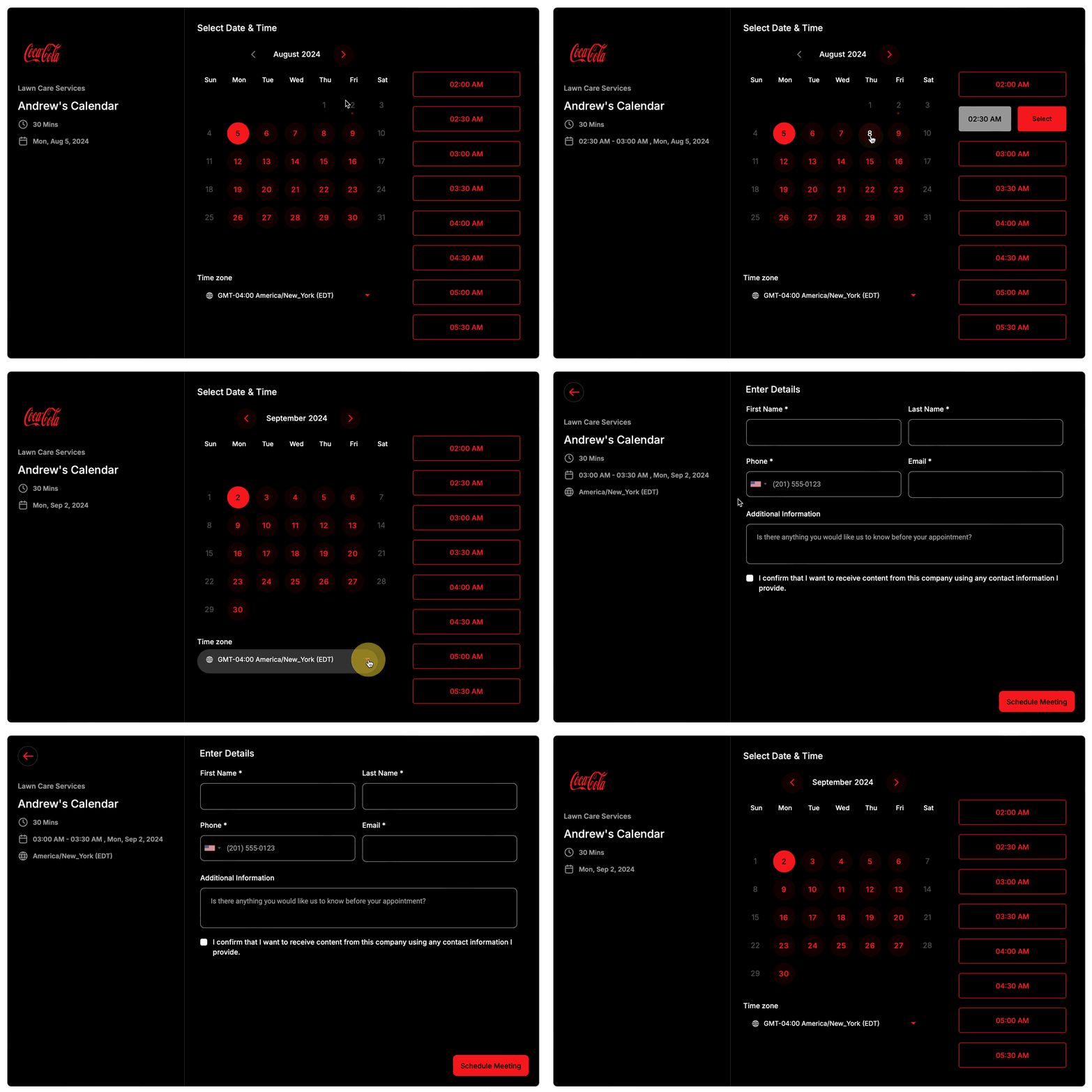
Nach der Anpassung der Farben wirkt dein Kalender einheitlich und entspricht deiner Markenidentität.
Häufig gestellte Fragen
F1: Was wird durch die Änderung der Kalenderfarben beeinflusst?
Die Änderung wirkt sich auf mehrere Bereiche des Kalenders aus.
Die Primary Color beeinflusst z. B. Buttons, aktive Elemente und Highlights.
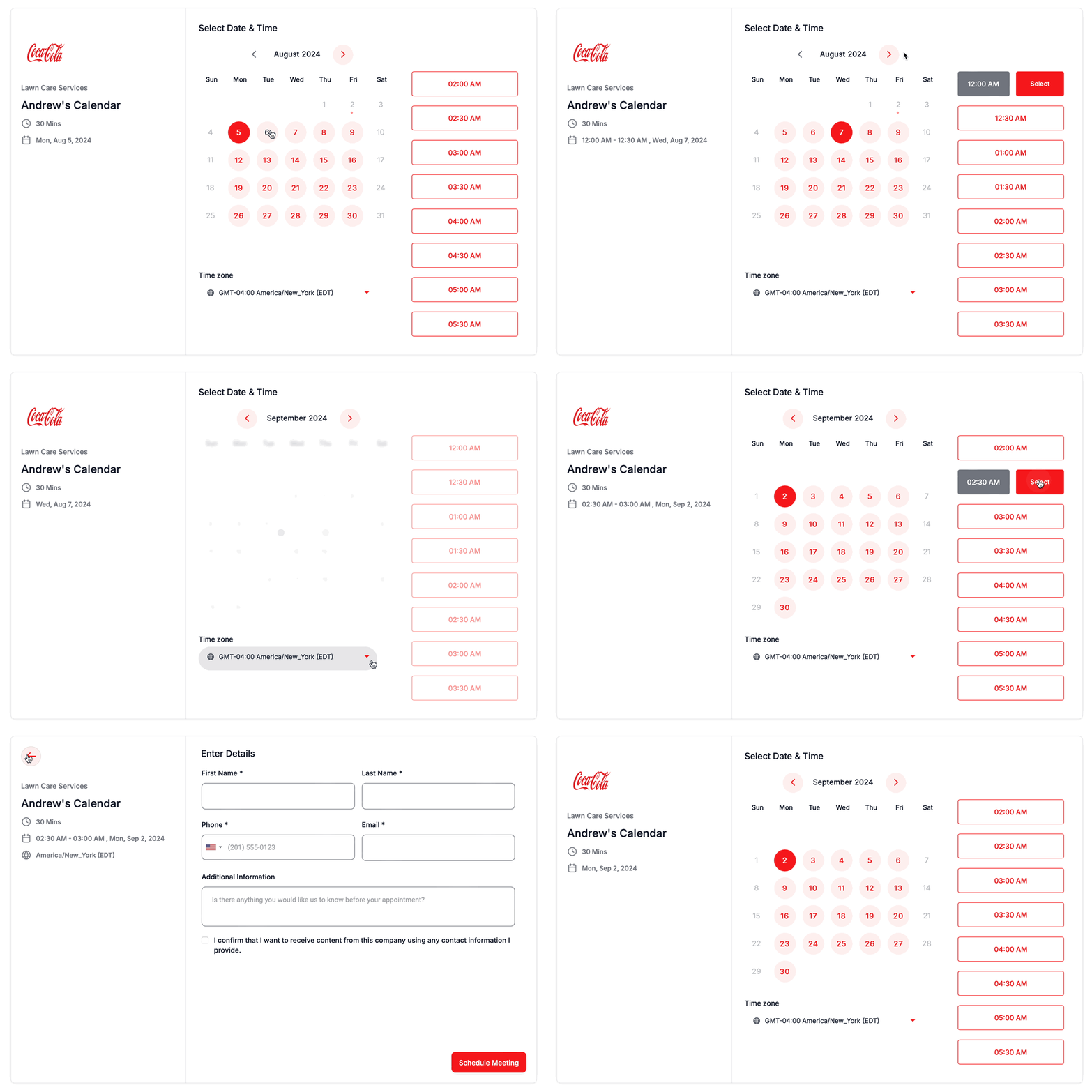
Die Background Color verändert die Hintergrunddarstellung und das gesamte visuelle Layout.
Beide Einstellungen wirken sich direkt auf das Erscheinungsbild des Kalenders aus und bestimmen das Design-Erlebnis für den Nutzer.