More Tutorials from the Community
Inhaltsverzeichnis
Was ist die Anpassung des Kalender-Widgets?
So passt du dein Widget an
Häufig gestellte Fragen (FAQs)
Pro-Tipp
Update: „Continue“-Button im Kalender-Widget
Was ist die Anpassung des Kalender-Widgets?
Die Kalender-Widget-Anpassung gibt dir vollständige Kontrolle über das Design und die Funktionalität deines Buchungs-Widgets. Mit dieser Funktion kannst du das Widget individuell gestalten und an dein Branding anpassen.
So passt du dein Widget an
Navigiere zu Kalender → Kalendereinstellungen
Klicke auf Edit beim gewünschten Kalender
Öffne Advanced Settings → Widget appearance, um die Anpassungen vorzunehmen
Hinweis:
Widget-Anpassungen funktionieren nur mit dem NEO-Widget.
Anpassungsoptionen im Überblick
Du kannst dein Widget wie folgt gestalten:
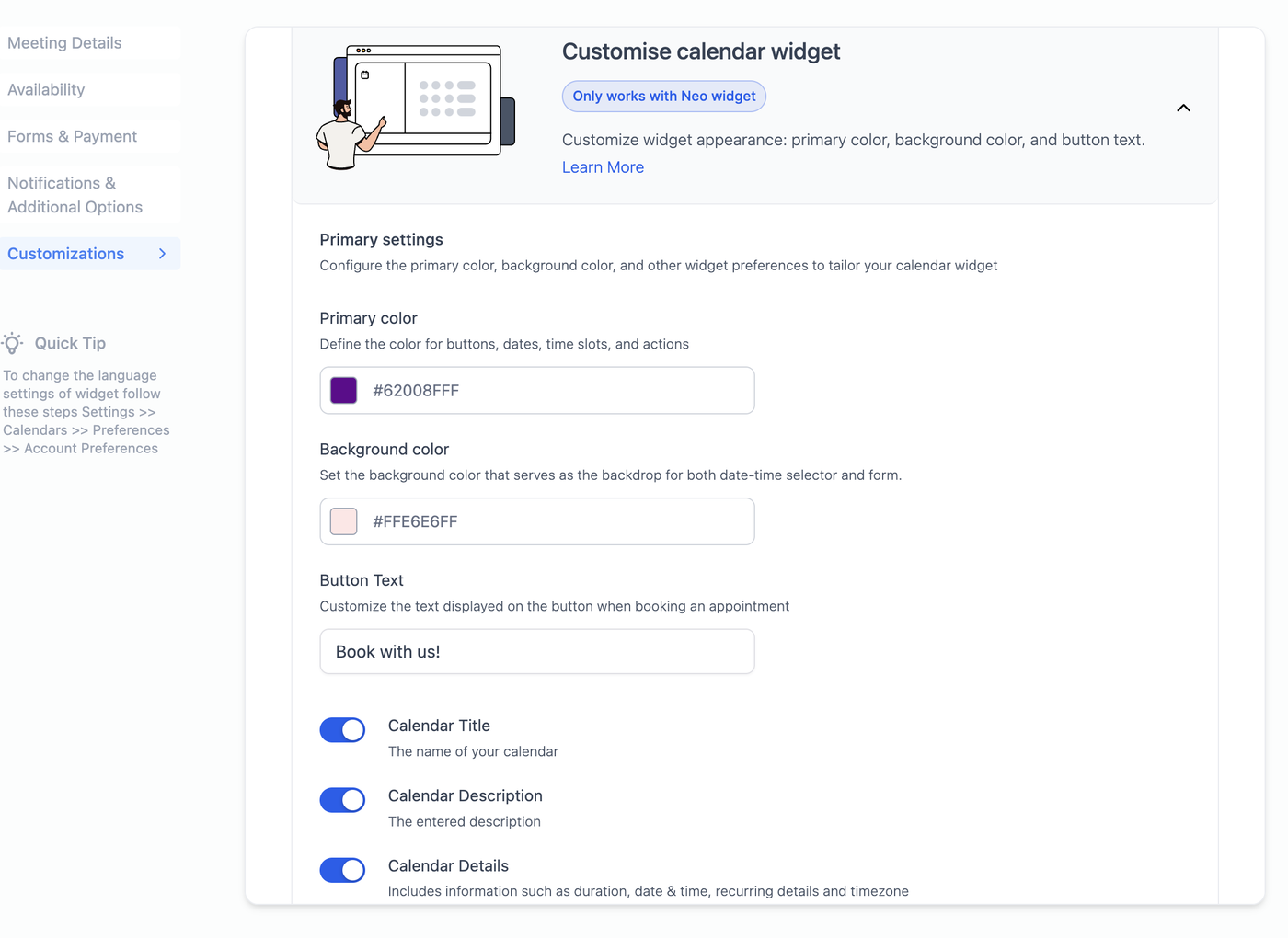
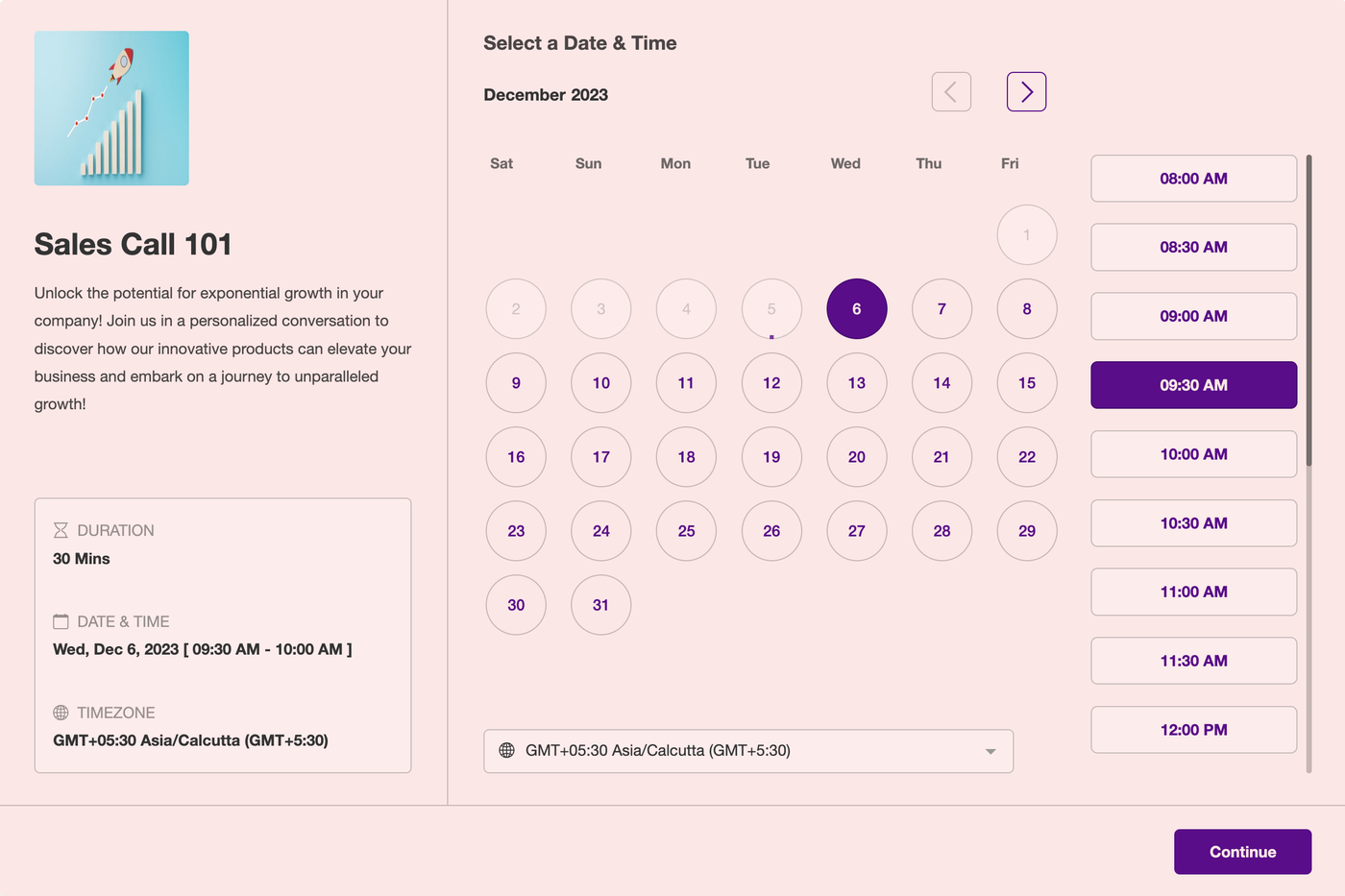
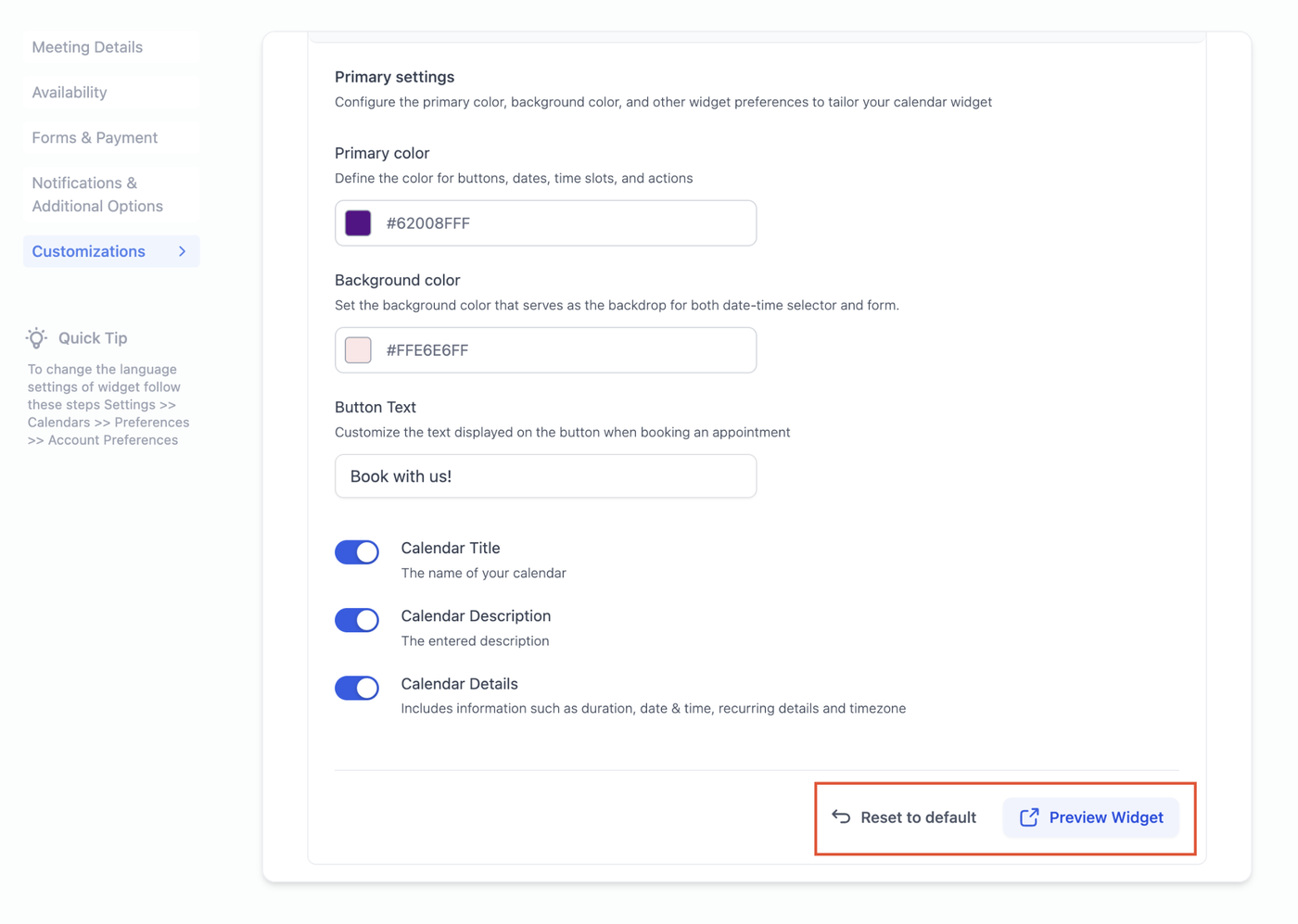
Primärfarbe:
Beeinflusst Buttons, Datums- und Zeitslots sowie Aktionen wie Staff-Auswahl oder Gäste hinzufügen.
Hintergrundfarbe:
Bestimmt die Hintergrundfarbe des Datums- und Zeitselectors sowie des Formularbereichs. Bei Custom Forms übernimmt das Widget den Hintergrund, während Feldstile vom Formular selbst gesteuert werden.
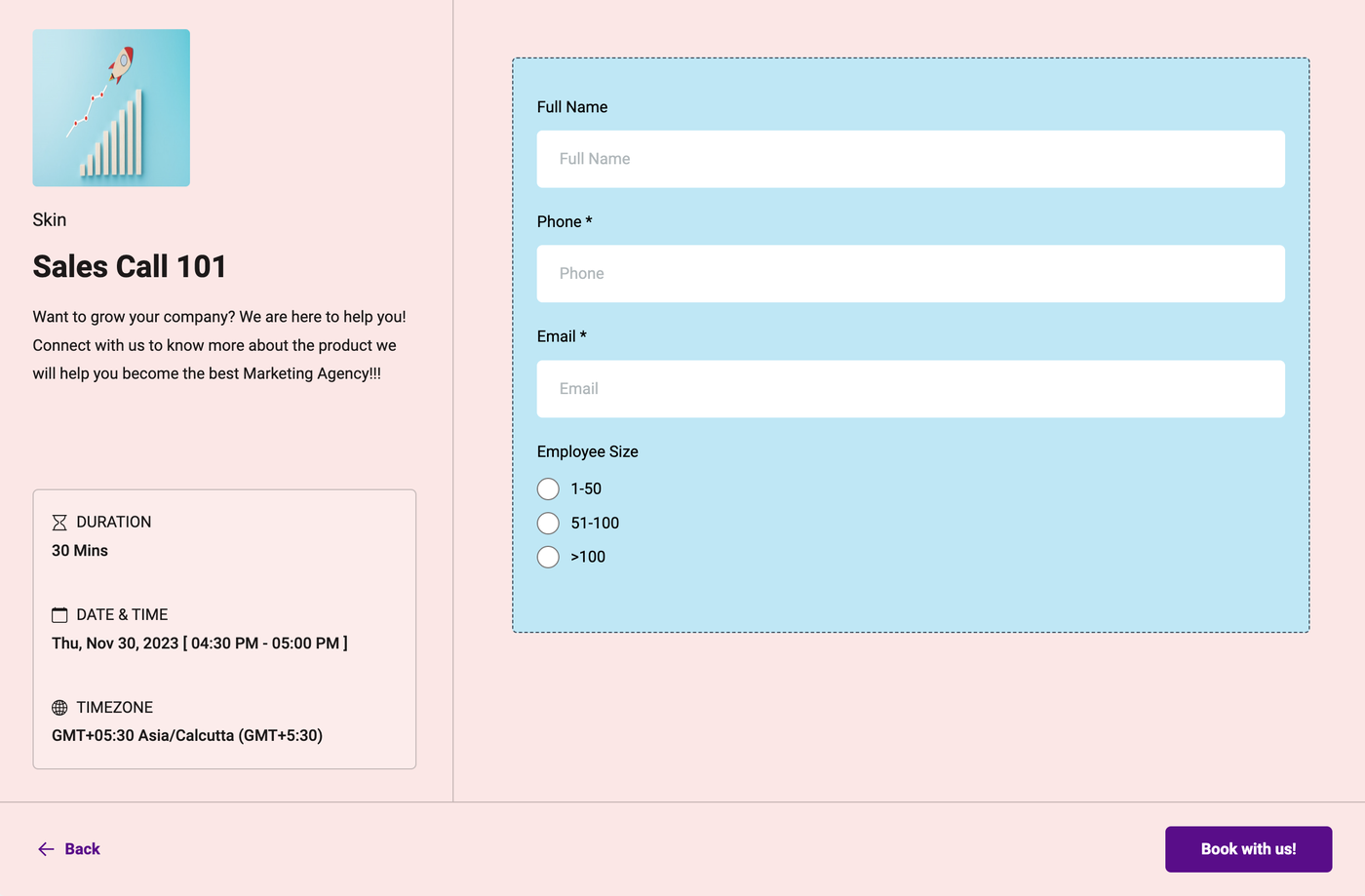
Hinweis bei Custom Forms:
Achte darauf, dass das Design deines Formulars zur Widget-Farbgestaltung passt, um ein einheitliches Erscheinungsbild zu gewährleisten.
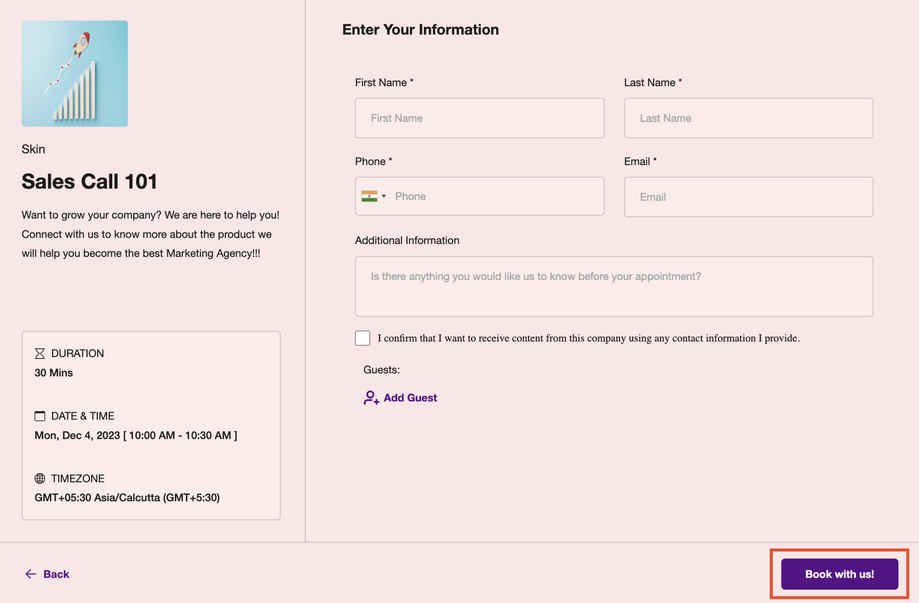
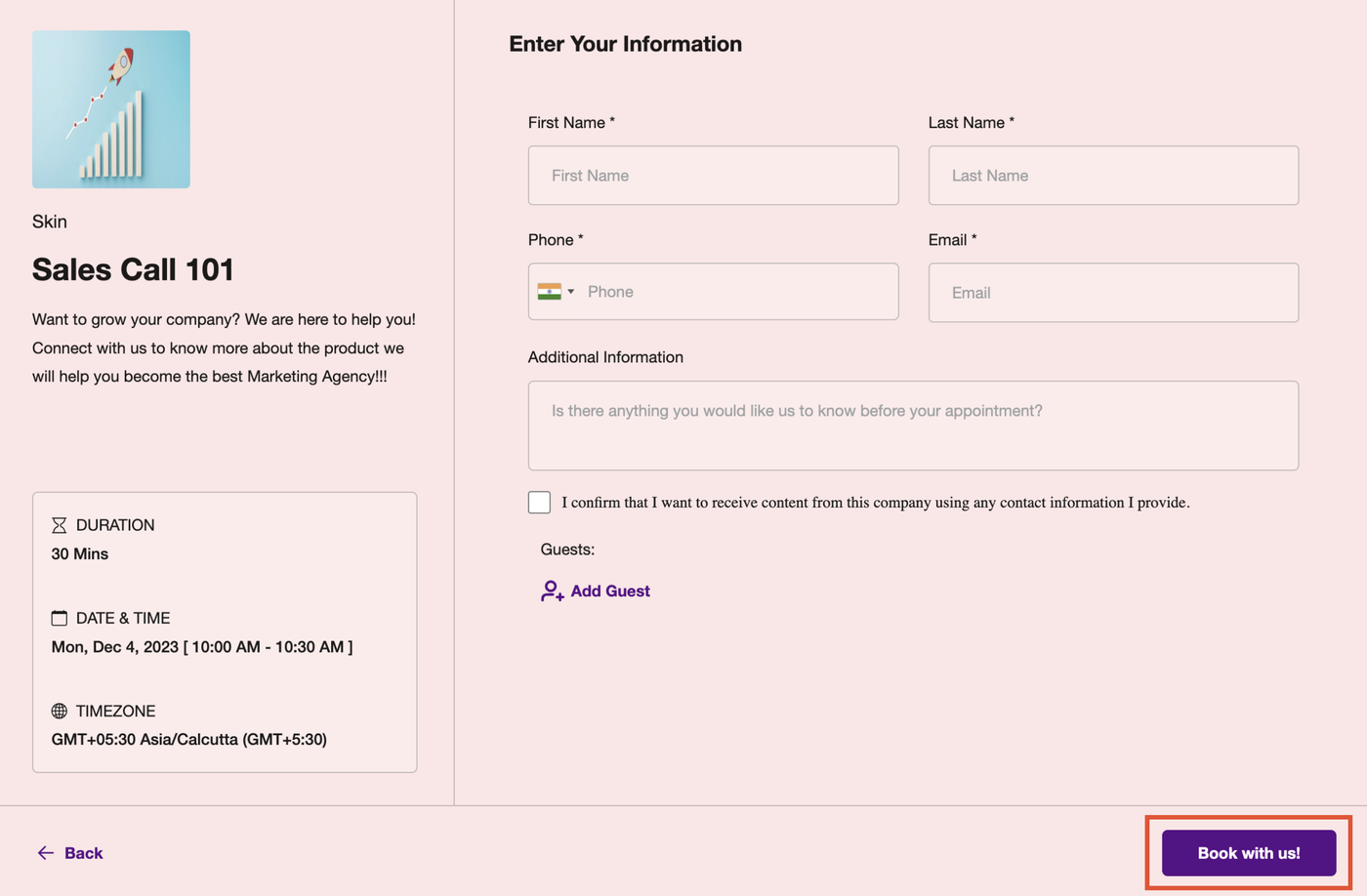
Button-Text
Passe den Text des Buchungsbuttons im letzten Schritt an, z. B.:
„Jetzt buchen“
„Termin vereinbaren“
„Meeting buchen“
Kalenderdetails ausblenden
Du kannst folgende Informationen im linken Panel ausblenden:
Kalendername
Beschreibung
Dauer, Datum & Uhrzeit
Wiederkehrende Termine
Zeitzone
Hinweis:
Wenn du das Logo nicht anzeigen möchtest, entferne es einfach in den Meeting-Details.
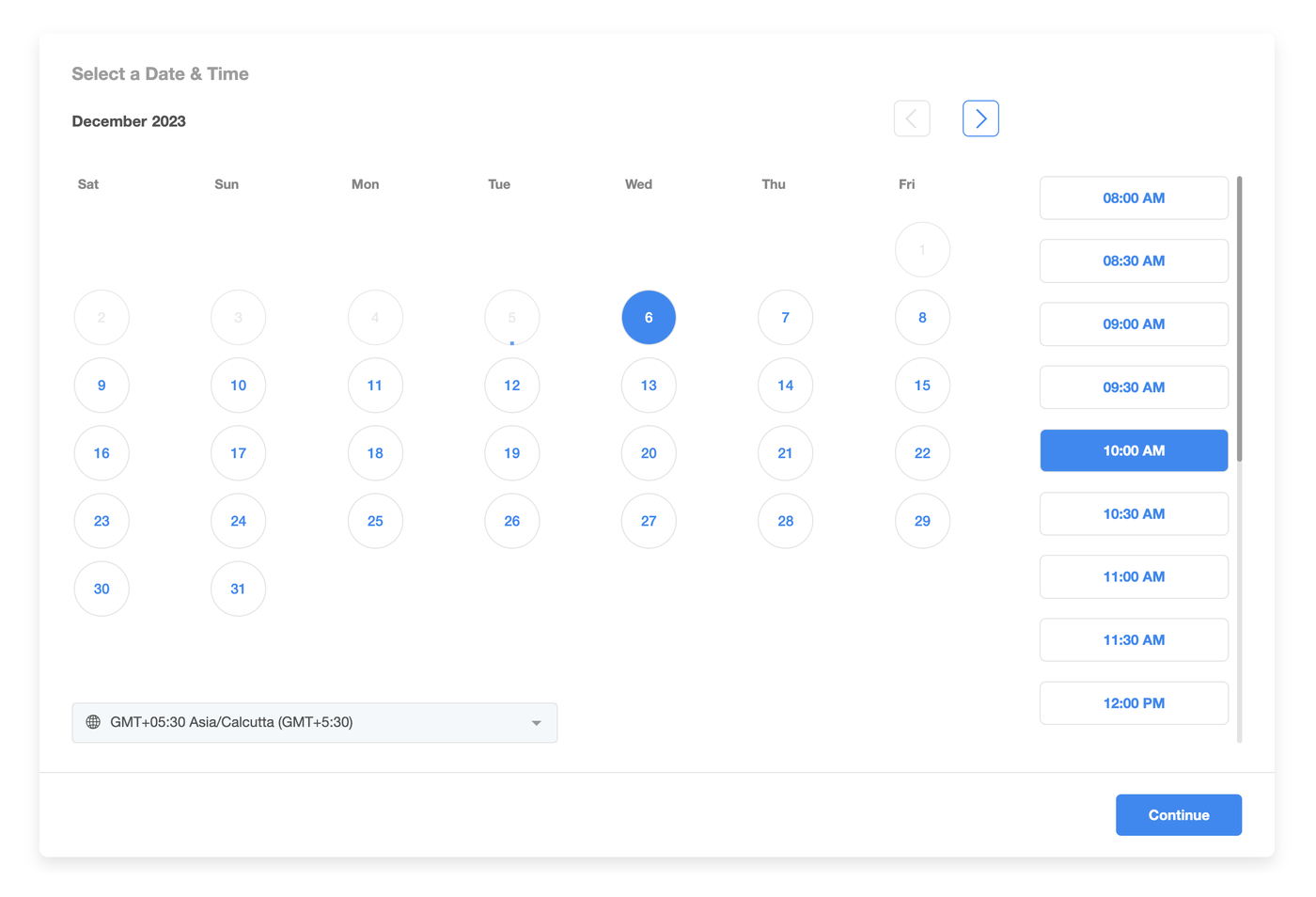
Vorschau deiner Änderungen
Mit der Funktion „Preview Widget“ kannst du deine Anpassungen live testen. Bei jeder Änderung musst du die Vorschau neu laden.
Zurücksetzen auf Standard
Mit „Reset to Default“ kannst du alle Anpassungen zurücksetzen und das Standard-Design (blau/weiß) wiederherstellen.
Häufig gestellte Fragen (FAQs)
F: Welche Kalender unterstützen die Anpassung?
Alle Kalenderarten werden unterstützt (Event, Round Robin, Class Booking, Collective, Service Calendars).
Hinweis: Service Menus unterstützen keine Widget-Anpassungen.
F: Kann ich ein Custom Form verwenden?
Ja, aber das Design sollte zum Widget passen.
F: Was passiert mit CSS-Anpassungen?
CSS überschreibt die Widget-Einstellungen und hat immer Priorität.
F: Das linke Panel verschwindet nicht – was tun?
Prüfe folgende Punkte:
Kalenderdetails deaktivieren (Name, Beschreibung, Details)
Logo entfernen
In Customizations „Allow Select Staff“ deaktivieren
Pro-Tipp
Für die beste Optik solltest du kontrastreiche Farben wählen. Die Kombination aus hellen und dunklen Farben sorgt meist für die beste Benutzererfahrung.
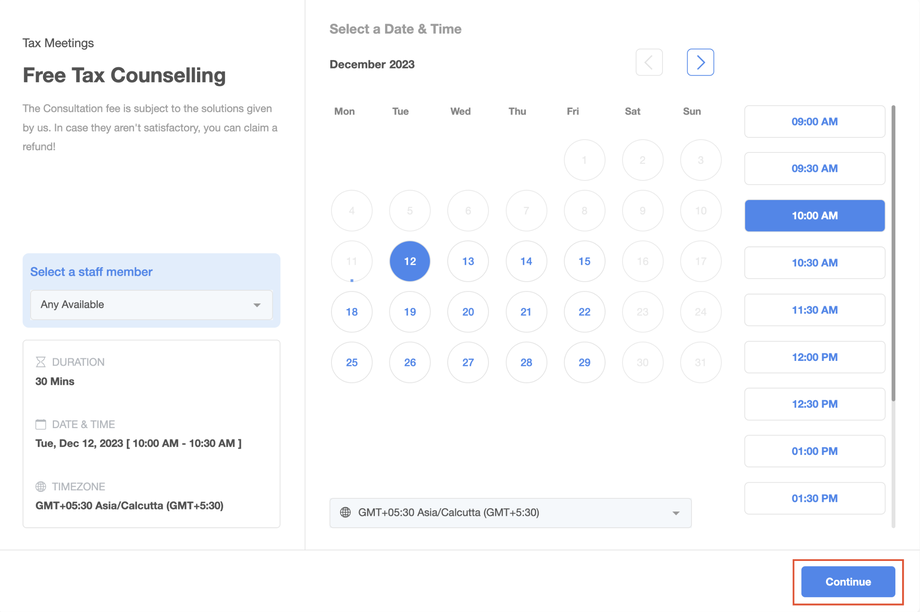
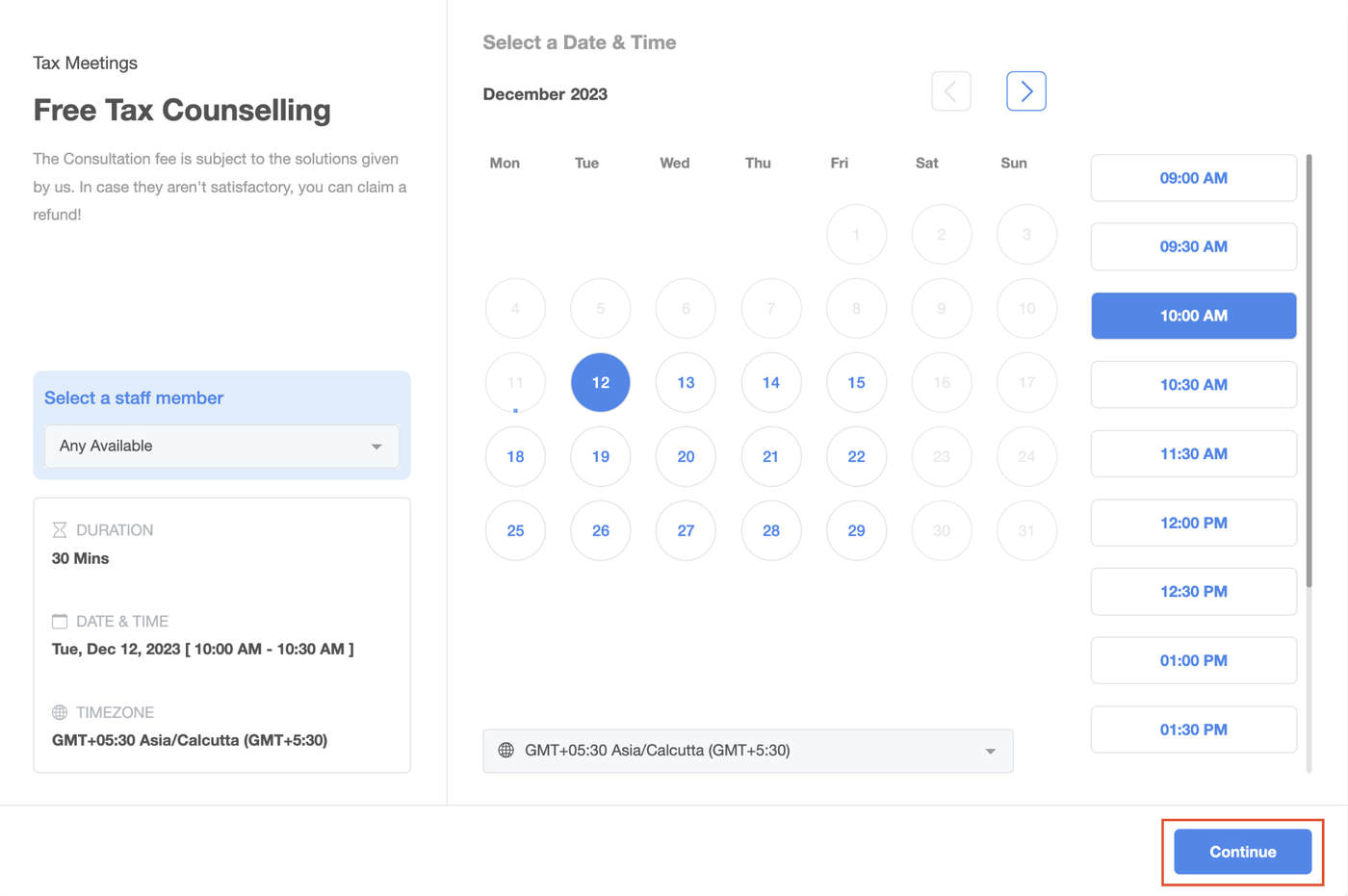
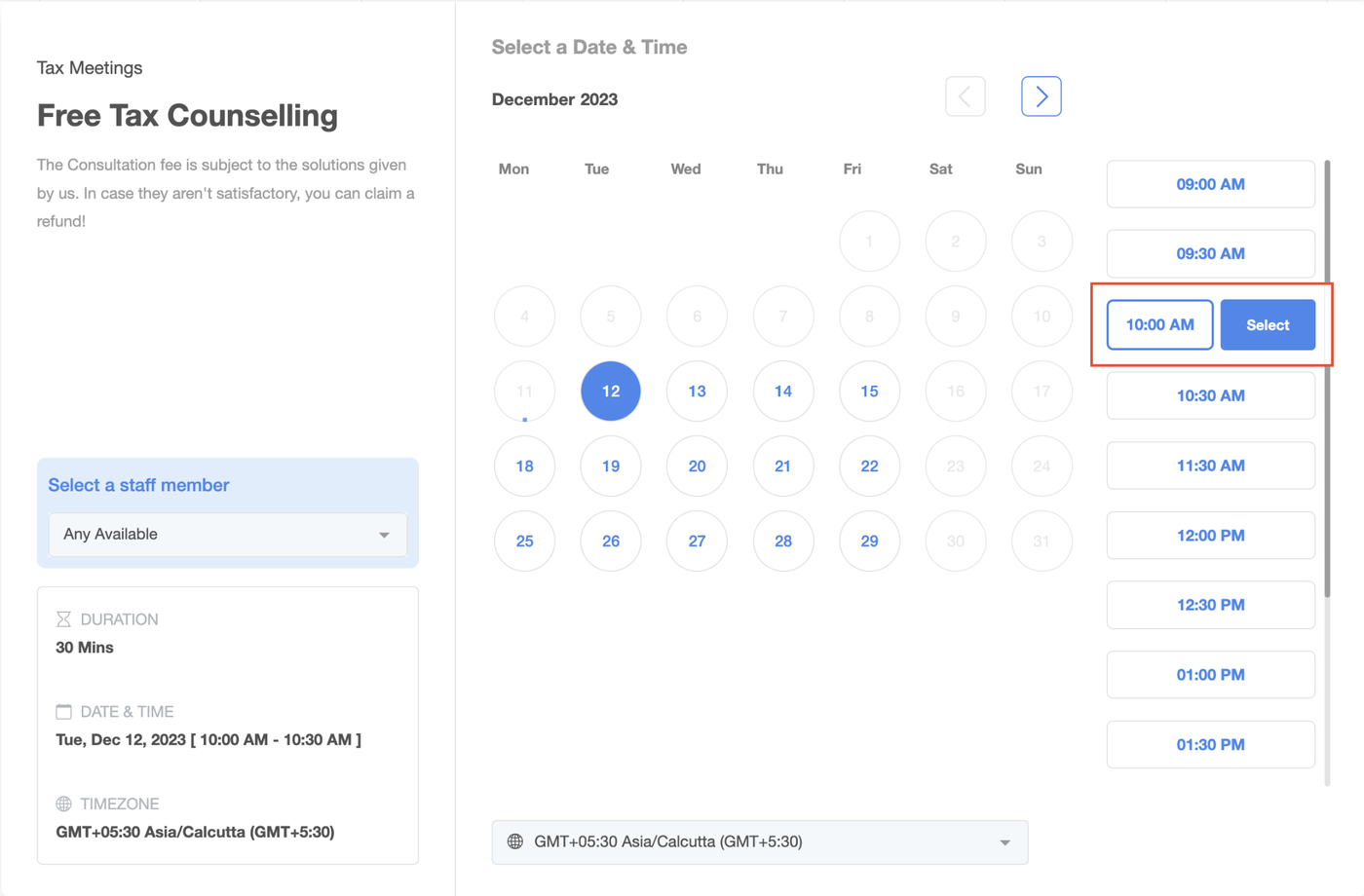
Update: „Continue“-Button im Kalender-Widget
Der „Continue“-Button wurde im Widget verschoben. Falls du CSS verwendest, überprüfe und passe deine Styles entsprechend an.