Was ist Ask the Booker Location Support?
Ask the Booker Location Support ermöglicht es Service Calendar v2, während der Erstellung eines Termins in der Mobile App die Service-Adresse des Kunden zu erfassen. Wenn eine entsprechend konfigurierte Ask-the-Booker Location ausgewählt wird, erscheint ein Adressfeld, in das eingegeben werden kann, wo der Service stattfinden soll. Die gespeicherte Adresse wird in den Appointment-Details angezeigt und ist beim Bearbeiten oder Duplizieren des Termins bereits vorausgefüllt.
Ask-the-Booker Locations werden im Web konfiguriert und in der Mobile App automatisch im Service v2 Booking Flow unterstützt, sobald sie aktiviert sind. Wenn diese Location in der Mobile App ausgewählt wird, erscheint ein verpflichtendes Adressfeld, sodass der Termin die exakte Service-Adresse enthält.
Key Benefits von Ask the Booker Location Support
Das Erfassen der Service-Adresse direkt bei der Buchung hilft mobilen Service-Teams, zusätzliche Rückfragen vor dem Termin zu vermeiden. Die Adresse ist direkt mit dem Appointment gespeichert und jederzeit im mobilen Zugriff verfügbar.
Service-Adressen direkt bei der Buchung erfassen
Weniger manuelle Nachfragen per Telefon, SMS oder E-Mail
Keine fehlenden Location-Daten im Termin
Unterstützung für mobile Service-Teams unterwegs
Adressdaten bleiben beim Bearbeiten oder Duplizieren erhalten
Schneller Zugriff auf die Adresse oder Navigation über Maps
Verfügbarkeit und Voraussetzungen
Ask the Booker Location Support ist für Service Calendar v2 verfügbar.
Voraussetzungen:
Nur Service Calendar v2 Appointments
ProfitBoost Mobile App
LeadConnector Mobile App
White-Label Mobile Apps
Mobile App Version 4.10.0 (810) oder höher
Web- und Mobile Service v2 Booking Flow
Web Setup für Ask the Booker Locations
Ask-the-Booker Locations werden im Web erstellt und konfiguriert. Dadurch wird festgelegt, wann der Booking Flow nach einer Kundenadresse fragt.
Schritte:
Gehe zu Calendar Settings > Services (v2) > Locations
Erstelle eine neue Location oder bearbeite eine bestehende
Aktiviere „Let bookers enter their own service address“
Weise die Location ggf. der Staff Availability zu
Speichere die Einstellungen
Nach der Einrichtung ist die Location in der Mobile App im Booking Flow auswählbar.
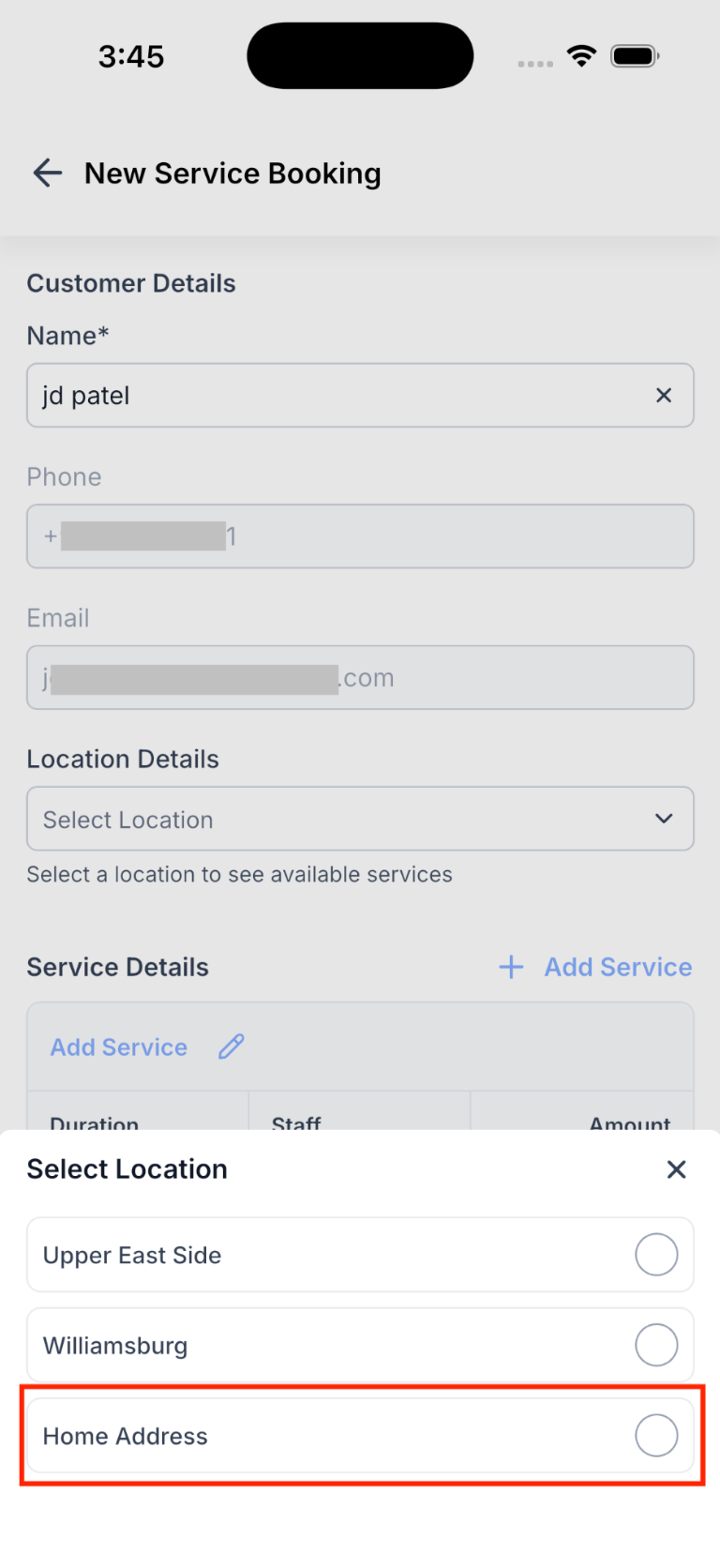
Auswahl einer Ask the Booker Location in der Mobile App
Der Mobile Booking Flow passt sich je nach Location-Typ an. Wenn eine Ask-the-Booker Location gewählt wird, erscheint ein zusätzliches Adressfeld.
Schritte:
Mobile App öffnen
Calendars aufrufen
New Service Appointment auswählen oder Booking starten (Contacts, Conversations oder Opportunities)
Unter Location Details die Location auswählen
Ask-the-Booker Location auswählen (z. B. Home Address)
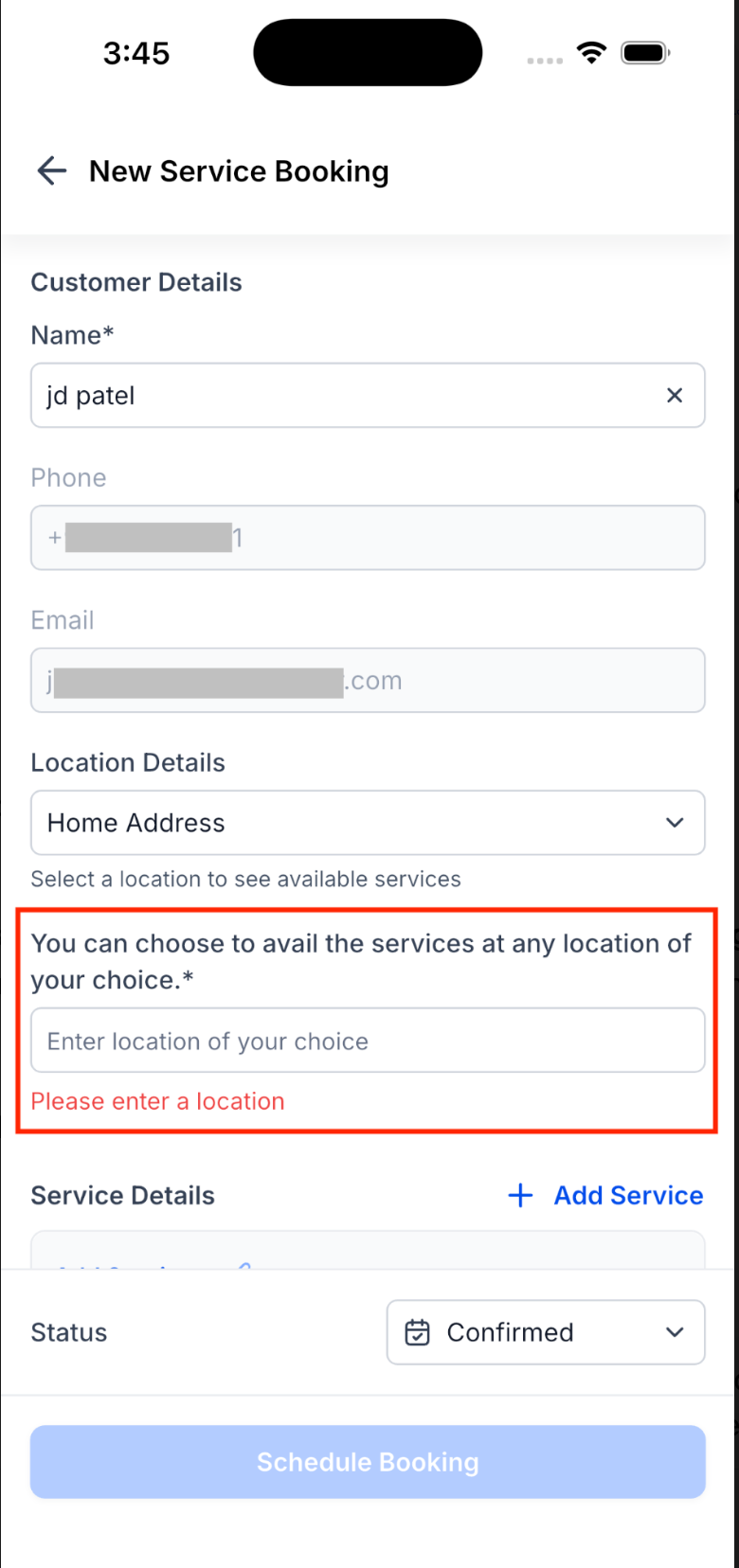
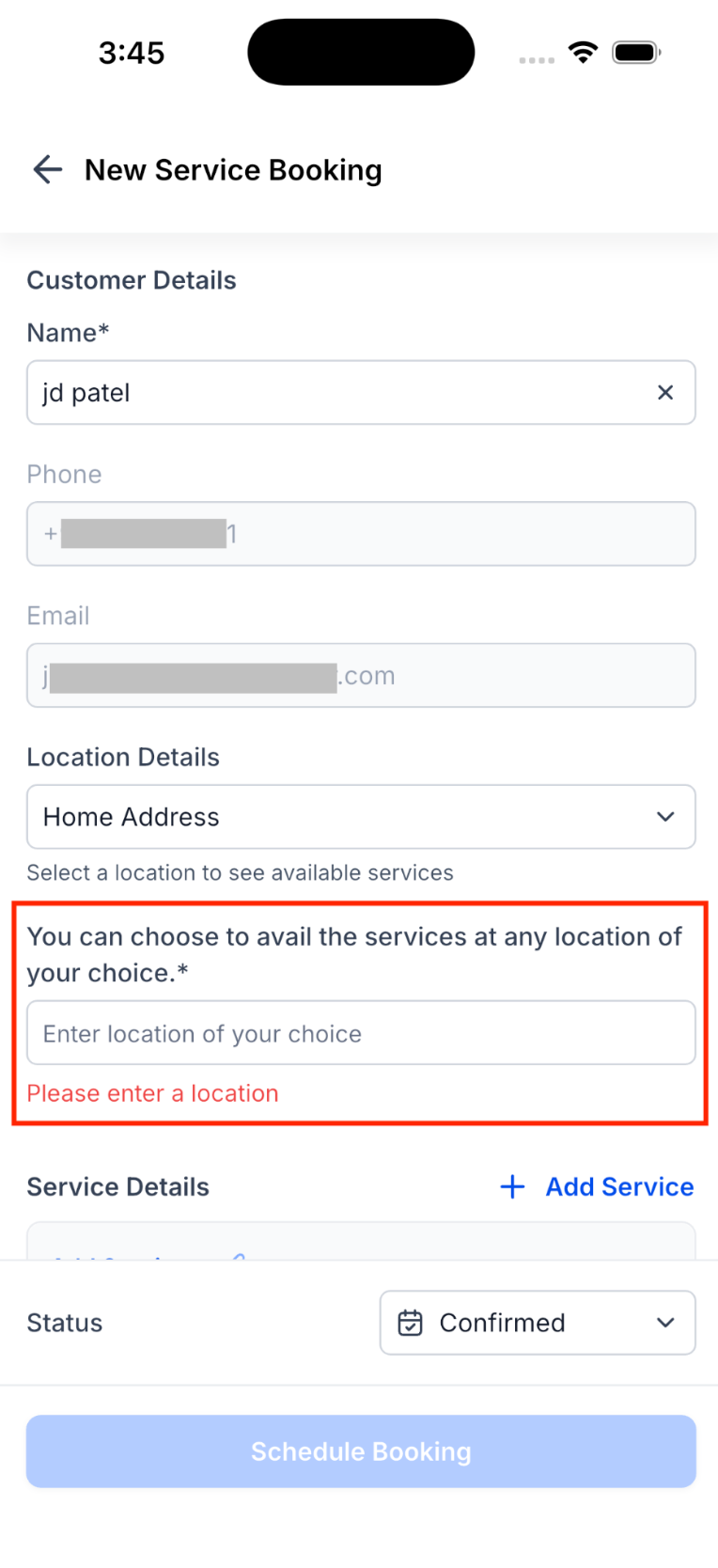
Pflichtfeld Service-Adresse
Wenn eine Ask-the-Booker Location ausgewählt wird, ist die Eingabe der Adresse verpflichtend. Ohne gültige Adresse kann der Termin nicht erstellt werden.
Adresse im Adressfeld eingeben
Validierung verhindert leere Eingaben
Booking ist nur mit vollständiger Adresse möglich
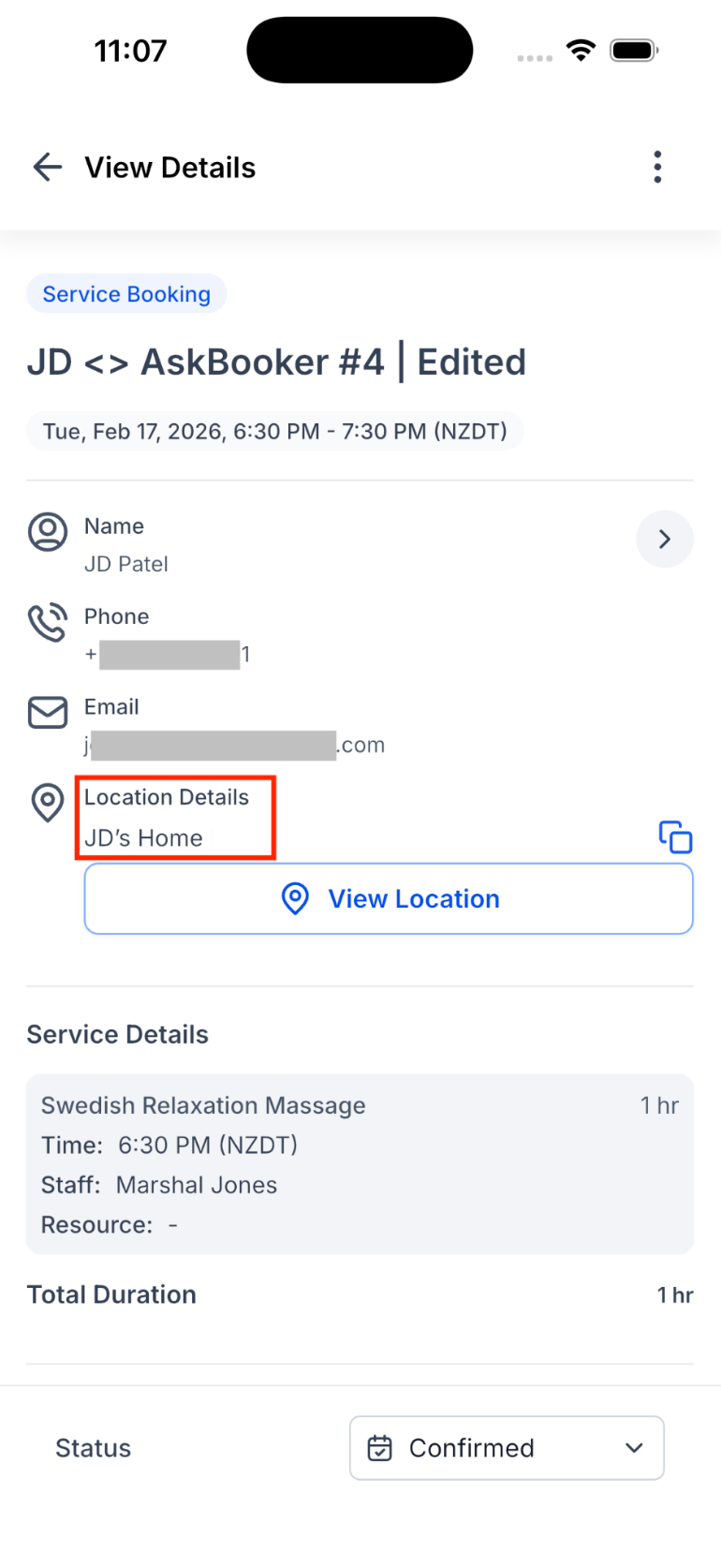
Anzeige der gespeicherten Adresse im Appointment
Die gespeicherte Service-Adresse wird direkt in den Appointment-Details angezeigt.
Anzeige unter Location Details
Kopieren der Adresse möglich
„View Location“ öffnet Navigation in Maps
Bearbeiten oder Duplizieren von Appointments
Adressdaten bleiben bei Bearbeitung oder Duplikation erhalten und werden automatisch vorausgefüllt.
Adresse wird vorbefüllt angezeigt
Kann übernommen oder geändert werden
Bleibt Pflichtfeld bei Ask-the-Booker Location
Änderungen werden im neuen Termin gespeichert
Verhalten bei mehreren Location-Typen
Wenn eine Location mehrere Typen unterstützt, bestimmt die ausgewählte Location im Booking Flow das Verhalten.
Ask-the-Booker Location → Adressfeld erscheint und ist Pflicht
Andere Location-Typen → folgen deren jeweiligem Verhalten
How To Use Ask the Booker Location Support in der Mobile App
Sicherstellen, dass Ask-the-Booker Location im Web aktiviert ist
Mobile App öffnen
Calendars öffnen
New Service Appointment starten
Kunde auswählen
Ask-the-Booker Location auswählen
Service-Adresse eingeben
Service Details, Staff, Datum und Zeit hinzufügen
Schedule Booking klicken
Adresse in Appointment Details prüfen
Frequently Asked Questions
Q: Funktioniert Ask the Booker Location für alle Kalender-Typen?
Nein, nur für Service Calendar v2.
Q: Wo wird die Location konfiguriert?
Im Web unter Calendar Settings > Services (v2) > Locations.
Q: Ist die Adresse Pflicht?
Ja, ohne Adresse kann kein Termin erstellt werden.
Q: Warum kann ich die Buchung nicht abschließen?
Das Adressfeld wurde nicht ausgefüllt.
Q: Wo erscheint die gespeicherte Adresse?
Unter Location Details im Appointment.
Q: Wird die Adresse beim Bearbeiten oder Duplizieren übernommen?
Ja, sie wird vorausgefüllt.
Q: Können Mitarbeiter die Adresse kopieren oder in Maps öffnen?
Ja, über Copy oder View Location.
Q: Welche Apps unterstützen das Feature?
HighLevel, LeadConnector und White-Label Mobile Apps.
Q: Welche Version wird benötigt?
Mobile App Version 4.10.0 (810) oder höher.
Related Articles
Ask the Booker Location for Services (v2)
Service (v2) Appointments in the ProfitBoost Mobile App
Locations in Services (v2)
How To Create Service Calendars
Services Overview: How to Get Started
How to Use Service Calendars in the Mobile App