Dieser Artikel erklärt, wie du manuell eine Buchung in Rentals erstellst. Er führt dich durch jedes Feld im „Buchung erstellen“-Formular, zeigt dir, wie du Listings, Kunden und Zahlungen hinzufügst, und hebt alle Sonderfälle hervor, bei denen in-App-Buchungen normale Geschäfts- oder Listing-Regeln überschreiben.
INHALTSVERZEICHNIS
Überblick über das Erstellen einer Buchung
Vorteile des manuellen Erstellens von Buchungen
So erstellst du eine neue Buchung
Bereiche im „Buchung erstellen“-Formular
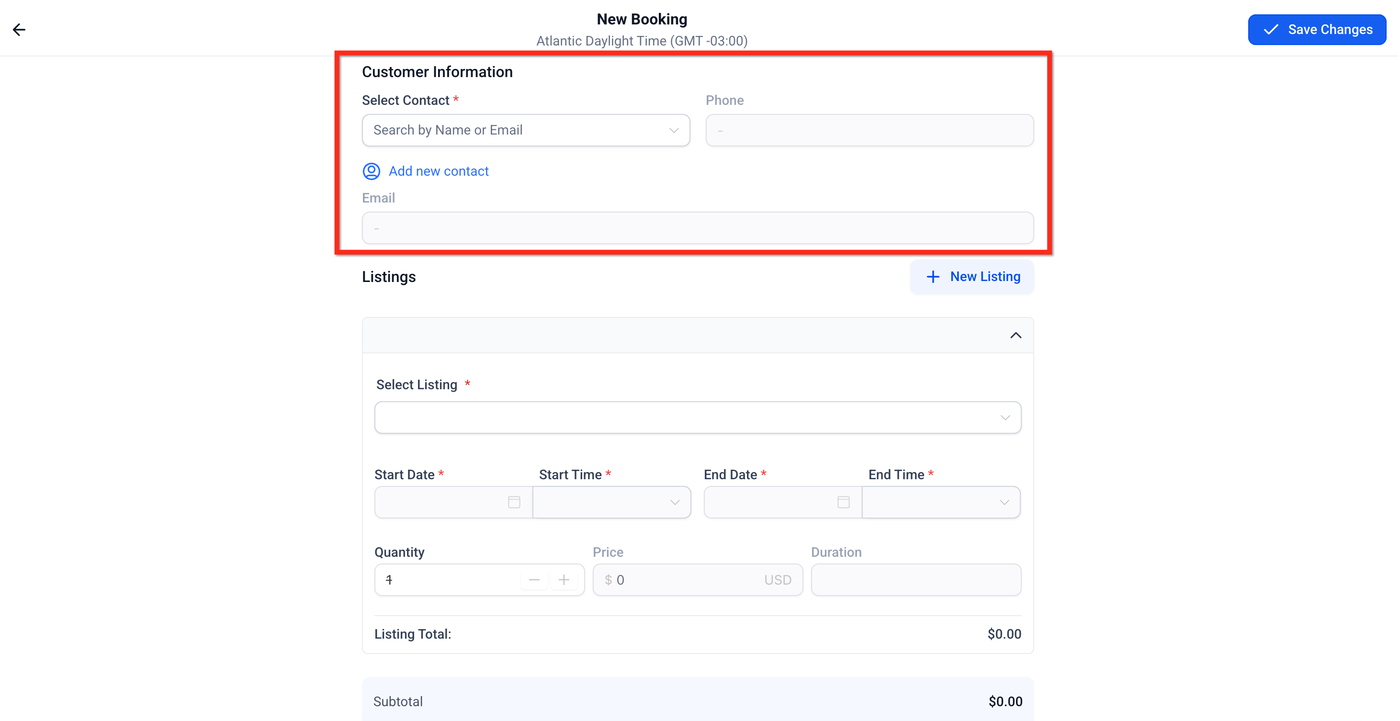
Kundeninformationen
Listings-Bereich
Zahlungsübersicht
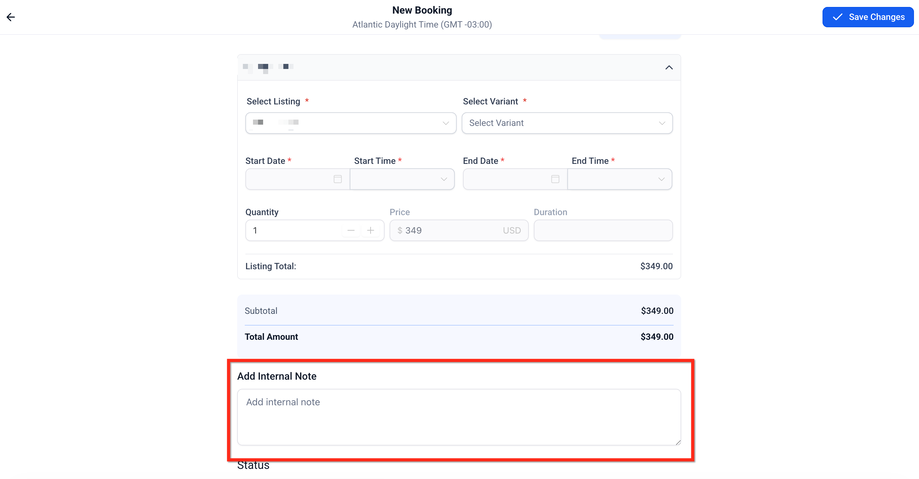
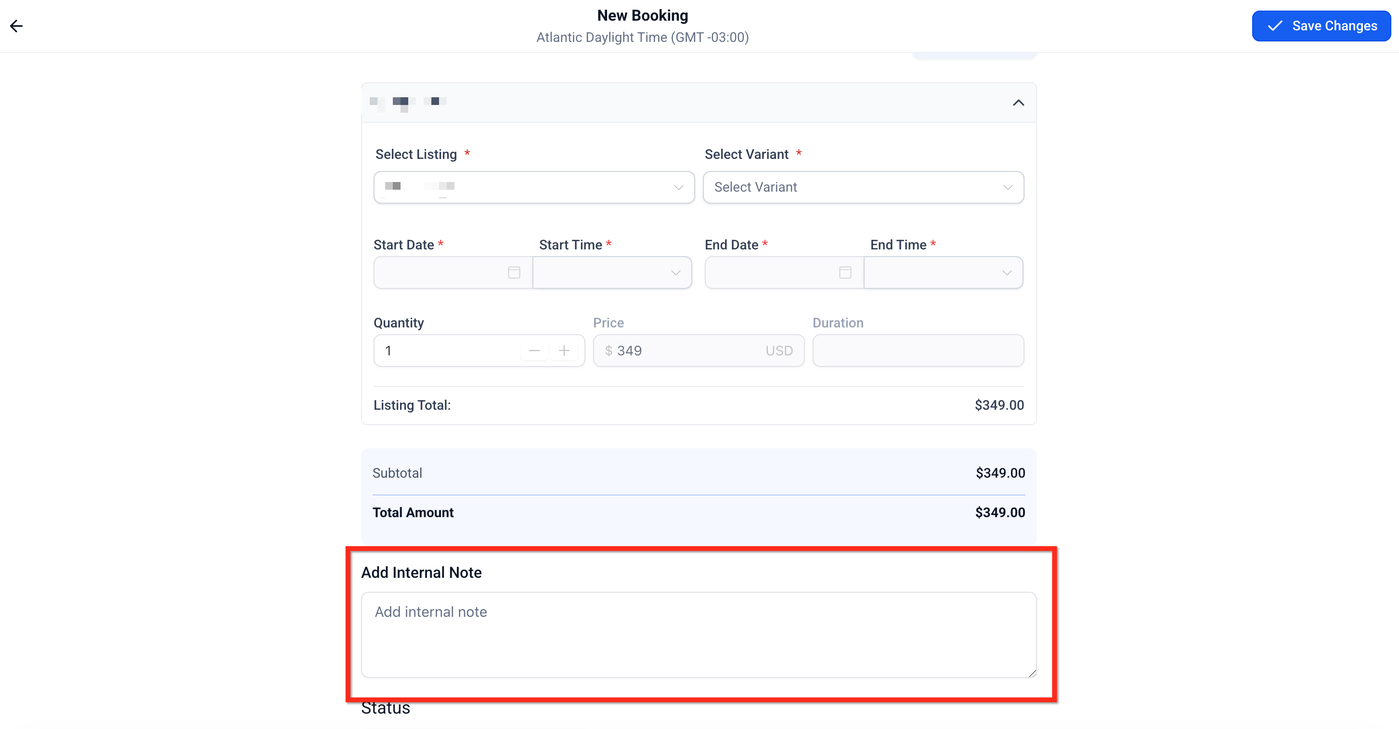
Interne Notizen
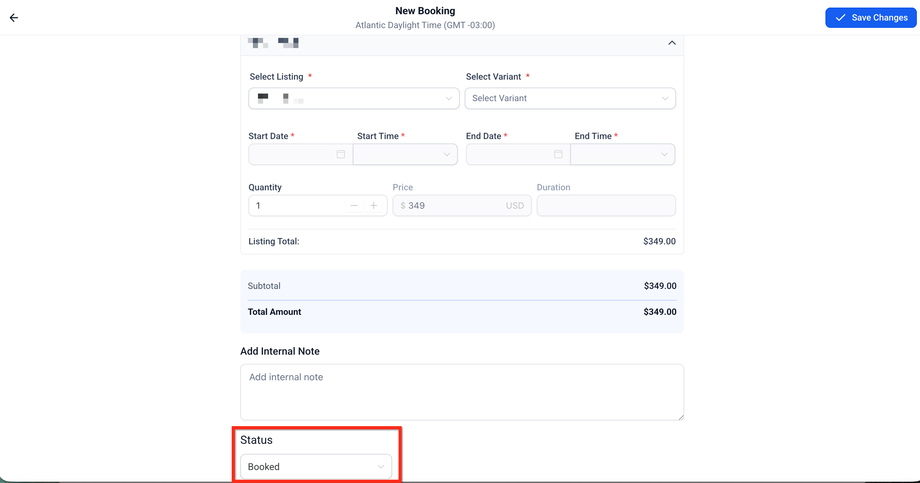
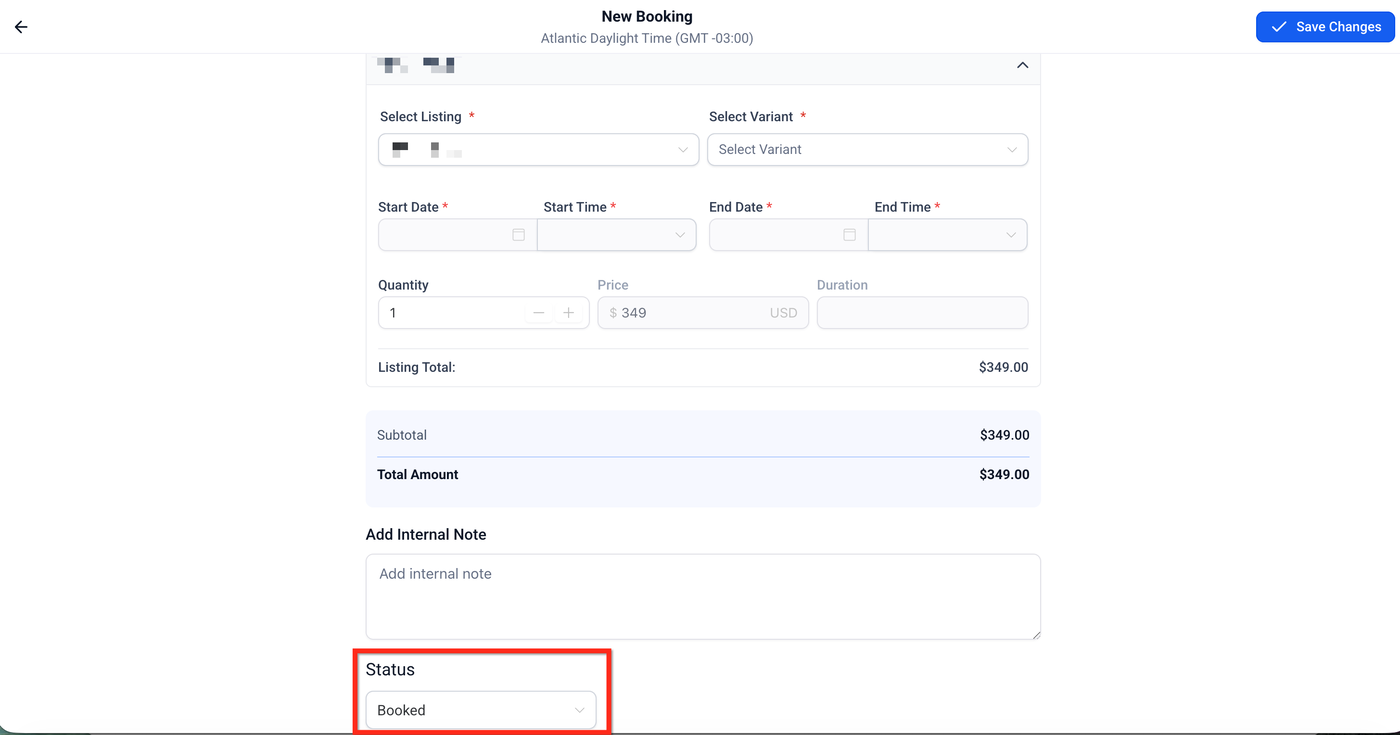
Buchungsstatus festlegen
Speichern und bestätigen
Häufig gestellte Fragen
Verwandte Artikel
Überblick über das Erstellen einer Buchung
Der „Create Booking“-Flow ermöglicht es Admins, Buchungen manuell direkt aus der Termin- oder Kalenderansicht zu erstellen. Admin-erstellte Buchungen bieten maximale Flexibilität – auch außerhalb definierter Geschäfts- oder Listing-Regeln.
Das bedeutet, du kannst:
Buchungen außerhalb der Geschäftszeiten erstellen
beliebige Start- und Endzeiten setzen, auch wenn die Zeitauswahl deaktiviert ist
Buchungen unabhängig von festen Laufzeiten erstellen
Mindest- und Maximaldauer, Vorlaufzeiten und maximale Buchungsfenster umgehen
weiterhin Pufferzeiten (Pre-/Post-Buffer) bei der Verfügbarkeitsprüfung berücksichtigen
Beispiel: Wenn ein Listing standardmäßig 9:00–23:00 läuft und die Zeitauswahl deaktiviert ist, kannst du trotzdem 7:00–13:00 buchen. Ebenso kannst du feste 4 Stunden oder 1 Tag ignorieren und z. B. 2 Stunden oder 2 Tage manuell setzen.
Vorteile des manuellen Erstellens von Buchungen
Schnelligkeit: Direkt aus der Termin- oder Kalenderansicht erstellen.
Flexibilität: Admins können jede Zeitdauer überschreiben.
Konfliktschutz: Puffer und Inventar verhindern Überbuchungen.
Transparente Preise: Zahlungsübersicht zeigt alle Regeln inkl. Kaution.
Mehrfach-Listings: Mehrere Listings in einer Buchung möglich.
Sofortige Sichtbarkeit: Buchungen erscheinen sofort im Kalender.
So erstellst du eine neue Buchung
Es gibt zwei Wege:
Option 1 — über die Terminübersicht
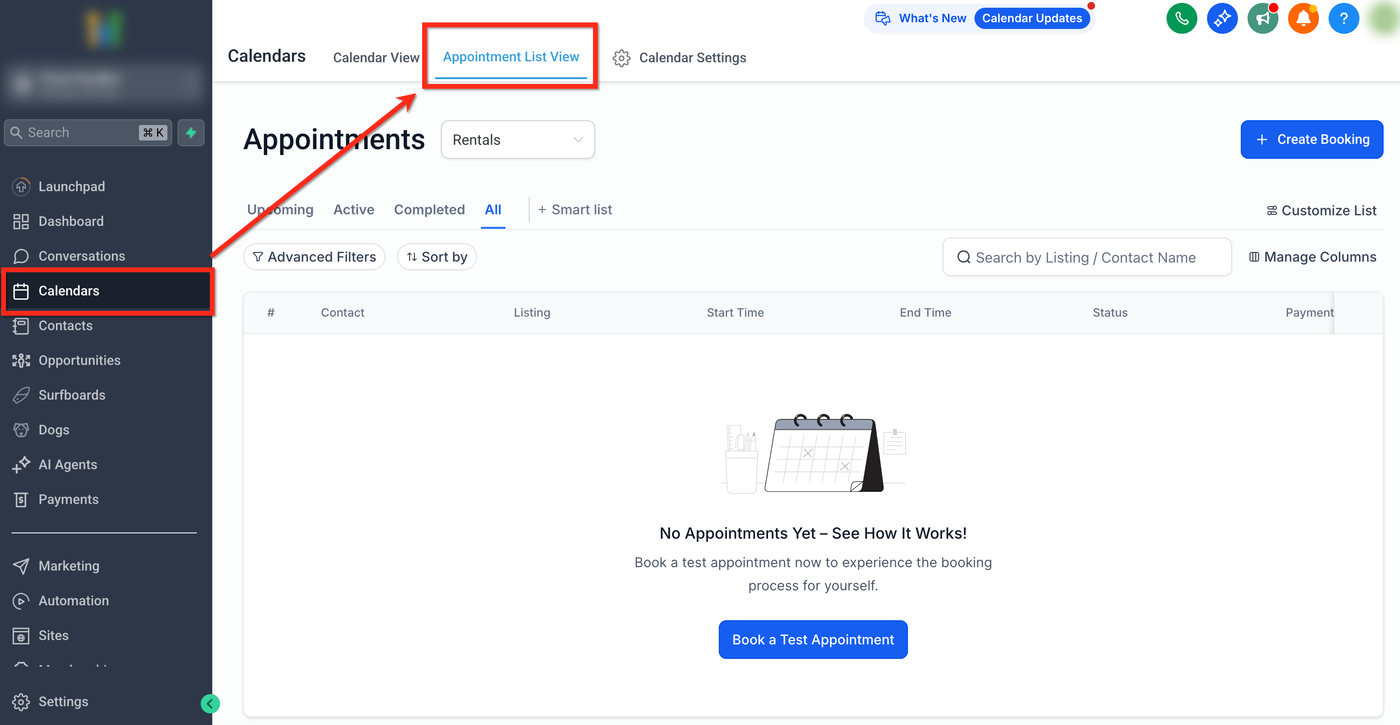
Navigiere zu Kalender → Terminlisten-Ansicht.
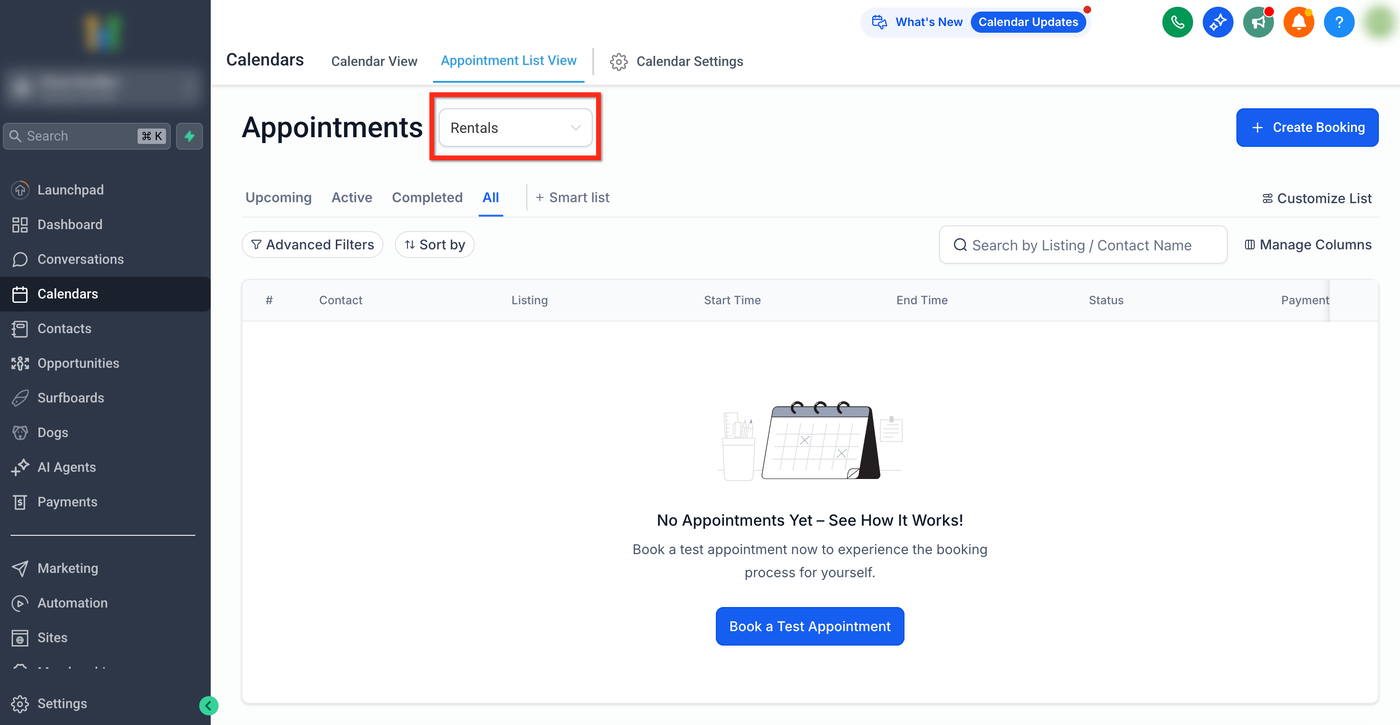
Wähle „Rentals“ im Dropdown.
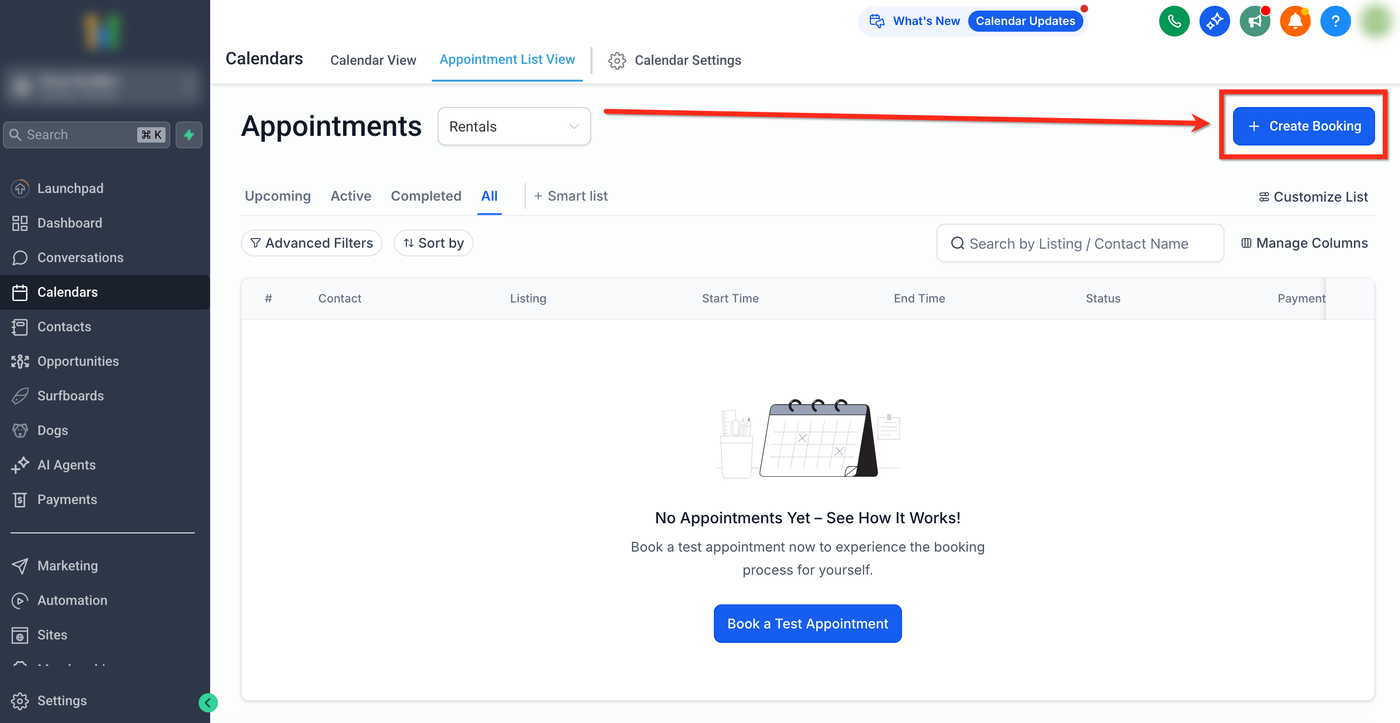
Klicke oben rechts auf „+ Create Booking“.
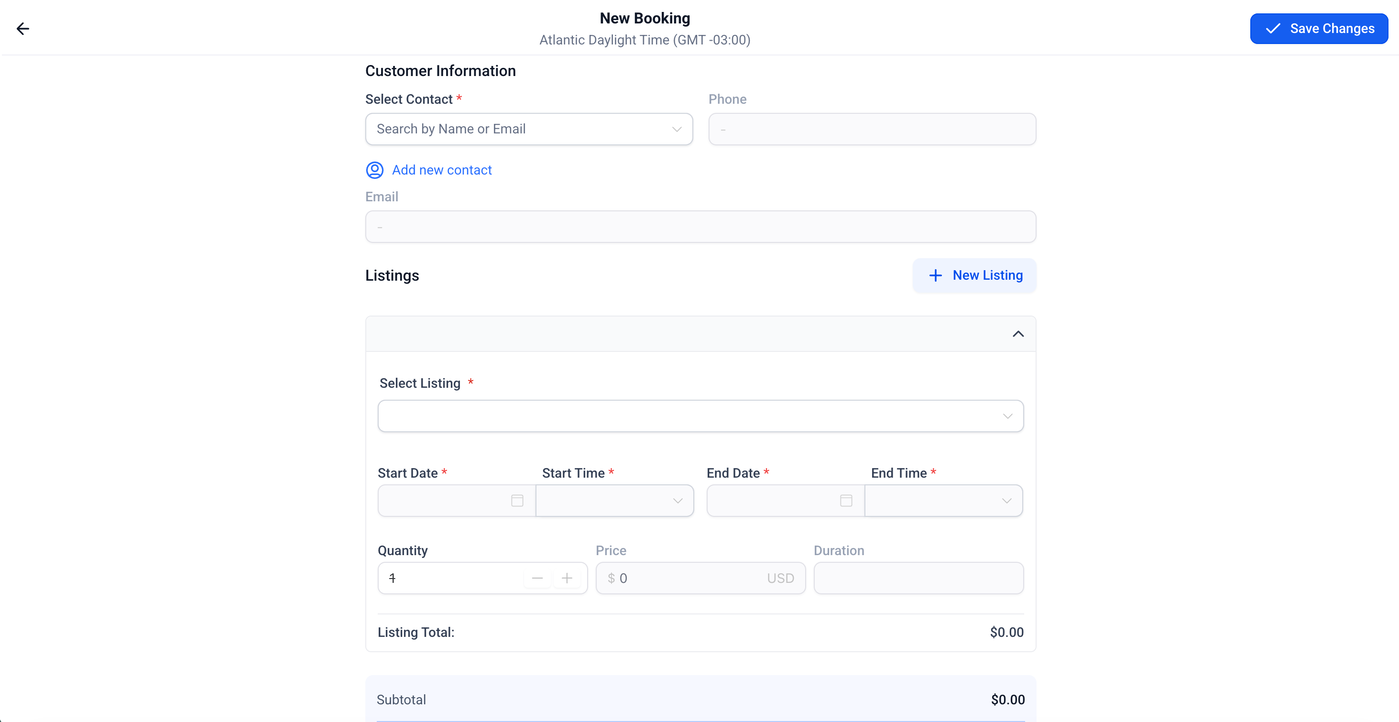
Die Buchungsmaske öffnet sich.
Option 2 — über die Kalenderansicht
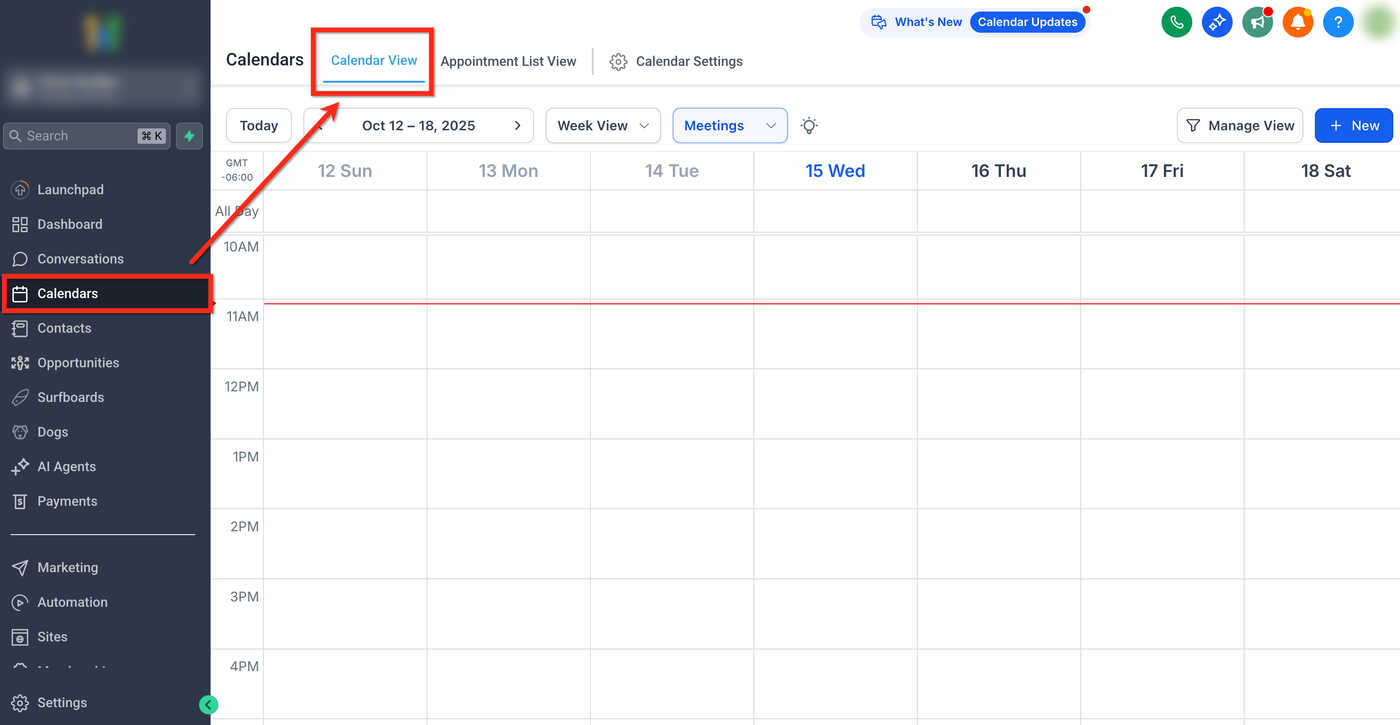
Gehe zu Kalender → Kalenderansicht.
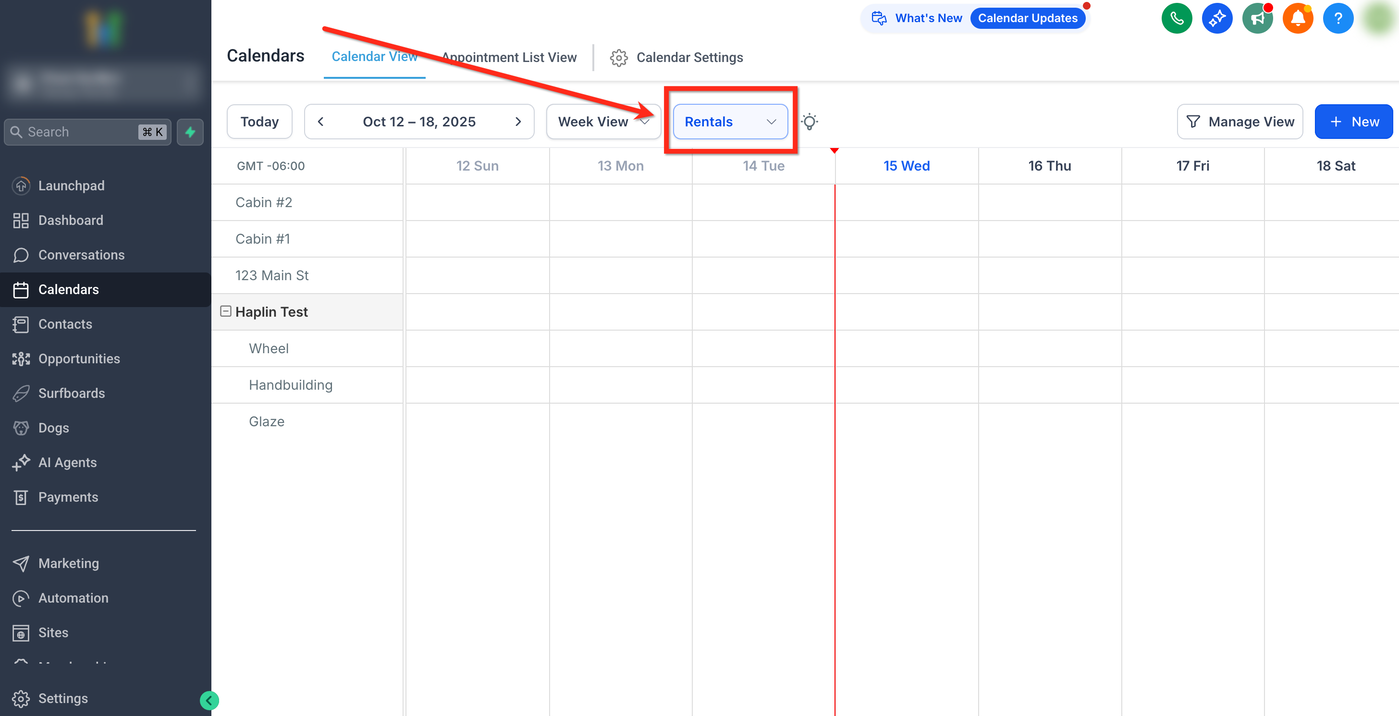
Wähle „Rentals“.
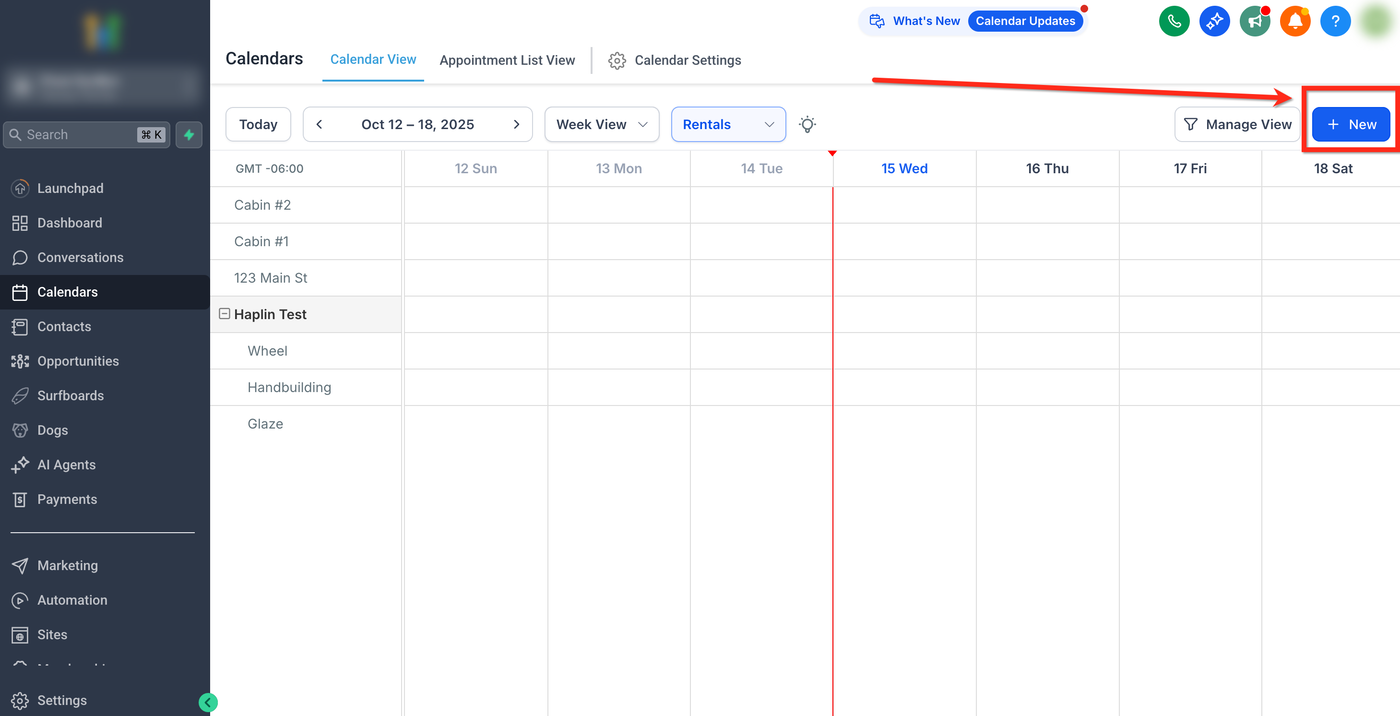
Klicke oben rechts auf „+ New“.
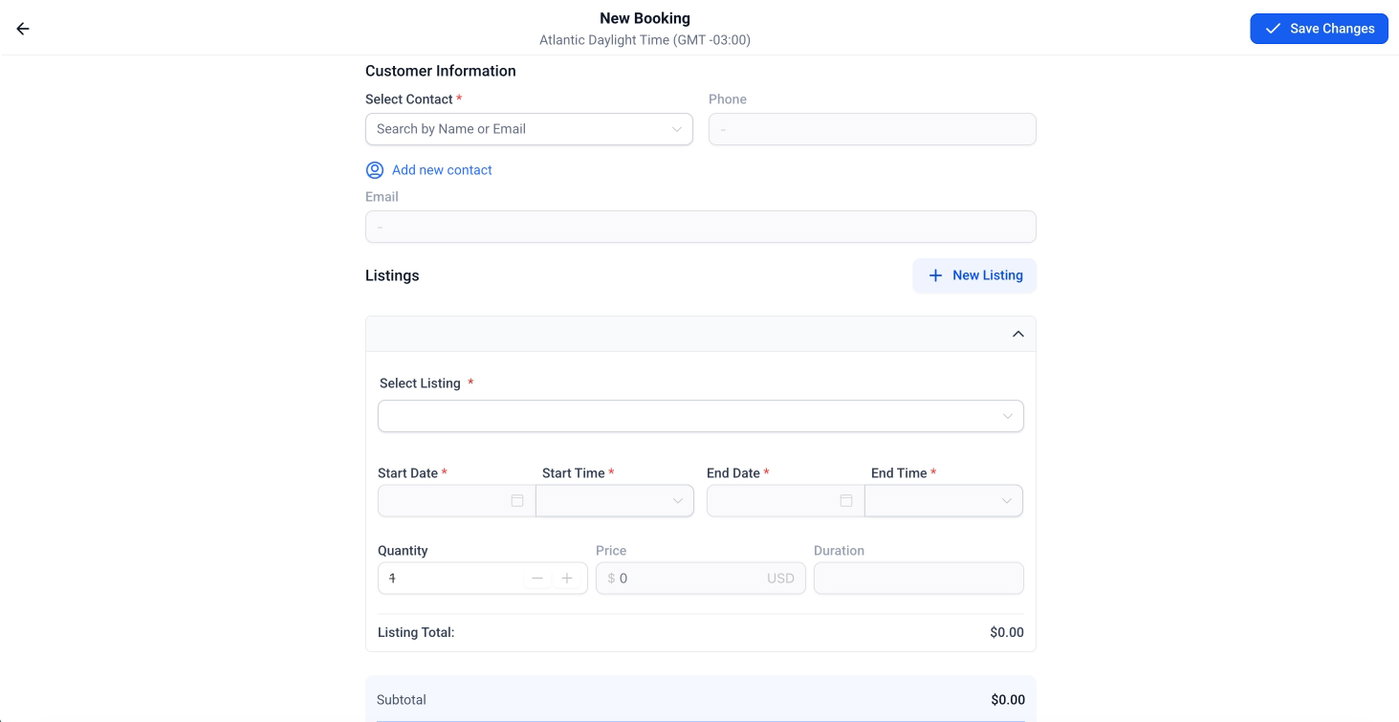
Die Buchungsmaske öffnet sich.
Bereiche im „Buchung erstellen“-Formular
Das Formular besteht aus folgenden Bereichen:
Kundeninformationen
Listings
Zahlungsübersicht
Interne Notizen
Buchungsstatus
Kundeninformationen
Wähle oder erstelle den Kunden.
Felder:
Kontakt auswählen – bestehende Kontakte suchen oder neu erstellen
Neuen Kontakt hinzufügen – falls nicht vorhanden
Telefon & E-Mail – automatisch übernommen
Tipp: Prüfe Kontaktdaten für korrekte Benachrichtigungen und Zahlungsinfos.
Listings-Bereich
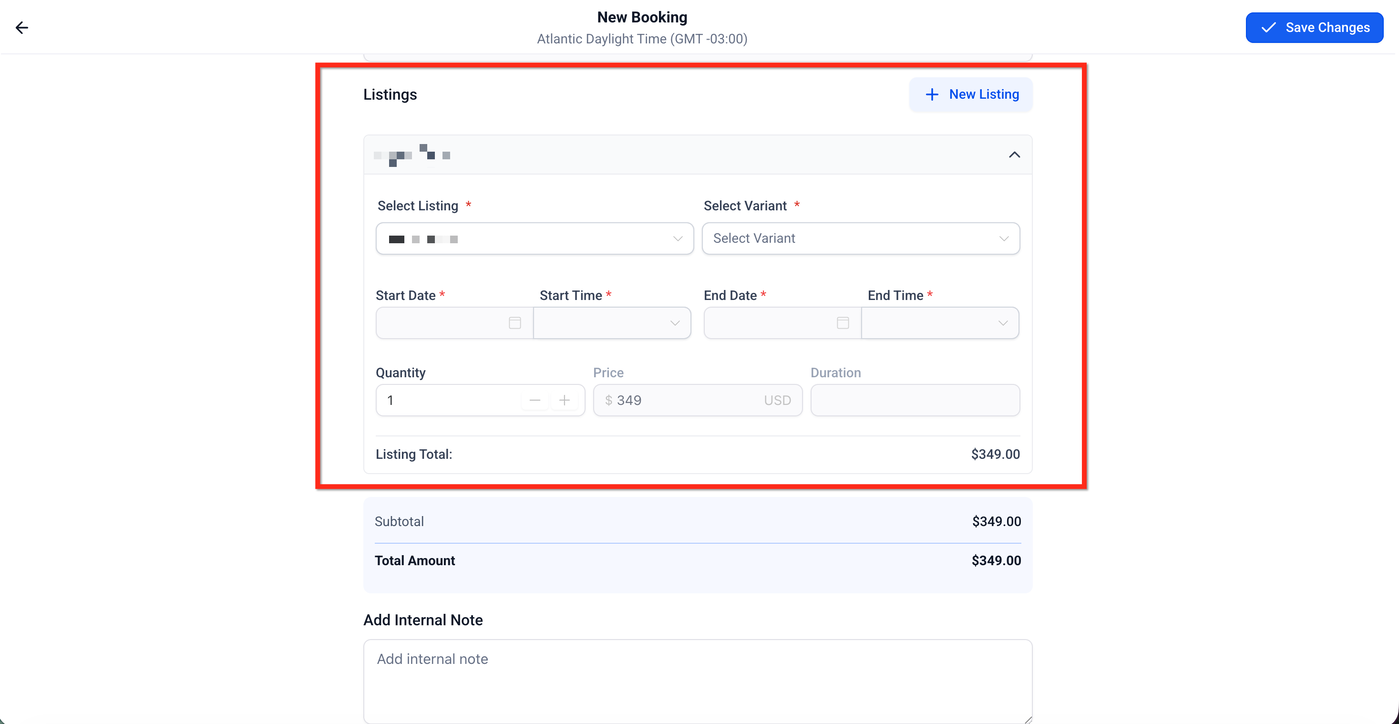
Hier wählst du die gebuchten Listings aus.
Schritte:
Listing aus Dropdown wählen
Variante auswählen (falls vorhanden)
Menge (Quantity) festlegen
Start- und Enddatum/-zeit definieren
Die Zeitauswahl ist auch dann verfügbar, wenn sie im Listing deaktiviert ist.
Die Dauer wird automatisch berechnet, kann aber angepasst werden.
Der Preis aktualisiert sich automatisch inkl. Rabatten und Regeln.
Die Kaution wird ebenfalls automatisch berechnet.
Wichtig: Manuelle Buchungen ignorieren Mindest-/Maximaldauer, Vorlaufzeiten und Buchungsfenster, respektieren aber Pufferzeiten.
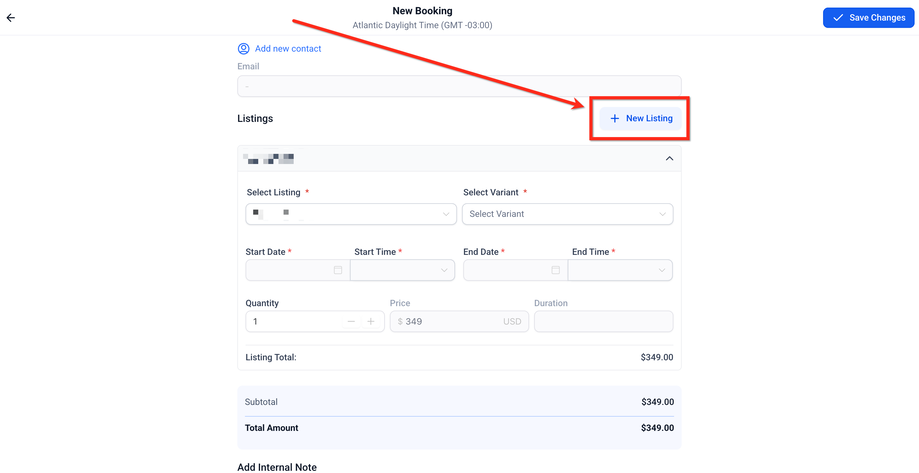
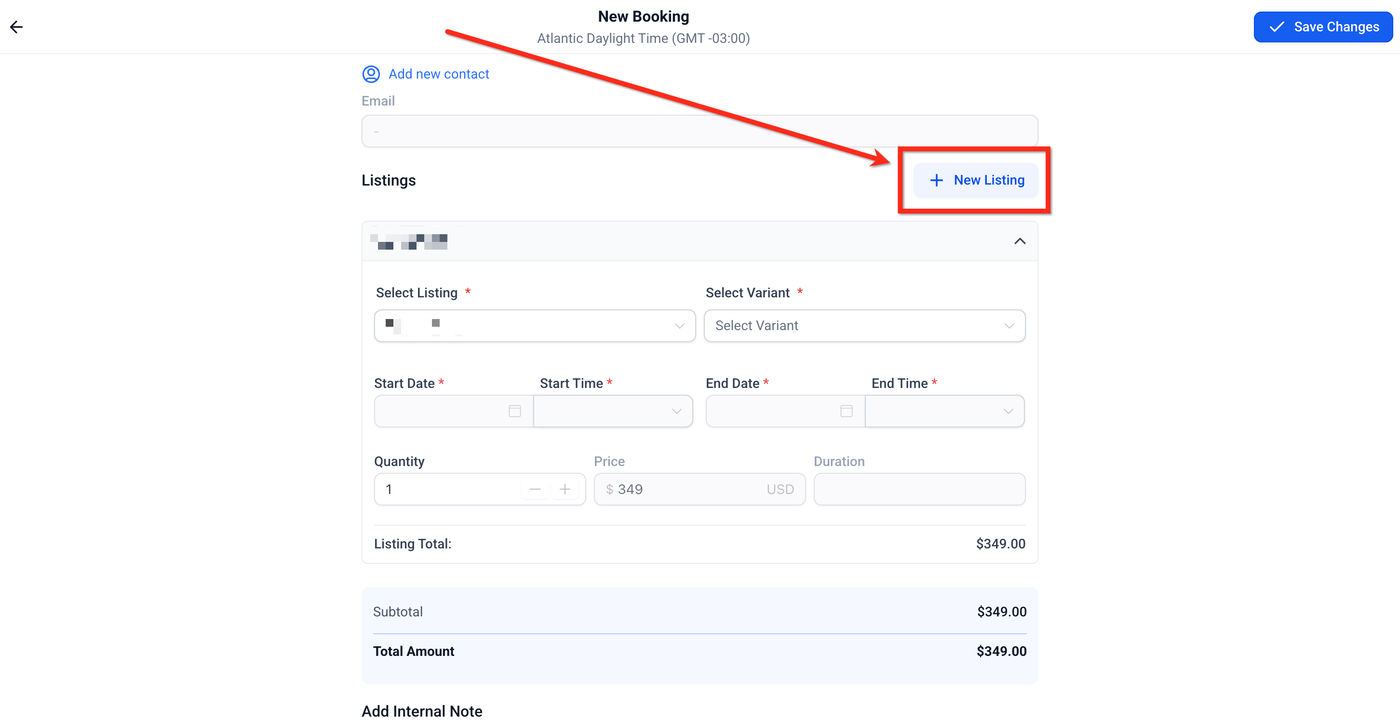
Mehrere Listings hinzufügen:
„+ Add Listing“ klicken
jedes Listing kann eigene Zeiten und Mengen haben
Gesamtsumme wird automatisch berechnet
Zahlungsübersicht
Zeigt alle Kosten der Buchung:
Rental Subtotal – Gesamt aller Listings
Security Deposit – Kaution (falls aktiviert)
Total Amount – Gesamtbetrag inkl. Gebühren
Due Today – aktuell zu zahlender Betrag
Hinweis: Wenn die Kaution auf „Card on File“ gesetzt ist, wird sie nicht sofort als fälliger Betrag gerechnet, sondern nur autorisiert bzw. später belastet.
Interne Notizen
Füge interne Hinweise hinzu:
Kundenwünsche
operative Informationen
interne Kommentare
Buchungsstatus festlegen
Vor dem Speichern:
Unconfirmed – vorläufig
Booked – bestätigt
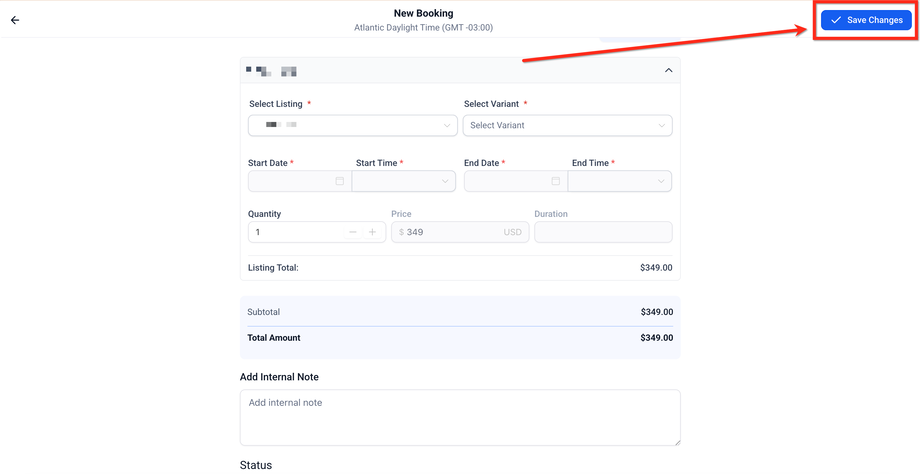
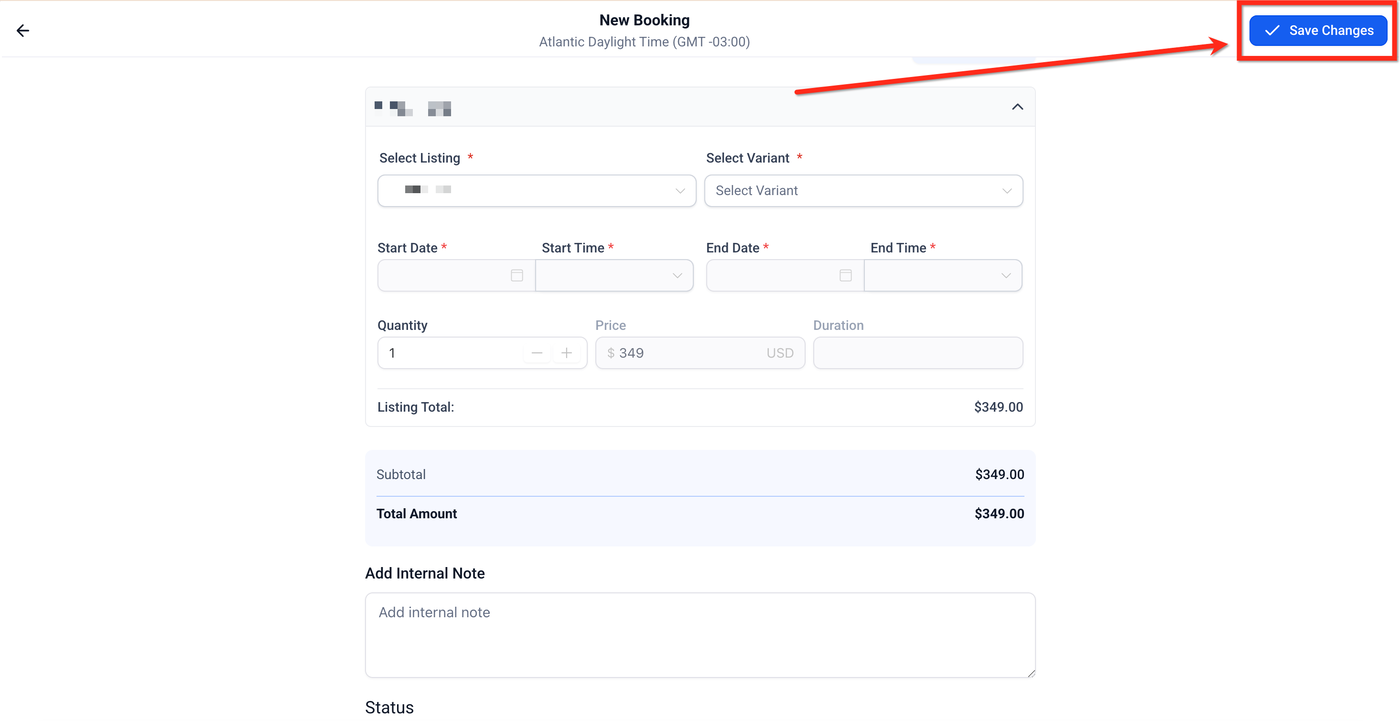
Speichern und bestätigen
Daten prüfen
„Save Changes“ klicken
Buchung erscheint in der Terminliste
Häufig gestellte Fragen
Q: Kann ich ohne Zahlung buchen?
Ja, Zahlung kann später hinzugefügt werden.
Q: Warum wird keine Kaution angezeigt?
Prüfe globale Einstellungen und Varianteneinstellungen.
Q: Was passiert bei Konflikten mit Puffer oder Inventar?
Das System blockiert das Speichern.
Q: Wie werden Multi-Listings abgerechnet?
Jedes Listing ist ein separater Eintrag mit eigener Zahlung.
Verwandte Artikel
Understanding Listings & Categories
Create & Edit Listings
Configuring Pricing & Discounts
Global Settings in Rentals
Calendar View for Rentals
Overview of Bookings
Editing a Rental Booking