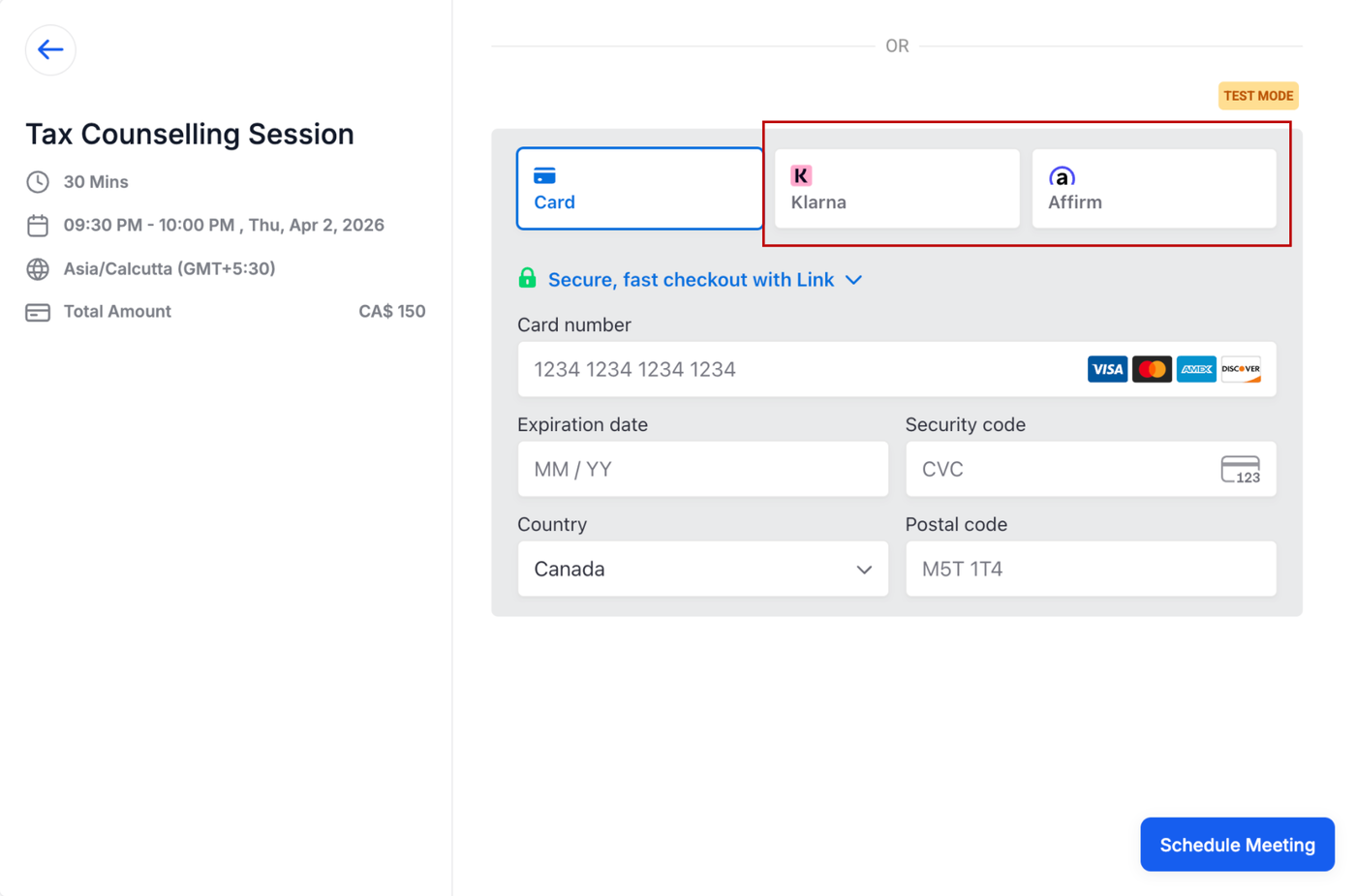
In Calendars ermöglicht Buy Now, Pay Later Unternehmen, beim Buchungs-Checkout Ratenzahlungen anzubieten. Wenn dies über Stripe unterstützt wird, sehen berechtigte Kunden im Booking-Widget ggf. Klarna oder Affirm und können ihre Terminbuchung mit flexiblen Zahlungsoptionen abschließen.
INHALTSVERZEICHNIS
Was ist Buy Now, Pay Later in Calendars?
Key Benefits von Buy Now, Pay Later in Calendars
Unterstützte Zahlungsmethoden
So richtest du Buy Now, Pay Later in Calendars ein
Wie Klarna und Affirm während der Buchung angezeigt werden
Wann Kunden diese Optionen sehen
Frequently Asked Questions
Related Articles
Was ist Buy Now, Pay Later in Calendars?
Buy Now, Pay Later in Calendars ermöglicht es Kunden, beim Checkout im Kalender Zahlungspläne statt einer Einmalzahlung per Karte zu wählen. Dadurch können höhere Preise leichter gebucht werden, da die Zahlung flexibler aufgeteilt wird.
Mit diesem Feature können berechtigte Kunden ggf. sehen:
Klarna
Affirm
Diese Optionen erscheinen nur, wenn sie für den jeweiligen Buchungsprozess, die Region des Kunden und die Eligibility-Kriterien verfügbar sind.
Key Benefits von Buy Now, Pay Later in Calendars
Flexible Checkout-Optionen: Mehr Zahlungsarten direkt im Termin-Checkout verfügbar.
Höhere Conversion bei Buchungen: Weniger Hürde bei höheren Terminpreisen.
Modernes Zahlungserlebnis: Kunden können ihre bevorzugte Zahlungsart direkt im Widget wählen.
Stripe-gesteuerte Verfügbarkeit: Anzeige basiert auf Stripe-Konfiguration, Region und Eligibility.
Unterstützte Zahlungsmethoden
Klarna und Affirm sind über Stripe als Zahlungsarten im Calendar-Checkout verfügbar. Die Verfügbarkeit hängt von Region, Kunden-Eignung und aktivierten Zahlungsmethoden ab.
Hinweis: Diese Funktion ist an Stripe-Settings gebunden und wird nur angezeigt, wenn Stripe korrekt eingerichtet ist und die jeweiligen Zahlungsmethoden aktiviert sind.
So richtest du Buy Now, Pay Later in Calendars ein
Eine korrekte Einrichtung stellt sicher, dass Kunden Klarna oder Affirm direkt im Checkout sehen können.
Gehe zu Payments.
Öffne Settings.
Gehe zu Integrations.
Wähle Manage Stripe.
Aktiviere Klarna und Affirm in den verfügbaren Payment Methods.
Speichere die Einstellungen.
Öffne ein Calendar Booking Widget und teste den Checkout.
Hinweis: Die genaue Bezeichnung der UI-Abschnitte kann je nach Systemstand leicht abweichen.
Wie Klarna und Affirm während der Buchung angezeigt werden
Wenn ein Kunde berechtigt ist, werden Klarna oder Affirm direkt im Checkout des Booking Widgets angezeigt.
Dabei gilt:
Optionen werden dynamisch eingeblendet.
Nicht jeder Kunde sieht dieselben Zahlungsarten.
Die Anzeige hängt von Region und Eligibility ab.
Wann Kunden diese Optionen sehen
Kunden sehen Buy Now, Pay Later nur, wenn alle Voraussetzungen erfüllt sind:
Stripe ist verbunden
Klarna oder Affirm ist aktiviert
Die Region wird unterstützt
Der Kunde erfüllt die Anbieter-Kriterien
Frequently Asked Questions
Q: Sehen alle Kunden Klarna und Affirm?
A: Nein, die Anzeige ist abhängig von Region, Anbieterregeln und Eligibility.
Q: Wird Stripe benötigt?
A: Ja, diese Zahlungsmethoden werden über Stripe bereitgestellt.
Q: Sind weiterhin Kartenzahlungen möglich?
A: Ja, Kartenzahlung bleibt zusätzlich verfügbar.
Q: Gilt das für alle Kalender?
A: Nur für Kalender-Checkout-Flows, in denen Zahlungen aktiviert sind und Stripe korrekt konfiguriert wurde.
Q: Gilt das auch für Services und Rentals?
A: Nur Kalender sind sicher bestätigt; für weitere Bereiche hängt es von der jeweiligen Konfiguration und Produktunterstützung ab.
Related Articles
Calendar Payments
Stripe Payment Methods in HighLevel verwalten
Zahlungsanbieter nach Produktbereich in HighLevel
PayPal in Calendars