Dieser Artikel erklärt, wie du dein Calendly-Konto mit ProfitBoost-Kalendern verbindest. Du lernst, wie du den Zugriff autorisierst, welche Kalender synchronisiert werden und wie du deine Sync-Einstellungen jederzeit anpassen kannst.
INHALTSVERZEICHNIS
Was ist die Calendly-Integration?
Wichtige Vorteile der Calendly-Verbindung
So verbindest du dein Calendly-Konto
So bearbeitest oder aktualisierst du synchronisierte Kalender
Häufig gestellte Fragen
Was ist die Calendly-Integration?
Die Calendly-Integration ermöglicht es ProfitBoost, automatisch Events aus deinen ausgewählten Calendly-Kalendern zu importieren.
Dadurch kannst du:
Automationen auslösen
Kontakte erstellen
Workflows basierend auf Buchungen starten
Die Einrichtung ist der erste Schritt, um Calendly-Aktivitäten mit deinem CRM zu synchronisieren.
Wichtige Vorteile der Calendly-Verbindung
Nach der Verbindung stehen dir leistungsstarke Automations- und CRM-Funktionen zur Verfügung:
Automatischer Import neuer Appointments
Automatische Kontakterstellung aus Calendly-Buchungen
Zuweisung von Appointments basierend auf Kalenderbesitz
Synchronisierung von Team- und persönlichen Calendly-Kalendern
Trigger für Workflows bei neuen Buchungen
So verbindest du dein Calendly-Konto
Die Einrichtung ist schnell erledigt:
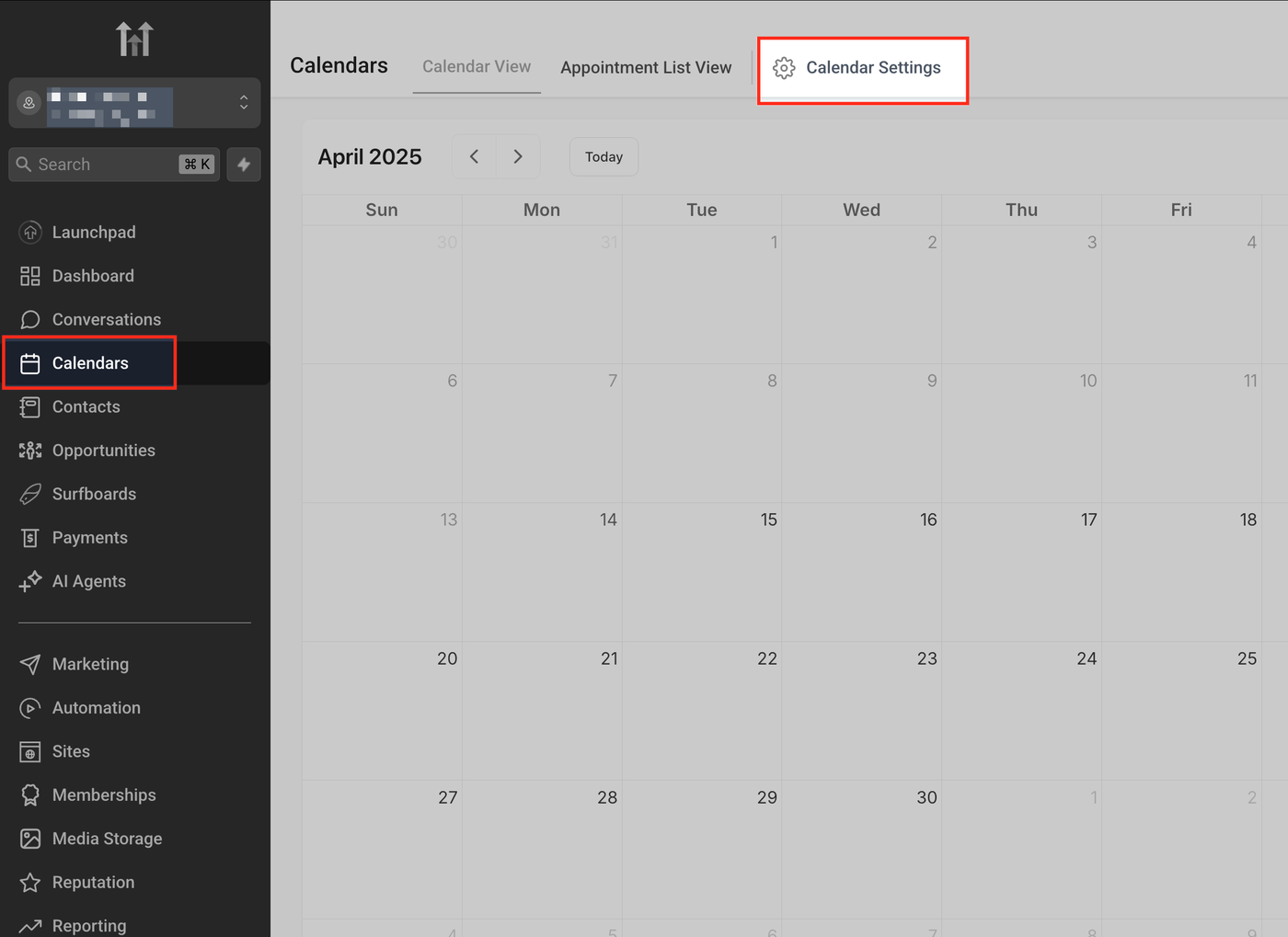
1. Kalendereinstellungen öffnen
Gehe in der linken Navigation zu:
Kalender > Kalendereinstellungen
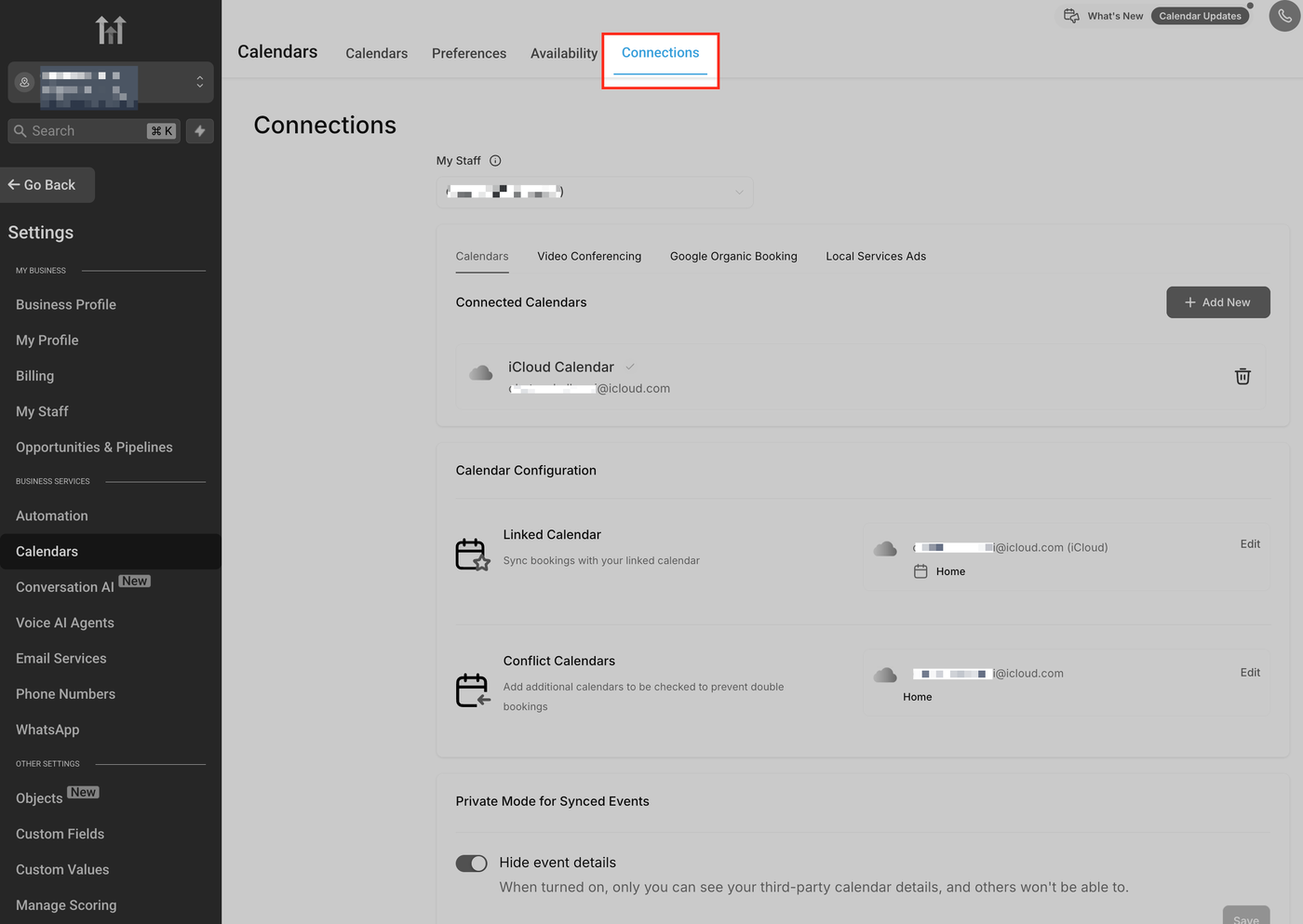
2. Verbindungen öffnen
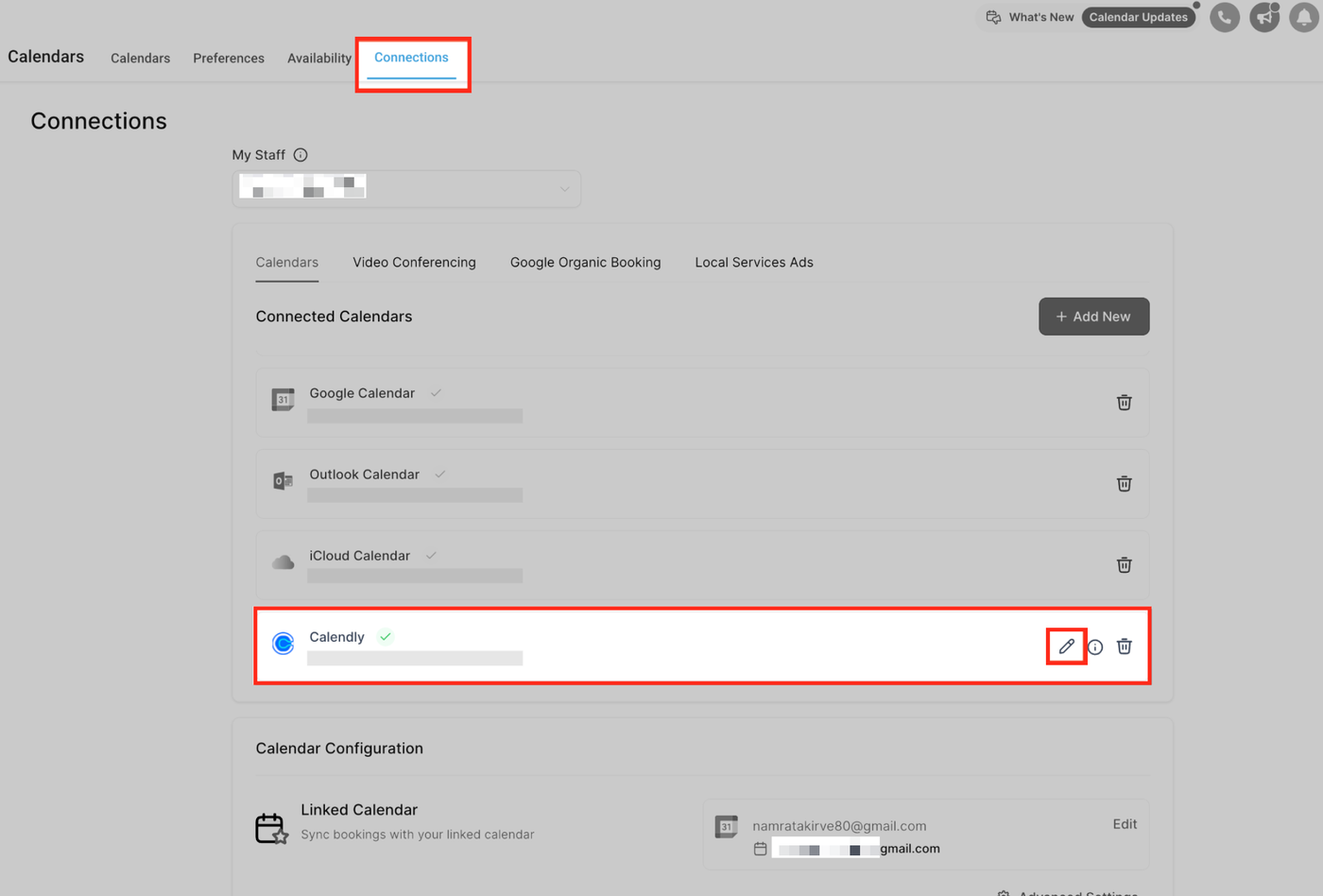
Klicke auf den Tab:
Connections
Hier verwaltest du alle externen Kalenderintegrationen.
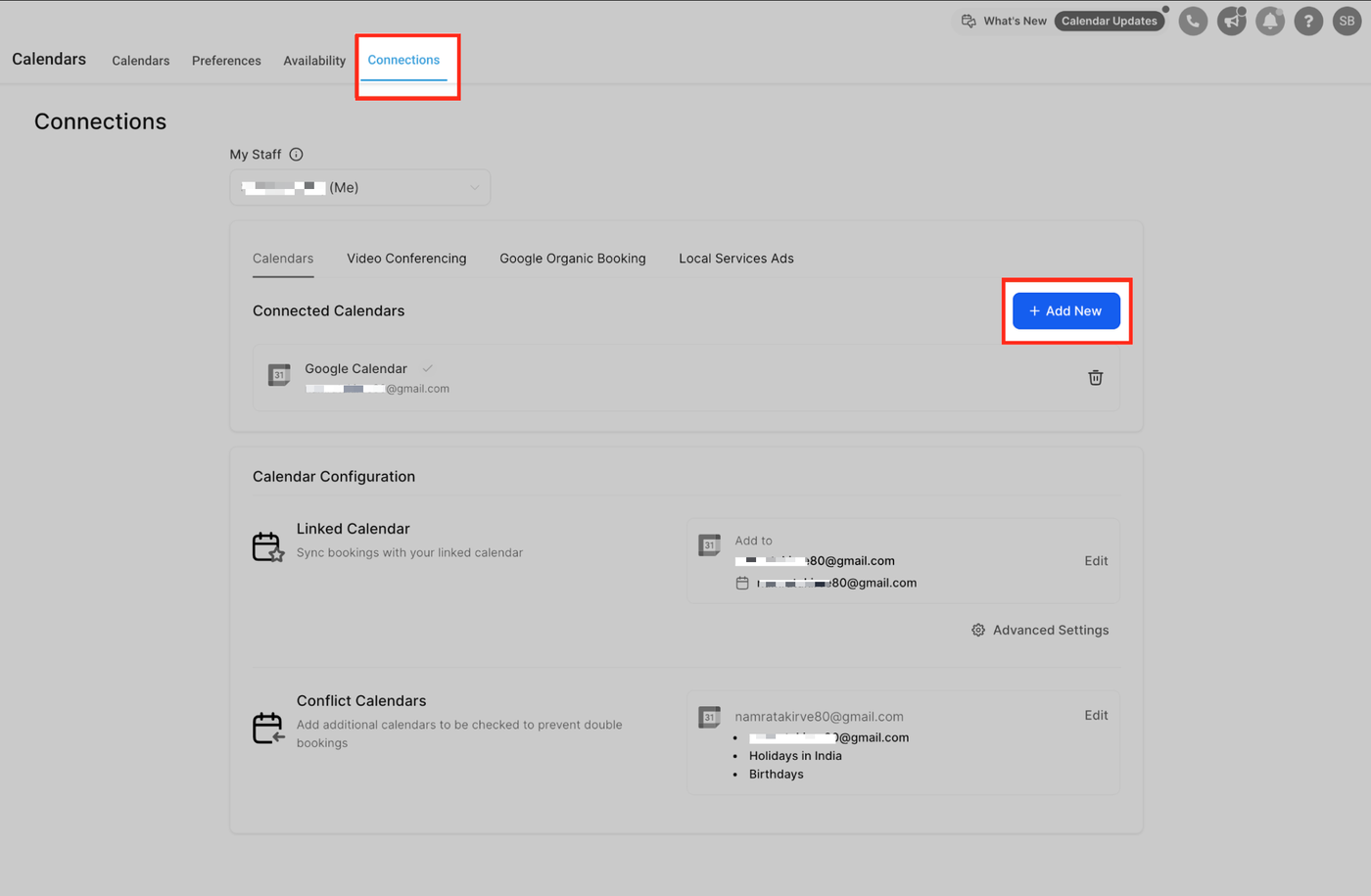
3. Neue Integration hinzufügen
Klicke auf:
+ Add New
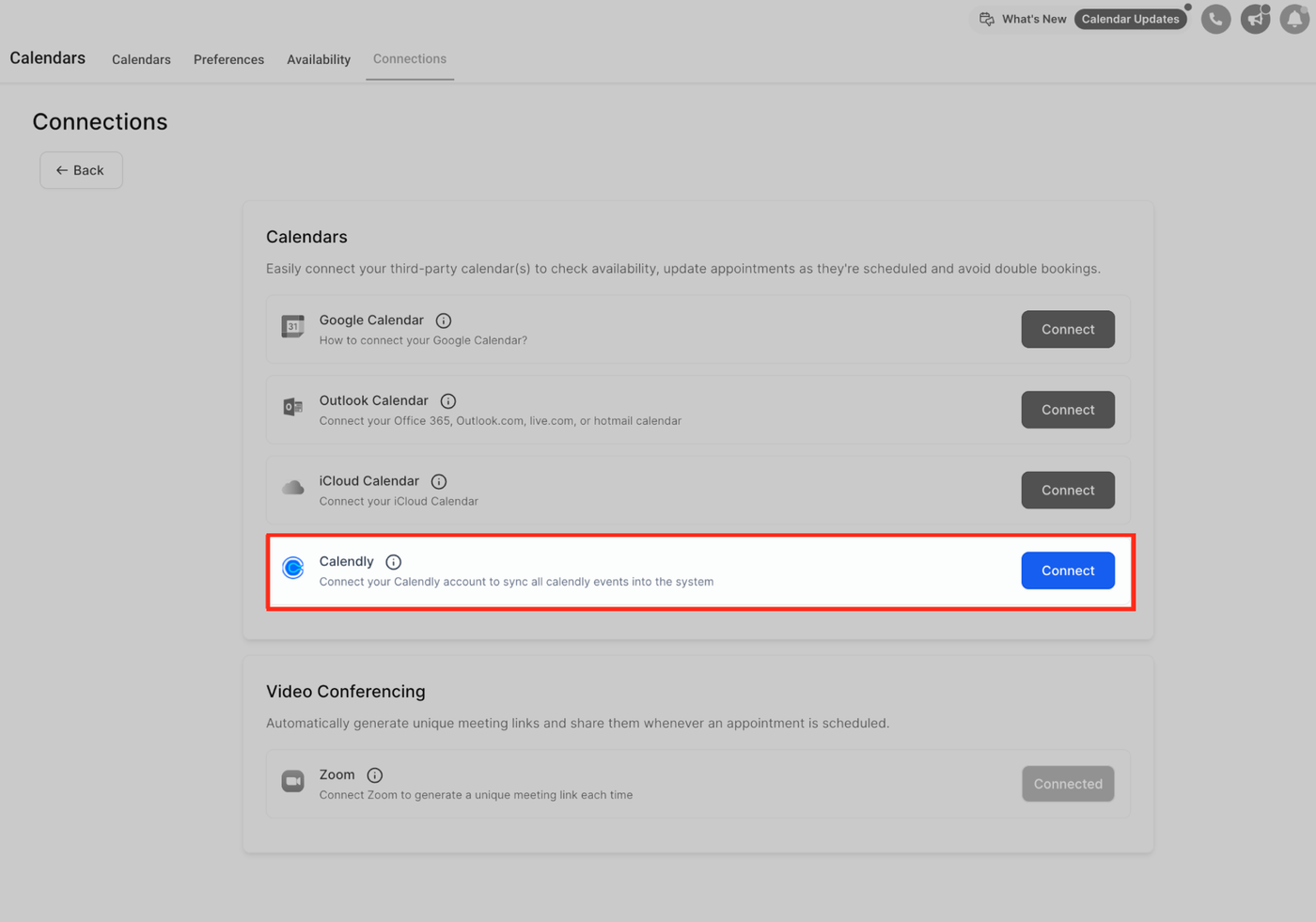
4. Calendly auswählen
Wähle Calendly aus der Liste und klicke auf Connect.
Damit startest du den Autorisierungsprozess.
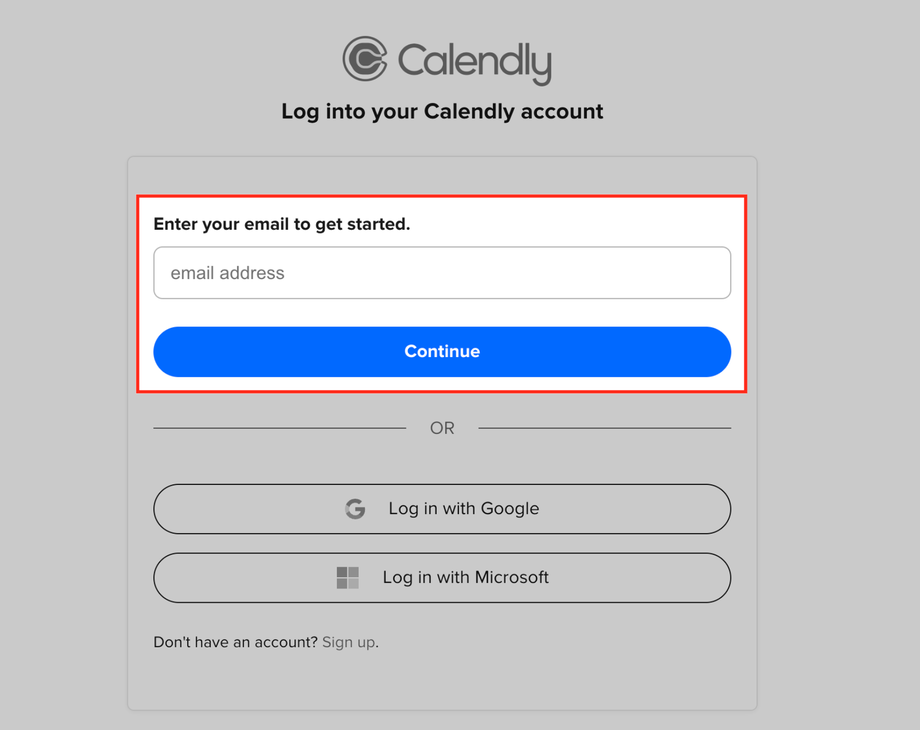
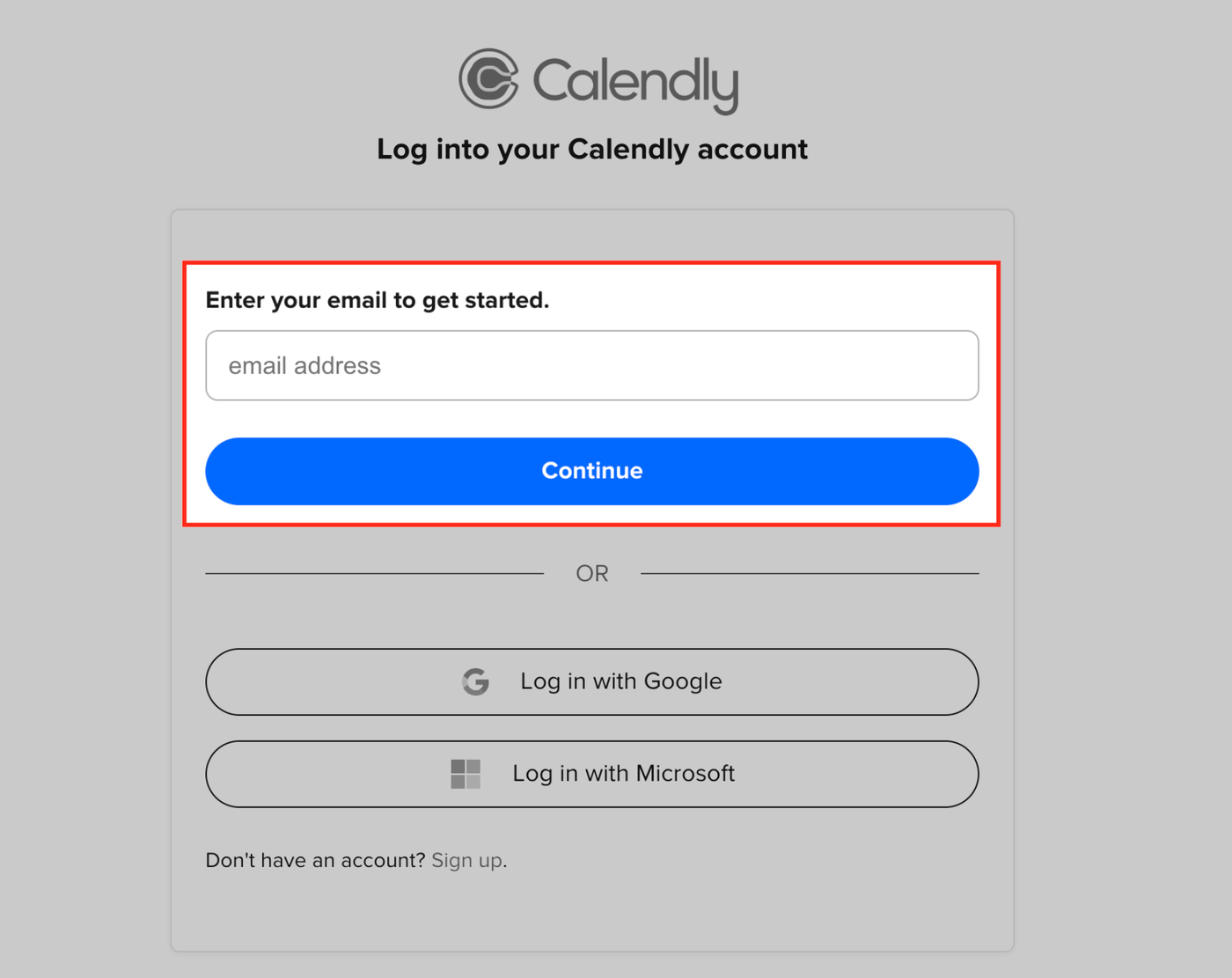
5. Bei Calendly anmelden
Melde dich mit deinem Calendly-Account an
Erlaube den Zugriff für ProfitBoost
Nutze Google/Microsoft Login, falls verknüpft
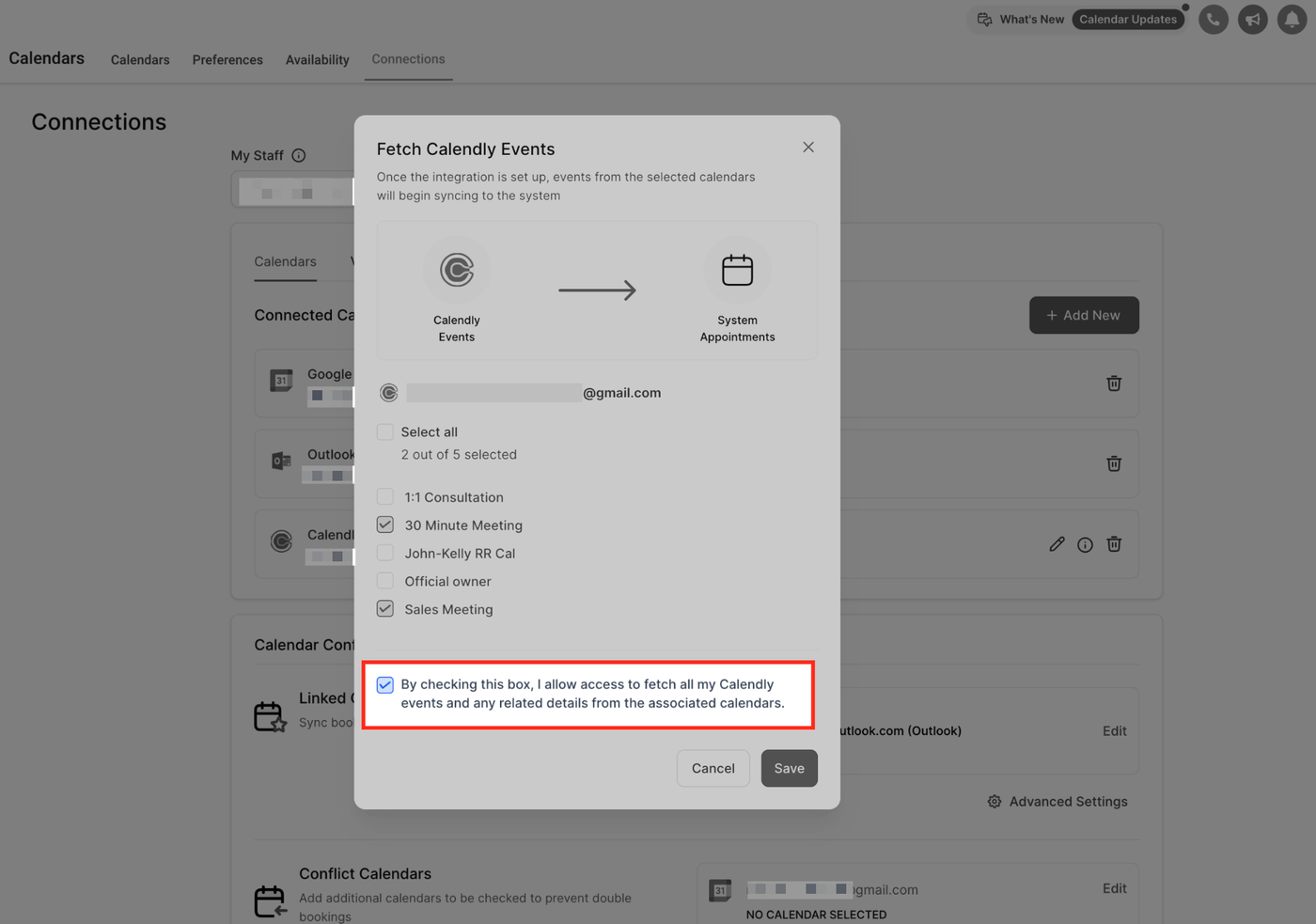
6. Calendly-Kalender auswählen
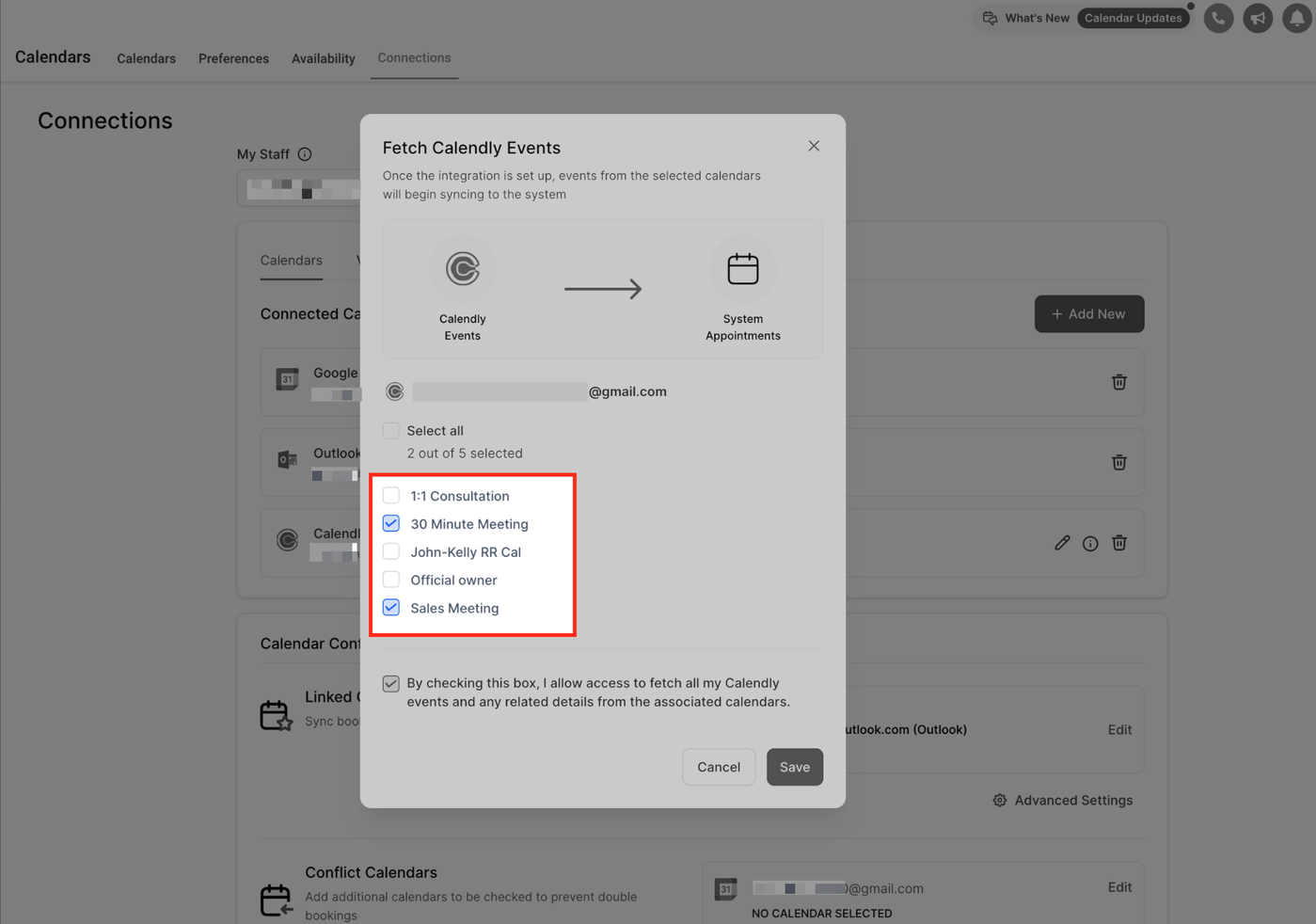
Wähle die Calendly-Kalender aus, die synchronisiert werden sollen.
Nur Events dieser Kalender werden ins System importiert.
7. Zugriff bestätigen
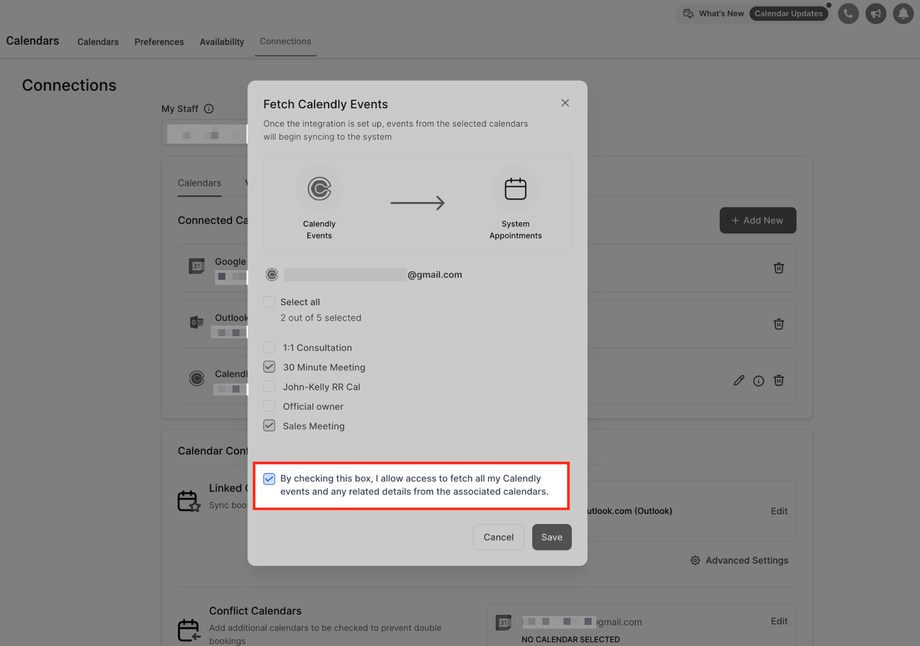
Aktiviere die Zustimmung, dass ProfitBoost Calendly-Daten abrufen darf, und klicke auf Save.
Wichtiger Hinweis
Beim ersten Verbinden werden automatisch importiert:
zukünftige Events
vergangene Events der letzten 180 Tage
Telefonnummer-Synchronisierung (Location vs. Formularfelder)
ProfitBoost kann Telefonnummern aus verschiedenen Quellen in Calendly übernehmen.
1. Automatische Synchronisierung über Meeting-Location
Wenn die Telefonnummer im Meeting-Location-Feld steht und kein Telefonfeld im Formular existiert:
wird die Nummer automatisch ins CRM übernommen
2. Mapping bei Formularfeldern (Q&A)
Wenn ein Telefonfeld im Calendly-Formular existiert, erscheint ein Mapping-Dialog:
Du kannst wählen:
Telefonnummer aus Formularfeld
Telefonnummer aus Location (falls vorhanden)
Do not sync
3. Keine Telefonnummer vorhanden
Wenn keine Quelle vorhanden ist:
wird die Synchronisierung übersprungen
es erscheint kein Fehler
Hinweis zu Shared Calendars
Änderungen an der Telefon-Synchronisierung gelten für alle Nutzer, die diesen Kalender verwenden.
So bearbeitest oder aktualisierst du synchronisierte Kalender
Kalenderauswahl bearbeiten
Nach der Verbindung erscheint Calendly unter:
Connected Calendars
Klicke auf das Stift-Symbol, um Einstellungen zu ändern.
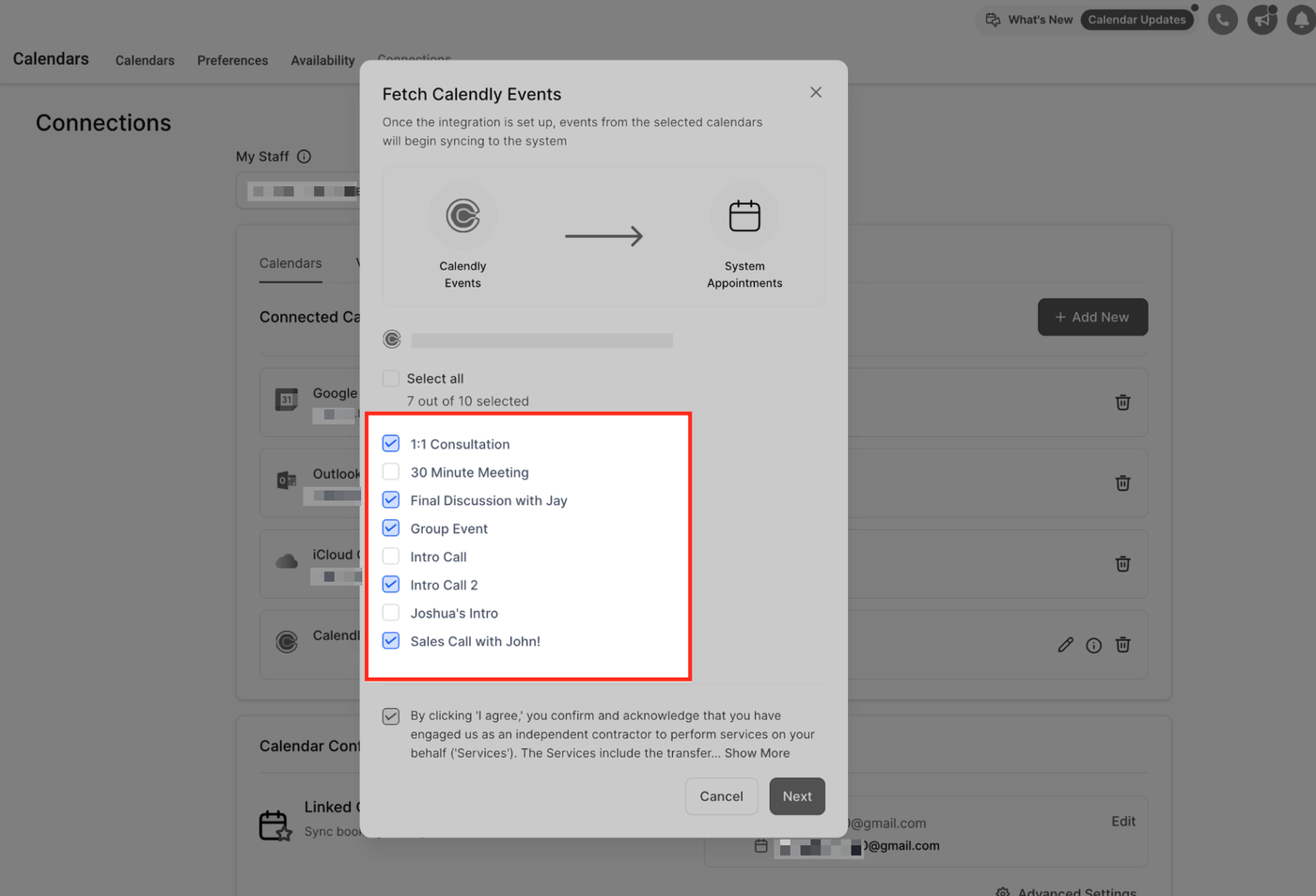
Synchronisierte Kalender anpassen
Du kannst:
Kalender aktivieren oder deaktivieren
neue Team-Kalender hinzufügen
bestehende Auswahl aktualisieren
Nur ausgewählte Kalender werden weiterhin synchronisiert.
Neue Änderungen gelten nur für zukünftige Events.
Häufig gestellte Fragen
F: Kann ich mehrere Calendly-Accounts pro Benutzer verbinden?
Nein. Pro Benutzer ist nur ein Calendly-Account pro Subaccount erlaubt.
F: Kann ein Calendly-Account von mehreren Nutzern verwendet werden?
Ja. Ein Account kann in mehreren Subaccounts verwendet werden.
F: Welche Pläne werden unterstützt?
Unterstützt werden:
Standard
Teams
Enterprise
Nicht unterstützt:
Free Plan
Essentials Plan
F: Was passiert im Trial?
Die Integration funktioniert im Trial.
Wenn du nach dem Trial nicht auf einen unterstützten Plan wechselst:
wird die Integration deaktiviert
F: Kann ich Calendly-Events in ProfitBoost bearbeiten?
Nein. Es handelt sich um eine One-Way-Synchronisierung.
Änderungen müssen direkt in Calendly erfolgen.