Du kannst jetzt Custom Values direkt in den Kalendereinstellungen verwenden, um Termindetails, Benachrichtigungen und Buchungserlebnisse zu personalisieren.
Dadurch kannst du eigene Daten – wie Meeting-Links, Namen von Vertriebsmitarbeitern oder interne Notizen – mithilfe von Merge Fields in Kalenderfelder einfügen.
INHALTSVERZEICHNIS
Was ist neu
Wo du Custom Values verwenden kannst
Bevor du beginnst
So verwendest du Custom Values in Kalendern
Beispiel
Warum das wichtig ist
Häufig gestellte Fragen
Verwandte Artikel
Was ist neu
Custom Values sind jetzt im Merge-Field-Selektor verfügbar für:
Kalender
Services
Vermietungen
Beim Hinzufügen eines Merge Fields wird im Selektor jetzt ein Bereich für Custom Values angezeigt, sodass du deine eigenen Daten einfach einfügen kannst.
Wo du Custom Values verwenden kannst
Du kannst Custom Values in jedem Kalenderfeld verwenden, das Merge Fields unterstützt, einschließlich:
Termintitel
Meeting-Standort (Benutzerdefiniert)
E-Mail-Benachrichtigungen
SMS-Erinnerungen
Workflow-Nachrichten, die durch Termine ausgelöst werden
Bevor du beginnst
Stelle sicher, dass du bereits Custom Values erstellt hast:
Gehe zu Einstellungen → Custom Values
Klicke auf Neuer Custom Value
Gib einen Namen und einen Wert ein
Klicke auf Speichern
Deine Custom Values sind nun im Merge-Field-Selektor verfügbar.
So verwendest du Custom Values in Kalendern
Gehe zu Kalender
Öffne einen bestehenden Kalender oder erstelle einen neuen
Navigiere zu den Kalendereinstellungen
Klicke in ein beliebiges Textfeld (zum Beispiel: Termintitel oder Benachrichtigung)
Klicke auf das { } Merge-Field-Symbol
Im Selektor:
Scrolle zu Custom Values
Oder verwende die Suchleiste, um deinen Wert zu finden
Wähle deinen Custom Value aus
Er wird als Token eingefügt (z. B.
{{custom_values.your_key}})Klicke auf Speichern
(Empfohlen) Buche einen Testtermin, um zu überprüfen, ob der Wert korrekt angezeigt wird
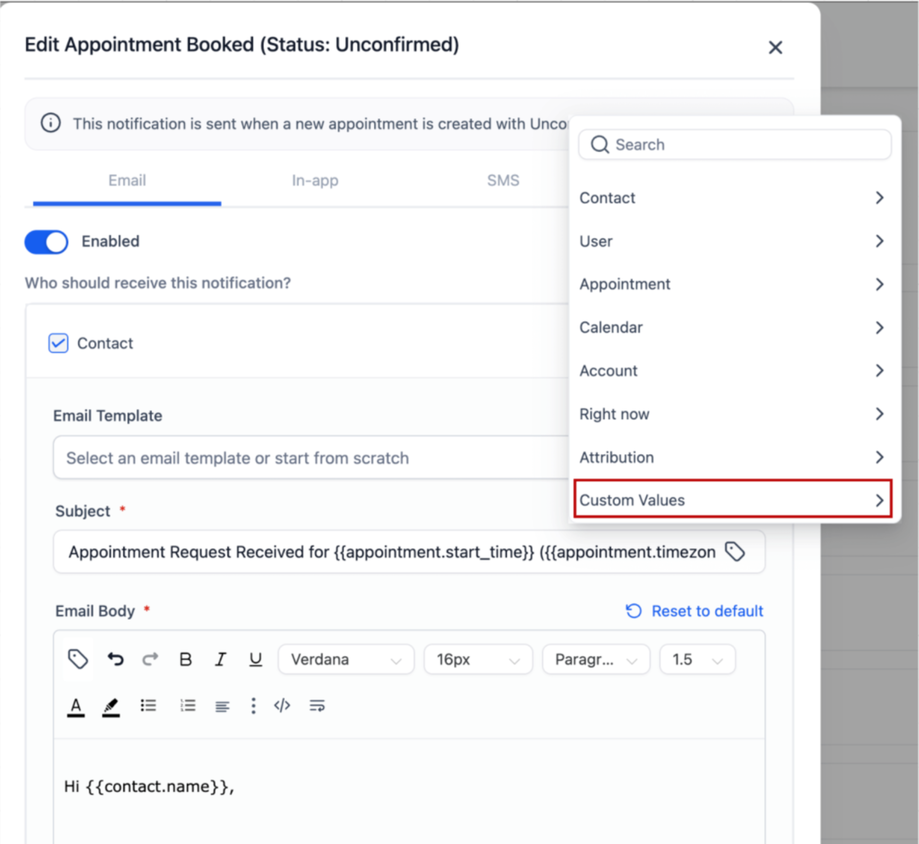
Beispiel
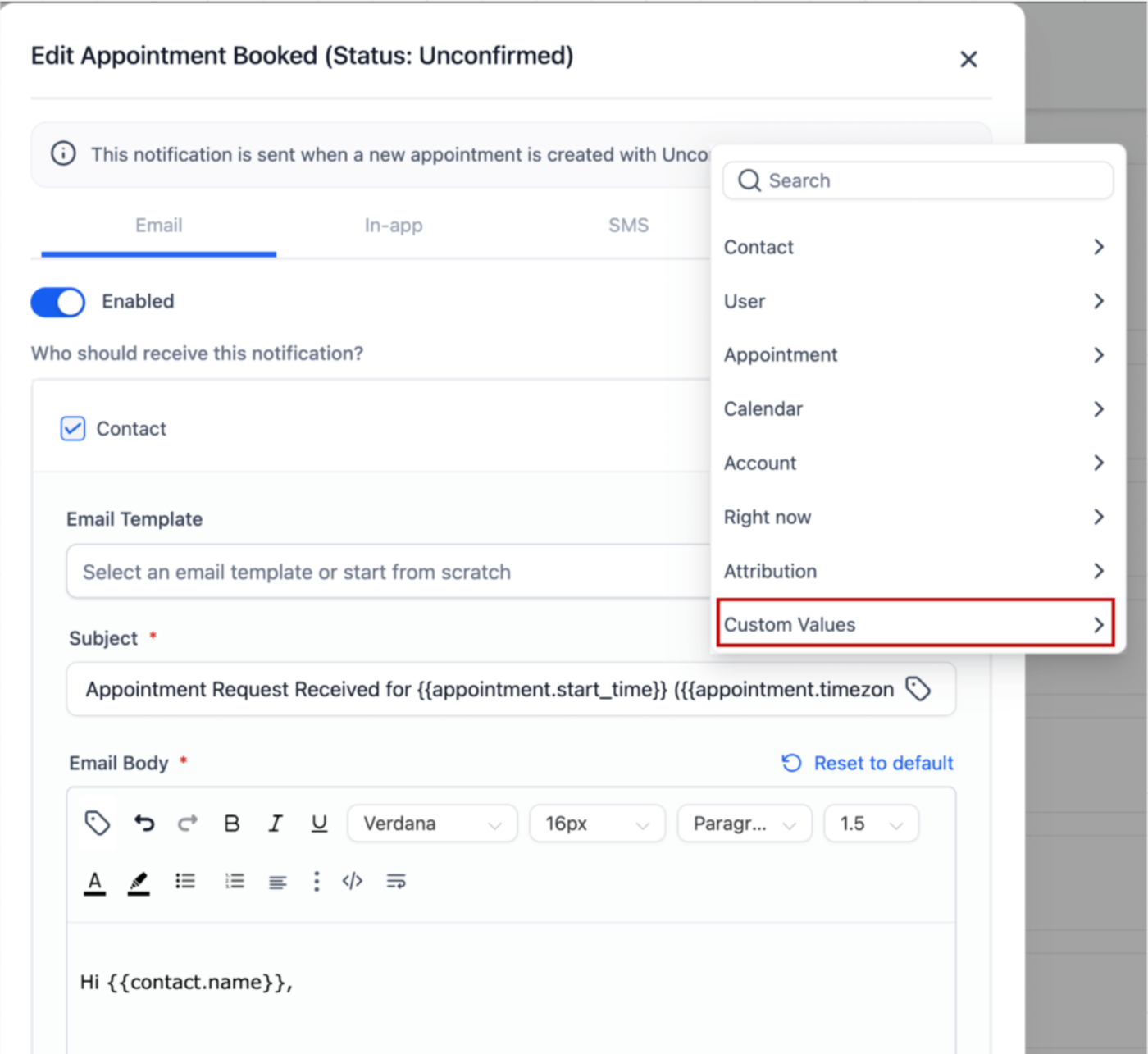
Unten siehst du ein Beispiel des Merge-Field-Selektors mit dem Bereich Custom Values.
Warum das wichtig ist
Die Verwendung von Custom Values in Kalendern hilft dir dabei:
Bestätigungen und Erinnerungen zu personalisieren
Einheitliche Kommunikation über Termine hinweg sicherzustellen
Manuelles Kopieren und Einfügen zu reduzieren
Termin-Workflows effizienter zu skalieren
Häufig gestellte Fragen
Muss ich etwas aktivieren, um diese Funktion zu nutzen?
Nein. Diese Funktion ist standardmäßig verfügbar.
Kann ich Custom Values mit Workflows verwenden?
Ja. Sie funktionieren in E-Mail- und SMS-Aktionen, die mit Termin-Triggern verknüpft sind.
Kann ich Custom Values mit anderen Merge Fields kombinieren?
Ja. Du kannst mehrere Merge Fields im selben Feld verwenden.
Was passiert, wenn ich einen Custom Value aktualisiere?
Zukünftige Nachrichten verwenden den aktualisierten Wert. Bereits gesendete Nachrichten werden nicht geändert.
Sind Custom Values auch auf Mobilgeräten verfügbar?
Ja. Sie werden in kalenderbezogenen Feldern unterstützt.
Verwandte Artikel
Workflow Trigger – Terminstatus
Workflow-Aktion – Custom Values aktualisieren