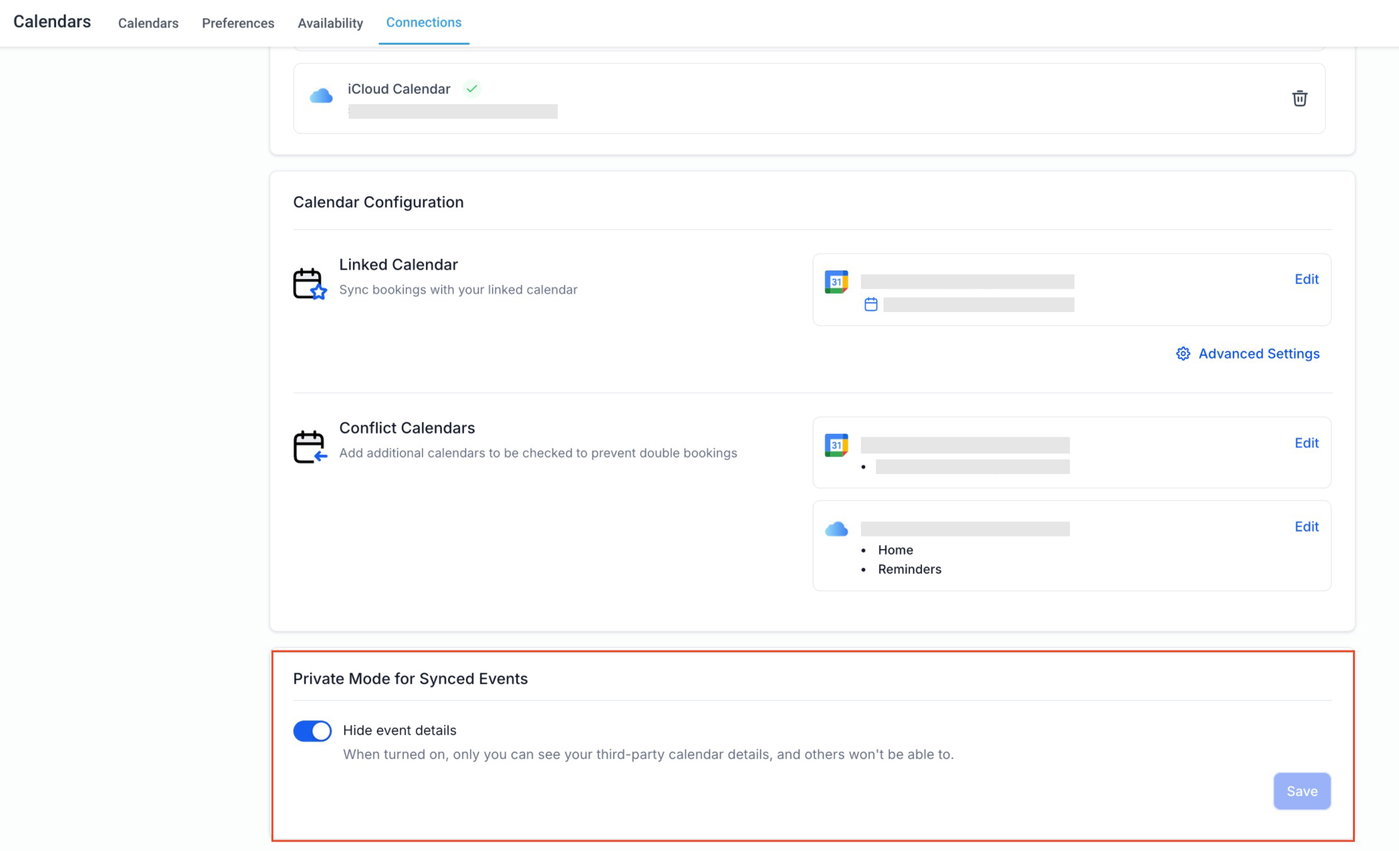
Wir haben einen privaten Modus für synchronisierte Events hinzugefügt, mit dem Nutzer ihre Drittanbieter-Kalenderdetails vertraulich halten können. Wenn diese Einstellung aktiviert ist, kann nur der Benutzer, der den Kalender verbunden hat, die Event-Details sehen. Andere Nutzer innerhalb der Plattform haben keinen Zugriff darauf.
Diese Funktion wurde entwickelt, um die Privatsphäre zu verbessern und unbefugten Zugriff auf Drittanbieter-Kalender-Events zu verhindern.
INHALTSVERZEICHNIS
So verwendest du die Funktion
Mein Profil
Kalender-Einstellungen > Verbindungen
Hinweis
So verwendest du die Funktion
Du kannst diese Funktion an zwei Stellen verwalten:
Mein Profil
Kalender-Verbindungen
Mein Profil
Gehe zu Einstellungen > Mein Profil
Scrolle zum Bereich „Kalender-Konfiguration“
Suche die Option „Private Mode for Synced Events“
Aktiviere oder deaktiviere die Einstellung nach Bedarf
Kalender-Einstellungen > Verbindungen
Gehe zu Kalender-Einstellungen > Verbindungen
Scrolle zur Option „Private Mode for Synced Events“
Aktiviere oder deaktiviere die Einstellung entsprechend deiner Präferenz
Hinweis
Diese Funktion ist im Labs-Bereich verfügbar und standardmäßig für alle Nutzer aktiviert.
Dadurch bleiben synchronisierte Events nur für dich sichtbar und du behältst die volle Kontrolle über die Privatsphäre deines Kalenders.
Wichtige Hinweise
Unterstützte Kalender
Diese Funktion gilt nur für:
Google Kalender
Outlook Kalender
iCloud unterstützt keine privaten/öffentlichen Event-Einstellungen. Deshalb sind alle iCloud-Events für alle Nutzer sichtbar.
Private Events in Google- & Outlook-Kalendern
Wenn ein einzelnes Event im Drittanbieter-Kalender (Google/Outlook) als privat markiert ist, wird es automatisch innerhalb der Plattform verborgen – unabhängig davon, ob „Hide Events“ aktiviert ist.
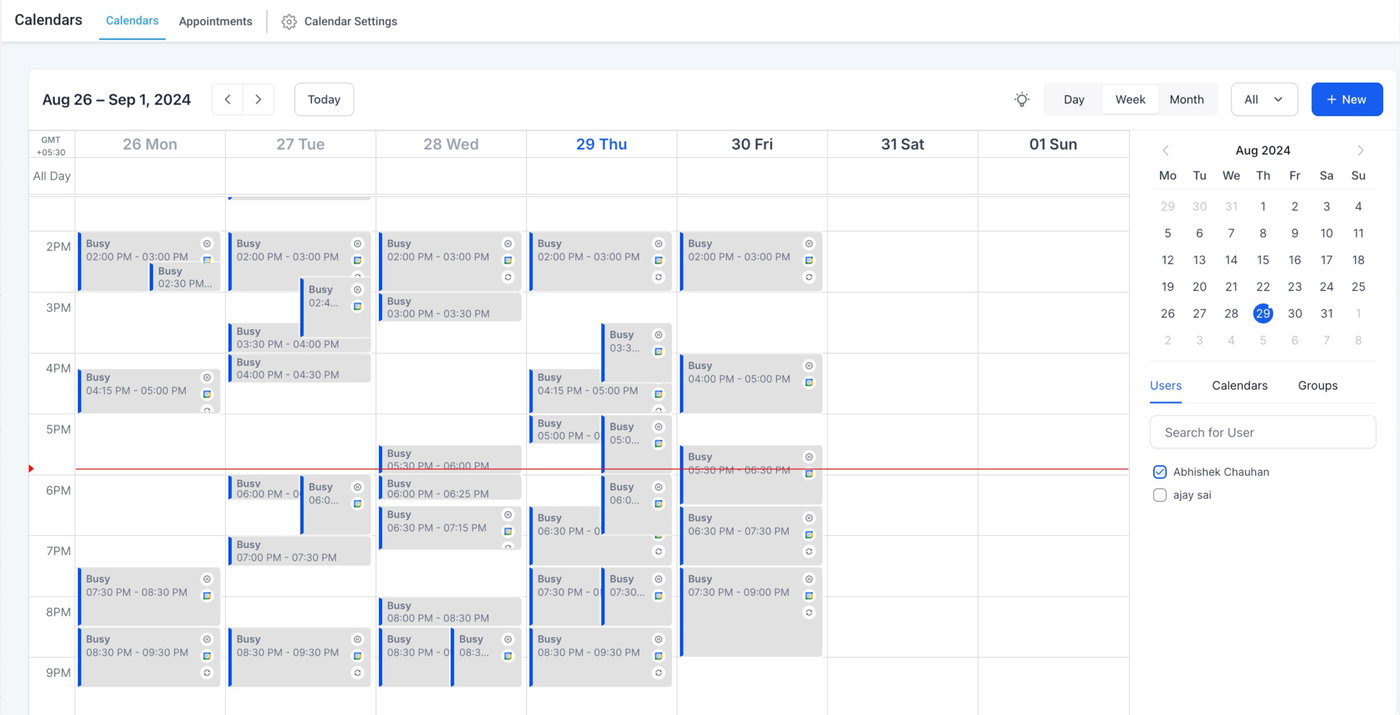
Wenn „Hide Events“ aktiviert ist, werden alle synchronisierten Events (private und öffentliche) lediglich als „Busy“ angezeigt, ohne Event-Details darzustellen.