Dieser Artikel bietet einen vollständigen Leitfaden zum Bearbeiten von Bookings in Rentals. Er erklärt, wie du auf den Edit Booking Screen zugreifst, wie die einzelnen Bereiche aufgebaut sind, wie du Payments und Invoices verwaltest und wie du Booking-Status effektiv aktualisierst. Ziel ist es, dir zu helfen, den Screen sicher zu bedienen und jederzeit korrekte, aktuelle Daten für jedes Booking zu pflegen.
INHALTSVERZEICHNIS
Überblick über das Bearbeiten eines Bookings
Vorteile des Bearbeitens eines Rental Bookings
Wie bearbeitet man ein Booking?
Aufbau des Edit Booking Screens
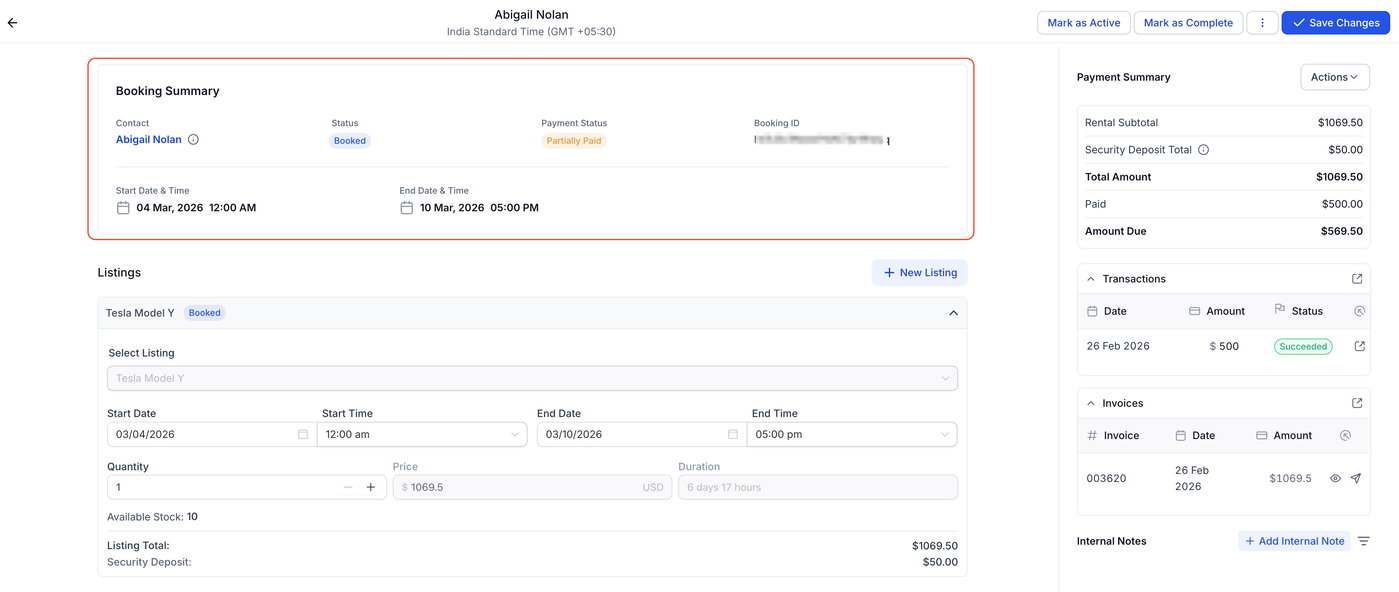
Booking Summary
Kundeninformationen
Listings
Interne Notizen
Payment Summary
Invoices
Transactions
Booking Actions
Statusverwaltung
Änderungen speichern
Systemverhalten
Häufig gestellte Fragen
Verwandte Artikel
Überblick über das Bearbeiten eines Bookings
Die Edit Booking Seite erlaubt Admins, bestehende Bookings zu ändern, Payments zu verwalten und nachträgliche Anpassungen vorzunehmen. Sie bietet vollständige Transparenz über alle Bestandteile eines Bookings – Kundendaten, Listings, Invoices, Transactions und Booking-Status – an einem zentralen Ort.
Von dieser Seite aus kannst du:
Listings hinzufügen, aktualisieren oder entfernen sowie Mietdauer oder Mengen anpassen.
Payments, Security Deposits und Invoices verwalten.
Alle finanziellen Transaktionen und Payment Summaries prüfen.
Booking- und Listing-Status ändern oder Bookings vollständig stornieren.
Diese Funktion stellt sicher, dass du Bookings jederzeit anpassen kannst, während Datenintegrität und finanzielle Genauigkeit erhalten bleiben.
Vorteile des Bearbeitens eines Rental Bookings
Flexible Planung: Admins können Start-/Endzeiten individuell setzen, auch wenn öffentliche Time Picker deaktiviert sind.
Konfliktvermeidung: Buffers und Inventory werden weiterhin geprüft, sodass keine Überschneidungen entstehen.
Klare Finanzübersicht: Payment Summary, Invoices und Transactions zeigen genau, was sich geändert hat und was noch offen ist.
Deposit-Steuerung: Unterstützung für Collect Upfront oder Card on File Deposits inkl. manueller Belastung oder Rückerstattung.
Multi-Listing-Genauigkeit: Ein Listing innerhalb eines Multi-Listing-Bookings kann bearbeitet werden, ohne andere zu beeinflussen.
Sofortige Sichtbarkeit: Änderungen erscheinen direkt in Appointments List View und Calendar View nach dem Speichern.
Wie bearbeitet man ein Booking
Hinweis: Jede Zeile in der Appointments View steht für ein einzelnes Listing innerhalb eines Bookings. Beim Bearbeiten einer Zeile wird das gesamte Booking geöffnet, inklusive aller Listings, Payments und Transaktionen.
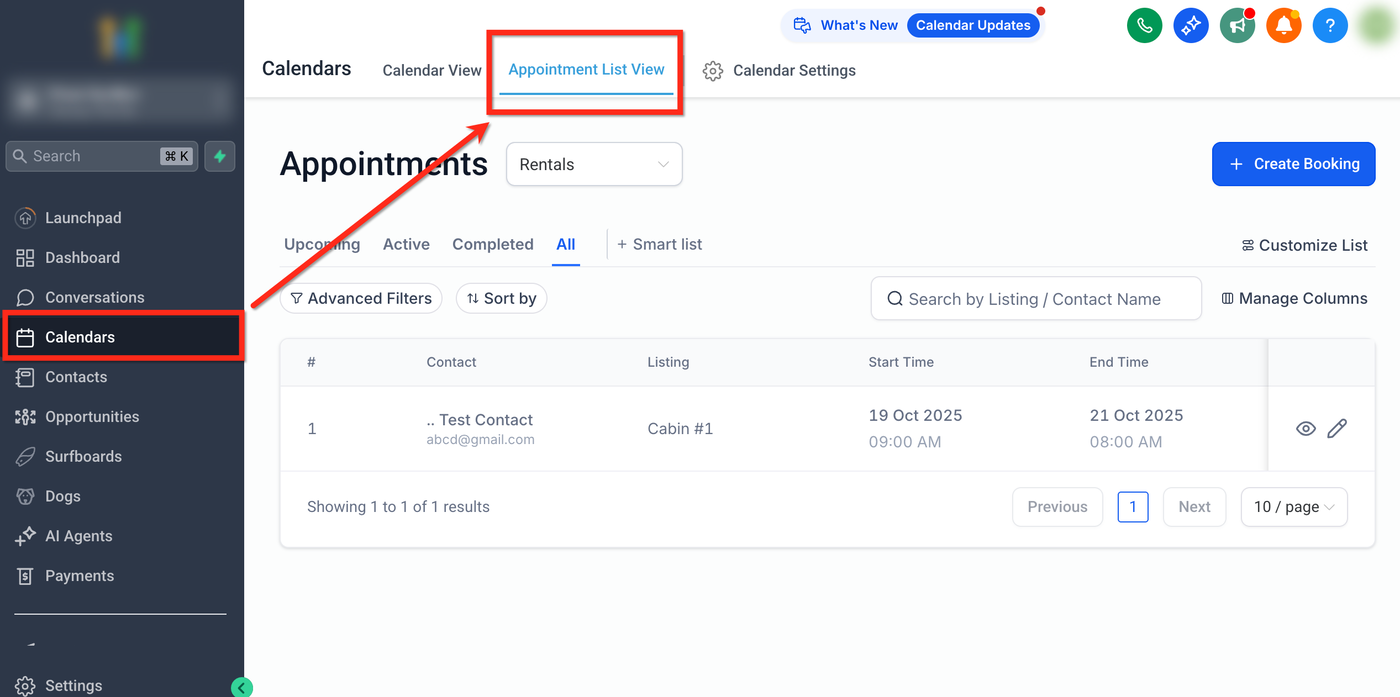
Navigiere zu Calendars → Appointment List View.
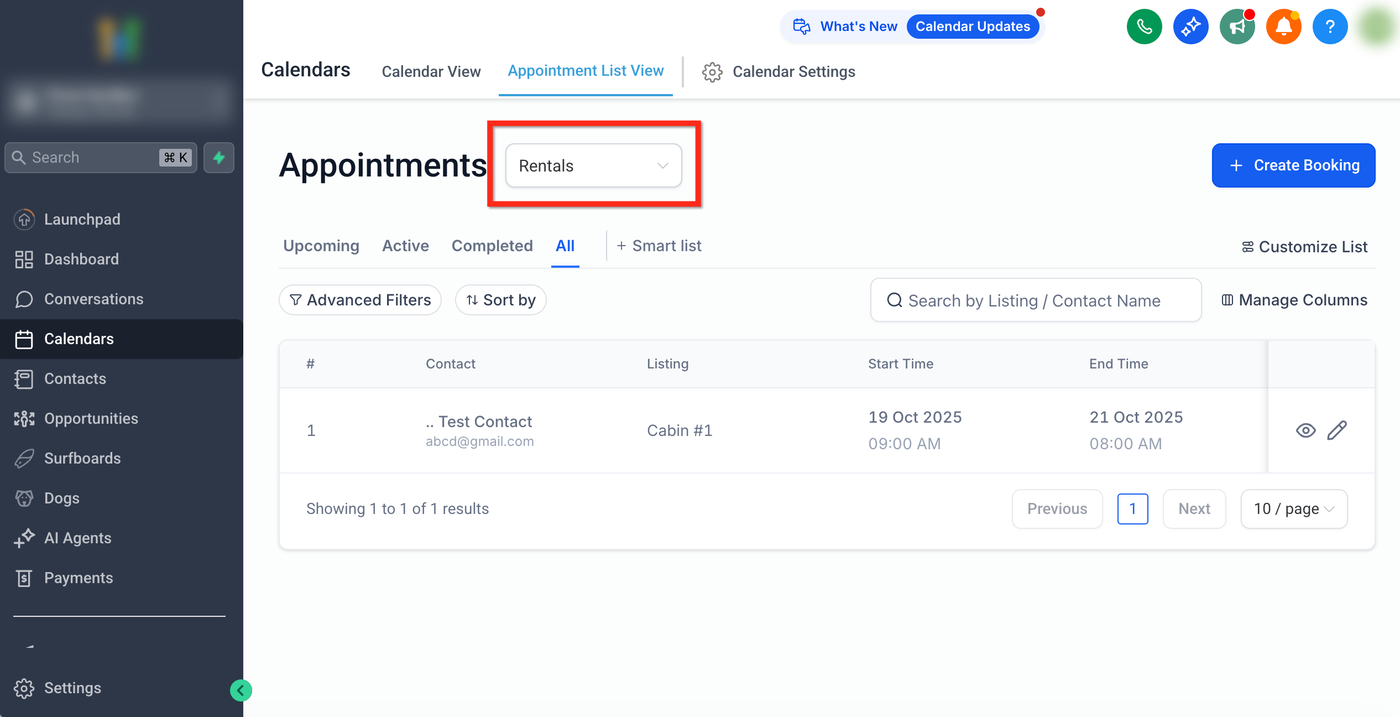
Wähle Rentals aus dem Dropdown.
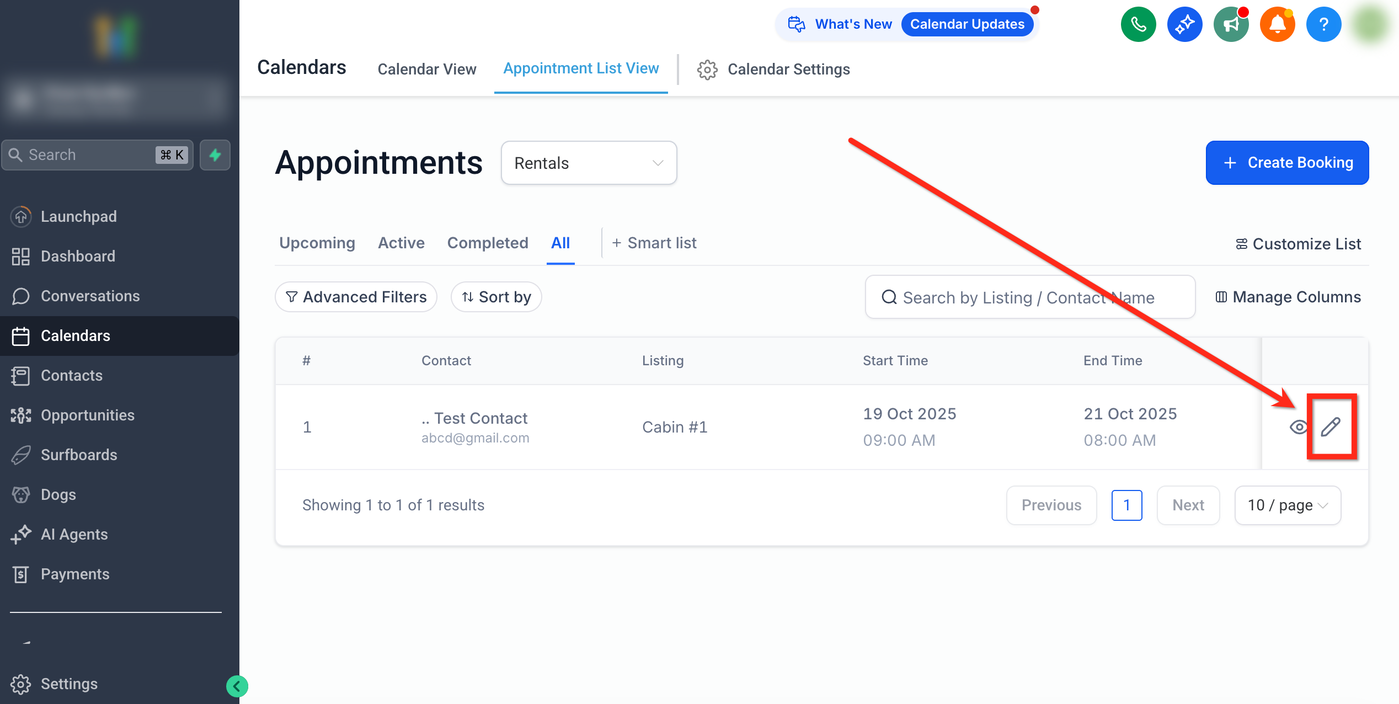
Suche das gewünschte Booking und klicke auf das Edit (Pencil) Icon in der Actions-Spalte.
Aufbau des Edit Booking Screens
Wenn du ein Booking öffnest, ist die Seite in mehrere Bereiche unterteilt, um alle Aspekte effizient zu verwalten:
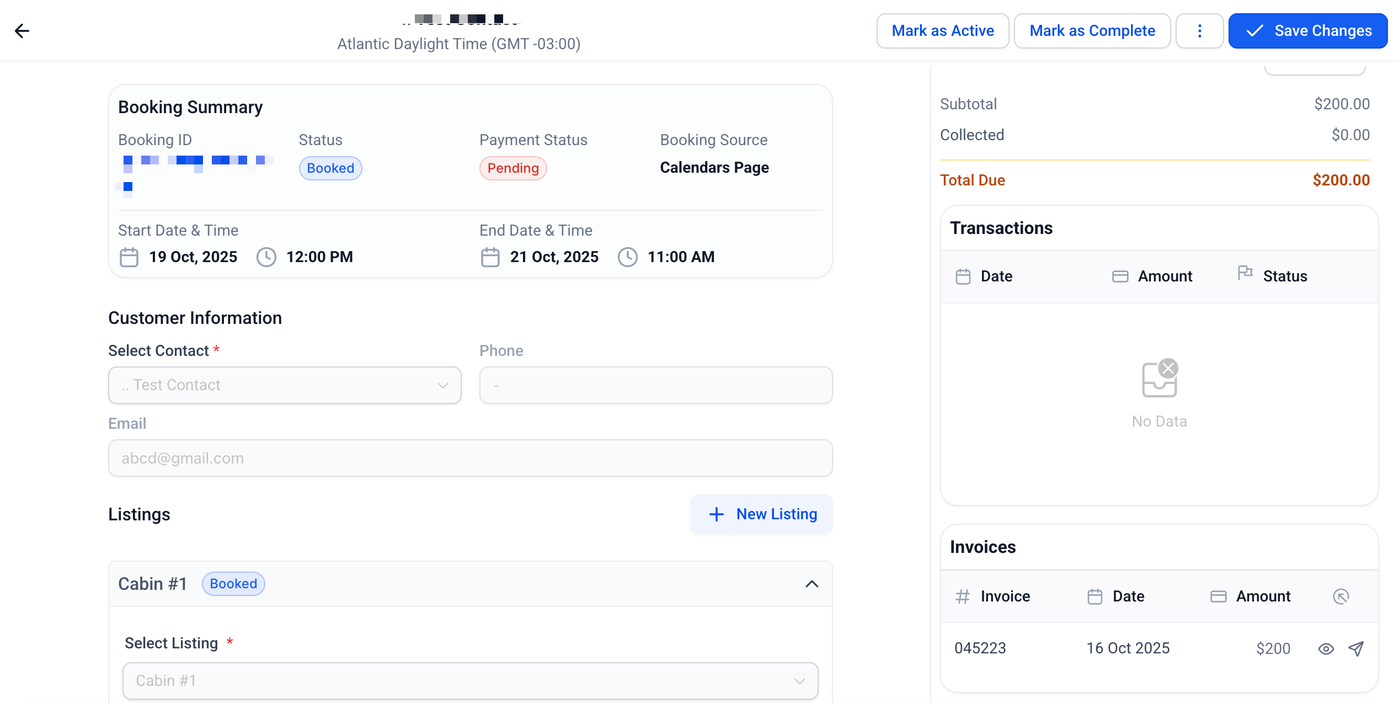
Booking Summary – Zeigt Booking-IDs, Status, Payment Status und Mietdaten.
Customer Information – Kundendaten des Bookings.
Listings – Alle enthaltenen Mietobjekte mit Bearbeitungsmöglichkeiten.
Internal Notes – Alle internen Notizen mit Möglichkeit zur Erweiterung.
Payment Summary, Invoices und Transactions – Finanzübersicht und Zahlungsdetails.
Booking Actions – Status- und Payment-Steuerung.
Statusverwaltung – Logik der Statusvergabe.
Booking Summary
Die Booking Summary bietet eine schnelle Übersicht der wichtigsten Daten.
Enthalten:
Contact Information – Name des Kunden inkl. Tooltip mit Buchungsquelle (z. B. Calendars Page, Booking Page) und Ersteller des Bookings.
Booking ID – Eindeutige ID zur Nachverfolgung.
Status – Unconfirmed, Booked, Active, Completed, Partial oder Canceled.
Payment Status – Pending, Partially Paid oder Paid.
Booking Source – Herkunft des Bookings.
Start Date & Time – Frühester Start aller Listings.
End Date & Time – Spätester Endzeitpunkt aller Listings.
Timezone – Business Timezone aus Global Settings → Booking.
Tipp: Nutze diese Übersicht zur schnellen Orientierung vor Änderungen.
Listings
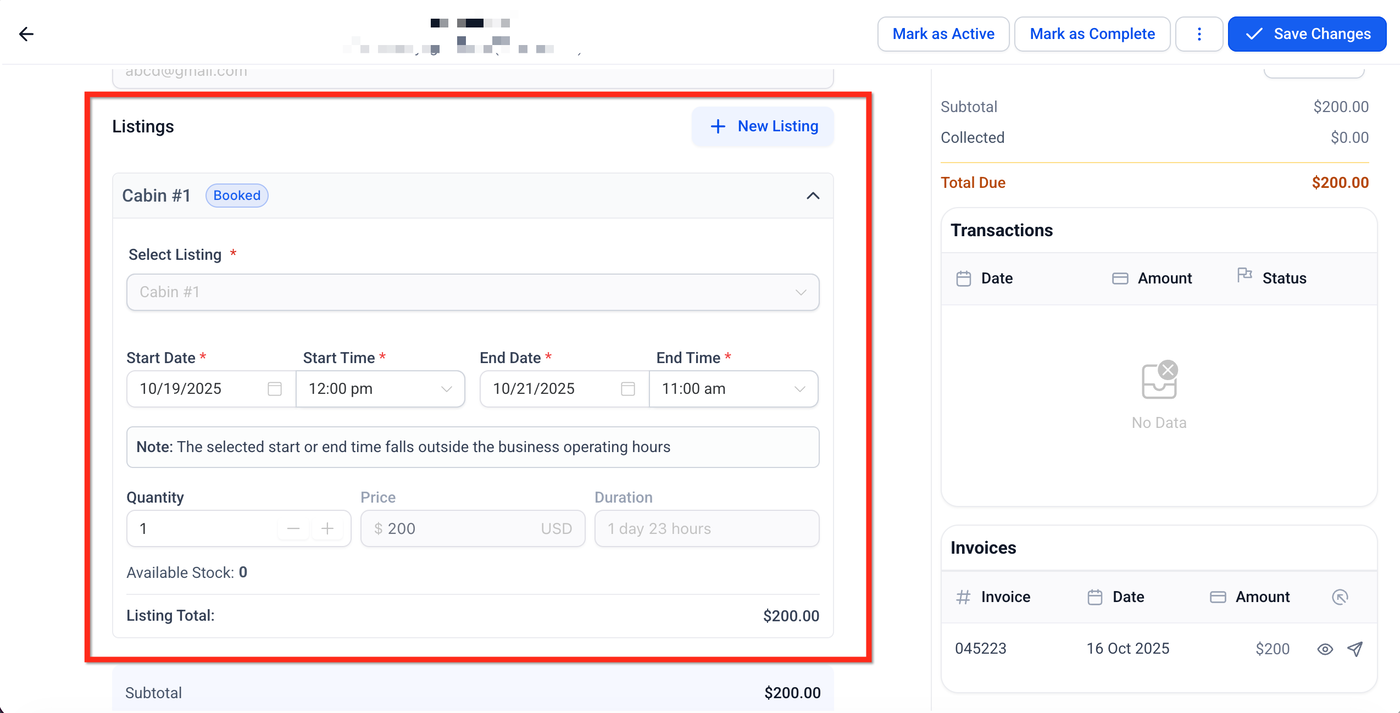
Jedes Listing im Booking wird hier einzeln dargestellt.
Du kannst:
Menge (Quantity) anpassen.
Start- und Endzeiten bearbeiten.
Preis pro Listing einsehen.
Security Deposit einsehen.
Controls:
Add Listing – Neues Listing hinzufügen.
Delete – Listing entfernen.
Hinweis: Operating Hours, Fixed Durations und Booking Windows können überschrieben werden, Buffers bleiben jedoch aktiv.
Wichtig: Inventory muss verfügbar sein, damit Listings hinzugefügt oder geändert werden können.
Interne Notizen
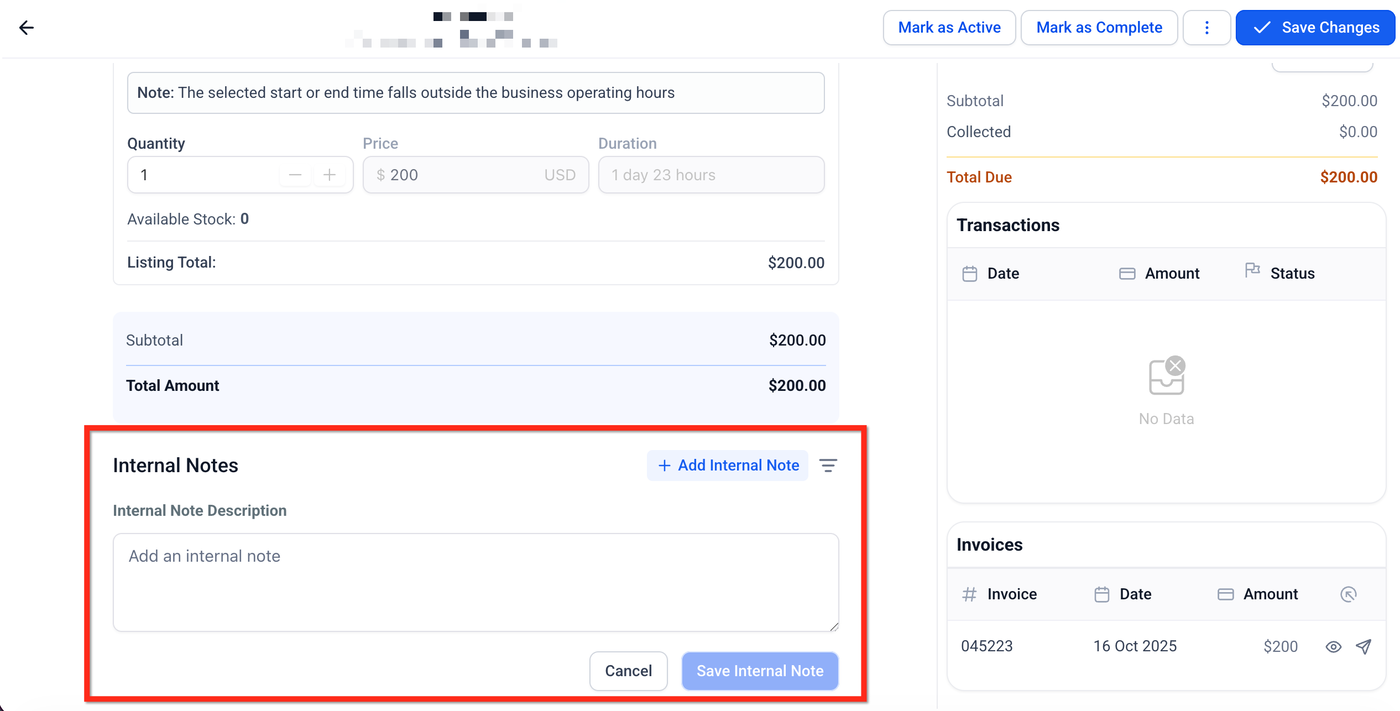
Im unteren Bereich findest du Internal Notes.
Funktionen:
View Notes – Alle Notizen inkl. Autor und Zeitstempel.
Edit oder Delete – Bearbeiten oder Löschen bestehender Notizen.
Add New Note – Neue interne Informationen hinzufügen.
Hinweis: Diese Notizen sind nicht für Kunden sichtbar.
Payment Summary
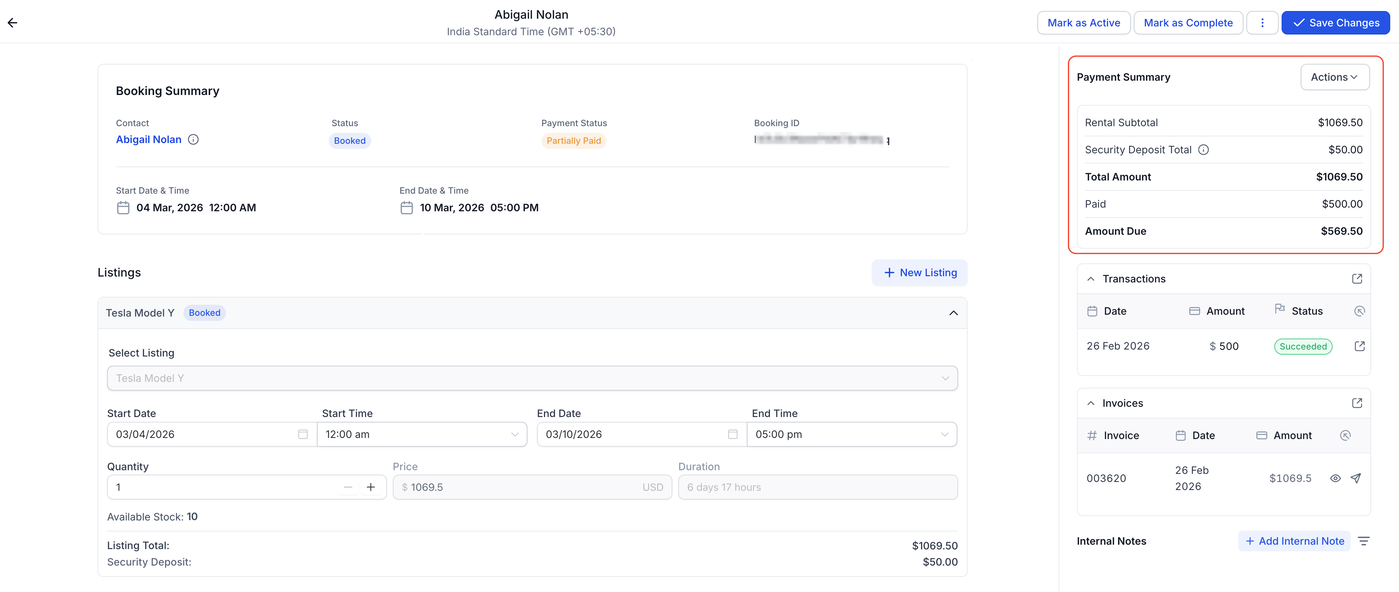
Die Payment Summary zeigt den gesamten finanziellen Status des Bookings.
Anzeige:
Rental Subtotal
$1069.50
Security Deposit Total
$50.00
Total Amount
$1069.50
Paid
$500.00
Amount Due
Definitionen:
Rental Subtotal – Gesamtsumme aller Listings.
Security Deposit – Gesamter Deposit (abhängig von Policy).
Security Deposit Charged – Tatsächlich belasteter Deposit (bei Card on File).
Total Amount – Gesamtbetrag inkl. aller Gebühren.
Paid – Bereits gezahlter Betrag.
Due Today – Offener Betrag.
Policy Unterschiede:
Collect Upfront – Deposit wird im Subtotal enthalten.
Card on File – Deposit erscheint erst nach manueller Belastung.
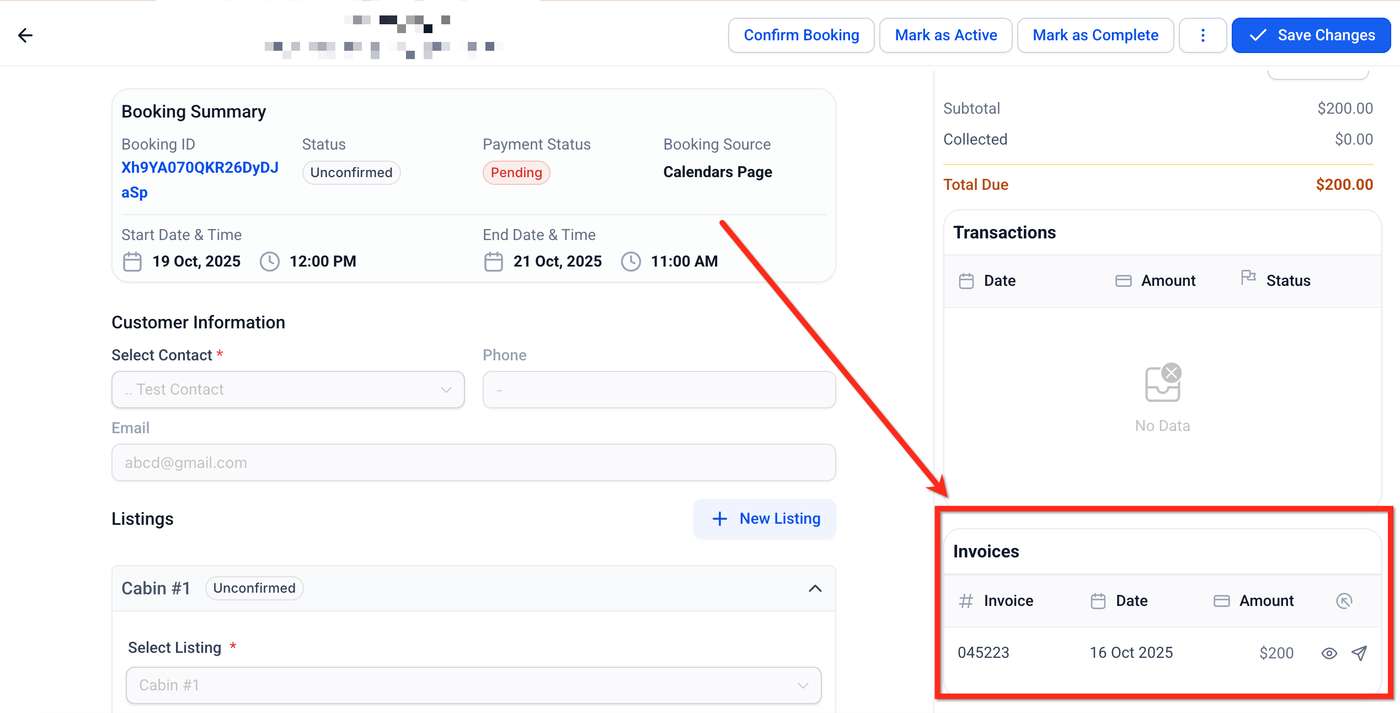
Invoices
Invoices werden automatisch für jedes Booking erstellt.
Funktionen:
Erste Invoice entsteht bei Erstellung des Bookings.
Alle Änderungen, Payments und Charges werden in derselben Invoice aktualisiert.
Enthält alle Listings und Deposits.
Transactions
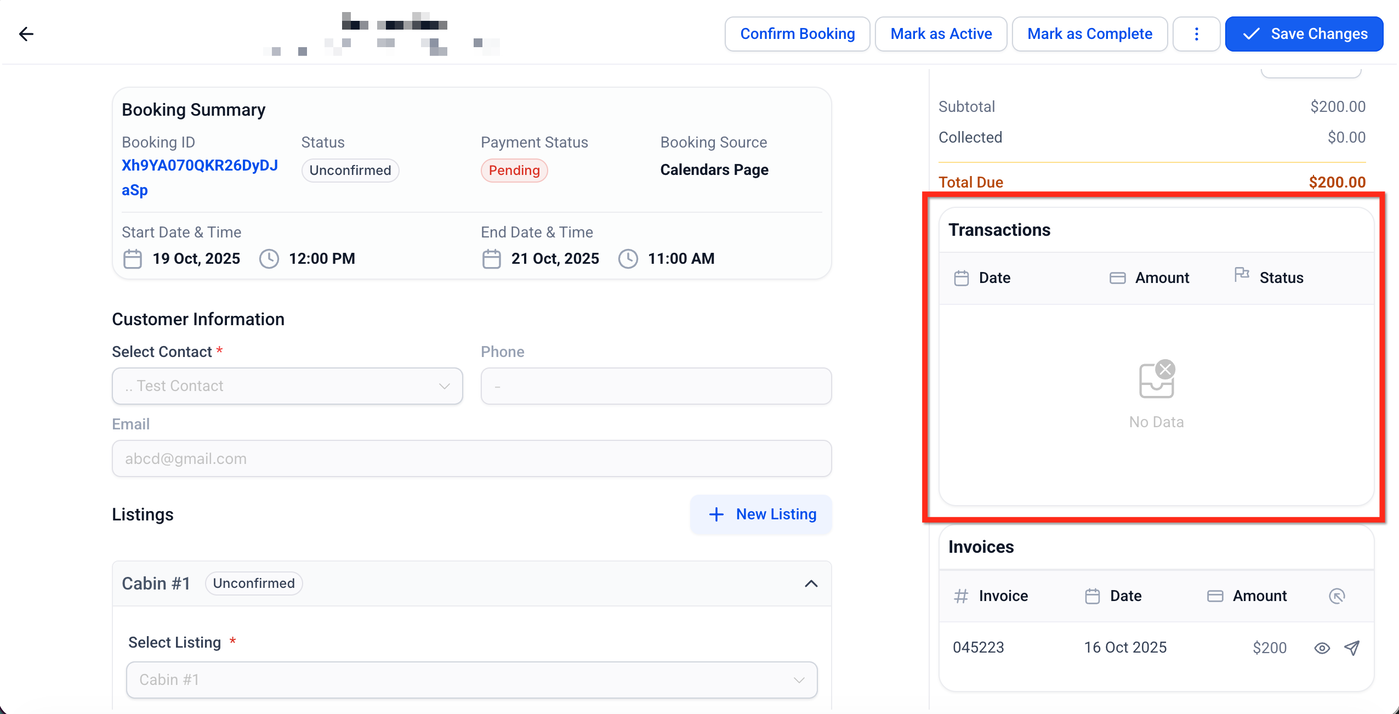
Hier werden alle finanziellen Bewegungen dokumentiert.
Enthalten:
Datum und Uhrzeit
Betrag
Status (Succeeded, Failed, Refunded)
Refunds müssen manuell über Payments → Transactions durchgeführt werden und erscheinen danach hier.
Booking Actions
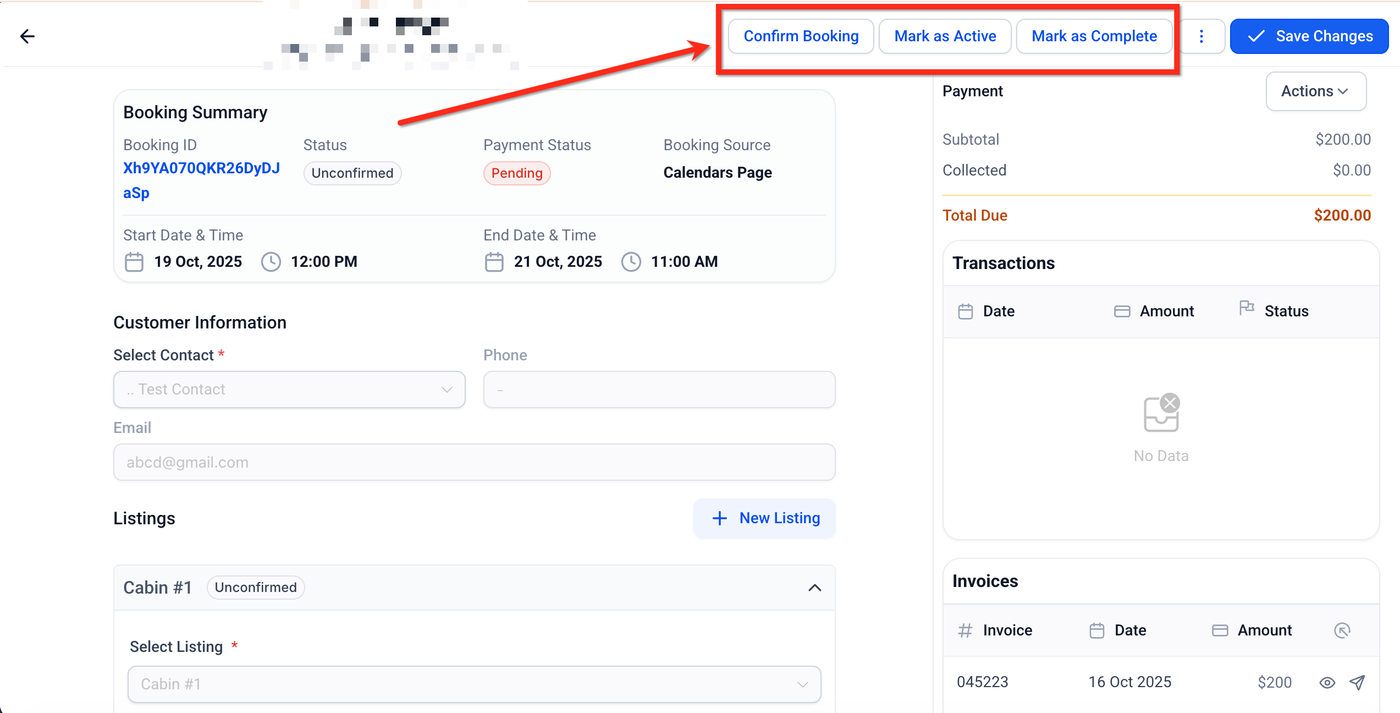
Status Actions:
Mark as Confirmed – setzt Unconfirmed auf Booked.
Mark as Booked / Active / Complete – Auswahl einzelner Listings.
More Menu:
Revert to Unconfirmed
Cancel Booking
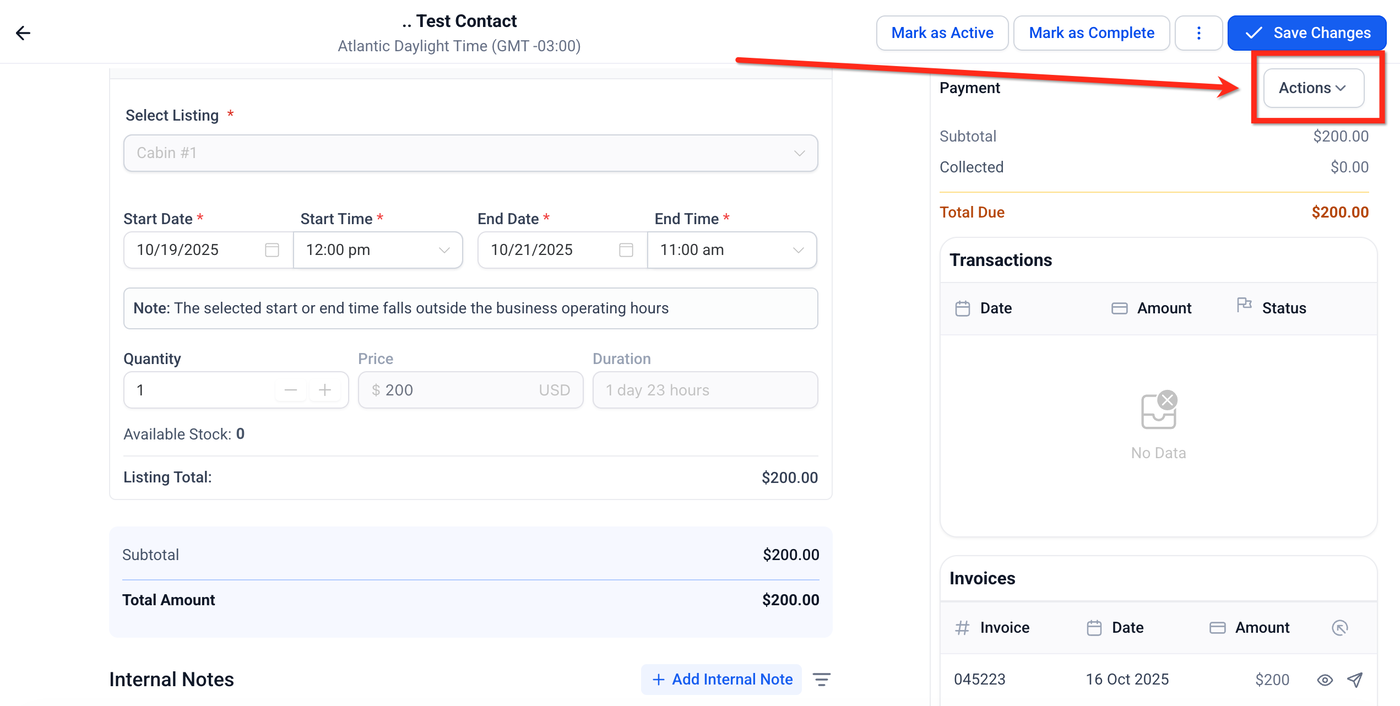
Payment Actions:
Collect Payment – Zahlung erfassen
Charge Security Deposit – Deposit manuell einziehen (Card on File)
Statusverwaltung
Listing-Level Status:
Unconfirmed
Booked
Active
Completed
Canceled
Booking-Level Status:
All Unconfirmed → Unconfirmed
All Booked → Booked
All Active → Active
All Completed → Completed
Mixed → Partial
All Canceled → Canceled
Cancel Booking setzt alles auf Canceled.
Änderungen speichern
Änderungen prüfen.
Save Changes klicken.
Updates erscheinen sofort in Calendar und Appointments View.
Systemverhalten
Bearbeitung nach Zahlung: Änderungen sind erlaubt, solange Gesamtbetrag ≥ bereits gezahlter Betrag.
Refunds: Werden manuell über Transactions durchgeführt und ändern nicht automatisch Invoice oder Summary.
Positive Beträge: Negative Totals sind nicht erlaubt.
Häufig gestellte Fragen
Q: Kann ich eine bezahlte Invoice ändern?
Ja, solange der neue Gesamtbetrag ≥ bereits gezahltem Betrag bleibt.
Q: Was passiert bei teilweise bezahlten Bookings?
Änderungen sind möglich, solange der neue Betrag nicht unter dem bereits gezahlten liegt.
Q: Wie wirken sich Refunds aus?
Sie werden manuell erstellt und erscheinen in Transactions.
Q: Was passiert bei neuen Items in einem bezahlten Booking?
Die bestehende Invoice wird automatisch aktualisiert.
Q: Können Totals negativ werden?
Nein.
Verwandte Artikel
Understanding Listings & Categories
Create & Edit Listings
Configuring Pricing & Discounts
Global Settings in Rentals
Calendar View for Rentals
Overview of Bookings
Creating a Booking