ProfitBoost ermöglicht dir die Synchronisierung externer Kalender (Google, Office 365, Outlook.com), um deine Verfügbarkeit aktuell zu halten und Doppelbuchungen zu vermeiden. Verwende Connected Calendars, um den Zugriff von ProfitBoost zu autorisieren, Linked Calendars, um Termine zu importieren und echte Verfügbarkeit anzuzeigen, und Conflict Calendars, um automatisch ProfitBoost-Zeitslots zu blockieren, wenn du andere Verpflichtungen hast.
INHALTSVERZEICHNIS
Wann Connected-, Linked- & Conflict-Kalender verwendet werden
Voraussetzungen
Einrichten des Linked Calendar
Sync-Einstellungen (Erweiterte Einstellungen)
Conflict Calendars
Wie diese Kalender funktionieren
Best Practices & Hinweise
Häufige Probleme
Verwandte Artikel
Wann Connected-, Linked- & Conflict-Kalender verwendet werden
Connected Calendars: Erlauben ProfitBoost den Zugriff auf externe Kalenderkonten (Lesen und optional Schreiben von Terminen).
Linked Calendars: Importieren Termine und Verfügbarkeiten in ProfitBoost, sodass deine echten belegten Zeiten sichtbar werden.
Conflict Calendars: Markieren bestimmte verbundene Kalender als Blocker und machen überlappende ProfitBoost-Buchungsslots automatisch nicht verfügbar.
Voraussetzungen
Benutzerrolle: Admin- oder Manager-Zugriff im Sub-Account.
Externer Kalender-Account: Aktive Google-, Office 365- oder Outlook.com-Zugangsdaten für jeden Benutzer.
Einrichten des Linked Calendar
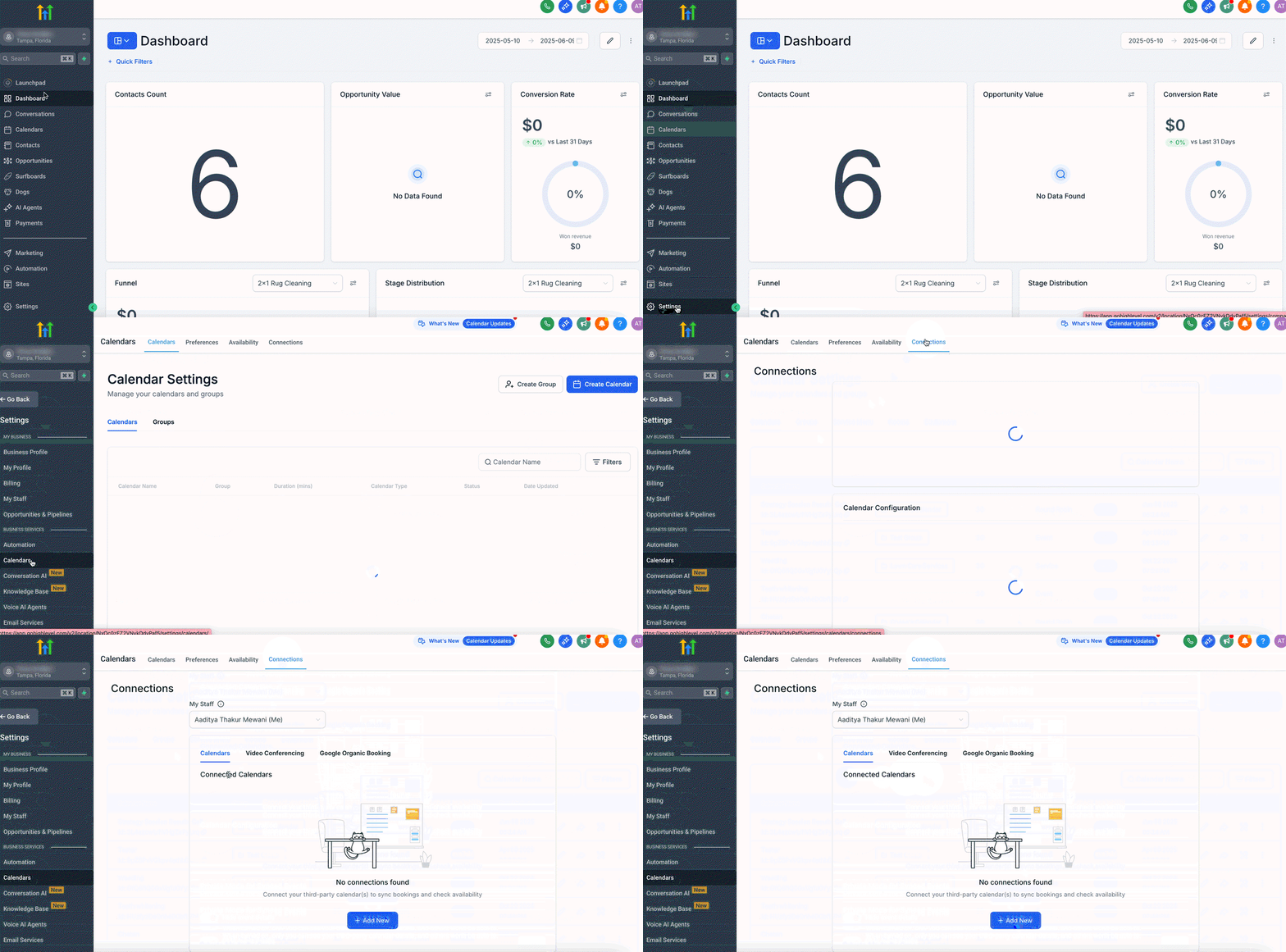
Schritt 1: Zugriff auf den Connections-Tab
Gehe in der Sidebar deines ProfitBoost Sub-Accounts zu Settings → Calendars und klicke anschließend oben auf den Tab Connections, um zu Calendars und Connected Calendars zu gelangen.
Schritt 2: Kalender hinzufügen
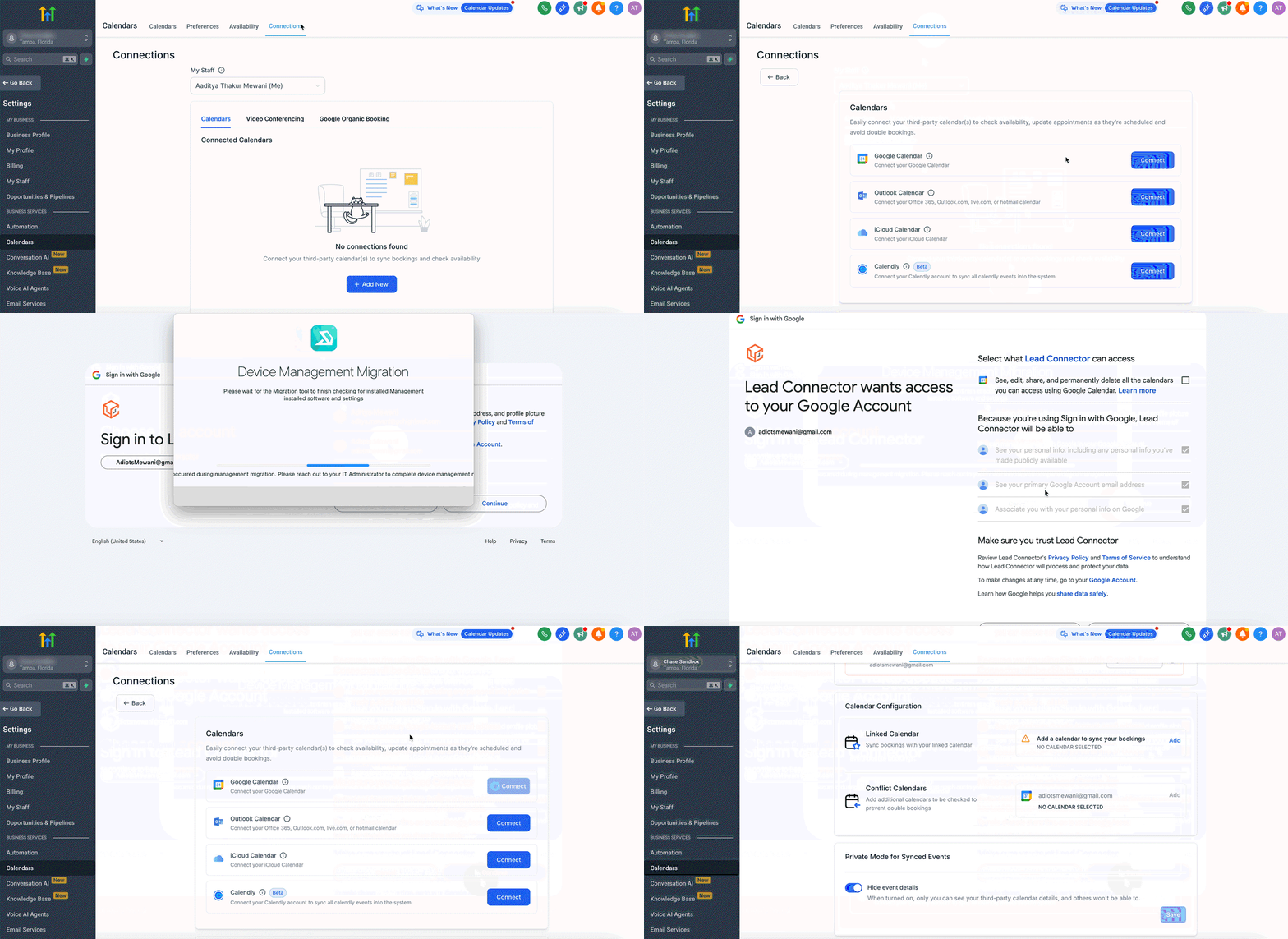
Unter Connected Calendars klicke auf + Add New.
Wähle deinen Anbieter: Google, Outlook, iCloud oder Calendly Calendar.
Melde dich an und erlaube ProfitBoost den Zugriff (Lesen und optional Schreiben, falls du Termine zurücksynchronisieren willst).
Nach erfolgreicher Verbindung siehst du deine E-Mail-Adresse mit dem jeweiligen Provider-Icon.
Warnung: Integration erneut verbinden
Wenn ein roter Hinweis wie „Reconnect your integration“ erscheint oder der Kalender rot umrandet ist, ist dein OAuth-Token möglicherweise abgelaufen oder wurde widerrufen. Klicke auf Reconnect und autorisiere ProfitBoost erneut.
Falls der externe Kalender beim Anbieter gelöscht wurde, erscheint zusätzlich eine Option Fix This. Darüber kannst du gelöschte Kalenderinstanzen prüfen und mit Remove Deleted Calendars bereinigen.
Automatische Resynchronisierung nach Reconnect oder Änderungen: Wenn du einen zuvor getrennten Kalender erneut verbindest, synchronisiert ProfitBoost automatisch alle nicht synchronisierten zukünftigen Termine in deinen externen Kalender. Wenn du einen neuen Kalender verbindest oder innerhalb derselben Integration den ausgewählten Kalender wechselst, werden zukünftige Termine automatisch in den neuen ausgewählten Kalender synchronisiert.
Schritt 3: Linked Calendar konfigurieren
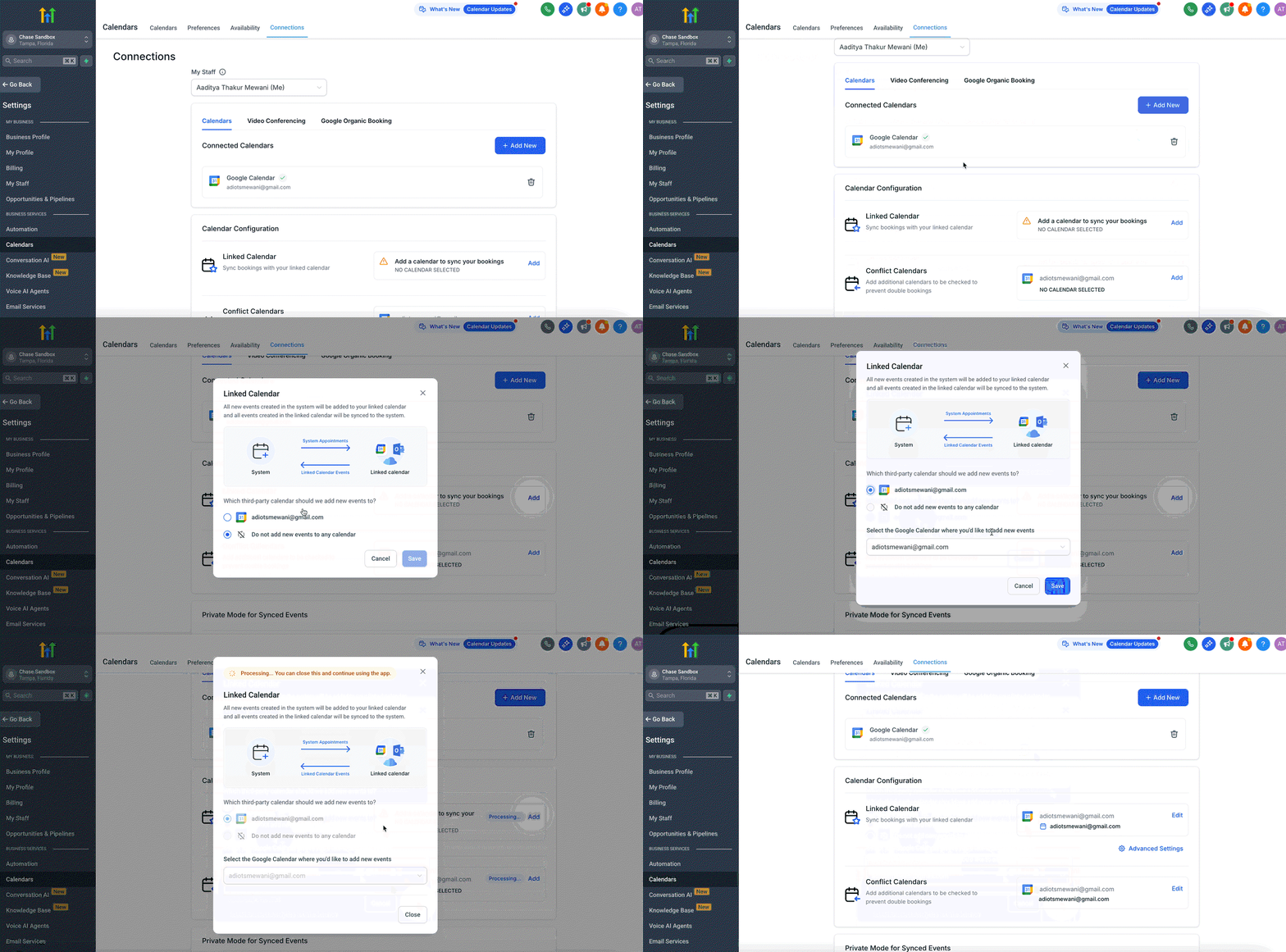
Im Bereich Calendar Configuration unter Linked Calendar klicke auf Add.
Wähle einen deiner Connected Calendars aus, um Events in ProfitBoost zu importieren.
Klicke auf Save.
WICHTIG:
Schreibzugriff ist erforderlich, damit der Benutzer einen Kalender als Linked Calendar auswählen kann.
Der Linked Calendar wird standardmäßig auch als Conflict Calendar hinzugefügt. Das bedeutet, dass jedes Event aus dem Drittanbieter in das System übernommen wird und jedes im System erstellte Event in den Drittanbieter-Kalender zurückgespielt wird.
Du kannst deine Sync Preferences in den Advanced Settings festlegen.
Sync-Einstellungen (Erweiterte Einstellungen)
Standard Sync (One Way Sync)
Events, die im System erstellt werden, werden in den Linked Calendar (z. B. Google) synchronisiert.
Events, die im Linked Calendar (z. B. Google) erstellt werden, werden in das System synchronisiert.
Diese Events werden als Blocked Slots synchronisiert.
Es wird kein Kontakt für Gäste aus Linked Calendar Events erstellt.
Es werden keine Automationen / Workflows ausgelöst.
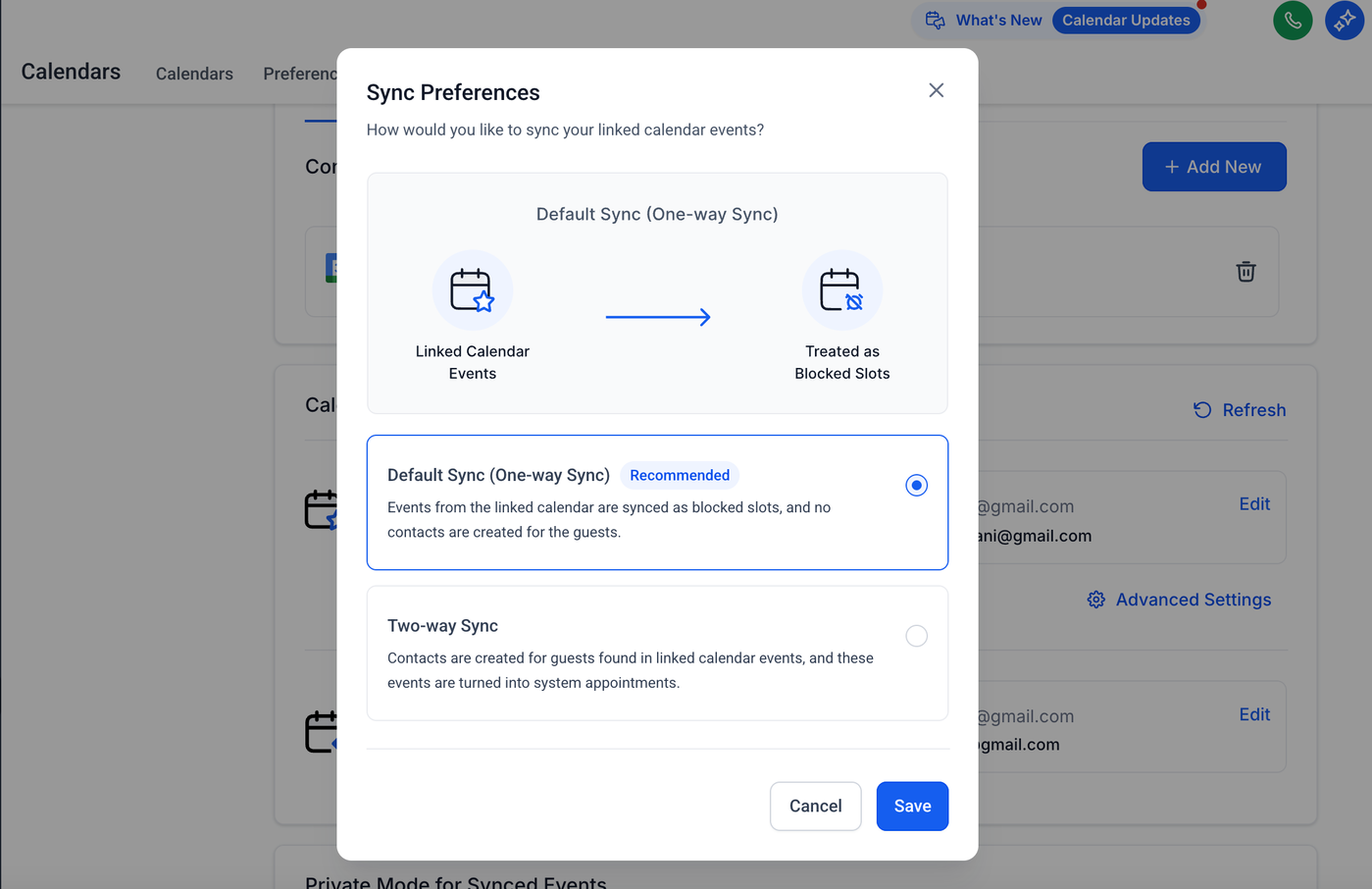
Two-Way Sync
Events, die im System erstellt werden, werden in den Linked Calendar (z. B. Google) synchronisiert.
Events, die im Linked Calendar (z. B. Google) erstellt werden, werden in das System synchronisiert.
Diese Events werden als Termine synchronisiert.
Für Gäste aus Linked Calendar Events wird ein Kontakt erstellt.
Automationen/Workflows können wie bei normalen Terminen ausgelöst werden.
Beispiel: John erstellt in Google einen Termin von 13:00 bis 14:00 Uhr namens „Doctor’s Appointment with Dr. Mark“ und fügt Dr. Mark als Gast hinzu.
Standard Sync (One-Way Sync): Es wird nur eine blockierte Zeit von 13:00 bis 14:00 Uhr im System erstellt, damit niemand diesen Slot buchen kann.
Two-Way Sync: Es wird ein Termin im System von 13:00 bis 14:00 Uhr erstellt. Zusätzlich wird ein neuer Kontakt für Dr. Mark erstellt und Workflows werden ausgelöst.
Conflict Calendars
Events aus Drittanbieter-Kalendern, die als Conflict Calendars hinzugefügt wurden, werden in das System synchronisiert und blockieren deine Verfügbarkeit für die jeweilige Dauer. Es werden alle Events aus dem ausgewählten Kalender gelesen und die Zeiten blockiert, in denen der Nutzer nicht verfügbar ist. Die Verfügbarkeit wird nur blockiert, wenn das Event im Drittanbieter-Kalender als „BUSY“ markiert ist. Events mit „FREE“ werden importiert, blockieren aber keine Verfügbarkeit.
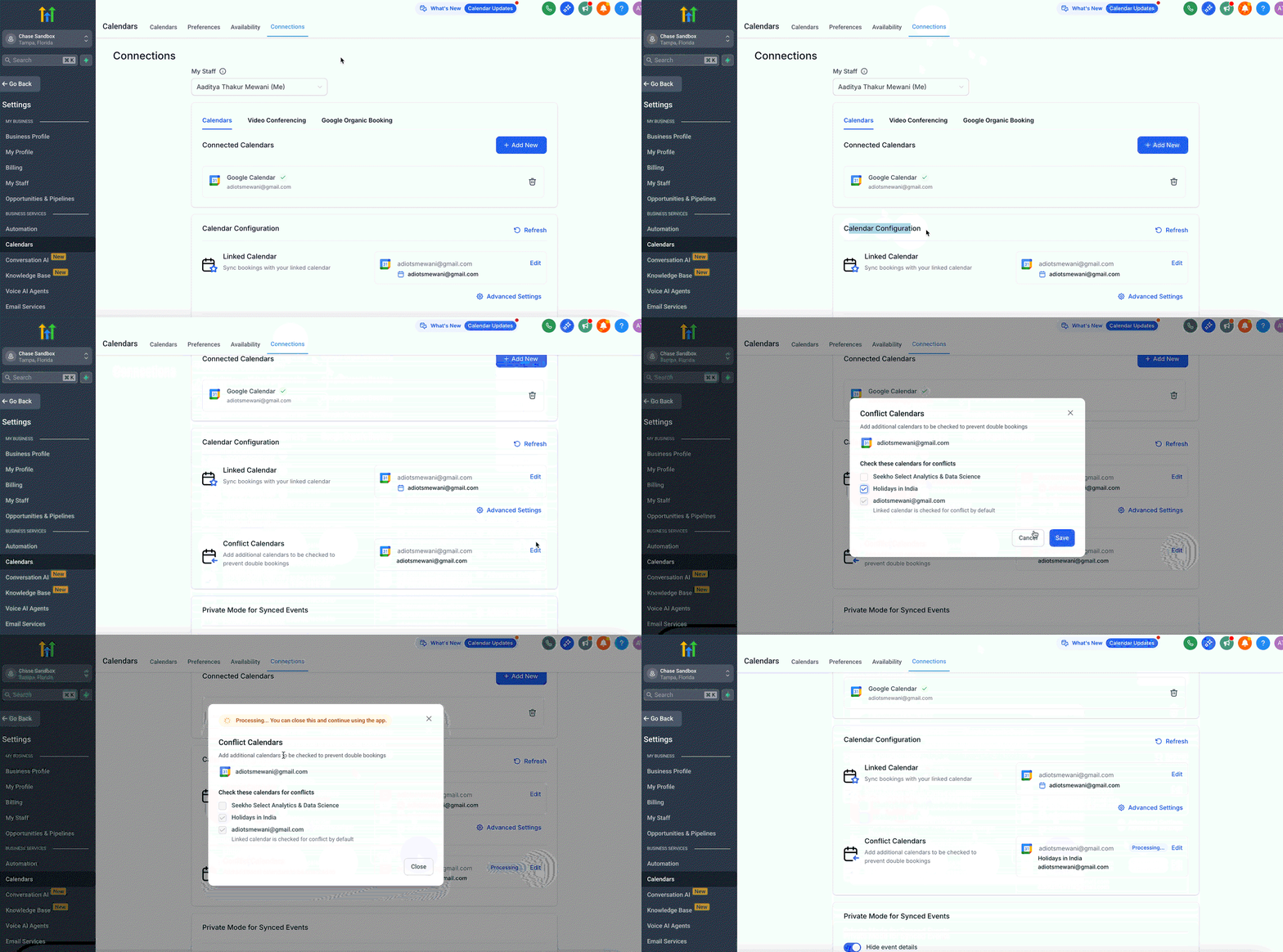
Dies stellt sicher, dass keine Doppelbuchungen entstehen. Du kannst mehrere Kalender als Konfliktquellen hinzufügen. In diesem Bereich werden keine Termine erstellt, sondern ausschließlich Zeiten blockiert.
Wie diese Kalender funktionieren
Buchungsanfragen
Wenn ein Kunde einen Termin anfragt, prüft ProfitBoost sowohl Linked als auch Conflict Calendars. Überlappende Zeiten werden als nicht verfügbar markiert.
Two-Way Sync
Wenn Write Back Appointments aktiviert ist, schreibt ProfitBoost neue Buchungen zurück in den externen Kalender.
Stornierungen oder Umbuchungen in ProfitBoost werden ebenfalls im externen Kalender aktualisiert.
Status-Updates: „Showed“ oder „No Show“ werden nicht in den externen Kalender übertragen.
Zuverlässigkeit nach Änderungen: Wenn eine Integration neu verbunden, geändert oder gewechselt wird, synchronisiert ProfitBoost automatisch zukünftige Termine.
Kalenderansicht
Im Kalender-Tab erscheinen externe Events als schattierte Blöcke, interne Termine als farbige Events und Blockierungen als „Unavailable“.
Best Practices & Hinweise
Write-Back begrenzen: Nur im Hauptarbeitskalender aktivieren.
Private Events blockieren: Persönliche Kalender als Conflict Calendars verbinden.
Zeitzonen abstimmen: Externe Kalender und ProfitBoost-Profil sollten gleiche Zeitzone haben.
Regelmäßig neu autorisieren: Bei Passwort- oder Sicherheitänderungen Integration erneuern.
Häufige Probleme
Problem: Integration zeigt Fehler (roter Hinweis)
Ursache: OAuth-Token abgelaufen oder widerrufen
Lösung: Settings → Calendars → Connections → Reconnect
Problem: Events erscheinen nicht in ProfitBoost
Ursache: Kein Linked Calendar ausgewählt oder Sync deaktiviert
Lösung: Sync in Linked Calendar aktivieren
Problem: Slots sind trotz externer Termine buchbar
Ursache: Conflict Calendar nicht aktiviert
Lösung: Conflict Calendar aktivieren
Problem: Termine werden nicht zurückgeschrieben
Ursache: Write-Back deaktiviert
Lösung: Write-Back aktivieren
Problem: doppelte externe Events
Ursache: mehrere Write-Back-Verbindungen
Lösung: zusätzliche Write-Backs deaktivieren
Verwandte Artikel
Kalender-Konflikte bei der Terminplanung
Round-Robin Kalender: Setup-Anleitung
Google Kalender erneut mit ProfitBoost verbinden