INHALTSVERZEICHNIS
Kalender Primary Owner festlegen
Wie funktionieren Benachrichtigungen?
Zahlungen
Gehe zu Kalender → Calendar Settings
Klicke auf „Create Calendar“
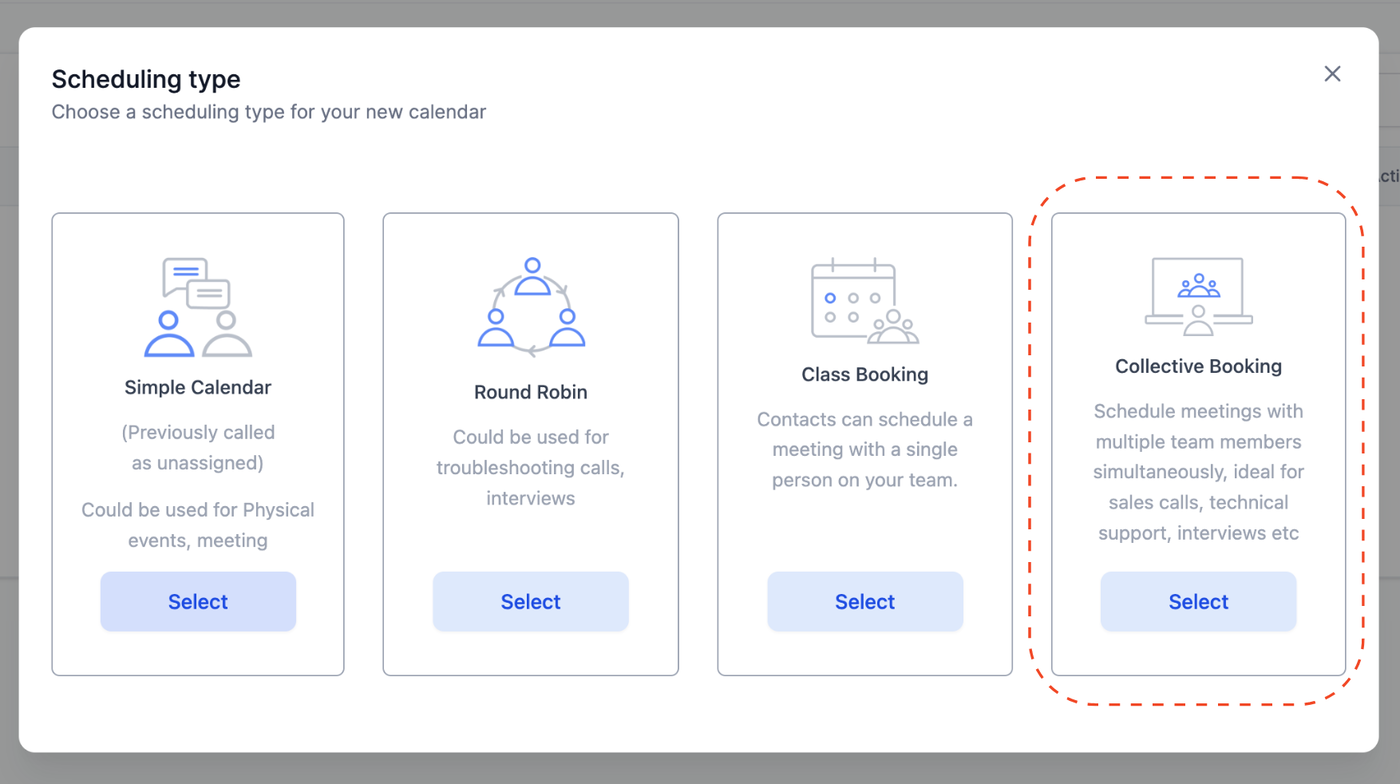
Wähle „Collective Booking“
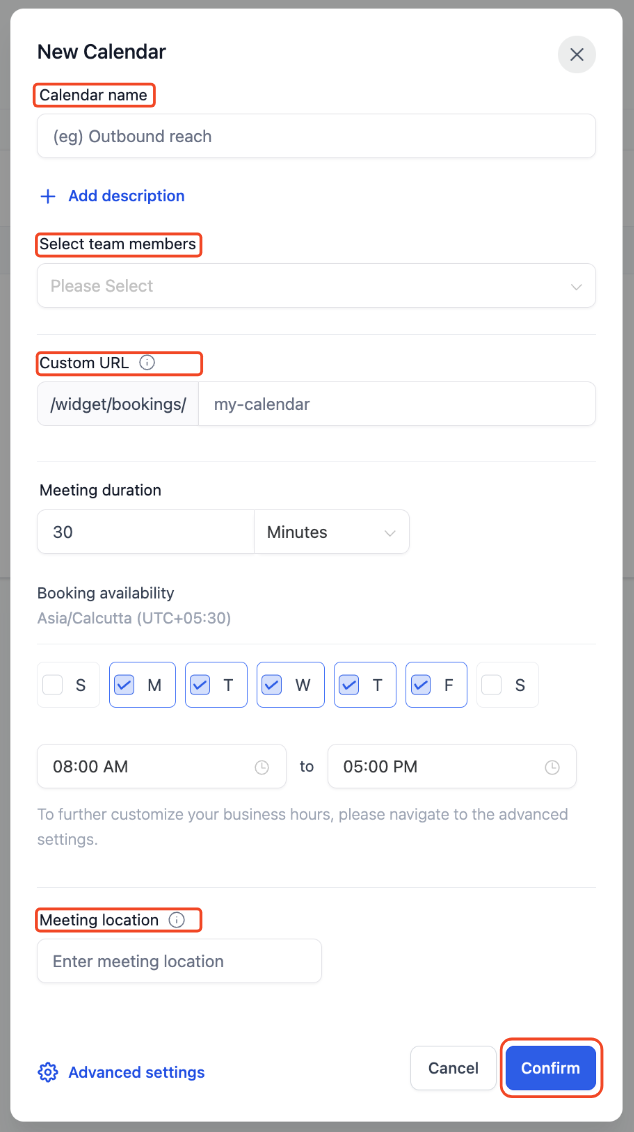
Füge die verpflichtenden Details für diesen Kalender hinzu:
Kalendername
Teammitglieder auswählen (mindestens 2 Teammitglieder sind für einen Collective Calendar erforderlich)
Custom URL – wird automatisch basierend auf dem Kalendernamen erstellt. Falls nötig, kann sie manuell bearbeitet werden.
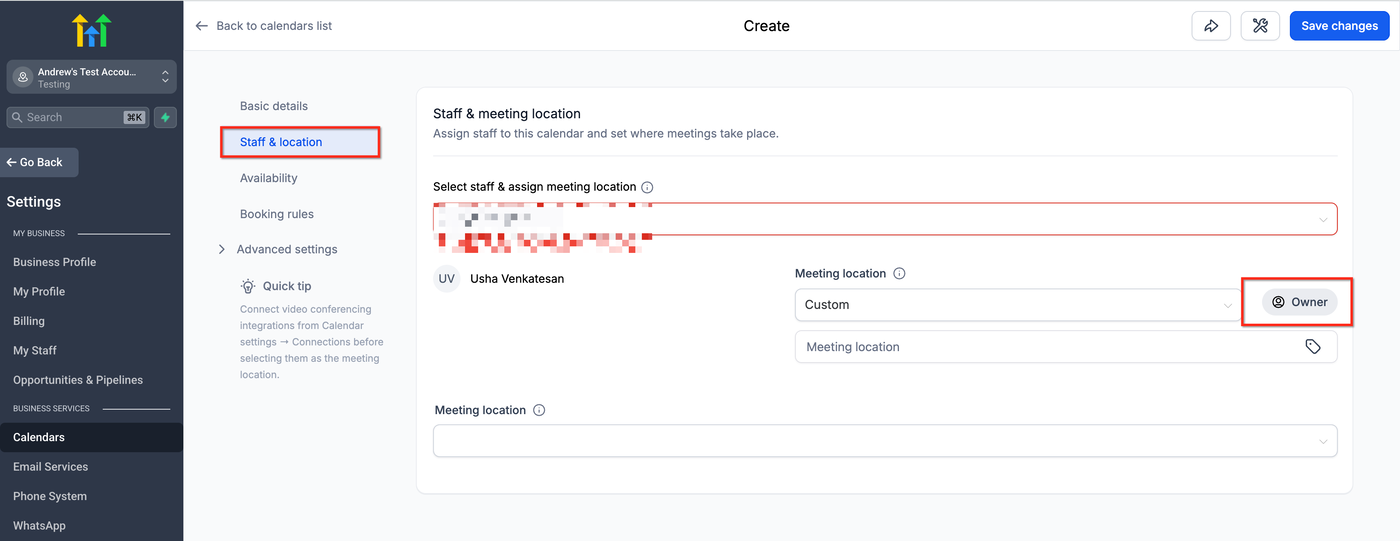
Meeting Location – nicht verpflichtend, aber empfohlen. Wenn keine Meeting Location angegeben wird, wird die Custom Meeting Location des Primary Owners als Standard verwendet.
Klicke auf „Confirm“, und dein Collective Calendar wird erstellt.
Um den Kalender nach der Erstellung anzupassen, klicke auf „Edit Calendar“. Die Kalendereinstellungen sind zur besseren Navigation in Bereiche unterteilt. Für Punkte wie Zahlungen, Benachrichtigungen & Richtlinien, Widget-Darstellung, externe Synchronisierung und Buchungskanäle öffne die Advanced Settings.
Tipp für Multi-Service-Unternehmen:
Wenn dein Unternehmen mehrere Services anbietet – z. B. Kühlschrankreparatur, Waschmaschinenreparatur oder Trocknerreparatur – hast du zwei effektive Möglichkeiten zur Organisation von Terminen:
Option 1: Erstelle separate Kalender für jeden Service. So kannst du unterschiedliche Teammitglieder, Verfügbarkeiten und Meeting-Einstellungen je nach Service zuweisen.
Option 2: Verwende einen einzigen Collective Calendar und füge ein benutzerdefiniertes Formular mit einem Service-Dropdown hinzu. Kunden wählen beim Buchen den Service aus, und du kannst die Termine intern über Kontaktzuweisung, Tags oder Automationen weiterleiten.
Kalender Primary Owner festlegen
Ein Primary Owner im Collective Booking ist das Teammitglied, das das Meeting führt. Diese Person ist auch der Appointment Owner. Wenn Contact Assignment aktiviert ist, wird der Kontakt ebenfalls dem Primary Owner zugewiesen.
Standardmäßig wird das zuerst hinzugefügte Teammitglied zum Primary Owner. Dieser kann nicht gelöscht werden.
Primary Owner ändern
Um den Primary Owner zu ändern:
Öffne „Edit Calendar“, gehe zu Basic Details (oder dem Bereich mit Owner/Meeting Details).
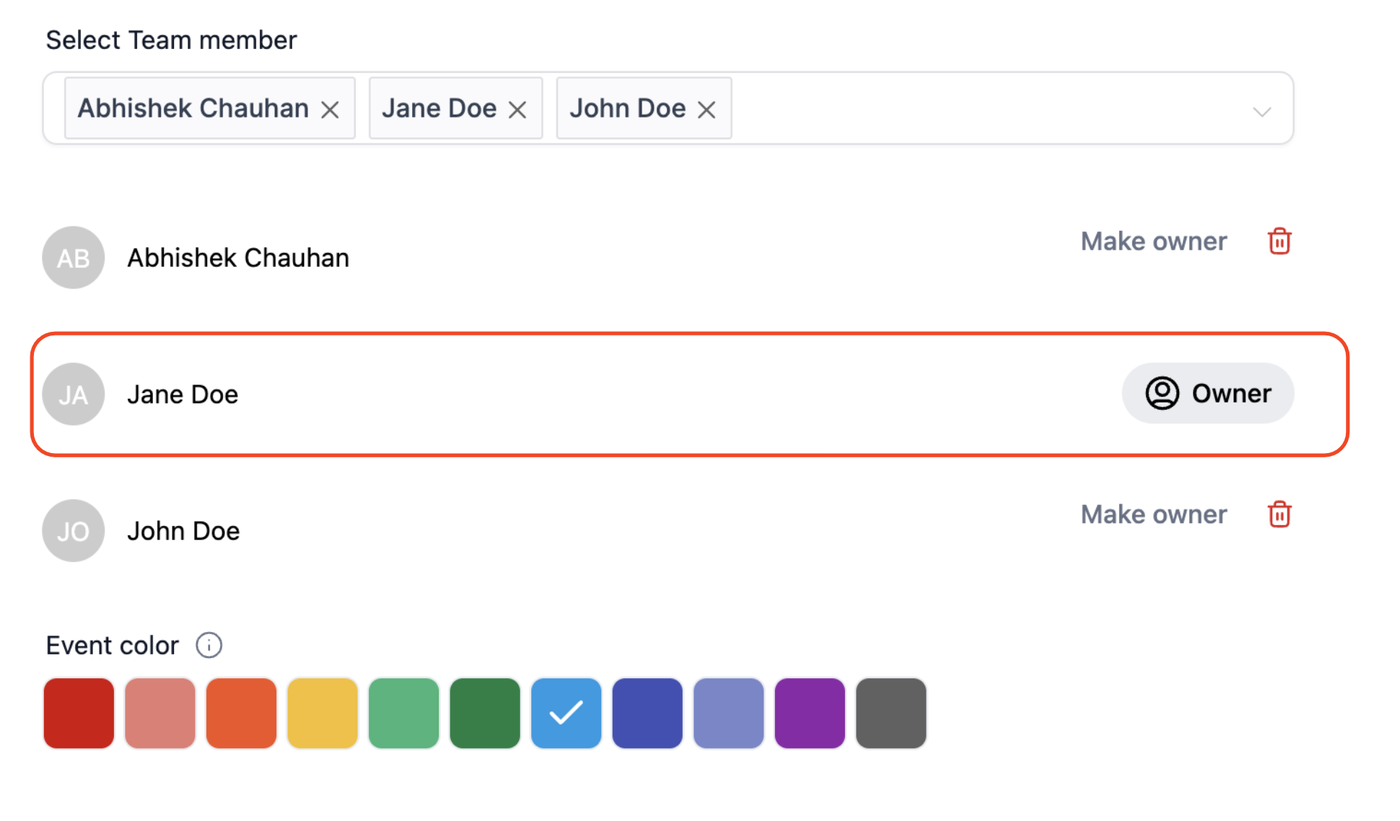
Du siehst die Option „Make owner“ neben allen Teammitgliedern, die nicht Primary Owner sind.
Klicke auf „Make owner“ beim gewünschten Teammitglied.
Der Owner wird geändert und mit einem „Owner“-Label markiert.
Hinweis:
Ein Primary Owner kann nicht gelöscht werden. Um ein Teammitglied zu entfernen, stelle sicher, dass es nicht der Primary Owner ist.
Wie funktionieren Benachrichtigungen?
Nur der zugewiesene User erhält die E-Mail-Benachrichtigung. Alle User erhalten jedoch eine Kalender-Einladung über ihre verbundenen Drittanbieter-Kalender (Google, Outlook, iCloud).
Zahlungen
Zahlungen funktionieren auch bei Collective Booking, wenn sie im Kalender aktiviert sind. Der Nutzer muss zuerst bezahlen. Erst nach erfolgreicher Zahlung wird der Termin bestätigt und gebucht.