Was ist ein Raum?
Räume sind zuweisbare Ressourcen, die zur Steuerung von Planung, Verfügbarkeit und Ressourcenmanagement innerhalb von Service-Kalendern verwendet werden. Egal ob du Beratungsräume, Werkstätten, Therapieräume oder Veranstaltungsbereiche verwaltest – Räume helfen dabei, Doppelbuchungen zu vermeiden und Ressourcen korrekt in deinem Unternehmen zuzuordnen. Räume können außerdem mit Equipment, Nutzern und Verfügbarkeits-Einstellungen verknüpft werden und sind damit essenziell für terminbasierte Arbeitsabläufe.
Vorteile von Räumen
Das Verständnis der Vorteile von Räumen hilft dir, deine Terminplanung effizienter zu gestalten und Ressourcenkonflikte zu vermeiden. Räume sorgen dafür, dass Orte, Werkzeuge und Personen sauber in deiner Kalenderlogik abgebildet werden und ein reibungsloses Buchungserlebnis ermöglichen.
Verhindert Doppelbuchungen durch die Verknüpfung von Räumen mit Kalendern
Ermöglicht Ressourcenmanagement durch Verbindung mit Equipment
Unterstützt teambasierte Zugriffssteuerung durch Nutzer- oder Teamzuweisung
Integriert sich in Verfügbarkeits-Einstellungen zur Steuerung von Buchungsfenstern
Bietet Flexibilität über mehrere Services hinweg unter Berücksichtigung der Verfügbarkeit
Optimiert Arbeitsabläufe für terminbasierte Unternehmen
Einrichtung von Räumen
Die Erstellung von Räumen stellt sicher, dass deine Kalenderverfügbarkeit mit physischen oder virtuellen Ressourcen übereinstimmt und verhindert überlappende Termine.
Schritt 1: Räume aktivieren
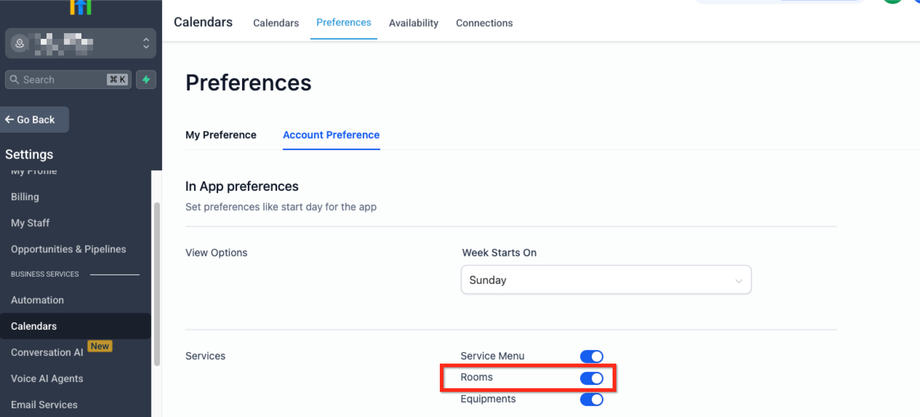
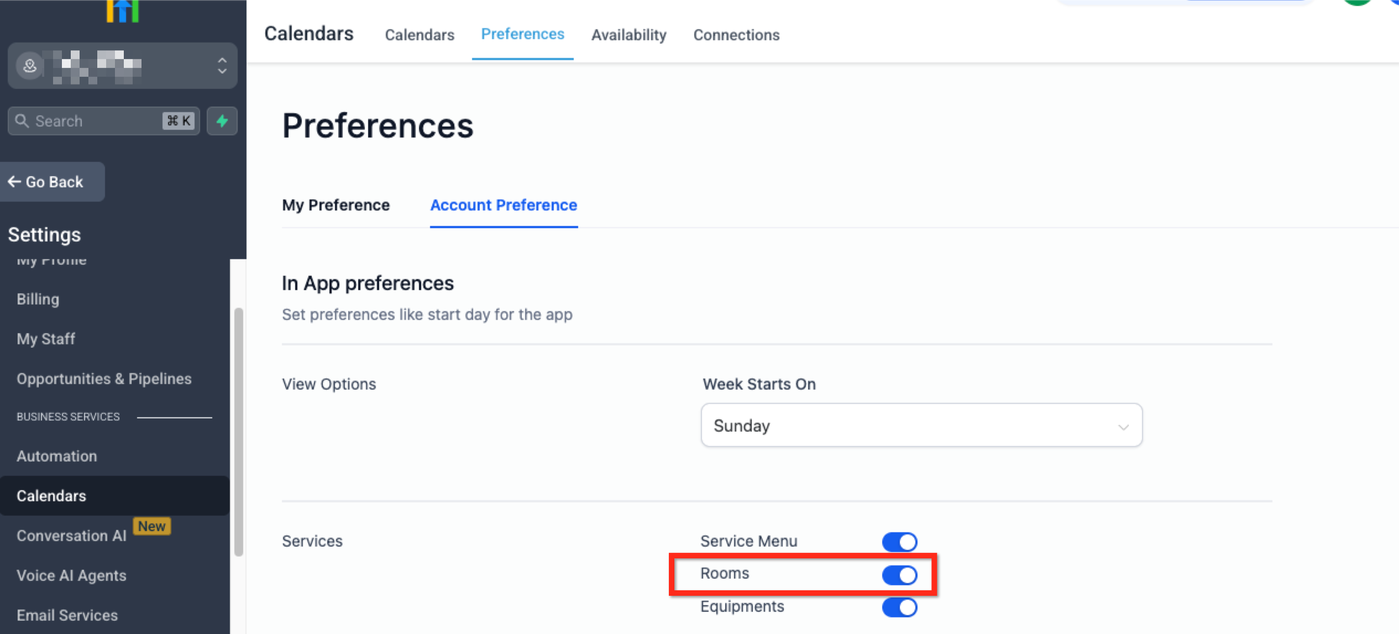
Navigiere zu Einstellungen > Kalender-Einstellungen in der Hauptnavigation
Wähle den Tab „Preferences“ in der sekundären Navigation
Wähle den Tab „Account Preference“ innerhalb von Preferences
Aktiviere den blauen „Rooms“-Schalter im Bereich Services
Klicke auf den blauen Button „Save Preferences“ unten rechts
Schritt 2: Raum erstellen
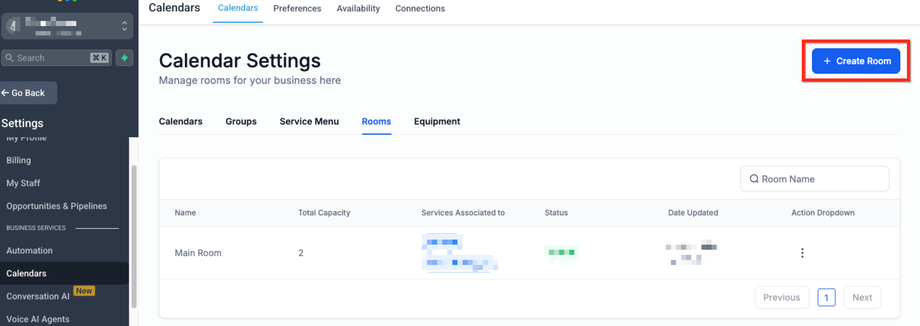
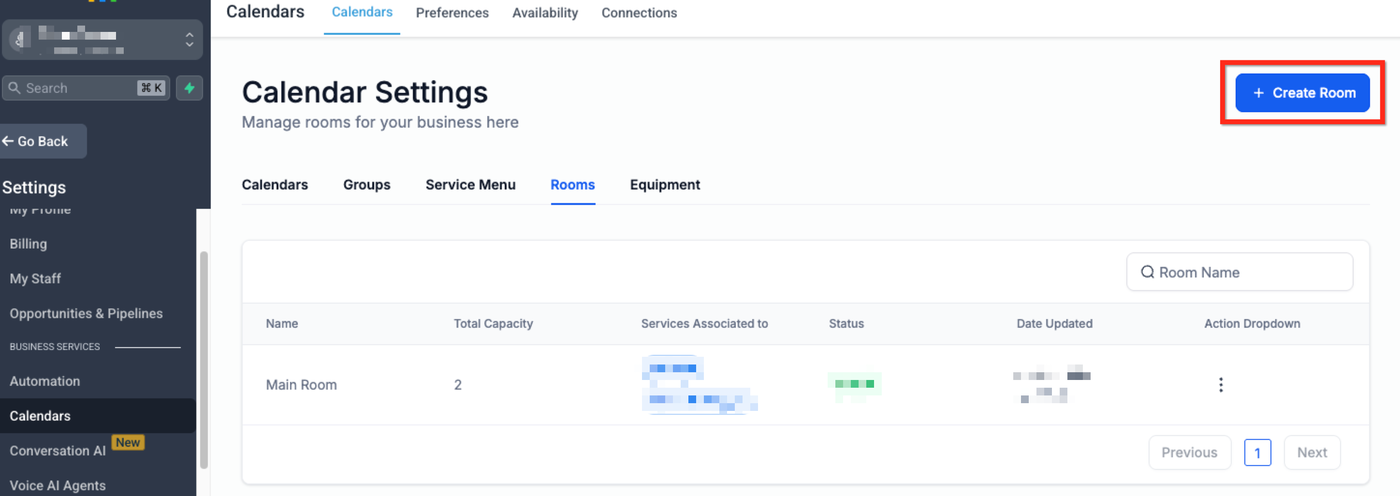
Gehe zurück zum Tab „Calendars“ in der sekundären Navigation der Kalender-Einstellungen
Wähle den Tab „Rooms“
Klicke oben rechts auf den blauen Button „+ Create Room“
Schritt 3: Raumdetails eingeben
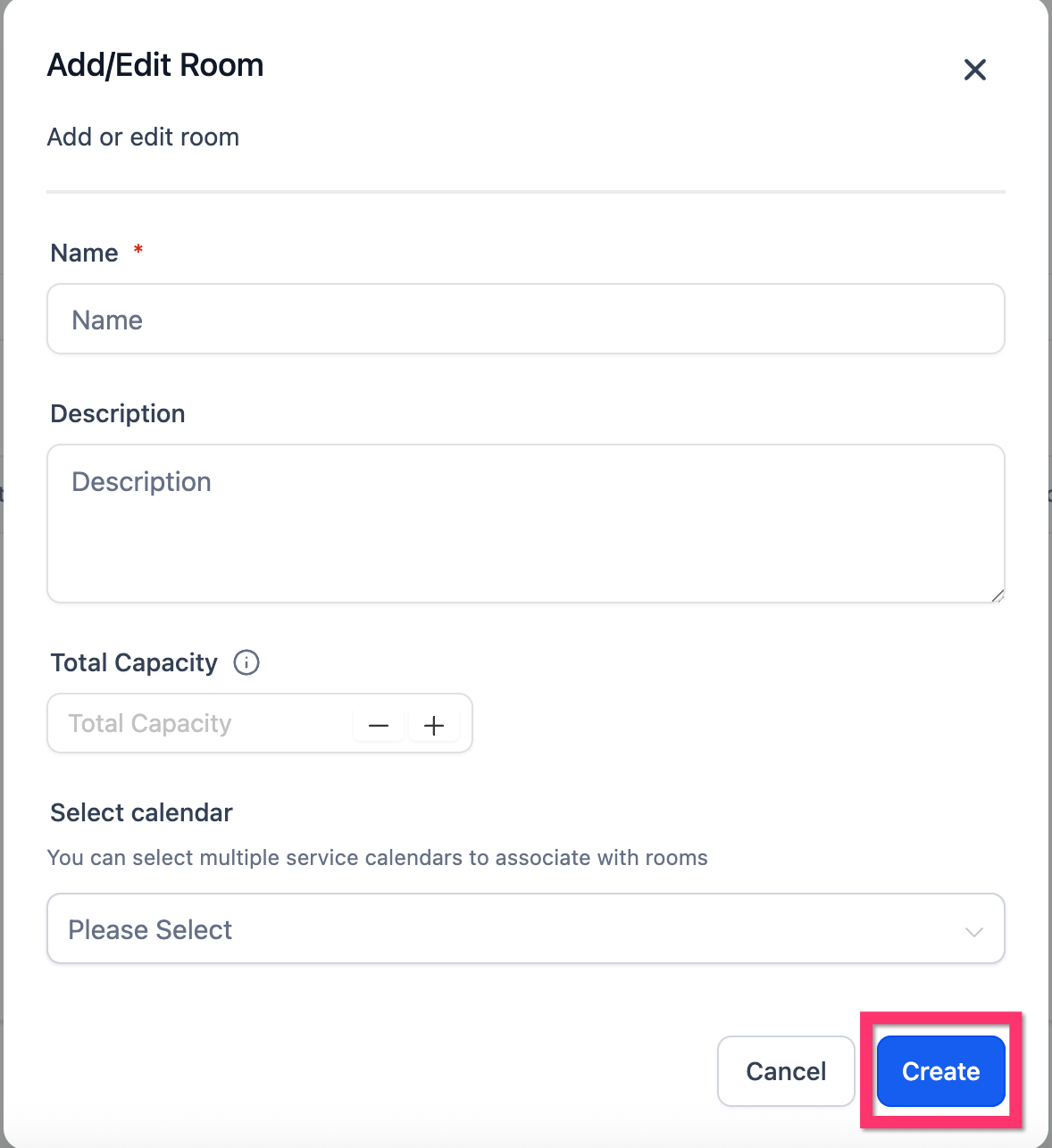
Um deinen Raum einzurichten, fülle folgende Felder aus:
Name: Eindeutiger Name zur Identifikation des Raums (z. B. „Beratungsraum 2“)
Beschreibung: Zusätzliche Hinweise zur Nutzung des Raums
Gesamtkapazität: Maximale Anzahl an Terminen, die gleichzeitig im Raum stattfinden können
Kalender auswählen: Wähle die Kalender, die mit diesem Raum verknüpft werden sollen
Wenn alle Angaben ausgefüllt sind, klicke auf „Create“, um den Raum zu erstellen.
Raum bearbeiten oder löschen
Eine saubere Raumstruktur hilft, Planungsprobleme zu vermeiden. Egal ob Umbenennen, Anpassen oder Entfernen – diese Funktionen halten dein System organisiert.
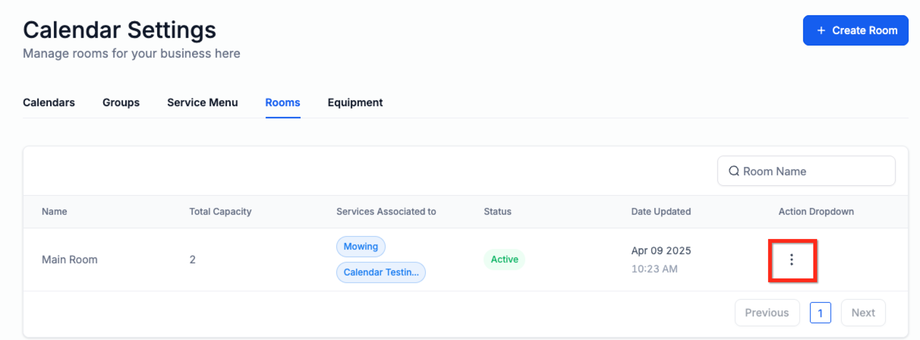
Navigiere zu Einstellungen > Kalender-Einstellungen
Wähle den Tab „Rooms“
Klicke auf das Drei-Punkte-Menü und wähle „Edit“ oder „Delete“
Nimm deine Änderungen vor und klicke auf „Save“
Häufig gestellte Fragen
F: Kann ich denselben Raum mehreren Kalendern zuweisen?
A: Ja, aber es können Doppelbuchungen entstehen, wenn die Verfügbarkeit nicht korrekt verwaltet wird.
F: Werden Benutzer benachrichtigt, wenn sie einem Raum zugewiesen werden?
A: Ja, es werden Benachrichtigungen gesendet, wenn Nutzer Räumen zugewiesen werden.
F: Können Kunden Räume sehen oder betreten?
A: Nein. Räume sind nur intern sichtbar und dienen dem Ressourcenmanagement.
F: Was passiert, wenn ein Raum keinem Kalender zugeordnet ist?
A: Er wird nicht in die Buchungslogik einbezogen, was zu Doppelbuchungen führen kann.
F: Kann ich einen Raum nach der Erstellung umbenennen?
A: Ja, Räume können jederzeit über das Bearbeitungsmenü umbenannt werden.
F: Wie viele Räume kann ich erstellen?
A: Es gibt kein offizielles Limit, aber eine klare Struktur wird empfohlen.
Verwandte Artikel
Räume und Ausstattung
Wie man Service-Kalender erstellt
Wie man Service-Menüs erstellt
Fehlerbehebung bei Doppelbuchungen
Troubleshooting-Tool für Kalender
Verfügbarkeits-Einstellungen anpassen