Event Calendars in ProfitBoost ermöglichen das Erstellen von buchbaren Event-Zeitplänen, ohne dass Buchungen einem bestimmten Benutzer zugewiesen werden müssen. Sie eignen sich ideal für gemeinsame Event-Erlebnisse wie Konferenzen, Seminare, Messen und andere geplante Veranstaltungen, bei denen kein fester Host mit der Buchung verbunden sein muss.
INHALTSVERZEICHNIS
Was sind Event Calendars?
Vorteile von Event Calendars
Wichtige Unterschiede bei Event Calendars
Wann man Event Calendars verwendet
Einrichtung von Event Calendars
Häufig gestellte Fragen
Verwandte Artikel
Was sind Event Calendars?
Event Calendars in ProfitBoost sind ein Kalendertyp für die Planung von Events, die keiner bestimmten Person zugewiesen werden müssen. Statt Termine einem Teammitglied zuzuordnen, werden Buchungen direkt auf Kalenderebene verwaltet. Das eignet sich besonders für öffentliche oder geteilte Veranstaltungen, bei denen die Verfügbarkeit vom Event selbst abhängt und nicht von einem einzelnen Mitarbeiter.
Vorteile von Event Calendars
Kein Host erforderlich: Buchbare Zeitpläne ohne Zuweisung zu einem Benutzer.
Schnell einsetzbar: Einrichtung ohne Mitarbeiter- oder Verfügbarkeitslogik.
Einfaches Buchungserlebnis: Buchungslink oder Embed-Code für eine eigene Registrierungsseite.
Flexible Standortoptionen: Physischer Ort oder statischer Online-Link möglich.
Gezielte externe Synchronisation: Synchronisation nur mit dem ausgewählten externen Kalender.
Wichtige Unterschiede bei Event Calendars
Event Calendars unterscheiden sich deutlich von anderen Kalendertypen in ProfitBoost.
Keine Benutzerzuweisung: Termine werden keinem Nutzer zugeordnet.
Keine dynamischen Meeting-Links: Zoom, Google Meet oder Microsoft Teams werden nicht automatisch generiert.
Nur statische Links: Online-Meetings müssen als fester Link hinterlegt werden.
Keine Benutzerkalender-Synchronisation: Keine Synchronisation über Benutzer-Kalenderverbindungen.
Keine Konfliktprüfung über Benutzerkalender: Konfliktkalender werden nicht berücksichtigt.
Nur ein externer Kalender: Es kann nur ein Google Kalender zur Synchronisation genutzt werden.
Exklusive Synchronisation: Events werden nur mit dem ausgewählten externen Kalender synchronisiert.
Wann man Event Calendars verwendet
Event Calendars sind ideal, wenn der Fokus auf dem Event selbst liegt und keine Mitarbeiterzuordnung benötigt wird.
Verwenden für: Konferenzen, Messen, Seminare, Workshops und öffentliche Veranstaltungen.
Verwenden, wenn: keine Benutzerzuordnung erforderlich ist.
Verwenden, wenn: eine schnelle und einfache Einrichtung ohne Staff-Logik gewünscht ist.
Nicht verwenden, wenn: Termine zwischen Mitarbeitern verteilt werden müssen oder von deren Verfügbarkeit abhängen.
Einrichtung von Event Calendars
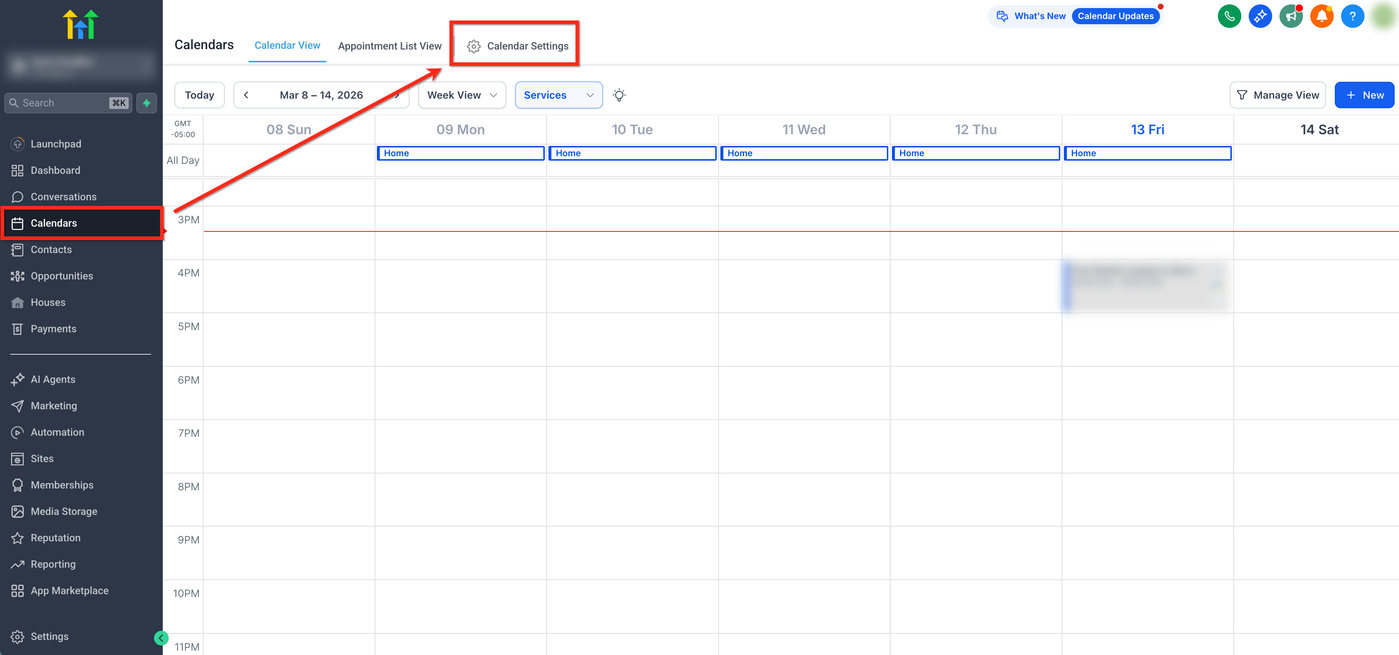
Gehe im Subaccount zu Calendars in der linken Navigation. Öffne oben Calendar Settings.
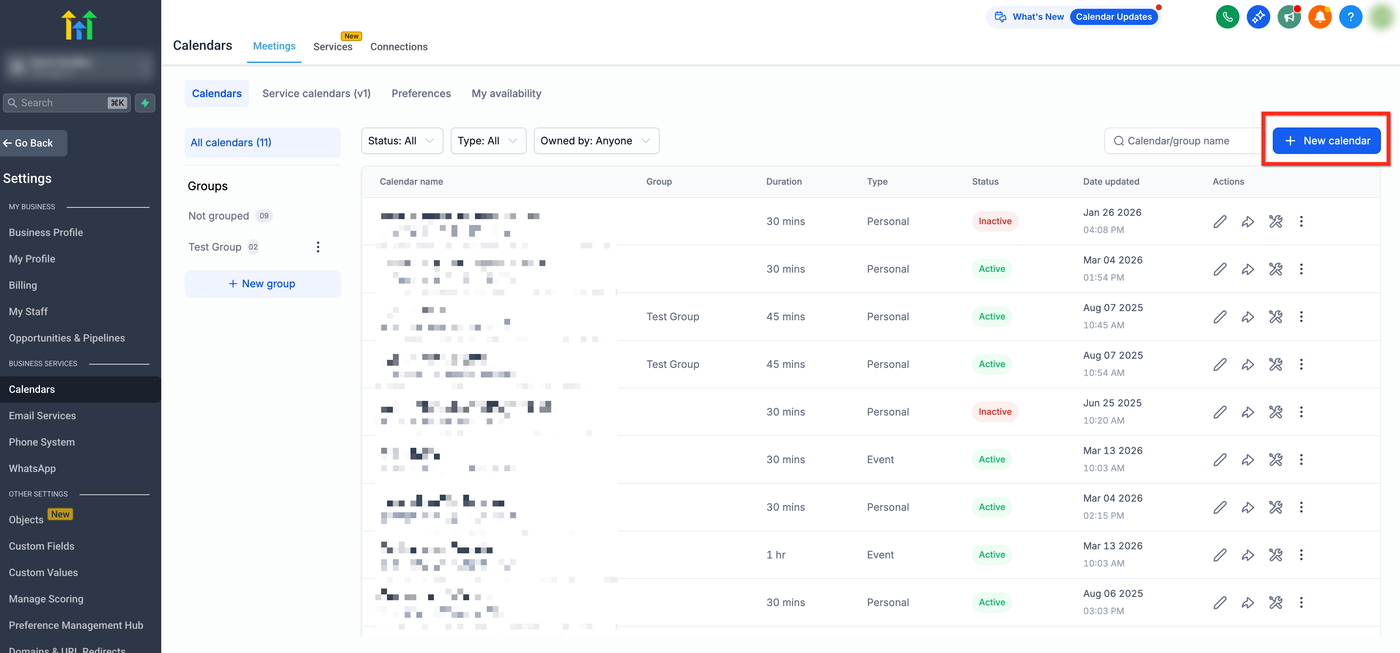
Klicke auf + New Calendar.
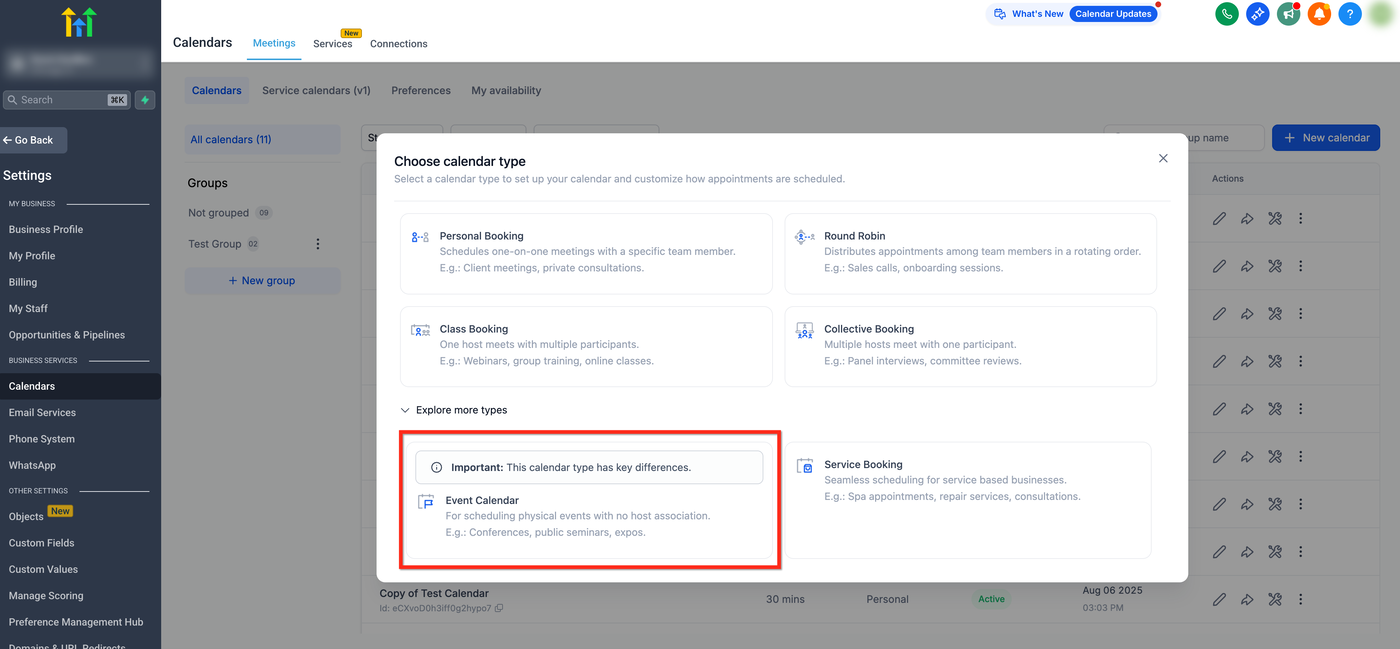
Wähle im Kalendertyp-Dropdown Event Calendar aus.
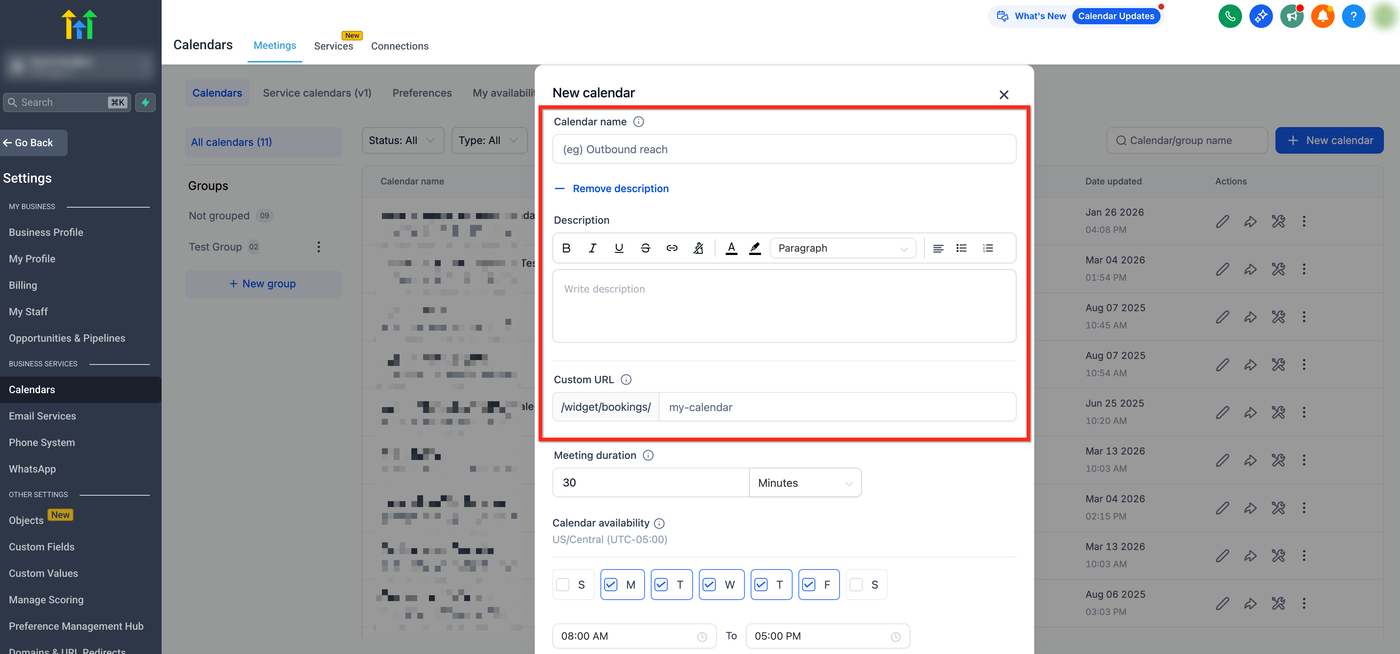
Gib einen Kalendernamen ein, optional eine Beschreibung, und passe die Custom URL an.
Lege die Dauer des Events fest und definiere die Verfügbarkeit (Tage und Uhrzeiten).
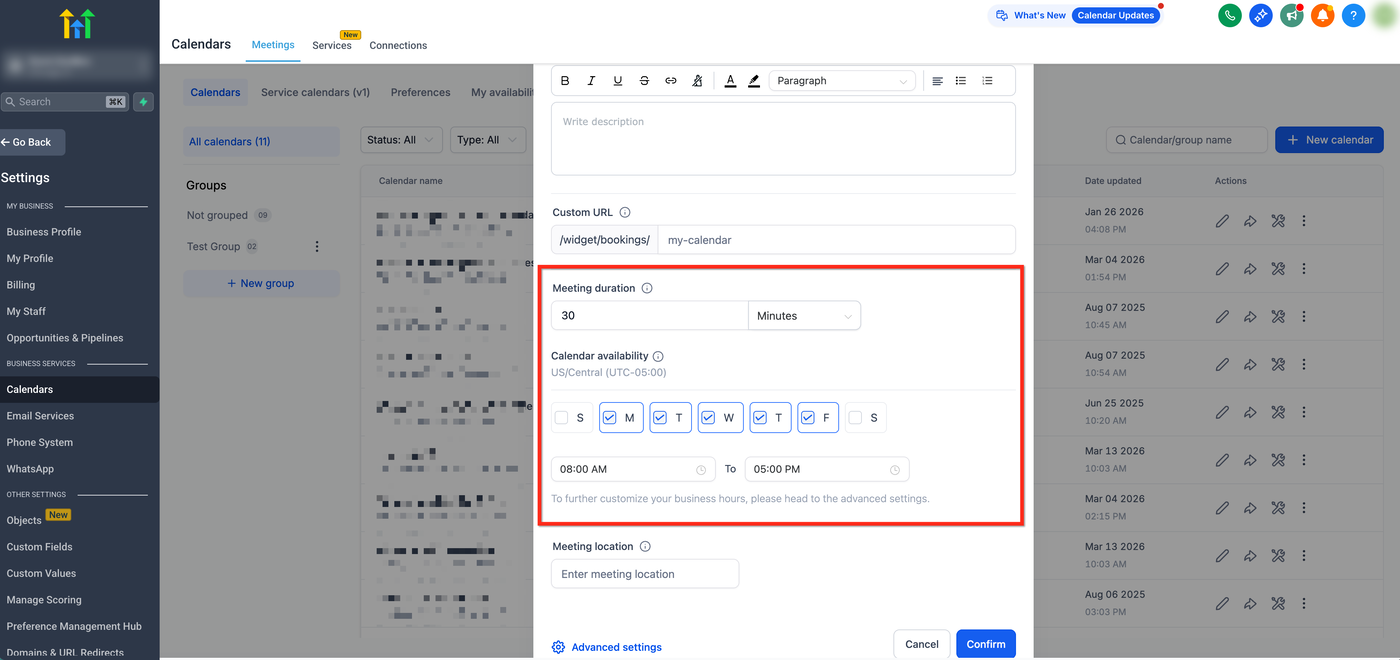
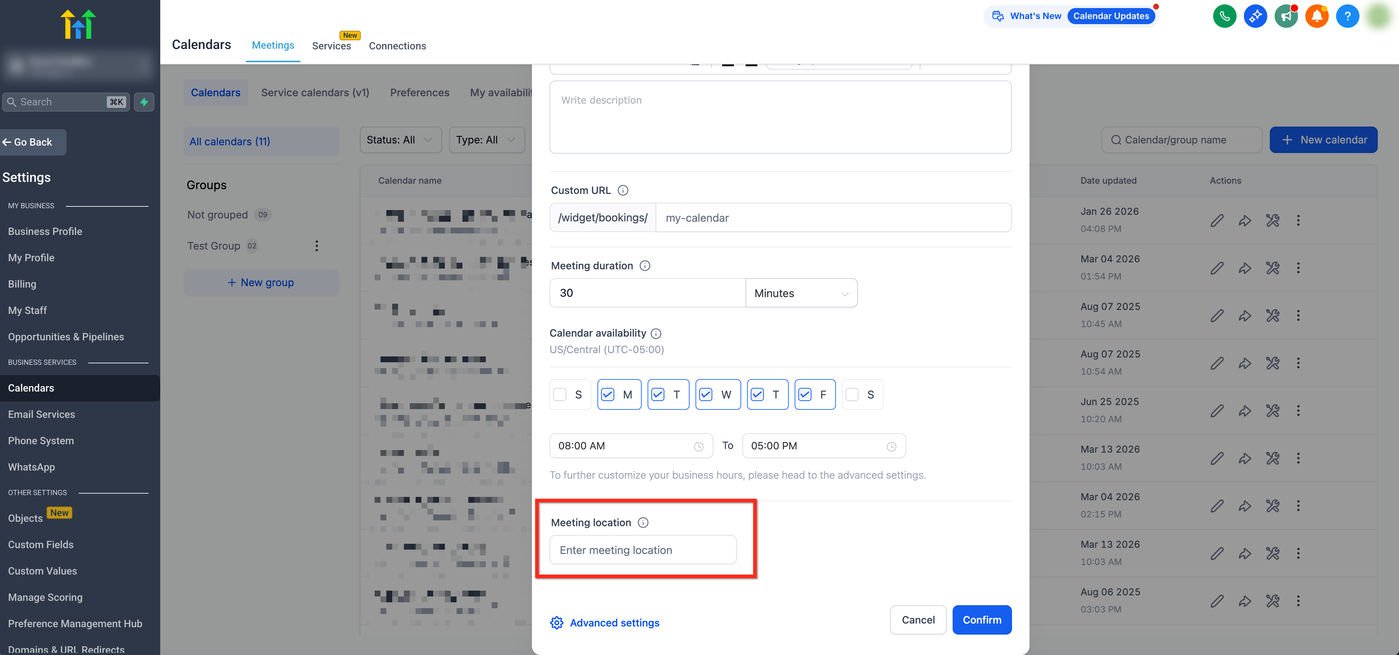
Füge den Meeting-Standort hinzu (physisch oder statischer Online-Link).
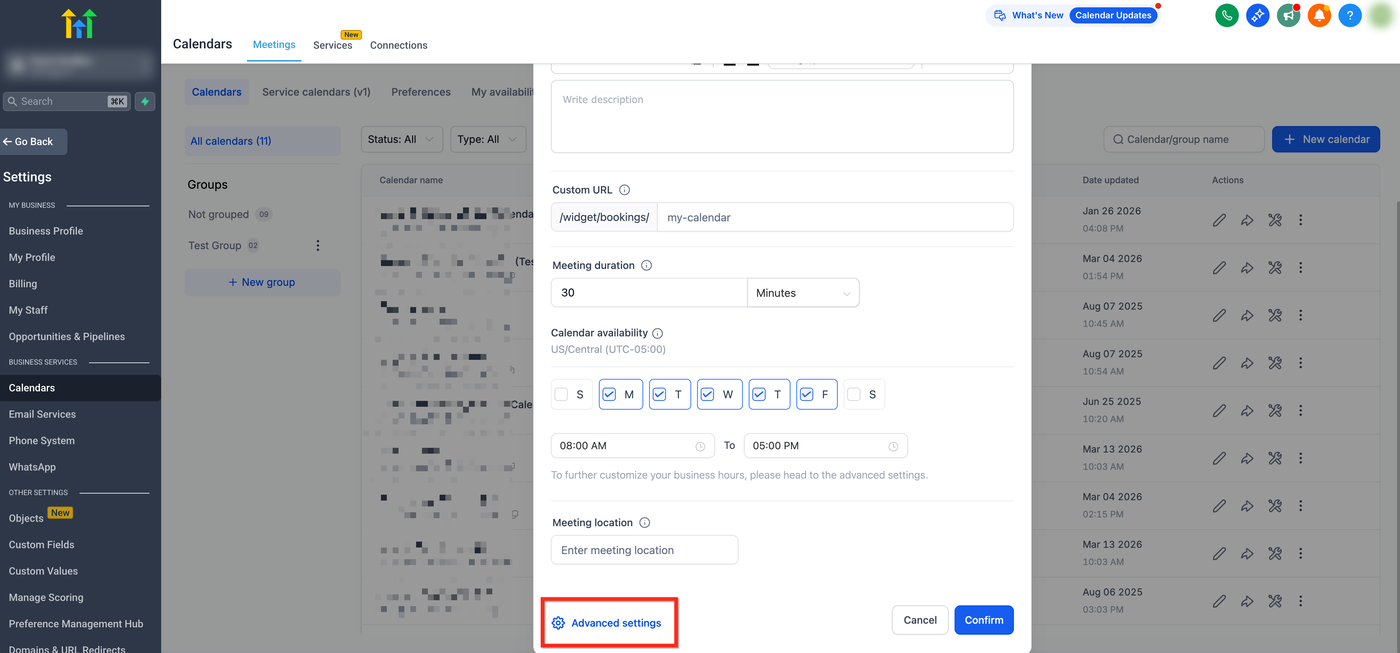
Öffne bei Bedarf Advanced Settings für weitere Optionen.
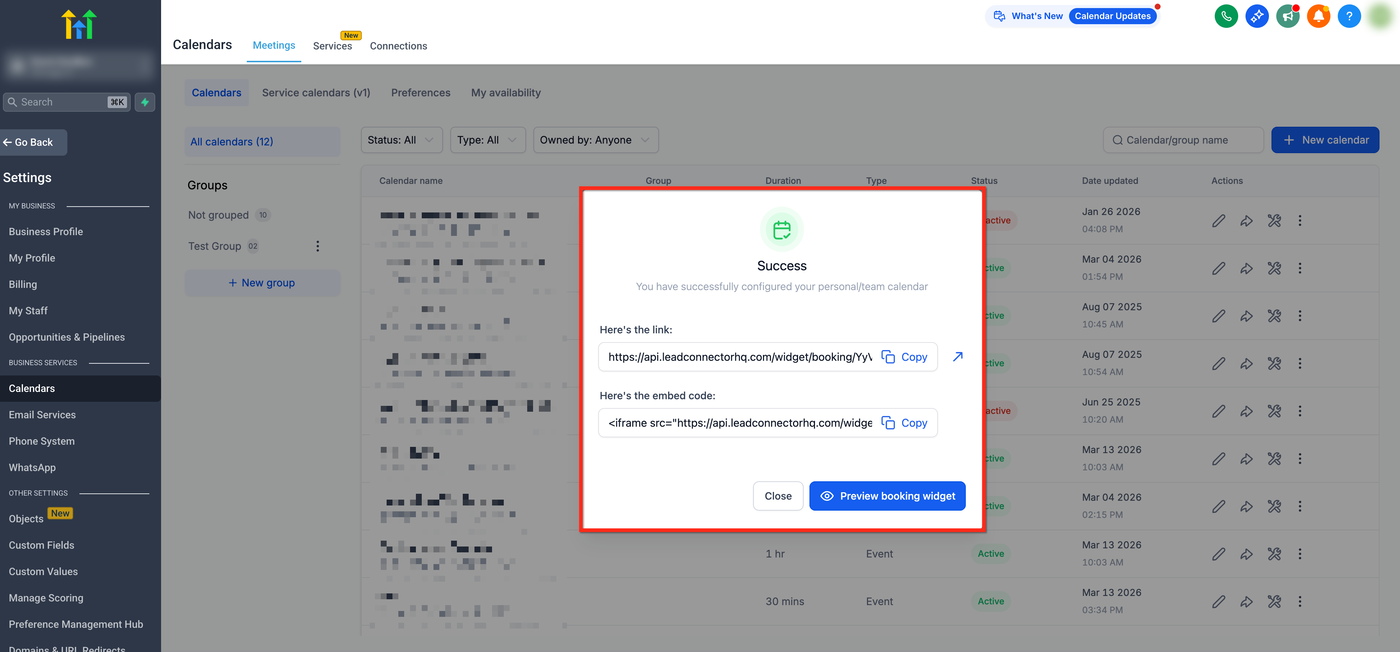
Klicke auf Confirm, um den Event Calendar zu erstellen. Danach kannst du den Buchungslink oder Embed-Code kopieren.
Häufig gestellte Fragen
F: Können Event Calendars automatisch Zoom, Google Meet oder Microsoft Teams erstellen?
Nein. Dynamische Links werden nicht unterstützt. Nur statische Links sind möglich.
F: Wohin werden Buchungen synchronisiert?
Nur in den ausgewählten externen Kalender.
F: Kann mehr als ein Google Kalender verbunden werden?
Nein. Es kann nur ein externer Google Kalender verwendet werden.
Verwandte Artikel
Linked Calendars & Conflict Calendars einrichten
Einstieg: Booking Calendar Setup
Round Robin Calendars erklärt