Das Verständnis der Bedeutung von Service Calendars wird besonders wichtig, wenn verschiedene Dienstleistungen mit unterschiedlichen Verfügbarkeiten und Ressourcen verwaltet werden müssen. Für Fotografen, die unterschiedliche Services anbieten, sorgen Service Calendars für eine effektive Terminplanung und Ressourcenverwaltung.
INHALTSVERZEICHNIS
Was ist ein Service Calendar?
Wichtige Vorteile von Service Calendars
Mitarbeiter und Verfügbarkeiten hinzufügen
Gruppen für Fotografie-Services erstellen
Service Calendar erstellen
Bestehende Service Calendars bearbeiten
Service Menu erstellen
Häufig gestellte Fragen
Was ist ein Service Calendar?
Service Calendars sind Terminplanungstools, mit denen du bestimmte Dienstleistungen definieren, Mitarbeiter zuweisen und Ressourcen wie Räume und Equipment verwalten kannst. Für ein Fotografieunternehmen bedeutet dies, dass du Kalender für Services wie Porträt-Sessions, Eventbegleitungen und Studio-Shootings erstellen kannst – jeweils verknüpft mit dem passenden Fotografen, Studiobereich und Equipment. Dadurch können Kunden einfach buchen, während dein Team Terminüberschneidungen vermeidet.
Wichtige Vorteile von Service Calendars
Service Calendars helfen Fotografieunternehmen dabei, Terminplanung zu optimieren, Effizienz zu steigern und die Kundenerfahrung zu verbessern.
Automatisierte Terminplanung: Kunden buchen Termine ohne Anruf im Studio.
Ressourcenverwaltung: Weise Studioflächen und Equipment (Kameras, Objektive, Beleuchtung) zu, um Doppelbuchungen zu vermeiden.
Mitarbeiterplanung: Definiere die Arbeitszeiten der Fotografen für genaue Verfügbarkeiten.
Service-Gruppierung: Organisiere Angebote in Gruppen wie „Porträts & Events“ oder „Studio Sessions“.
Flexible Menüs: Biete mehrere Dienstleistungen in einer Buchung an (z. B. Porträt-Session + zusätzliche Headshots).
Professionelles Branding: Verwende Bilder und individuelle Farben für eine professionelle Buchungsseite.
Mitarbeiter und Verfügbarkeiten hinzufügen
Das Hinzufügen von Mitarbeitern ist die Grundlage von Service Calendars, da kein Service ohne eingerichtete Fotografen zugewiesen werden kann.
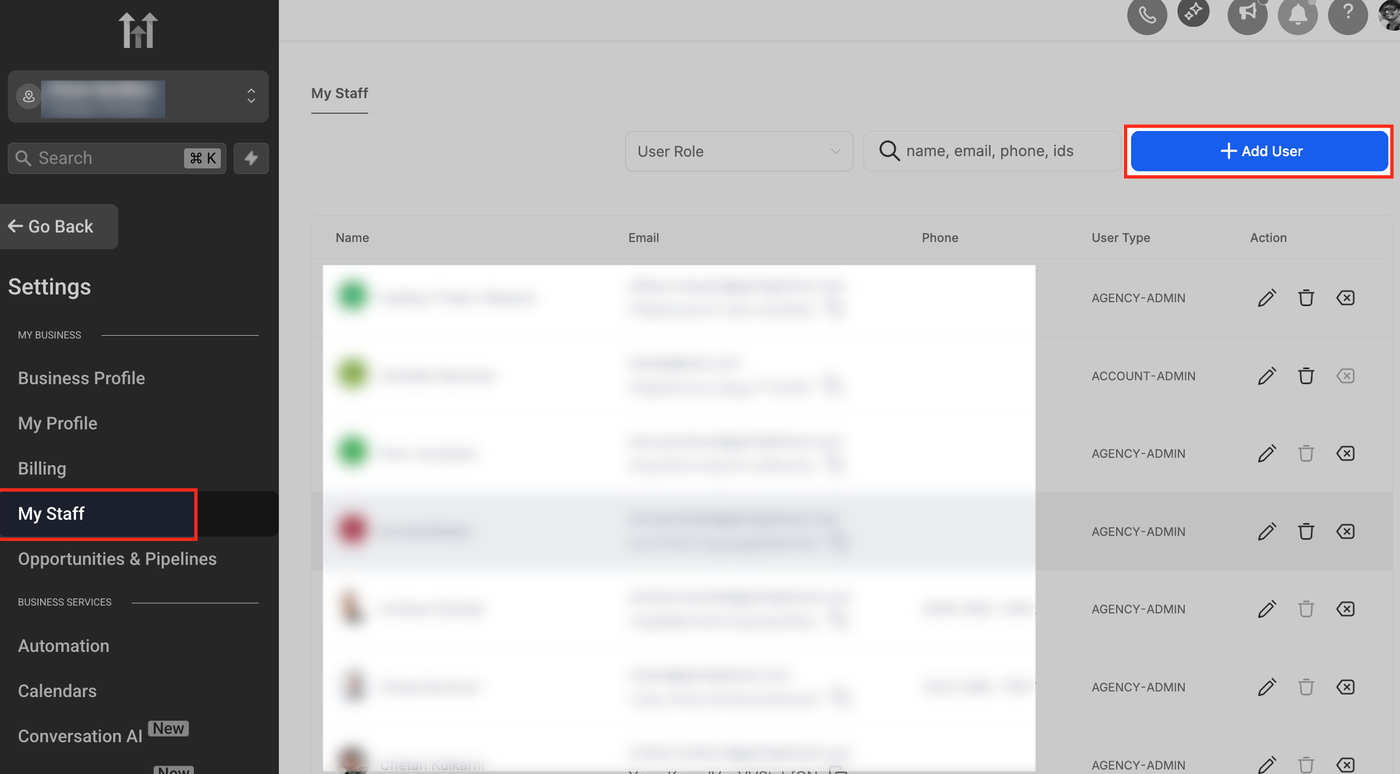
1. Add User klicken
Navigiere im Sub-Account zu:
Settings → My Staff → Add User
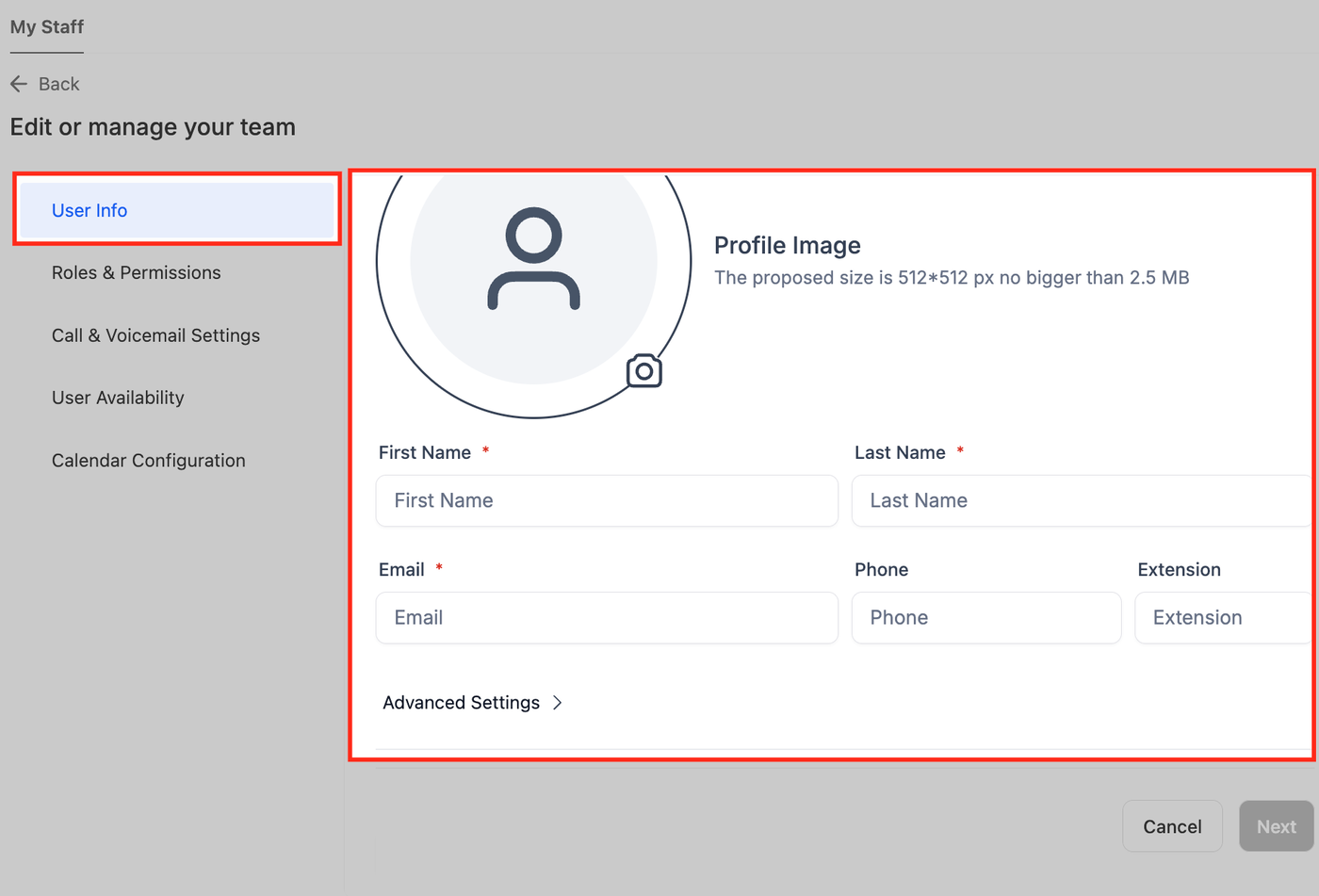
2. Benutzerinformationen und Berechtigungen
Gib den Namen, die E-Mail und die Extension des Fotografen ein.
Lege Benutzerrechte fest (bei Bedarf eingeschränkter Zugriff).
Definiere die Verfügbarkeit:
Beispiel:
Mark arbeitet Mo, Mi, Fr von 9–17 Uhr
Henry arbeitet Di–Sa von 11–19 Uhr
Klicke anschließend auf Save.
Gruppen für Fotografie-Services erstellen
Gruppen dienen als Kategorien zur Organisation von Dienstleistungen. Jede Gruppe besitzt ihren eigenen Buchungslink.
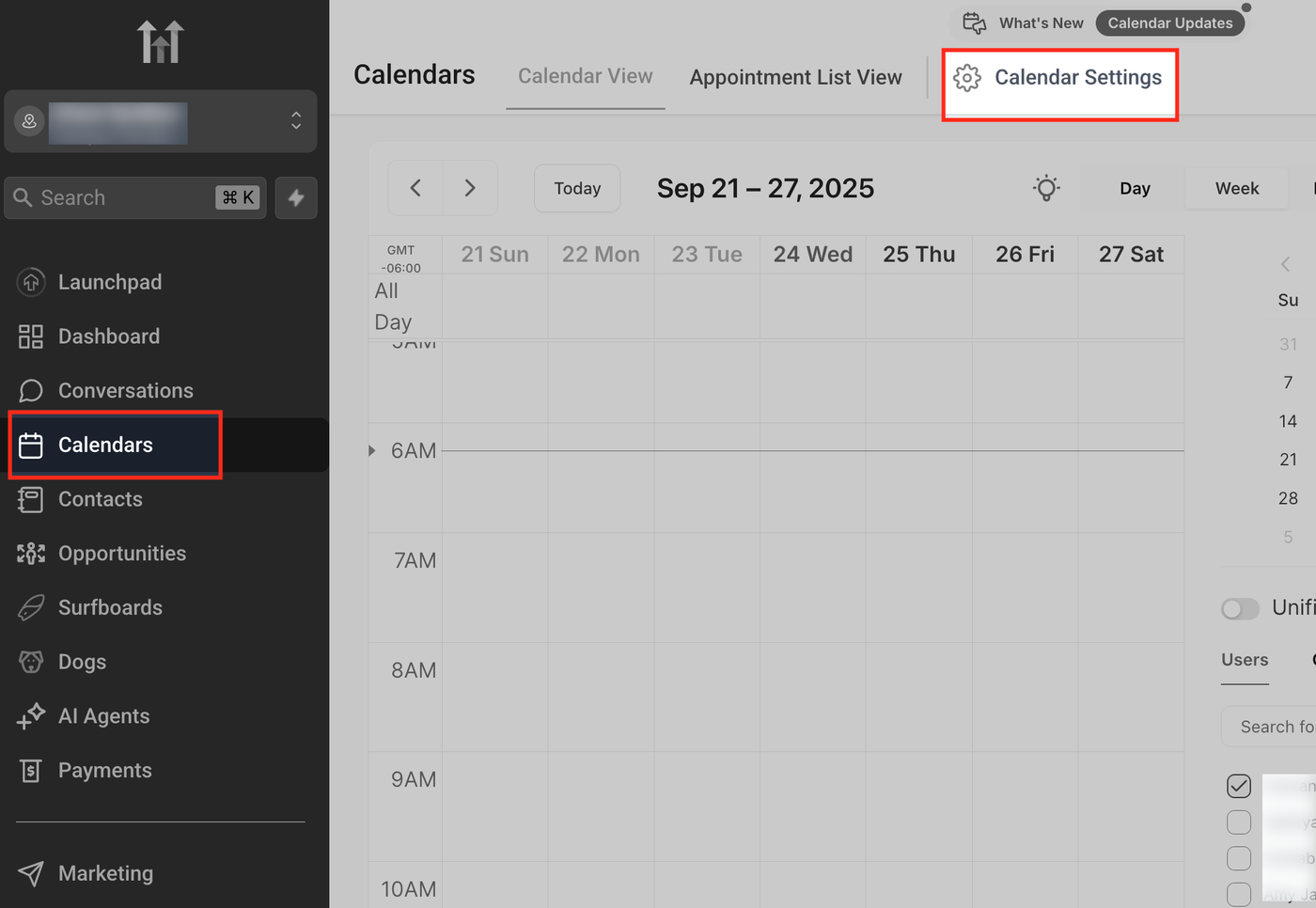
1. Calendar Settings öffnen
Gehe im Calendars-Menü oben rechts auf Calendar Settings.
2. Service Menu aktivieren
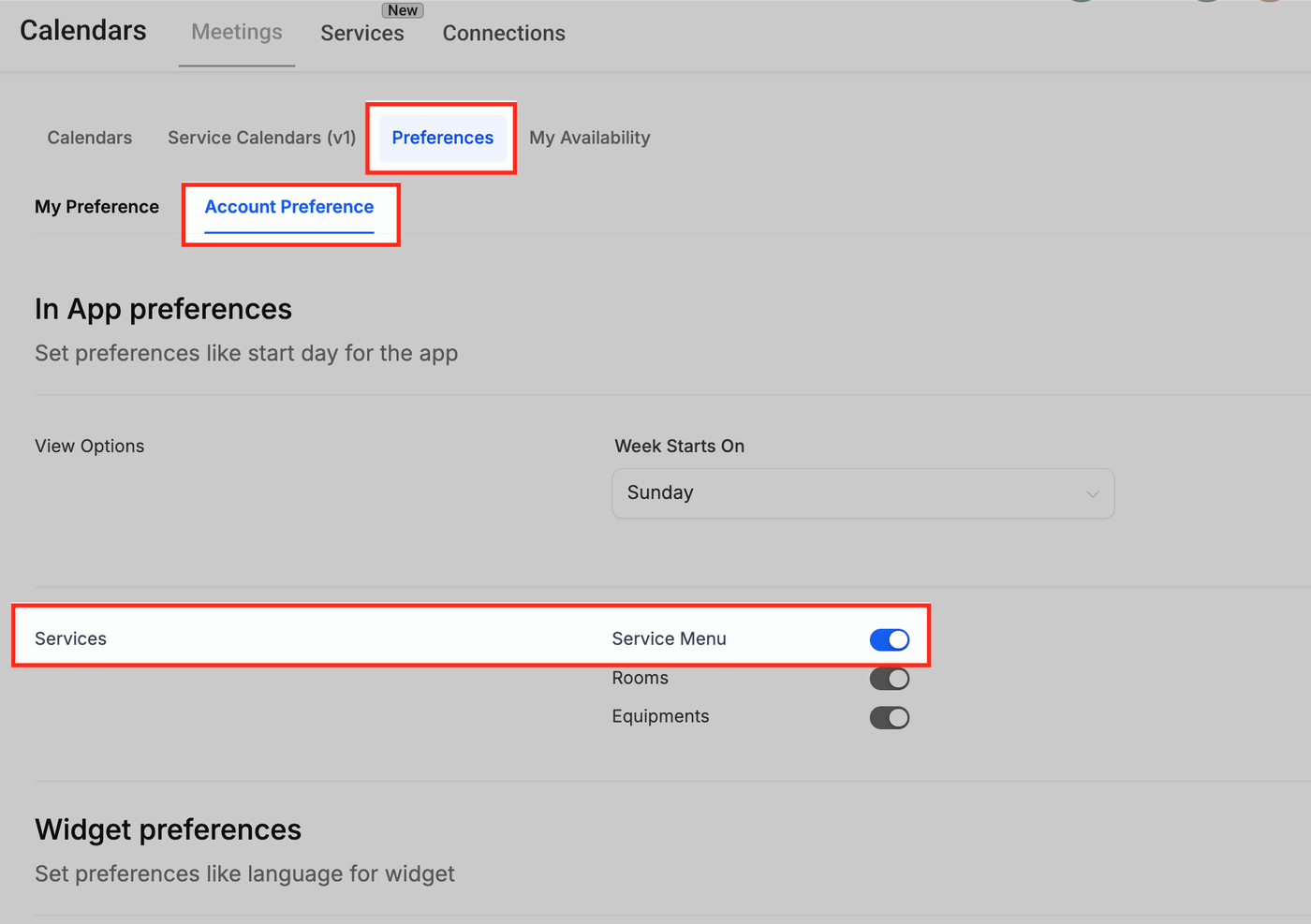
Gehe zu:
Preferences → Account Preference
Aktiviere die Option Service Menu.
Dadurch wird das servicebasierte Buchungssystem aktiviert.
3. Gruppenerstellung starten
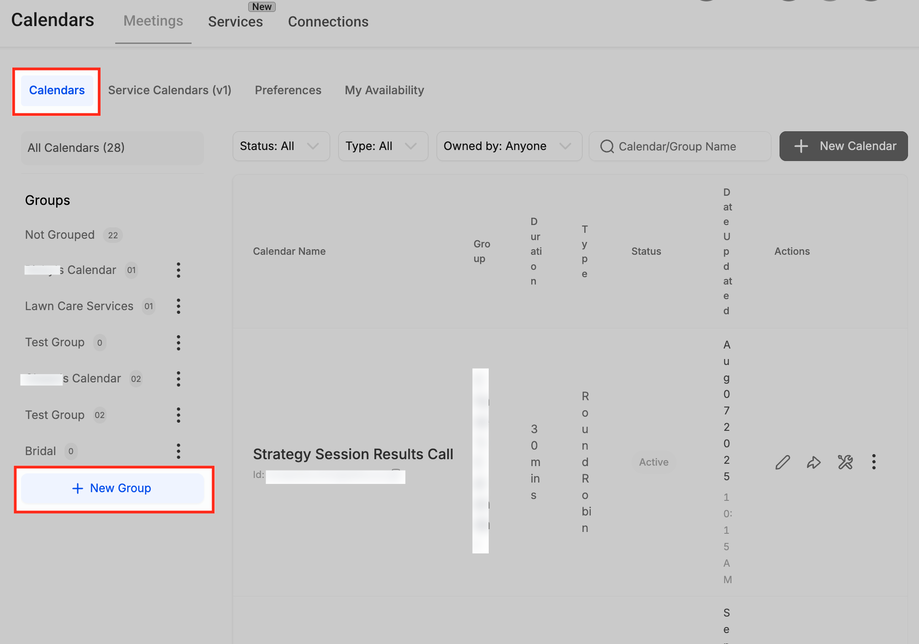
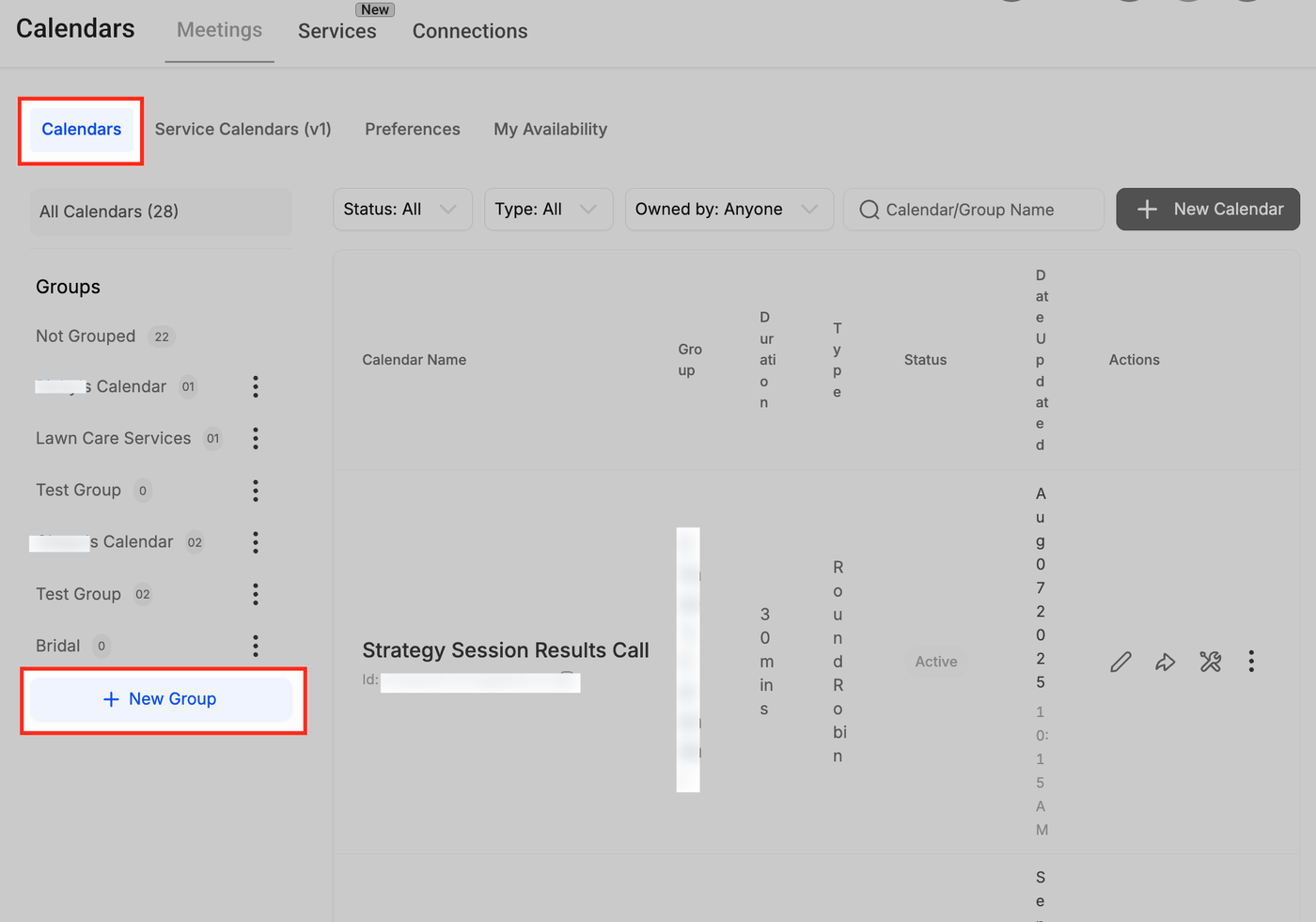
Klicke im Calendars Tab links auf + New Group.
Gruppen helfen bei der Organisation verwandter Services wie:
Porträts
Events
Studio Sessions
4. Gruppendetails hinzufügen
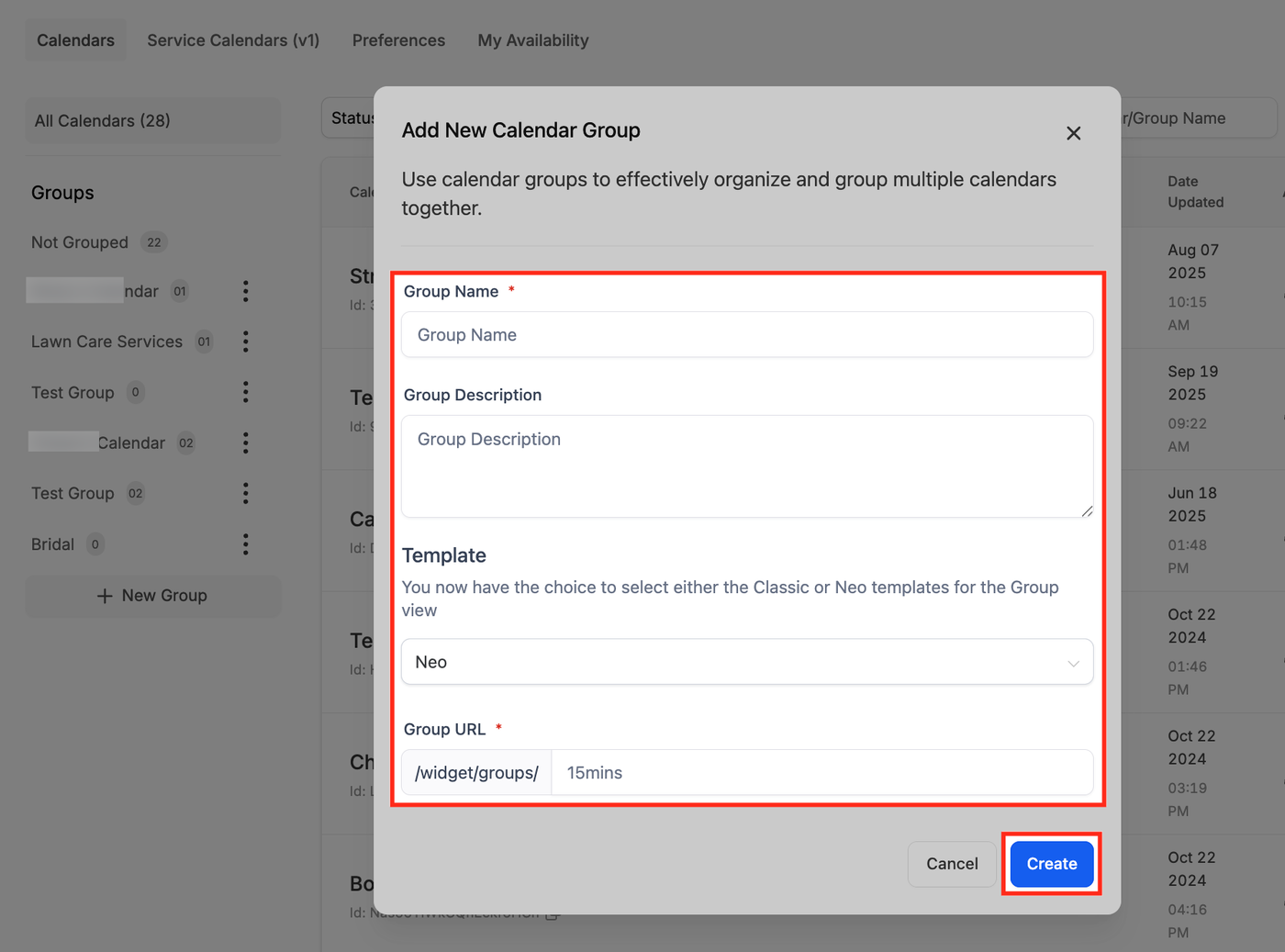
Gib folgende Informationen ein:
Group Name
Description
URL (Slug)
Wähle anschließend den Template-Typ:
Classic
Neo
Danach auf Create klicken.
Service Calendar erstellen
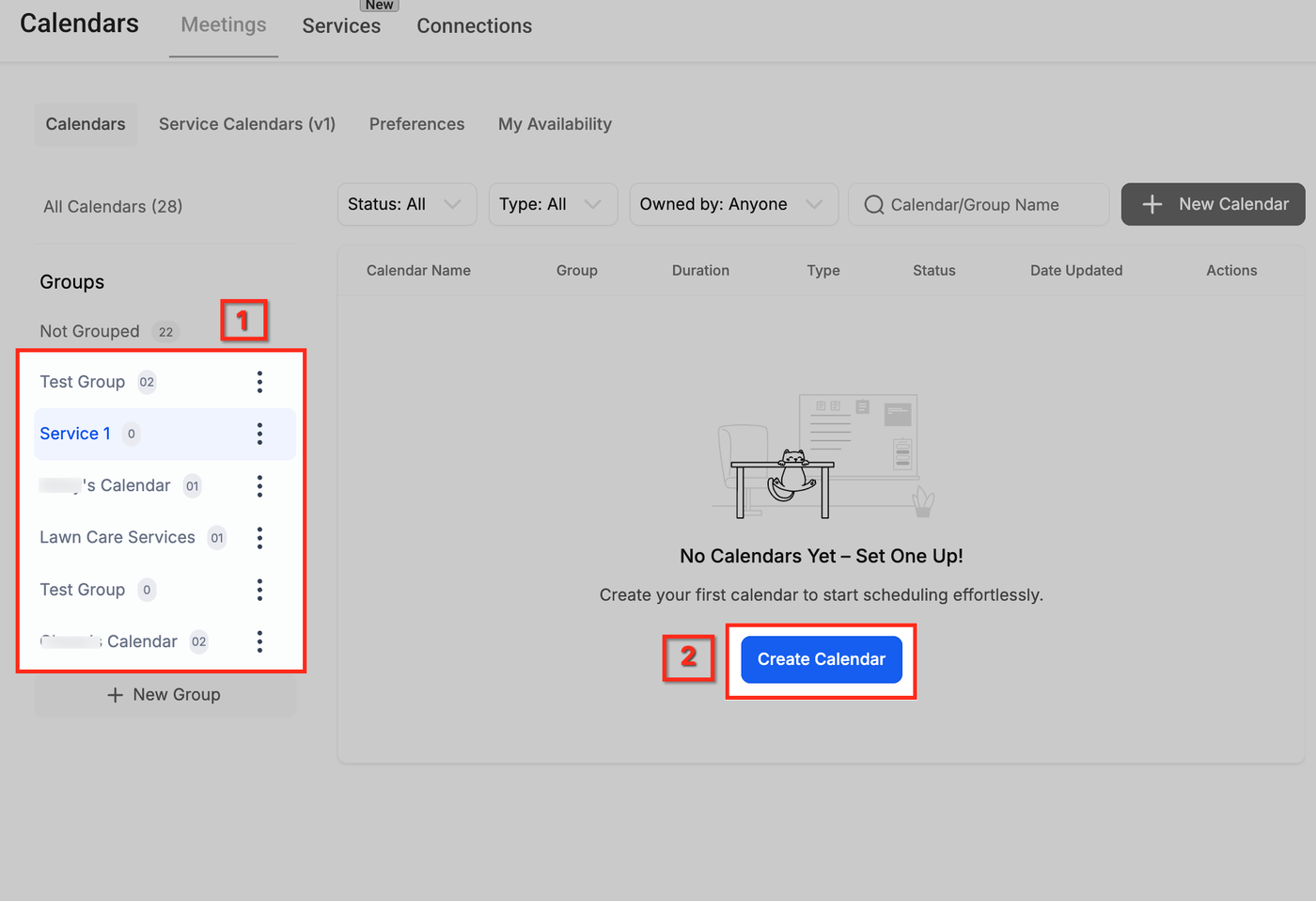
1. Service Calendar erstellen
Wähle links eine Gruppe aus und klicke auf Create Calendar.
Dadurch startest du die Einrichtung eines neuen Service Calendars für einen bestimmten Fotografie-Service wie eine Porträt-Session oder Eventbegleitung.
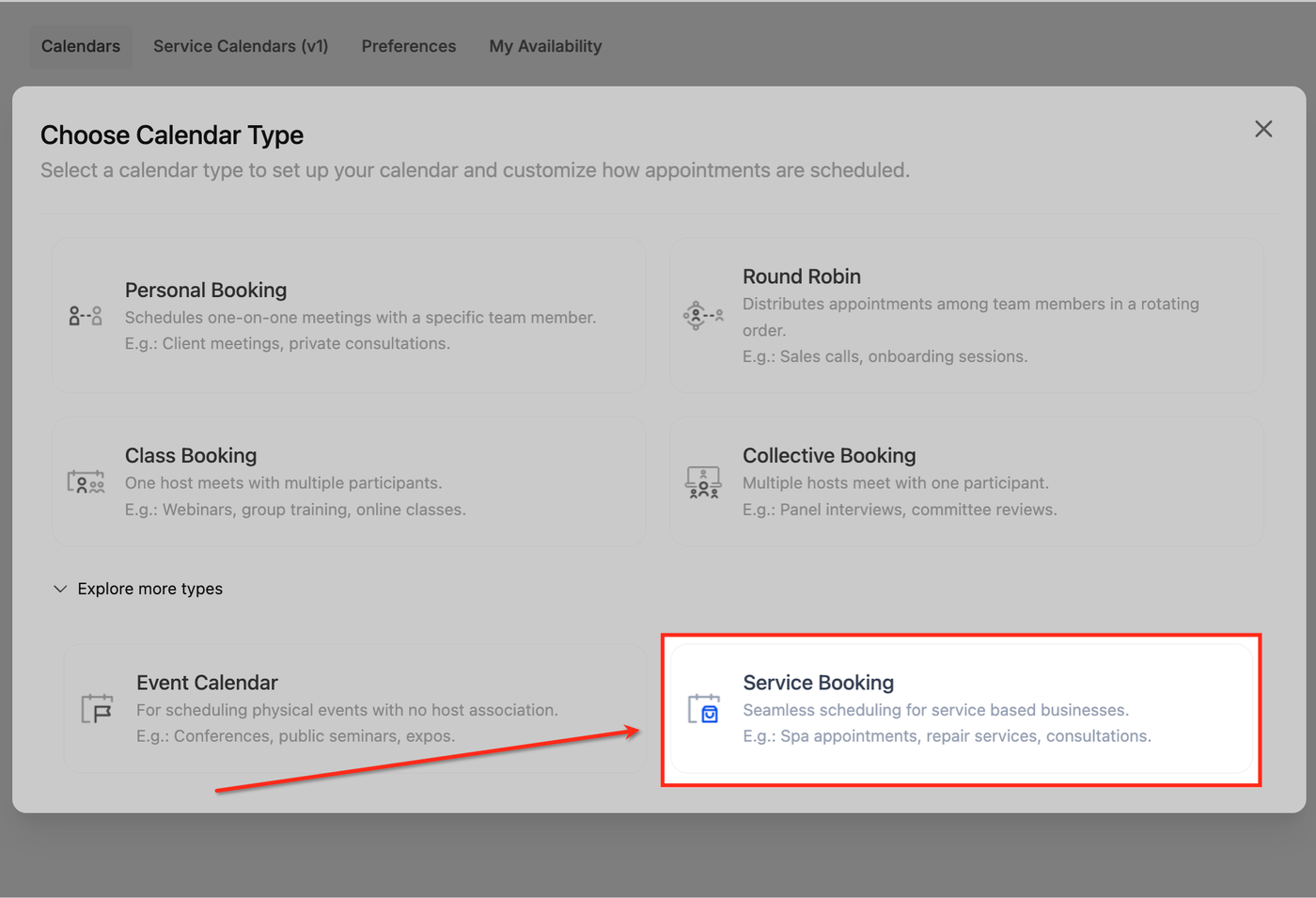
2. Service Booking auswählen
Gehe zu:
Calendars → Service Menu → Create Service Menu
Wähle anschließend:
Service Booking
Diese Option wurde speziell für dienstleistungsbasierte Unternehmen wie Fotografieunternehmen entwickelt.
3. Grundlagen des Services eingeben
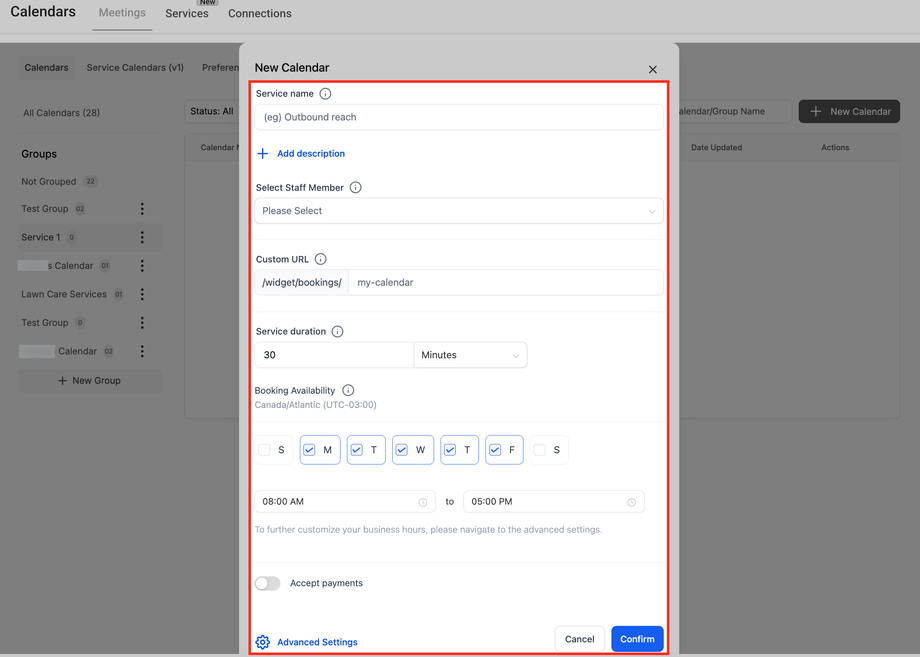
Fülle folgende Informationen aus:
Service Name
Assigned Staff
Custom URL
Service Duration
Availability
Klicke anschließend auf Advanced Settings.
Advanced Settings enthalten:
Service Details
Availability
Forms & Payment
Notifications
Customizations
Rooms & Equipment
Diese Optionen ermöglichen:
Optimierung des Buchungsablaufs
Hinzufügen von Branding
Verwaltung von Zahlungen
Zuweisung von Studioflächen und Equipment
4. Service-Details einrichten
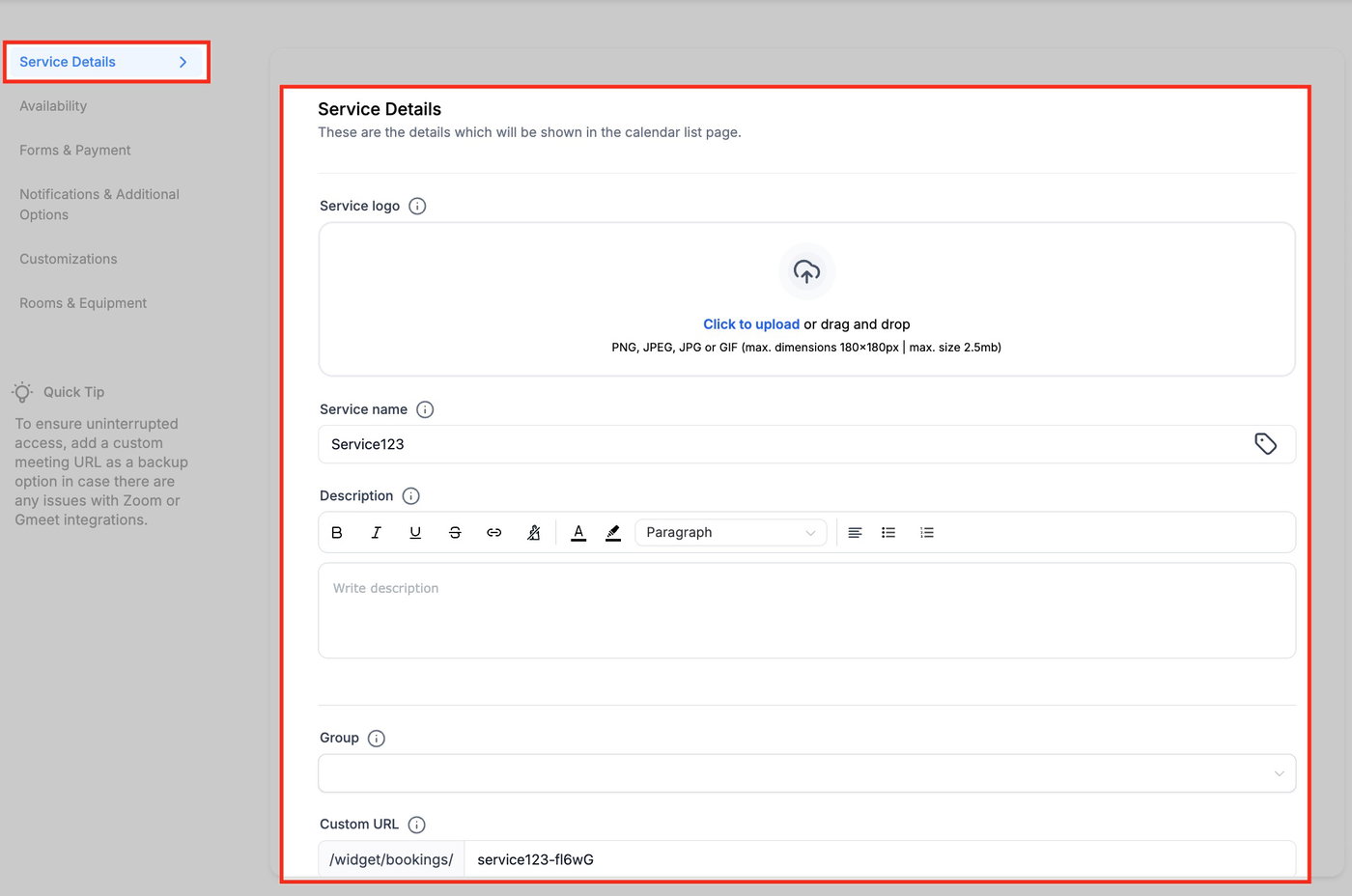
Im Bereich Service Details definierst du die Informationen, die Kunden sehen.
Service Logo hochladen
Verleiht der Buchungsseite ein professionelles Erscheinungsbild.
Service Name
Beispiele:
Portrait Session
Headshots
Event Photography
Description
Beschreibe den Service ausführlich.
Beispiel:
„30-minütige Porträt-Session mit leichter Bildretusche.“
Service einer Gruppe zuweisen
Beispiel:
„Portraits & Events“
Custom URL erstellen
Beispiel:/portrait-session-booking
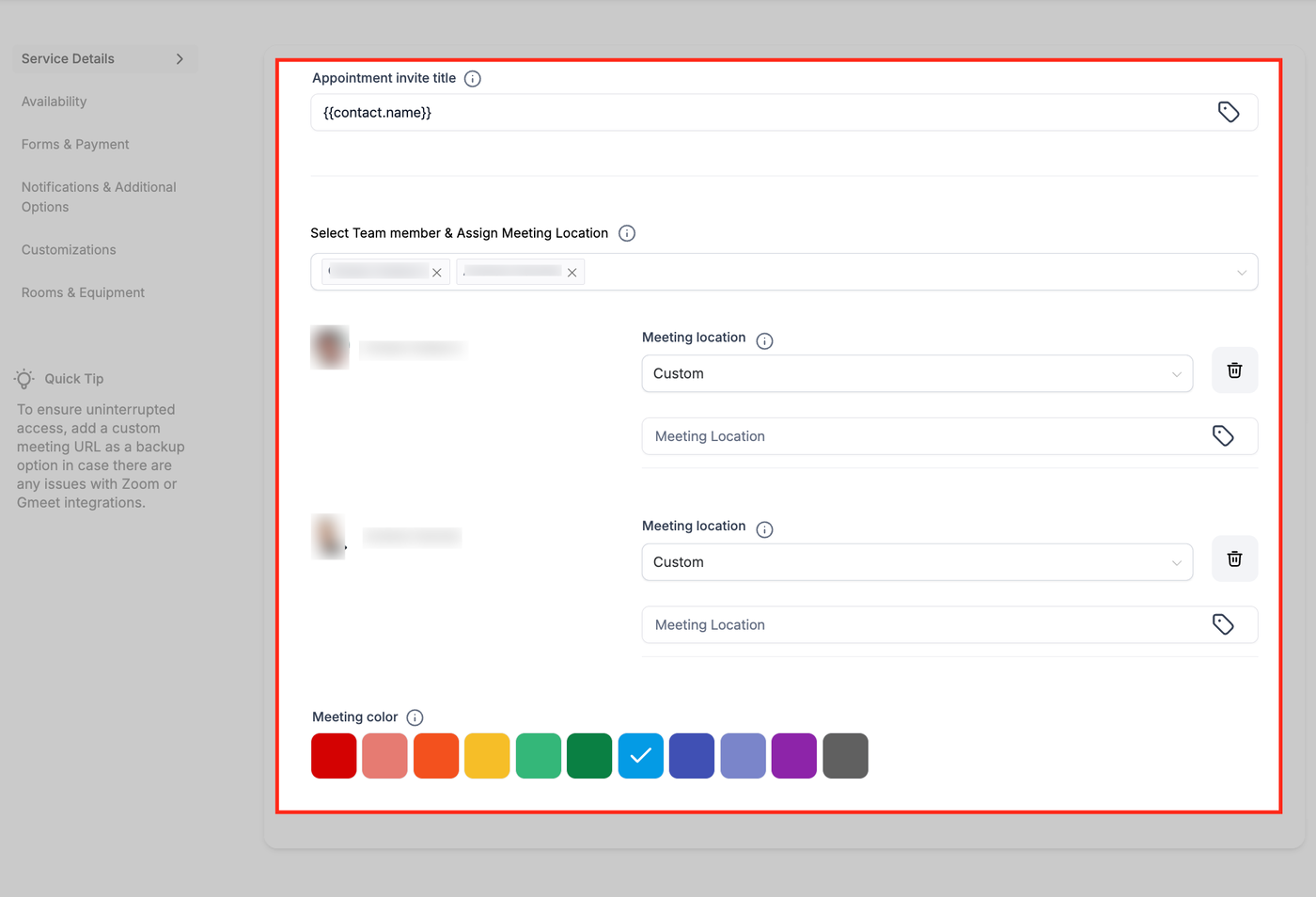
5. Appointment & Staff Setup
Hier definierst du die Darstellung für Kunden und Mitarbeiter.
Appointment Invite Title
Kann Platzhalter enthalten wie:{{contact.name}}
Team Members
Weise einen oder mehrere Fotografen zu.
Kunden sehen nur verfügbare Zeitfenster dieser Mitarbeiter.
Meeting Location
Kann sein:
Fotostudio
bestimmtes Studio-Set
individueller Video-Link
Meeting Color
Dient der visuellen Unterscheidung im internen Kalender.
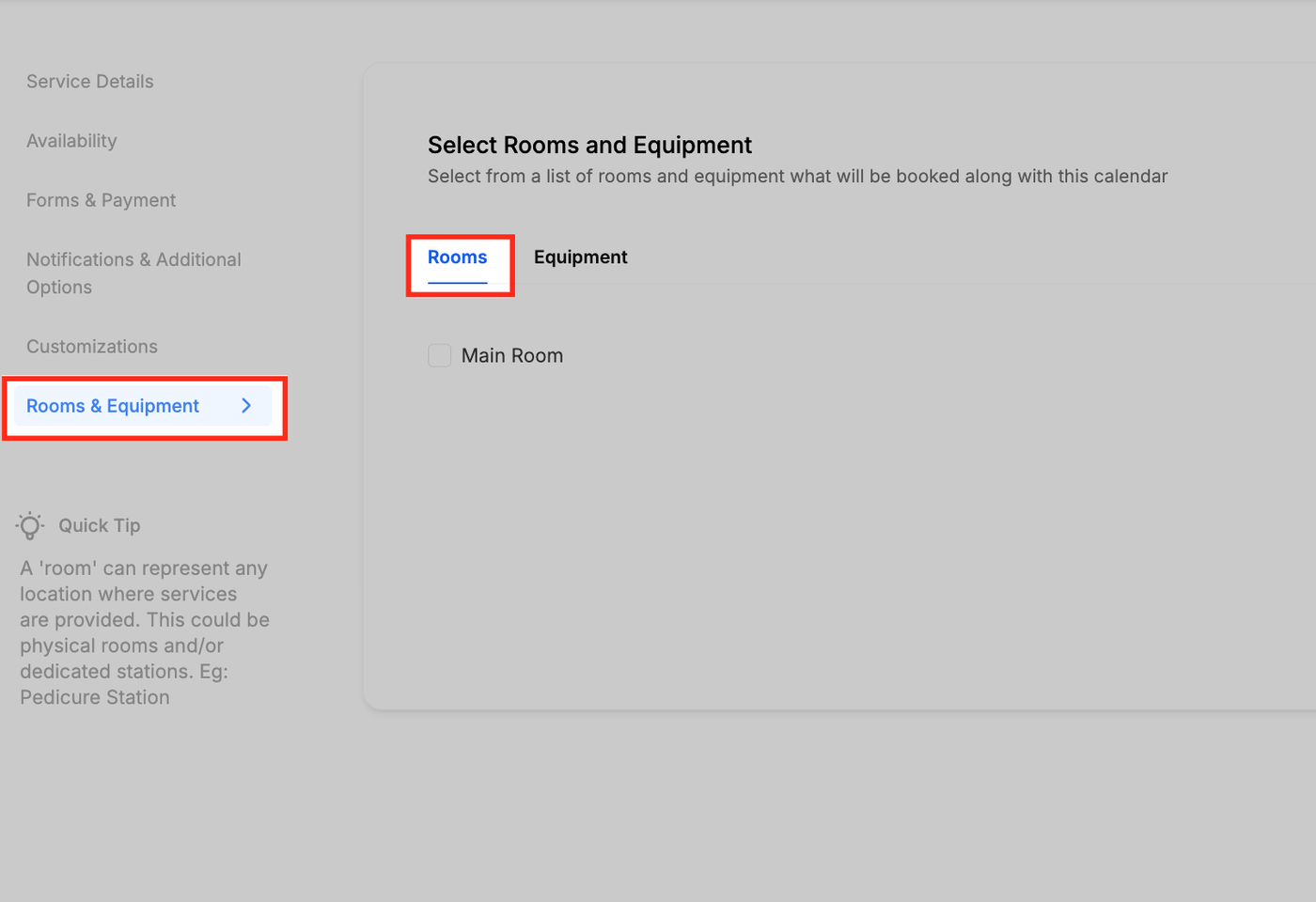
6. Raum zuweisen
Im Bereich Rooms verknüpfst du einen physischen Bereich mit dem Service.
Beispiele:
Studio Set 1
Cyclorama Wall
Hintergrundbereich
Dadurch wird verhindert, dass derselbe Bereich doppelt gebucht wird.
Besonders hilfreich bei Studios mit begrenzter Anzahl an Shooting-Flächen.
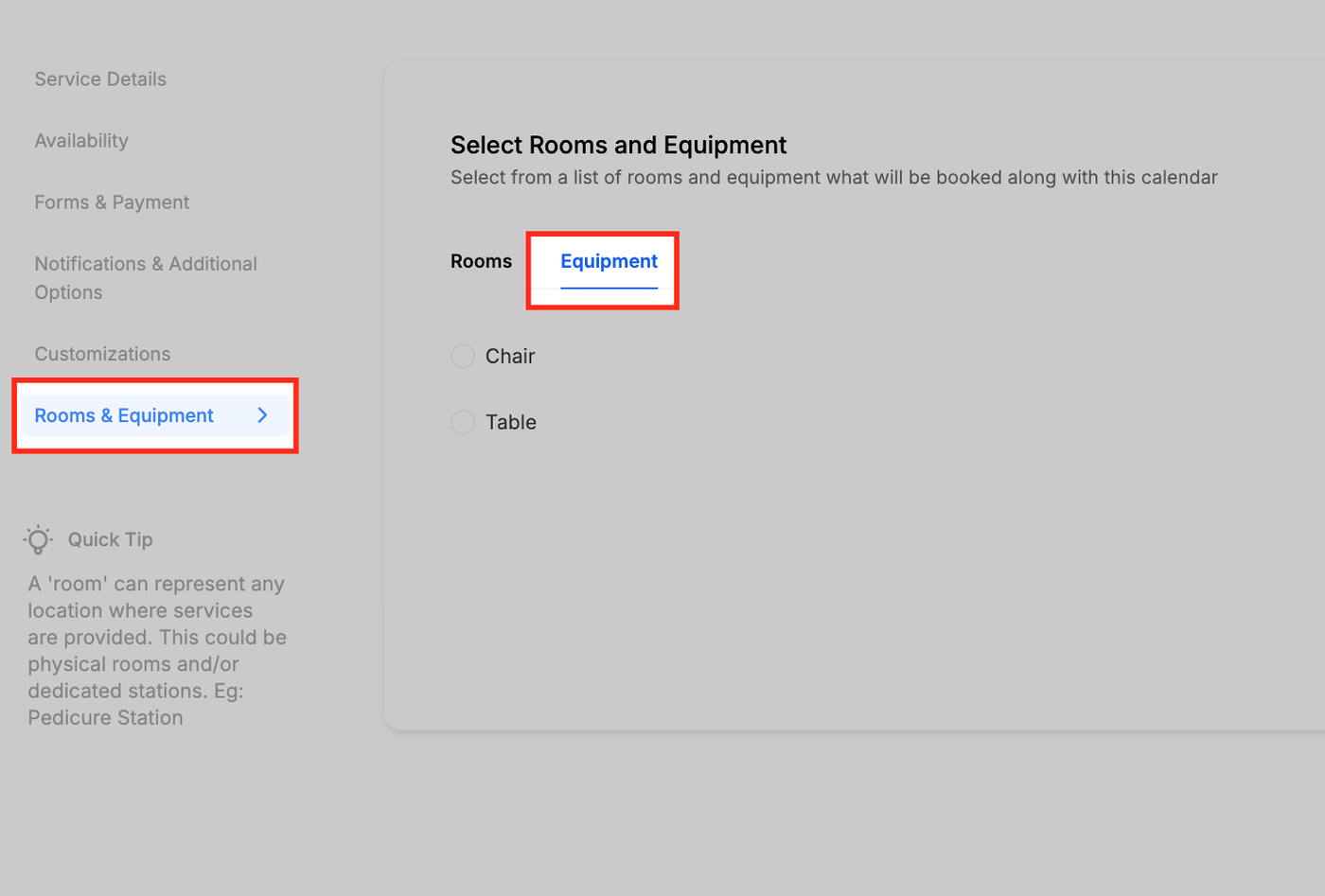
7. Equipment zuweisen
Im Bereich Equipment verknüpfst du benötigte Ressourcen.
Beispiele:
Kameras
Objektive
Stative
Licht-Kits
Du kannst zusätzlich verfügbare Mengen festlegen.
Beispiel:
„Lighting Kit“ für Studio-Porträts
„Telephoto Lens“ für Eventfotografie
Das System reserviert automatisch das benötigte Equipment für jede Buchung.
Dadurch wird sichergestellt, dass alle benötigten Ressourcen verfügbar bleiben.
Bestehende Service Calendars bearbeiten
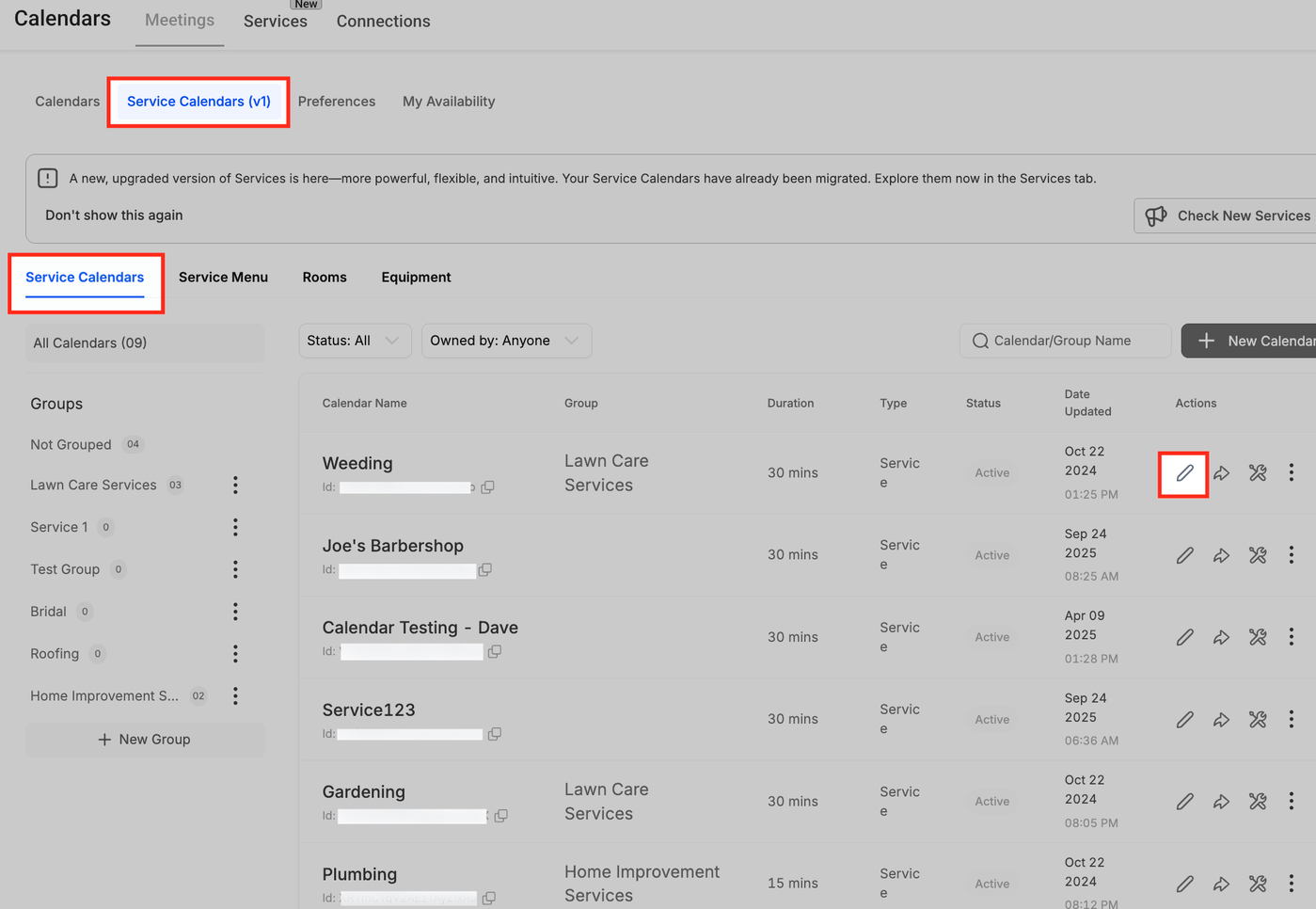
Gehe zu:
Meetings → Service Calendars (v1)
Suche den gewünschten Kalender und klicke auf das Stift-Symbol unter Actions.
Dort kannst du:
Service Name
Mitarbeiter
Verfügbarkeiten
Notifications
Ressourcen
bearbeiten.
Service Menu erstellen
Das Service Menu ermöglicht es, mehrere Services oder Gruppen auf einer einzigen Buchungsseite darzustellen.
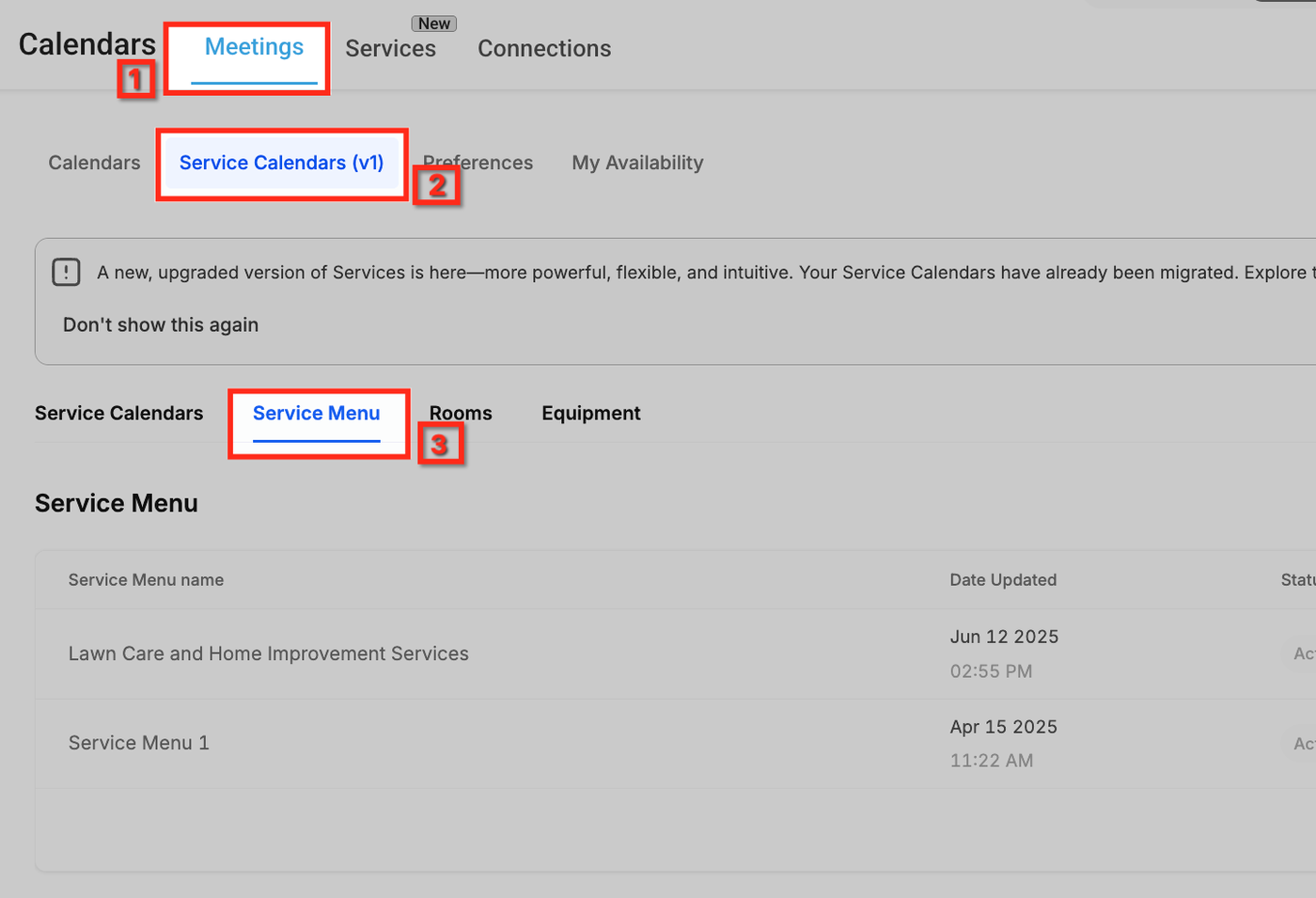
1. Service Menu öffnen
Gehe zu:
Meetings → Service Calendars (v1) → Service Menu
2. Service Menu erstellen
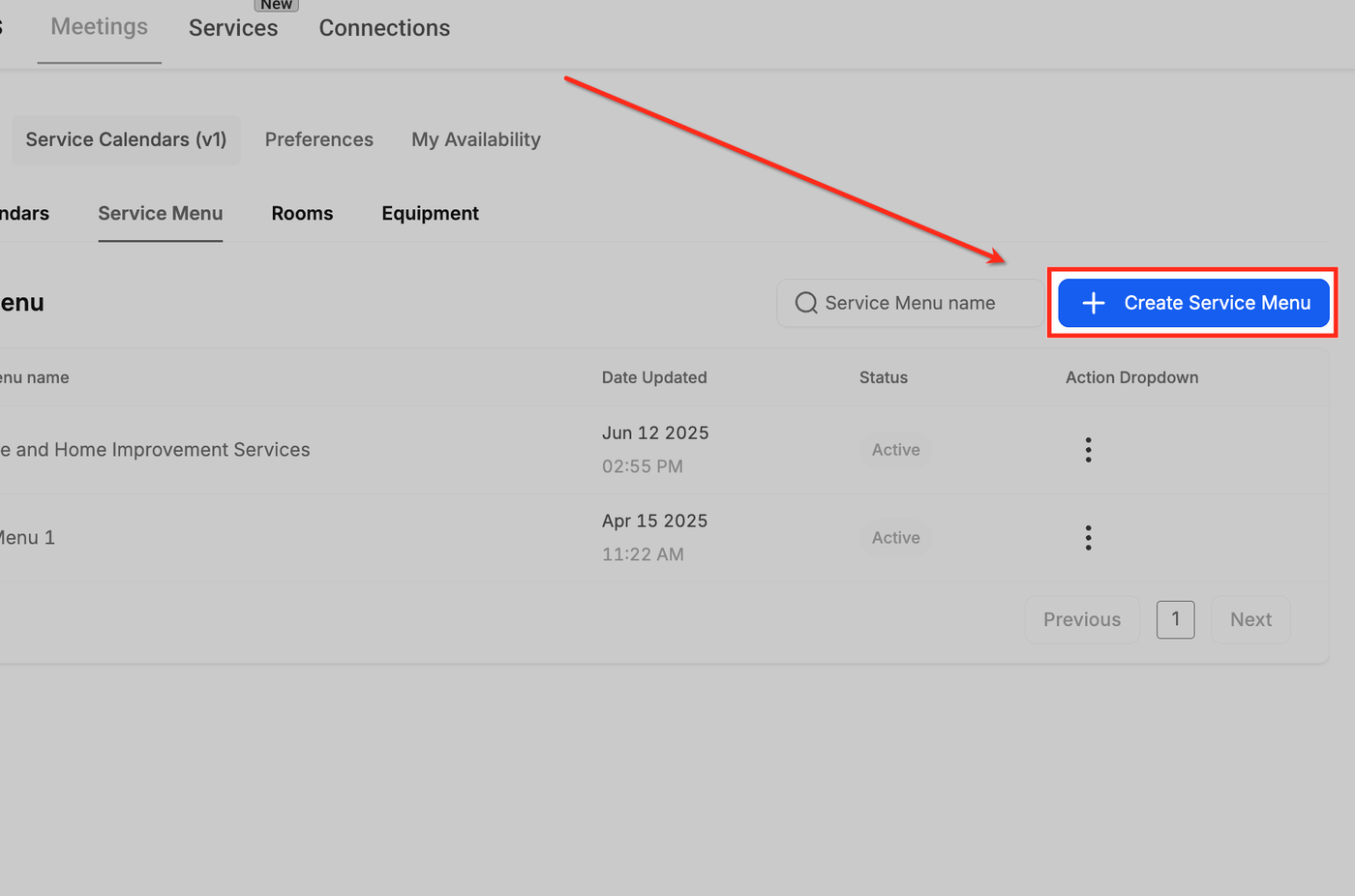
Klicke oben rechts auf:
+ Create Service Menu
Dadurch erstellst du ein kundenorientiertes Menü für deine Fotografie-Services.
3. Menüdetails
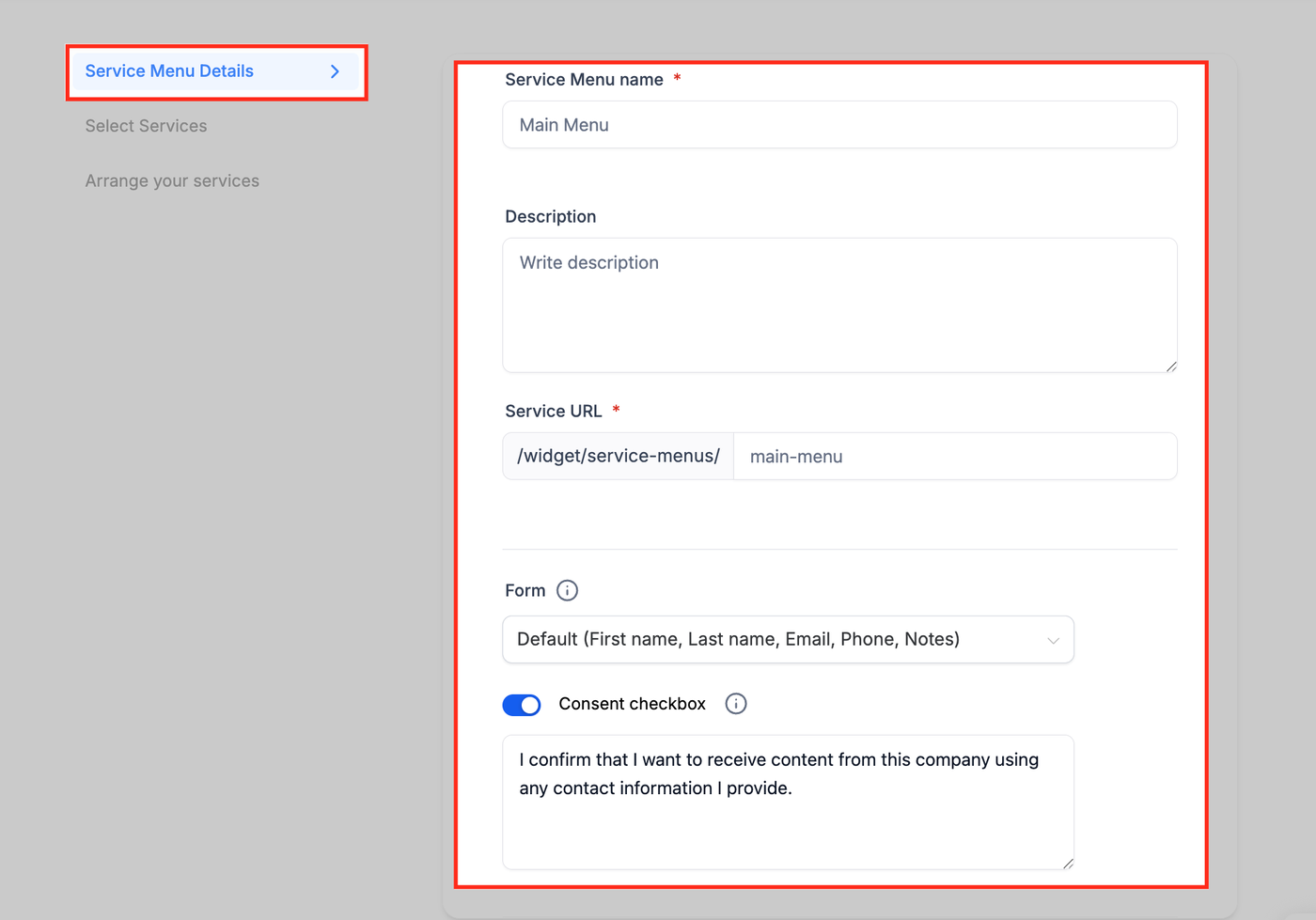
Fülle folgende Informationen aus:
Service Menu Name
Description
Service URL Slug
Wähle zusätzlich:
Form
Consent Checkbox (optional)
Diese Einstellungen bestimmen die Darstellung für Kunden.
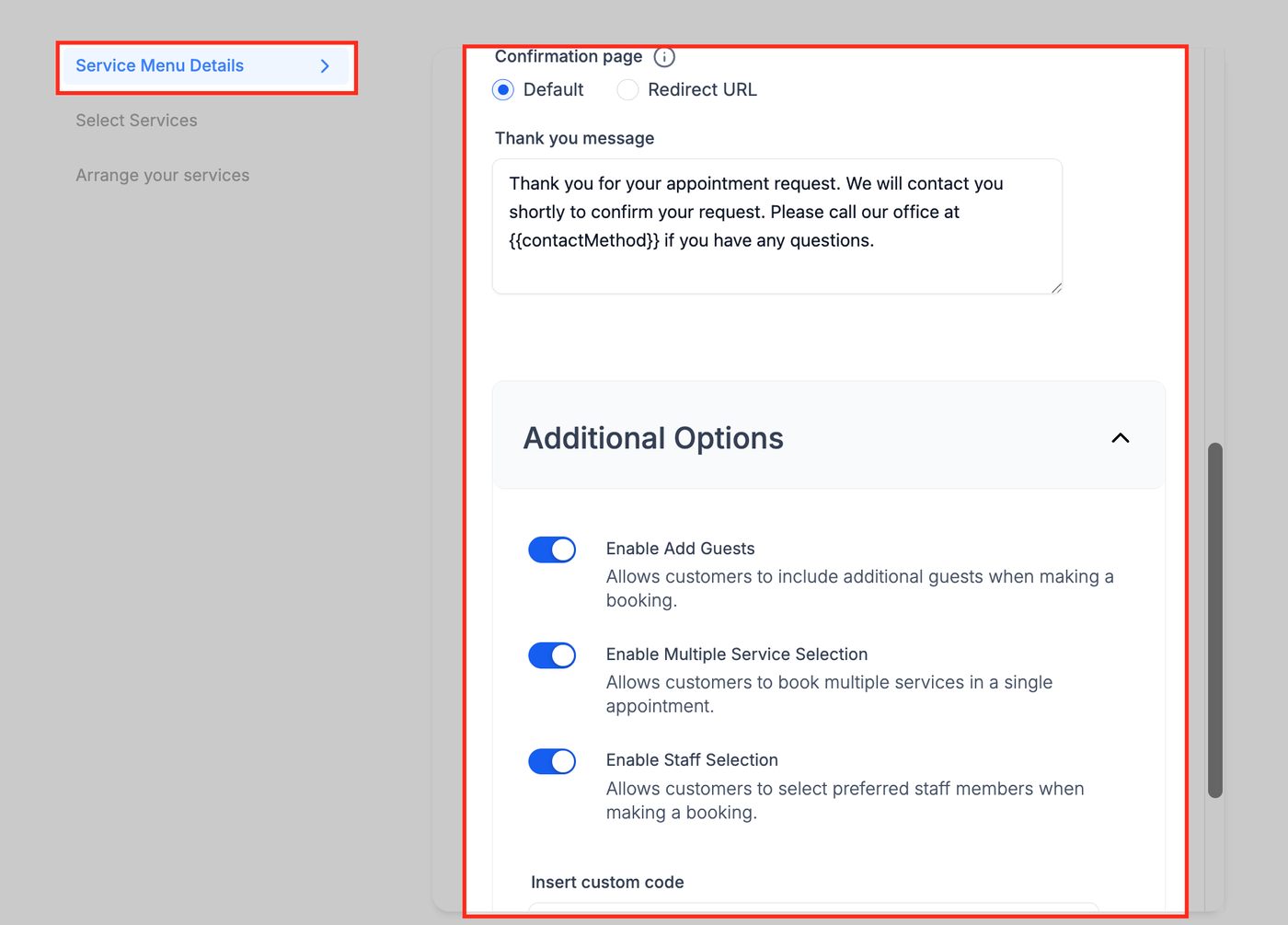
4. Optionen aktivieren
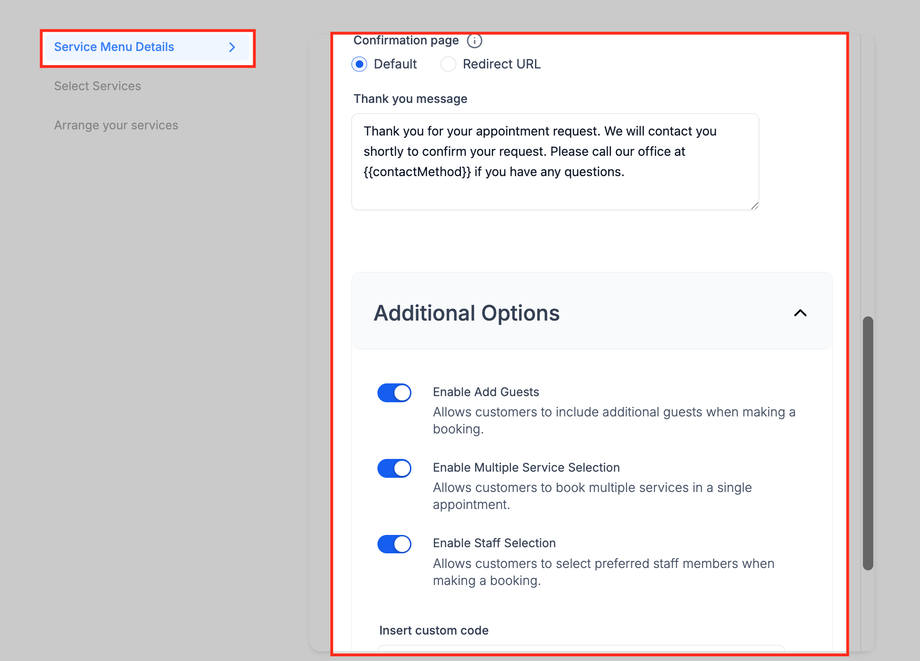
Unter Additional Options aktivieren:
Enable Add Guests
Enable Multiple Service Selection
Enable Staff Selection
Dadurch können Kunden:
Gäste hinzufügen
mehrere Services gleichzeitig buchen
bevorzugte Fotografen auswählen
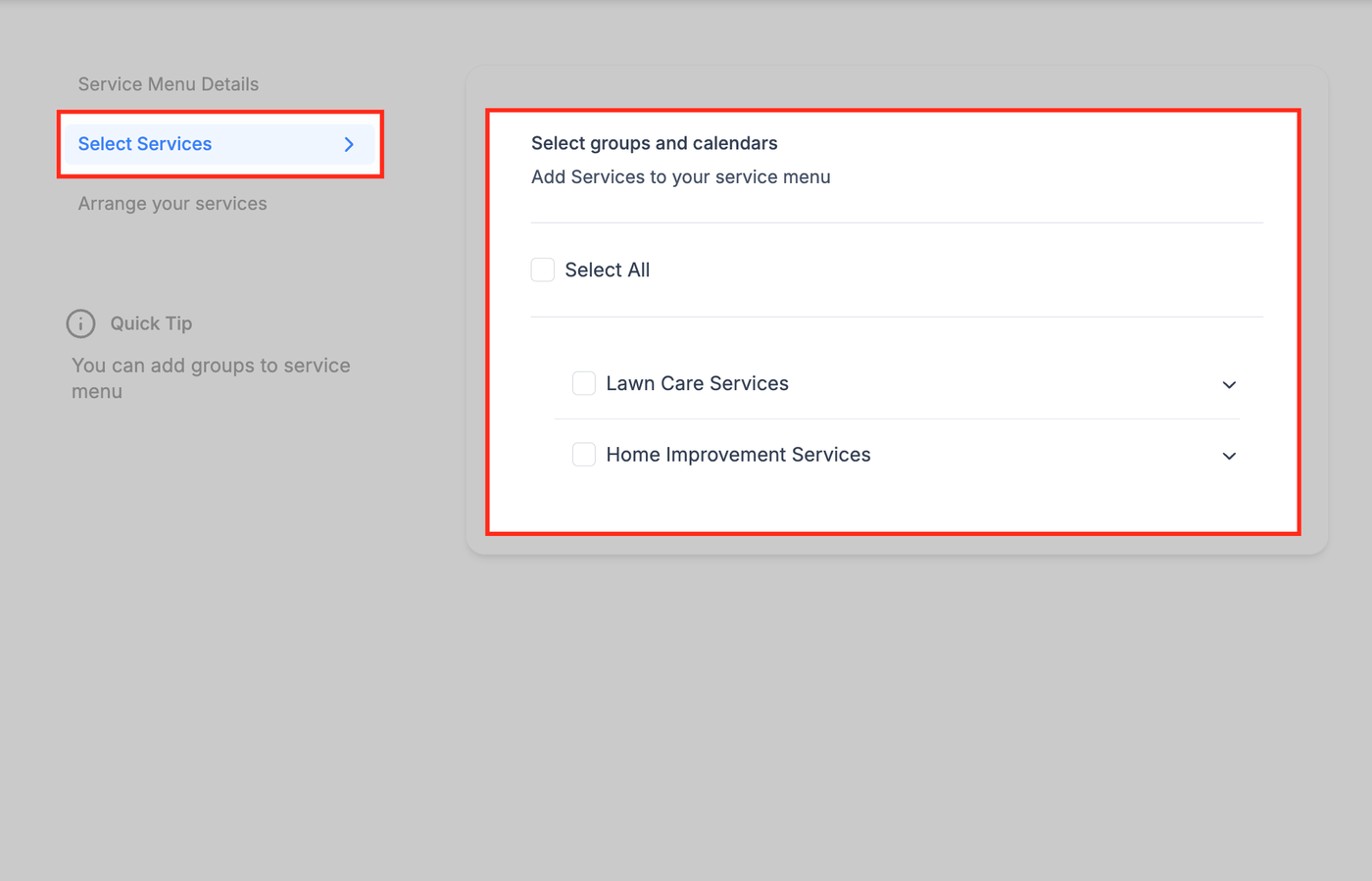
5. Services auswählen
Klicke auf Select Services und wähle Gruppen oder einzelne Services aus.
Nur bereits erstellte und zugewiesene Services erscheinen hier.
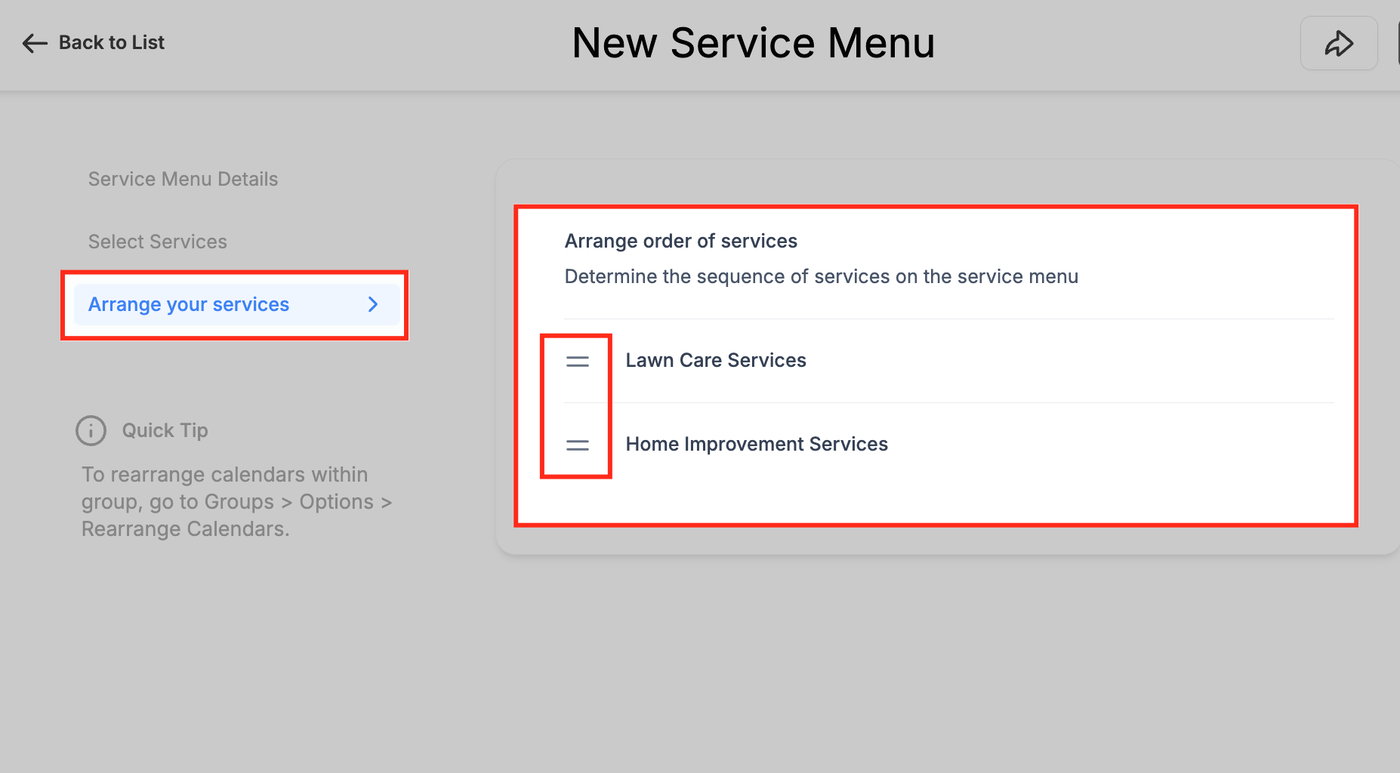
6. Reihenfolge festlegen
Unter Arrange your services kannst du Services per Drag-and-drop sortieren.
Platziere beliebte Services oben:
Portrait Session
Headshots
Dies verbessert die Conversion.
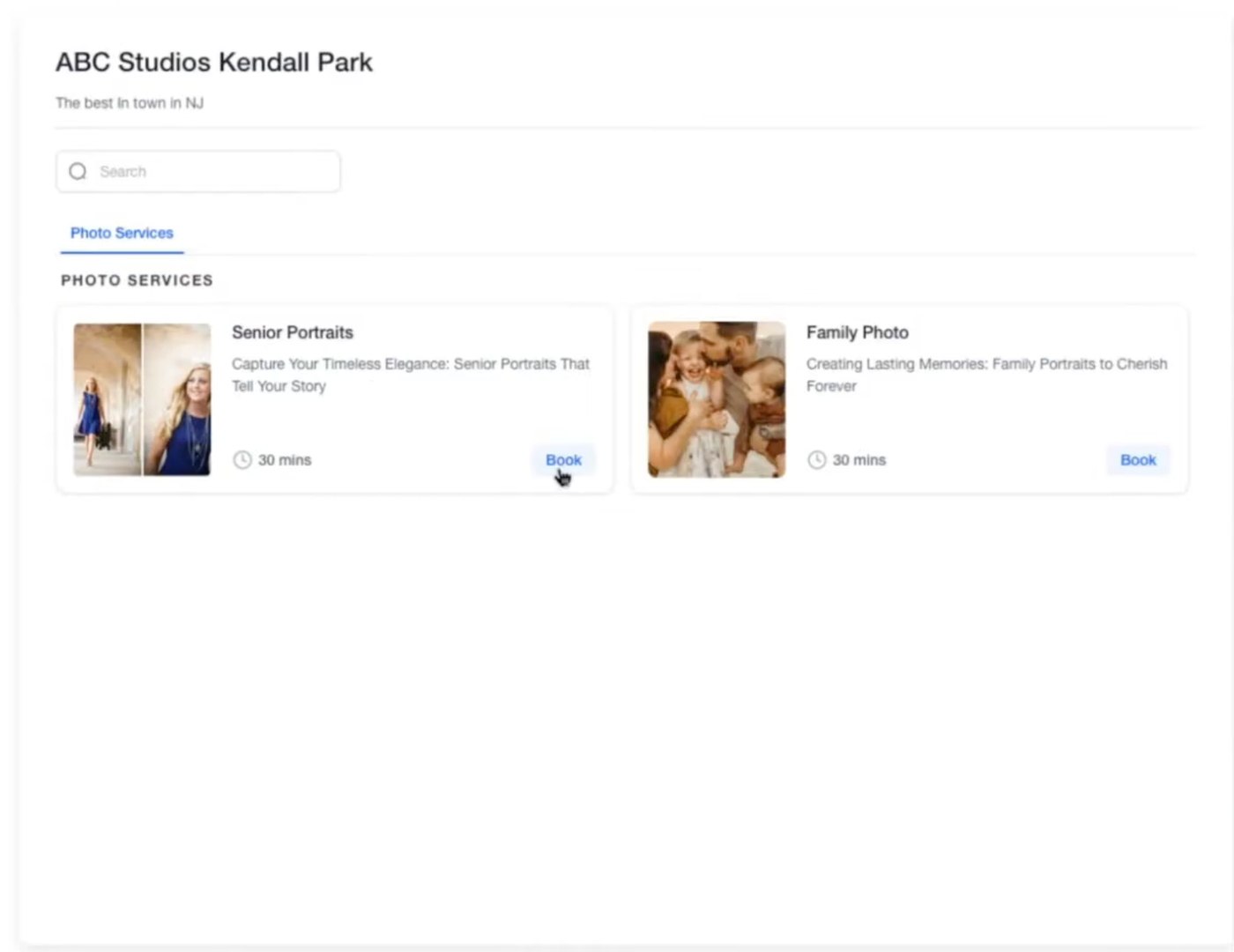
Wenn du deinen Kunden anschließend den Link zum Service Menu gibst, sehen sie alle verfügbaren Services auf einer einzigen Seite.
Die Beherrschung von Service Calendars in HighLevel ist entscheidend für Unternehmen mit vielfältigen Dienstleistungen. Diese detaillierte Anleitung hilft dabei, Service Calendars professionell zu erstellen, anzupassen und zu präsentieren, um Prozesse zu optimieren und die Kundenzufriedenheit zu steigern.
Häufig gestellte Fragen
Q: Warum kann ich einen Service Calendar nicht speichern?
Mindestens ein Mitarbeiter muss zugewiesen werden.
Q: Warum werden keine Zeitfenster angezeigt?
Überprüfe:
Mitarbeiterverfügbarkeit
zugewiesene Räume
Equipment
Q: Können Kunden mehrere Services gleichzeitig buchen?
Ja, aktiviere Multiple Services im Service Menu.
Q: Kann ich Anzahlungen akzeptieren?
Ja, über Stripe oder PayPal unter Forms & Payment.
Q: Wie verhindere ich Doppelbuchungen von Studioflächen oder Equipment?
Weise jedem Service Räume und Equipment zu.
Q: Können Kunden ihren bevorzugten Fotografen auswählen?
Ja, aktiviere Staff Selection im Service Menu.
Q: Wie liste ich alle Services auf einer Seite auf?
Nutze das Service Menu, um mehrere Kalender zu kombinieren.