INHALTSVERZEICHNIS
Was sind gesperrte Zeitfenster für Rental Listings?
Wichtige Vorteile von gesperrten Zeitfenstern für Rental Listings
Gesperrte Zeitfenster in der Kalenderansicht
So erstellst du ein gesperrtes Zeitfenster
So bearbeitest oder löschst du ein gesperrtes Zeitfenster
Häufig gestellte Fragen
Verwandte Artikel
Was sind gesperrte Zeitfenster für Rental Listings?
Gesperrte Zeitfenster für Rental Listings ermöglichen es dir, Mietinventar als nicht verfügbar zu markieren, ohne eine Kundenbuchung zu erstellen. Nutze sie, wenn ein Artikel gewartet wird, intern reserviert ist oder vorübergehend blockiert werden soll.
Sobald ein gesperrtes Zeitfenster gespeichert ist, wird das entsprechende Listing, die Variante oder die Menge für den gewählten Zeitraum aus der Verfügbarkeit entfernt. Kunden können nur das buchen, was tatsächlich verfügbar ist, und dein Team kann diese Sperren direkt in der Kalenderansicht verwalten.
Beispiel: Wenn ein Auto am Dienstag von 9:00 bis 15:00 Uhr in der Werkstatt ist, erstellst du ein gesperrtes Zeitfenster für diesen Zeitraum. Kunden können dieses Auto in dieser Zeit nicht buchen, und dein Team sieht in der Kalenderansicht genau, warum es nicht verfügbar ist.
Wichtige Vorteile von gesperrten Zeitfenstern für Rental Listings
Korrekte Verfügbarkeit: Sperre Inventar für bestimmte Zeiträume, damit Kunden keine nicht verfügbaren Artikel buchen können.
Operative Kontrolle: Reserviere Listings für Wartung, interne Nutzung oder Offline-Reservierungen ohne Kundenbuchung.
Sperren auf Varianten-Ebene: Sperre spezifische Varianten eines Listings.
Mengenbasierte Sperren: Reserviere nur die benötigte Anzahl bei mengenbasierten Listings.
Einfache Kalenderverwaltung: Bearbeiten und Löschen direkt in der Kalenderansicht.
Saubere Buchungsdaten: Trenne operative Sperren von Kundenbuchungen und Zahlungen.
Gesperrte Zeitfenster in der Kalenderansicht
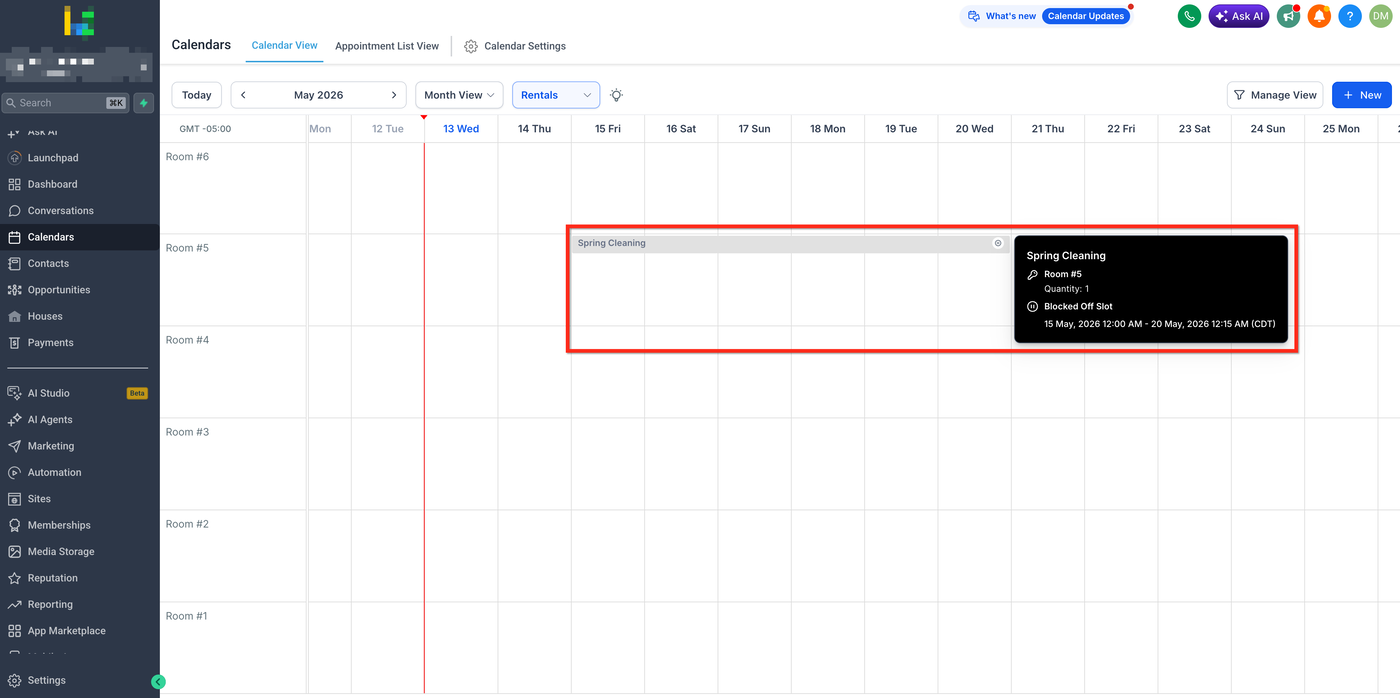
Die Kalenderansicht zeigt Buchungen und gesperrte Zeitfenster gemeinsam an. Gesperrte Zeitfenster erscheinen als graue Blöcke im Kalender, sodass sofort ersichtlich ist, wann Inventar blockiert ist.
Beim Hover über ein gesperrtes Zeitfenster siehst du Details wie Titel, Listing, Zeitraum und Menge.
So erstellst du ein gesperrtes Zeitfenster
Schritt 1: Buchung starten
Gehe zu:
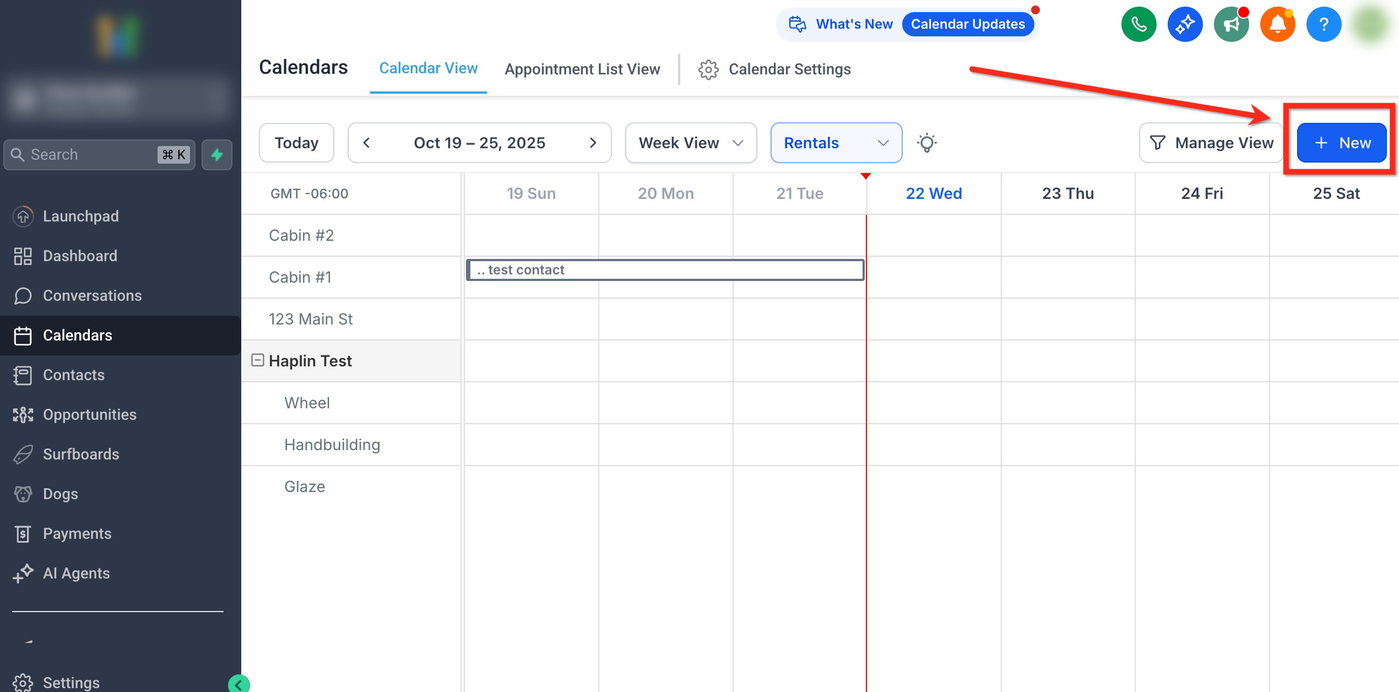
Calendars → Calendar View und wähle Rentals.
Klicke auf + New oder ziehe direkt im Kalender den gewünschten Zeitraum auf.
Schritt 2: Event-Typ auswählen
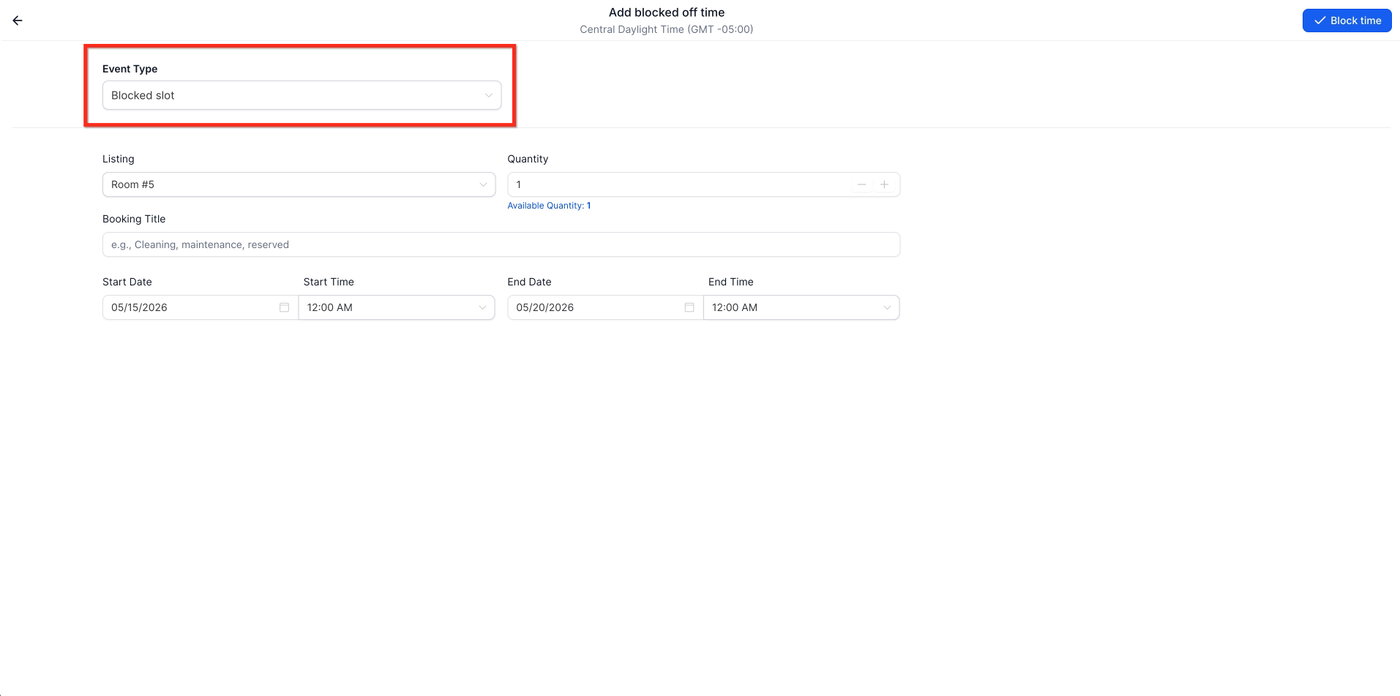
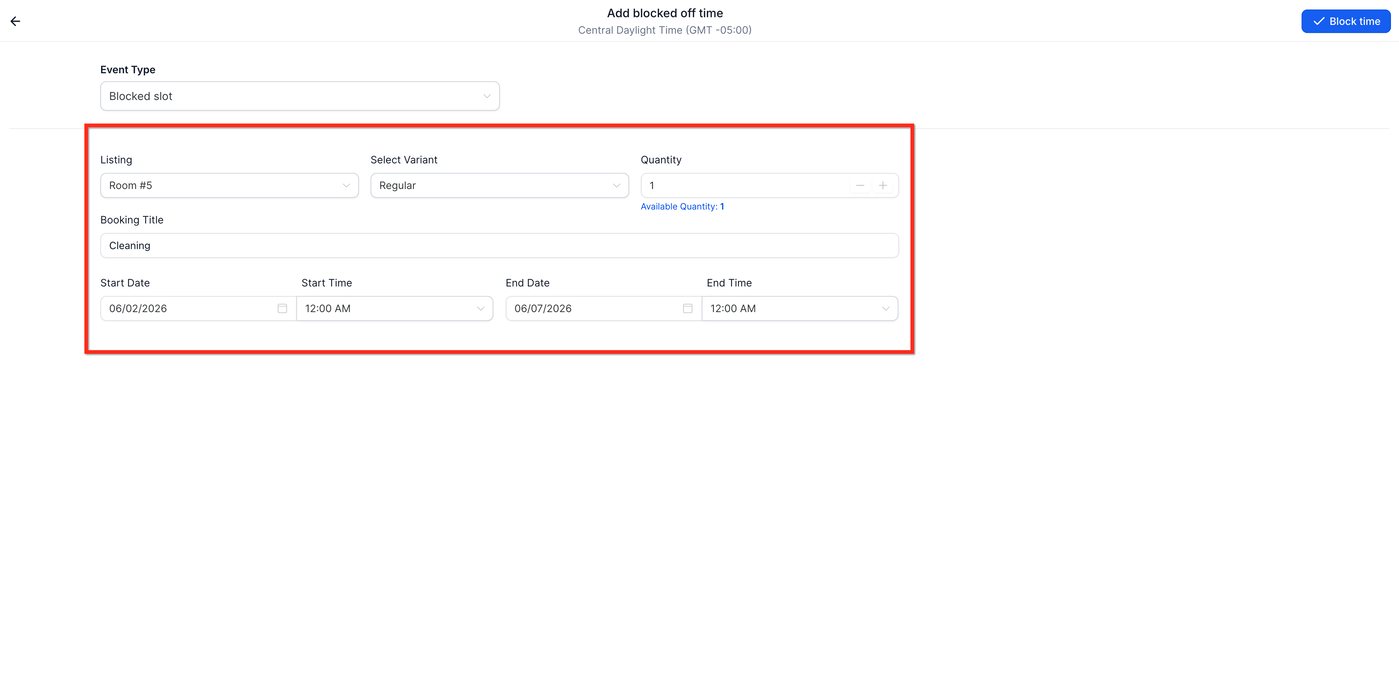
Wähle im Feld Event Type die Option Blocked slot.
Schritt 3: Details eintragen
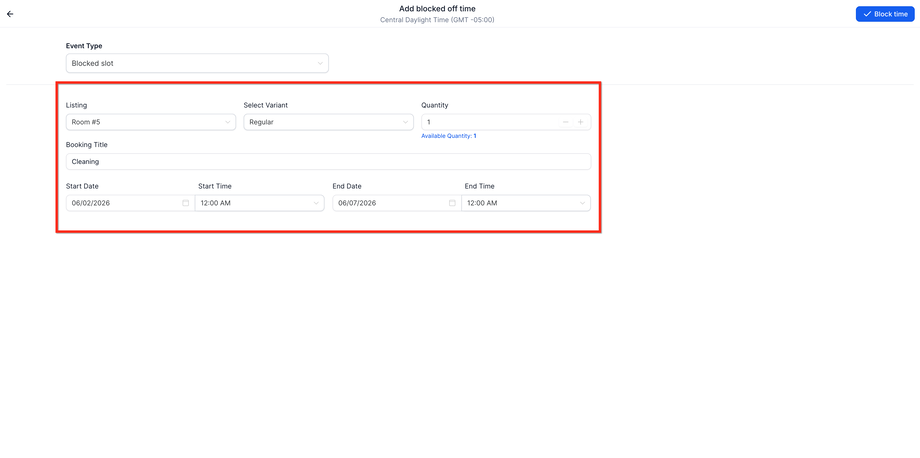
Fülle die Angaben für das zu sperrende Inventar aus:
Wähle das Rental Listing
Wähle ggf. eine Variante
Gib die zu sperrende Menge ein
Füge einen Titel hinzu (z. B. „Wartung“, „Intern“, „Offline Hold“)
Setze Startdatum, Startzeit, Enddatum und Endzeit
Schritt 4: Speichern
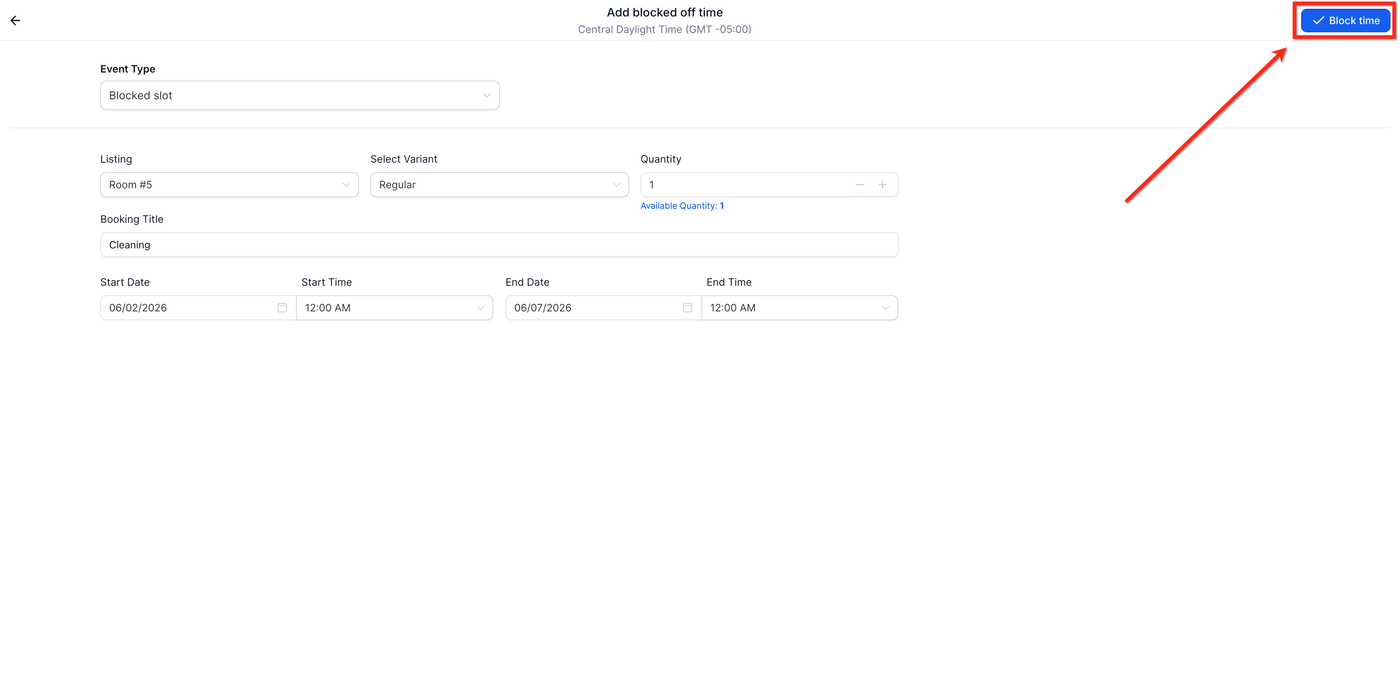
Klicke auf Block time.
Das Listing wird für den Zeitraum sofort als nicht verfügbar markiert und in allen Buchungsflüssen berücksichtigt.
So bearbeitest oder löschst du ein gesperrtes Zeitfenster
Gesperrte Zeitfenster können jederzeit angepasst oder entfernt werden.
Gehe dazu in der Kalenderansicht auf das entsprechende Blocked Slot Event.
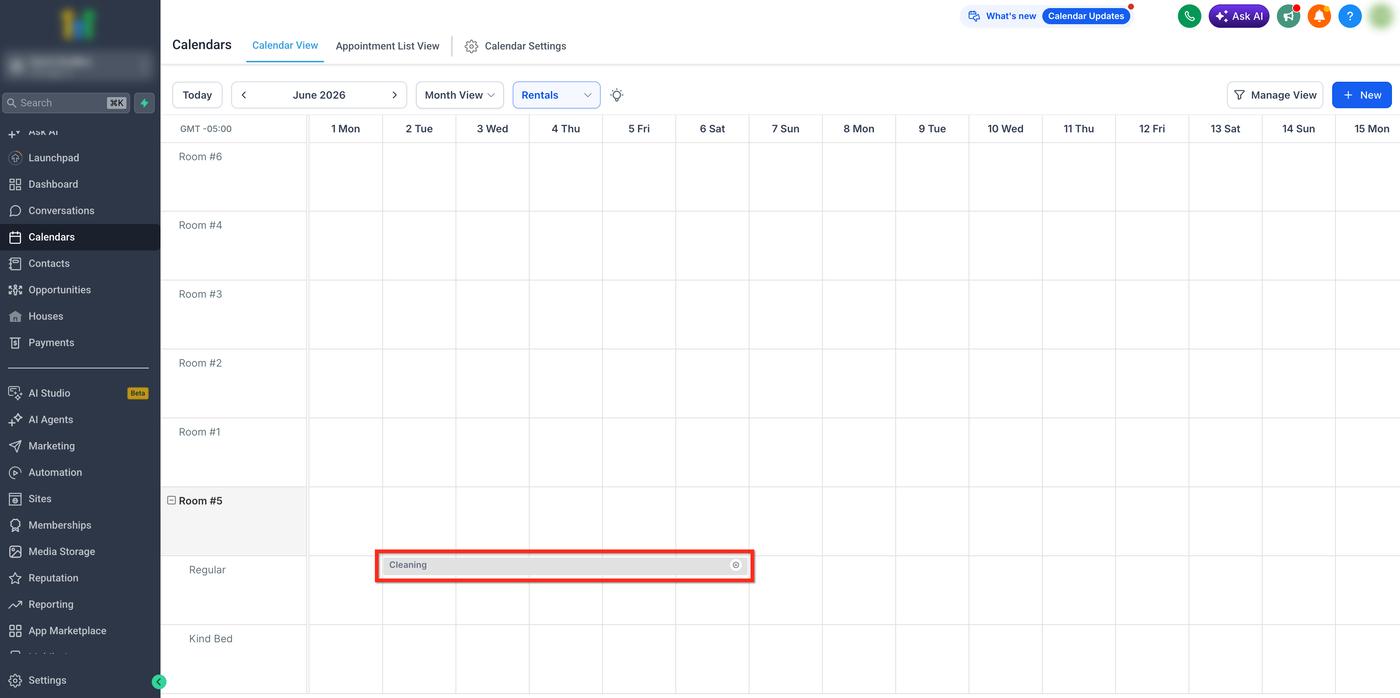
Bearbeiten
Klicke auf das Stift-Symbol.
Du kannst anschließend Listing, Variante, Menge, Titel sowie Start- und Endzeit ändern. Speichere danach deine Änderungen.
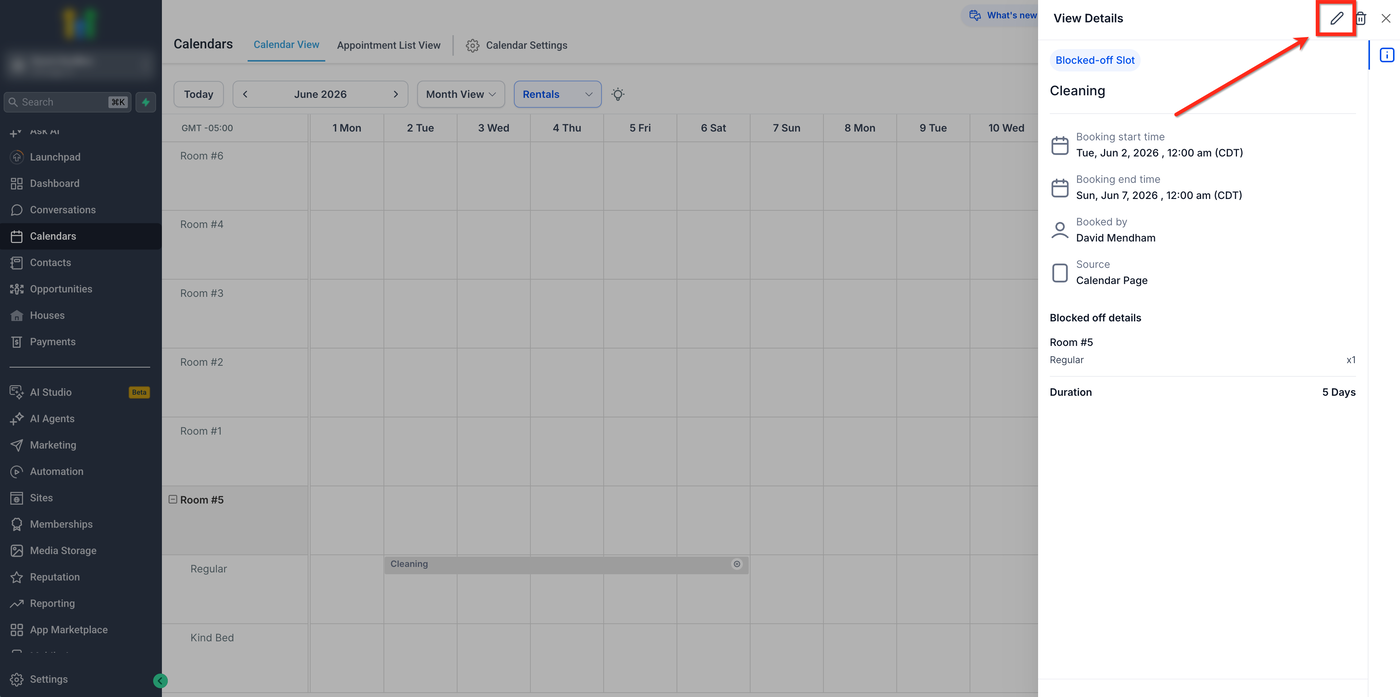
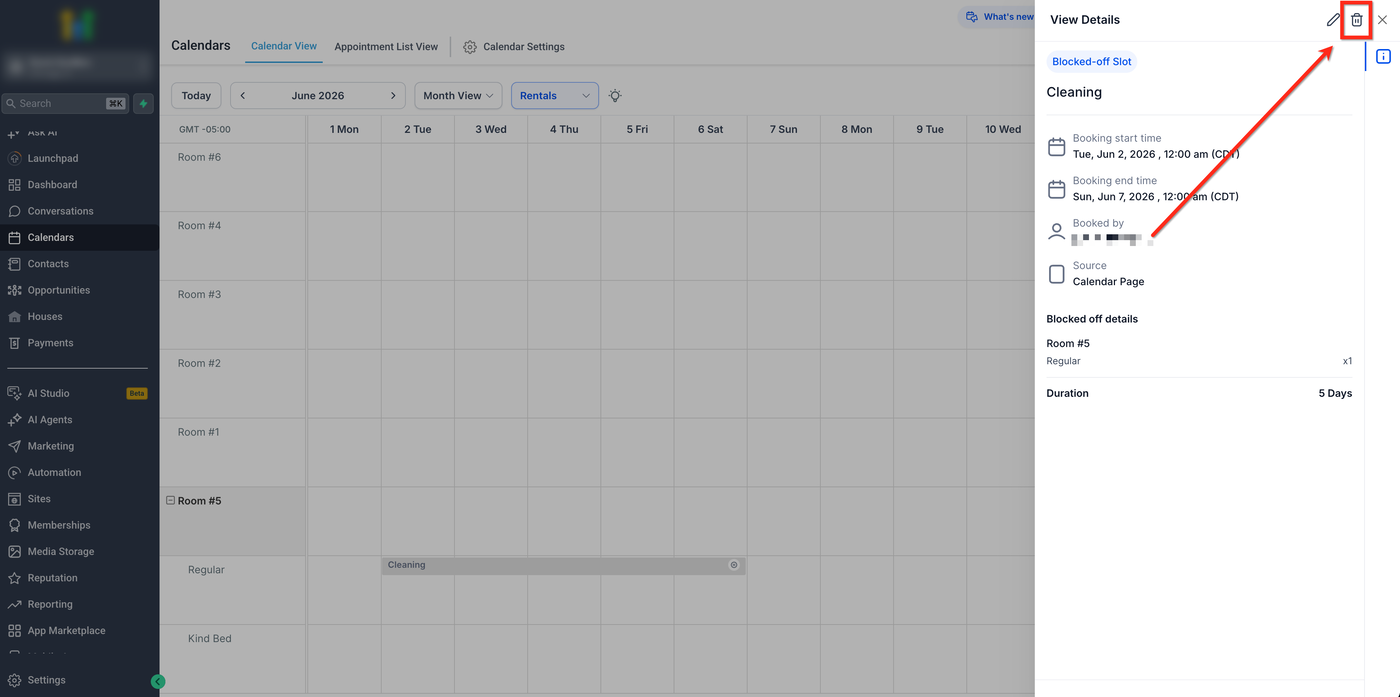
Löschen
Klicke auf das Papierkorb-Symbol und bestätige die Löschung.
Das Inventar wird wieder freigegeben und steht für Buchungen zur Verfügung.
Häufig gestellte Fragen
Q: Wann sollte ich ein gesperrtes Zeitfenster verwenden?
Wenn Inventar für Wartung, interne Nutzung, Offline-Reservierungen oder andere nicht-kundenbezogene Zwecke blockiert werden muss.
Q: Kann ich nur einen Teil meines Inventars sperren?
Ja, bei mengenbasierten Listings kannst du die exakte Anzahl blockieren.
Q: Werden gesperrte Zeitfenster im Kalender angezeigt?
Ja, sie erscheinen als graue Blöcke in der Kalenderansicht.
Q: Können Kunden den Titel des gesperrten Zeitfensters sehen?
Nein, Kunden sehen nur die resultierende Verfügbarkeit.
Q: Was passiert beim Löschen eines gesperrten Zeitfensters?
Die blockierte Kapazität wird wieder freigegeben und steht sofort für Buchungen zur Verfügung.
Verwandte Artikel
Calendar View for Rentals
Creating a Booking
Editing a Rental Booking
Overview of Bookings