Die Seite „Globale Einstellungen“ in Rentals ermöglicht es dir, zu steuern, wie dein Vermietungsbusiness auf globaler Ebene funktioniert. Sie standardisiert wichtige Konfigurationen – wie Terminplanung, Benachrichtigungen, Branding und Zahlungen – sodass alle Listings und Buchungen konsistenten Regeln folgen, während weiterhin listing-spezifische Überschreibungen möglich sind.
INHALTSVERZEICHNIS
Überblick über die Globalen Einstellungen
Wichtige Vorteile der Globalen Einstellungen
So greifst du auf die Globalen Einstellungen zu
Buchungseinstellungen
Benachrichtigungen
Einstellungen der Buchungsseite
Zahlungseinstellungen
Häufig gestellte Fragen
Verwandte Artikel
Überblick über die Globalen Einstellungen
Der Bereich „Globale Einstellungen“ zentralisiert alle wichtigen Setup-Optionen für dein Vermietungsbusiness. Hier kannst du:
Geschäftszeiten und Standard-Buchungsverhalten festlegen.
Kunden- und Mitarbeiter-Benachrichtigungen konfigurieren.
Das Erscheinungsbild deiner Buchungsseite anpassen.
Zahlungsmethoden und Sicherheitskautionen einrichten.
Diese Einstellungen gelten für alle neuen Listings und Buchungen, die nach den Änderungen erstellt werden.
Wichtige Vorteile der Globalen Einstellungen
Konsistenz: Einheitliche Regeln gelten für neue Listings und Buchungen und verbessern die Vorhersehbarkeit im Team.
Operative Kontrolle: Geschäftszeiten und Zeit-Auswahl-Einstellungen steuern, wann und wie Kunden buchen können.
Markenvertrauen: Branding, Layout und Zustimmungstexte auf der Buchungsseite sorgen für ein einheitliches Kundenerlebnis.
Klare Zahlungen: Einstellungen für Währung, Require Payment und Deposits sorgen für konsistente Checkout-, Rechnungs- und Abrechnungsprozesse.
Flexibilität mit Sicherheit: Admins können bestimmte Einschränkungen bei der Buchungserstellung überschreiben, während Buffer-Zeiten und Inventarregeln weiterhin gelten.
So greifst du auf die Globalen Einstellungen zu
Um auf die Global Settings zuzugreifen, navigiere zu:
Calendars → Calendar Settings → Rentals → Global Settings
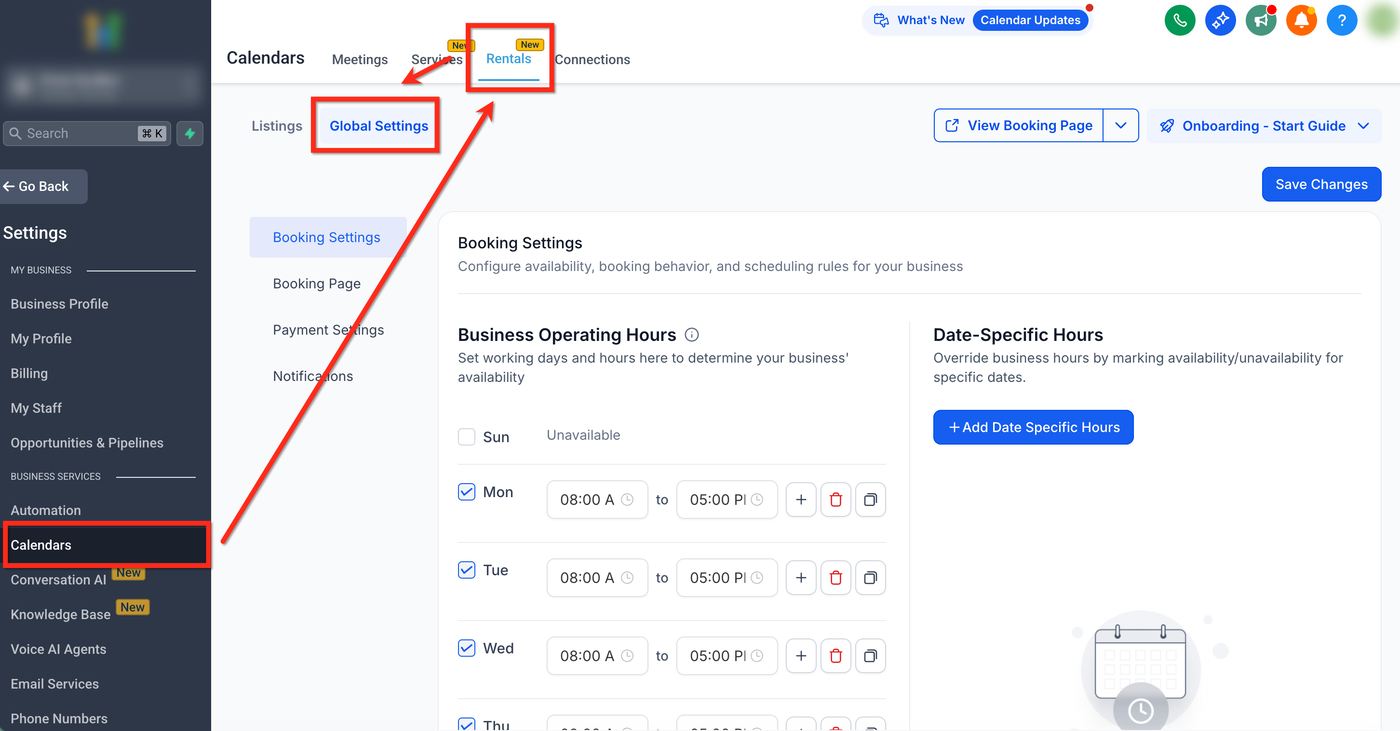
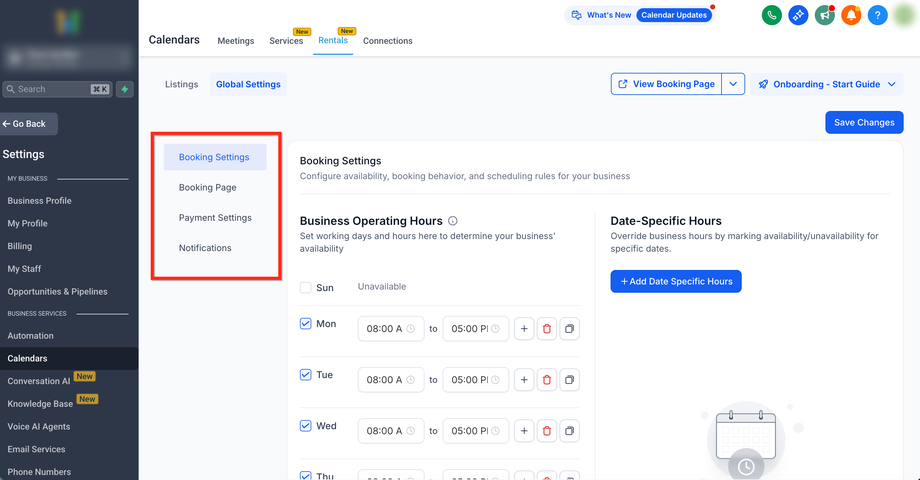
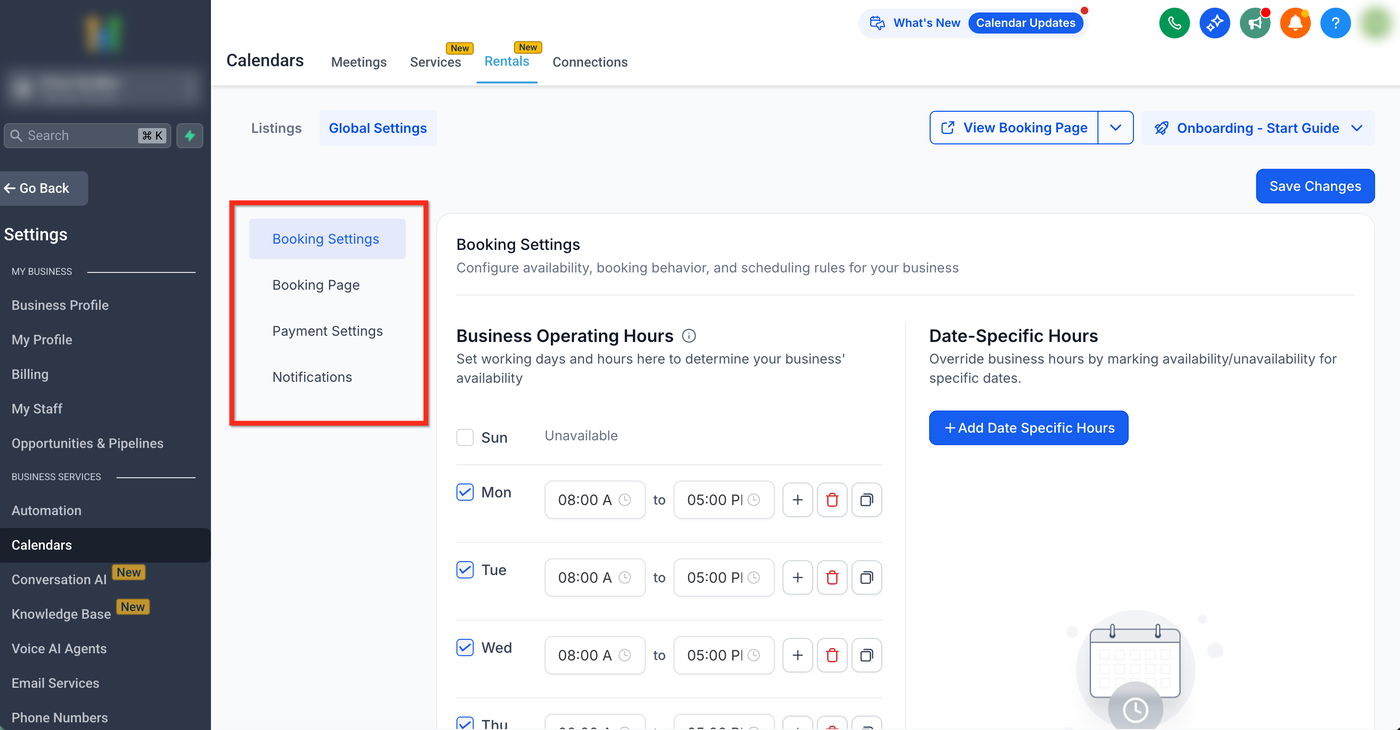
Im linken Bereich werden vier Haupt-Konfigurations-Tabs angezeigt:
Booking Settings
Notifications
Booking Page
Payment
Buchungseinstellungen
Der Tab „Booking Settings“ definiert Geschäftszeiten, Planungsverhalten und allgemeine Buchungsregeln. Admins können globale Einschränkungen bei der Buchungserstellung jederzeit überschreiben.
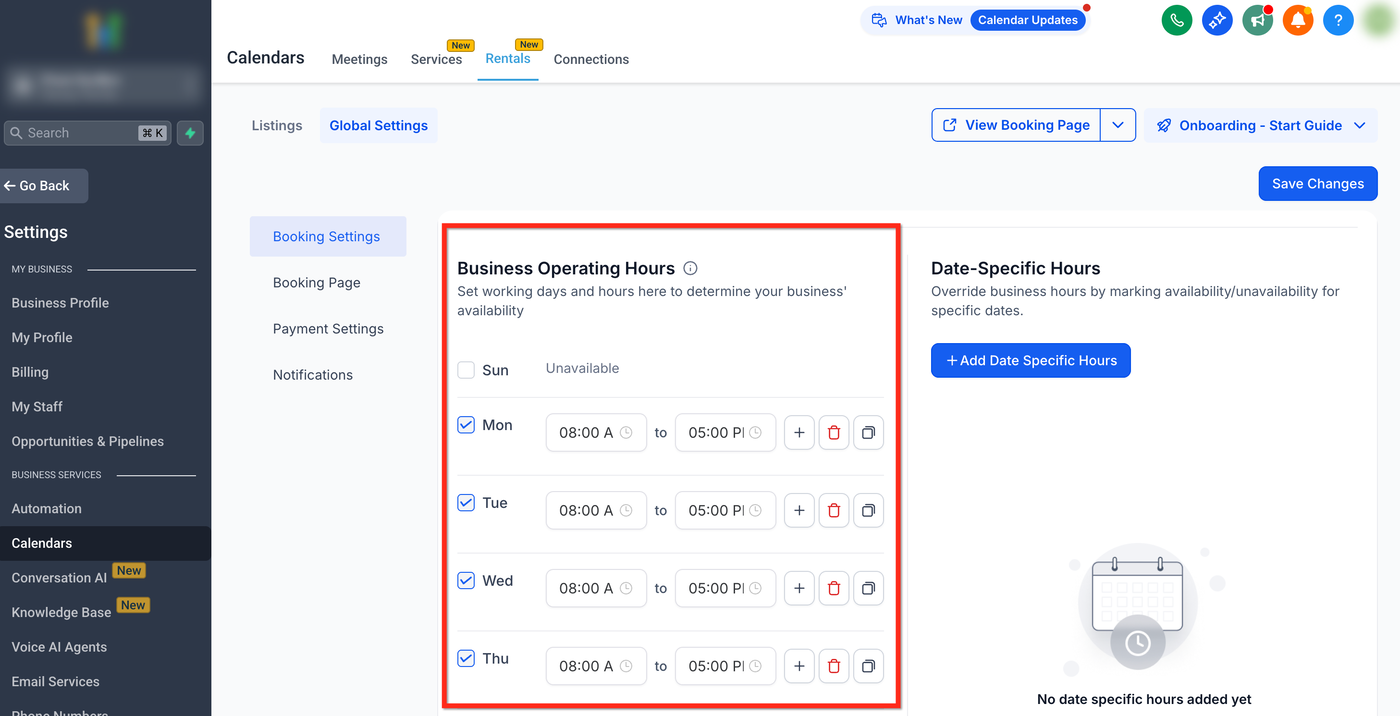
Geschäftszeiten
Definiere Arbeitstage und Geschäftszeiten.
Nutze den + Button, um mehrere Zeitfenster pro Tag hinzuzufügen.
Deaktiviere Tage durch Entfernen des Häkchens.
Hinweis: Buchungen müssen innerhalb der definierten Geschäftszeiten starten und enden, die gesamte Mietdauer kann jedoch darüber hinausgehen. Beispiel: Wenn dein Geschäft um 23:00 Uhr schließt, kann eine Buchung um 22:30 Uhr trotzdem über die Schließzeit hinaus laufen.
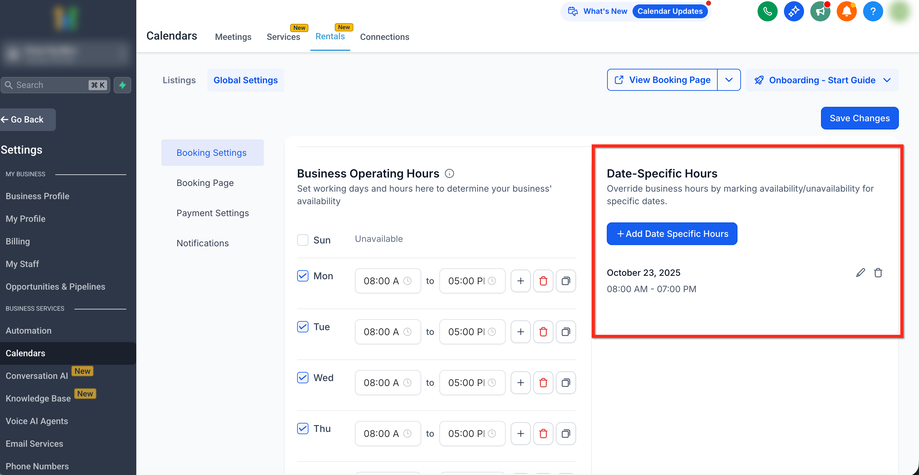
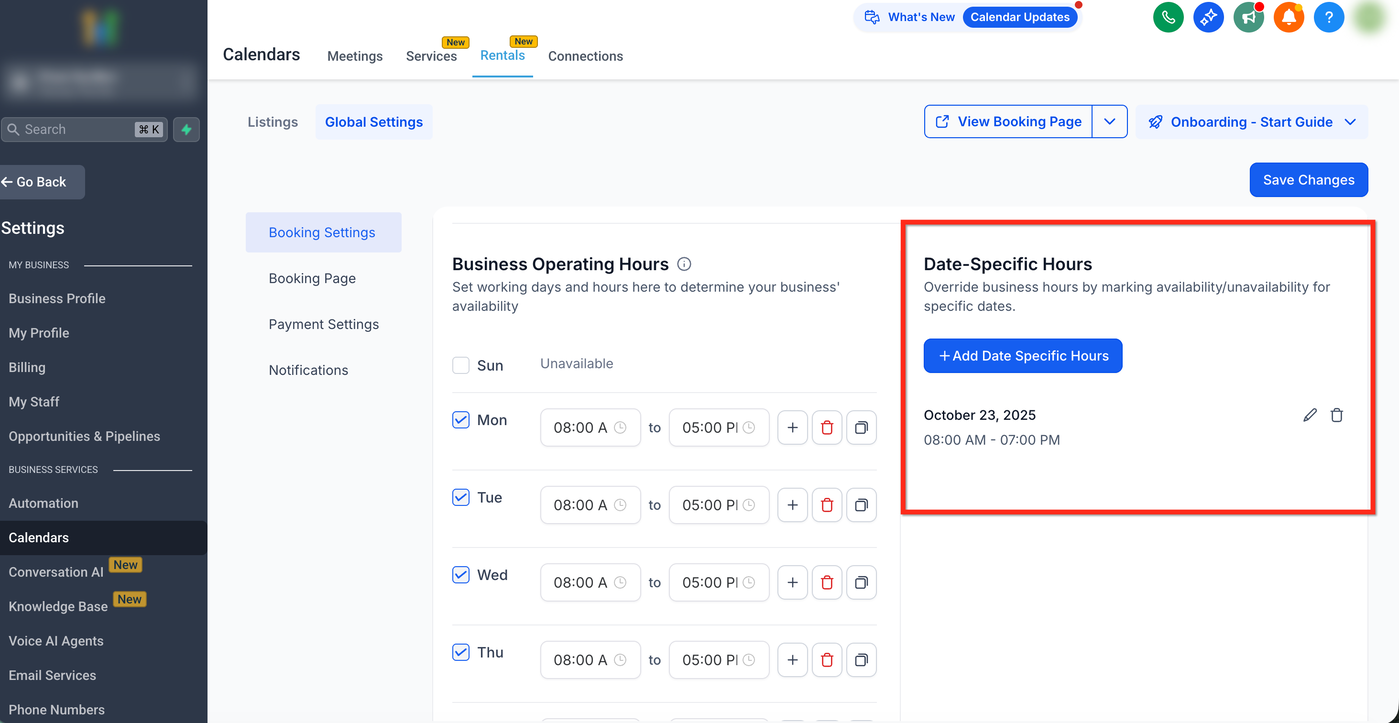
Datumsabhängige Zeiten
Füge spezielle Geschäftszeiten für bestimmte Daten hinzu (z. B. Feiertage).
Klicke auf + Add Date Specific Hours.
Diese Zeiten überschreiben die regulären Geschäftszeiten für diesen Tag.
So funktioniert die Datumsgruppierung
Zur besseren Übersicht gruppiert HighLevel ausgewählte Daten:
Aufeinanderfolgende Daten werden zu einem Bereich zusammengefasst.
Nicht aufeinanderfolgende Daten werden getrennt dargestellt.
Jeder Bereich kann später separat bearbeitet oder gelöscht werden.
Zusätzliche Konfiguration
Timezone – Legt die Zeitzone deines Unternehmens fest.
Slot Interval – Definiert Zeitabstände für die Zeitauswahl (z. B. 15, 30 oder 60 Minuten).
Auto-confirm Bookings – Bestätigt neue Buchungen automatisch.
Enable Multi-item Cart – Kunden können mehrere Listings in einem Checkout buchen.
Away Mode – Deaktiviert temporär neue Online-Buchungen.
Default Rental Times – Definiert Standard-Start- und Endzeiten, wenn die Zeitauswahl deaktiviert ist.
Hinweis: Default Rental Times überschreiben die Geschäftszeiten, jedoch gelten weiterhin die ausgewählten Geschäftstage.
Benachrichtigungen
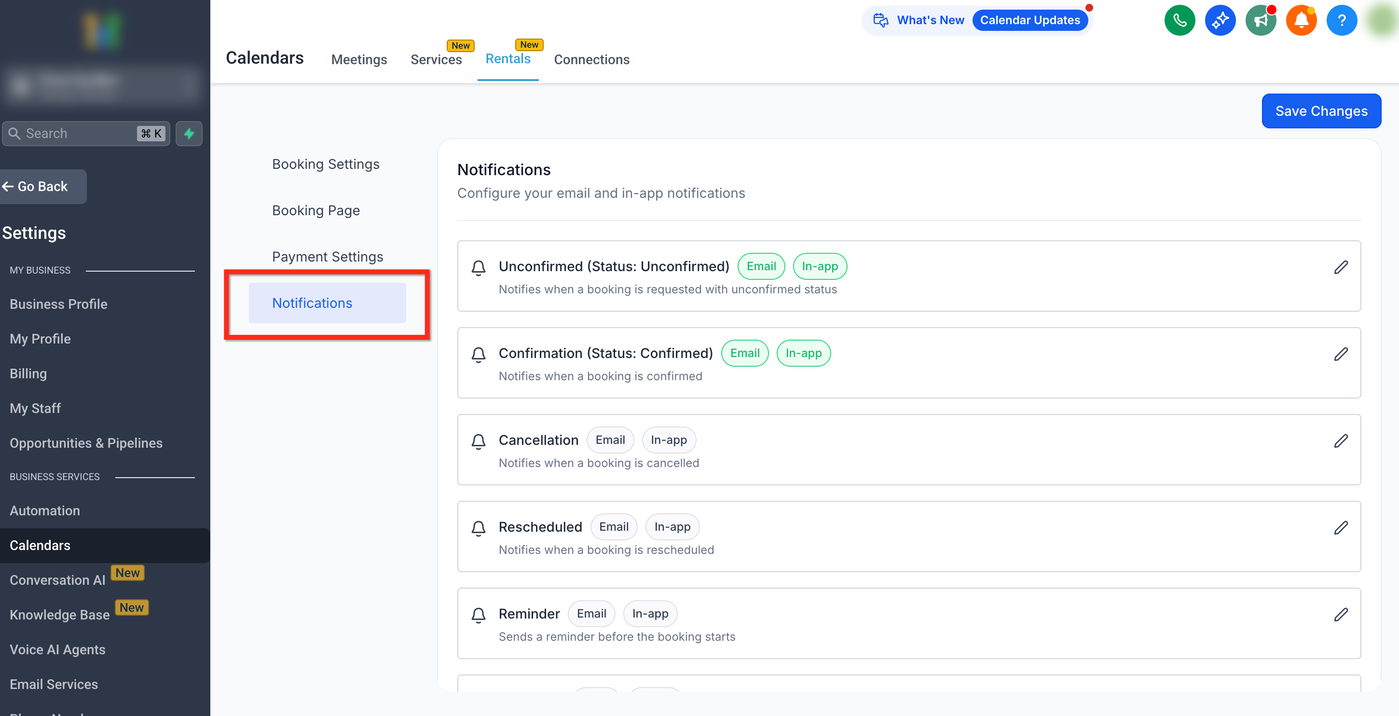
Der Tab „Notifications“ verwaltet Kunden- und Mitarbeiter-Benachrichtigungen bei Buchungsereignissen. Jede Benachrichtigung kann per E-Mail oder In-App gesendet werden.
Benachrichtigungen beinhalten:
Appointment Booked (Unconfirmed)
Appointment Booked (Confirmed)
Cancellation
Reschedule
Reminder
Follow-up
Hinweis: Benachrichtigungen werden auf Buchungsebene ausgelöst, nicht bei Änderungen einzelner Listings.
Einstellungen der Buchungsseite
Der Tab „Booking Page“ steuert das Erscheinungsbild und Verhalten deiner kundenorientierten Buchungsseite.
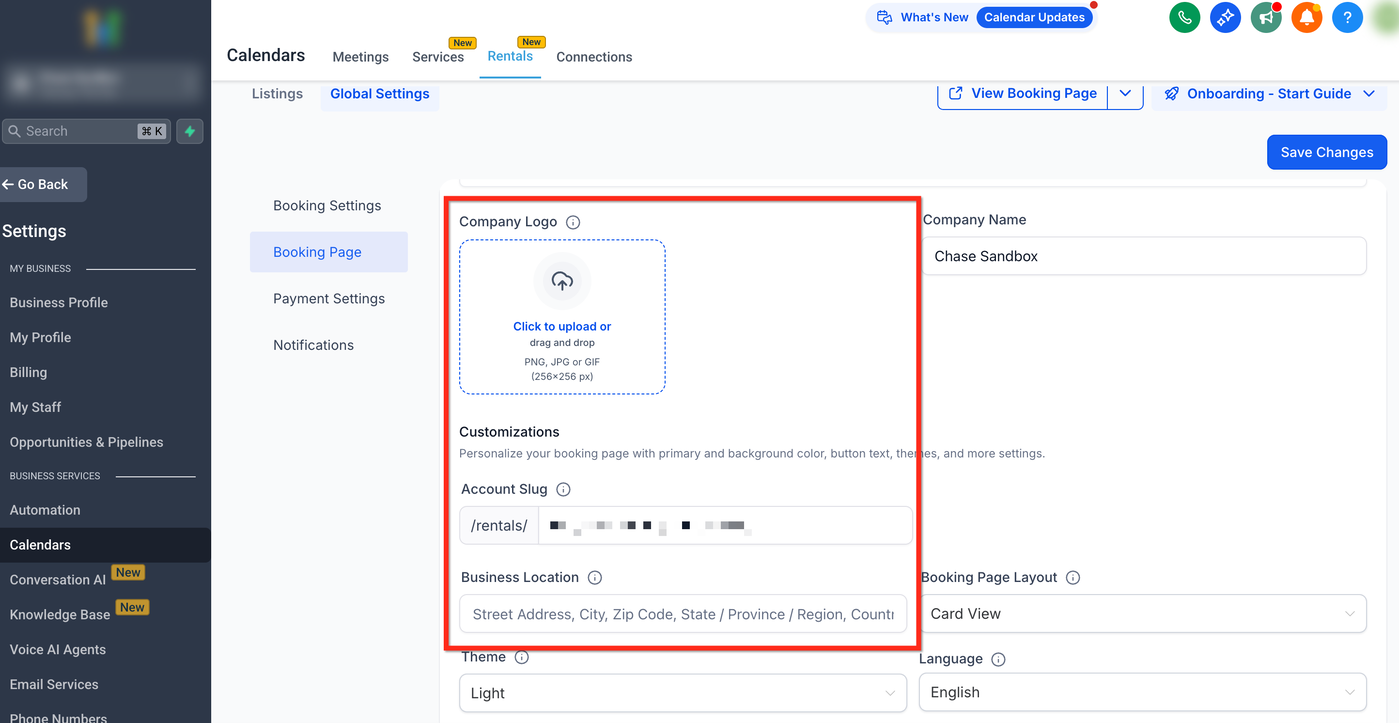
Allgemeine Informationen
Company Logo & Name – Firmenname und Logo hinzufügen.
Account Slug – Definiert die URL deiner Buchungsseite.
Default Location – Adresse deines Vermietungsstandorts.
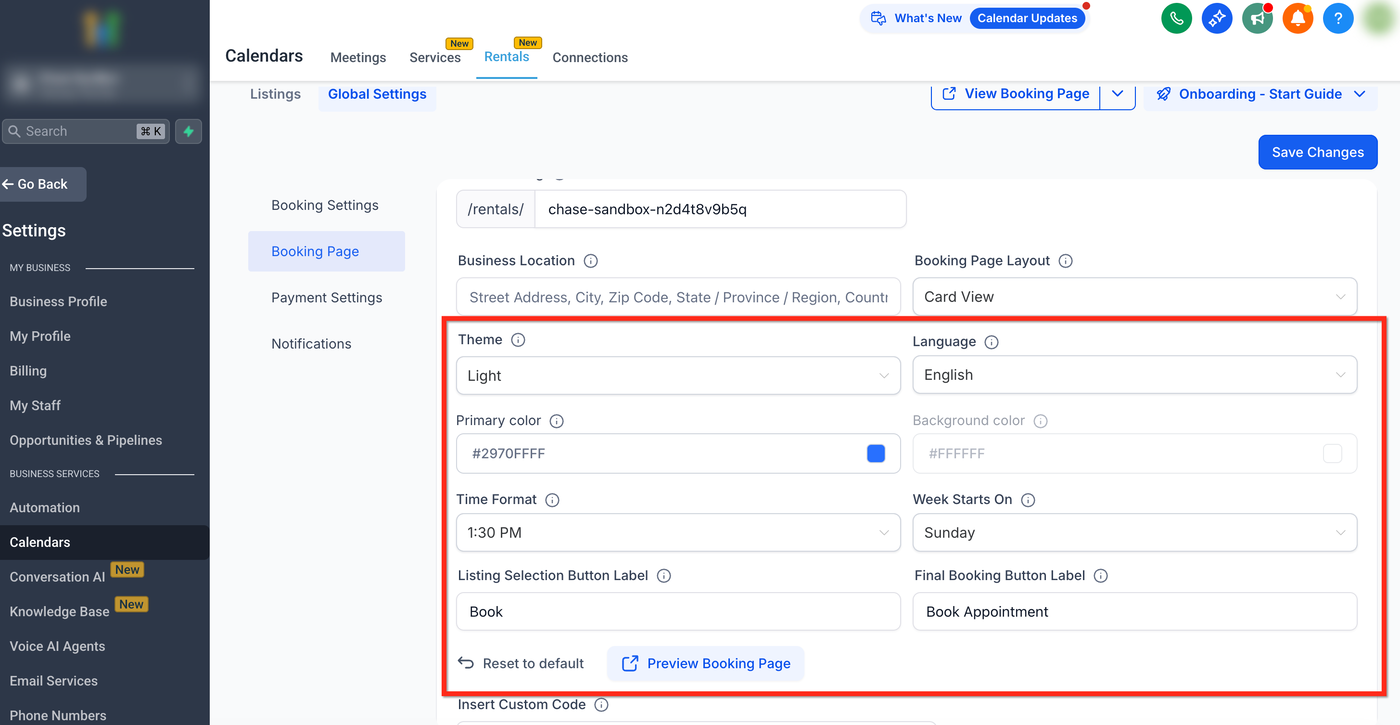
Seitengestaltung
Theme – Light oder Dark Theme auswählen.
Language – Sprache der Buchungsseite festlegen.
Week Starts On – Starttag der Woche auswählen.
Primary Color – Farbe für Buttons und Datumsfelder.
Background Color – Hintergrundfarbe der Buchungsseite.
Booking Page Layout – Card View, List View oder auswählbare Ansicht.
Listing Selection Button Label – Text für den Auswahlbutton anpassen.
Final Booking Button Label – Text des finalen Buchungsbuttons festlegen.
Insert Custom Code – Eigenes CSS hinzufügen.
Preview Booking Page – Live-Vorschau anzeigen.
Tipp: Nutze die Vorschau vor der Veröffentlichung.
Formulare und Zustimmung
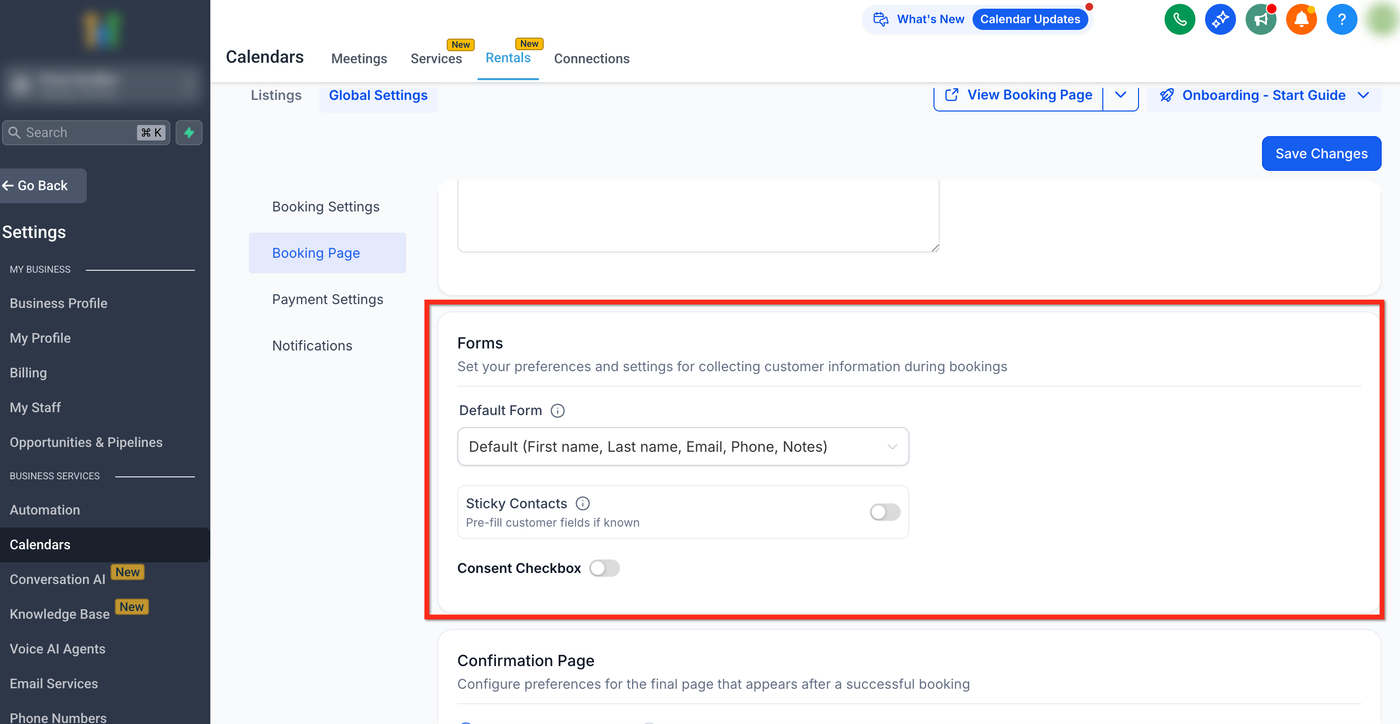
Default Form – Standardformular oder eigenes Formular auswählen.
Sticky Contacts – Speichert Kundendaten über Browser-Cookies.
Consent Checkbox & Message – Zustimmung des Kunden einholen und Nachricht anpassen.
Einstellungen der Bestätigungsseite
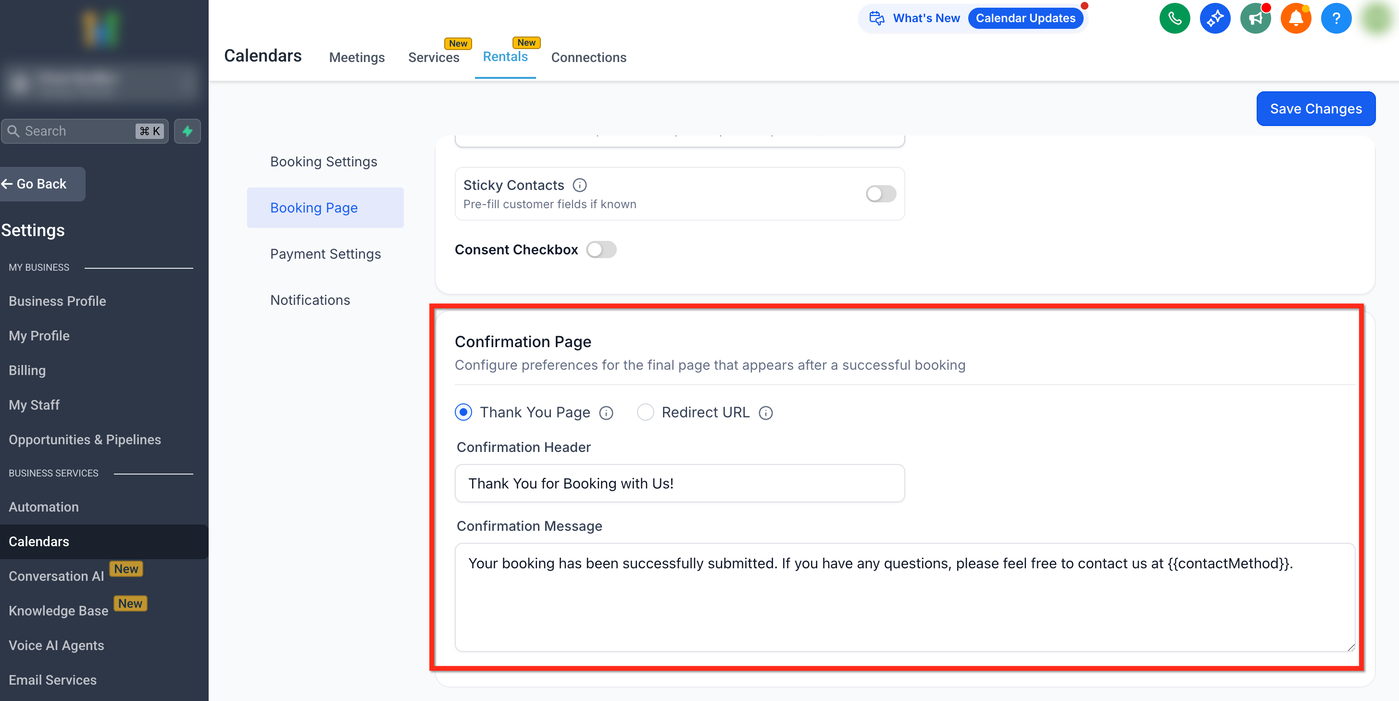
Nach erfolgreicher Buchung kannst du:
eine Danke-Nachricht anzeigen oder
auf eine andere URL weiterleiten.
Confirmation Type – Thank You Message oder Redirect URL.
Confirmation Header & Message – Bestätigungstext anpassen.
Hinweis: Änderungen am Branding werden sofort nach dem Speichern übernommen.
Zahlungseinstellungen
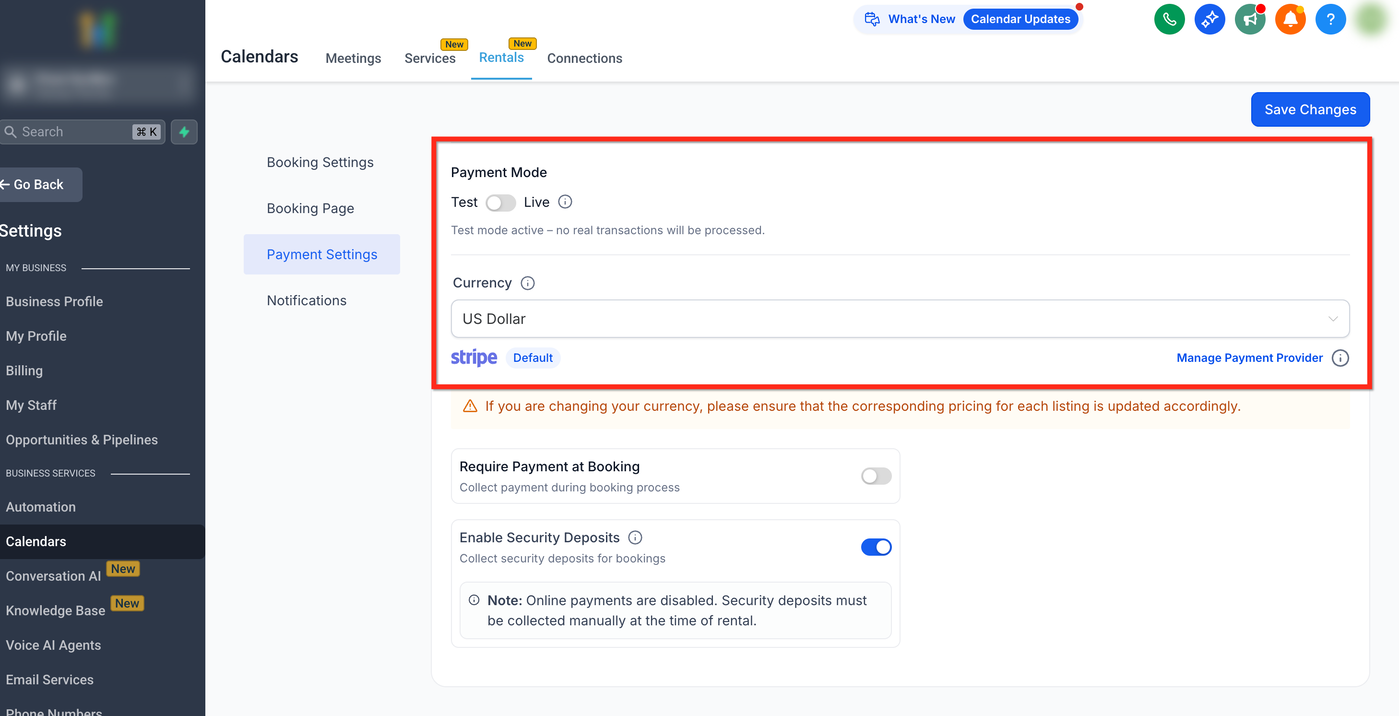
Der Tab „Payment“ definiert Zahlungen, Kautionen und Währungen.
Allgemeine Zahlungseinstellungen
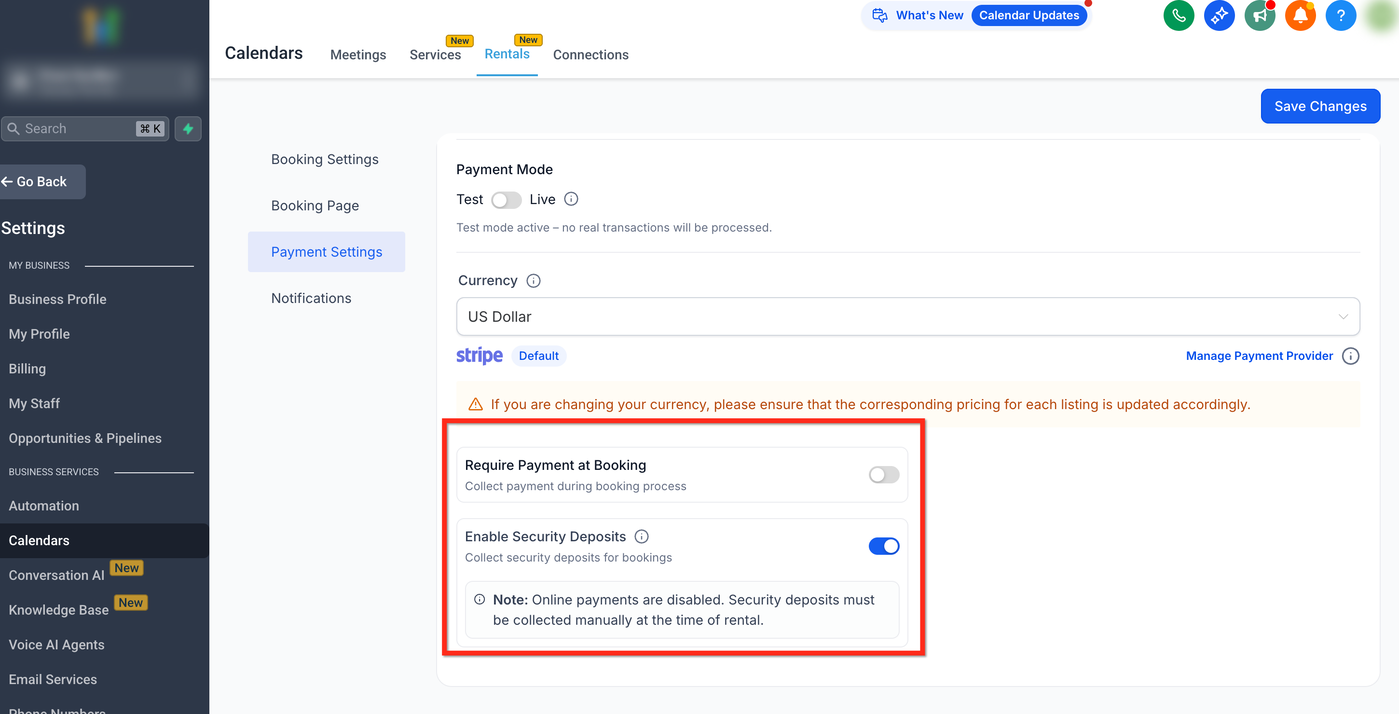
Currency – Währung für alle Listings auswählen.
Require Payment at Booking – Zahlung direkt bei Buchung verlangen oder später erlauben.
Enable Security Deposits – Sicherheitskaution aktivieren.
Modus der Sicherheitskaution
Collect Upfront – Kaution wird direkt berechnet.
Card on File Only – Karte wird gespeichert, aber nicht belastet.
Hinweis: Wenn Online Payments deaktiviert sind, muss die Kaution bei der Vermietung manuell bezahlt werden.
Wichtig: Die Kautions-Konfiguration beeinflusst das Verhalten im Edit Booking Screen.
Zahlungsmodus
Test Mode für Tests
Live Mode für echte Transaktionen
Verbundene Gateways wie Authorize.net oder Stripe werden hier verwaltet.
Tipp: Immer zuerst Testbuchungen im Test Mode durchführen.
Häufig gestellte Fragen
Q: Was macht der Away Mode?
Er verhindert neue Buchungen, bestehende Buchungen bleiben unverändert.
Q: Wie teste ich das Payment Setup?
Aktiviere den Test Mode im Payment-Tab.
Q: Kann ich Kunden nach der Buchung weiterleiten?
Ja, über Booking Page → Confirmation Page Settings.
Q: Gelten Änderungen aus den Global Settings auch für direkte Listing- oder Kategorie-Links?
Ja. Änderungen an Layout, Formularen, Zahlungen und Benachrichtigungen gelten automatisch.
Verwandte Artikel
Understanding Listings & Categories
Create & Edit Listings
Configuring Pricing & Discounts
Calendar View for Rentals
Overview of Bookings
Creating a Booking
Editing a Rental Booking