INHALTSVERZEICHNIS
Überblick zur Nutzung von Gutscheincodes in Kalendern
Wichtige Vorteile von Gutscheincodes in Kalendern
Unterstützte Kalender & Einschränkungen
So verwendest du Gutscheincodes in Kalendern
Häufig gestellte Fragen
Verwandte Artikel
Überblick zur Nutzung von Gutscheincodes in Kalendern
Gutscheincodes in Kalendern ermöglichen es Kunden, während der Buchung über das Booking Widget einen Rabattcode einzugeben. Wenn ein gültiger Code angewendet wird, wird der Preis in Echtzeit angepasst, und der Termin zeigt im Payments-Tab des Appointment-Modals eine detaillierte Rabattzeile (Coupon Discount) an. Die Regeln für Gutscheine kannst du über prozentuale oder feste Rabatte, Gültigkeitszeiträume, Nutzungsgrenzen sowie Produkt- oder Kalenderzuweisungen steuern.
Wichtige Vorteile von Gutscheincodes in Kalendern
Gutscheine helfen dir, gezielte Aktionen einfach und effizient umzusetzen:
Höhere Conversion: Zeitlich begrenzte Rabatte reduzieren Kaufabbrüche im Checkout
Flexible Promotions: Prozentuale oder feste Rabatte für saisonale oder limitierte Kampagnen
Kontrolle & Targeting: Begrenze Einlösungen pro Kontakt oder insgesamt, um Missbrauch zu verhindern
Bessere Customer Experience: Kunden können Codes direkt im Booking Widget eingeben oder entfernen, mit sofortiger Preisaktualisierung
Unterstützte Kalender & Einschränkungen
Gutscheincodes werden vollständig unterstützt für alle Kalender in den Neo- und Classic-Booking-Widgets sowie für Services (v2).
Nicht unterstützt werden Gutscheincodes im älteren Service Menu (v1). Ein Upgrade auf Services (v2) wird empfohlen, um moderne Funktionen und zukünftige Updates zu nutzen.
Gutscheincodes sind nur über das Booking Widget verfügbar und können nicht auf manuell erstellte Appointments im In-App-Modal angewendet werden. Diese Funktion ist für ein zukünftiges Release geplant.
So verwendest du Gutscheincodes in Kalendern
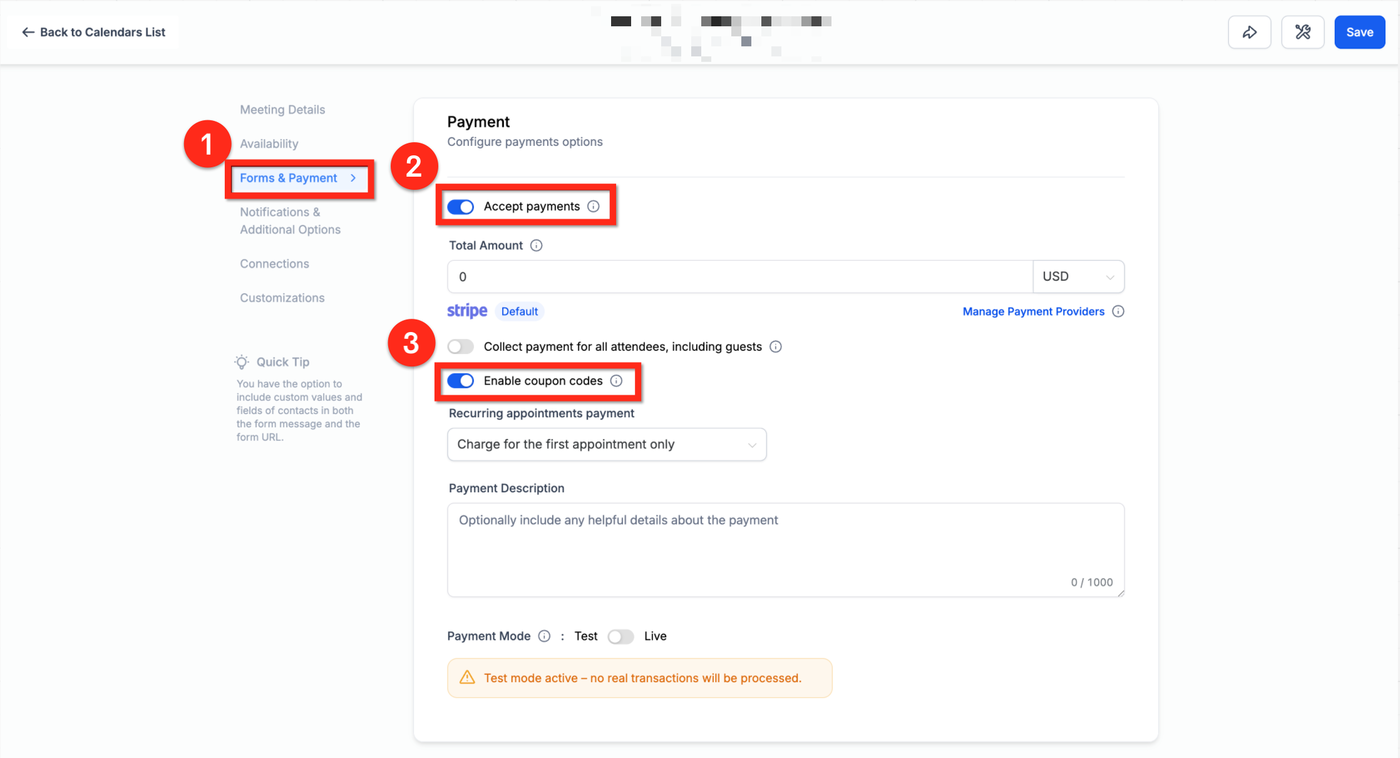
Schritt 1: „Payments akzeptieren“ und Gutscheincodes aktivieren
Gehe zu Kalender-Einstellungen → Forms & Payments
Aktiviere „Accept Payments“
Nach Aktivierung wird automatisch ein Produkt im Products-Tab erstellt (mit Calendar-Tag, nicht löschbar)
Scrolle weiter nach unten und aktiviere „Enable Coupon Code“
Damit wird ein Gutschein-Eingabefeld im Booking Widget aktiviert.
Hinweis: Gutscheine müssen pro Kalender einzeln aktiviert werden.
Schritt 2: Gutschein erstellen
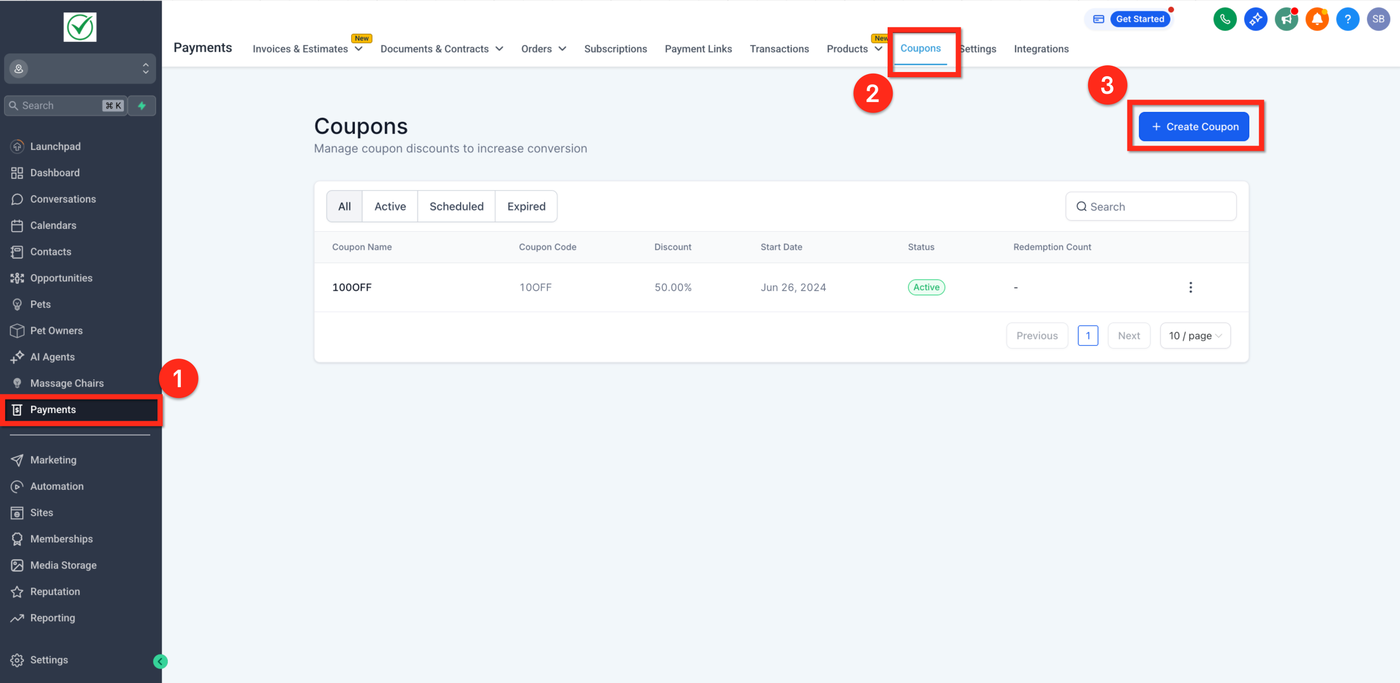
Gehe zu Payments Modul → Coupons → „New Coupon“
Du kannst folgende Einstellungen konfigurieren:
Coupon Code: eigener Code (z. B. 10OFF) oder automatisch generieren
Coupon Type:
Prozentualer Rabatt
Fester Betrag
Discount Offered: Höhe des Rabatts
Start & End Date/Time: Gültigkeitszeitraum
Limit Redemptions: maximale Anzahl Einlösungen
Limit to Products/Offers: Einschränkung auf bestimmte Kalender/Produkte
Limit to One Use Per Customer: verhindert Mehrfachnutzung
Nach dem Speichern ist der Gutschein einsatzbereit.
Schritt 3: Kundenerlebnis
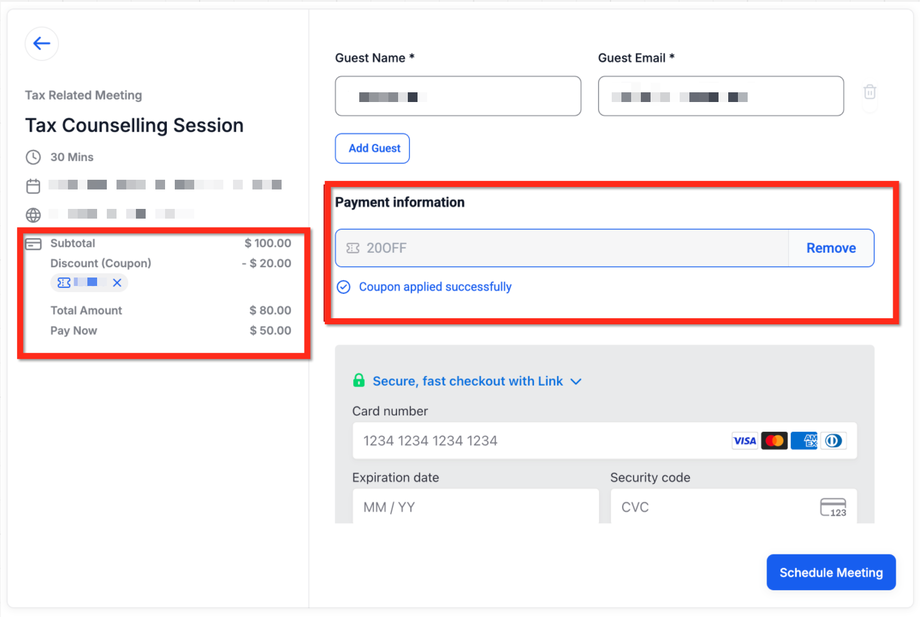
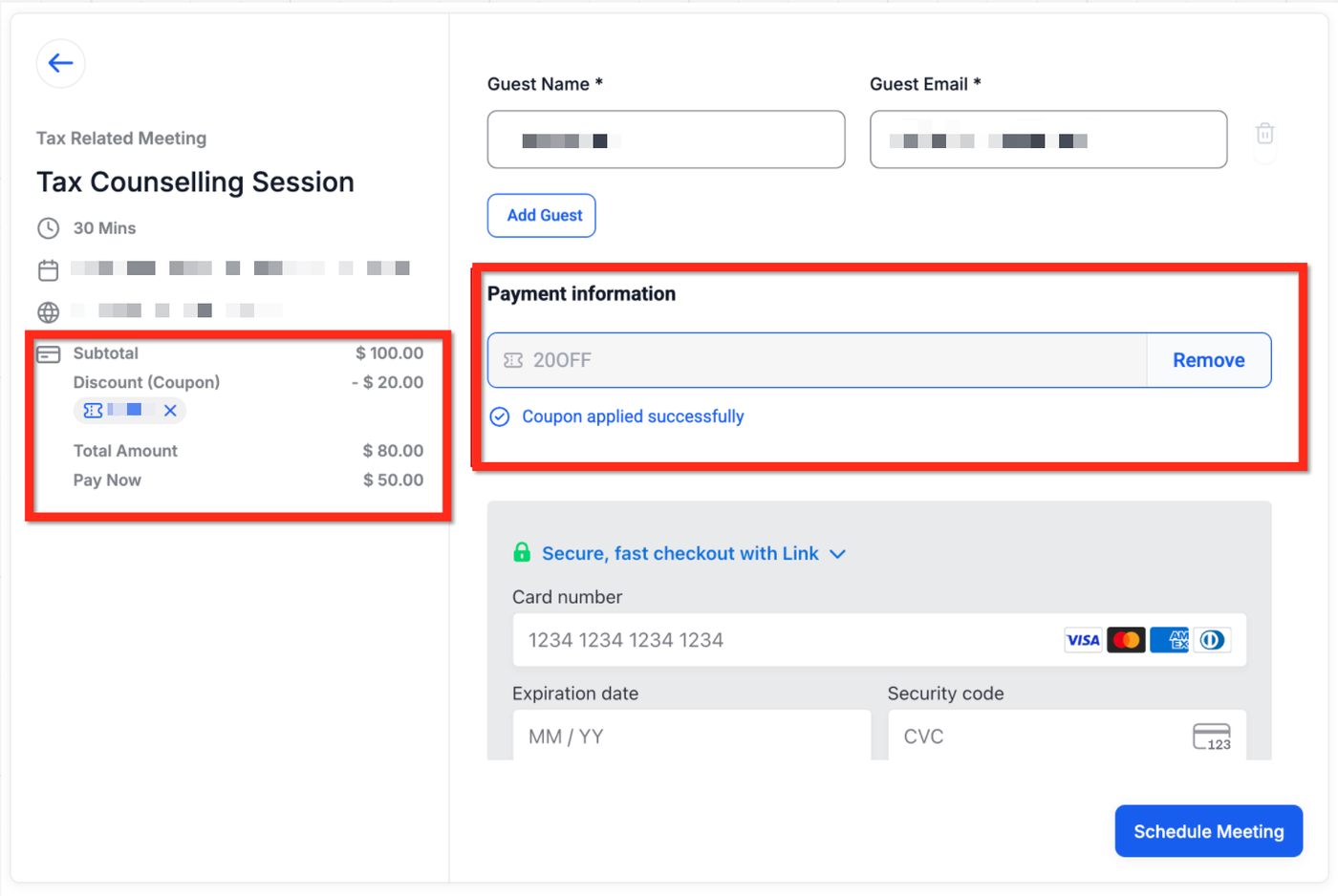
Im Booking Widget erscheint ein Feld für den Gutscheincode.
Bei gültigem Code:
Rabatt wird sofort angewendet
Neuer Gesamtpreis wird vor Checkout angezeigt
Bei ungültigem Code:
Fehlermeldung wird angezeigt
Schritt 4: Tracking von Gutscheinen
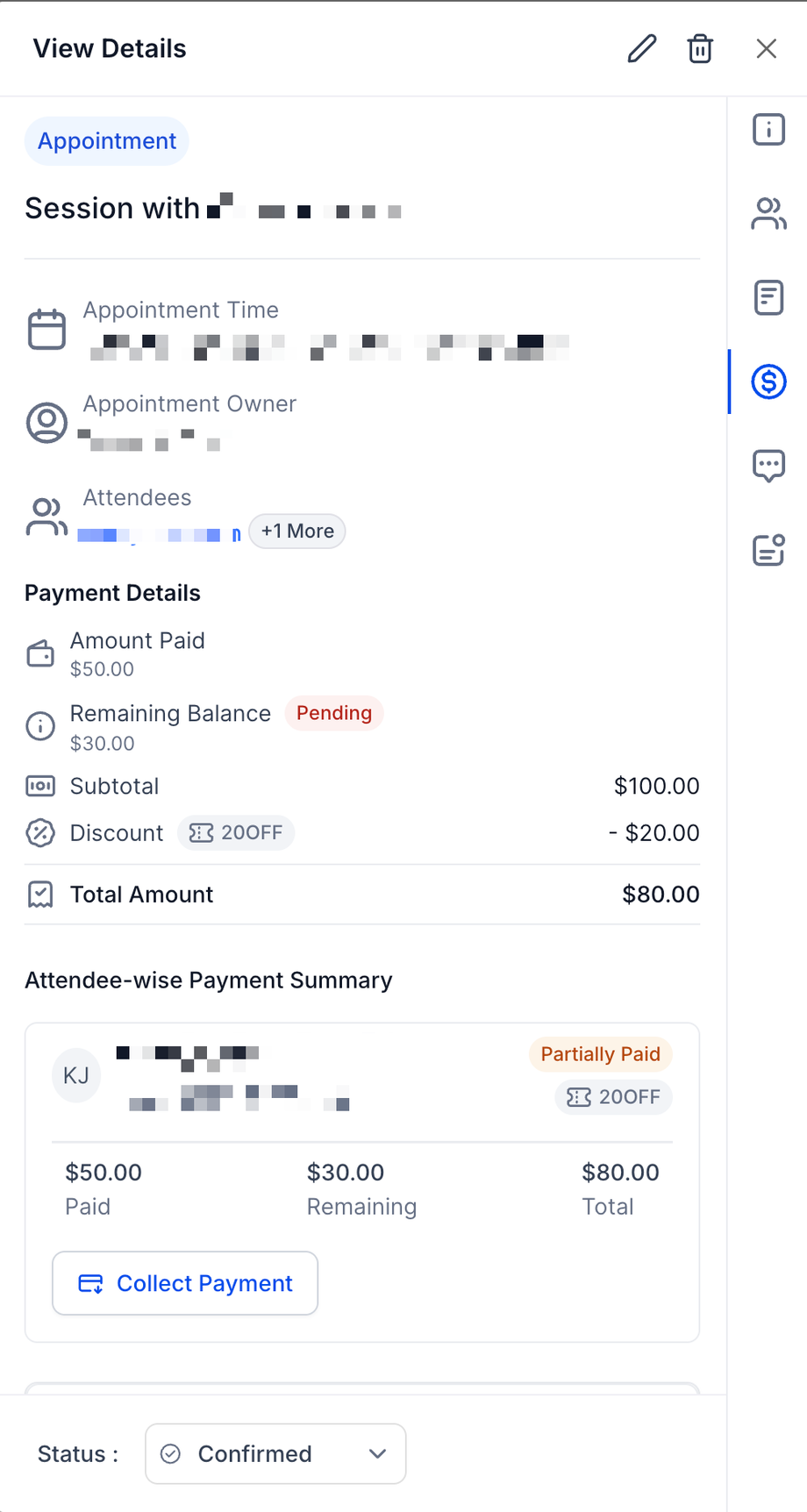
Alle Gutschein- und Zahlungsdetails sind im Payments-Tab des Appointment-Modals sichtbar:
angewendeter Gutschein
Rabattbetrag
angepasster Gesamtpreis
Zahlungsübersicht pro Teilnehmer
Wichtige Änderung: Order-Erstellung & 0-$ Transaktionen
Nach dem Release vom 22. Dezember 2025 wurde die Logik für Orders, Rechnungen und Transaktionen bei Gutscheinen und Kalenderzahlungen angepasst.
1. Änderung bei Rechnungen
Früher wurden bei Teilzahlungen Rechnungen erstellt.
Jetzt wird stattdessen ein Order erstellt.
Zahlungen können weiterhin gegen den Order verarbeitet werden
Einheitliche Order-basierte Zahlungsstruktur
2. Warum 0-$ Transaktionen erscheinen
Bei jeder Order-Erstellung wird eine 0-$ Transaktion erzeugt.
dient nur der Order-Erstellung
keine echte Zahlung oder Belastung
3. Wann ein Order erstellt wird
Immer, wenn Zahlungsoptionen im Kalender aktiviert sind
Auch wenn der Betrag durch einen Gutschein auf 0 $ reduziert wird
4. Auswirkungen auf Workflows
„Invoice Created“-Trigger müssen durch „Order Created“ ersetzt werden
5. Umgang mit 0-$ Transaktionen in Workflows
Empfohlen:
Trigger: Payment Received
If/Else Bedingung: Amount > 0
Nur im True-Zweig Aktionen ausführen
Häufig gestellte Fragen
F: Wie sehe ich den Rabatt nach der Buchung?
Im Payments-Tab des Appointments unter Discount (Coupon), Paid Amount und Remaining Balance.
F: Kann ich einen Gutschein nachträglich bearbeiten oder deaktivieren?
Ja, unter Payments → Coupons. Änderungen gelten für zukünftige Buchungen.
F: Kann ich Gutscheine testen, ohne echte Zahlungen auszulösen?
Ja, durch Test-Modus im Kalender und Test-Zahlungsmethoden (z. B. Stripe Test Cards).
F: Können mehrere Gutscheine kombiniert werden?
Nein, pro Checkout ist nur ein aktiver Code möglich.
F: Sind Gutscheincodes case-sensitive?
Nein, Groß- und Kleinschreibung spielt keine Rolle.