Service Calendars in ProfitBoost allow hair salons to automate bookings, manage staff schedules, and assign resources like styling stations/chairs and tools/equipment. By setting up Service Calendars, stylists can ensure smoother operations, prevent overbooking, and provide clients with a seamless scheduling experience. This guide walks you through each step with hair salon-specific examples.
TABLE OF CONTENTS
Was ist ein Service Calendar?
Vorteile von Service Calendars
Mitarbeiter hinzufügen und Verfügbarkeit festlegen
Gruppen für Hair Salon Services erstellen
Service Calendar erstellen
Bestehende Service Calendars bearbeiten
Service Menu erstellen
Häufig gestellte Fragen
Was ist ein Service Calendar?
Service Calendars sind Planungstools, mit denen du spezifische Services definierst, Mitarbeiter zuweist und Ressourcen wie Räume und Equipment verwaltest. Für einen Hair Salon bedeutet das, dass du Calendars für Services wie Haircuts, Color Services und Styling erstellen kannst – jeweils verbunden mit dem passenden Stylisten, Styling-Stuhl und den benötigten Tools. So können Kunden einfach buchen, während dein Team Terminüberschneidungen vermeidet.
Vorteile von Service Calendars
Service Calendars helfen Hair Salons dabei, Terminplanung zu automatisieren, Effizienz zu steigern und die Kundenerfahrung zu verbessern.
Automatisierte Terminbuchung: Kunden buchen Termine ohne Anruf im Salon.
Ressourcenverwaltung: Weisen Sie Styling-Stations/Stühle und Tools (Scheren, Föhne, Farbschalen/Pinsel) zu, um Doppelbuchungen zu vermeiden.
Mitarbeiterplanung: Definieren Sie die Arbeitszeiten der Stylisten für eine präzise Verfügbarkeit.
Service-Gruppierung: Organisieren Sie Angebote in Gruppen wie „Cuts & Color“ oder „Styling“.
Flexible Menüs: Bieten Sie mehrere Services in einer Buchung an (z. B. Haircut + Blowout).
Professionelles Branding: Fügen Sie Bilder und individuelle Farben für eine hochwertige Buchungsseite hinzu.
Mitarbeiter hinzufügen und Verfügbarkeit festlegen
Das Hinzufügen von Mitarbeitern ist die Grundlage von Service Calendars, da keine Services ohne Stylisten erstellt werden können.
Benutzer hinzufügen
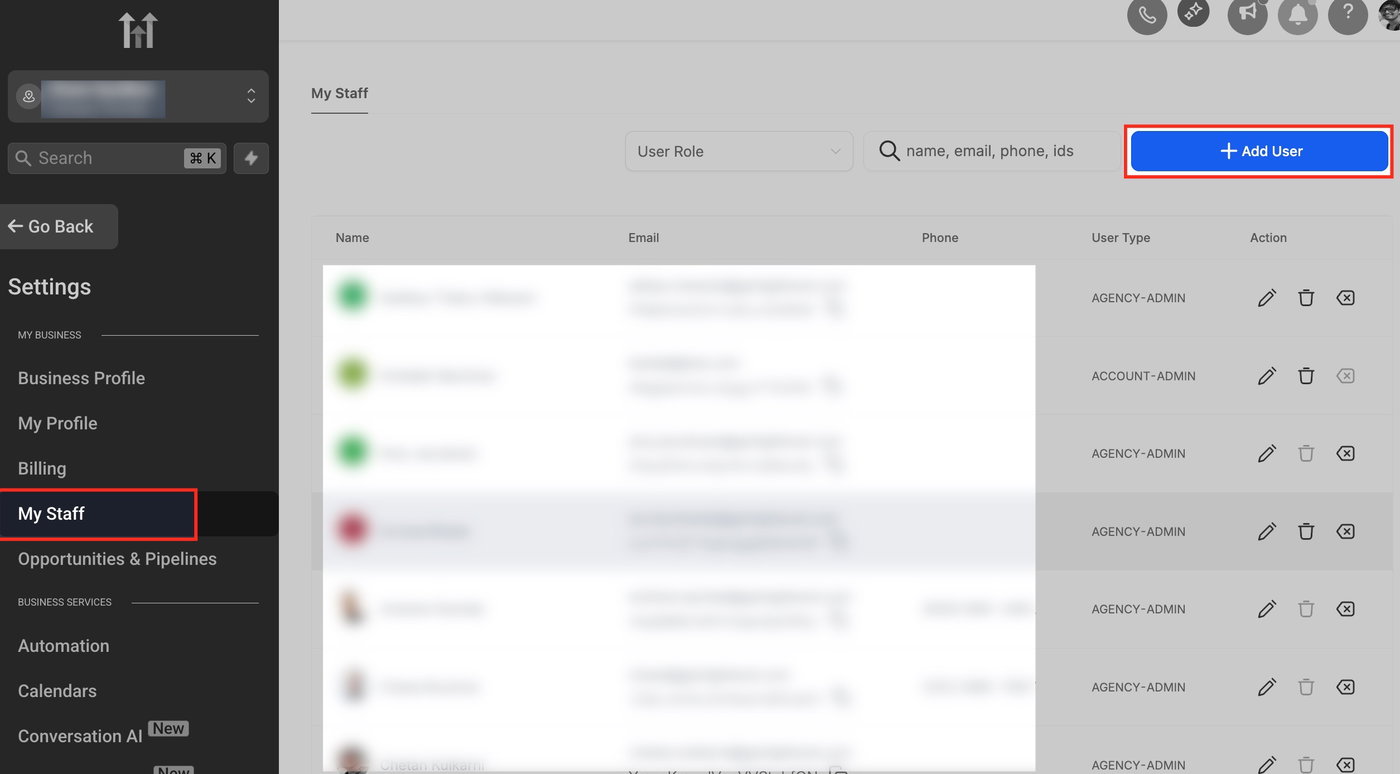
Gehe in deinem Subaccount Dashboard zu Einstellungen → Mein Team → Benutzer hinzufügen.
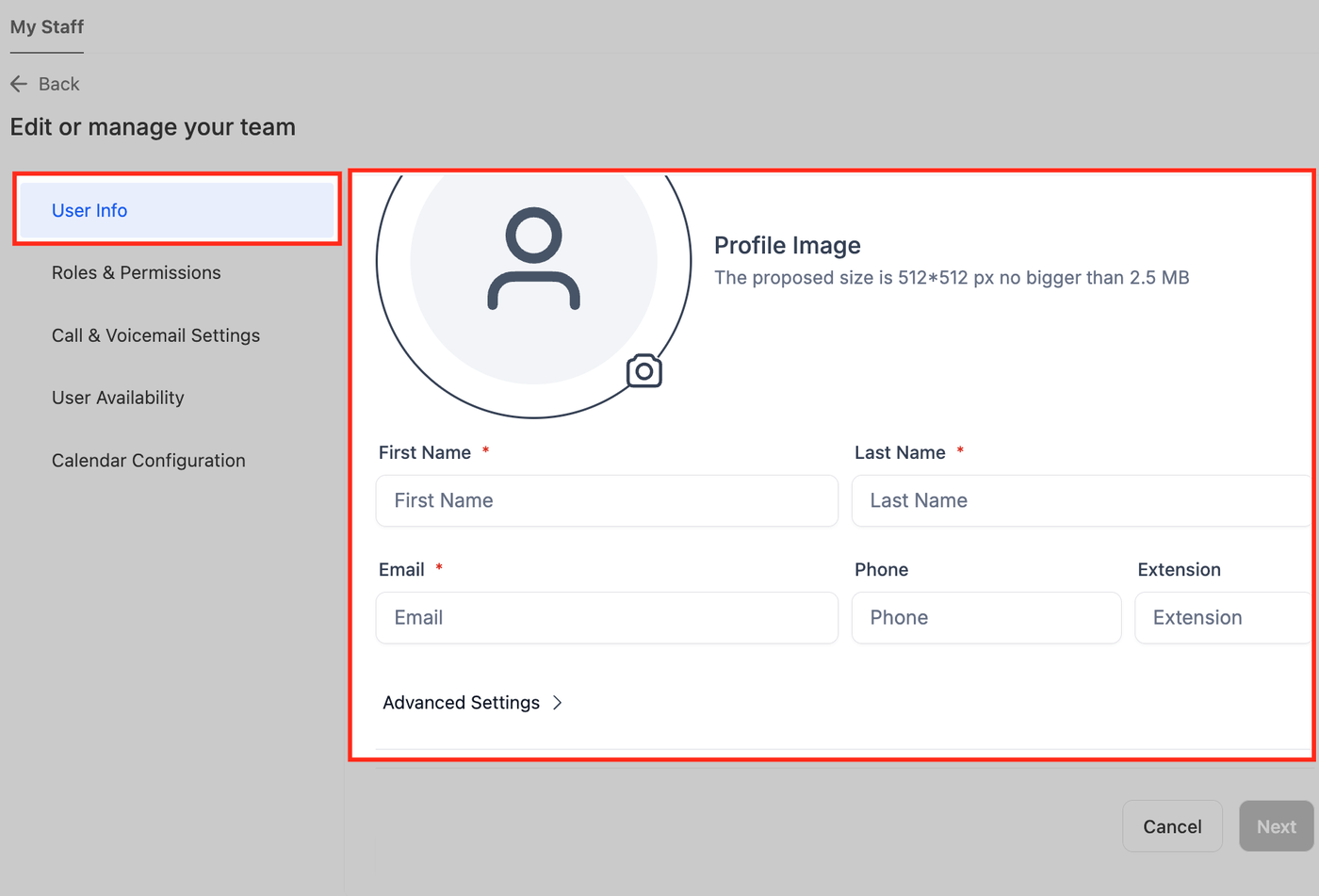
Benutzerdaten und Berechtigungen
Gib den Namen des Stylisten, die E-Mail und die Durchwahl ein. Lege Benutzerrechte fest (Zugriff ggf. einschränken). Definiere die Verfügbarkeit (z. B. Mark arbeitet Mo, Mi, Fr 9–17 Uhr; Henry arbeitet Di–Sa 11–19 Uhr). Klicke auf Speichern.
Gruppen für Hair Salon Services erstellen
Gruppen dienen als Kategorien zur Organisation von Services. Jede Gruppe hat einen eigenen Buchungslink.
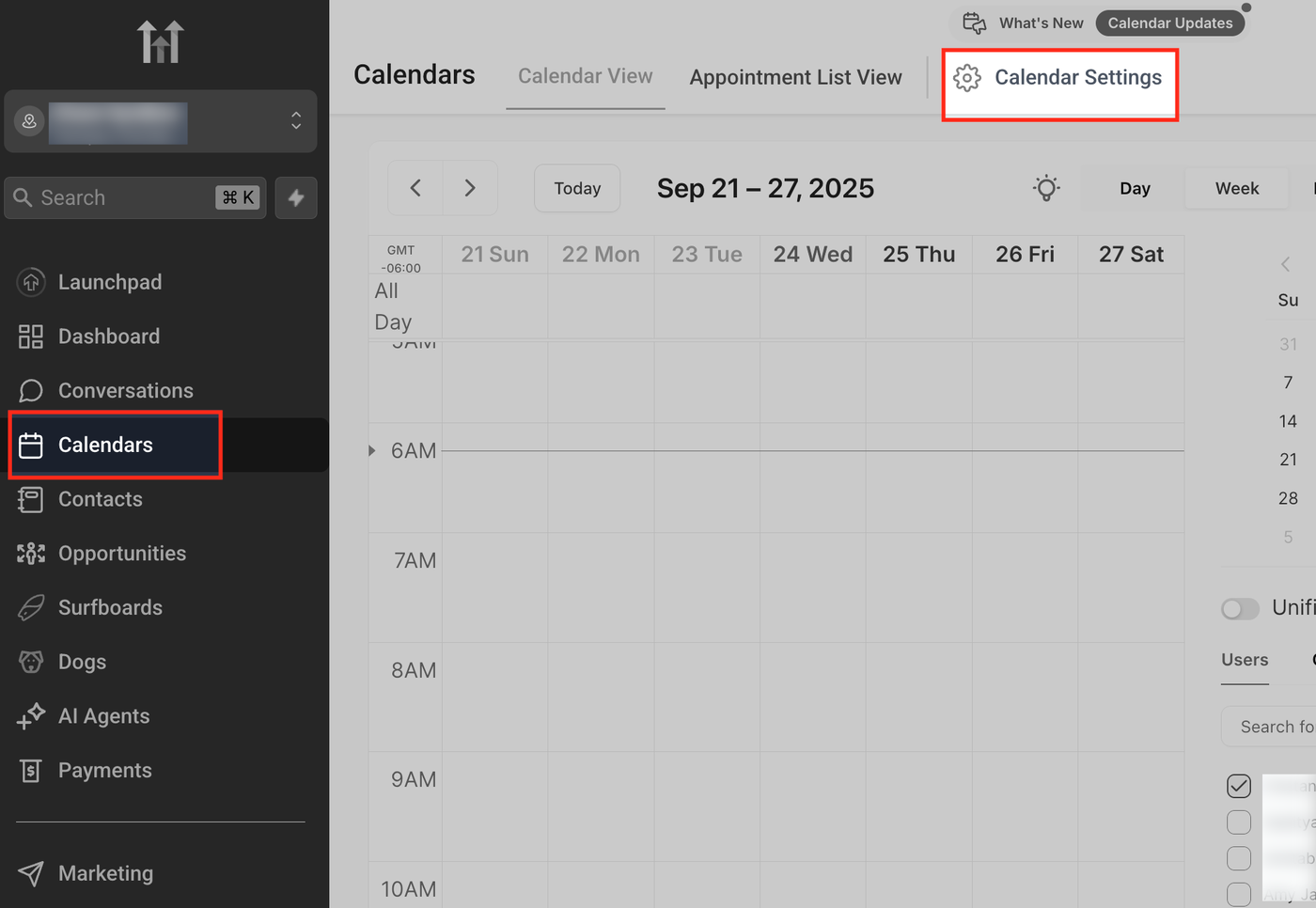
Kalendereinstellungen öffnen
Gehe im Menü „Kalender“ oben rechts auf Kalendereinstellungen. Hier findest du alle Konfigurationsoptionen für Gruppen, Services und Einstellungen.
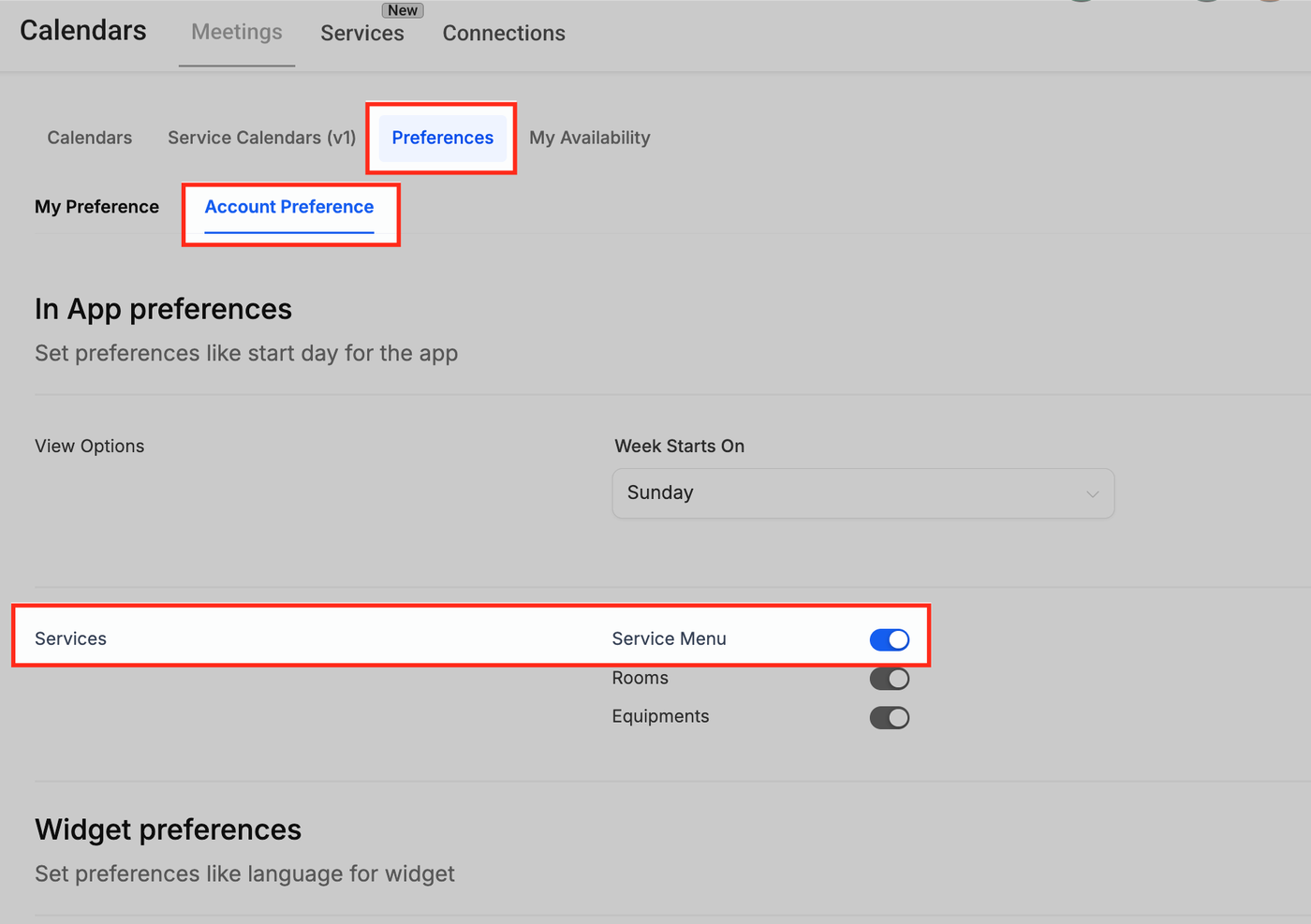
Service-Menü aktivieren
Gehe zu Einstellungen → Kontoeinstellungen und aktiviere den Schalter „Service-Menü“. Dadurch wird das servicebasierte Buchungssystem aktiviert.
Gruppe erstellen
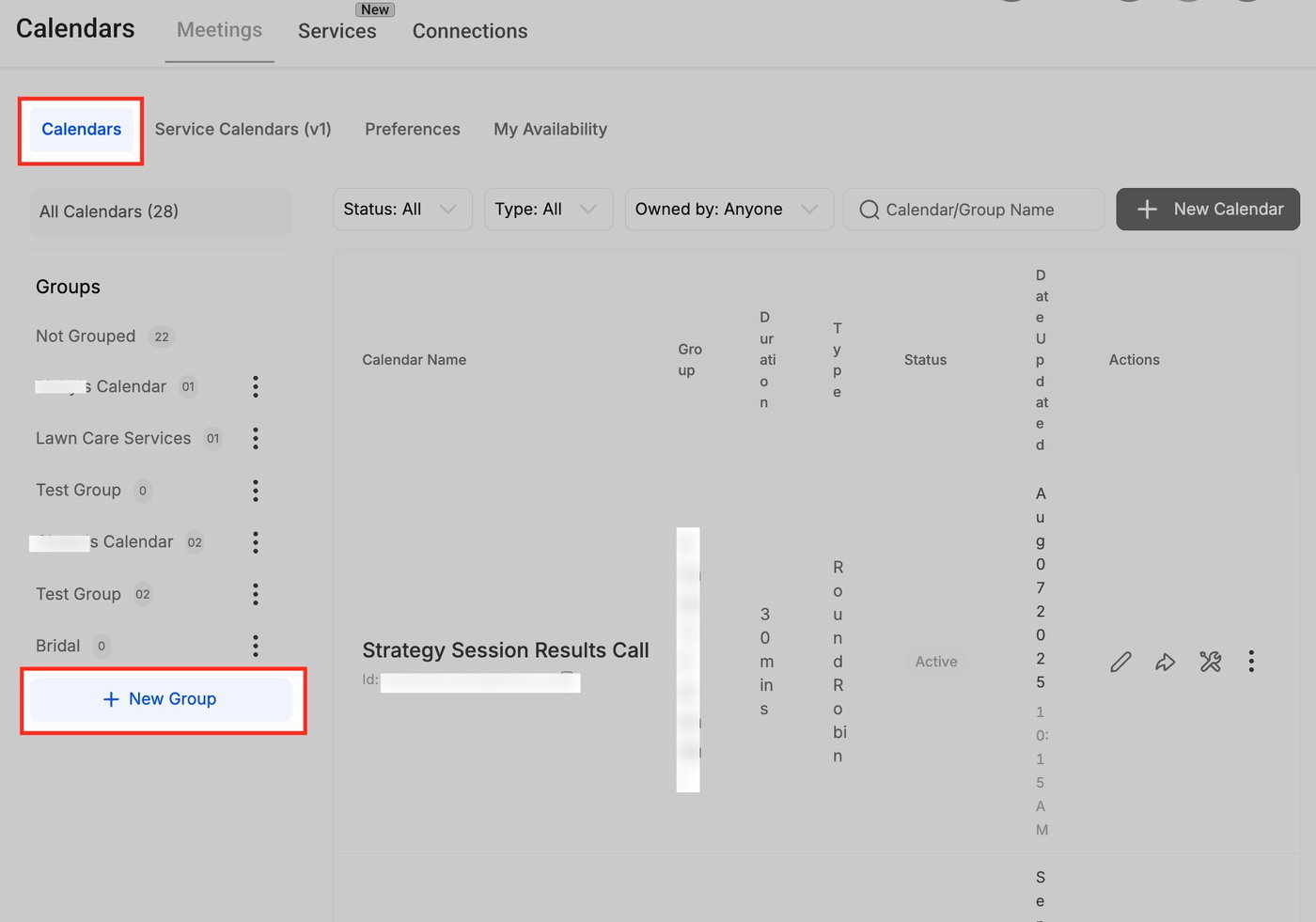
Im Tab „Kalender“ klicke links auf „+ Neue Gruppe“. Gruppen helfen dir, ähnliche Services wie Haircuts, Color Services oder Styling zu organisieren.
Gruppendetails hinzufügen
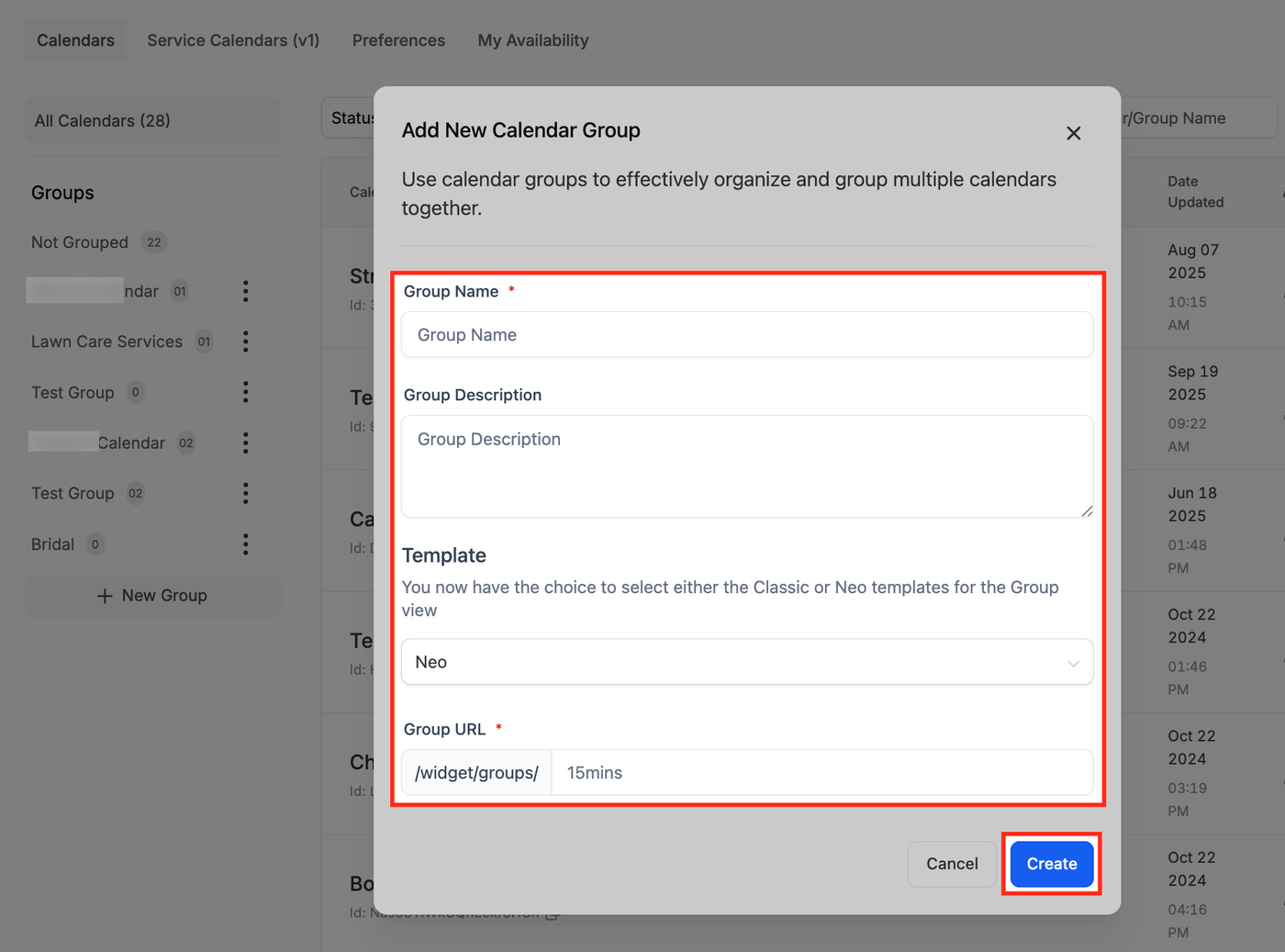
Gib Gruppenname, Beschreibung und URL-Slug ein. Wähle Classic oder Neo Template und klicke auf Erstellen.
Service Calendar erstellen
Service Calendar erstellen
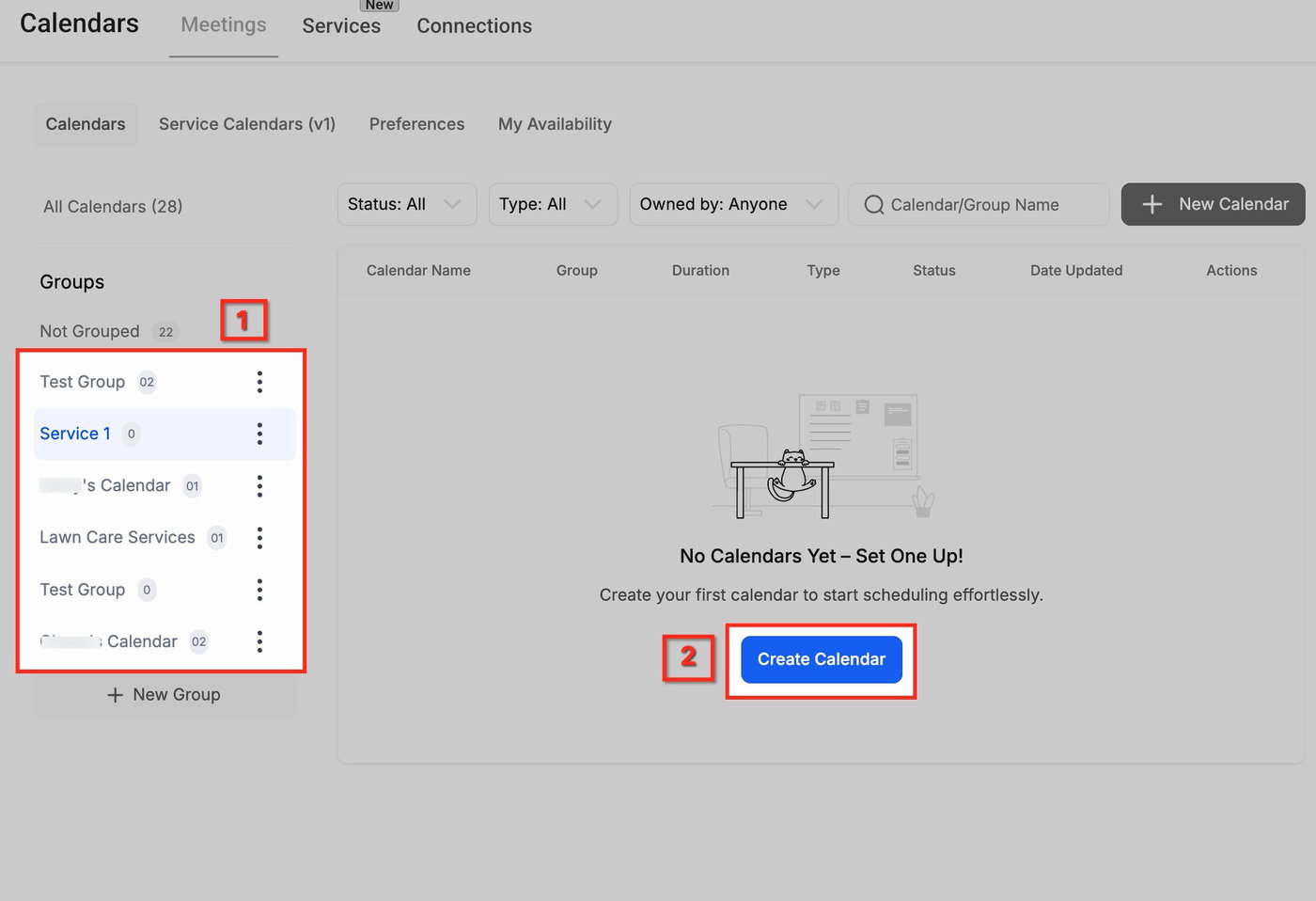
Wähle links eine Gruppe aus und klicke auf „Kalender erstellen“. Damit startest du die Erstellung eines neuen Service Calendars für einen bestimmten Hair Salon Service wie Haircut oder Color.
Service Booking auswählen
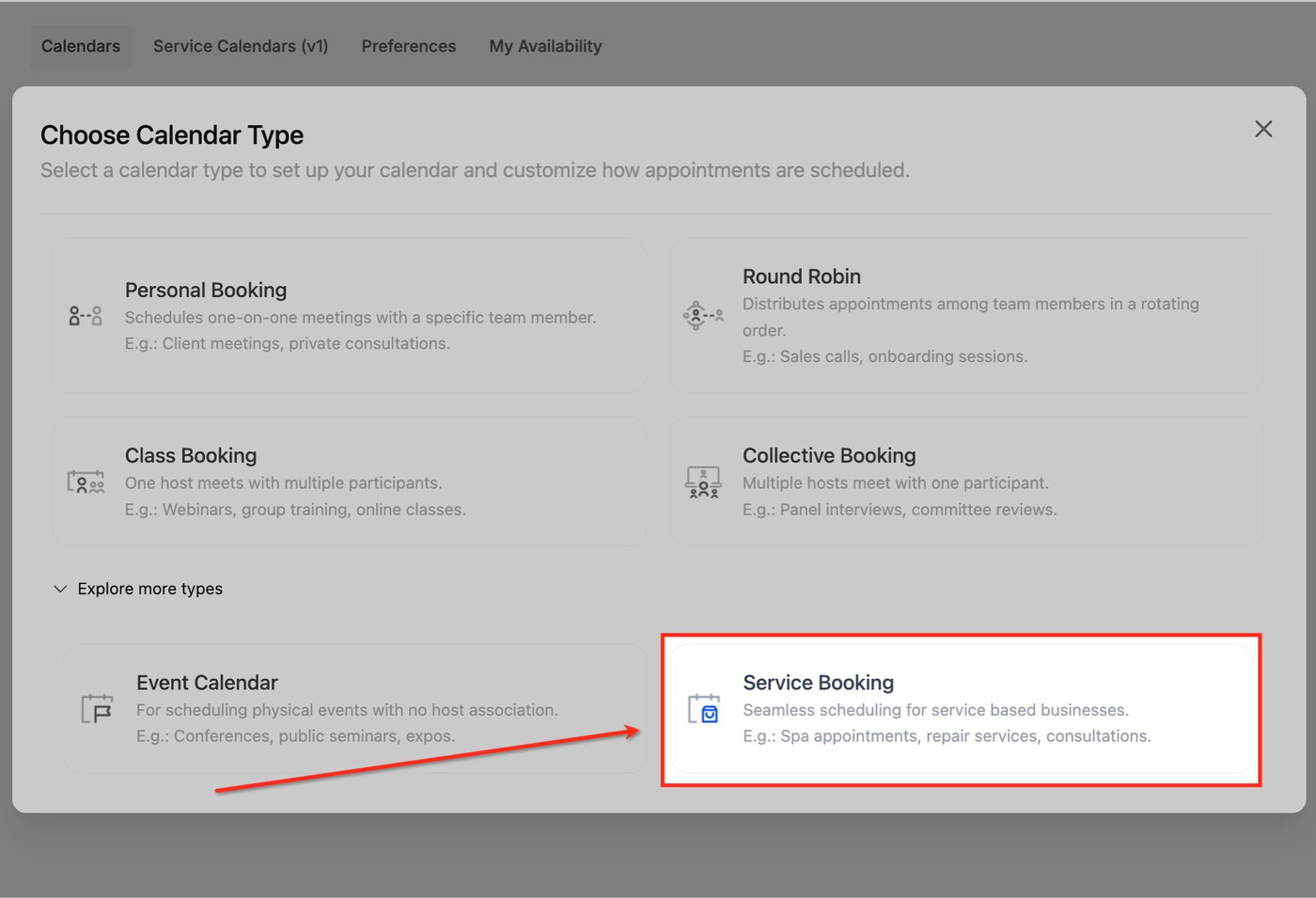
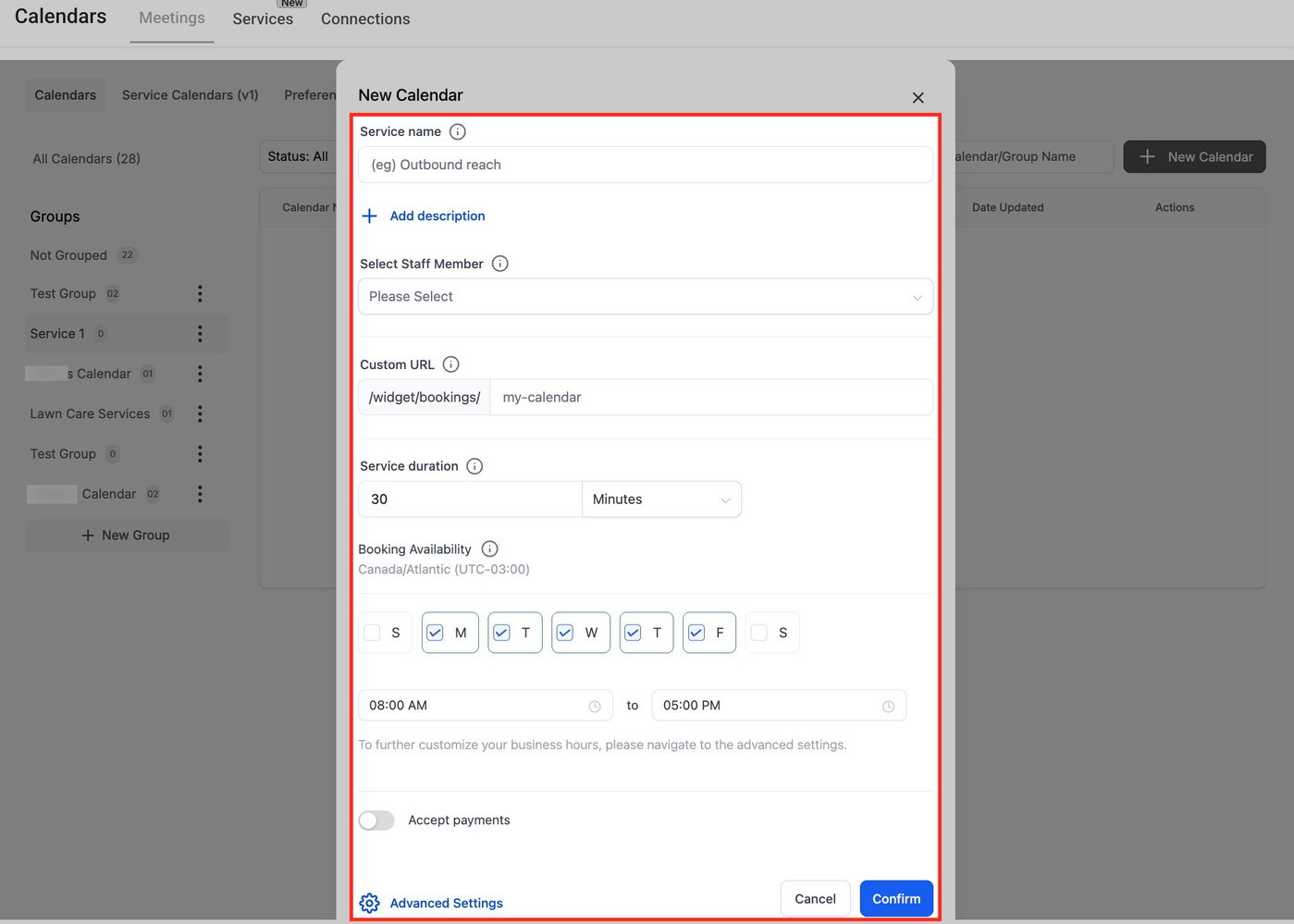
Gehe zu Kalender → Service-Menü → Service-Menü erstellen. Wähle „Service Booking“. Diese Option ist für servicebasierte Unternehmen wie Hair Salons gedacht.
Service-Grunddaten eingeben
Fülle Servicename, zugewiesene Mitarbeiter, benutzerdefinierte URL, Servicedauer und Verfügbarkeit aus. Klicke anschließend auf „Erweiterte Einstellungen“ für weitere Optionen.
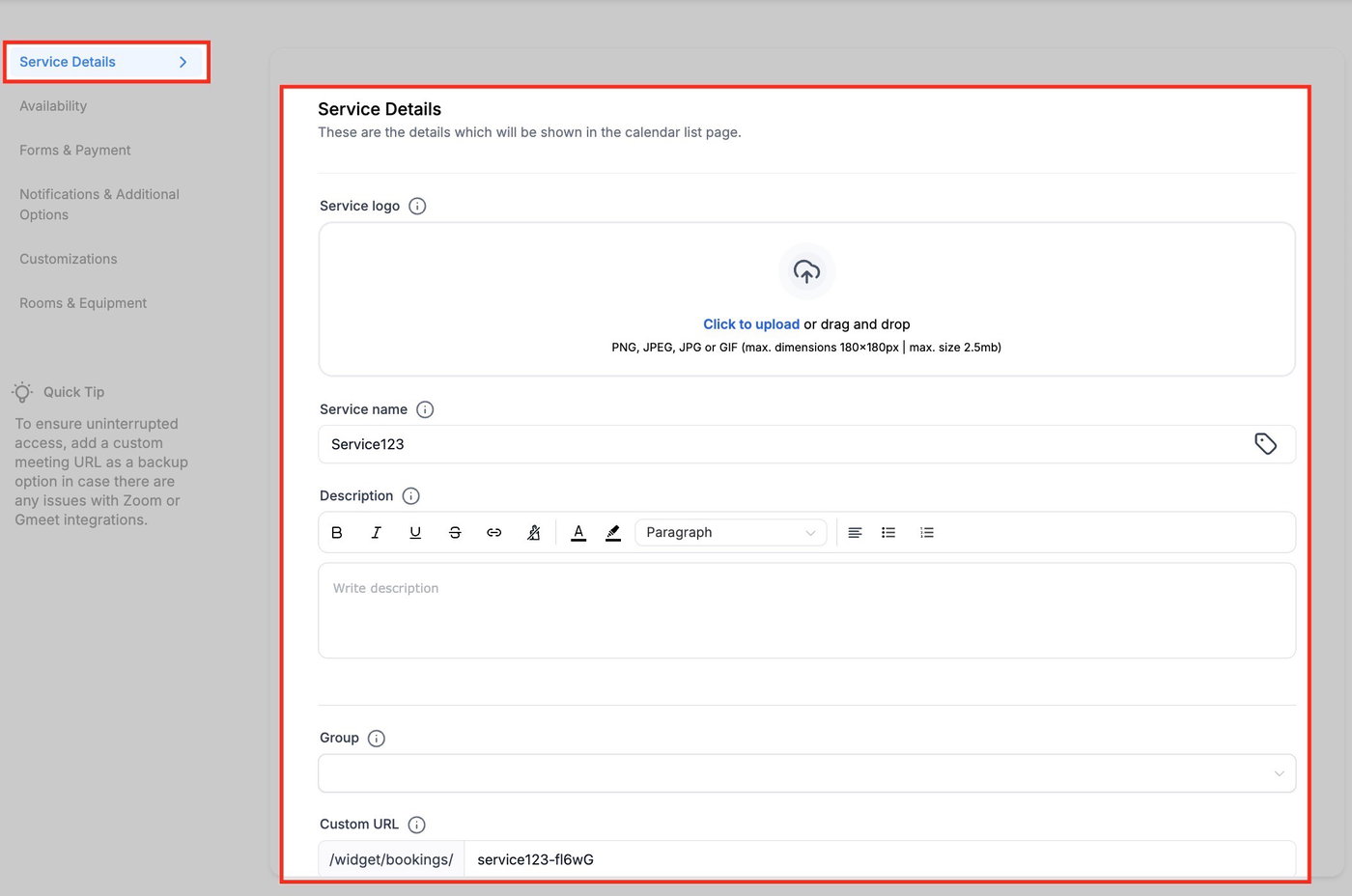
Service-Details einrichten
Im Tab „Service-Details“ definierst du die Informationen, die Kunden sehen.
Lade ein Service-Logo hoch.
Gib einen klaren Servicenamen ein (z. B. Haircut, Blowout, Color).
Füge eine Beschreibung hinzu (z. B. „30-minütiger Haircut mit Waschen und Styling“).
Ordne den Service einer Gruppe zu (z. B. Cuts & Color).
Erstelle eine benutzerdefinierte URL (z. B. /haircut-booking).
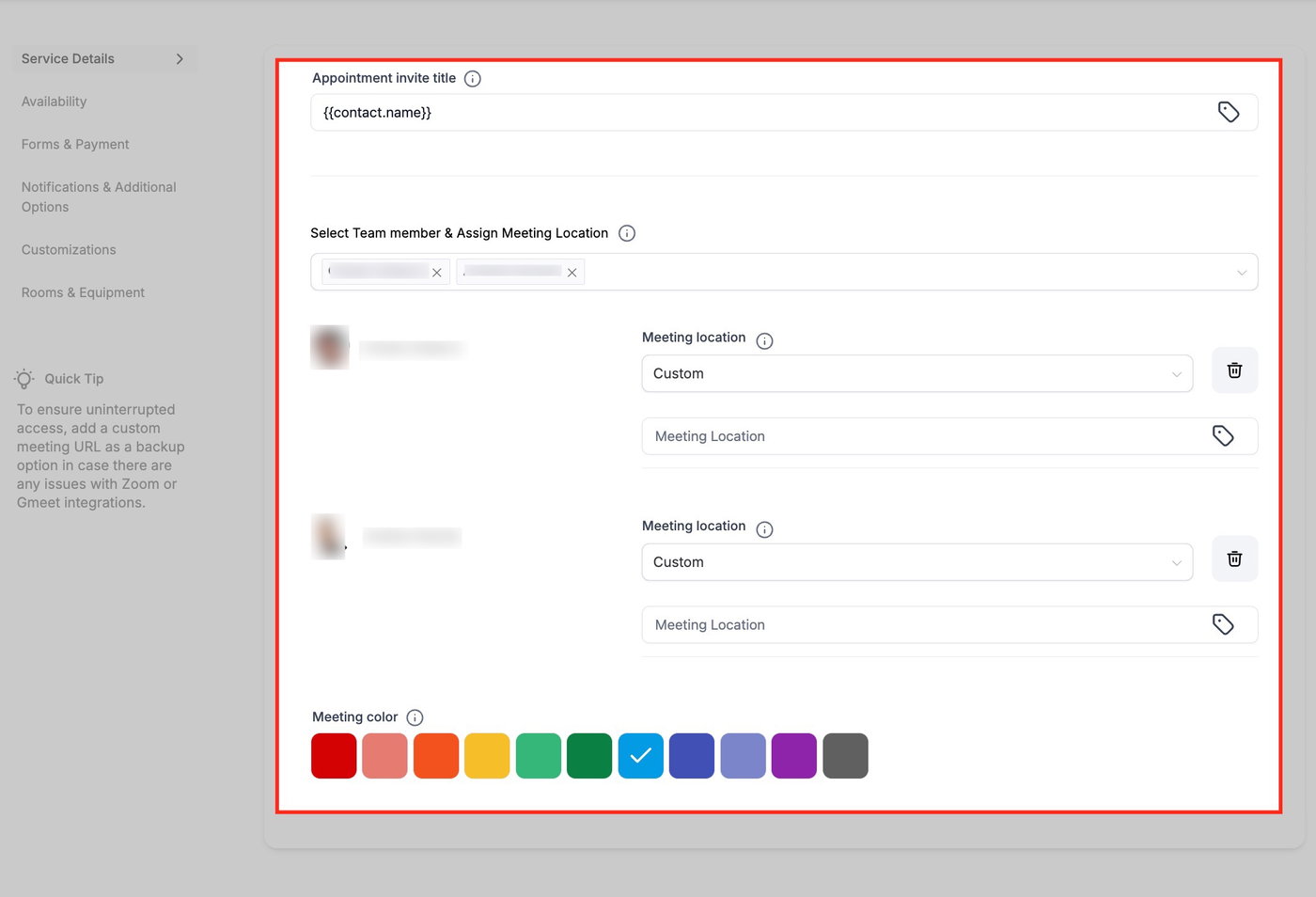
Termin- & Mitarbeiter-Einrichtung
Hier definierst du, wie der Termin angezeigt wird.
Setze den Termin-Titel (mit Platzhaltern wie {{contact.name}} möglich).
Weise Team-Mitglieder zu (nur verfügbare Stylisten werden angezeigt).
Definiere einen Meeting-Standort (Salon, bestimmter Stuhl oder Link).
Wähle eine Terminfarbe zur visuellen Unterscheidung im Kalender.
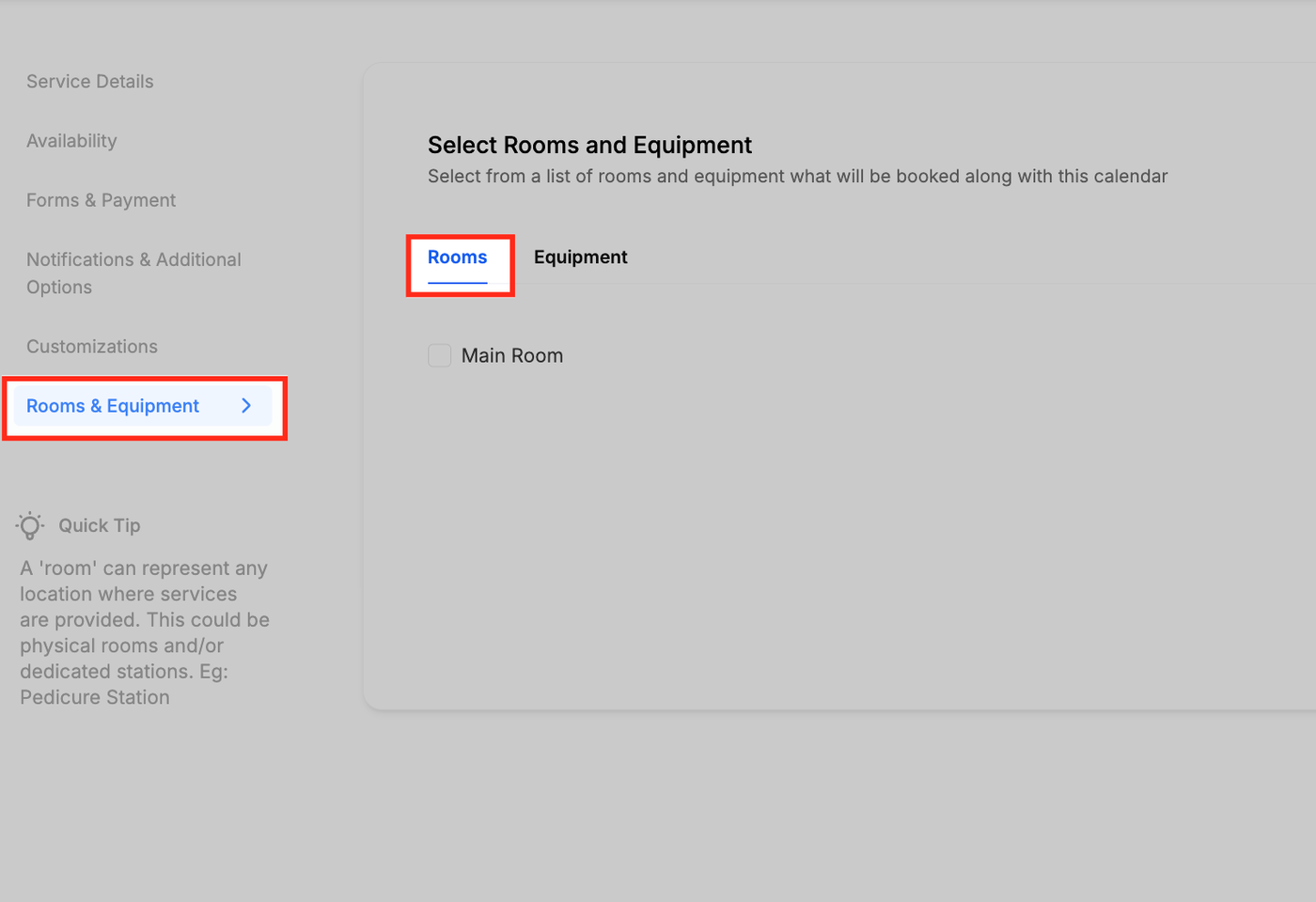
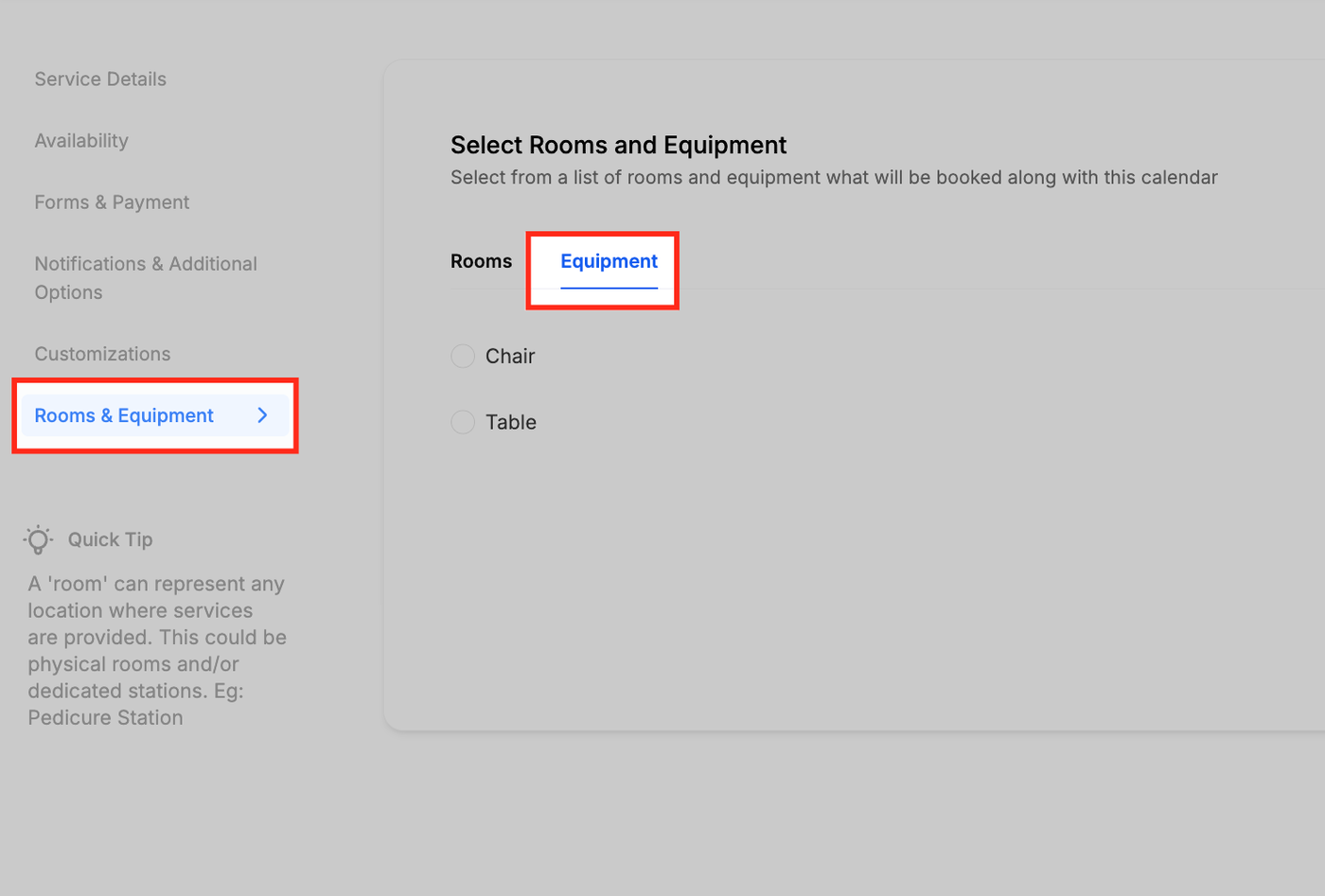
Raum zuweisen
Im Tab „Räume“ verbindest du einen physischen Bereich mit dem Service. Das kann ein Stuhl oder eine Station sein (z. B. „Styling Station 1“ oder „Color Station“). Dadurch wird verhindert, dass derselbe Platz doppelt gebucht wird.
Equipment zuweisen
Im Tab „Equipment“ verknüpfst du Werkzeuge wie Scheren, Farbschalen/Pinsel oder Föhne. Die verfügbare Menge kann definiert werden, damit nichts doppelt belegt wird.
Bestehende Service Calendars bearbeiten
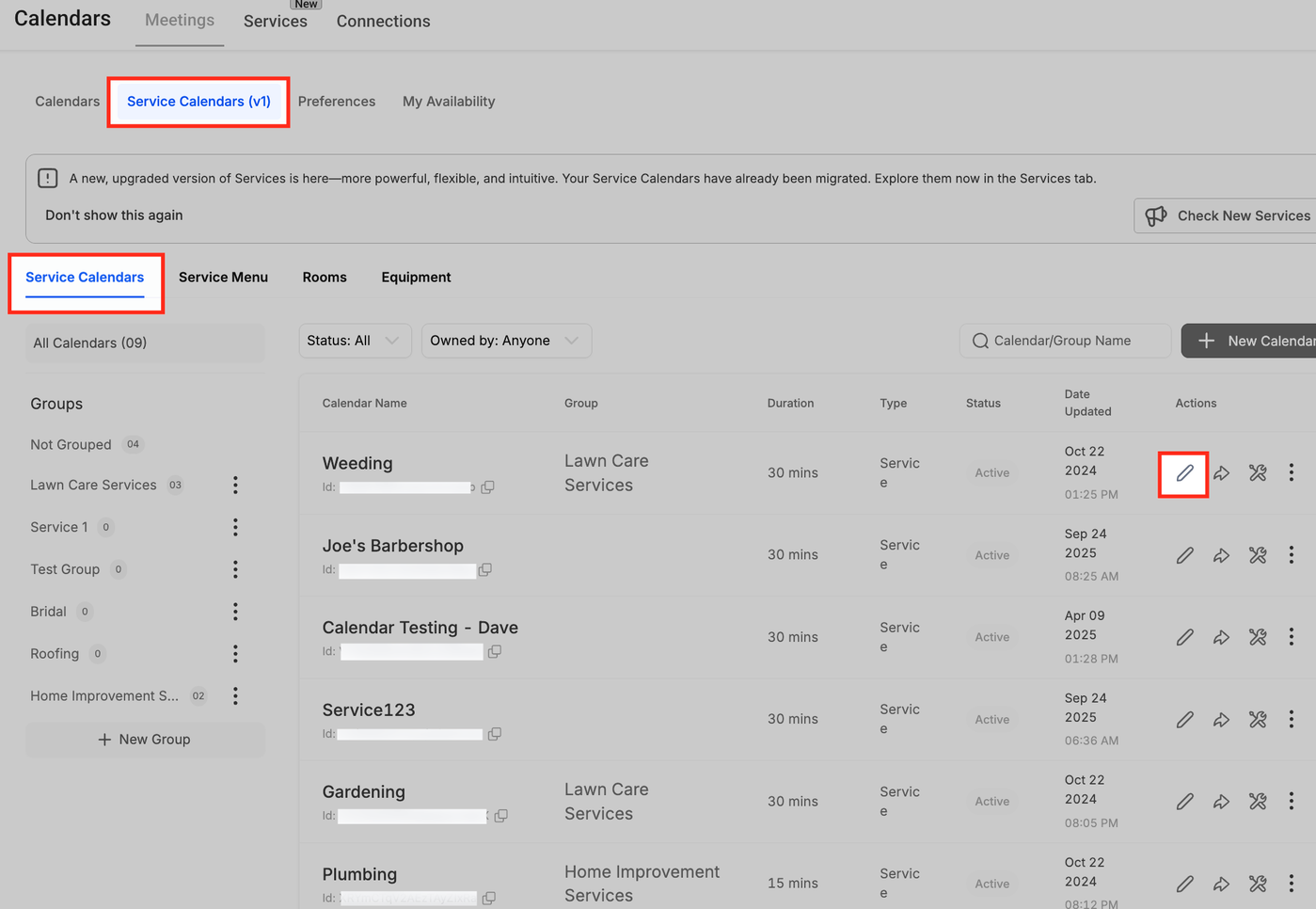
Gehe zu „Service Calendars (v1)“ im Menü „Meetings“. Klicke auf das Stift-Symbol neben dem gewünschten Kalender, um Einstellungen wie Service, Mitarbeiter, Verfügbarkeit oder Ressourcen zu ändern.
Service-Menü erstellen
Service-Menü öffnen
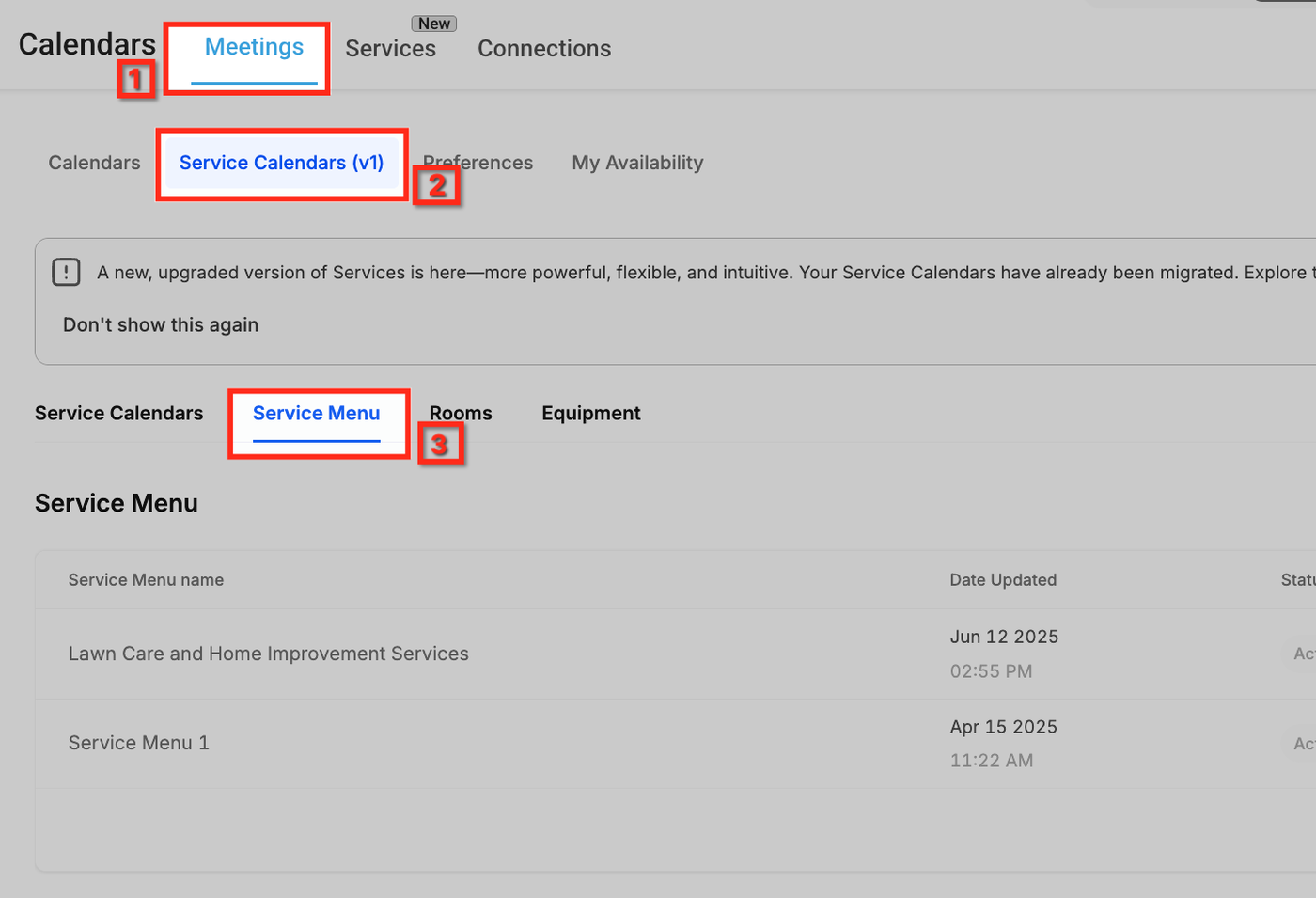
Gehe zu Meetings → Service Calendars (v1) → Service-Menü.
Service-Menü erstellen
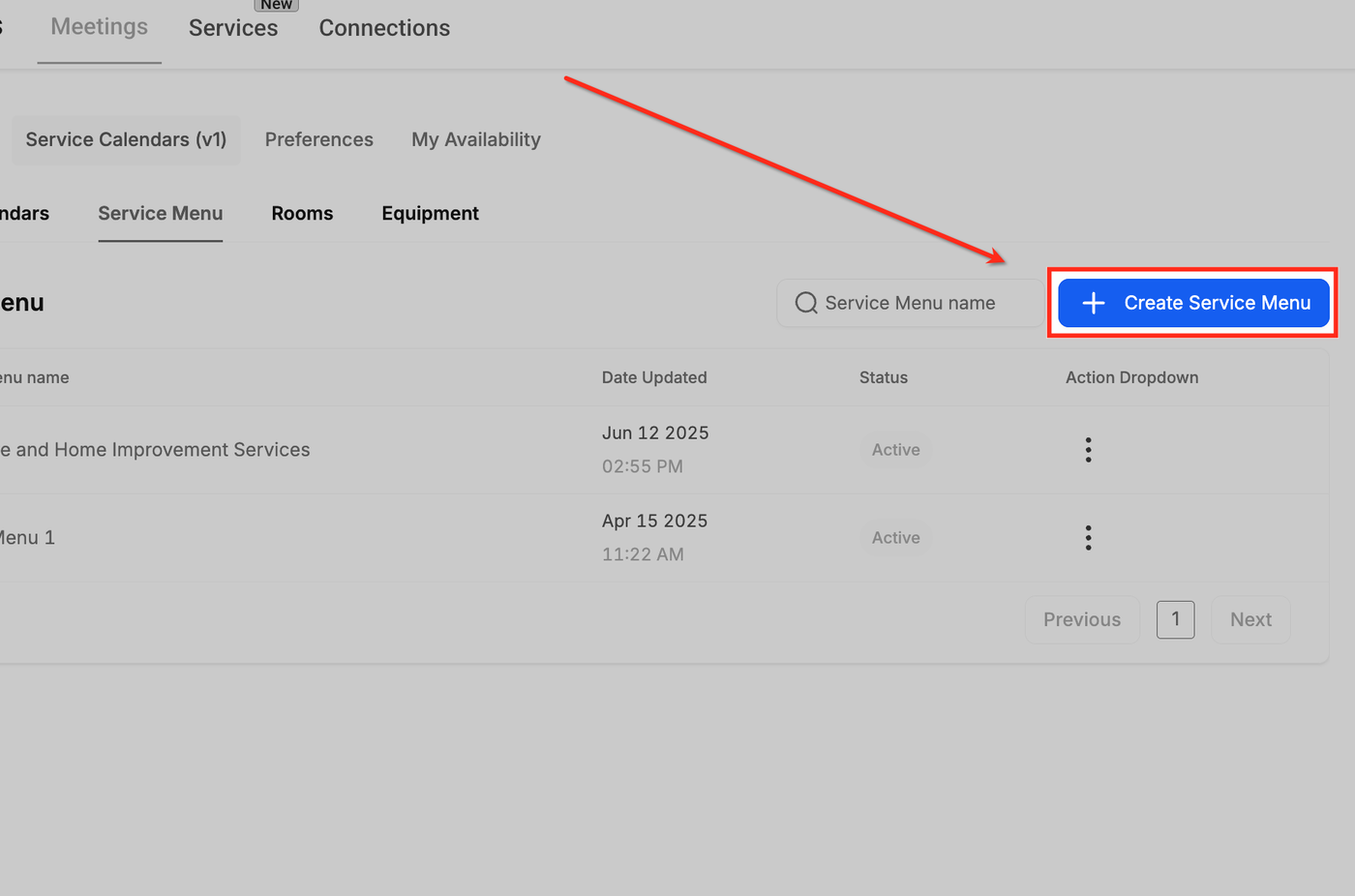
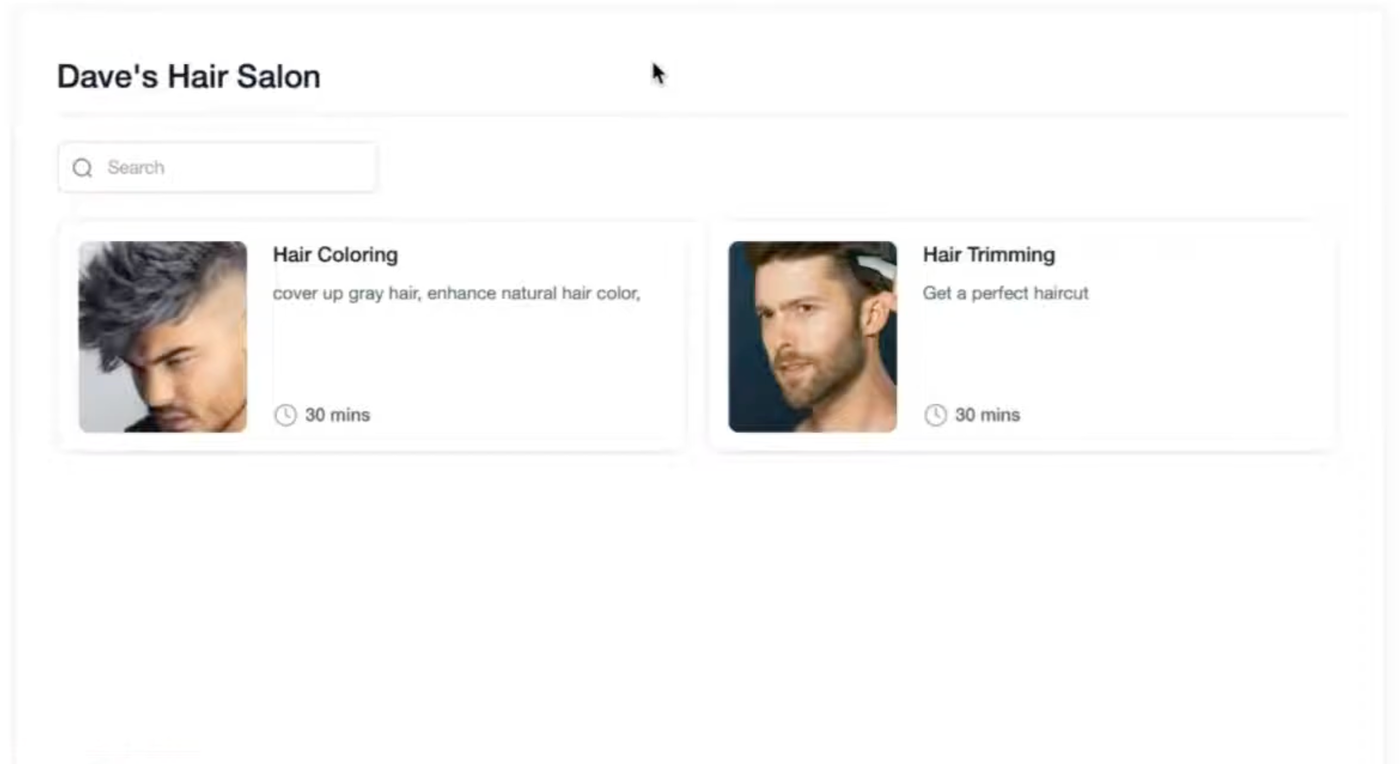
Klicke auf „+ Service-Menü erstellen“. Dies erstellt eine kundenfreundliche Buchungsseite für deinen Hair Salon.
Menü-Details
Gib Name, Beschreibung und URL-Slug ein. Wähle Formular und optional die Einwilligungs-Checkbox.
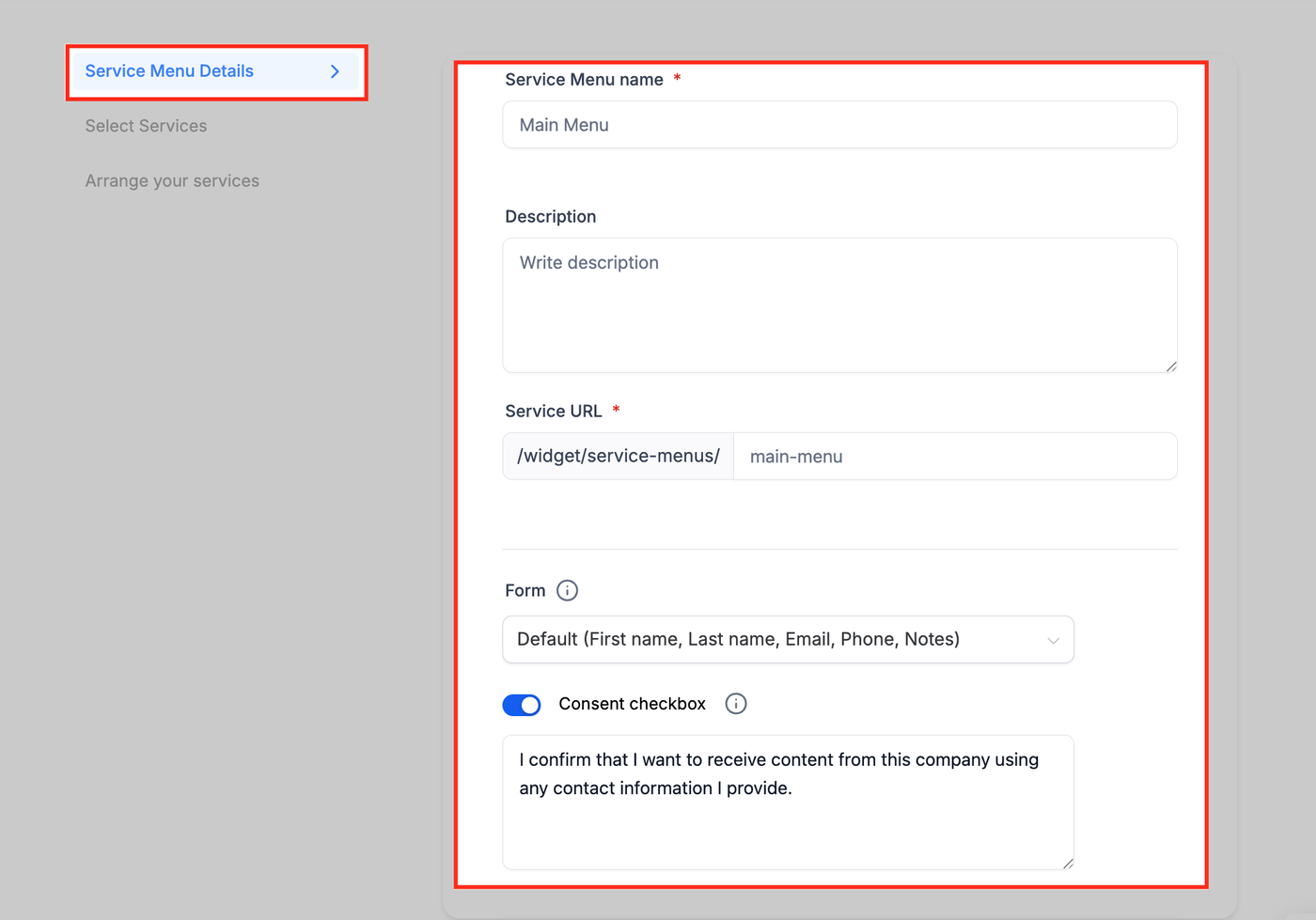
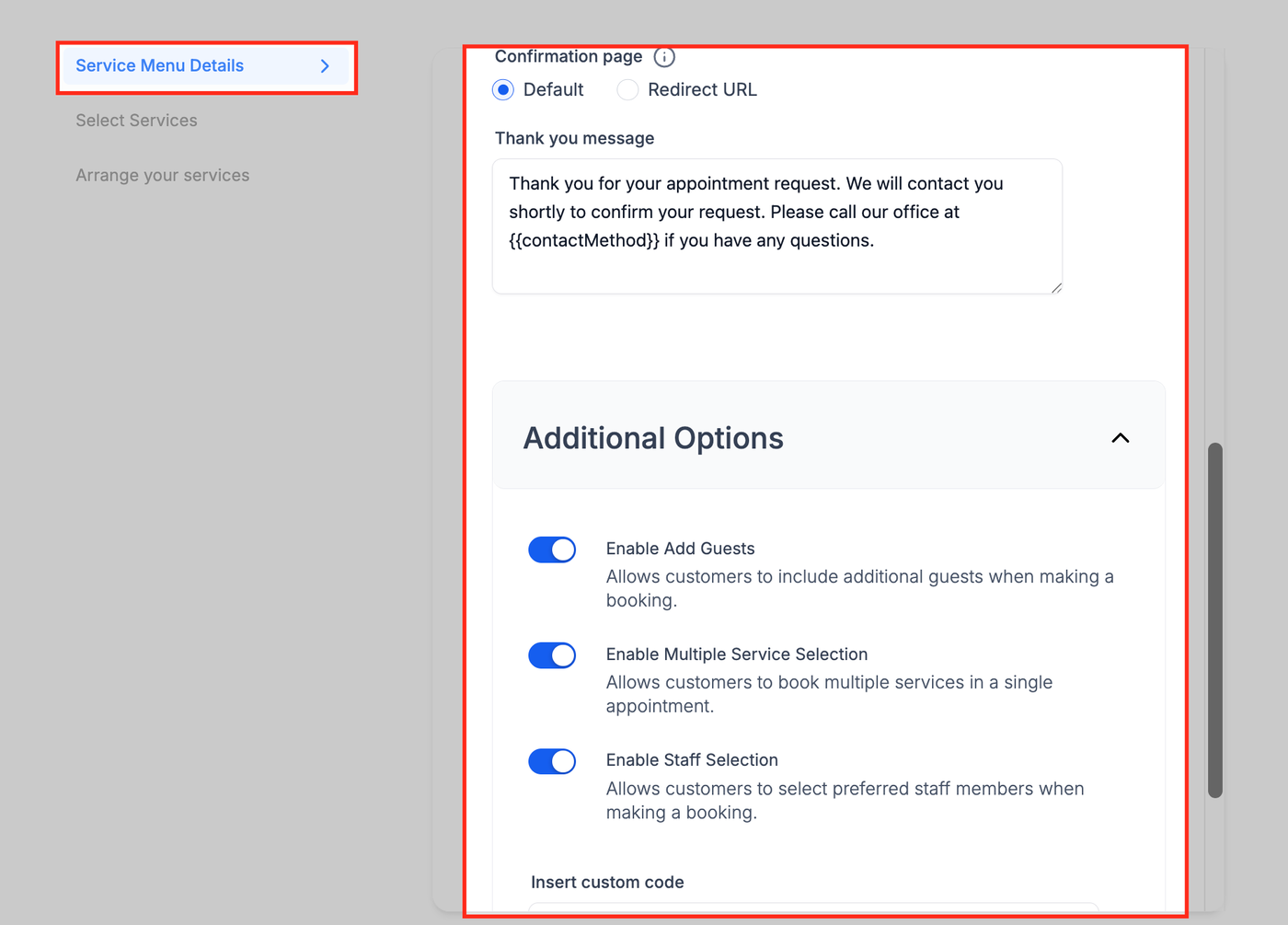
Optionen aktivieren
Aktiviere „Gäste hinzufügen“, „Mehrfachauswahl von Services“ und „Mitarbeiterauswahl“, damit Kunden flexibel buchen können.
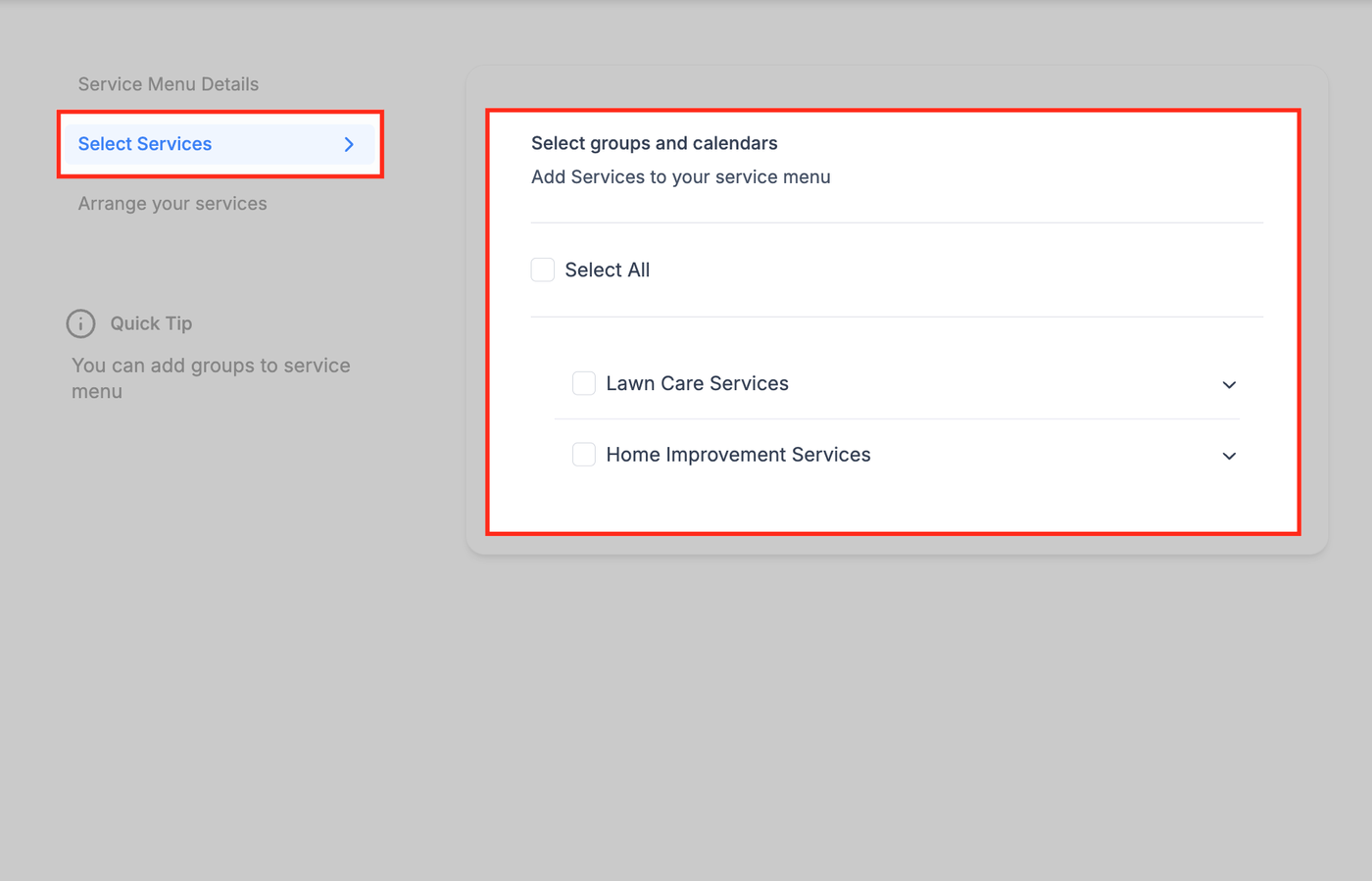
Services auswählen
Wähle die gewünschten Gruppen oder Kalender aus, die im Menü erscheinen sollen.
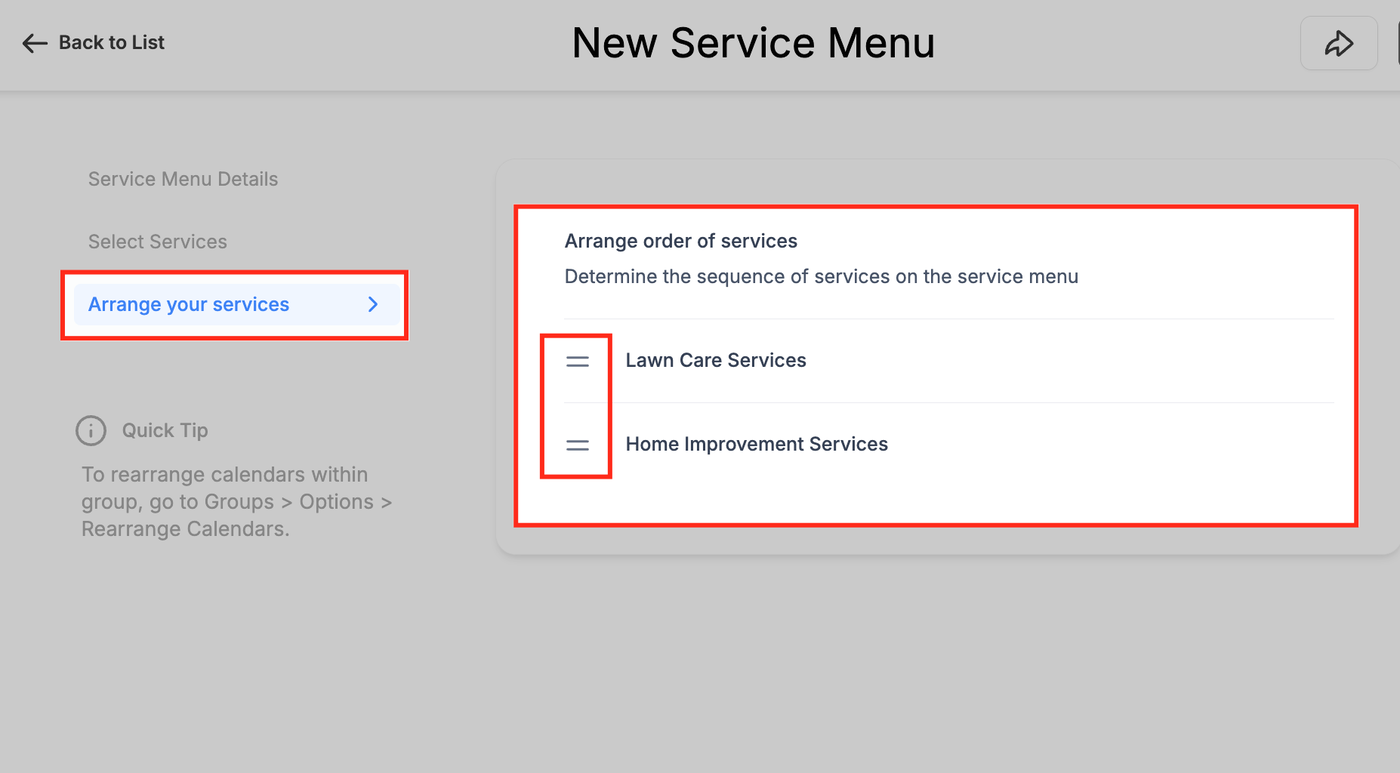
Reihenfolge anpassen
Sortiere Services per Drag & Drop. Platziere wichtige Services wie Haircut oder Color oben, um mehr Conversions zu erzielen.
Häufig gestellte Fragen
F: Warum kann ich keinen Service Calendar speichern?
Du musst mindestens einen Mitarbeiter zuweisen.
F: Warum werden keine Zeit-Slots angezeigt?
Prüfe Mitarbeiterverfügbarkeit, Räume und Equipment.
F: Können Kunden mehrere Services gleichzeitig buchen?
Ja, über das Service-Menü mit aktivierter Mehrfachauswahl.
F: Kann ich Anzahlungen akzeptieren?
Ja, über Stripe oder PayPal in Formularen & Zahlungen.
F: Wie verhindere ich Doppelbuchungen von Stühlen oder Tools?
Weise Räume und Equipment korrekt zu.
F: Können Kunden ihren bevorzugten Stylisten wählen?
Ja, über die Mitarbeiterauswahl im Service-Menü.
F: Wie liste ich alle Services auf einer Seite?
Über das Service-Menü, das mehrere Kalender kombiniert.