Was bedeutet das Hinzufügen eines Custom Forms zu Kalendern
Benutzerdefinierte Formulare in HighLevel ermöglichen es dir, vor der Terminbuchung detaillierte Informationen von Kontakten zu sammeln. Wenn du ein Formular mit einem Kalender verbindest, müssen Nutzer das Formular ausfüllen, nachdem sie einen Zeitslot ausgewählt haben. Dadurch werden wichtige Daten direkt im CRM des Kontakts gespeichert, was personalisierte und effiziente Nachverfolgung ermöglicht.
Um Custom Forms zu Kalendern hinzuzufügen, musst du zuerst ein Formular in deinem Sub-Account erstellt haben. Hier klicken, um zu erfahren, wie man benutzerdefinierte Formulare erstellt.
Wie Custom Forms im Buchungsprozess funktionieren
Custom Forms können mehr als nur Daten sammeln. Mit erweiterter bedingter Logik kann das Formular auch beeinflussen, ob eine Buchung abgeschlossen wird und was der Nutzer danach sieht.
Wenn ein Custom Form im Buchungsprozess verwendet wird:
Show/Hide-Feldlogik funktioniert basierend auf den Antworten des Nutzers
Disqualify-Leads-Logik wird vor der Terminbuchung geprüft
Wenn ein Lead disqualifiziert wird, wird kein Termin erstellt
Wenn ein Lead disqualifiziert wird, wird keine Zahlung eingezogen
Das Formular kann eine Redirect-URL oder eine benutzerdefinierte Nachricht anzeigen
Konfiguration der Bestätigungsseite
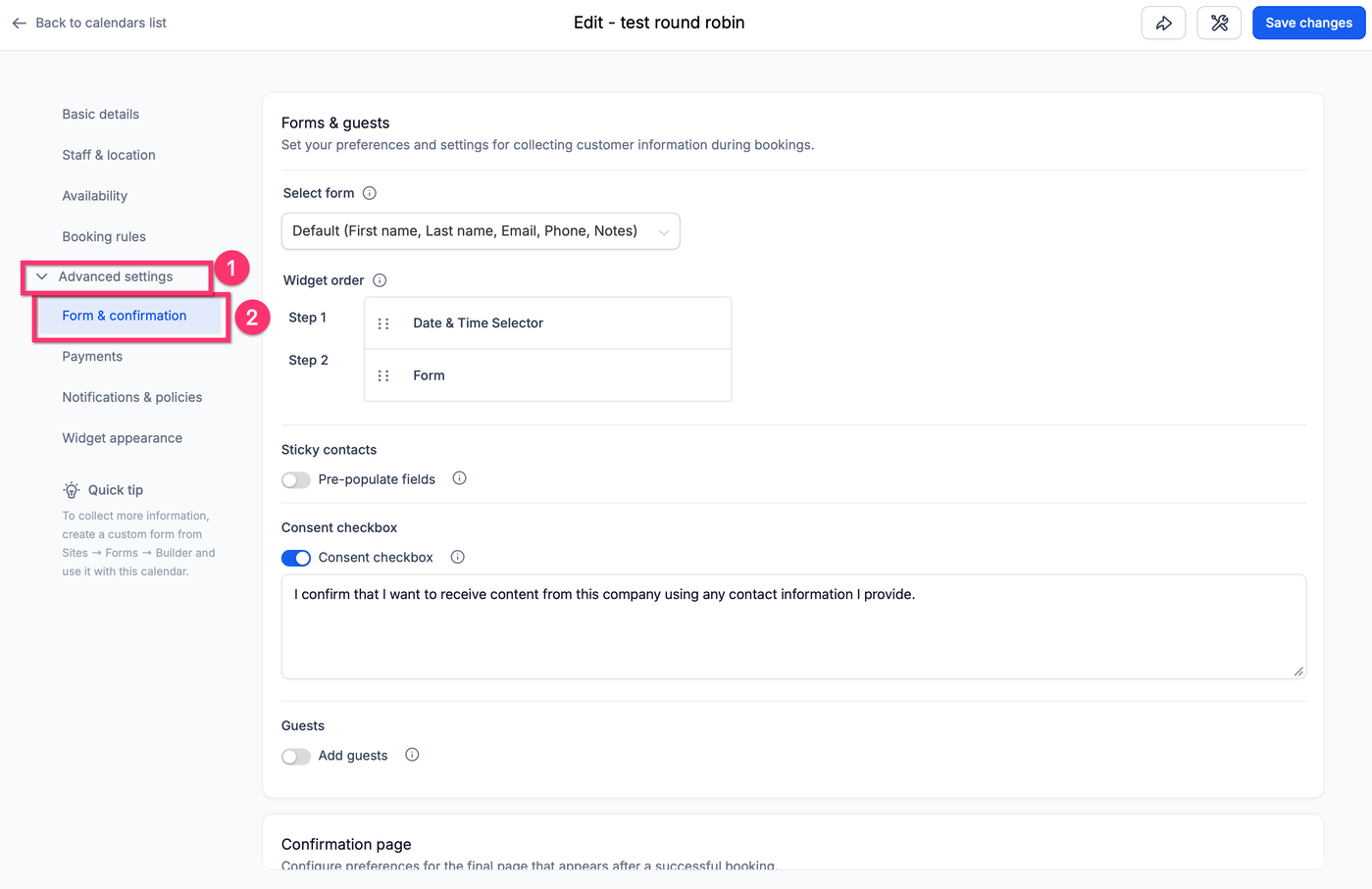
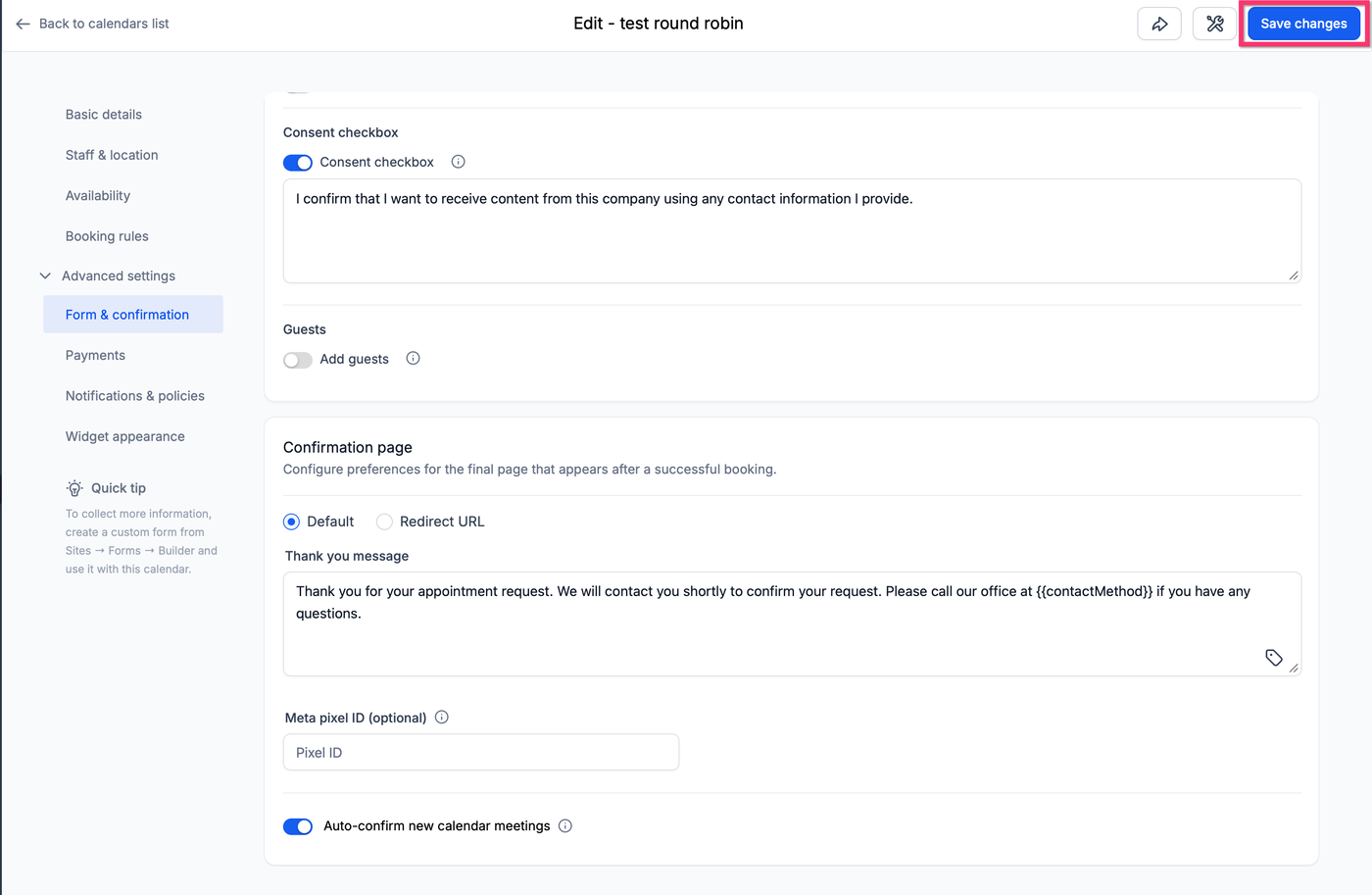
Die Einstellung für die Bestätigungsseite legt fest, was nach dem Absenden des Formulars passiert.
Verfügbare Optionen:
Standard
Redirect URL
Benutzerdefinierte Formularregeln verwenden
Wenn „Benutzerdefinierte Formularregeln verwenden“ ausgewählt ist, folgt der Buchungsprozess den im Formular definierten Weiterleitungs- oder Nachrichtenregeln. Wenn keine Regel definiert ist, wird die Standard-Bestätigungsseite verwendet.
Vorteile der Nutzung von Custom Forms mit Kalendern
Das Verbinden eines Formulars mit einem Kalender stellt sicher, dass du relevante Informationen vor der Terminbuchung erhältst. Das verbessert Lead-Qualifizierung, Automatisierung und Personalisierung.
Lead-Qualifizierung durch Vorab-Fragen
Automatische Datenerfassung im CRM
Bessere Personalisierung von Kommunikation und Angeboten
Weniger Rückfragen durch vollständige Informationen
Compliance durch Einwilligungsfelder
Workflow-Trigger basierend auf Antworten
Besseres Kundenerlebnis
So richtest du Custom Forms mit Kalendern ein
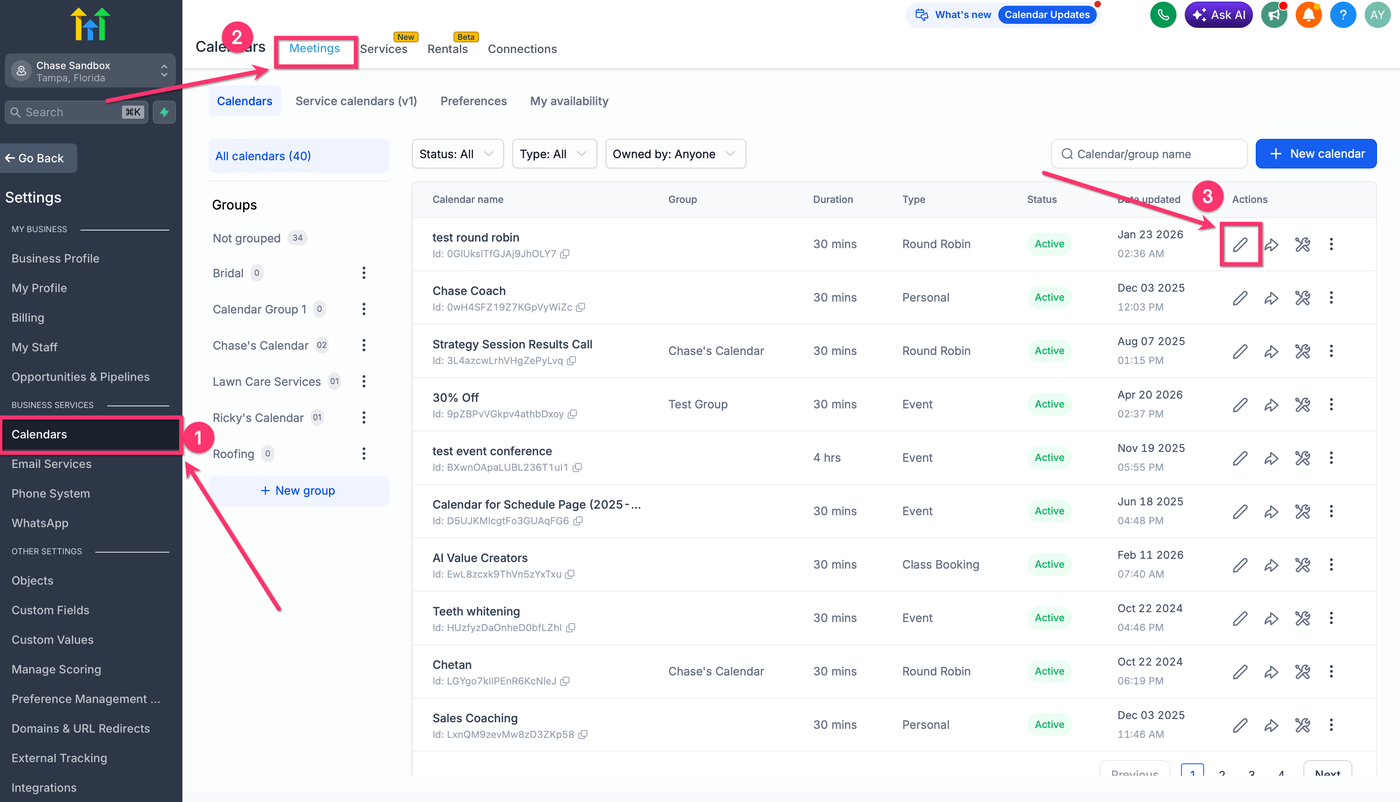
Schritt 1: Zum gewünschten Kalender navigieren
Gehe zu „Kalender“ im Hauptmenü
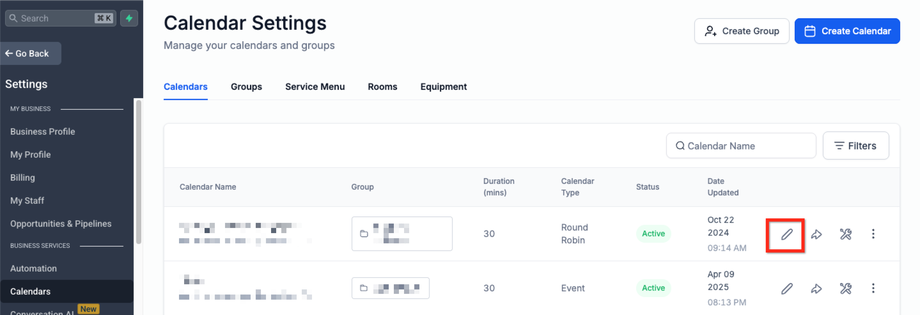
Klicke auf „Kalender-Einstellungen“ in der sekundären Navigation
Wähle den Kalender aus, den du bearbeiten möchtest
Klicke auf „Edit“ neben dem Kalendernamen
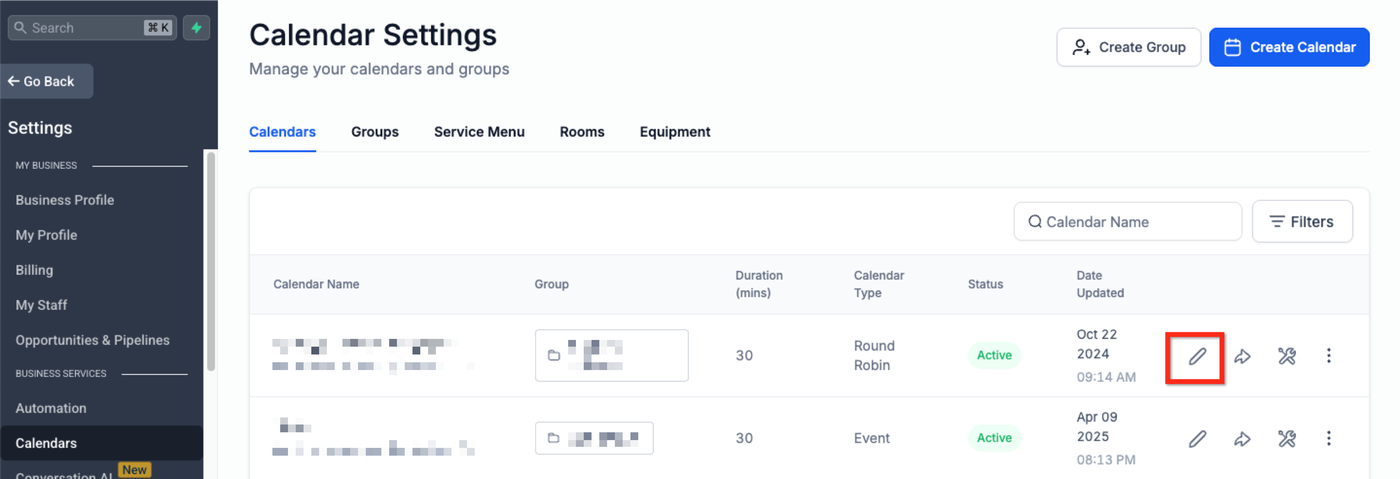
Schritt 2: Custom Form mit dem Kalender verknüpfen
Öffne den Tab „Forms & Payment“
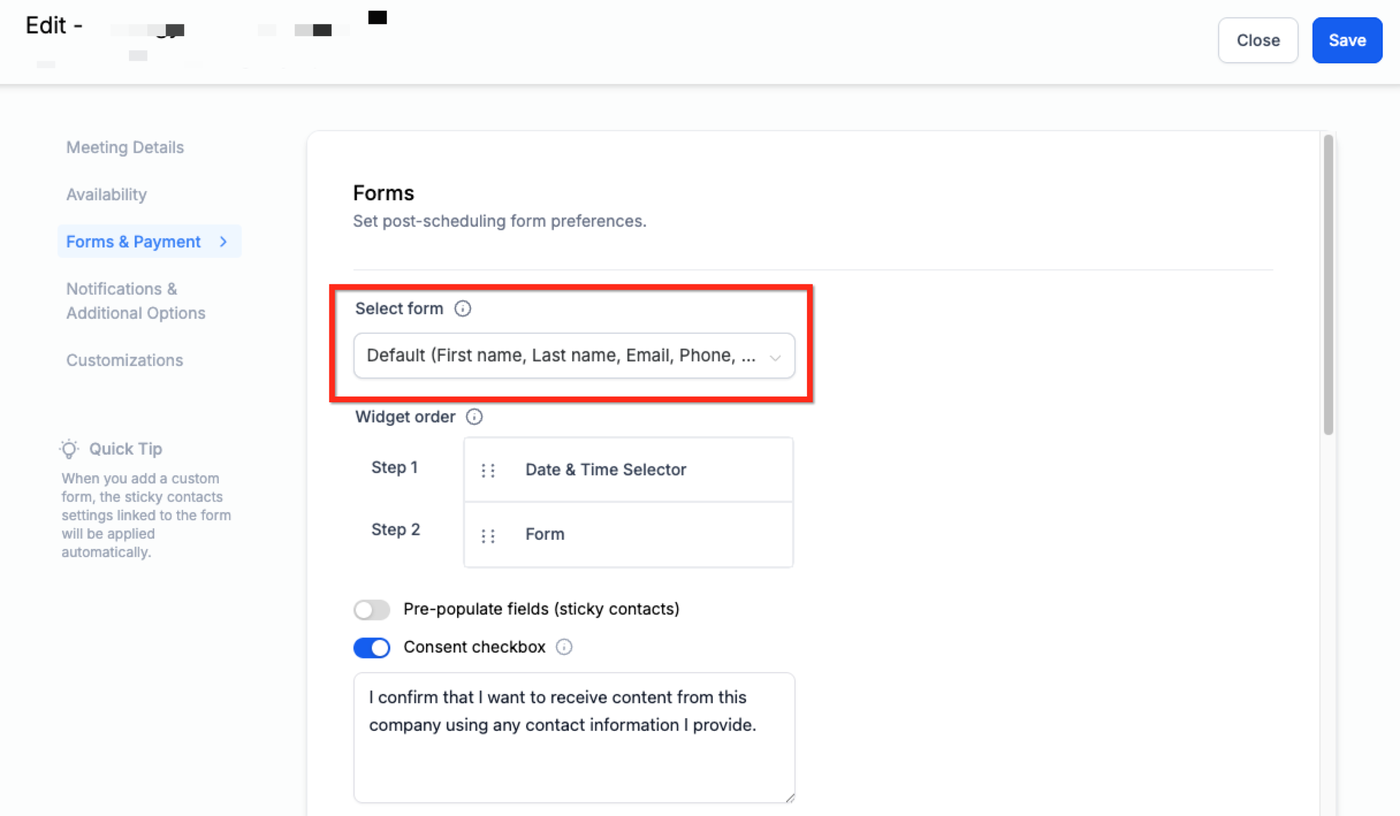
Wähle im Dropdown „Select Form“ das gewünschte Formular aus
Klicke auf „Save“
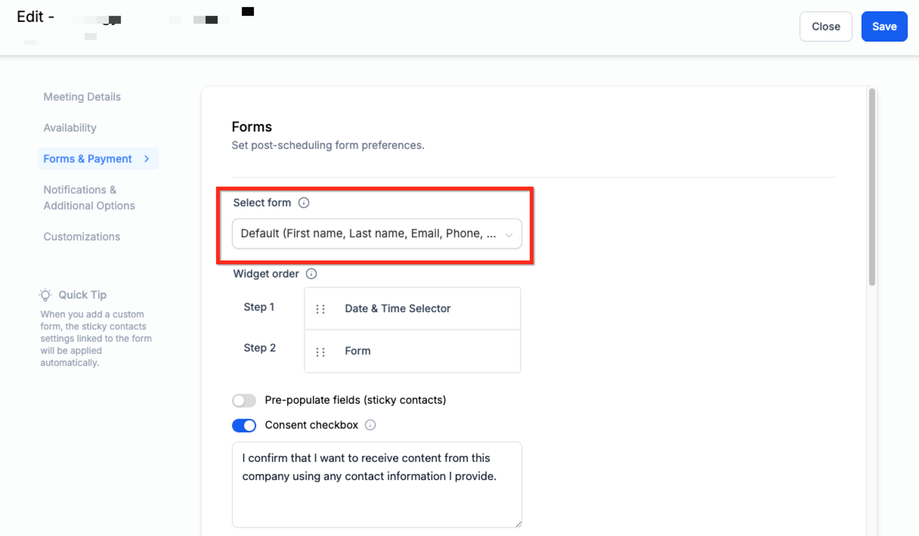
So nutzt du dasselbe Formular in mehreren Kalendern
Wenn du mehrere Terminarten oder Teams hast, kannst du ein Formular mehrfach verwenden, um einheitliche Daten zu erfassen.
Nach dem Erstellen des Formulars unter „Sites > Forms“ kannst du es in mehreren Kalendern verwenden:
Öffne Kalender-Einstellungen
Klicke auf „Edit“
Wähle das Formular im Dropdown „Select Form“
Wichtiger Hinweis
Custom Forms müssen für jeden Kalender einzeln hinzugefügt werden. Sie werden nicht automatisch auf andere Kalender übertragen, auch wenn es dasselbe Formular ist. Dadurch behältst du volle Kontrolle darüber, welcher Buchungsflow welches Formular verwendet.
Häufig gestellte Fragen
F: Kann ich mehr als ein Custom Form in einem Kalender verwenden?
A: Nein. Pro Kalender kann nur ein Formular verwendet werden.
F: Was passiert mit den Daten aus dem Formular?
A: Die Antworten werden im CRM gespeichert, sofern die Felder korrekt zugeordnet sind.
F: Kann ich dasselbe Formular in mehreren Kalendern verwenden?
A: Ja, ein Formular kann mehreren Kalendern zugewiesen werden.
F: Warum wird mein Formular im Dropdown nicht angezeigt?
A: Stelle sicher, dass es unter „Sites > Forms“ gespeichert ist und mindestens ein Feld enthält.
F: Wird das Formular vor oder nach der Zeitauswahl angezeigt?
A: Nach der Auswahl eines Zeitslots.
F: Kann ich ein Formular nachträglich bearbeiten?
A: Ja, Änderungen werden automatisch übernommen.
F: Werden Daten gespeichert, wenn kein Termin gebucht wird?
A: Nein, nur wenn der Buchungsprozess vollständig abgeschlossen wird.
Verwandte Artikel
Wie man Custom Fields in Formularen hinzufügt
Wie man Service-Kalender erstellt
Kalender-Widget Anpassung
Einbettung von HighLevel Kalendern per HTML