Service Calendars in ProfitBoost ermöglichen Hundesalons die Automatisierung von Buchungen, die Verwaltung von Mitarbeiterschichten sowie die Zuweisung von Ressourcen wie Grooming-Stationen/Wannen und Werkzeugen/Ausrüstung. Durch das Einrichten von Service Calendars können Groomer reibungslosere Abläufe sicherstellen, Überbuchungen vermeiden und Kunden ein nahtloses Buchungserlebnis bieten. Dieser Leitfaden führt dich Schritt für Schritt mit hundespezifischen Beispielen durch den Prozess.
INHALTSVERZEICHNIS
Was ist ein Service Calendar?
Vorteile von Service Calendars
Hinzufügen von Mitarbeitern und Verfügbarkeit
Erstellen von Gruppen für Hundesalon-Services
Erstellen eines Service Calendar
Service Calendars bearbeiten
Erstellen eines Service Menu
Häufig gestellte Fragen
Was ist ein Service Calendar?
Service Calendars sind Planungstools, mit denen du spezifische Services definieren, Mitarbeiter zuweisen und Ressourcen wie Räume und Ausrüstung verwalten kannst. Für einen Hundesalon bedeutet das, dass du Calendars für Services wie Komplettpflege, Baden & Bürsten sowie Krallenpflege erstellen kannst – jeweils verbunden mit dem passenden Groomer, der passenden Grooming-Station/Wanne und den benötigten Tools. So können Kunden einfach buchen, während dein Team Terminüberschneidungen vermeidet.
Vorteile von Service Calendars
Service Calendars helfen Hundesalons, die Terminplanung zu optimieren, die Effizienz zu steigern und das Kundenerlebnis zu verbessern.
Automatisierte Terminplanung: Kunden buchen Termine ohne Anruf im Salon.
Ressourcenmanagement: Zuweisung von Grooming-Stationen/Wannen und Werkzeugen (Clippers, Scheren, Föhne), um Doppelbuchungen zu vermeiden.
Mitarbeiterplanung: Definiere Arbeitszeiten der Groomer für eine präzise Verfügbarkeit.
Service-Gruppierung: Organisiere Angebote in Gruppen wie „Komplettpflege“ oder „Baden & Pflegen“.
Flexible Menüs: Mehrere Services in einer Buchung anbieten (z. B. Baden + Krallenpflege).
Professionelles Branding: Bilder und individuelle Farben für eine ansprechende Buchungsseite hinzufügen.
Hinzufügen von Mitarbeitern und Verfügbarkeit
Das Hinzufügen von Mitarbeitern ist die Grundlage der Service Calendars, da ohne Groomer kein Service zugewiesen werden kann.
1. Benutzer hinzufügen
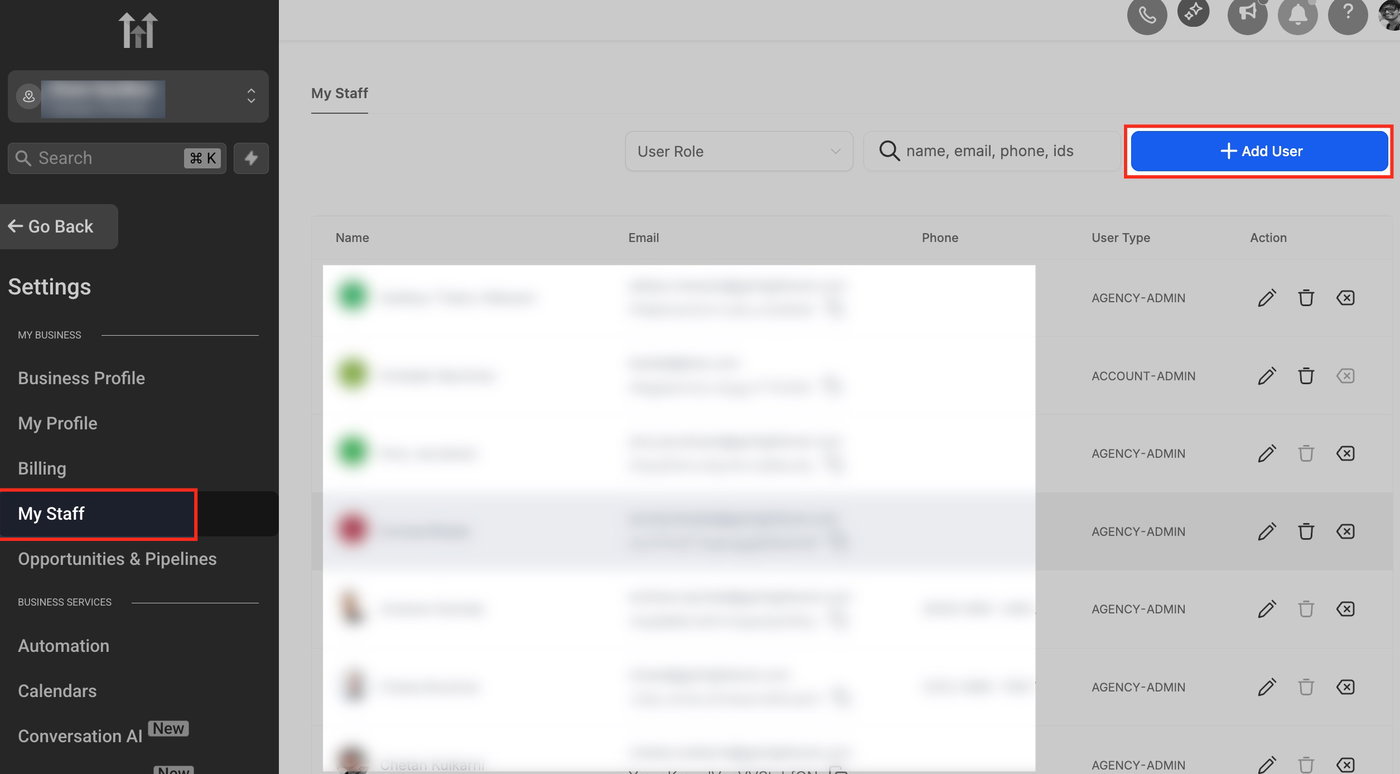
Gehe im Subaccount-Dashboard zu Einstellungen → Mein Personal → Benutzer hinzufügen.
2. Benutzerinformationen und Berechtigungen
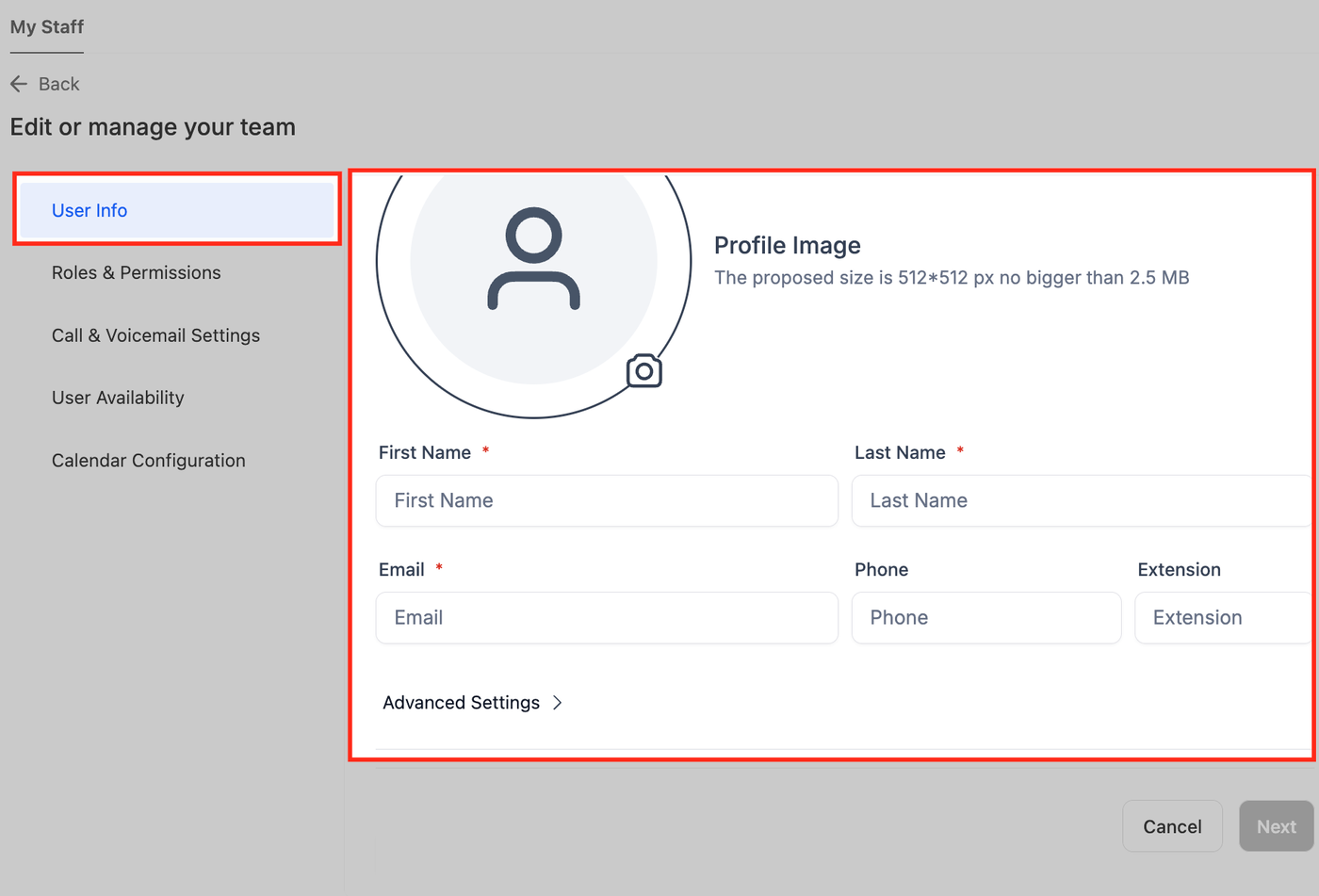
Gib den Namen, die E-Mail und die Durchwahl des Groomers ein. Lege Benutzerrechte fest (falls nötig einschränken). Definiere die Verfügbarkeit (z. B. Montag, Mittwoch, Freitag 9–17 Uhr; Dienstag–Samstag 11–19 Uhr). Klicke auf Speichern.
Um mehr über Benutzerrechte zu erfahren, klicke hier.
Erstellen von Gruppen für Hundesalon-Services
Gruppen dienen zur Organisation von Services. Jede Gruppe hat ihren eigenen Buchungslink.
1. Kalender-Einstellungen öffnen
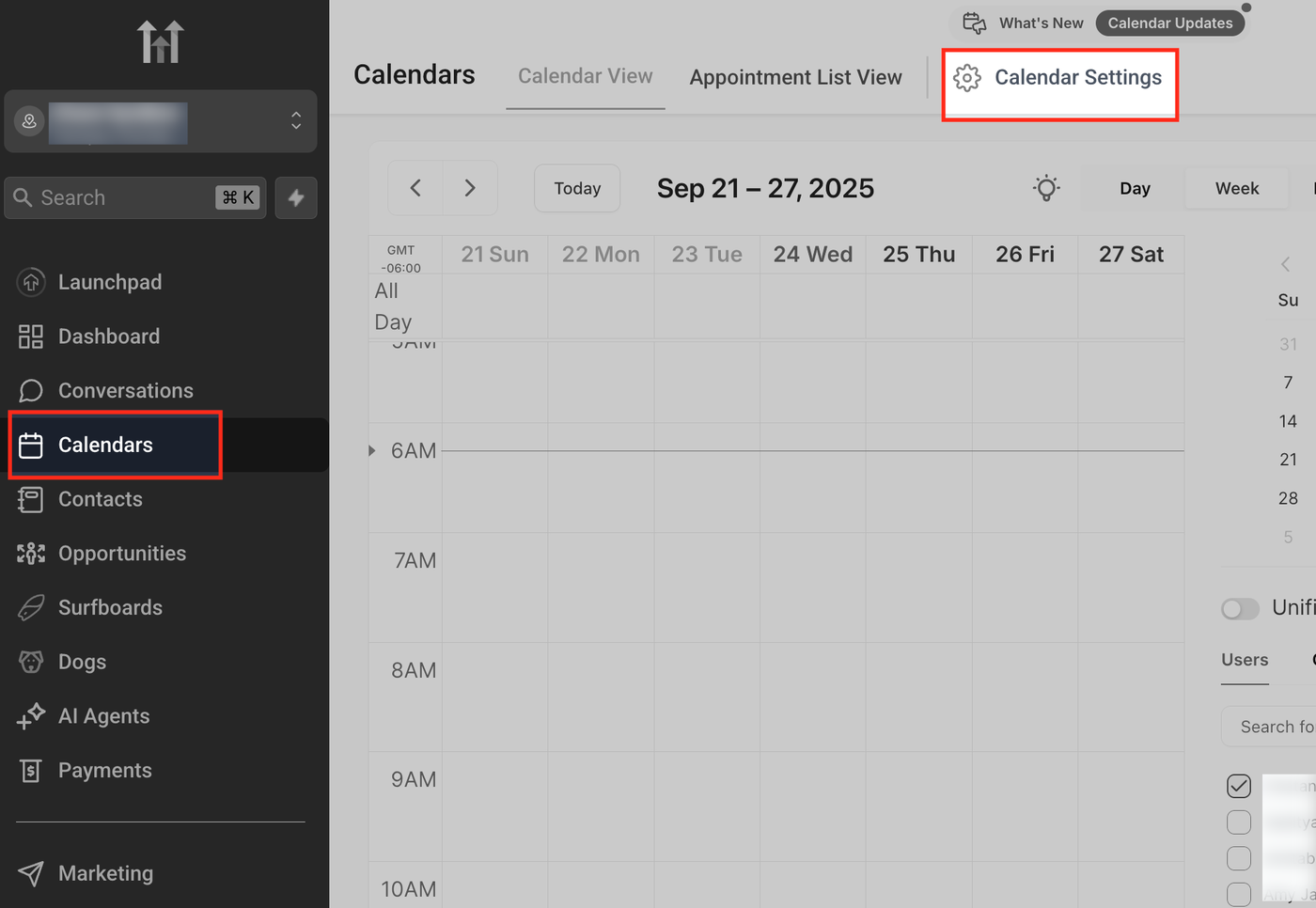
Gehe im Calendars-Menü oben rechts auf Calendar Settings. Hier findest du alle Konfigurationsoptionen für Gruppen, Services und Einstellungen.
2. Service Menu aktivieren
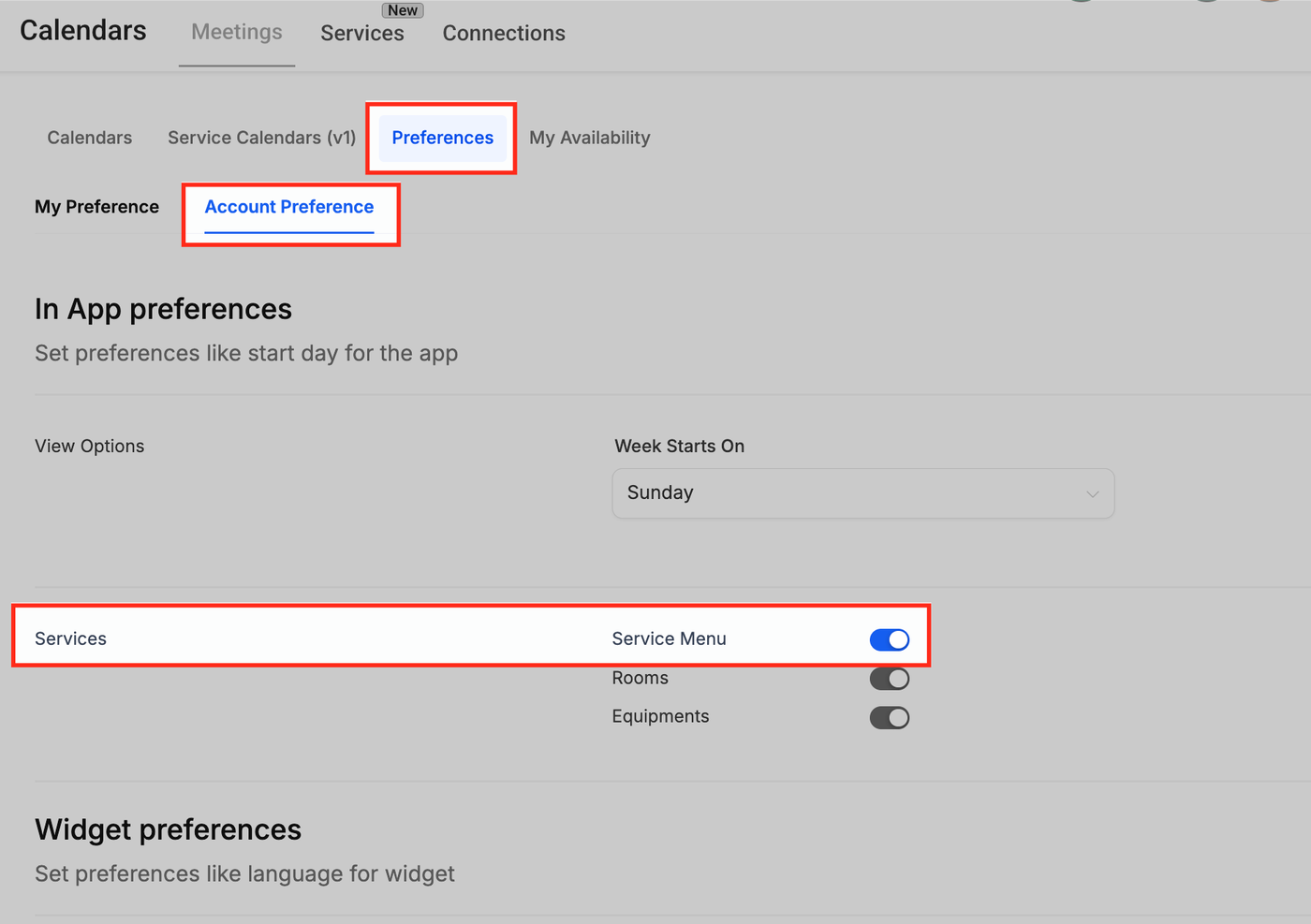
Gehe zu Preferences → Account Preference und aktiviere die Option Service Menu. Dadurch wird das servicebasierte Buchungssystem aktiviert.
3. Gruppe erstellen starten
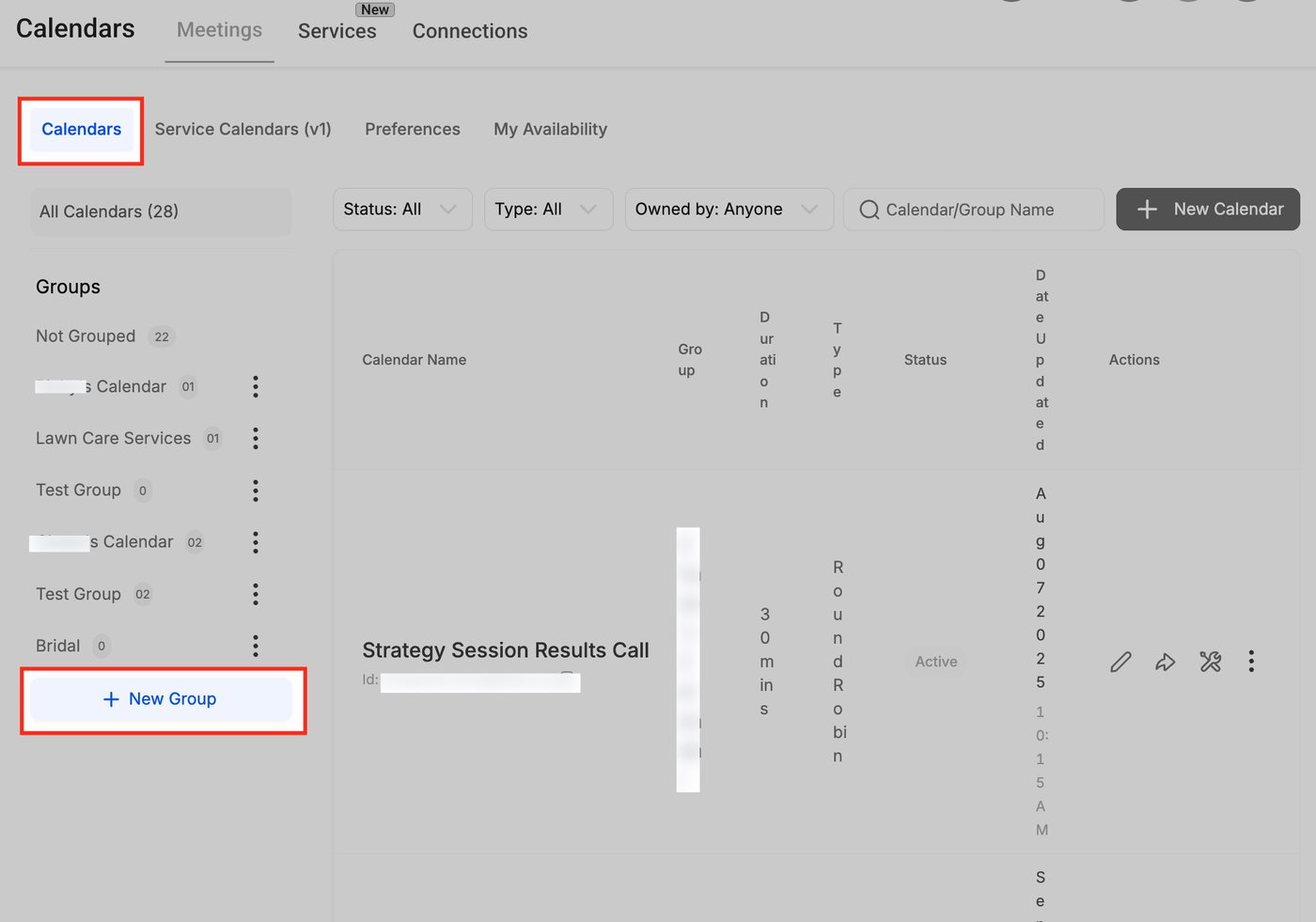
Im Calendars-Tab klicke links auf + New Group. Gruppen helfen dir, verwandte Services wie Komplettpflege, Baden & Bürsten oder Krallenpflege zu organisieren.
4. Gruppendetails hinzufügen
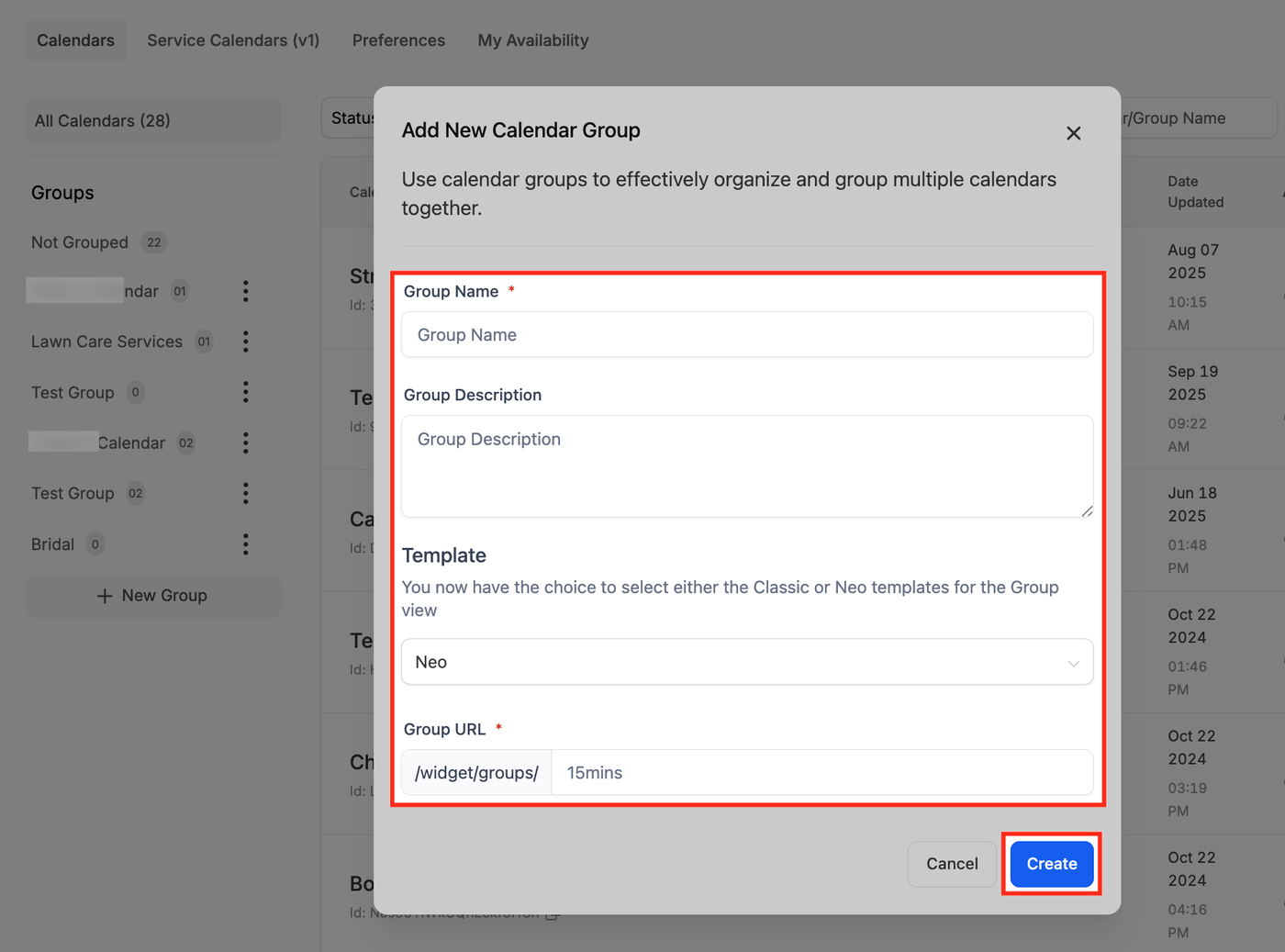
Gib Gruppenname, Beschreibung und URL (Slug) ein. Wähle einen Template-Typ (Classic oder Neo) und klicke auf Create.
Erstellen eines Service Calendar
1. Service Calendar erstellen
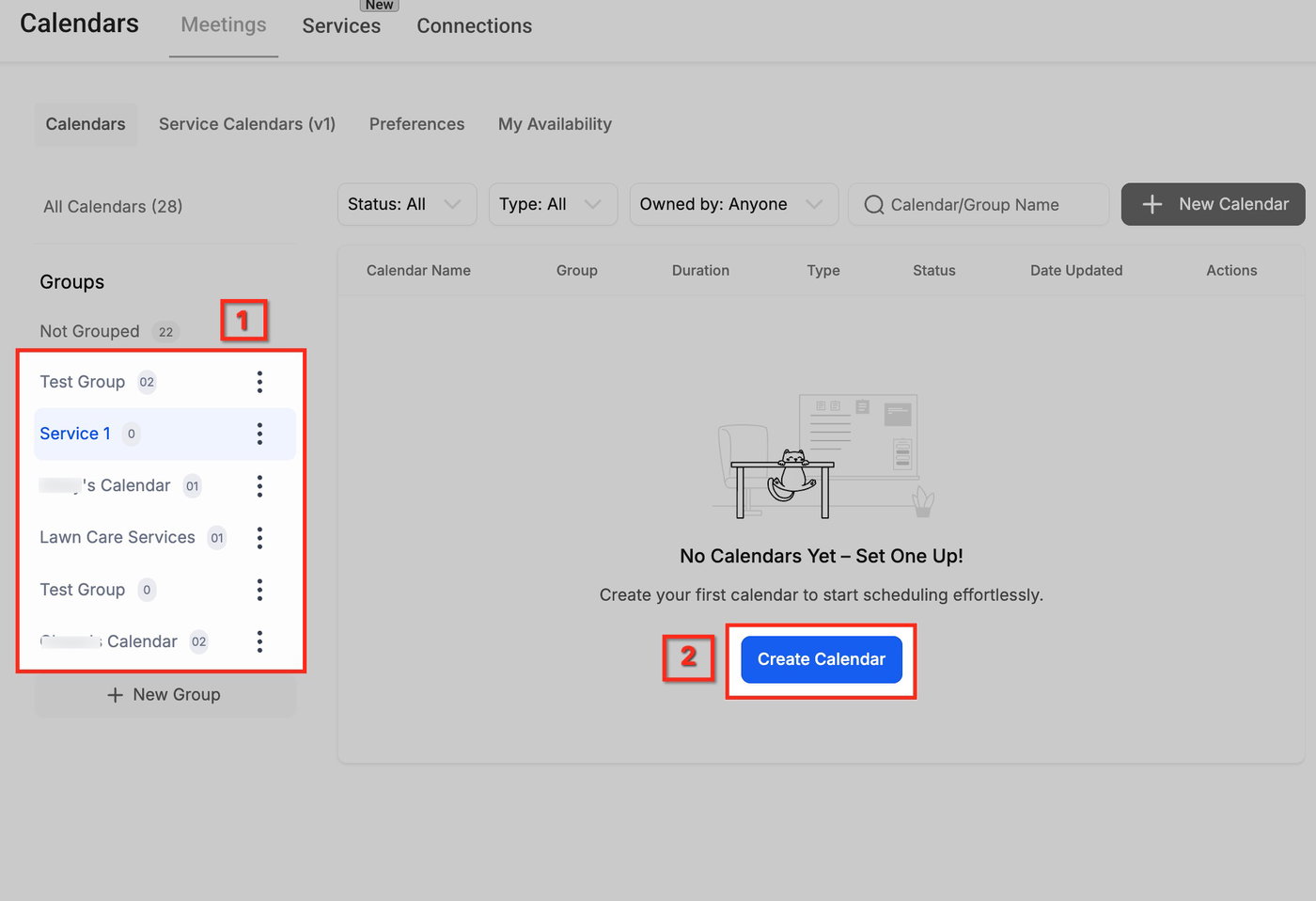
Wähle eine Gruppe aus und klicke auf Create Calendar. Dadurch startest du die Einrichtung eines neuen Service Calendars für einen bestimmten Hundesalon-Service.
2. Service Booking auswählen
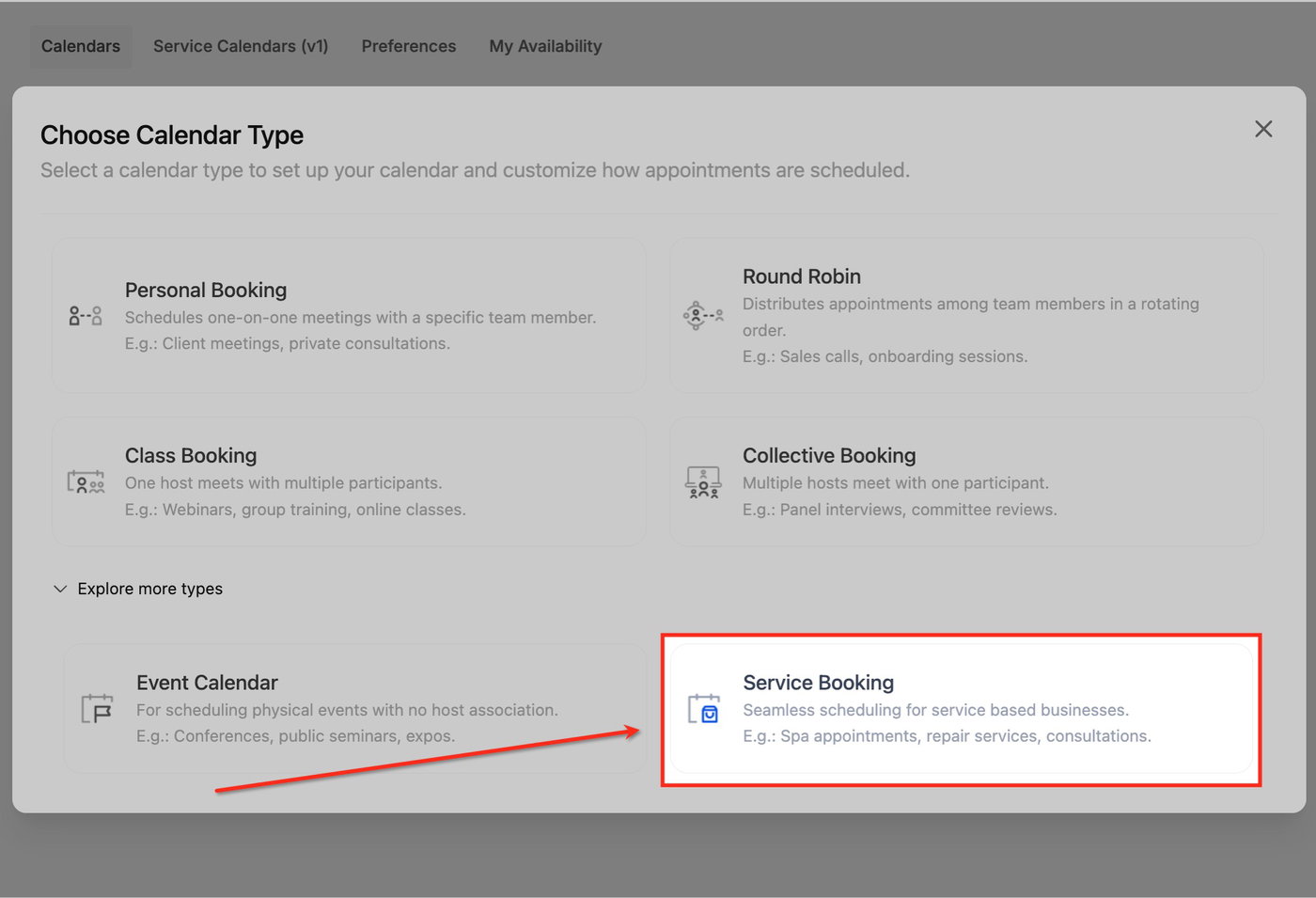
Gehe zu Calendars → Service Menu → Create Service Menu. Wähle aus den Kalenderarten Service Booking. Diese Option ist für servicebasierte Unternehmen wie Hundesalons gedacht.
3. Service-Grundlagen eingeben
Fülle Service Name, zugewiesene Mitarbeiter, Custom URL, Dauer und Verfügbarkeit aus. Klicke auf Advanced Settings für weitere Optionen.
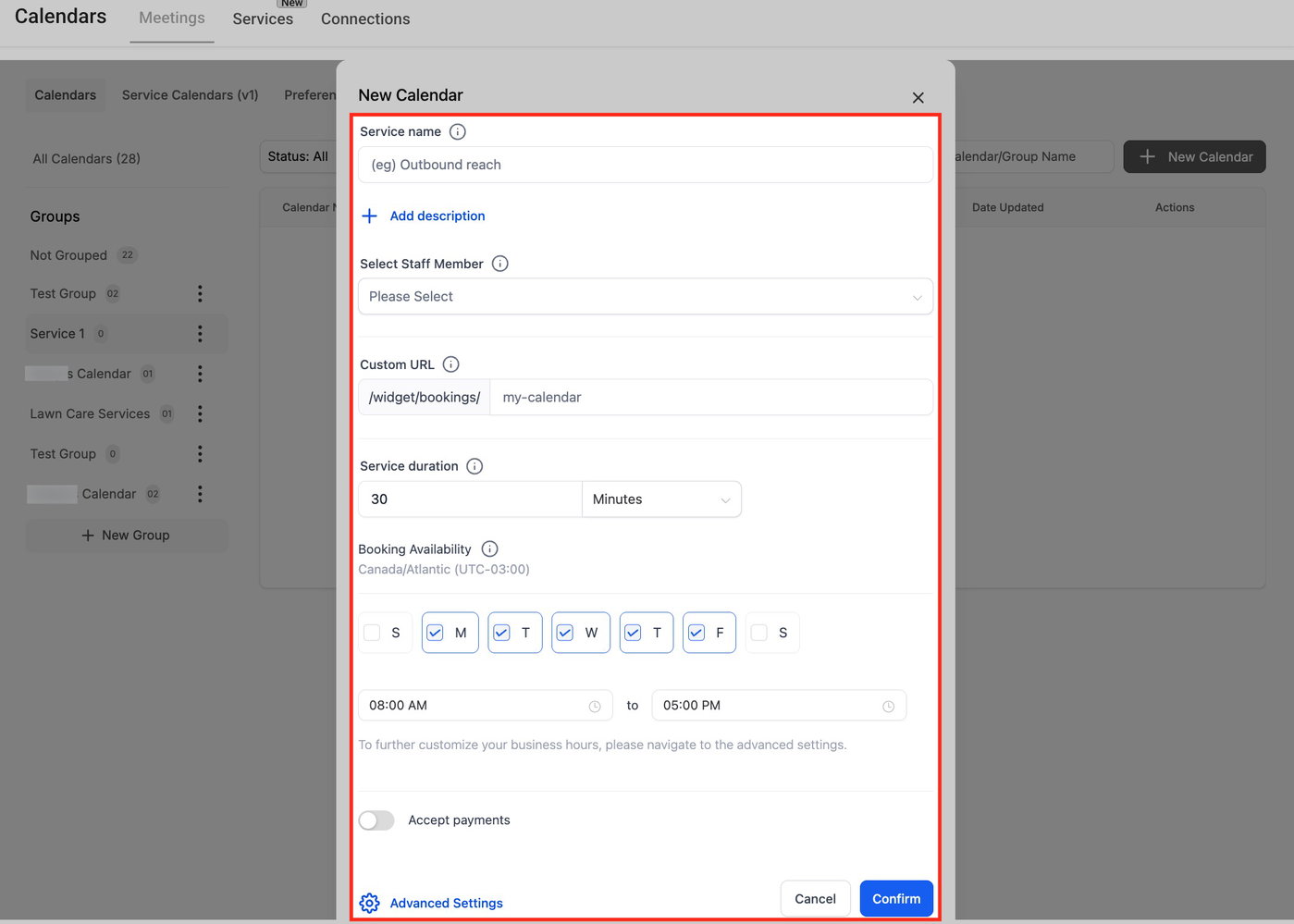
4. Service-Details einrichten
Im Tab Service Details lädst du ein Logo hoch, gibst den Service-Namen ein (z. B. Komplettpflege, Baden & Bürsten, Krallenpflege) und beschreibst den Service.
Ordne den Service einer Gruppe zu (z. B. „Komplettpflege“) und erstelle eine Custom URL (z. B. /komplettpflege-buchung).
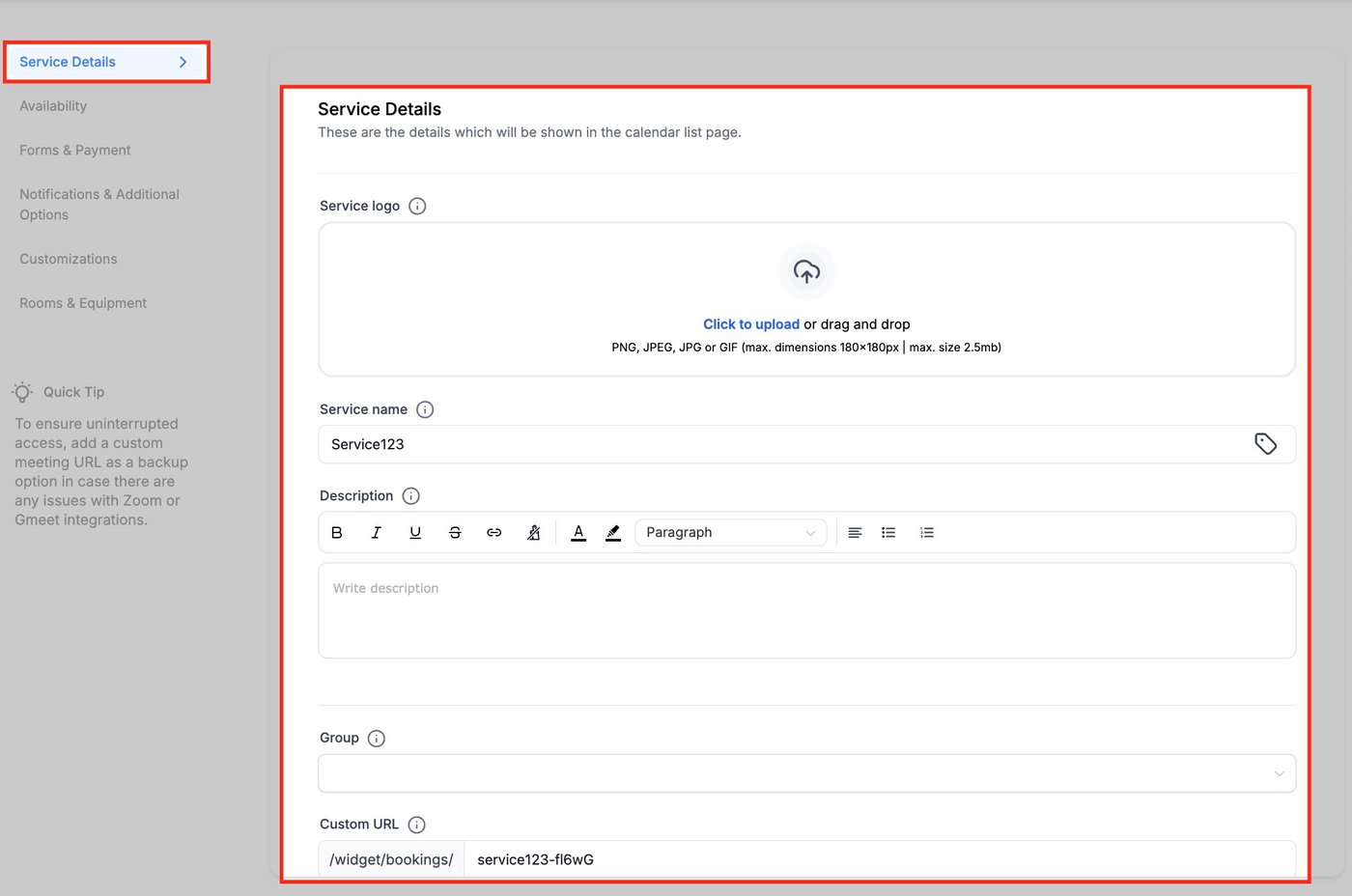
5. Termin- & Mitarbeiter-Setup
Lege den Titel der Termineinladung fest (z. B. mit {{contact.name}}). Weise Groomer zu – Kunden sehen nur deren Verfügbarkeiten. Definiere den Standort (Salon, Station oder Link) und wähle eine Kalenderfarbe.
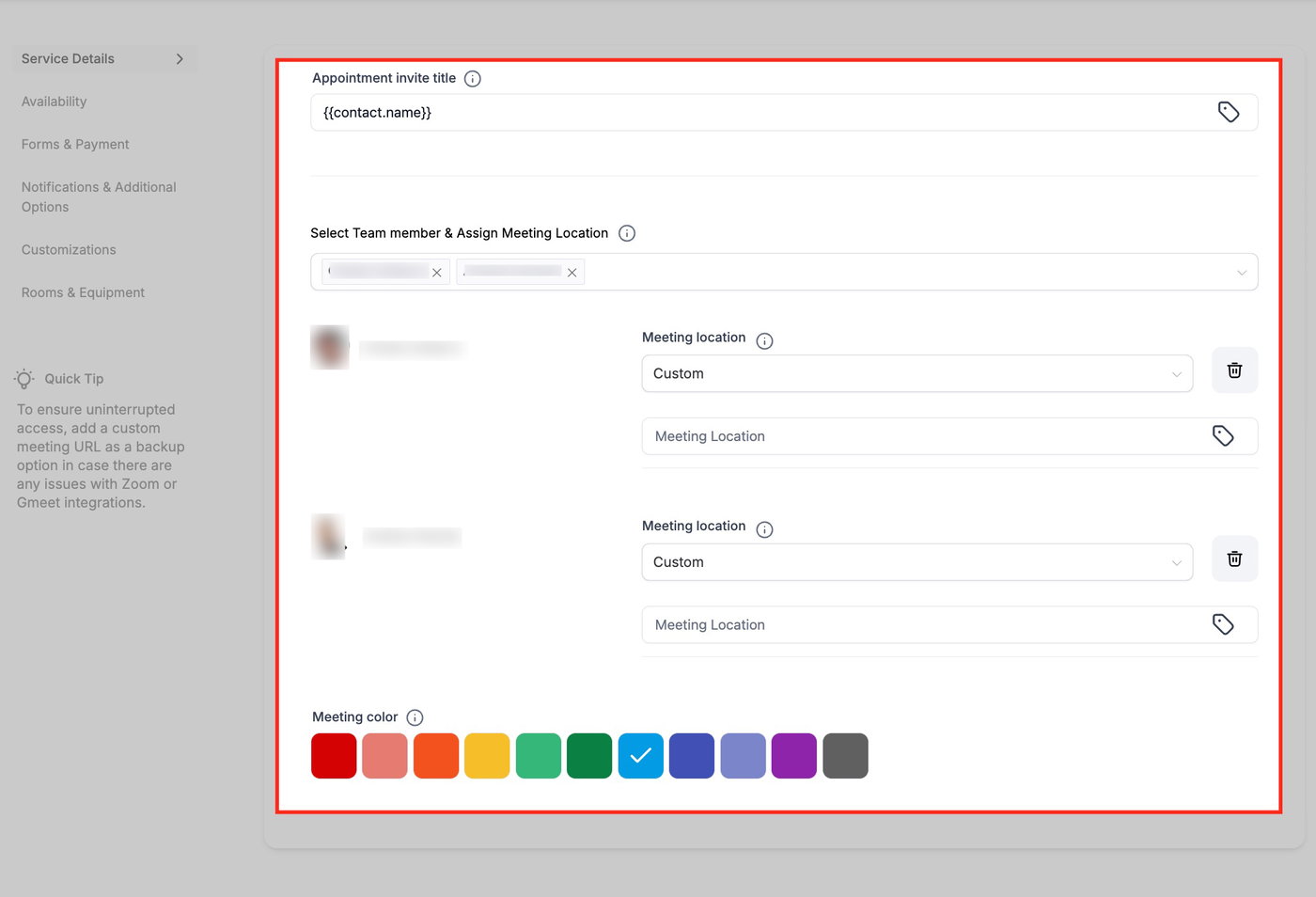
6. Raum zuweisen
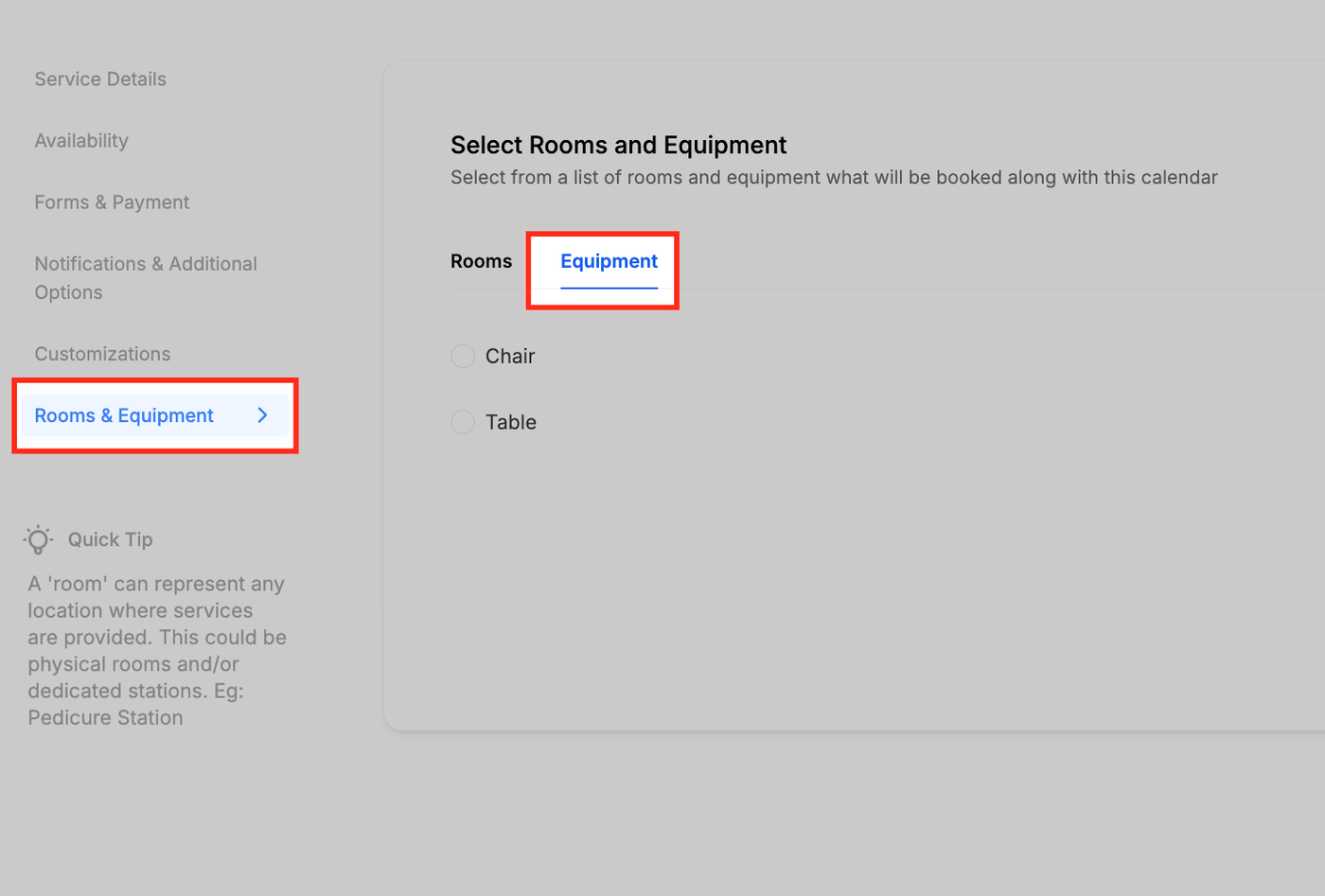
Im Rooms-Tab verknüpfst du physische Bereiche wie Grooming-Stationen oder Wannen. Beispiel: „Station 1“ für Komplettpflege oder „Badewanne“ für Baden & Bürsten.
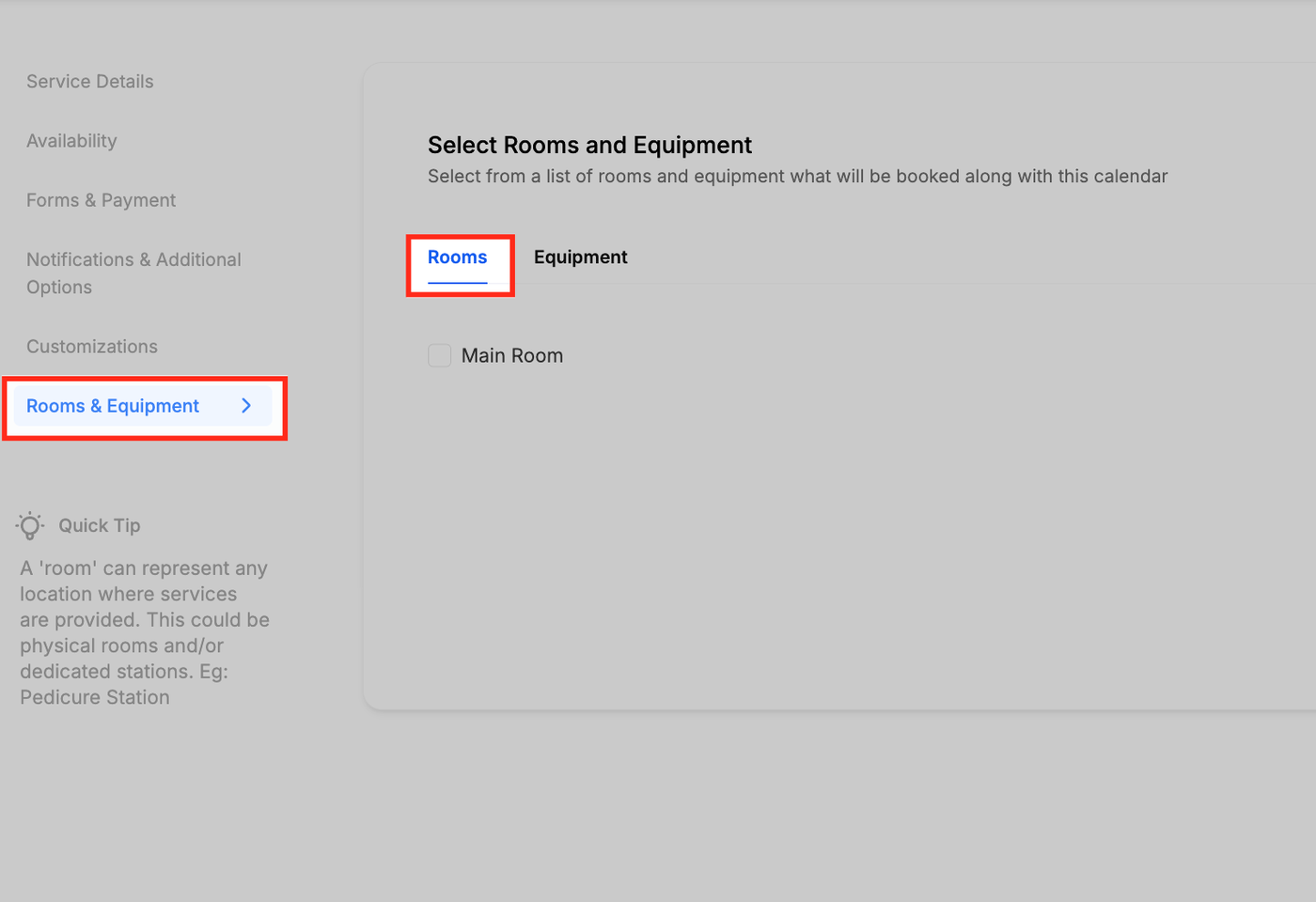
7. Ausrüstung zuweisen
Im Equipment-Tab werden Tools wie Clipper, Föhn oder Pflegekits zugewiesen. So wird verhindert, dass Ressourcen doppelt gebucht werden.
Service Calendars bearbeiten
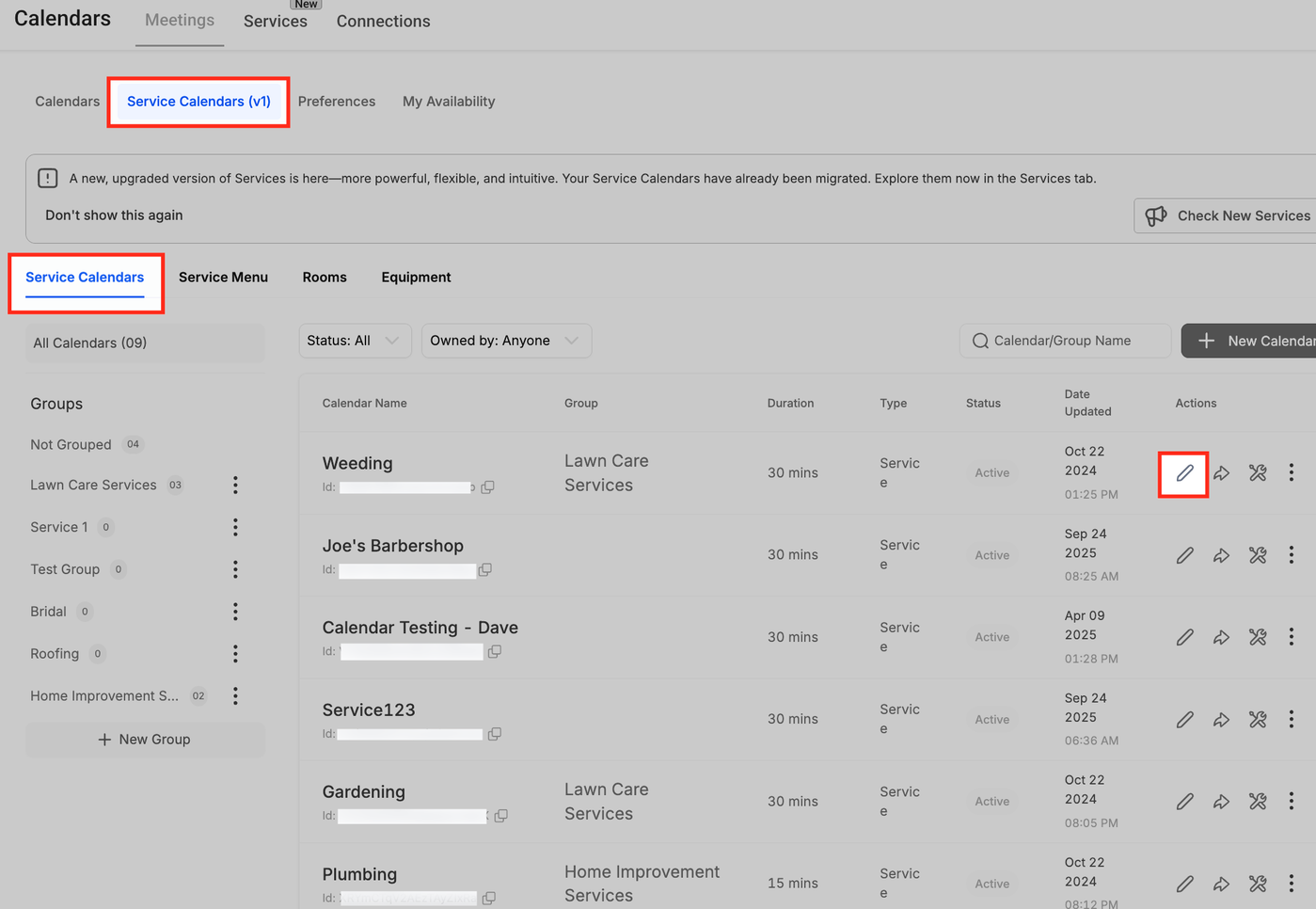
Um einen bestehenden Service Calendar zu bearbeiten, gehe zu Service Calendars (v1) unter Meetings. Wähle den gewünschten Kalender und klicke auf das Stift-Symbol. Du kannst dann Details wie Name, Mitarbeiter, Verfügbarkeit, Benachrichtigungen oder Ressourcen ändern.
Erstellen eines Service Menu
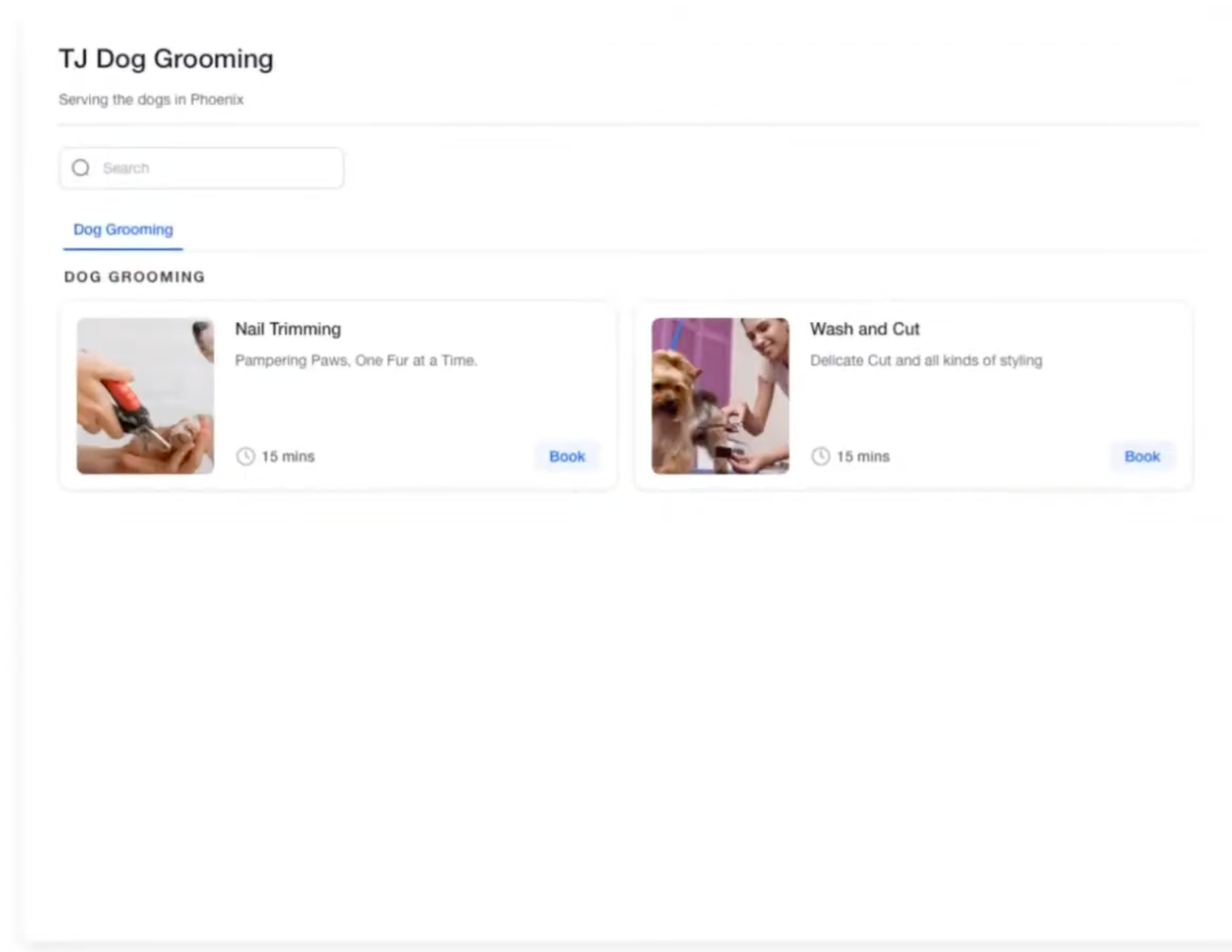
Der Service Menu zeigt mehrere Services oder Gruppen auf einer einzigen Buchungsseite.
1. Service Menu öffnen
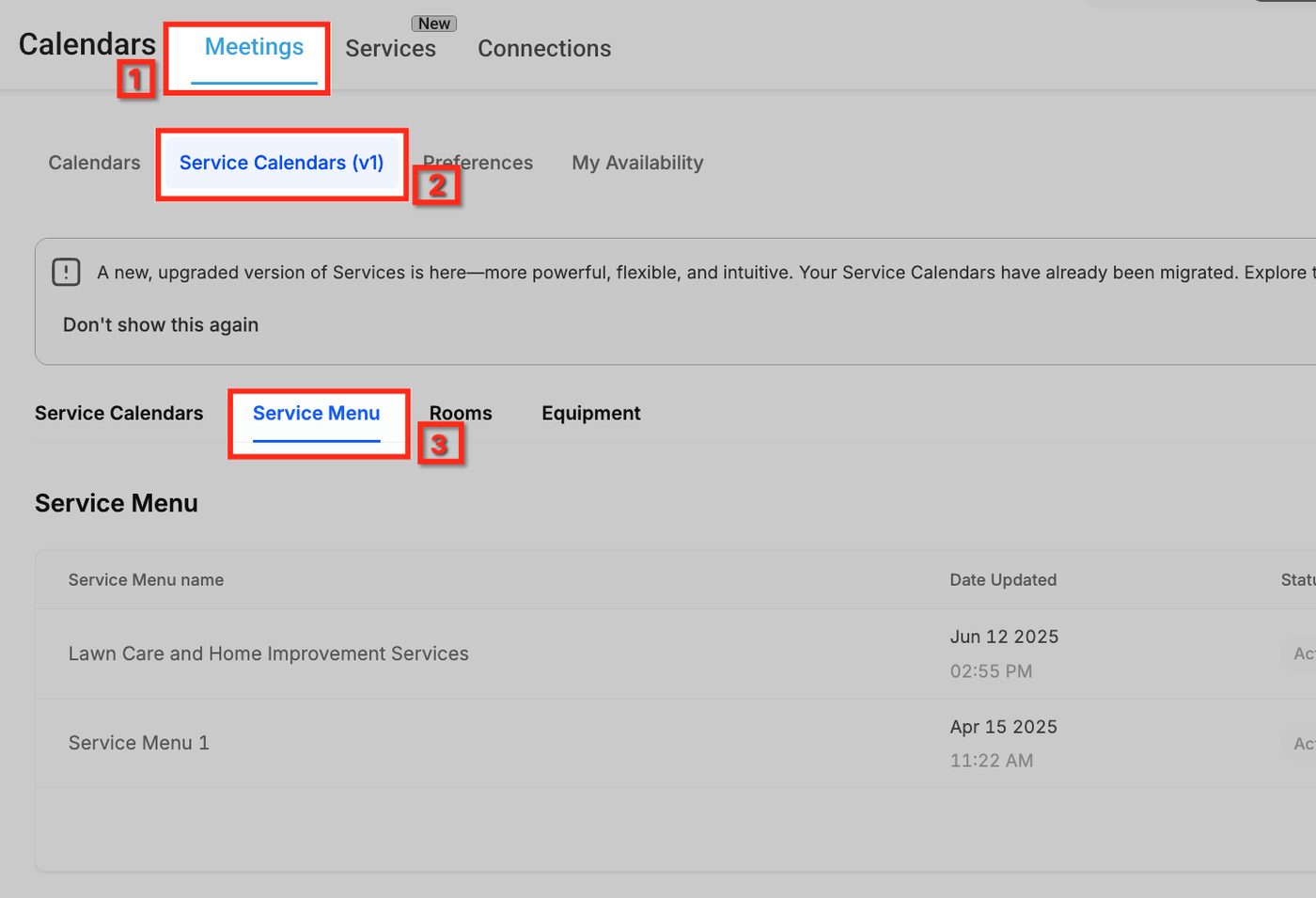
Gehe zu Meetings → Service Calendars (v1) → Service Menu.
2. Service Menu erstellen
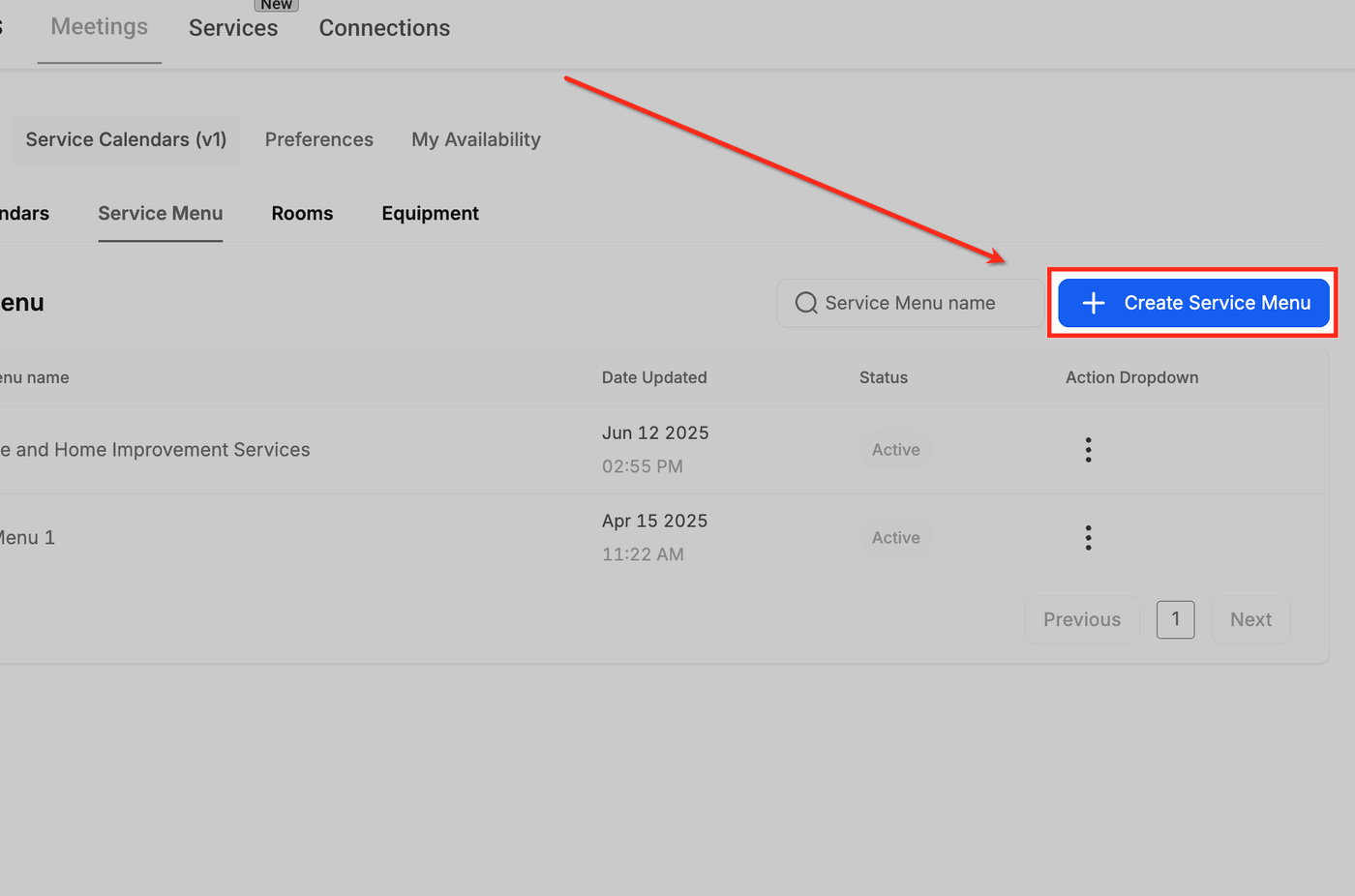
Klicke auf + Create Service Menu.
3. Menüdetails
Gib Name, Beschreibung und URL-Slug ein. Wähle das Formular und aktiviere ggf. die Zustimmung.
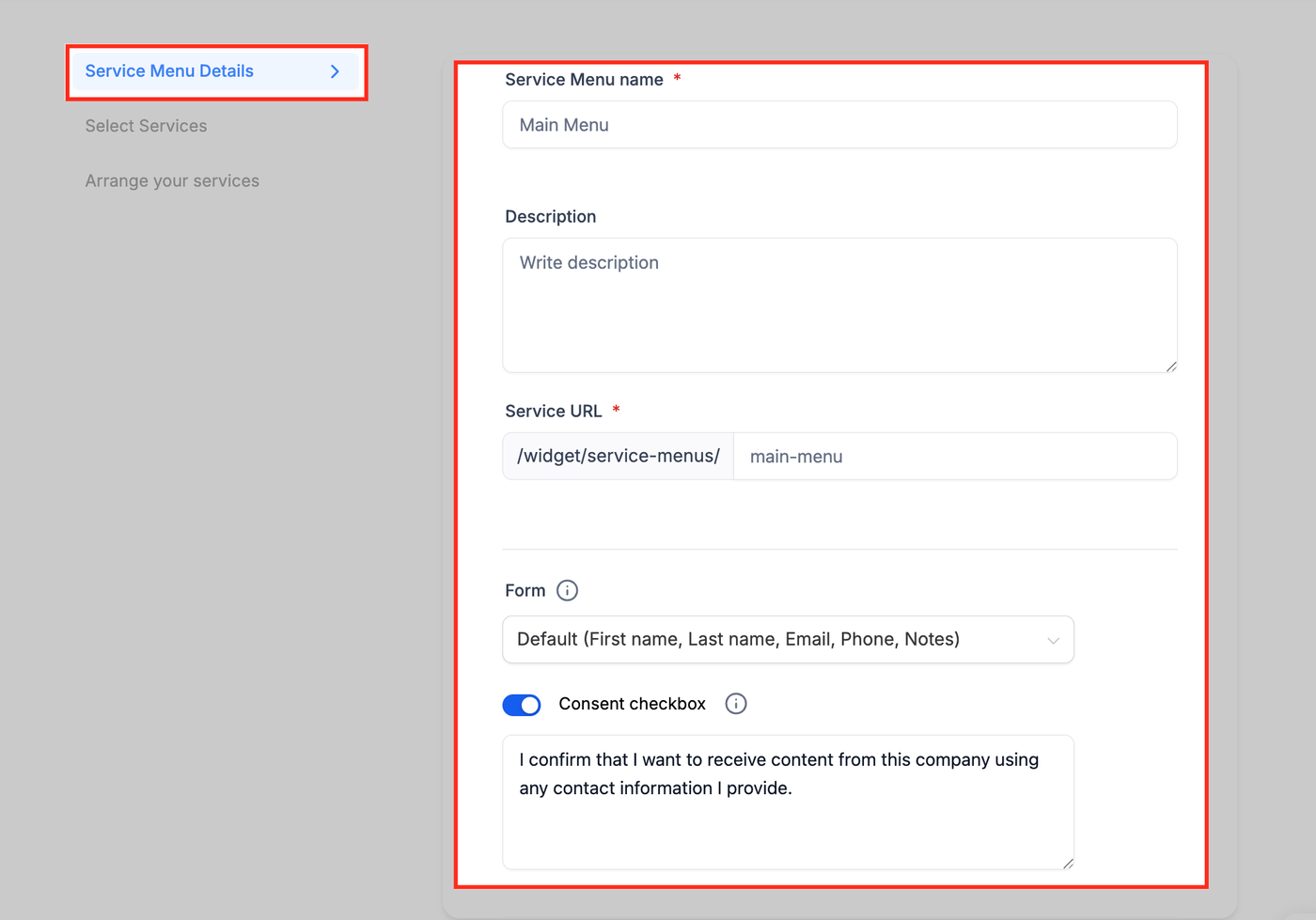
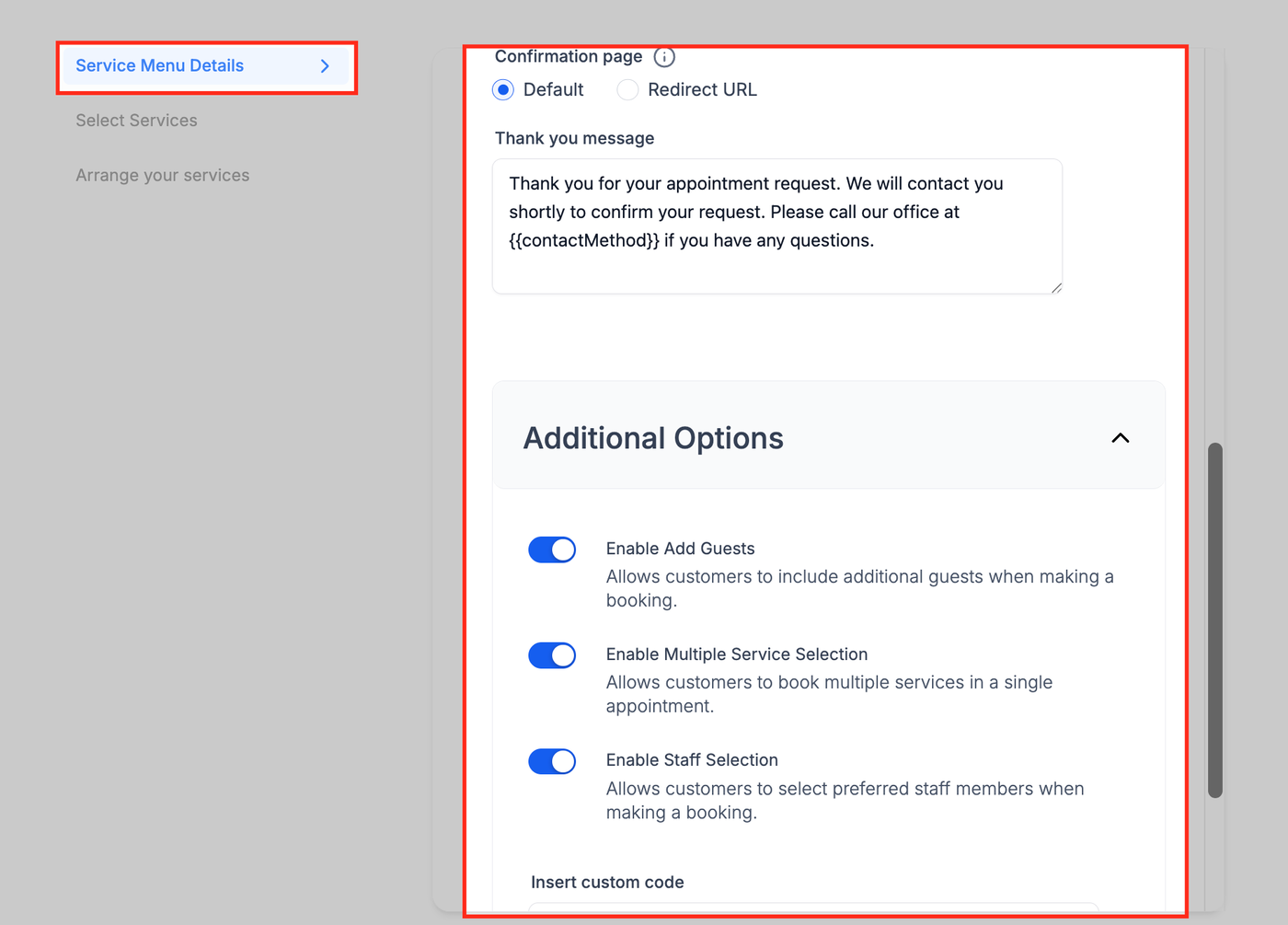
4. Optionen aktivieren
Aktiviere Optionen wie Gäste hinzufügen, mehrere Services auswählen und Mitarbeiterwahl.
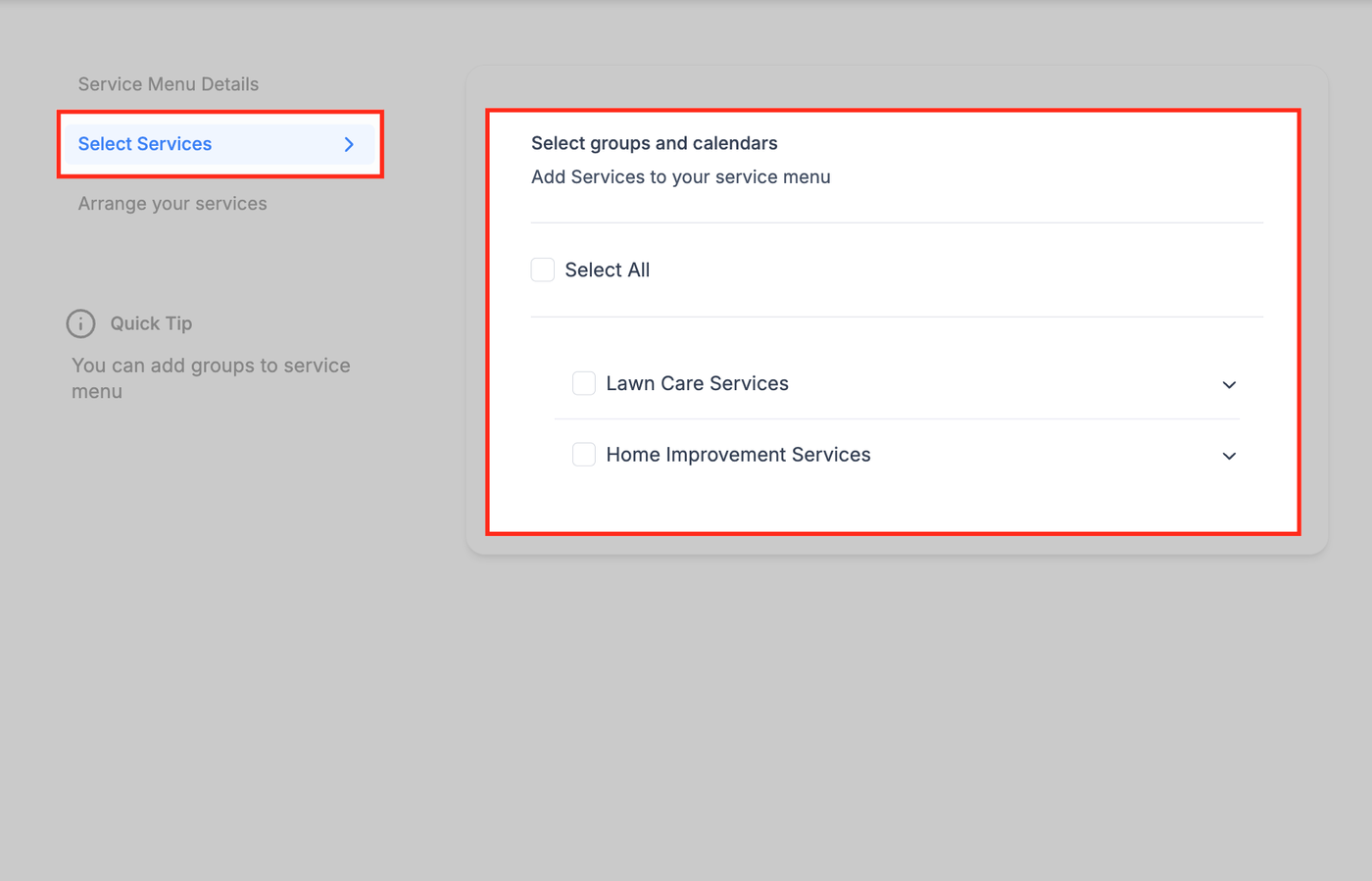
5. Services auswählen
Wähle die gewünschten Gruppen und Calendars aus.
6. Reihenfolge anpassen
Ziehe Services per Drag & Drop in die gewünschte Reihenfolge.
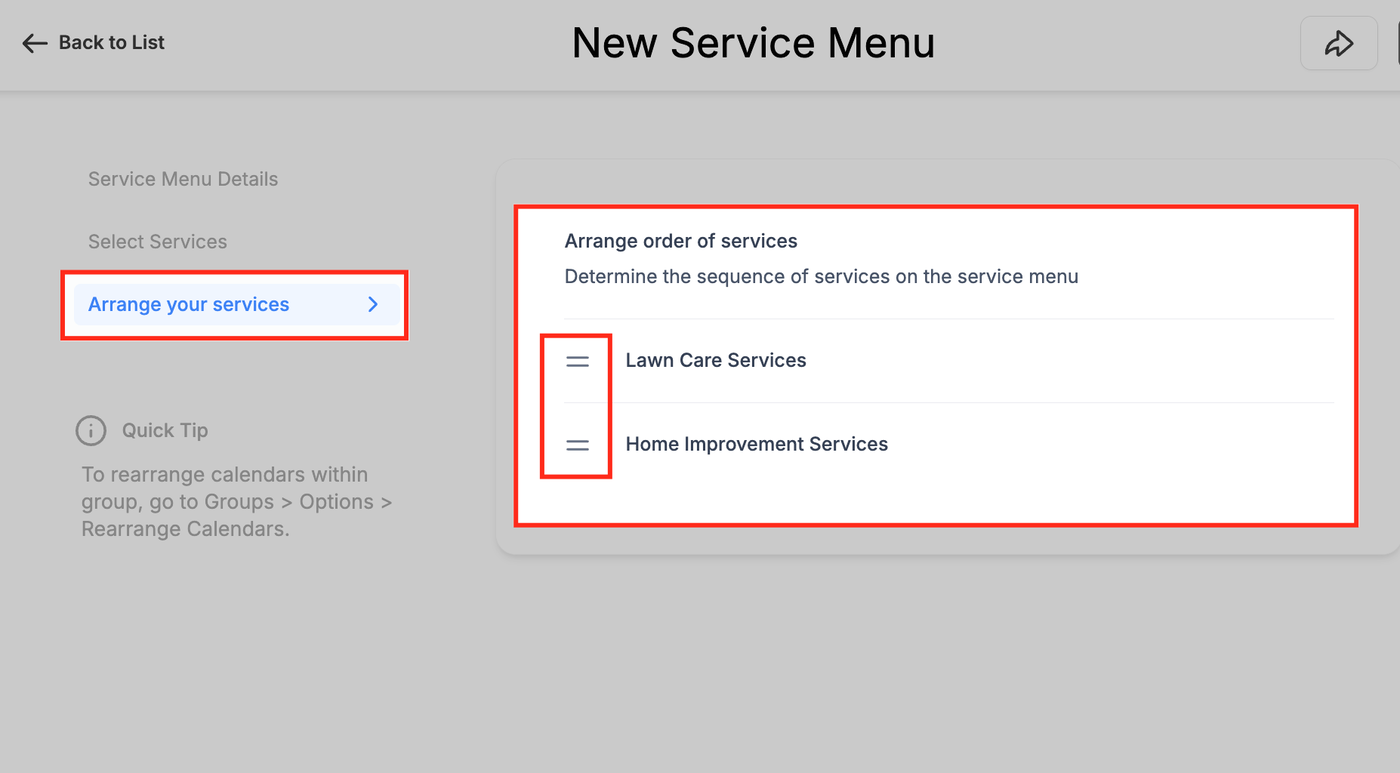
Wenn du deinen Kunden den Link zum Service Menu gibst, sieht er die gebündelten Buchungsoptionen deines Hundesalons.
Häufig gestellte Fragen
F: Warum kann ich keinen Service Calendar speichern?
Du musst mindestens einen Mitarbeiter zuweisen.
F: Warum werden keine Zeitfenster angezeigt?
Prüfe Mitarbeiterverfügbarkeit, Räume und Equipment.
F: Können Kunden mehrere Services gleichzeitig buchen?
Ja, über die Service Menu Einstellungen.
F: Kann ich Anzahlungen akzeptieren?
Ja, über Stripe oder PayPal in Forms & Payment.
F: Wie verhindere ich Doppelbuchungen von Stationen oder Tools?
Weise Räume und Equipment korrekt zu.
F: Können Kunden ihren bevorzugten Groomer wählen?
Ja, über die Staff Selection im Service Menu.
F: Wie zeige ich alle Services auf einer Seite?
Über den Service Menu, der mehrere Calendars kombiniert.