In diesem Artikel
Übersicht
Voraussetzungen
Erste Schritte
Schritt 1: App-spezifisches Passwort von Apple erhalten
Schritt 2: iCloud-Kalender verbinden
Schritt 3: Kalender-Konfiguration
Was ist die Kalender-Konfiguration?
Einschränkungen der iCloud-Integration
Verwandte Artikel
Übersicht
Die Verbindung deines iCloud-Kalenders ermöglicht es, Buchungen zwischen iCloud und dem System zu synchronisieren. Dadurch werden Verfügbarkeiten korrekt abgebildet, Doppelbuchungen verhindert und eine nahtlose Terminplanung ermöglicht.
Voraussetzungen
Du benötigst:
Zugriff auf dein Apple-Konto, das mit dem iCloud-Kalender verbunden ist
ein von Apple generiertes app-spezifisches Passwort
ggf. Schreibrechte für den Kalender
Wichtige Hinweise zu Schreibrechten
Wenn du Events aus dem System in iCloud schreiben möchtest, sind Schreibrechte erforderlich
Wenn du nur Events aus iCloud ins System synchronisieren möchtest, reicht Lesezugriff aus
Erste Schritte
Schritt 1: App-spezifisches Passwort von Apple erhalten
Bevor du deinen iCloud-Kalender verbindest, musst du ein app-spezifisches Passwort von Apple erstellen. Dieses ist nicht identisch mit deinem normalen Apple-Passwort. Apple verlangt dieses Passwort zusätzlich zur Zwei-Faktor-Authentifizierung.
So erhältst du dein App-spezifisches Passwort:
Melde dich an unter: https://appleid.apple.com/
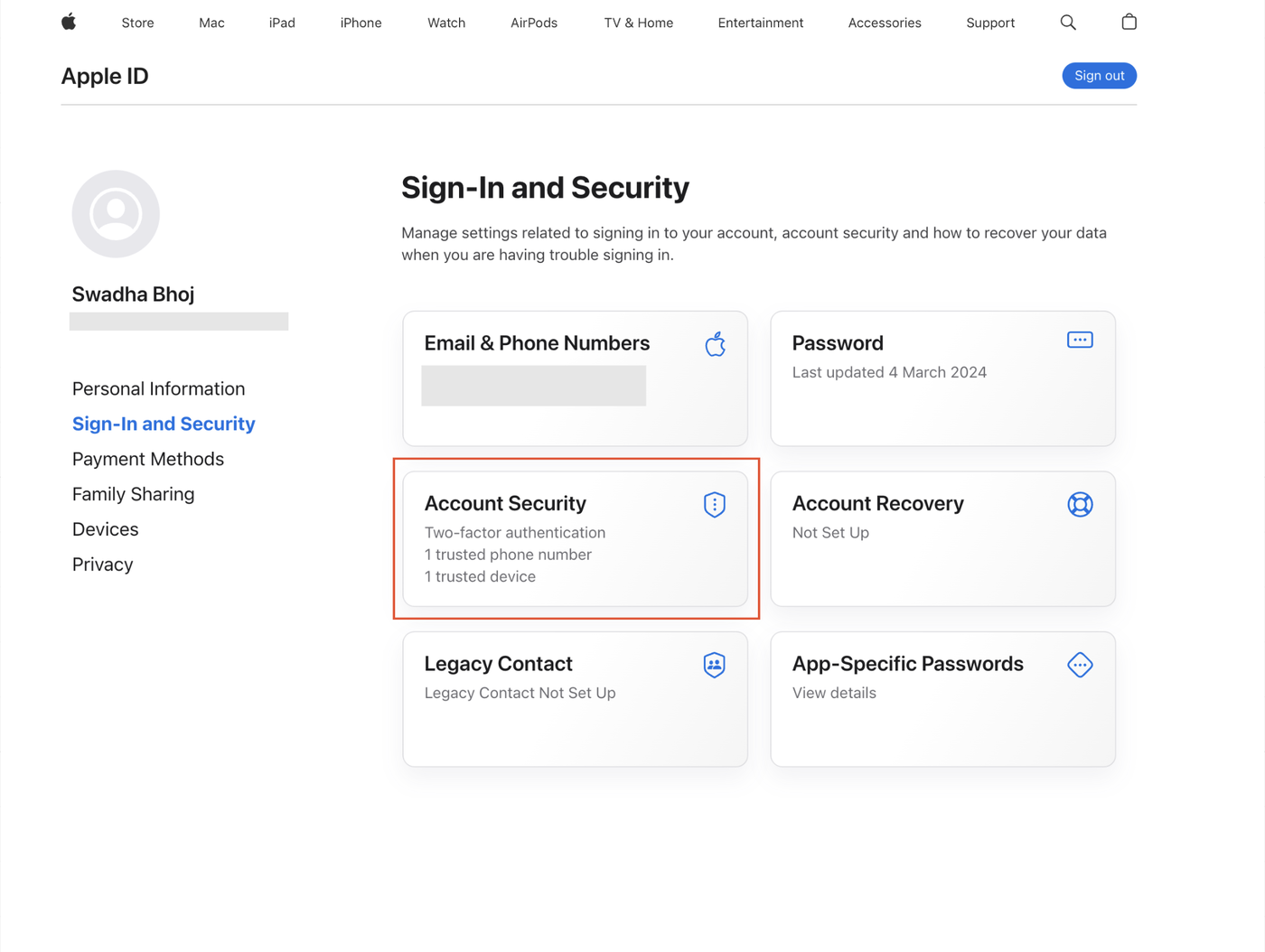
Aktiviere Zwei-Faktor-Authentifizierung im Bereich „Sicherheit“, falls noch nicht geschehen
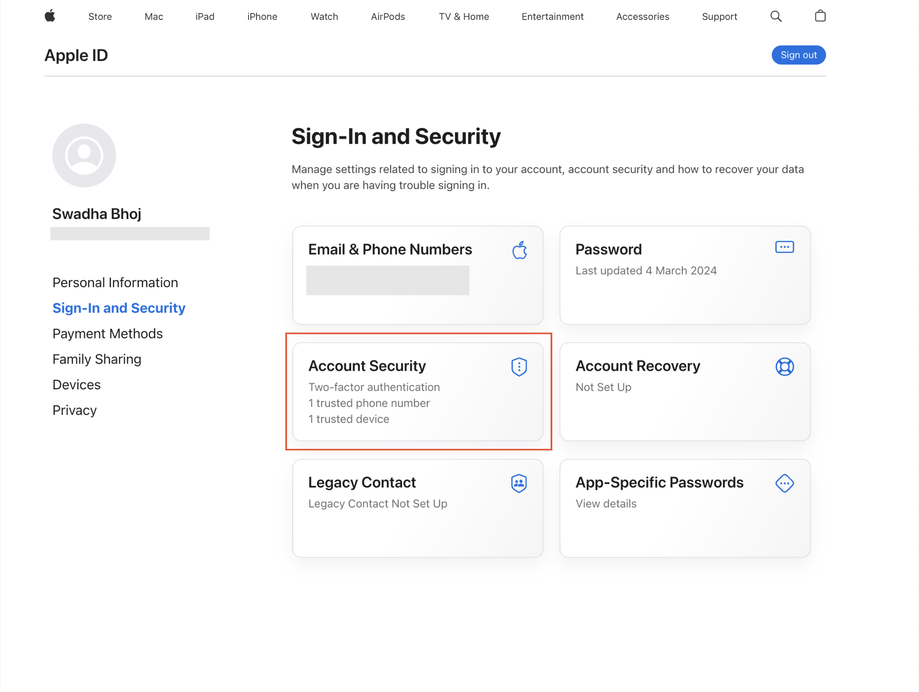
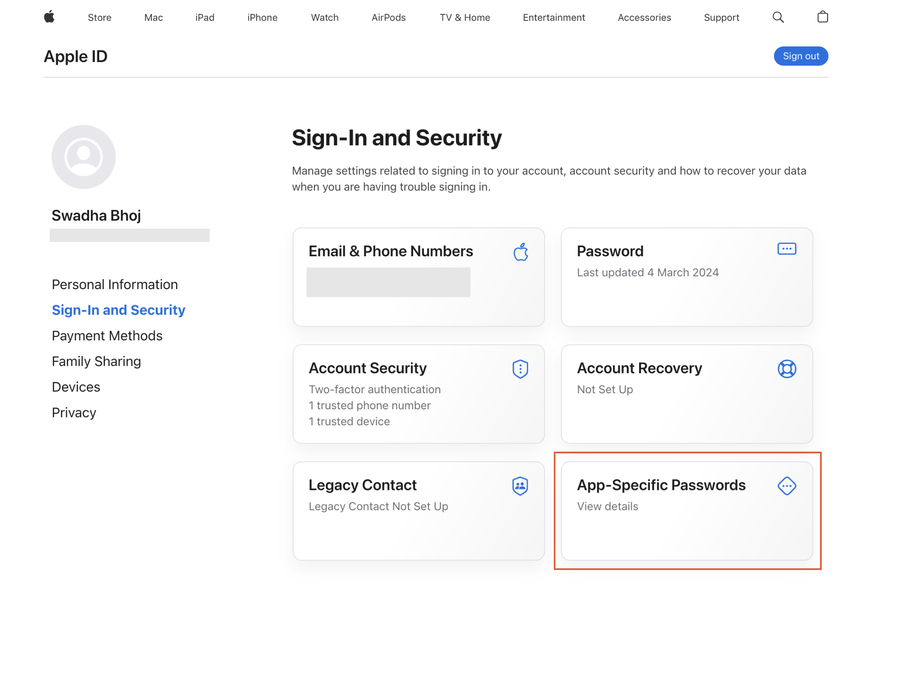
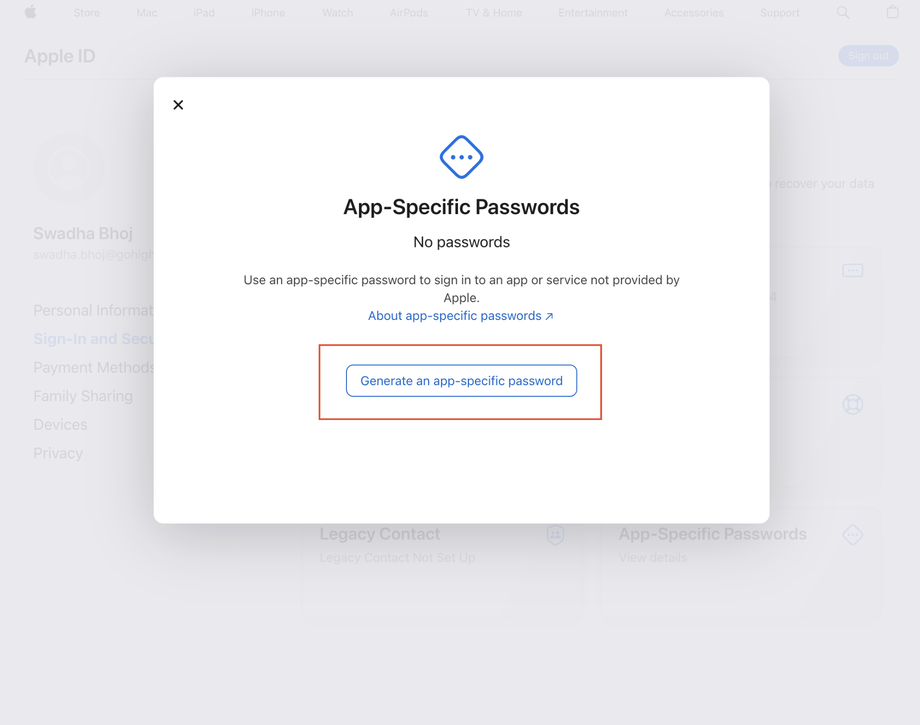
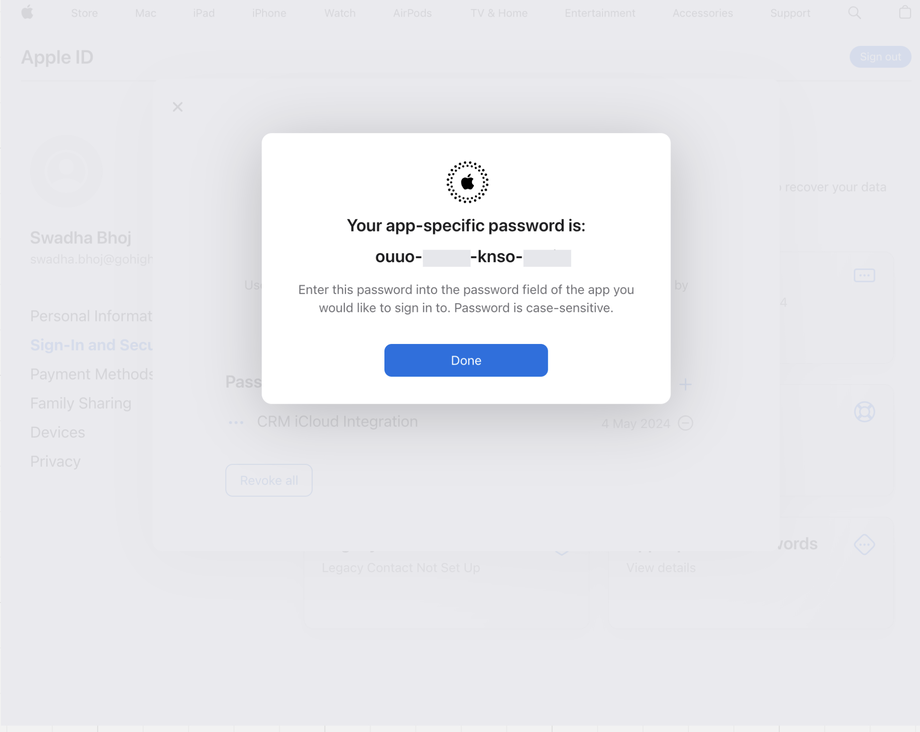
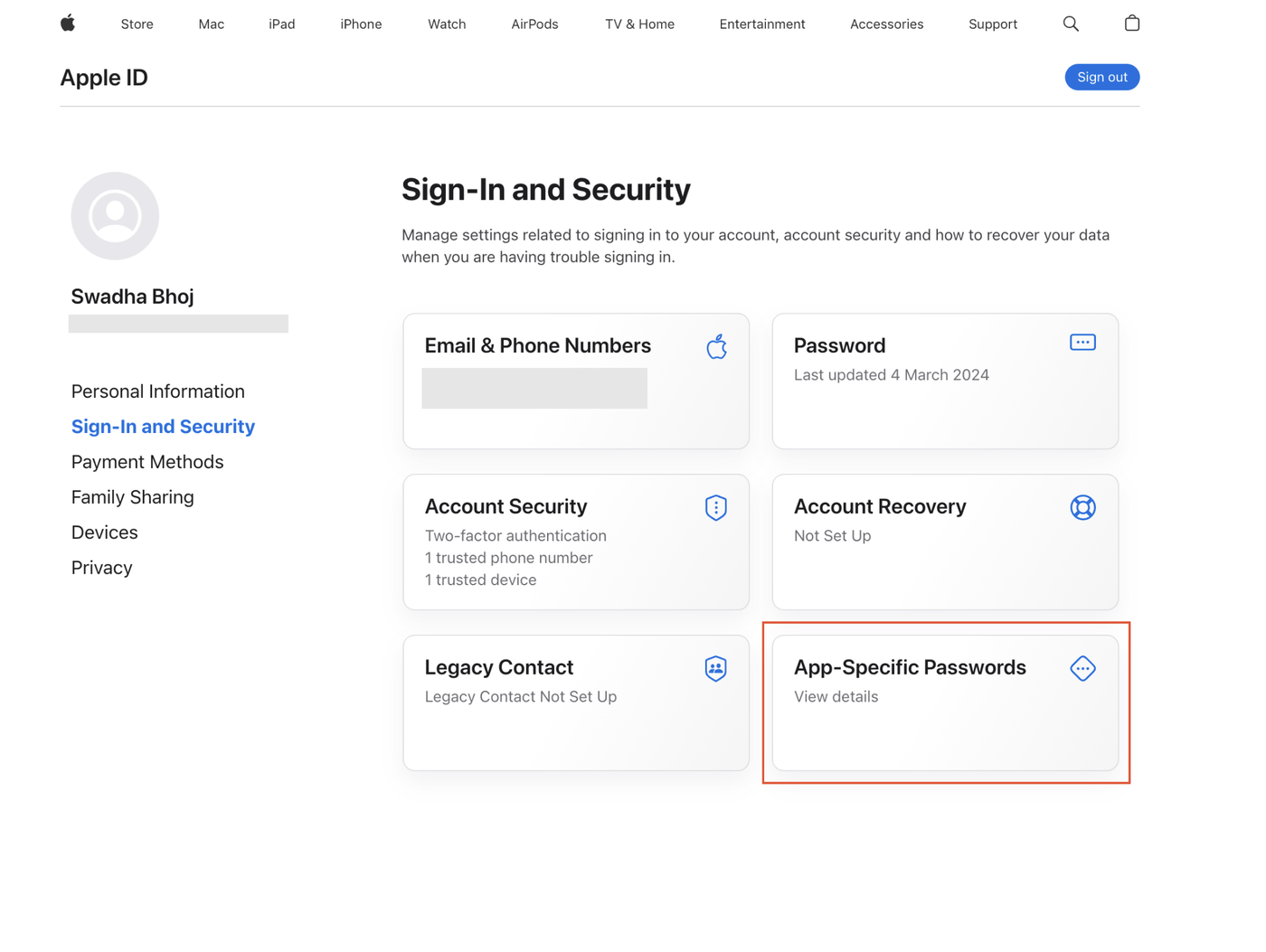
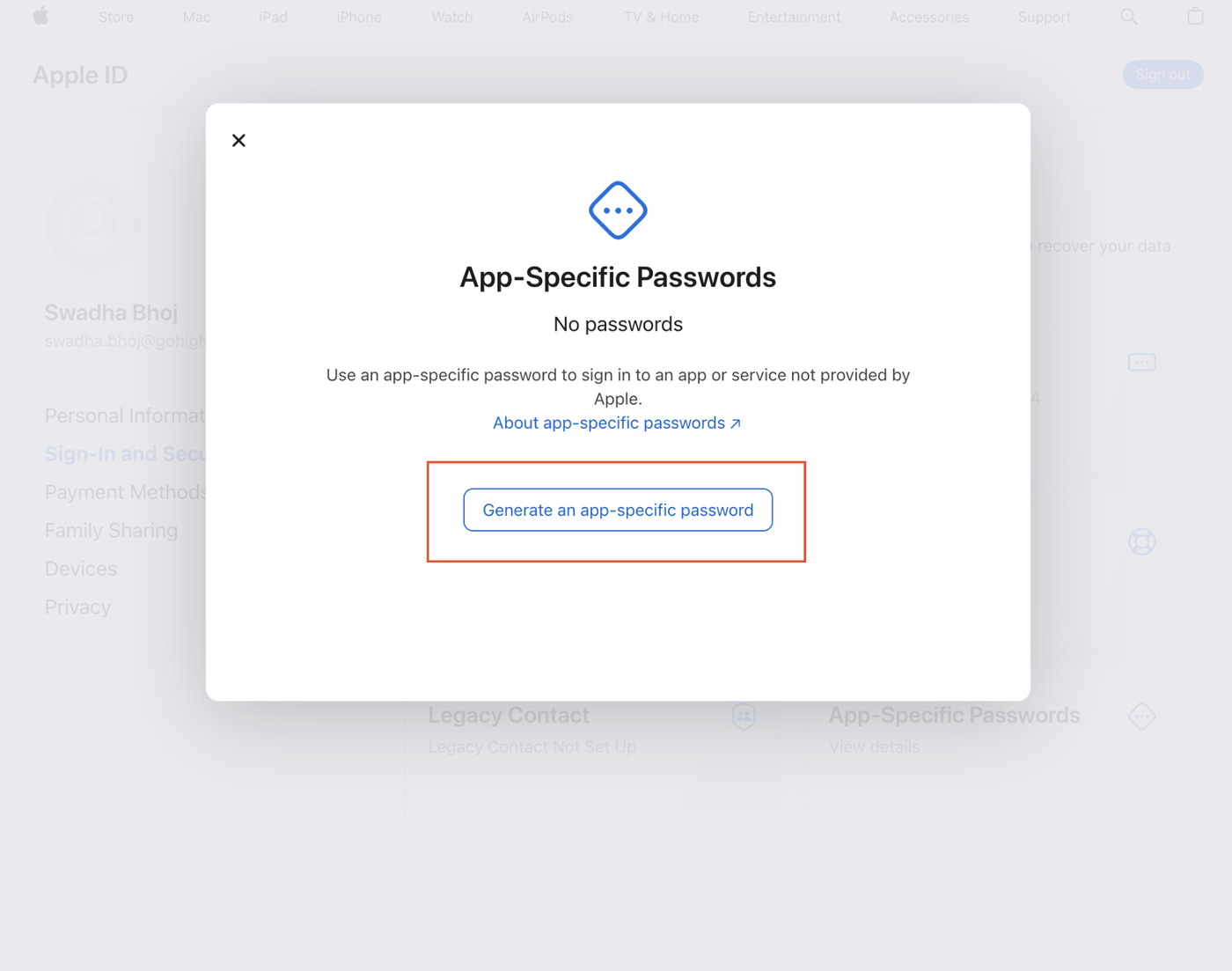
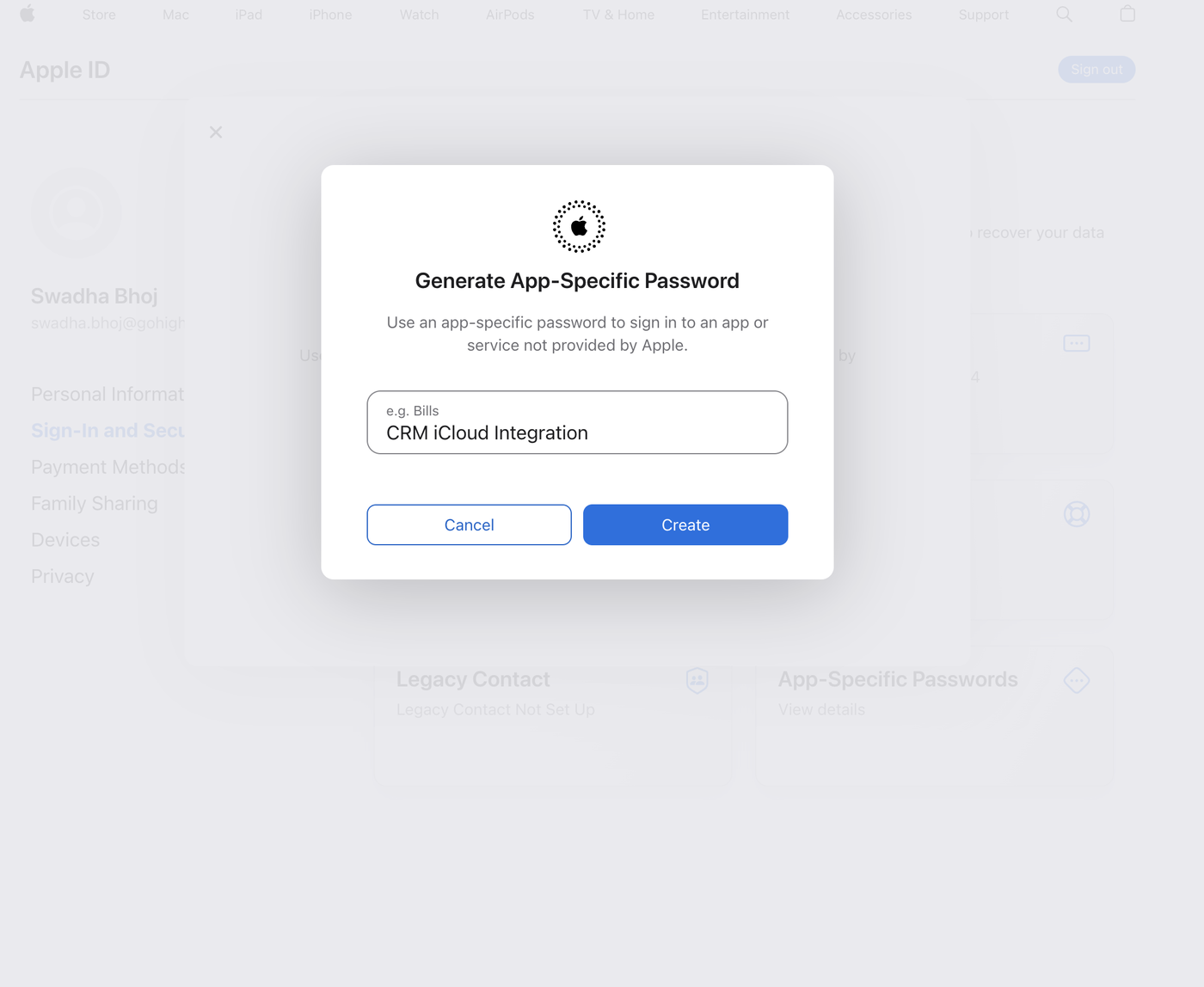
Gehe zu „App-spezifische Passwörter“ und wähle „Passwort generieren“
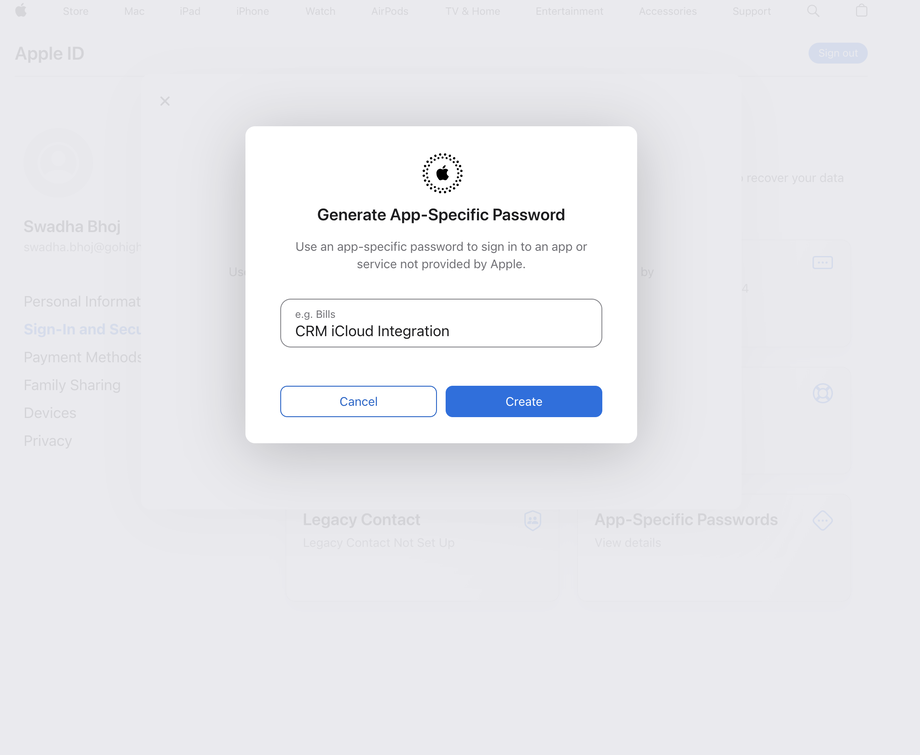
Vergib einen Namen (z. B. „CRM iCloud Integration“) und klicke auf „Erstellen“
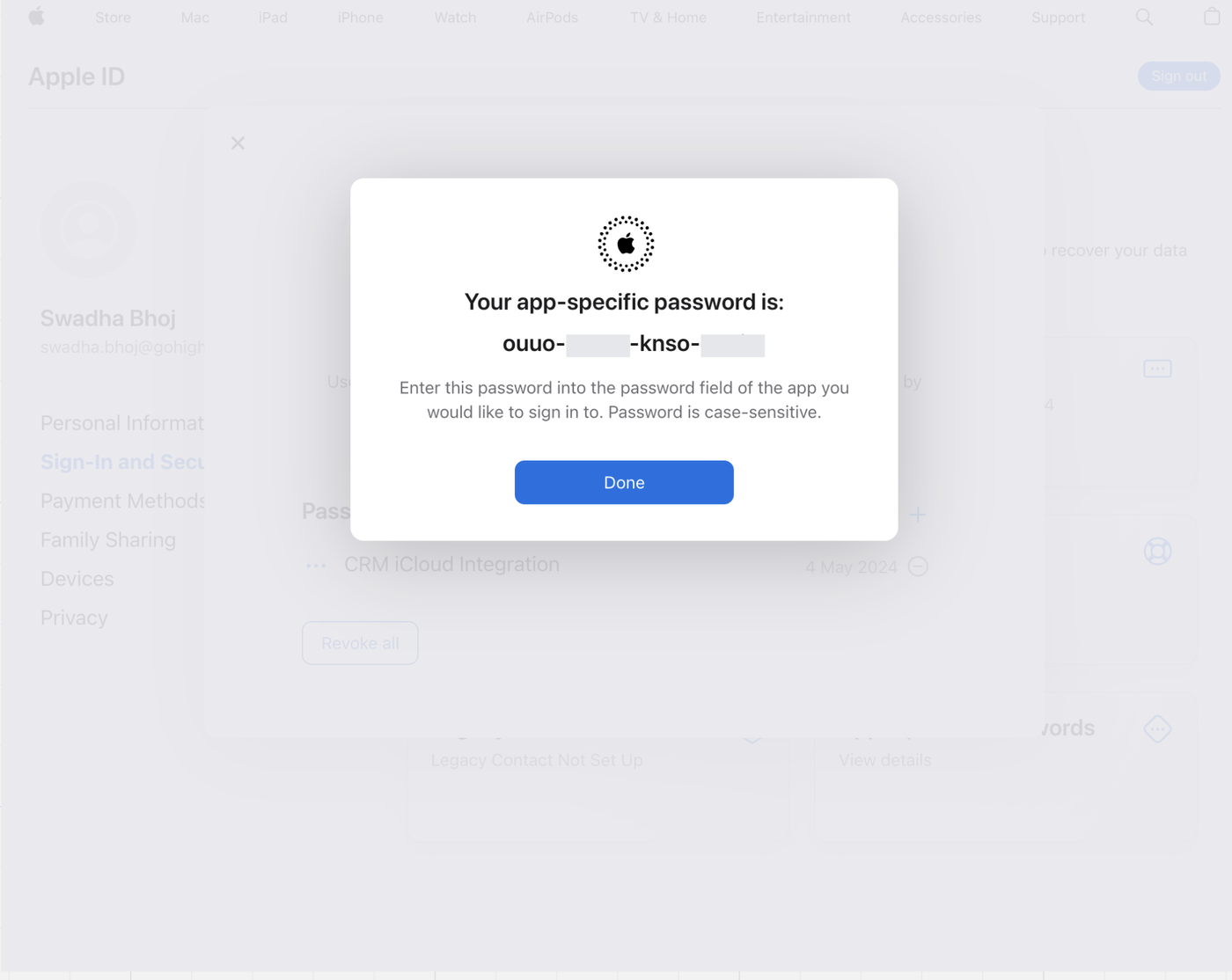
Kopiere das generierte Passwort und speichere es sicher
Schritt 2: iCloud-Kalender verbinden
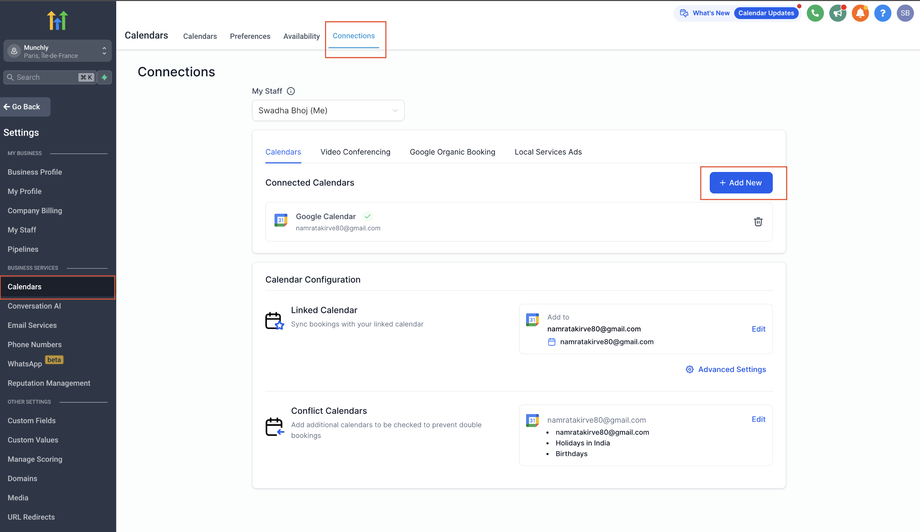
Navigiere zu:
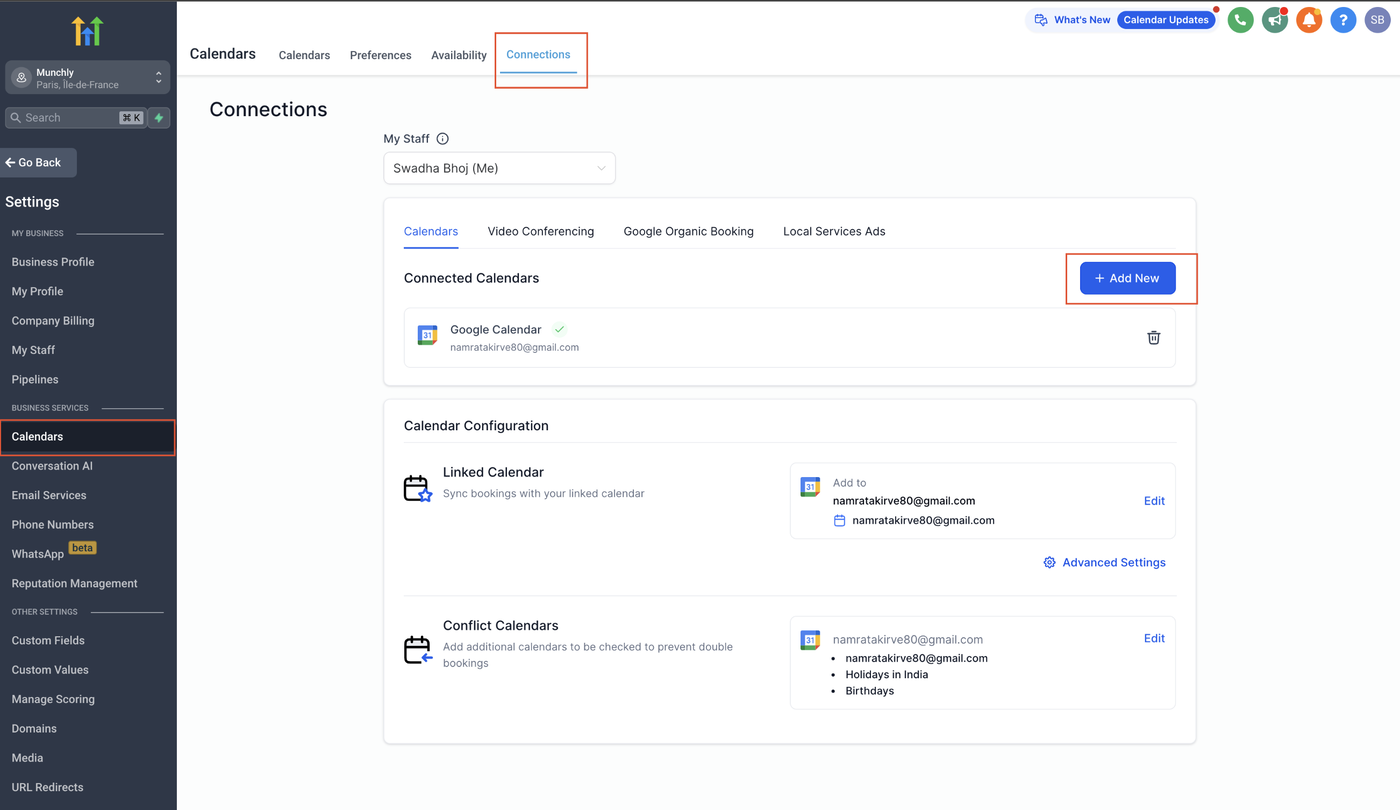
Kalender > Kalendereinstellungen > VerbindungenKlicke auf „Add New“
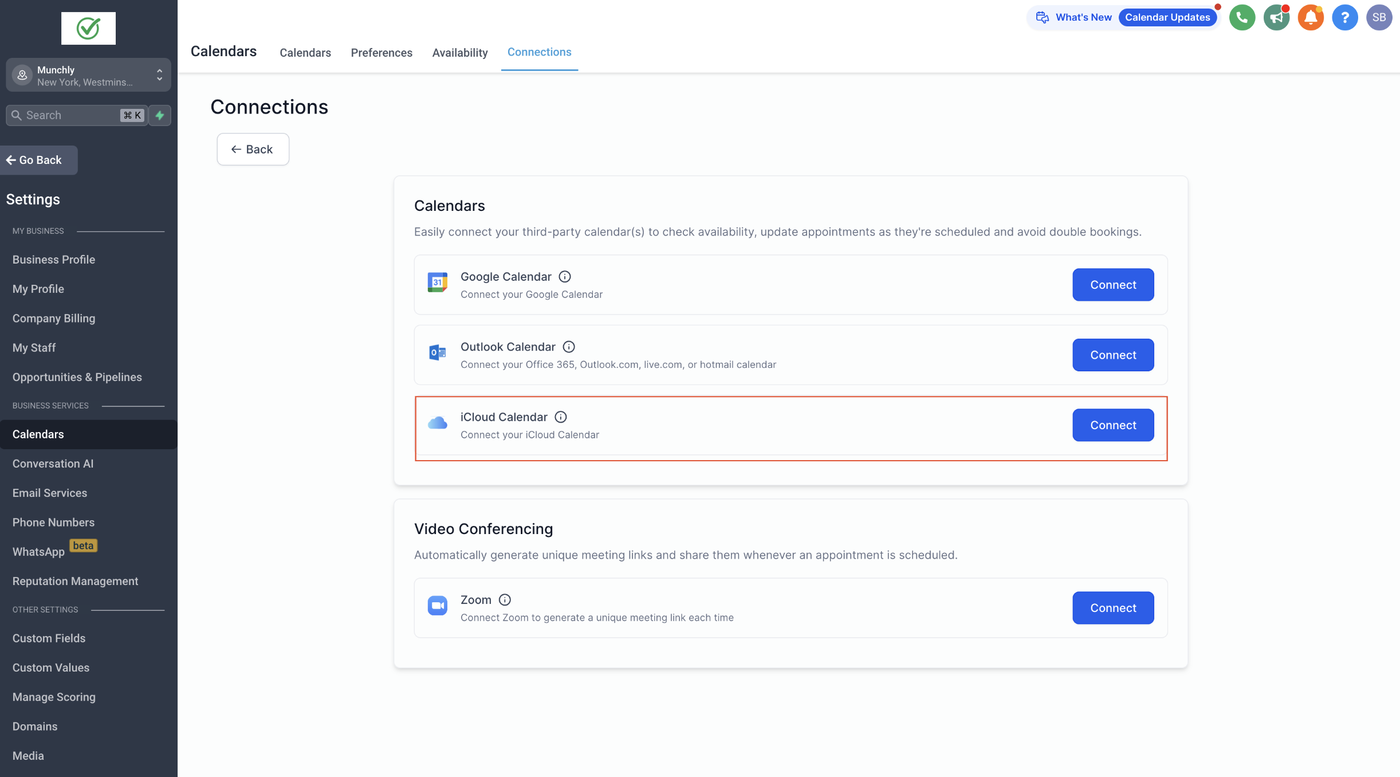
Wähle iCloud Calendar und klicke auf Connect
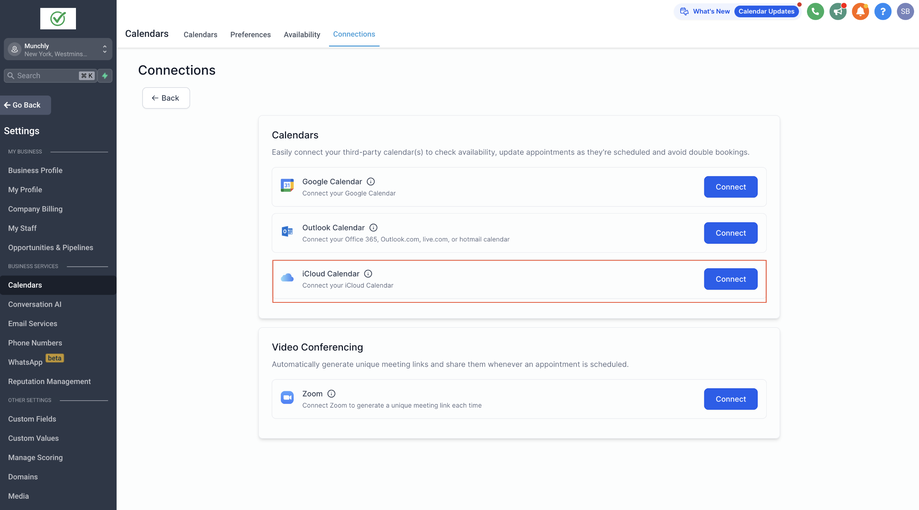
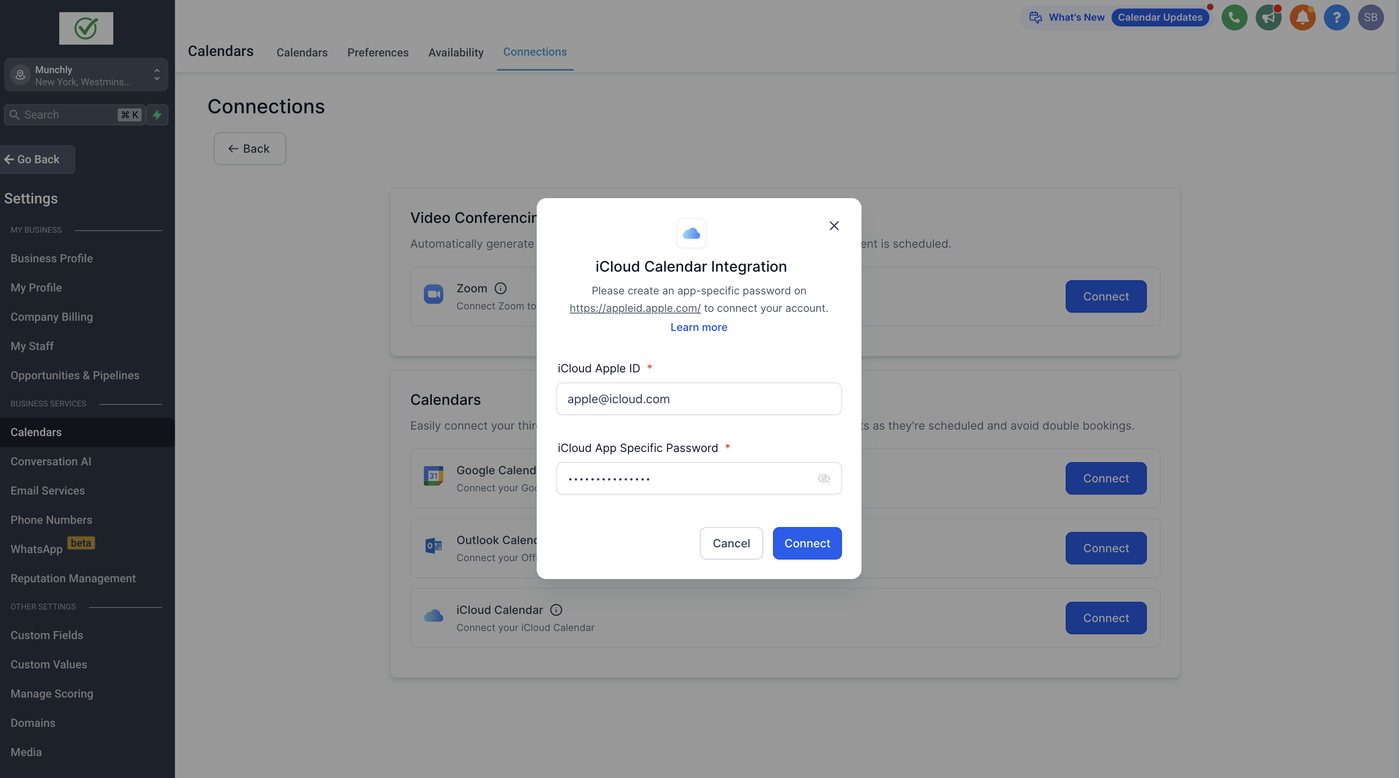
Gib deine Apple-ID und das app-spezifische Passwort ein
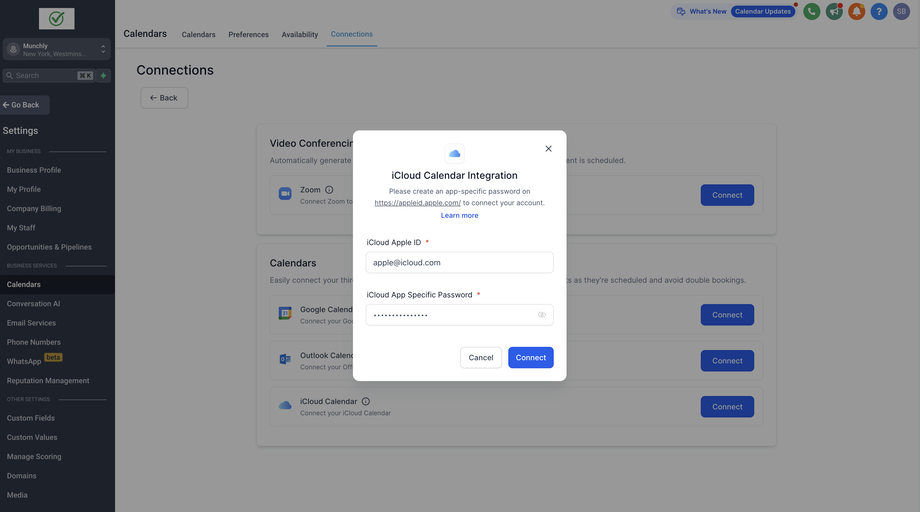
Klicke erneut auf Connect
Schritt 3: Kalender-Konfiguration
Nach erfolgreicher Verbindung musst du deinen Kalender konfigurieren, indem du einen verknüpften Kalender und einen Konfliktkalender auswählst.
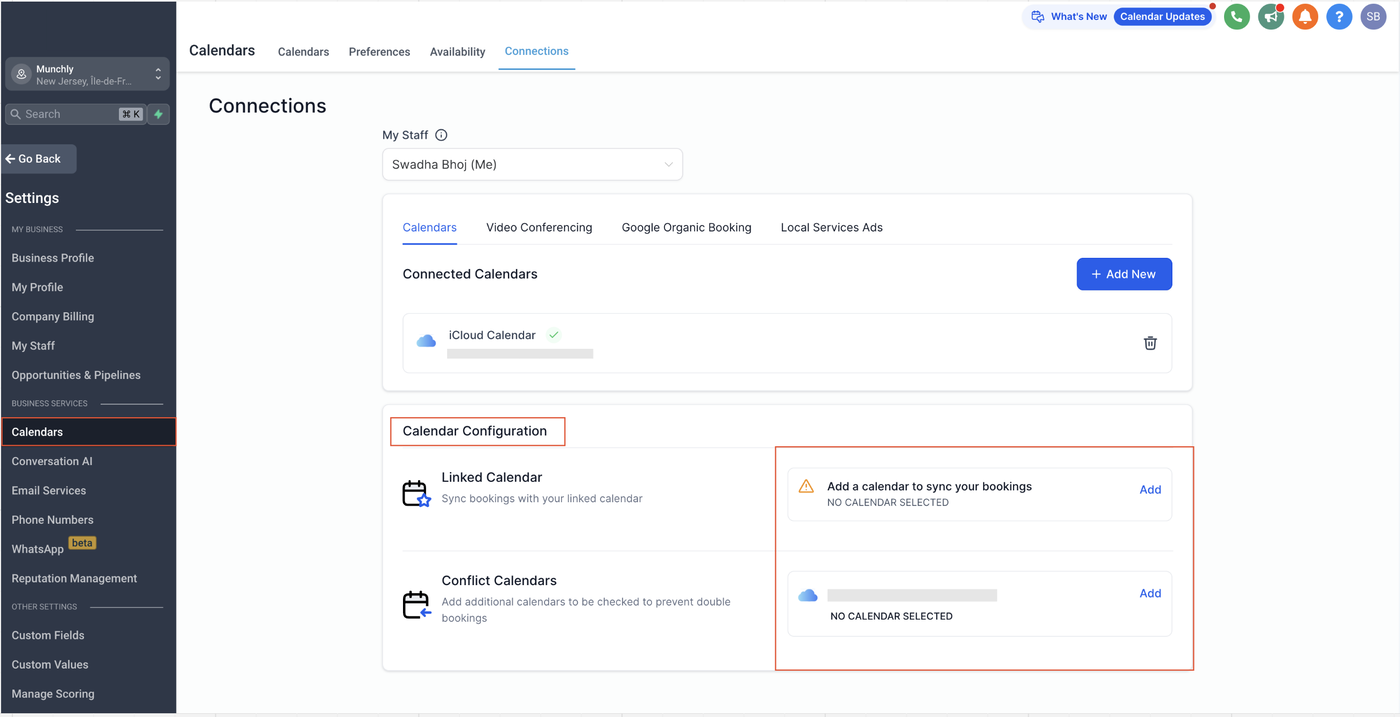
Was ist die Kalender-Konfiguration?
Die Kalender-Konfiguration besteht aus zwei Teilen:
Verknüpfter Kalender (Linked Calendar)
Alle neuen Termine aus dem System werden in diesen Kalender geschrieben
Termine aus iCloud werden ebenfalls ins System synchronisiert
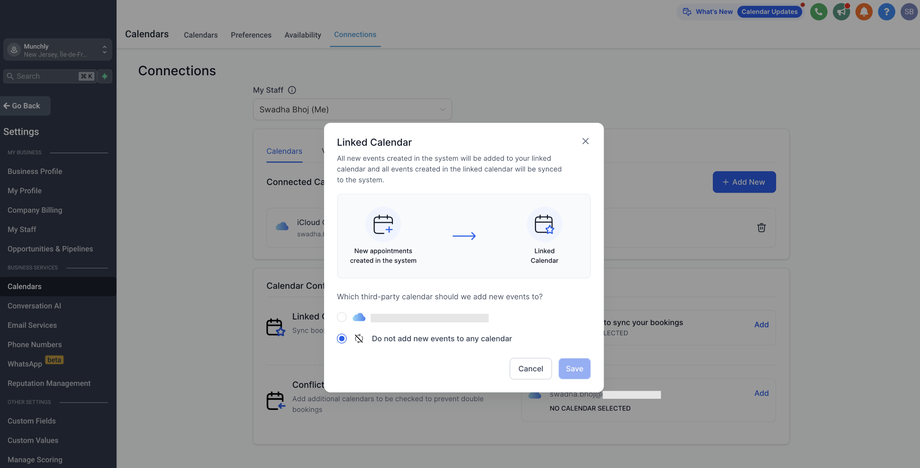
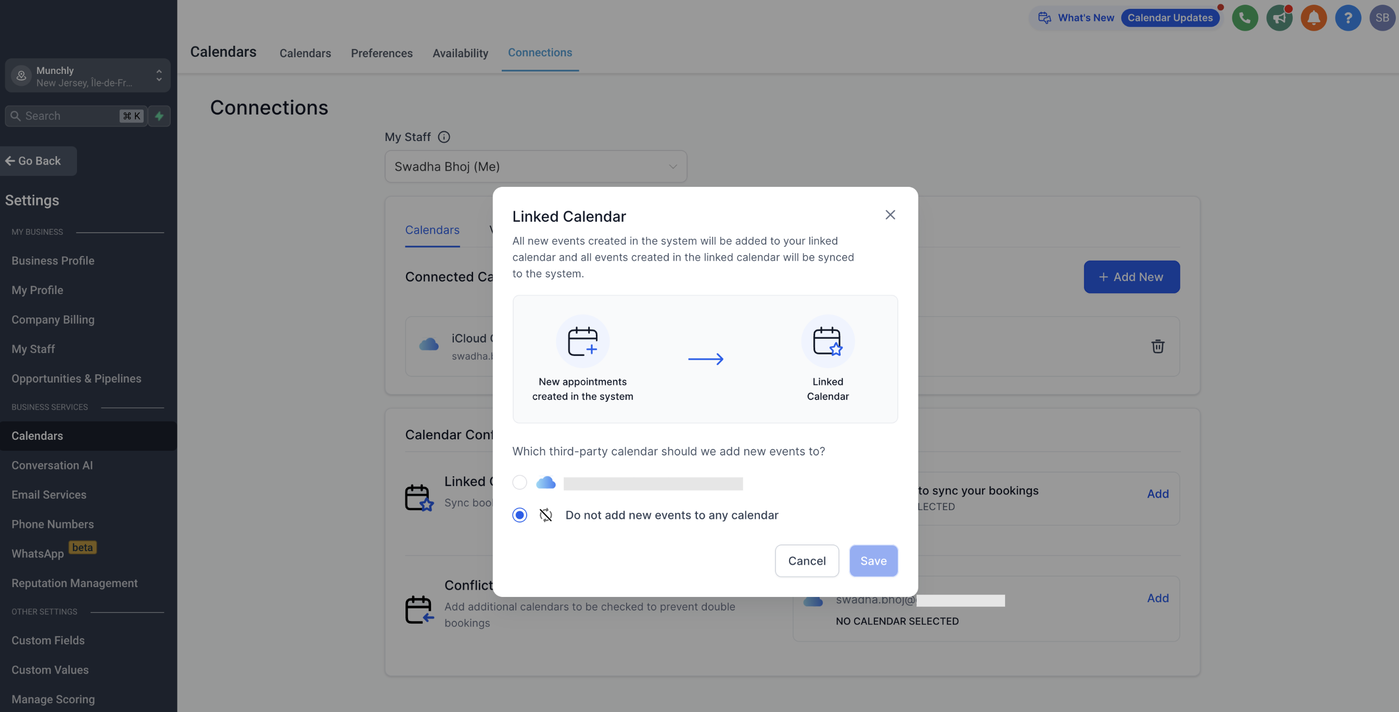
Wichtiger Hinweis:
Schreibrechte sind erforderlich
Der verknüpfte Kalender wird automatisch auch als Konfliktkalender hinzugefügt
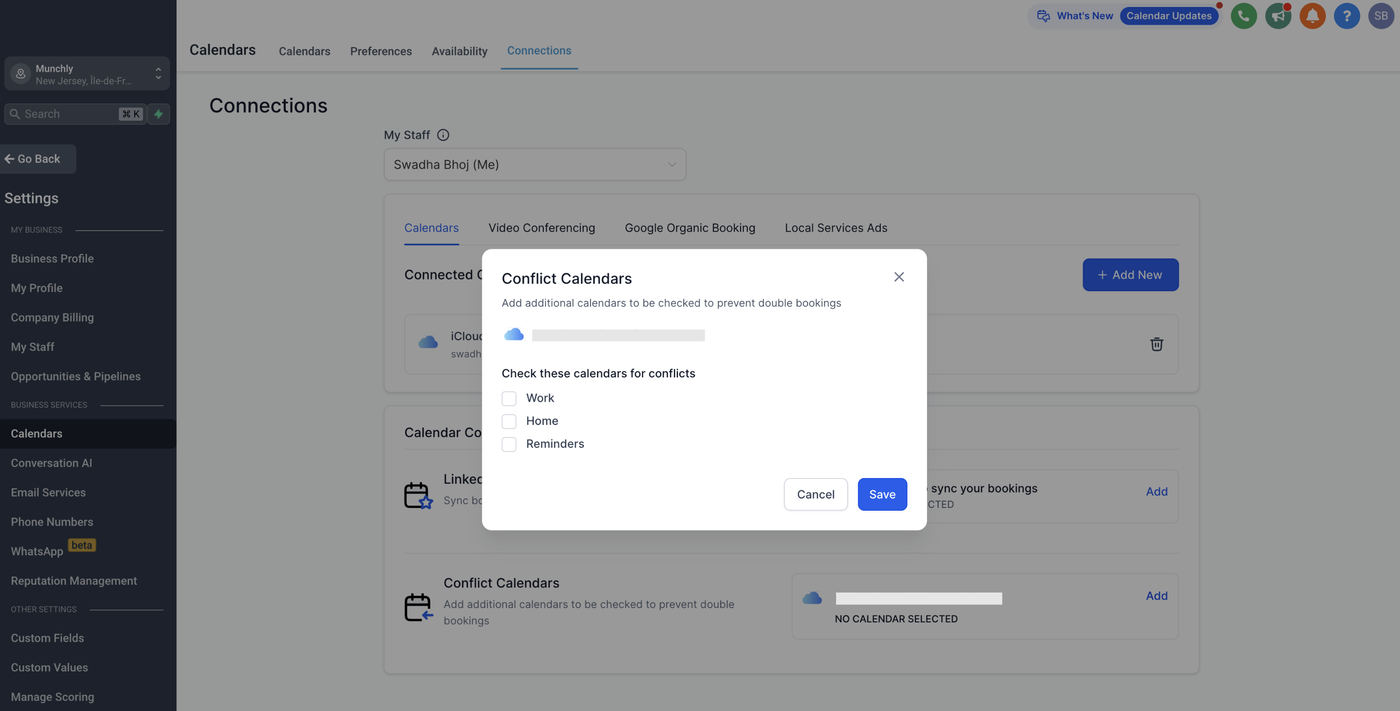
Konfliktkalender (Conflict Calendar)
Diese Kalender werden zur Verfügbarkeitsprüfung genutzt
Sie verhindern Doppelbuchungen
Nur Events mit Status „BUSY“ blockieren Zeiten.
Events mit Status „FREE“ werden angezeigt, blockieren aber keine Verfügbarkeit.
Einschränkungen der iCloud-Integration
iCloud unterstützt nur Default Sync (One-Way Sync)
Events aus iCloud werden als Block-Zeiten behandelt
Es werden keine Kontakte aus iCloud-Events erstellt
System-Blockzeiten werden nicht zurück zu iCloud synchronisiert
iCloud unterstützt keine URL-/Subscription-Kalender
Mehrere iCloud-Integrationen pro Benutzer und Subaccount sind möglich
Dieselbe Integration kann in mehreren Subaccounts verwendet werden
Verwandte Artikel
Kalender-Konfiguration – Linked & Conflict Calendars
Outlook-Kalender verbinden
Google-Kalender verbinden
Zoom verbinden