Dieser Artikel führt Sie durch das Verbinden Ihres Outlook-Kontos mit ProfitBoost Calendars für nahtloses Event-Syncing und effizientes Kalender-Management.
INHALTSVERZEICHNIS
Was ist die Outlook Kalender Integration?
Wichtige Vorteile der Integration von Outlook Kalender
Voraussetzungen für die Outlook Kalender Integration
Schritte zum Verbinden von Outlook Kalender
Häufig gestellte Fragen
Verwandte Artikel
Was ist die Outlook Kalender Integration?
Die Integration Ihres Outlook-Kalenders mit ProfitBoost hilft Ihnen dabei, Ihre Buchungen aus dem Outlook Kalender mit dem System zu synchronisieren und umgekehrt. Dies stellt korrekte Verfügbarkeiten sicher, verhindert Doppelbuchungen und ermöglicht eine nahtlose Terminplanung und Buchungsverwaltung.
Wichtige Vorteile der Integration von Outlook Kalender
Nahtlose Integration: Verbinden Sie Ihr bestehendes Outlook (Microsoft) Konto mit nur wenigen Klicks.
Intelligente Verfügbarkeit: Ihre Outlook Kalender-Verfügbarkeit wird automatisch in der ProfitBoost Terminplanung berücksichtigt.
Vermeidung von Doppelbuchungen: Termine aus Outlook können als belegte Zeitfenster in ProfitBoost angezeigt werden.
Zentralisiertes Management: Terminverwaltung an einem Ort bei gleichzeitiger Synchronisierung mit externen Tools.
Automatisches Nach-Syncing: Termine, die während einer Trennung erstellt wurden, werden nach der Wiederverbindung automatisch synchronisiert. Das Verbinden eines neuen Kalenders oder das Wechseln des ausgewählten Kalenders synchronisiert kommende Termine automatisch.
Voraussetzungen für die Outlook Kalender Integration
Sie müssen ein aktives Outlook (Microsoft) Konto besitzen.
Sie müssen in Ihrem ProfitBoost Benutzerprofil angemeldet sein.
Writer-Zugriff ist erforderlich, um Events an Outlook zu senden.
Schritte zum Verbinden von Outlook Kalender
Schritt 1: Navigieren zu Kalender-Verbindungen
Gehen Sie zu Ihren Sub-Account Einstellungen.
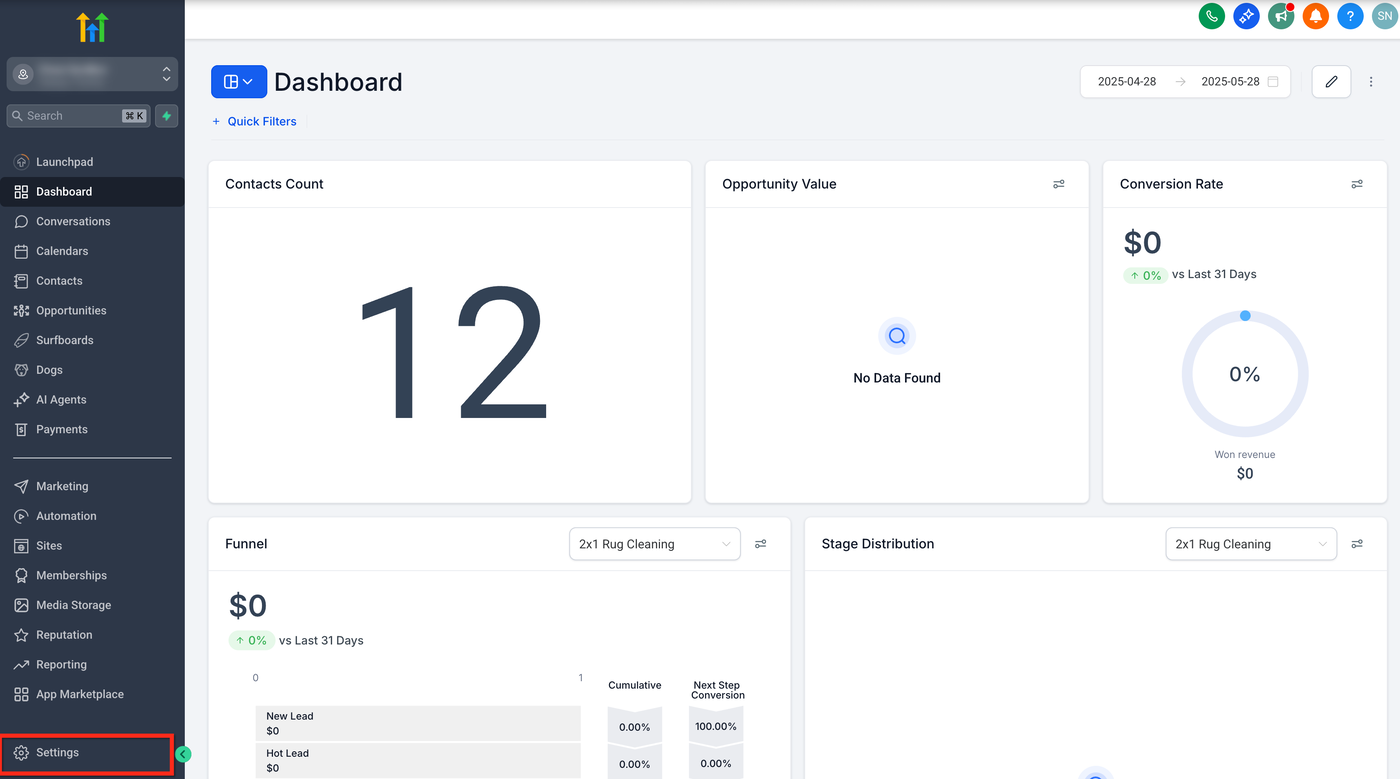
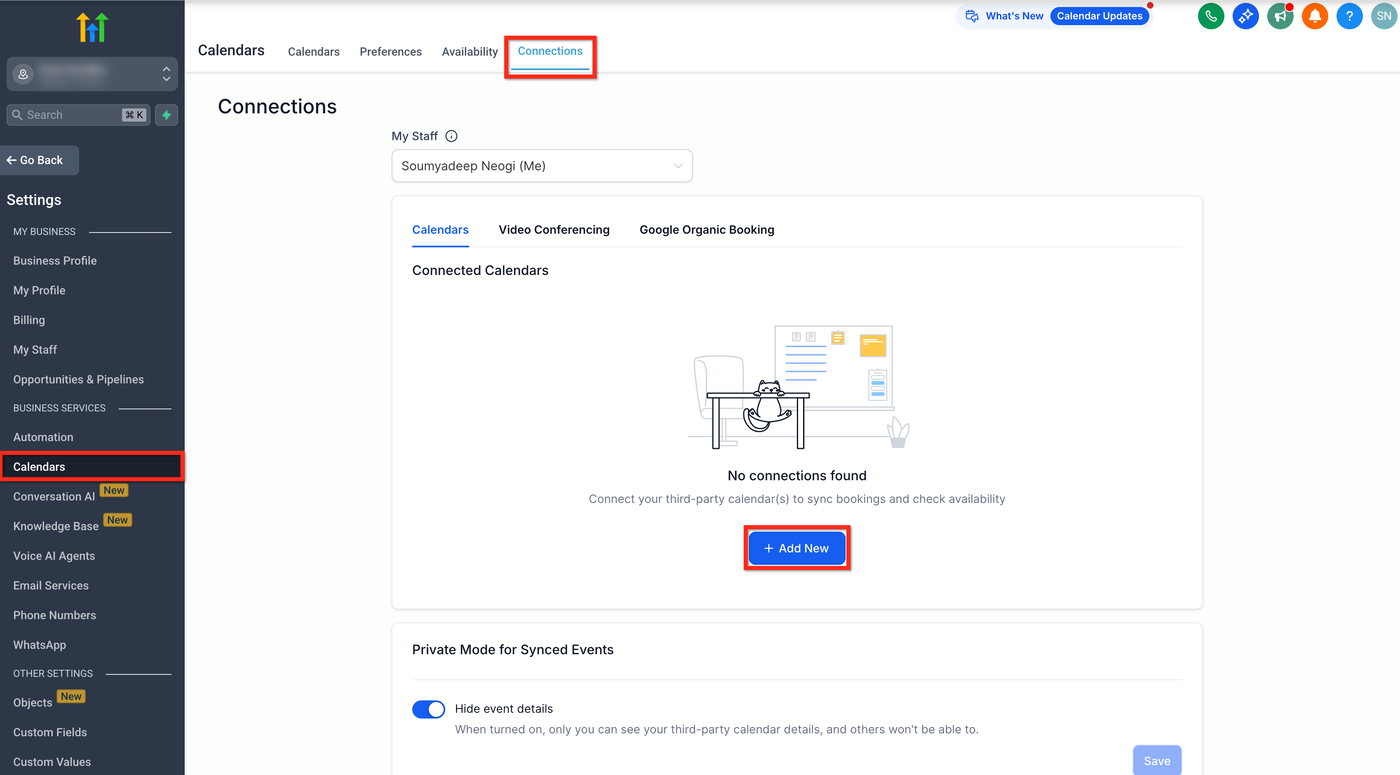
Wählen Sie unter Business Services „Kalender“ aus.
Klicken Sie auf den Tab „Connections“ und anschließend auf die Schaltfläche „+ Add New“, um einen neuen Kalender hinzuzufügen.
Schritt 2: Authentifizieren mit Outlook
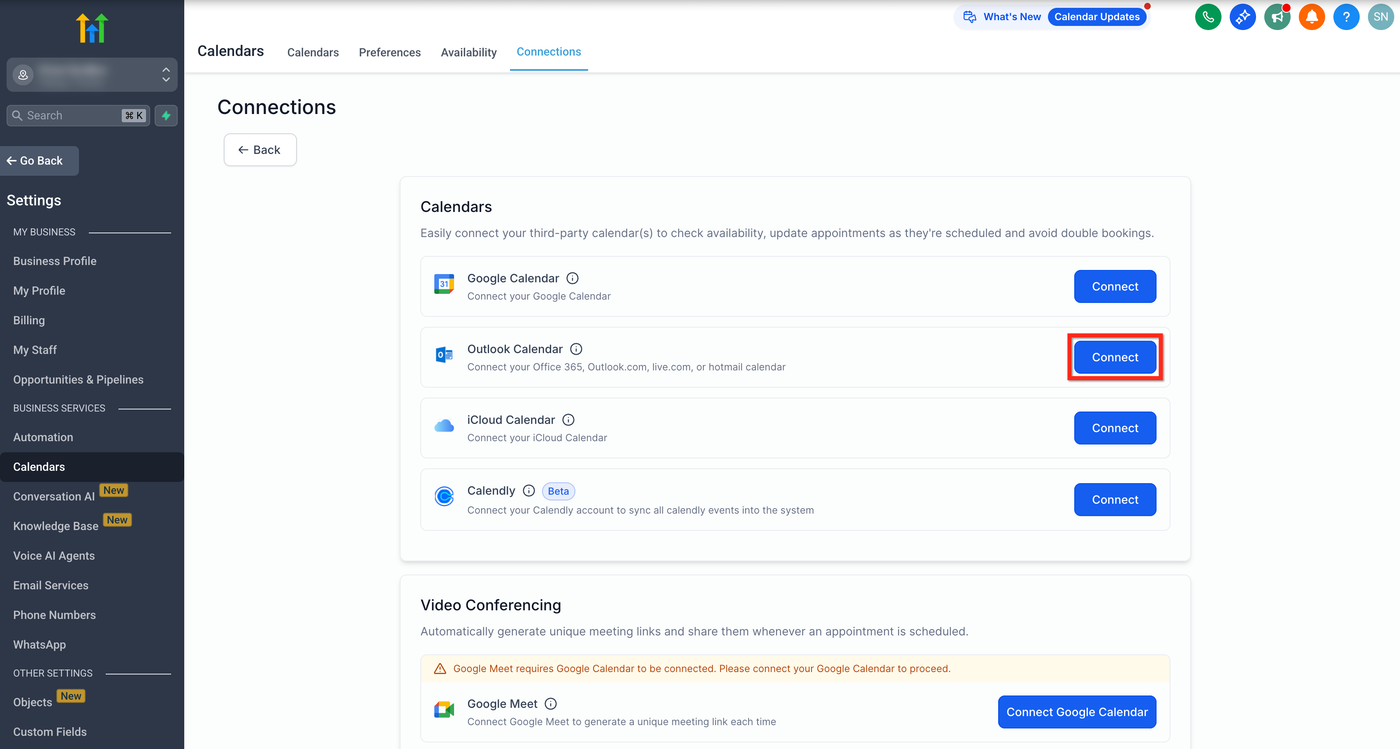
Auf der Connections-Seite klicken Sie neben OutlookCalendar auf die Schaltfläche „Connect“.
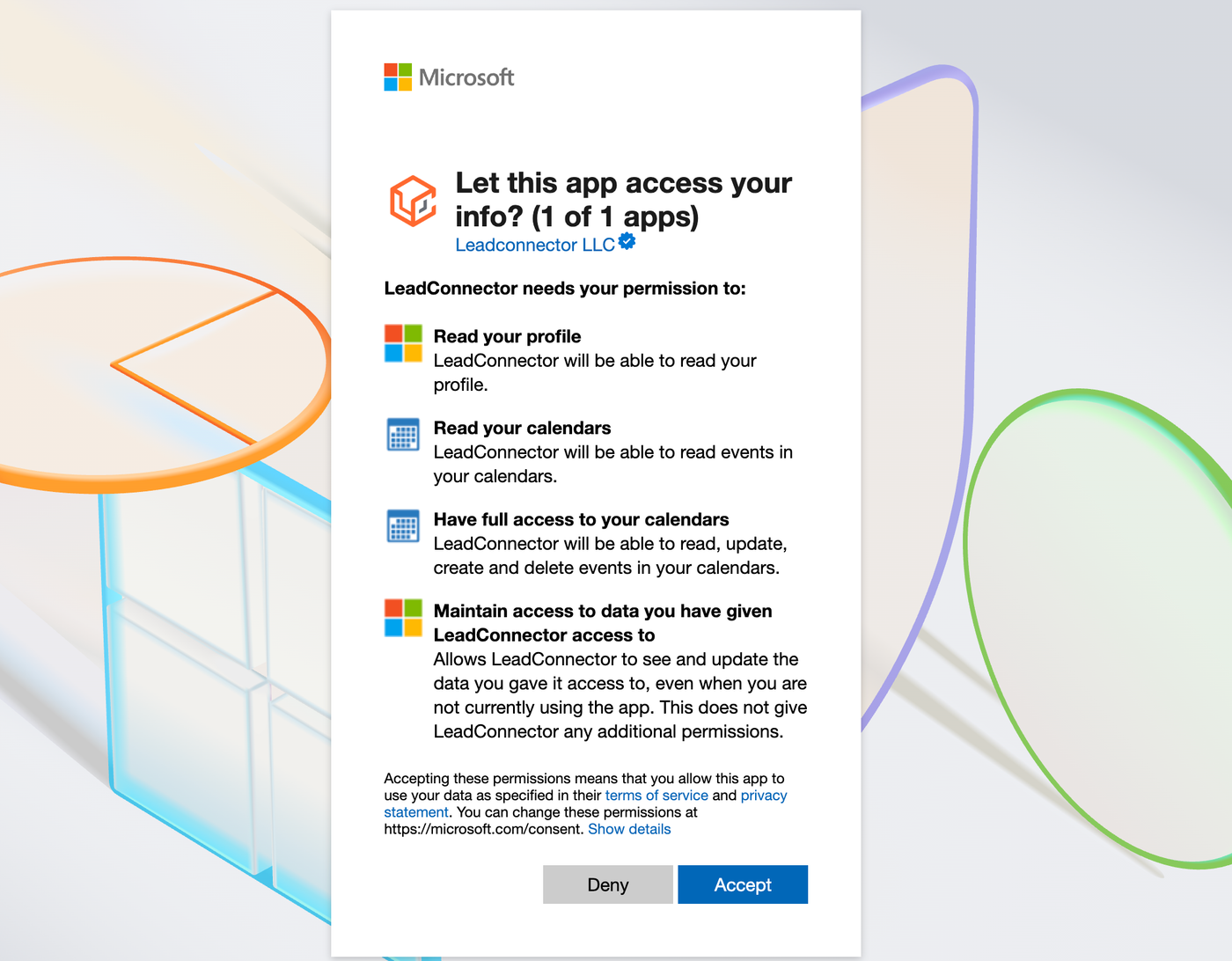
Melden Sie sich bei Ihrem Outlook-Konto an.
Akzeptieren Sie die erforderlichen Berechtigungen, um den Authentifizierungsprozess abzuschließen.
Unterstützt: Microsoft 365 / Exchange Online Konten.
Nicht unterstützt: eigenständige oder lokal gehostete Microsoft Exchange Server.
Häufig gestellte Fragen
F: Funktioniert die Outlook Integration mit Event-Kalendern?
Nein, die Outlook Integration funktioniert nicht mit Event-Kalendern. Event-Kalender unterstützen nur die Google Integration.
F: Kann ich mehrere Outlook-Konten integrieren?
Ja, mit den neuesten Verbesserungen können Sie mehr als ein Outlook-Konto integrieren.
F: Was passiert, wenn ich Outlook trenne?
ProfitBoost erhält dann keine Verfügbarkeits- oder Event-Daten mehr von Outlook, und die kalenderbasierte Terminplanung kann beeinträchtigt werden.
F: Was, wenn mein Outlook Kalender gelöscht wurde und ProfitBoost einen Fehler-Banner anzeigt?
Klicken Sie auf „Fix This“ im Banner, um gelöschte Kalenderinstanzen und deren Verknüpfungen in ProfitBoost zu überprüfen. Wählen Sie anschließend „Remove Deleted Calendars“, um fehlerhafte Verbindungen zu entfernen und ein fehlerfreies Setup wiederherzustellen.
F: Gibt es Einschränkungen bei der Outlook Integration über mehrere Konten hinweg?
Nein. Mit den neuesten Verbesserungen kann dasselbe Outlook-Konto in mehreren Sub-Accounts verbunden werden.
F: Welche Outlook-Kontotypen werden unterstützt?
ProfitBoost unterstützt Office 365, Outlook.com, live.com und hotmail Kalender.
F: Welche Szenarien werden von dieser Integration nicht unterstützt?
Wenn Sie Outlook Desktop verwenden und Ihre Termine nicht in die Cloud synchronisiert werden, sind diese Termine für ProfitBoost nicht sichtbar. Außerdem werden Outlook-Konten auf lokal gehosteten Exchange Servern nicht unterstützt.
Verwandte Artikel
So synchronisieren Sie ProfitBoost Calendars mit Outlook
Zwei-Wege E-Mail-Synchronisierung für Outlook
Einrichtung von Linked Calendars & Conflict Calendars