Erfahren Sie, wie Sie Zoom mit ProfitBoost Calendars integrieren, um automatisch Zoom-Meeting-Links für Termine zu generieren. Diese Integration vereinfacht Termin-Workflows und verbessert die Erfahrung bei virtuellen Meetings.
INHALTSVERZEICHNIS
Was ist die Zoom Integration mit ProfitBoost Calendars?
Wichtige Vorteile der Zoom Integration
So richten Sie die Zoom Integration mit ProfitBoost Calendars ein
Methode 1: Zoom über „My Profile“ verbinden
Methode 2: Zoom über Kalender-Einstellungen verbinden
Verbindungsstatus prüfen
Häufig gestellte Fragen (FAQs)
Verwandte Artikel
Was ist die Zoom Integration mit ProfitBoost Calendars?
Die Zoom Integration mit ProfitBoost Calendars ermöglicht es Nutzern, die Erstellung von Zoom-Meeting-Links für geplante Termine zu automatisieren. Dadurch wird eine nahtlose Verbindung zwischen Kalendereinträgen und virtuellen Meetings geschaffen, ohne dass Meeting-Links manuell erstellt werden müssen, was die Wahrscheinlichkeit von Fehlern reduziert.
Hinweis: Dynamische Zoom-Links sind nur für Personal-, Round-Robin-, Service- und Collective-Kalender verfügbar.
Wichtige Vorteile der Zoom Integration
Die Integration von Zoom mit ProfitBoost Calendars bietet erhebliche Vorteile für Produktivität und Nutzererlebnis. Durch die Automatisierung der Meeting-Link-Erstellung werden administrative Aufgaben reduziert und die Kundeninteraktion durch virtuelle Echtzeit-Meetings verbessert.
Automatische Zoom-Link-Erstellung: Jeder gebuchte Termin kann automatisch einen Zoom-Link enthalten, ohne manuelle Erstellung.
Weniger Fehler: Verhindert vergessene Meeting-Details oder fehlende Links.
Zeitersparnis: Automatisiert einen zuvor manuellen Prozess und schafft Zeit für wichtige Aufgaben.
Optimierte Terminplanung: Macht das Terminmanagement effizienter und zuverlässiger.
Professionelles Kundenerlebnis: Stellt sicher, dass jeder Kunde eine konsistente und vollständig vorbereitete Einladung erhält.
Multi-Location- und Multi-User-Sharing: Sie können dasselbe Zoom-Konto in mehreren Standorten verbinden und mehreren Nutzern ermöglichen, dieses Konto für Buchungen zu verwenden.
Um Zoom über den neuesten Connections-Flow zu verbinden, gehen Sie zu:
Calendars → Settings → Connections → Video Conferencing → Add New → Zoom
So richten Sie die Zoom Integration mit ProfitBoost Calendars ein
ProfitBoost bietet zwei integrierte Methoden, um Ihr Zoom-Konto zu verbinden. Beide ermöglichen die automatische Generierung von Meeting-Links bei Kalenderbuchungen. Ob über das persönliche Profil oder direkt über die Kalender-Einstellungen – beide Methoden stellen sicher, dass Kunden automatisch einen Zoom-Link erhalten.
Methode 1: Zoom über „My Profile“ verbinden
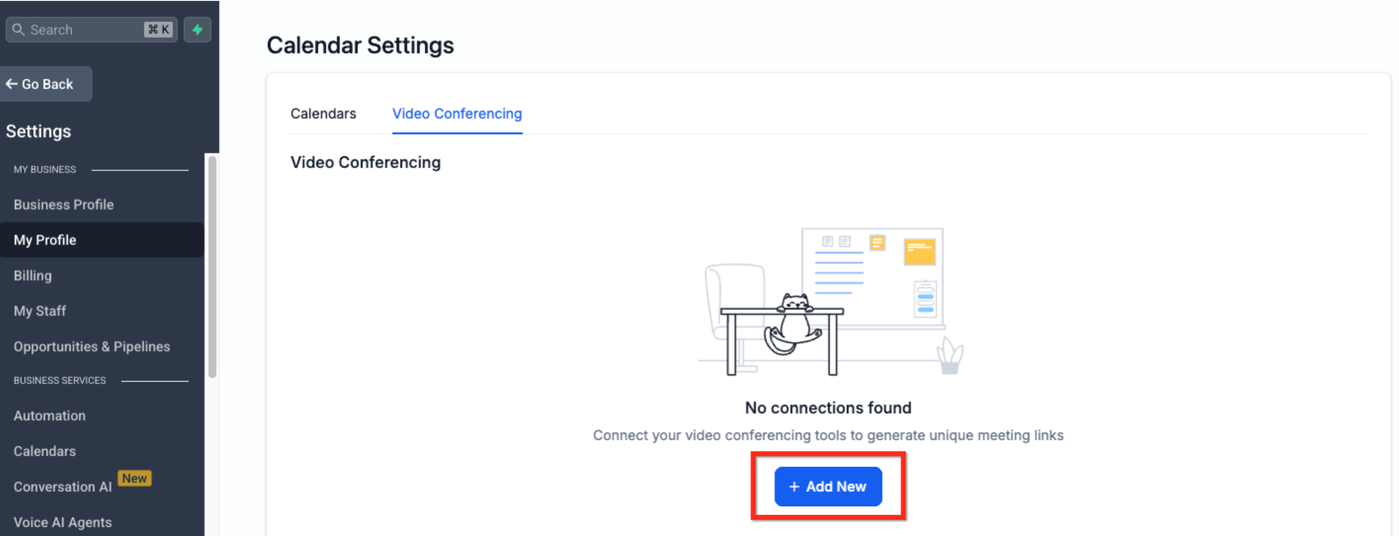
Navigieren Sie zu „My Profile“ in der Einstellungen-Navigation.
Gehen Sie zum Kalender-Bereich und klicken Sie im Unter-Navigationsmenü auf „Video Conferencing“.
Klicken Sie auf die blaue Schaltfläche „+ Add New“.
Klicken Sie auf die blaue Schaltfläche „Connect“ neben Zoom. Ein Zoom-Login-Fenster erscheint. Melden Sie sich an und autorisieren Sie den Zugriff.
Methode 2: Zoom über Kalender-Einstellungen verbinden
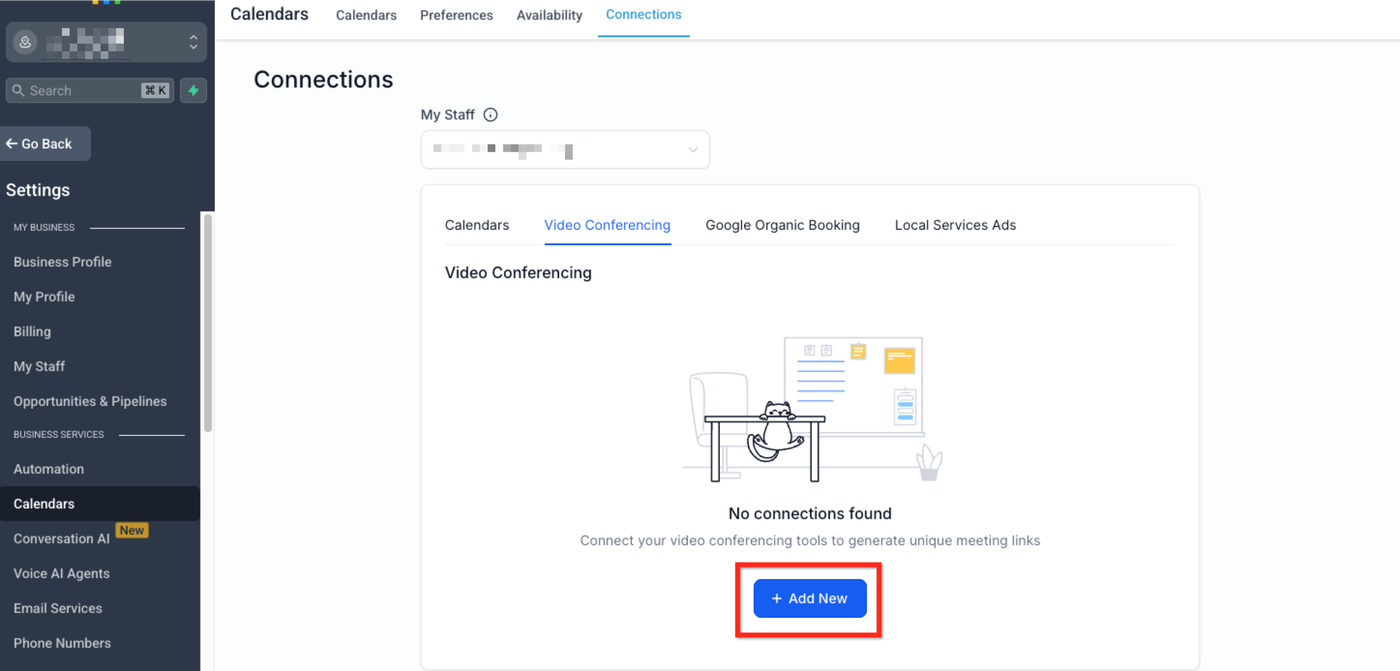
Navigieren Sie zu den Kalender-Einstellungen in der Einstellungen-Navigation.
Klicken Sie auf den Tab „Connections“ im Unter-Navigationsbereich.
Wählen Sie den Tab „Video Conferencing“ unter Connections.
Im Bereich Video Conferencing klicken Sie auf die blaue Schaltfläche „Add New“.
Klicken Sie anschließend auf „Connect“ neben Zoom. Melden Sie sich an und autorisieren Sie den Zugriff.
Verbindungsstatus prüfen
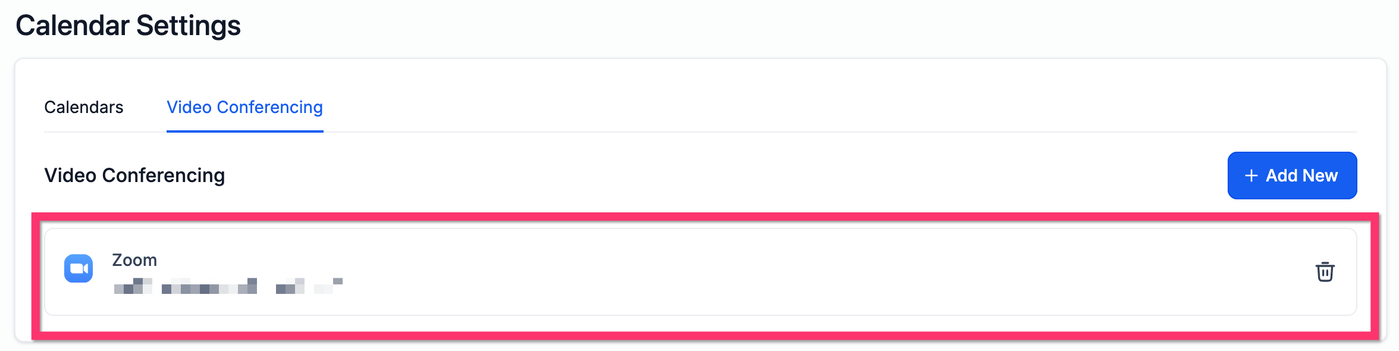
Um zu prüfen, ob Ihr Zoom-Konto verbunden ist, gehen Sie zu My Profile > Calendar Settings > Video Conferencing. Wenn Ihr Konto verbunden ist, wird es dort angezeigt.
Wenn Zoom getrennt und später erneut verbunden wird, generiert ProfitBoost automatisch Zoom-Links für kommende Termine, die während der Ausfallzeit erstellt wurden und keinen Link enthalten haben, sodass keine manuelle Aktualisierung nötig ist.
Häufig gestellte Fragen (FAQs)
F: Benötige ich ein kostenpflichtiges Zoom-Konto für die Integration mit ProfitBoost?
Nein, ein kostenloses Zoom-Konto reicht für die Integration aus, aber kostenpflichtige Pläne bieten längere Meeting-Dauer und zusätzliche Funktionen.
F: Kann ich unterschiedliche Zoom-Konten für verschiedene Kalender verwenden?
Die Zoom-Integration ist an das Benutzerprofil gebunden, daher kann nur ein Zoom-Konto pro Benutzer verbunden werden.
F: Wie trenne oder ändere ich mein Zoom-Konto?
Gehen Sie zu Kalender-Einstellungen > Connections > Video Conferencing oder zu My Profile > Calendar Settings > Video Conferencing. Klicken Sie auf „Disconnect“ neben Zoom und verbinden Sie anschließend ein anderes Konto.
F: Werden Zoom-Links automatisch in Bestätigungs-E-Mails und SMS eingefügt?
Ja, wenn Zoom als Meeting-Location ausgewählt ist und die Vorlagen das Merge-Feld {{appointment.location}} verwenden, wird der Link eingefügt.
F: Warum fehlt mein Zoom-Meeting-Link in Bestätigungs-E-Mails?
Stellen Sie sicher, dass die Meeting-Location auf Zoom gesetzt ist und das Merge-Feld {{appointment.location}} in der Nachrichtenvorlage enthalten ist.
F: Kann ich Zoom und Google Meet gleichzeitig nutzen?
Ja, beide können verwendet werden, sofern beide integriert sind. Allerdings kann nur eine Video-Conferencing-Plattform pro Benutzerprofil oder Kalender gleichzeitig aktiv sein.
F: Ist die Zoom-Integration in allen ProfitBoost-Plänen verfügbar?
Ja, die Zoom-Integration ist in allen Tarifstufen verfügbar.
F: Welche Kalender unterstützen dynamische Zoom-Links?
Personal Booking-, Round-Robin-, Service- und Collective-Kalender unterstützen Zoom-Integration und generieren für jeden Termin neue Zoom-Links.
Verwandte Artikel
So erstellen Sie Service-Kalender
Wie man Google mit ProfitBoost Calendars integriert
Mehrere Meeting-Location-Auswahl im Kalender
Einrichtung von Appointment Reminder Workflows mit Zoom-Location
Round-Robin-Kalender: Der Einrichtungsleitfaden
Zuweisen eines primären Kalenders
Einrichtung von Linked Calendars & Conflict Calendars