Dieser Artikel führt Sie durch das Verbinden Ihres Google-Kontos mit ProfitBoost Calendars für nahtloses Event-Syncing und effizientes Kalender-Management.
INHALTSVERZEICHNIS
Was ist die Google-Integration mit ProfitBoost Calendars?
Wichtige Vorteile der Integration von Google Kalender
Voraussetzungen für die Google Kalender Integration
Schritte zum Verbinden von Google Kalender
Häufig gestellte Fragen
Verwandte Artikel
Was ist die Google Kalender Integration?
Die Google Kalender Integration mit ProfitBoost ermöglicht Echtzeit-Terminplanung, optimiertes Verfügbarkeits-Management und nahtloses Synchronisieren über Plattformen hinweg. Sie ist ideal für das Buchen von Calls, die Automatisierung von Terminen und die Koordination mit Ihrem Team – alles an einem Ort.
Wichtige Vorteile der Integration von Google Kalender
Echtzeit-Synchronisierung von Terminen zwischen Google Kalender und ProfitBoost.
Zwei-Wege-Sync, um beide Plattformen auf dem gleichen Stand zu halten.
Vermeidung von Doppelbuchungen durch Konfliktkalender.
Unterstützung von Multi-User-Setups mit Kalenderauswahl pro Profil.
Optimierte Terminplanung mit besserer Übersicht und Kontrolle.
Automatisches Nach-Syncing: Termine, die während einer Trennung erstellt wurden, werden nach der Wiederverbindung automatisch synchronisiert. Das Verbinden eines neuen Kalenders oder das Wechseln des ausgewählten Kalenders synchronisiert kommende Termine automatisch.
Voraussetzungen für die Google Kalender Integration
Ein gültiges Google-Konto.
Admin- oder Benutzerzugriff auf ProfitBoost Kalender-Einstellungen.
Der Kalender, den Sie verbinden, darf keine konfliktierenden Berechtigungen haben.
Hinweis: Kalender-Integrationen sind an individuelle Benutzerprofile gebunden, nicht an globale Unternehmenseinstellungen. Jeder Benutzer sollte seinen eigenen Google Kalender verbinden.
Schritte zum Verbinden von Google Kalender
Schritt 1: Navigieren zu Kalender-Verbindungen
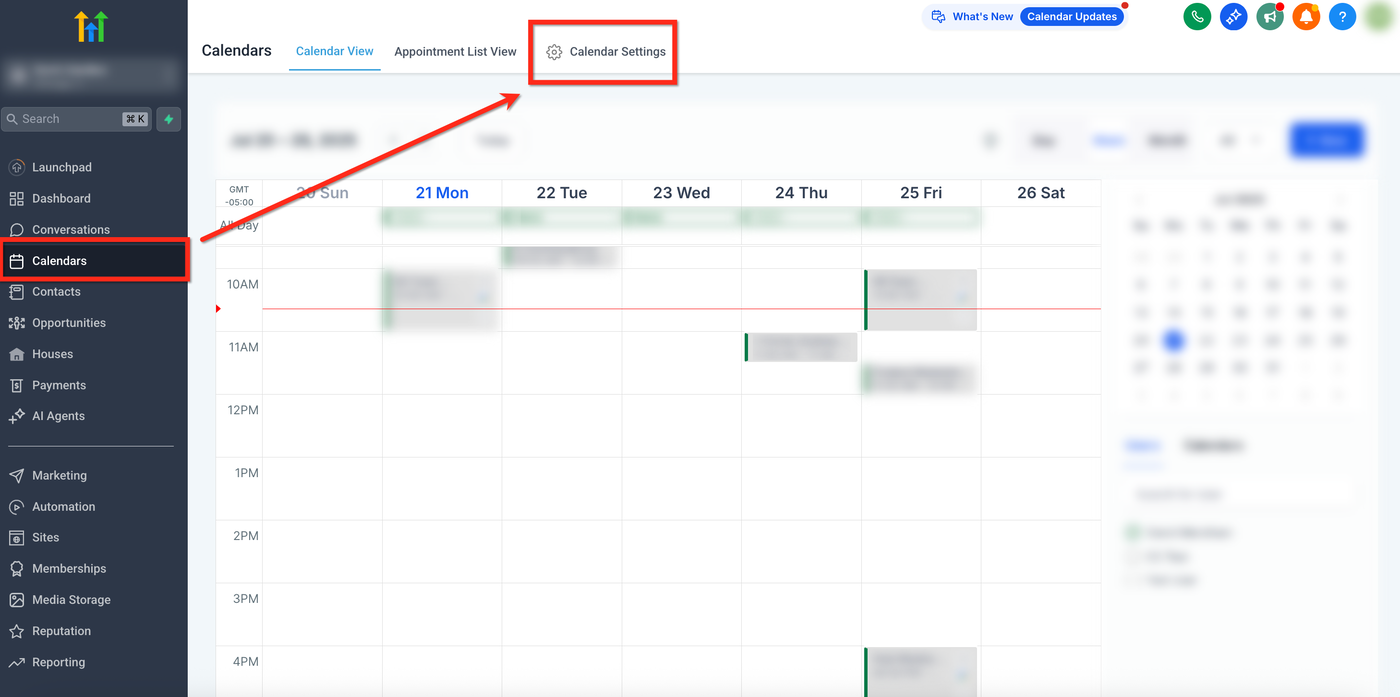
Gehen Sie zu Ihrem Sub-Account und wählen Sie in der linken Navigationsleiste „Kalender“ aus und klicken Sie dann oben rechts auf „Kalender Einstellungen“.
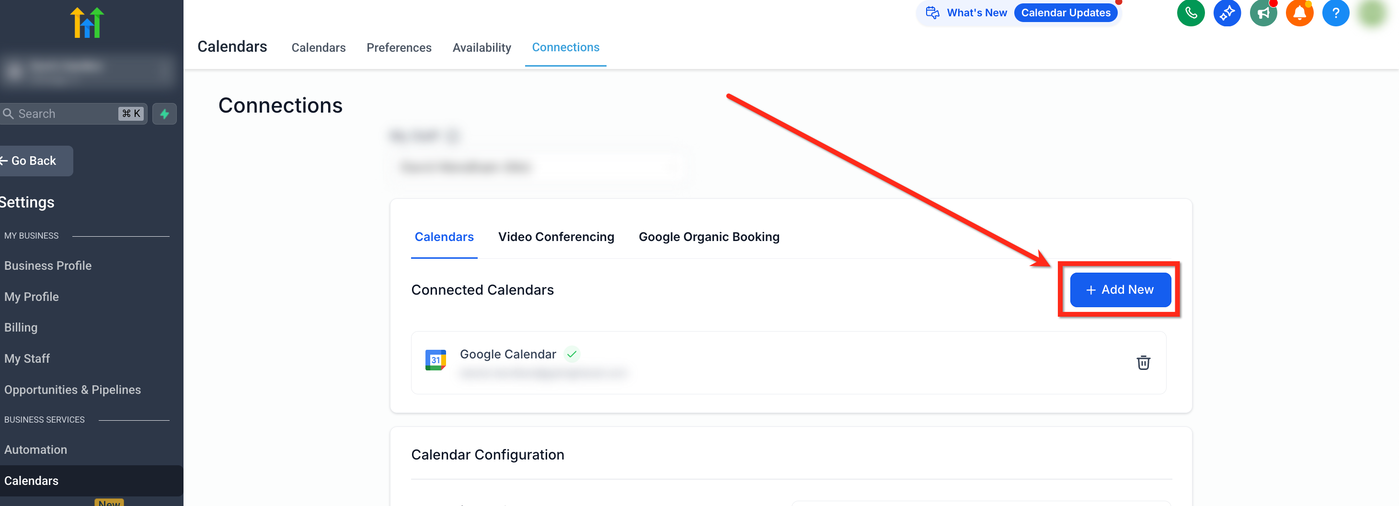
Klicken Sie im oberen Navigationsbereich auf den Tab „Connections“ und dann auf die Schaltfläche „+ Add New“, um einen neuen Kalender hinzuzufügen.
Schritt 2: Authentifizieren mit Google
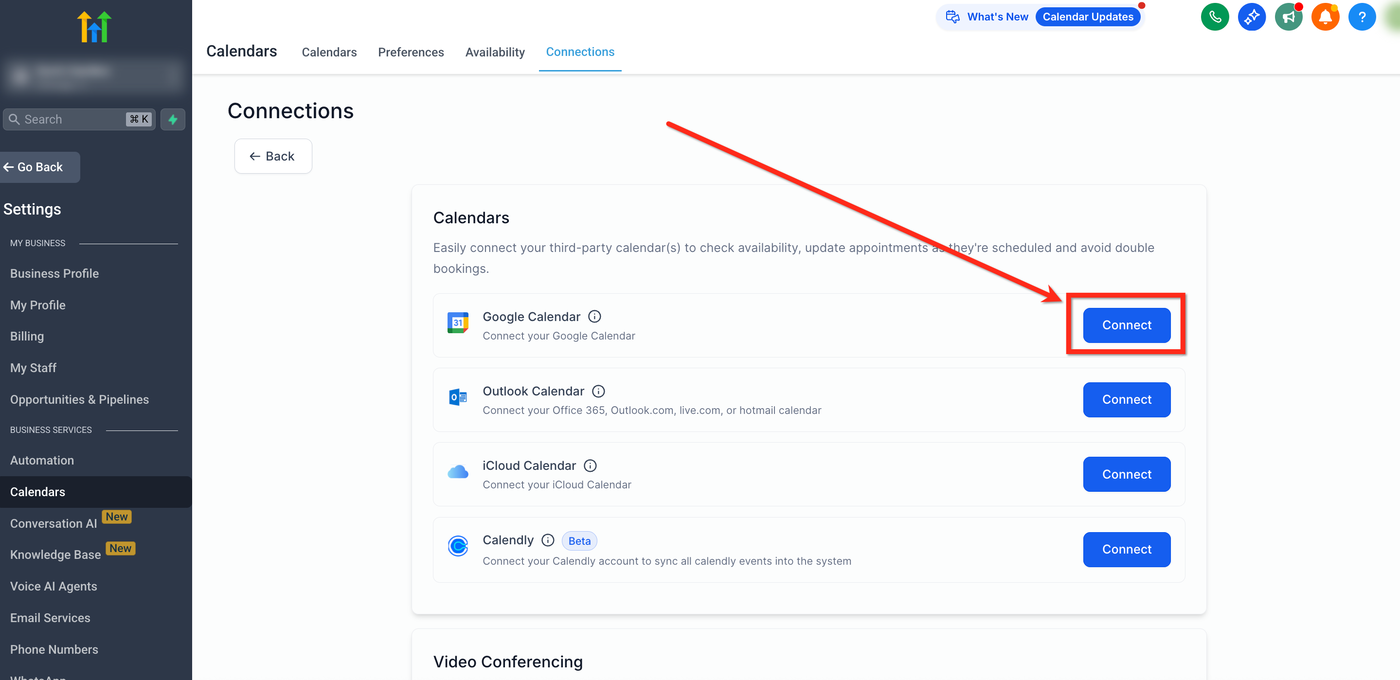
Auf der Connections-Seite klicken Sie neben Google Kalender auf die Schaltfläche „Connect“.
Wählen Sie das Google-Konto aus, das Sie verwenden möchten.
Akzeptieren Sie alle angeforderten Berechtigungen, einschließlich: Kalender (Lese-/Schreibzugriff), Profil- und E-Mail-Zugriff.
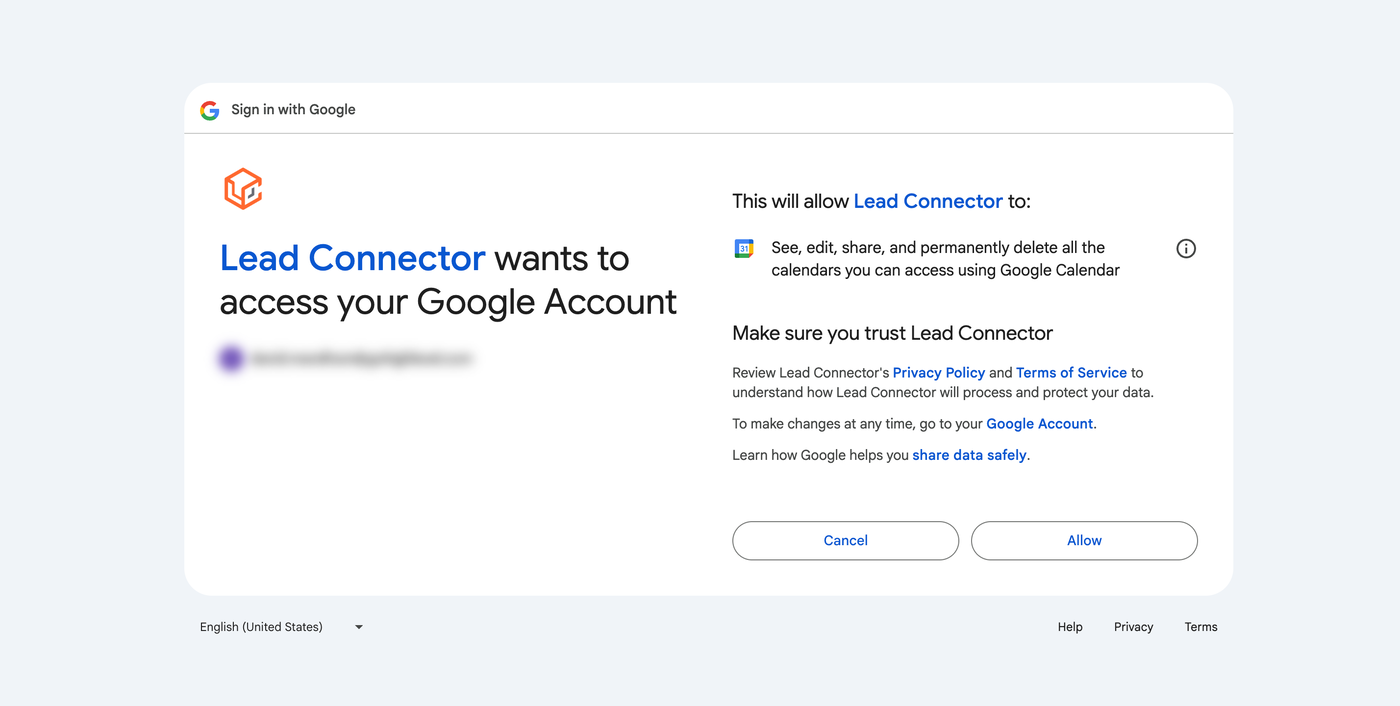
Erforderliche Berechtigungen: Sie müssen vollen Kalenderzugriff erlauben. Wenn kein „writer“-Zugriff gewährt wird, kann es zu Synchronisierungsproblemen kommen.
Hinweis: Google erlaubt möglicherweise nur teilweise Berechtigungen während der Verbindung. Wenn nicht alle erforderlichen Berechtigungen gewährt werden, kann die Synchronisierung fehlschlagen. Prüfen Sie Einstellungen → Integrationen → Google auf eine Warnung zu fehlenden Berechtigungen und verwenden Sie „Reconnect“, um die fehlenden Berechtigungen zu erteilen.
Häufig gestellte Fragen
F: Warum synchronisiert mein Kalender nicht?
Prüfen Sie auch Einstellungen → Integrationen → Google auf eine Warnung zu fehlenden Berechtigungen und klicken Sie auf „Reconnect“, falls erforderliche Berechtigungen fehlen.
F: Ich sehe meinen Google Kalender nicht – was soll ich tun?
Stellen Sie sicher, dass Sie im richtigen Google-Konto angemeldet sind. Melden Sie sich von allen Google-Konten ab und verbinden Sie sich erneut mit dem richtigen Konto.
F: Was verursacht, dass die Google Kalender Synchronisierung unterbrochen wird?
Token-Ablauf
Gelöschter Kalender
Berechtigungen nach der Verbindung widerrufen
Siehe: Warum die Google Kalender Integration bricht und wie man es behebt.
F: Was, wenn ein verbundener Google Kalender gelöscht wurde und ich eine Fehlermeldung sehe?
Nutzen Sie die Option „Fix This“ im Banner, um ein Modal zu öffnen, das gelöschte Kalenderinstanzen und deren Verknüpfungen in ProfitBoost anzeigt. Klicken Sie auf „Remove Deleted Calendars“, um die fehlerhaften Verbindungen zu bereinigen, und verbinden Sie anschließend erneut oder wählen Sie bei Bedarf einen aktiven Kalender aus.
F: Kann ich einen Kalender für mehrere Benutzer verwenden?
Nein, Kalender-Integrationen sind benutzerspezifisch. Jeder Benutzer muss seinen eigenen Google Kalender für personalisierte Planung und Synchronisierung verbinden.
F: Kann ich mehrere Google Kalender synchronisieren?
Ja, Sie können mehrere Google Kalender verknüpfen. Konfigurieren Sie einen Kalender als Linked Calendar für Buchungen und andere als Conflict Calendars, um Doppelbuchungen zu vermeiden.
F: Benötige ich einen bestimmten Google-Kontotyp (z. B. Gmail, G Suite)?
Nein, sowohl private Gmail-Konten als auch G Suite (Google Workspace) Konten funktionieren mit dieser Integration.
Verwandte Artikel
Kalender-Konfiguration – Linked Calendar & Conflicts Calendar
Wie verbindet man seinen Outlook Kalender?
Wie verbindet man seinen iCloud Kalender?
Wie verbindet man Zoom?