Mit anpassbaren Kalender-Benachrichtigungen kannst du In-App- sowie individuelle E-Mail-, SMS- und WhatsApp-Nachrichten senden, wenn Termine gebucht, storniert, neu geplant werden oder Erinnerungen bzw. Follow-ups erforderlich sind. Benachrichtigungen können für Kontakte, Gäste, Benutzer und zusätzliche E-Mail-Adressen/Telefonnummern konfiguriert werden, die du angibst. Diese Funktion ermöglicht es dir, Benachrichtigungen an deine Geschäftsanforderungen anzupassen und eine effektive Kommunikation mit deinen Kunden sicherzustellen.
INHALTSVERZEICHNIS
Was sind anpassbare Kalender-Benachrichtigungen?
Verfügbare Benachrichtigungsoptionen
So richtest du Terminbenachrichtigungen ein
E-Mail Terminbenachrichtigungen
Custom Values in Benachrichtigungen verwenden
In-App Terminbenachrichtigungen
SMS Terminbenachrichtigungen
WhatsApp Terminbenachrichtigungen
Wichtige Hinweise
Häufig gestellte Fragen
Verwandte Artikel
Was sind anpassbare Kalender-Benachrichtigungen?
Mit anpassbaren Kalender-Benachrichtigungen kannst du In-App- sowie individuelle E-Mail-, SMS- und WhatsApp-Nachrichten senden, wenn Termine gebucht, storniert, neu geplant werden oder Erinnerungen bzw. Follow-ups erforderlich sind. Benachrichtigungen können für Kontakte, Gäste, Benutzer und zusätzliche E-Mail-Adressen/Telefonnummern konfiguriert werden, die du angibst. Diese Funktion ermöglicht es dir, Benachrichtigungen an deine Geschäftsanforderungen anzupassen und eine effektive Kommunikation mit deinen Kunden sicherzustellen.
Verfügbare Benachrichtigungsoptionen
Du hast jetzt die Möglichkeit, sechs verschiedene Arten von Terminbenachrichtigungen einzurichten. Diese Benachrichtigungen können entweder E-Mail-Benachrichtigungen und/oder In-App-Benachrichtigungen sein.
Termin gebucht (Status: Unconfirmed): Wird sofort gesendet, wenn ein Termin mit dem Status „Unconfirmed“ gebucht wird.
Termin gebucht (Status: Confirmed): Wird sofort gesendet, wenn ein Termin mit dem Status „Confirmed“ gebucht wird oder wenn der Status eines Termins auf „Confirmed“ geändert wird.
Stornierungs-E-Mail: Wird gesendet, wenn ein Termin storniert, als No-Show markiert oder als ungültig eingestuft wird.
Umplanungs-E-Mail: Wird gesendet, wenn Datum oder Uhrzeit des Termins geändert werden.
Erinnerungs-E-Mail: Wird vor dem Termin basierend auf deiner Konfiguration gesendet.
Follow-Up E-Mail: Wird nach dem Termin basierend auf deiner Konfiguration gesendet.
Hinweis: Um verpasste Meetings zu vermeiden, können Mitarbeiter interne Alerts/Benachrichtigungen für Termine ohne Meeting-Link/Ort aktivieren. Konfiguriere dies unter Einstellungen → My Staff → [Mitarbeiter] → Notification Settings → Calendar Notifications → „Notify when meeting link/location is missing“.
So richtest du Terminbenachrichtigungen ein
Du kannst E-Mail-Benachrichtigungen auf Ebene des einzelnen Kalenders verwalten. Folge diesen Schritten, um deine Einstellungen zu konfigurieren.
Schritt 1: Zum Notifications-Tab navigieren
Gehe zu Kalender > Kalendereinstellungen.
Wähle den Kalender aus, den du konfigurieren möchtest.
Klicke auf den Tab „Notifications“.
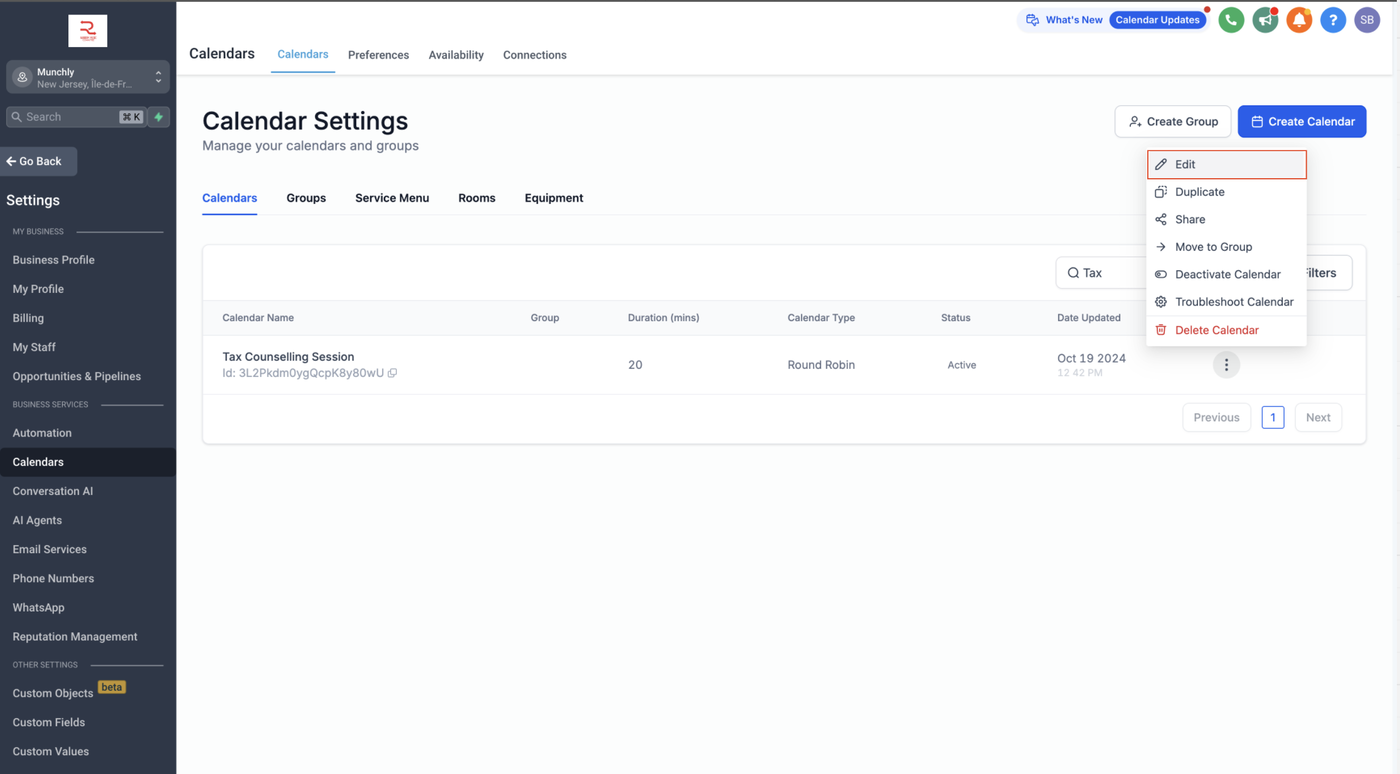
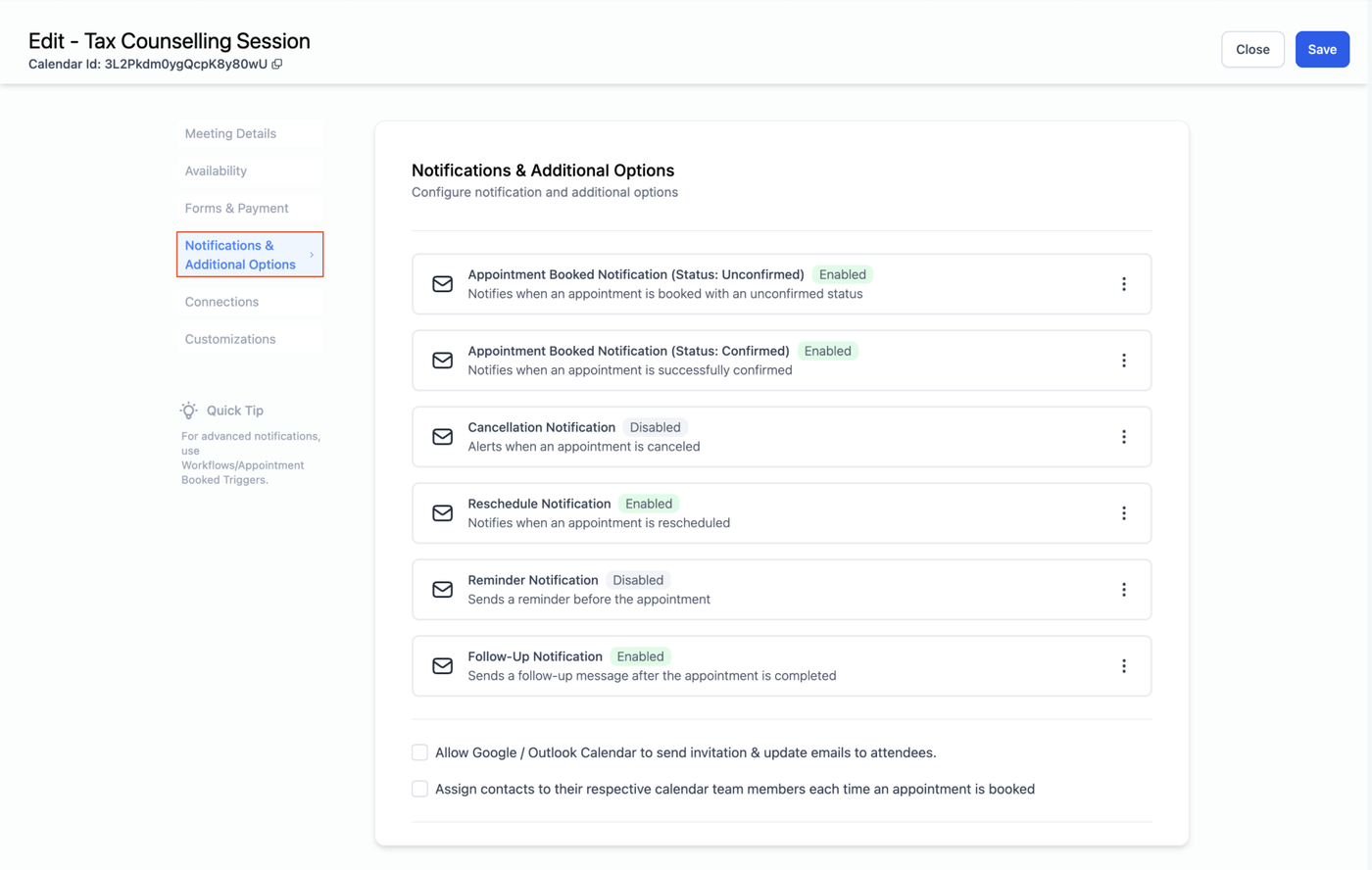
Schritt 2: Benachrichtigungen anpassen
Du hast mehrere Optionen, um jede Benachrichtigungsart anzupassen und dir, deinem Team und deinen Kunden die bestmögliche Erfahrung zu bieten.
Inhalte für jeden Empfängertyp anpassen: Kontakt, Gast, Benutzer oder zusätzliche E-Mail-Adressen/Telefonnummern
Benachrichtigungen für bestimmte Empfängertypen deaktivieren, wenn diese keine Benachrichtigung erhalten sollen
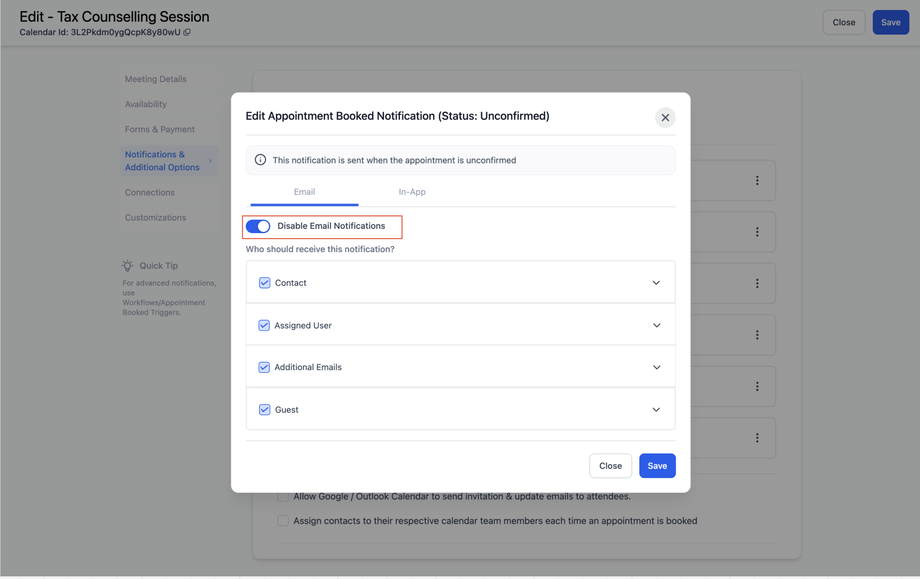
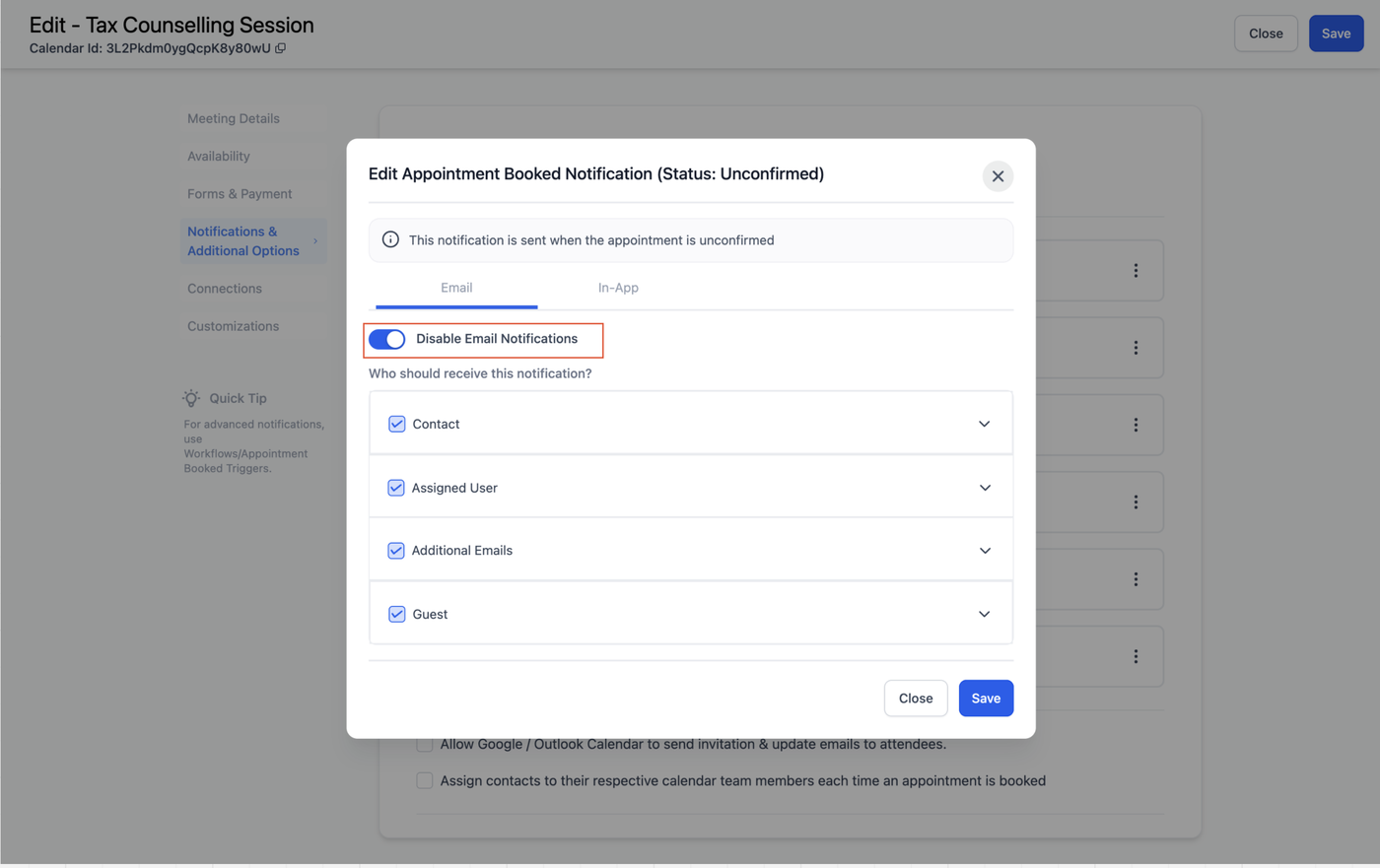
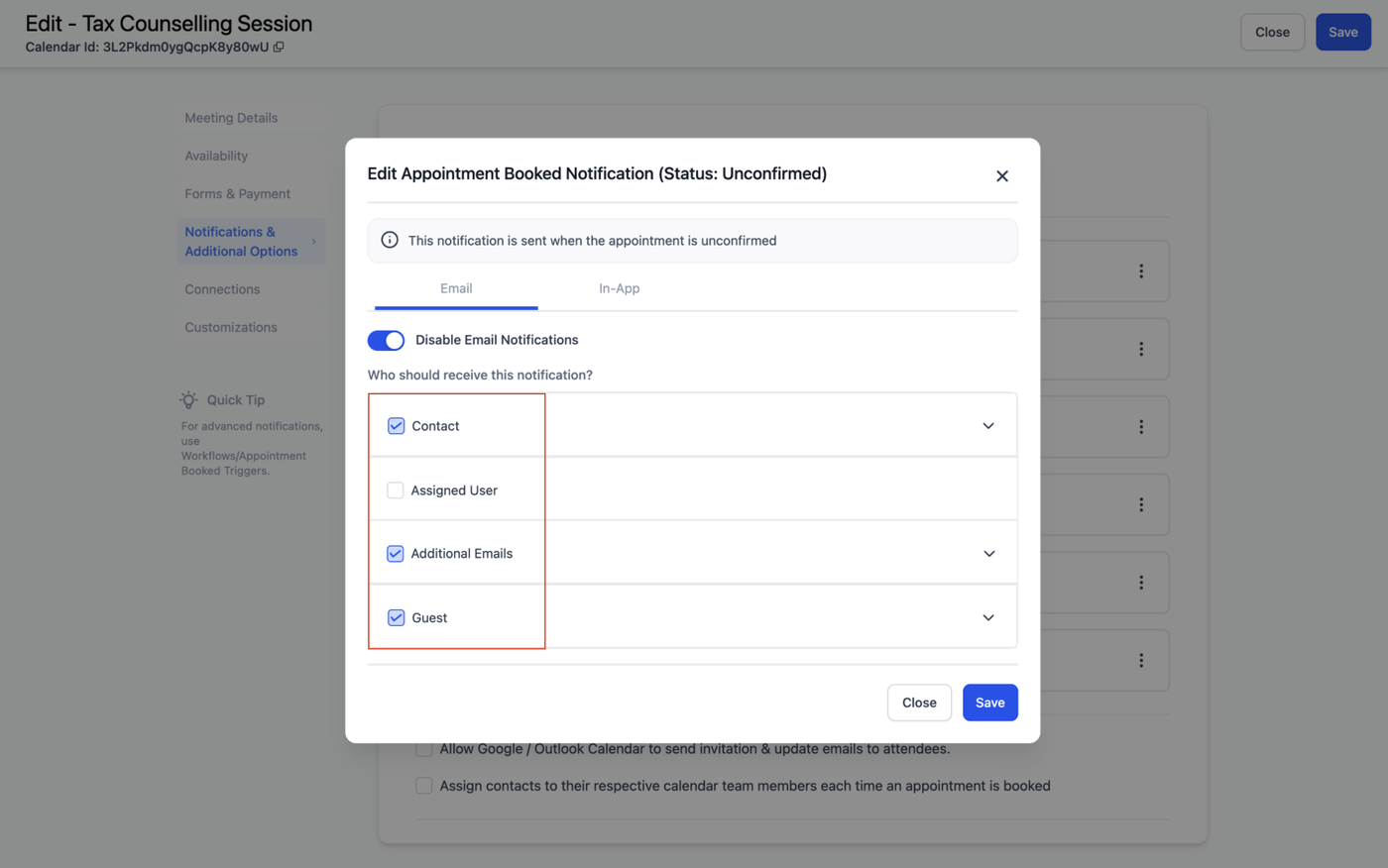
E-Mail Terminbenachrichtigungen
Du siehst eine Liste aller Benachrichtigungstypen. Klicke auf den gewünschten Typ und gehe dann zum E-Mail-Tab. Stelle sicher, dass der Toggle aktiviert ist.
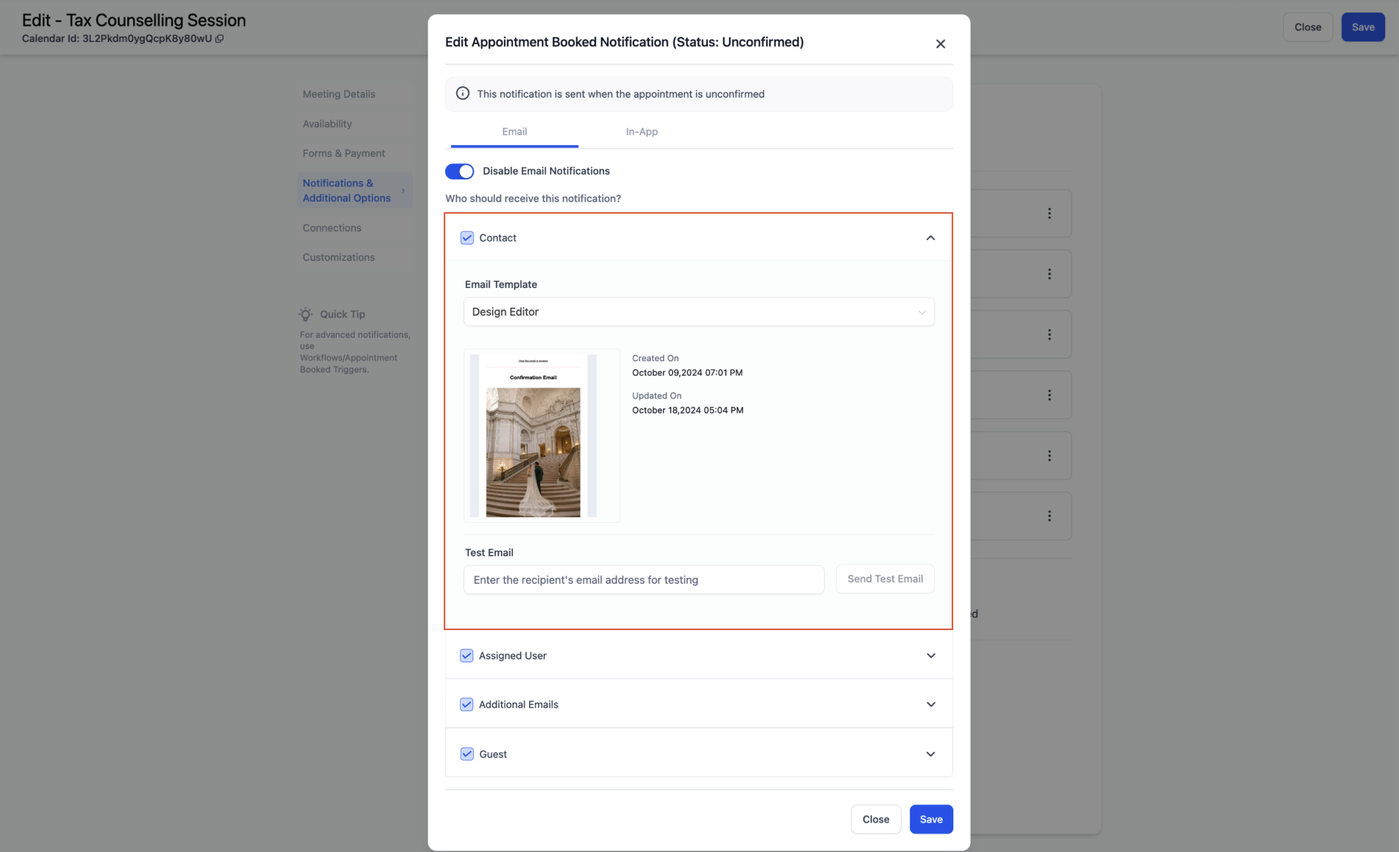
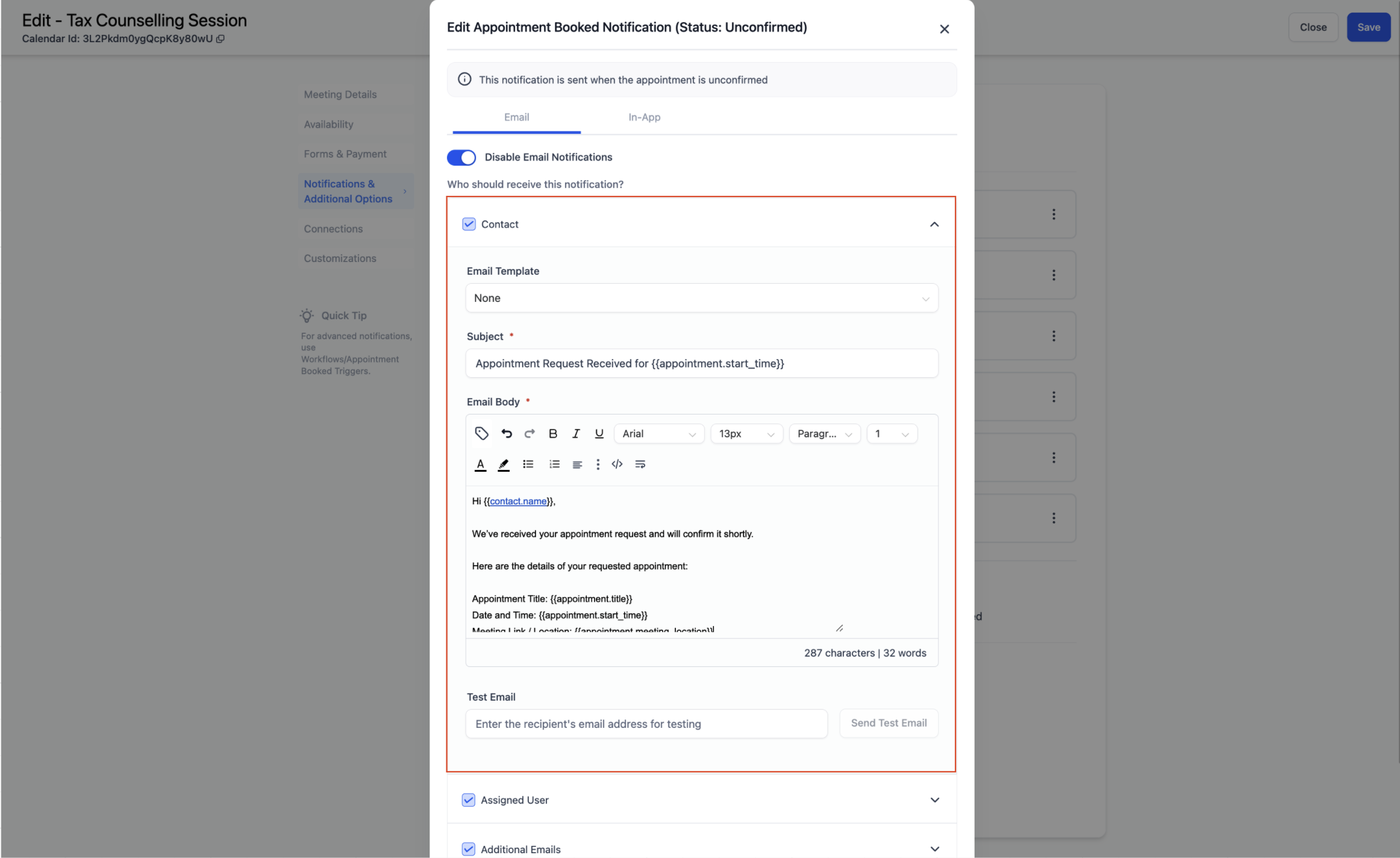
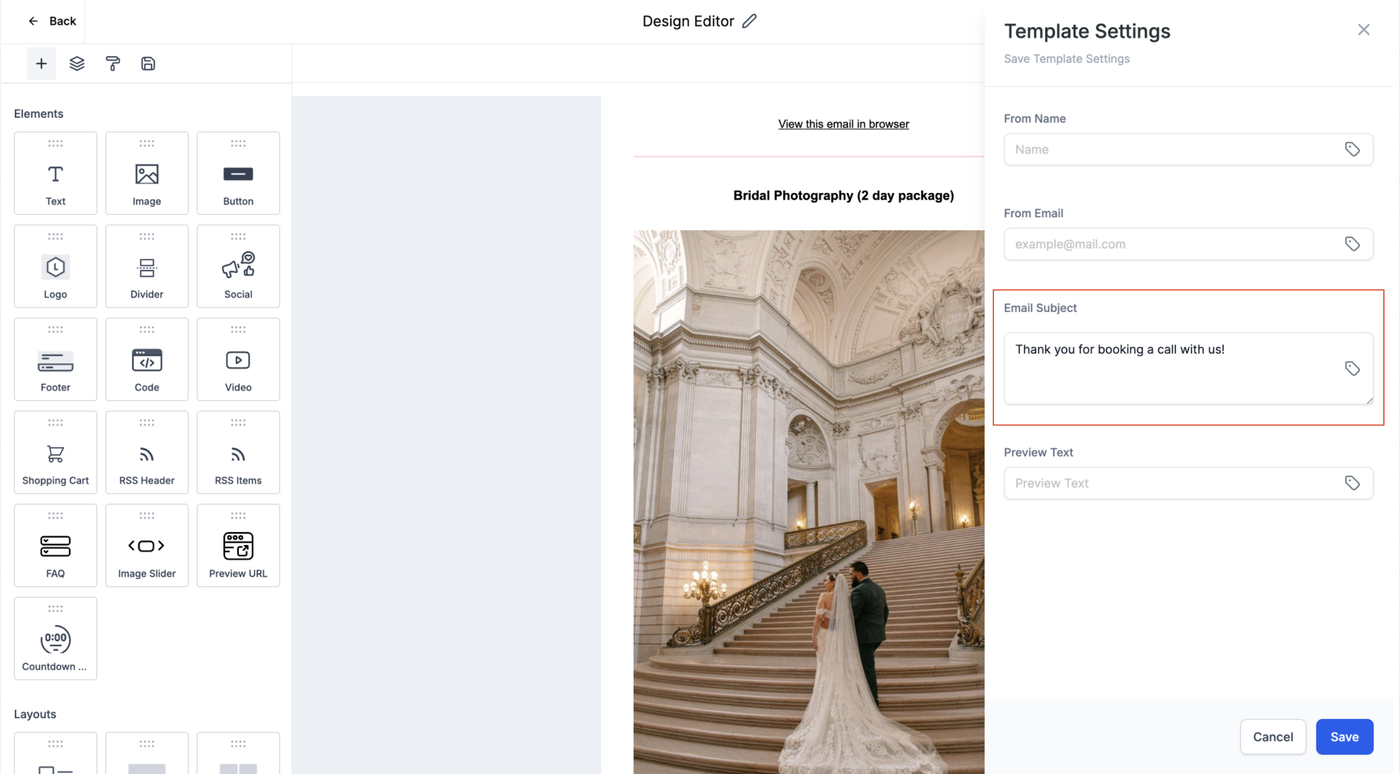
Wähle eine bestehende E-Mail-Vorlage oder passe Betreffzeile und E-Mail-Text direkt an. Um die ausgewählte Vorlage zu entfernen, klicke auf die erste Option („None“) im Dropdown.
Optional kannst du eine Test-E-Mail senden, um die Darstellung zu prüfen.
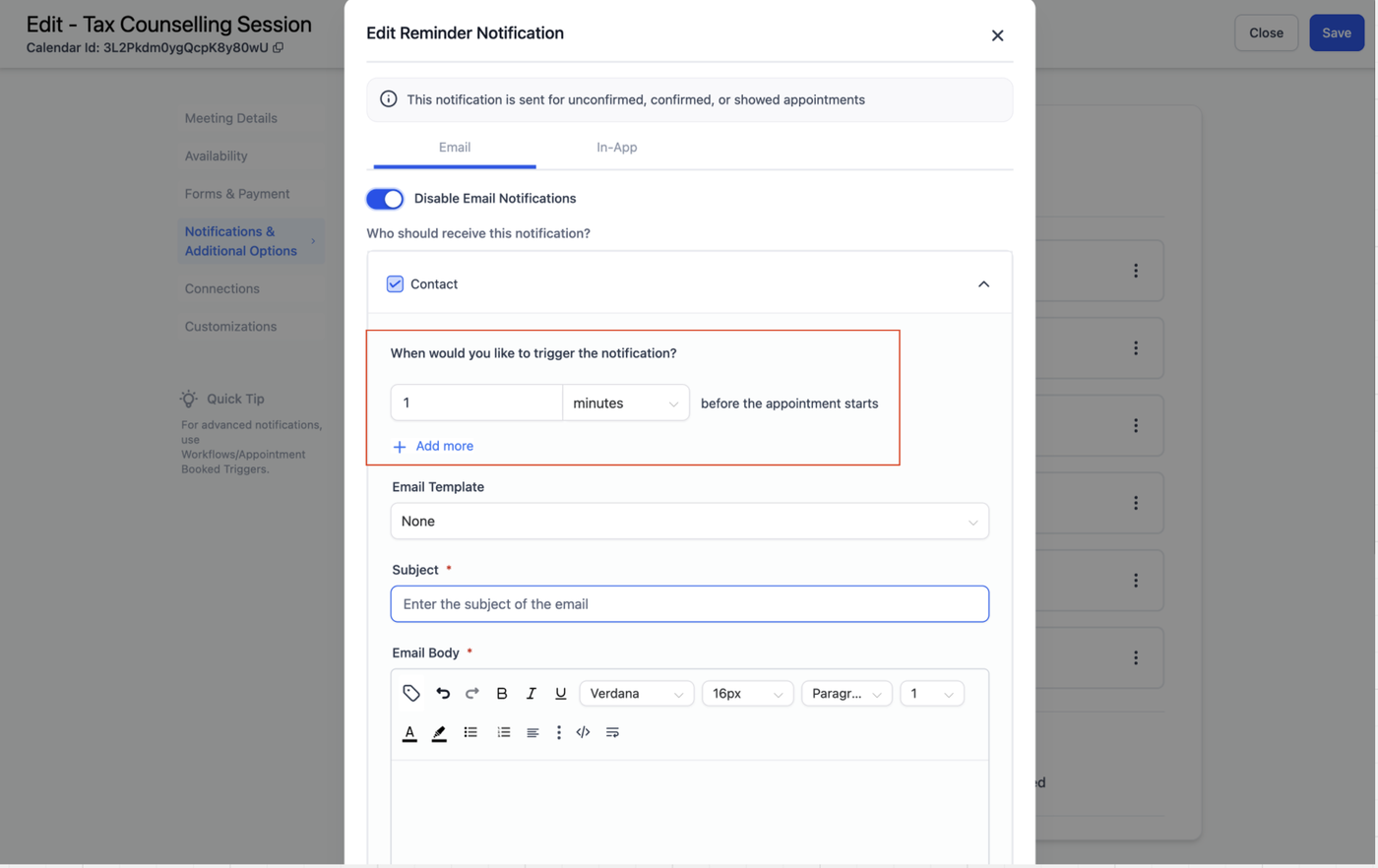
Für Erinnerungen und Follow-Up-E-Mails kannst du festlegen, wann sie ausgelöst werden:
Erinnerungen: Lege fest, wie lange vor dem Termin die E-Mail gesendet wird
Follow-Ups: Lege fest, wie lange nach dem Termin die E-Mail gesendet wird. Mehrere Zeitpunkte sind möglich.
Speichere deine Einstellungen, sobald du die E-Mail-Benachrichtigungen konfiguriert hast.
Custom Values in Benachrichtigungen verwenden
Du kannst Custom Values verwenden, um deine E-Mail-, SMS- und WhatsApp-Benachrichtigungen zu personalisieren.
Beim Bearbeiten einer Nachricht klicke auf das { } Merge-Field-Icon und wähle aus dem Bereich „Custom Values“ im Dropdown.
Damit kannst du eigene Daten in Benachrichtigungen einfügen, z. B. Links, interne Notizen oder personalisierte Informationen, ohne sie manuell einzutragen.
In-App Terminbenachrichtigungen
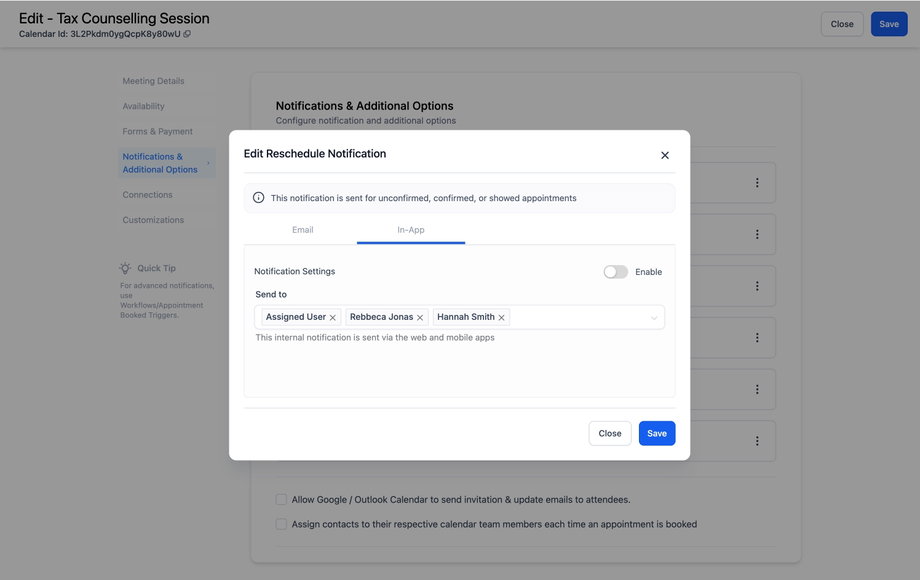
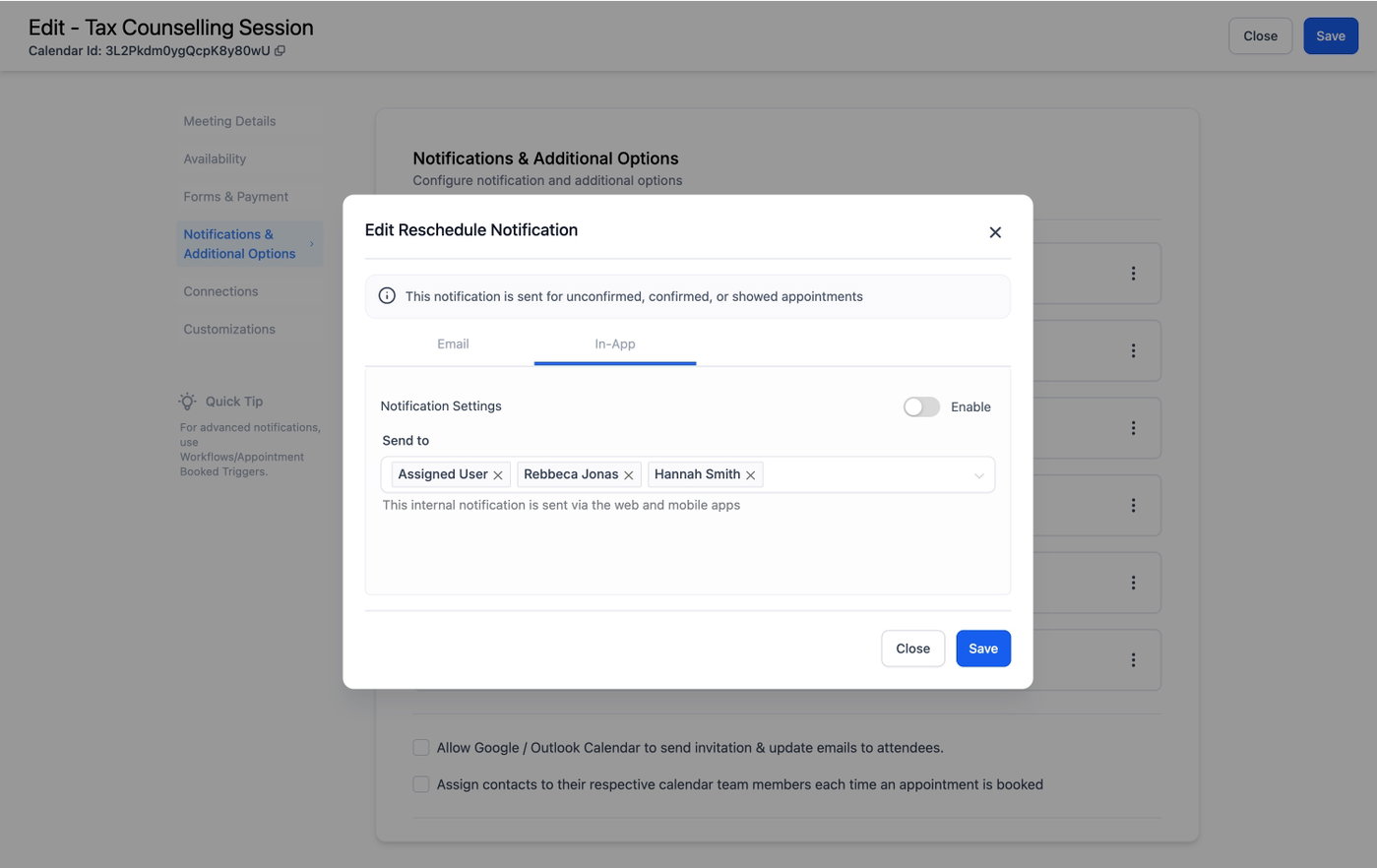
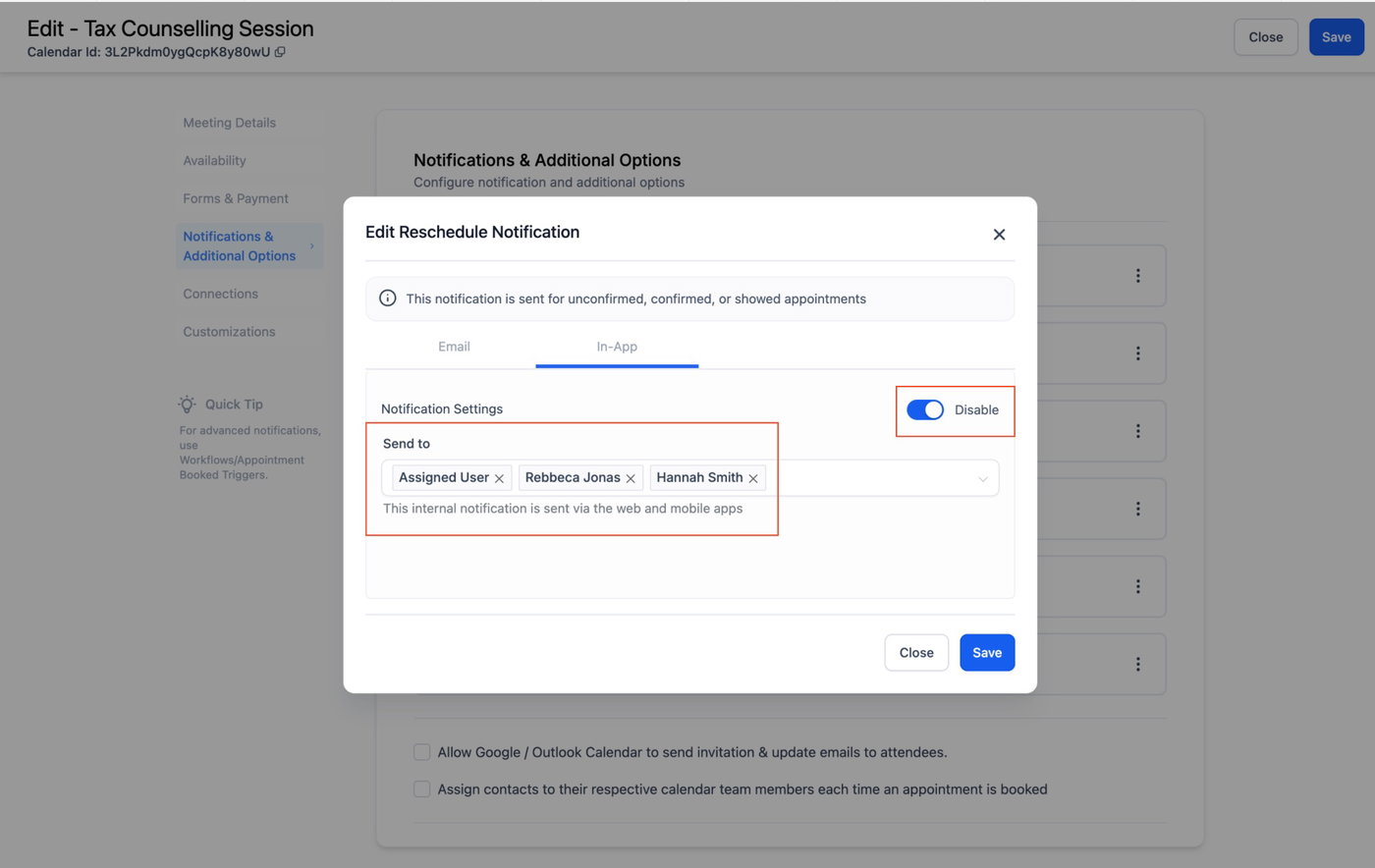
Gehe in der Liste der Benachrichtigungstypen zum In-App-Tab.
Wähle die zu benachrichtigenden Benutzer aus.
Stelle sicher, dass der Toggle aktiviert ist.
Hier kannst du auswählen, welche Benutzer die Benachrichtigung erhalten sollen.
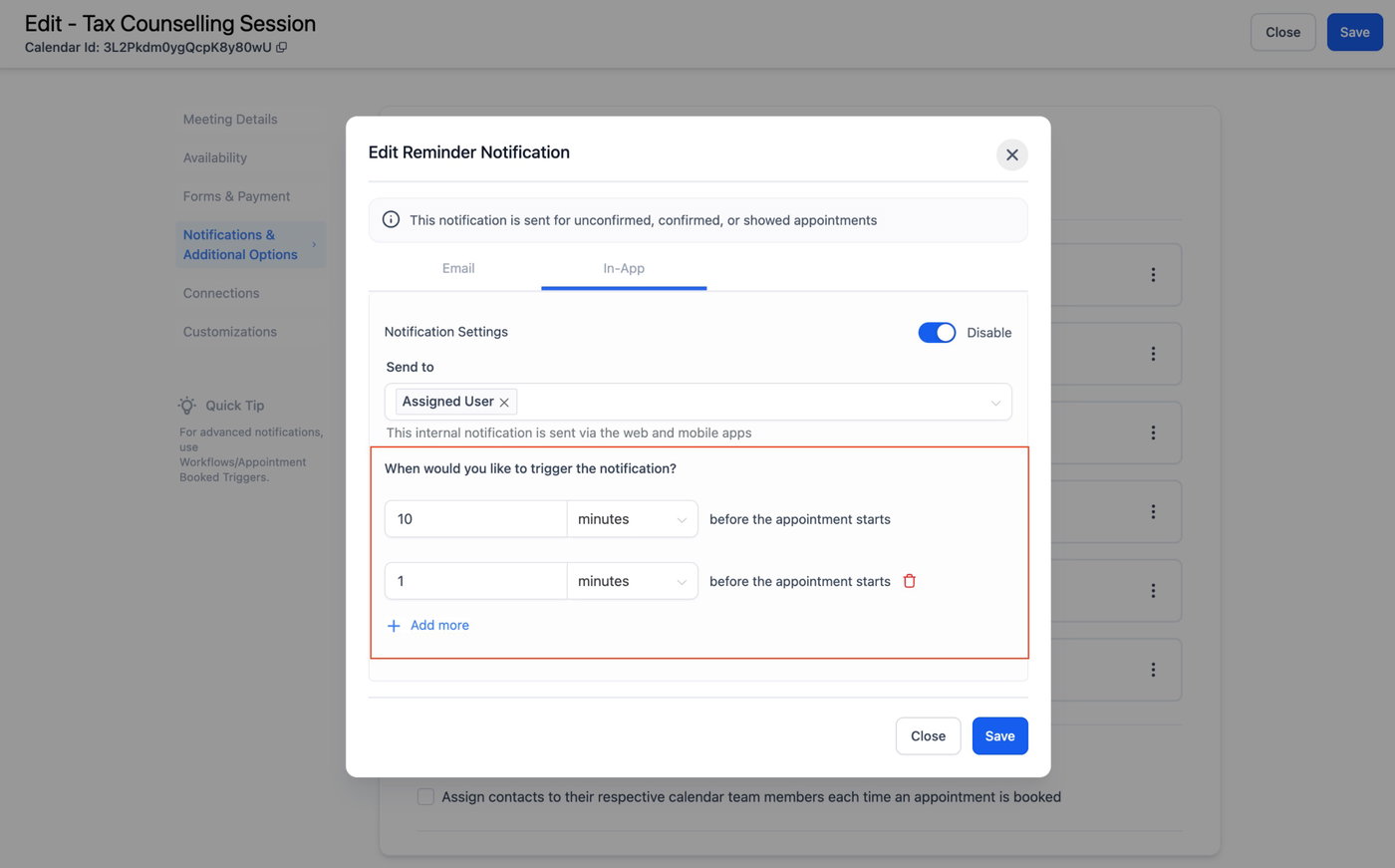
Für Erinnerungen und Follow-Ups kannst du ebenfalls Zeitpunkte konfigurieren:
Erinnerungen: Wie lange vor dem Termin
Follow-Ups: Wie lange nach dem Termin
SMS Terminbenachrichtigungen
Gehe im gewünschten Benachrichtigungstyp zum SMS-Tab.
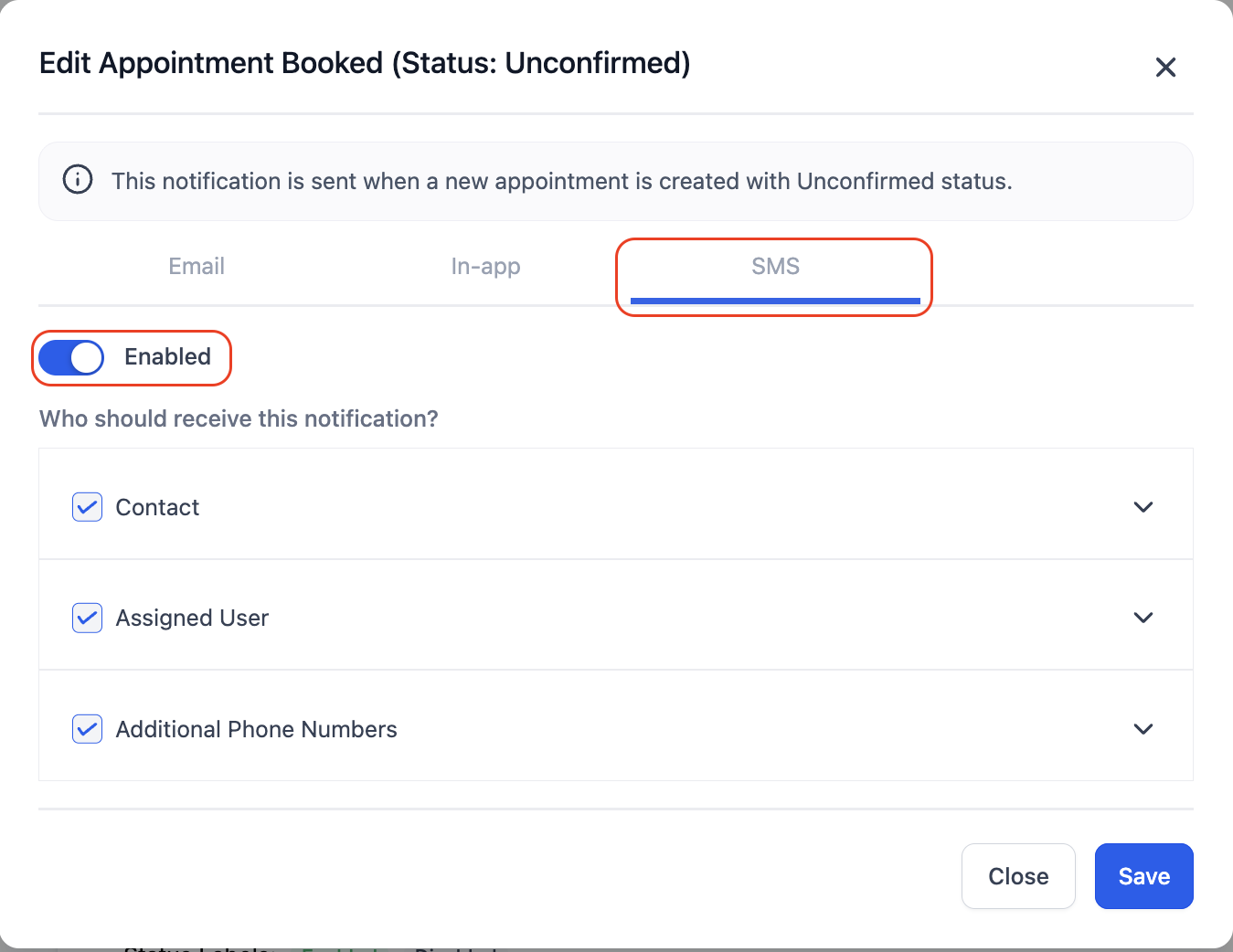
Wähle Empfänger: Kontakt, zugewiesener Benutzer oder zusätzliche Telefonnummern.
Wähle eine bestehende SMS-Vorlage oder bearbeite bzw. erstelle eine neue Vorlage.
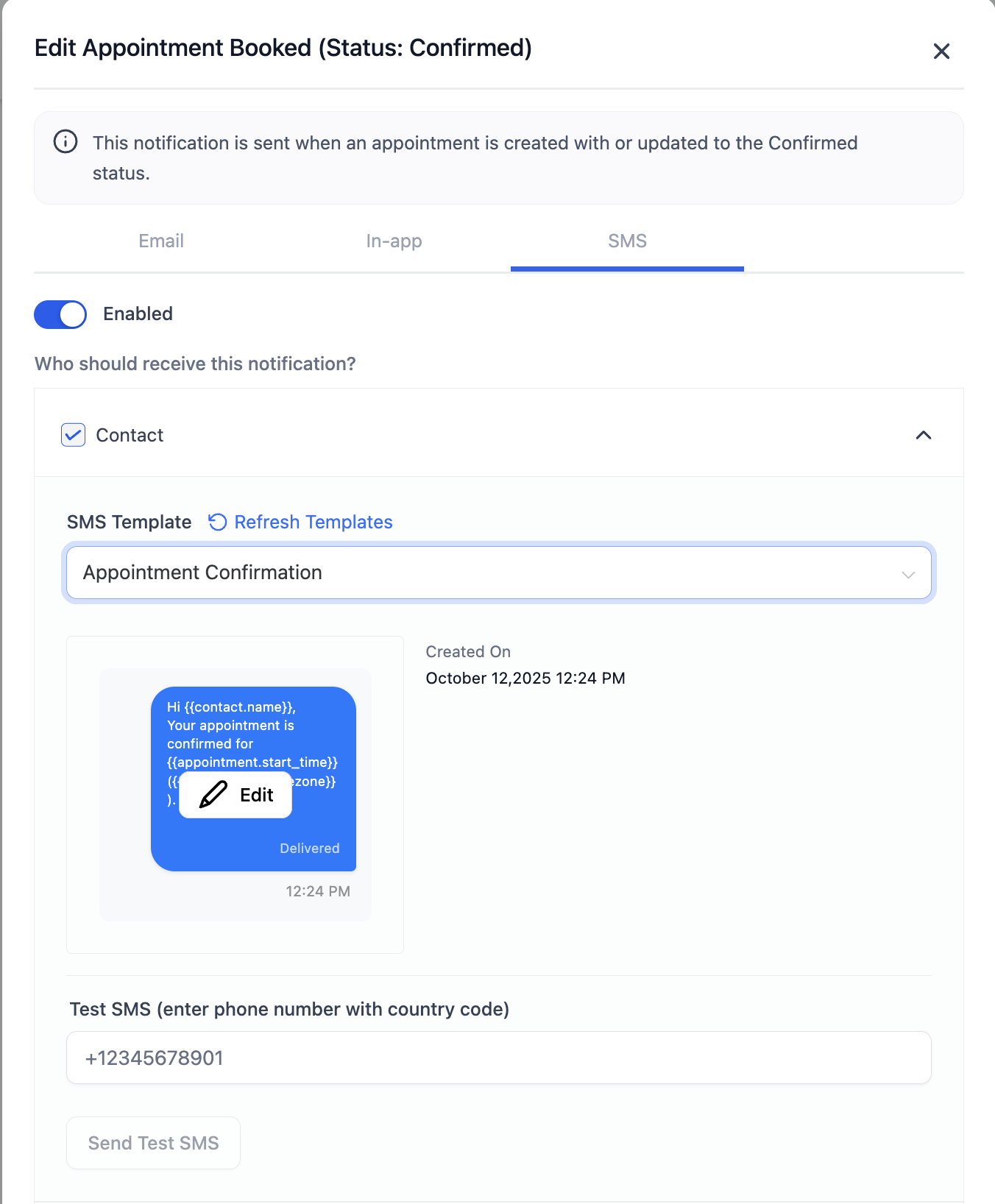
Optional kannst du eine Test-SMS senden.
Für Erinnerungen und Follow-Ups kannst du Zeitpunkte festlegen:
Erinnerungen: vor dem Termin
Follow-Ups: nach dem Termin
Speichere deine Einstellungen.
WhatsApp Terminbenachrichtigungen
Gehe zum gewünschten Benachrichtigungstyp und öffne den WhatsApp-Tab. Aktiviere den Toggle.
Wähle Empfänger: Kontakt, zugewiesener Benutzer oder zusätzliche Nummern.
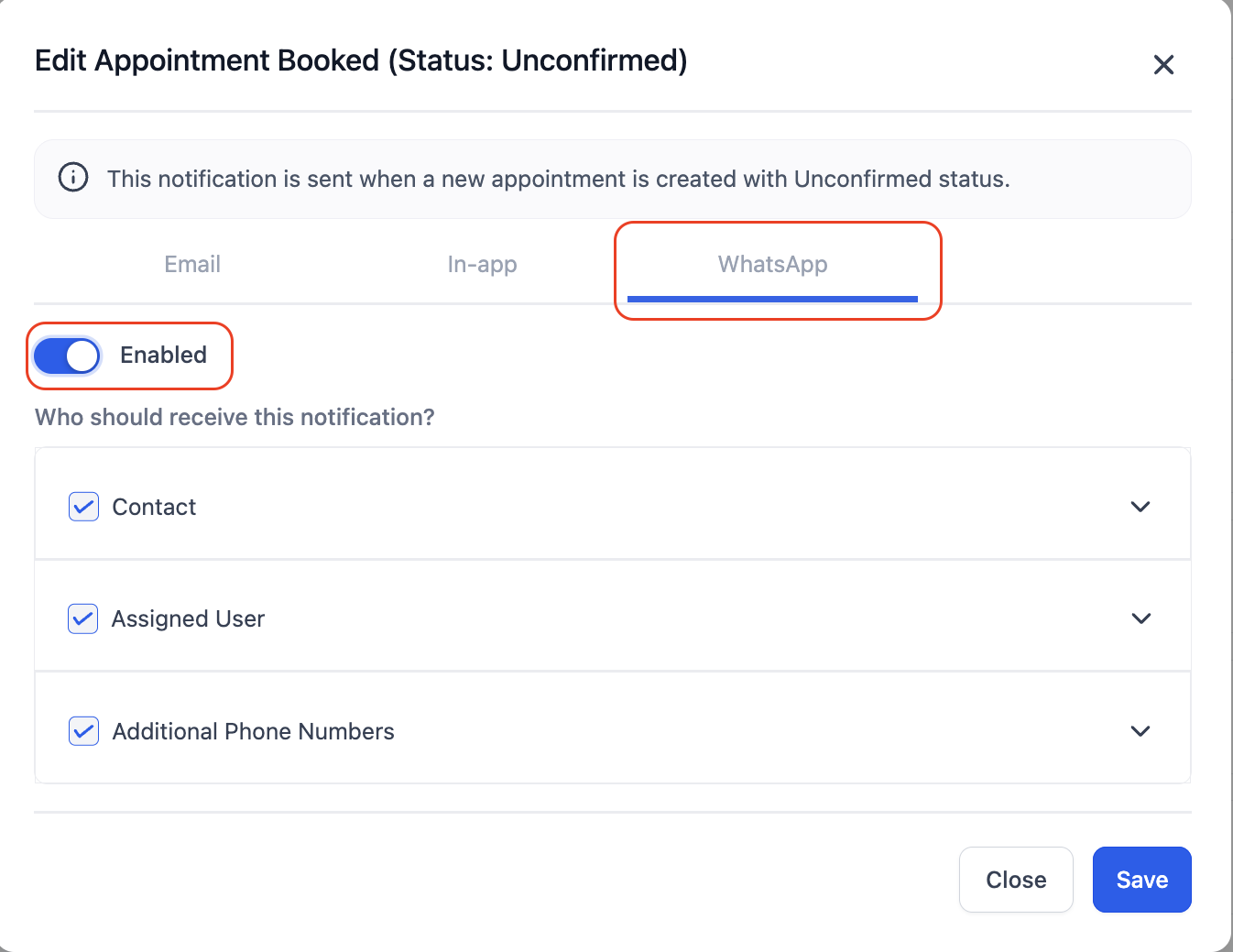
Wähle eine genehmigte WhatsApp-Vorlage für den jeweiligen Typ.
Nutze „Send Test WhatsApp Notification“, um die Nachricht zu prüfen.
Klicke auf Speichern, um WhatsApp-Benachrichtigungen zu aktivieren.
Wichtige Hinweise
In-App Benachrichtigungen:
Die In-App-Konfiguration ist anpassbar – du kannst z. B. nur Bestätigungen aktivieren und andere deaktivieren.
Für Event-Kalender erhalten standardmäßig Account-Admins die Benachrichtigungen.
Bei anderen Kalendertypen erhält standardmäßig der zugewiesene Benutzer die Benachrichtigungen.
E-Mail-Benachrichtigungen:
„Additional Emails“ sind zusätzliche Empfänger, die ebenfalls benachrichtigt werden.
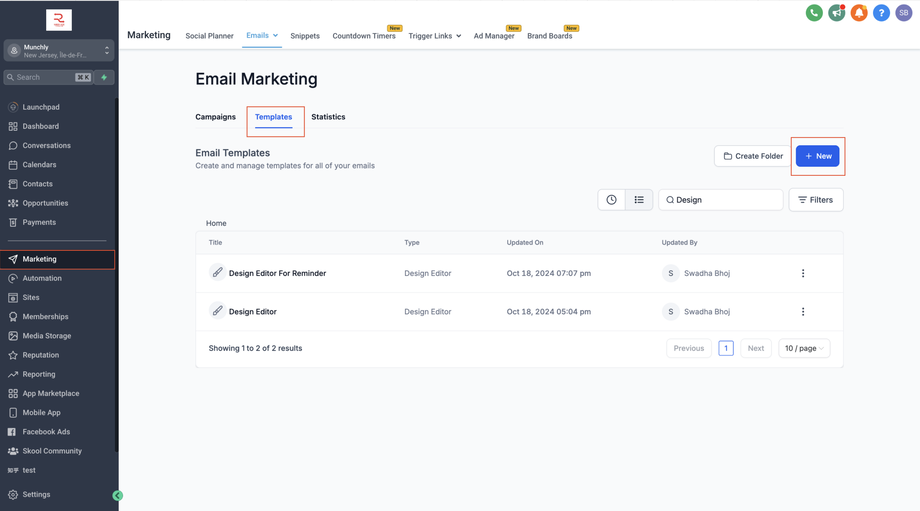
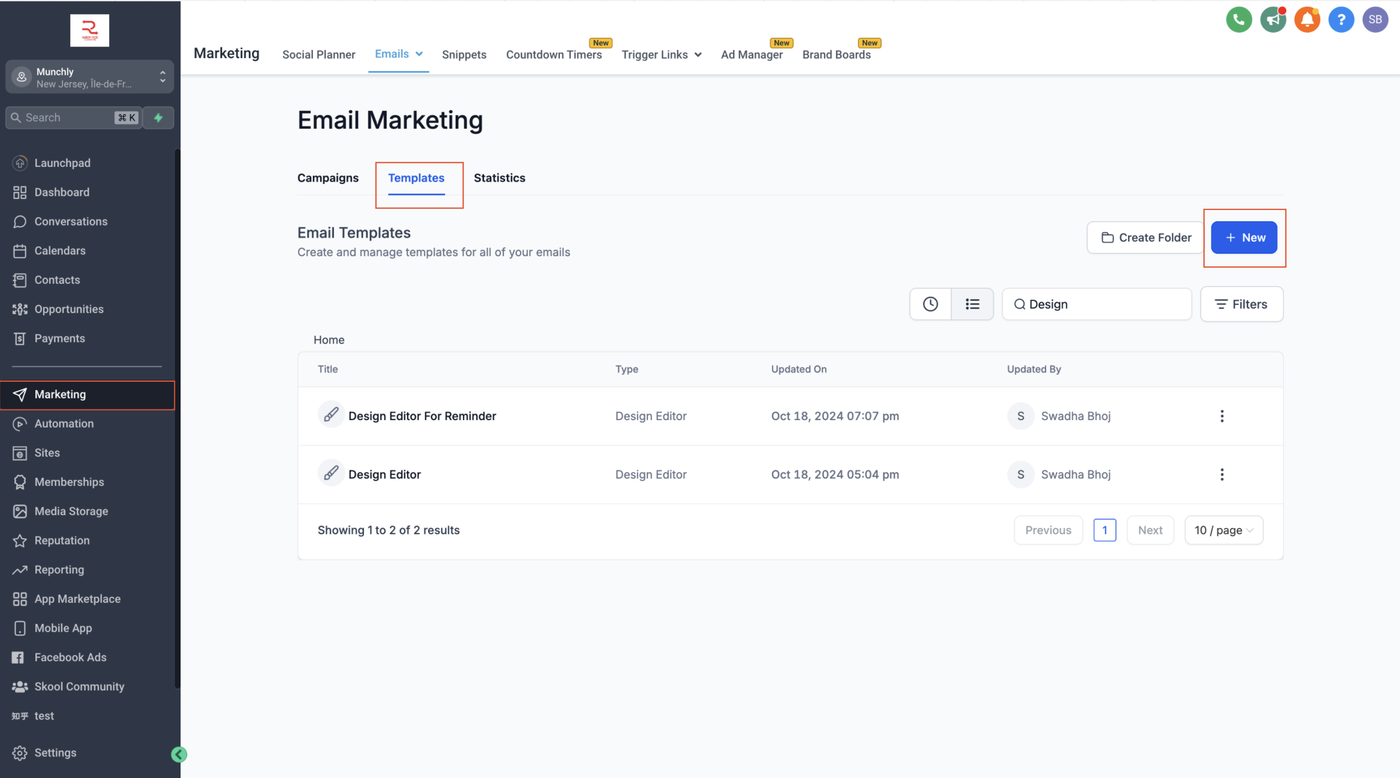
E-Mail-Vorlagen werden im Email Builder unter Marketing > Emails > Templates erstellt.
Betreffzeile muss in der Vorlage vorhanden sein.
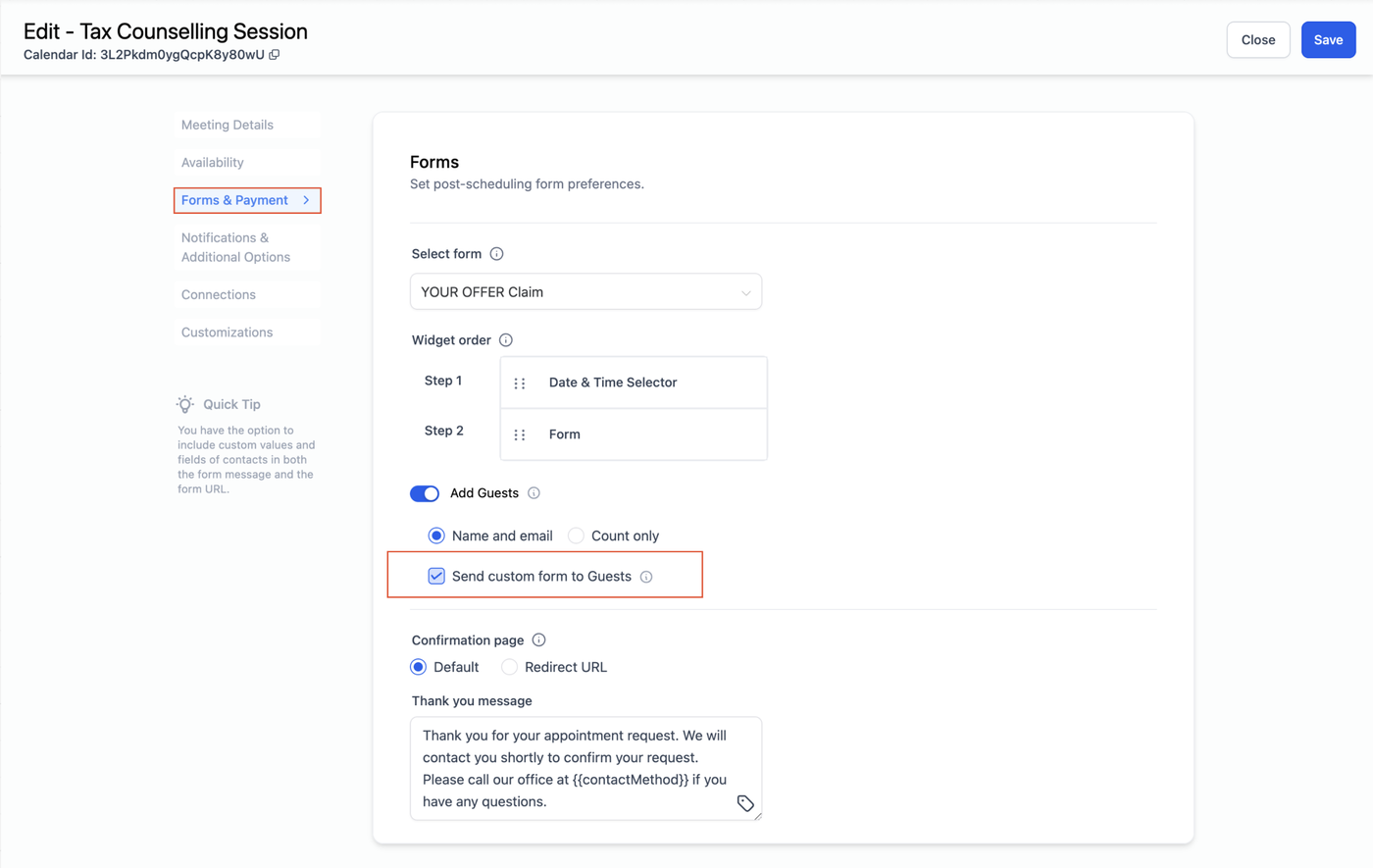
Bei aktivierter „Add Guest“-Funktion kann ein Formular-Link automatisch an Gäste gesendet werden. Doppelbenachrichtigungen vermeiden.
SMS-Benachrichtigungen:
„Additional Phone Numbers“ sind zusätzliche Empfänger.
Telefonnummern müssen mit Ländervorwahl angegeben werden.
SMS werden pro Segment abgerechnet.
WhatsApp-Benachrichtigungen:
WhatsApp Business Account muss verbunden und verifiziert sein.
Nur genehmigte Templates nutzbar.
„Fetch New Templates“ aktualisiert verfügbare Vorlagen.
Vor Aktivierung immer testen.
Häufig gestellte Fragen
F: Kann ich SMS mit Termindetails personalisieren?
Ja. Du kannst Merge Fields verwenden, einschließlich Custom Values über das { } Icon.
F: Unterstützt SMS alle Termin-Ereignisse?
Ja: Unconfirmed, Confirmed, Cancellation, Reschedule, Reminder und Follow-Up.
F: Wie teste ich ohne den Kunden zu benachrichtigen?
Nutze „Send Test SMS“ mit einer Testnummer.
Verwandte Artikel
How To Create Service Calendars
Getting Started - Setup A Booking Calendar
SMS Templates (Snippets) - Overview
How to Configure SMS Compliance Settings