Überblick
Du kannst jetzt jede beliebige Zeitzone auswählen, um Termine plattformweit anzuzeigen. Diese benutzerspezifische Einstellung steuert, wie Terminzeiten in der Kalenderansicht, der Terminliste, in Kontakten und in Konversationen dargestellt werden, ohne die Verfügbarkeit, das Buchungsverhalten oder die Planungslogik zu beeinflussen.
Inhaltsverzeichnis
Überblick
Wo diese Einstellung gilt
Wie du die Zeitzone für die Terminanzeige änderst
Zeitzonen-Anzeigen in der Plattform
Kalenderansicht
Terminliste
Abwärtskompatibilität
Verfügbarkeit und Zeitzoneneinstellungen
Beispielszenario
Häufig gestellte Fragen
Verwandte Artikel
Überblick
Die Einstellung „View Appointments In“ ermöglicht es jedem Nutzer, seine bevorzugte Zeitzone für die Anzeige von Terminen auszuwählen.
Diese Einstellung:
gilt nur für den eingeloggten Nutzer
steuert nur die Anzeige der Terminzeiten
beeinflusst nicht die Verfügbarkeitseinstellungen
hat keinen Einfluss auf Buchungslinks oder Bestätigungen
verändert keine Planungslogik
Du bist nicht mehr darauf beschränkt, Termine nur in der User Timezone oder Business Timezone zu sehen. Du kannst jetzt jede Zeitzone auswählen.
Wo diese Einstellung gilt
Die ausgewählte Zeitzone wirkt sich auf die Terminanzeige in folgenden Bereichen aus:
Kalenderansicht
Terminliste
Kontakte (Terminbereich)
Konversationen
Wie du die Zeitzone für die Terminanzeige änderst
Um deine Anzeige-Zeitzone anzupassen:
Navigiere zu Kalender Einstellungen
Öffne Preferences
Suche „View Appointments In“
Wähle deine bevorzugte Zeitzone
Klicke auf Save Preferences
Du kannst diese Einstellung jederzeit ändern.
Zeitzonen-Anzeigen in der Plattform
Kalenderansicht
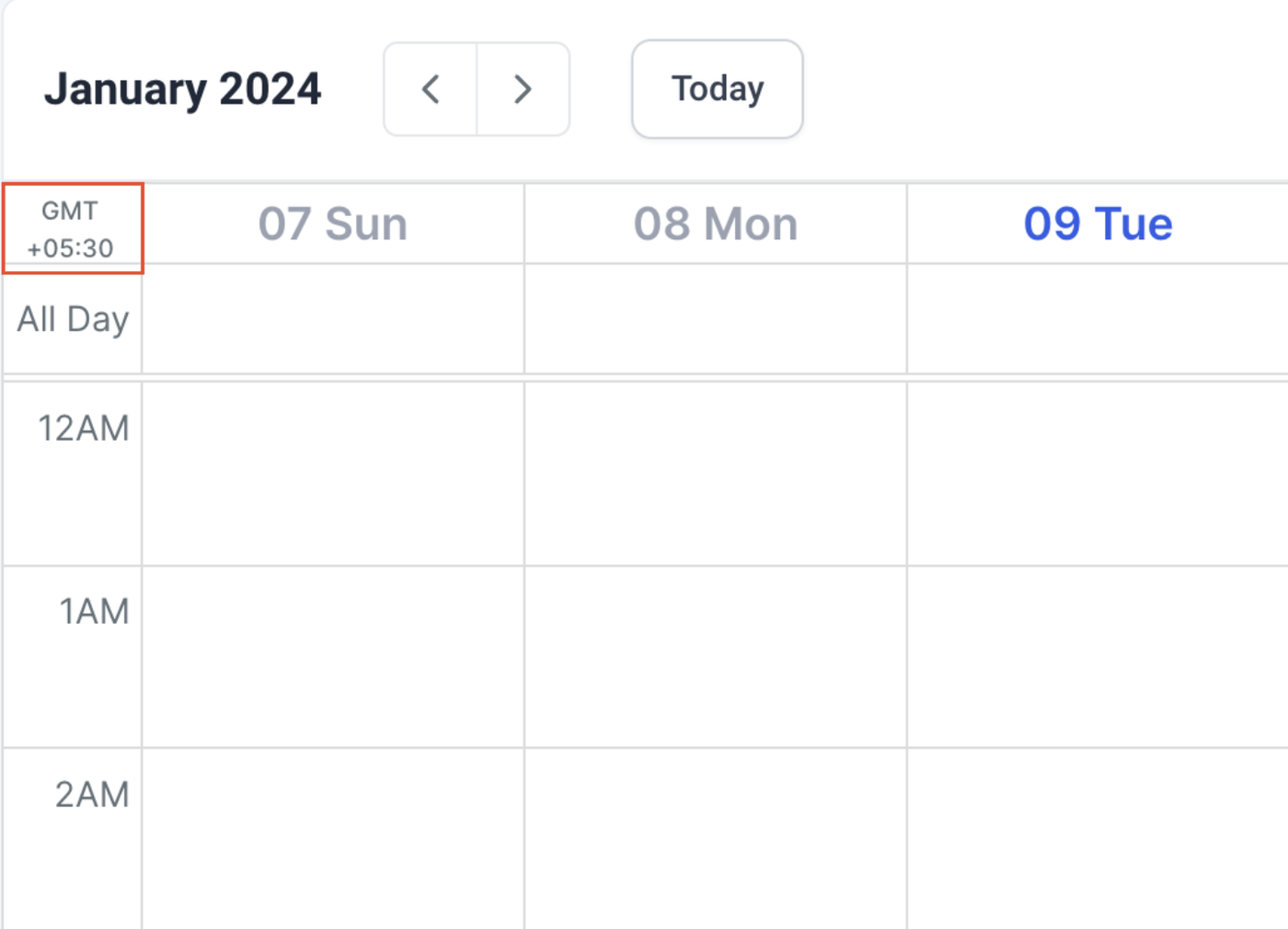
Die aktuell ausgewählte Zeitzone wird direkt in der Kalenderoberfläche angezeigt, damit du jederzeit siehst, welche Zeitzone aktiv ist.
Terminliste
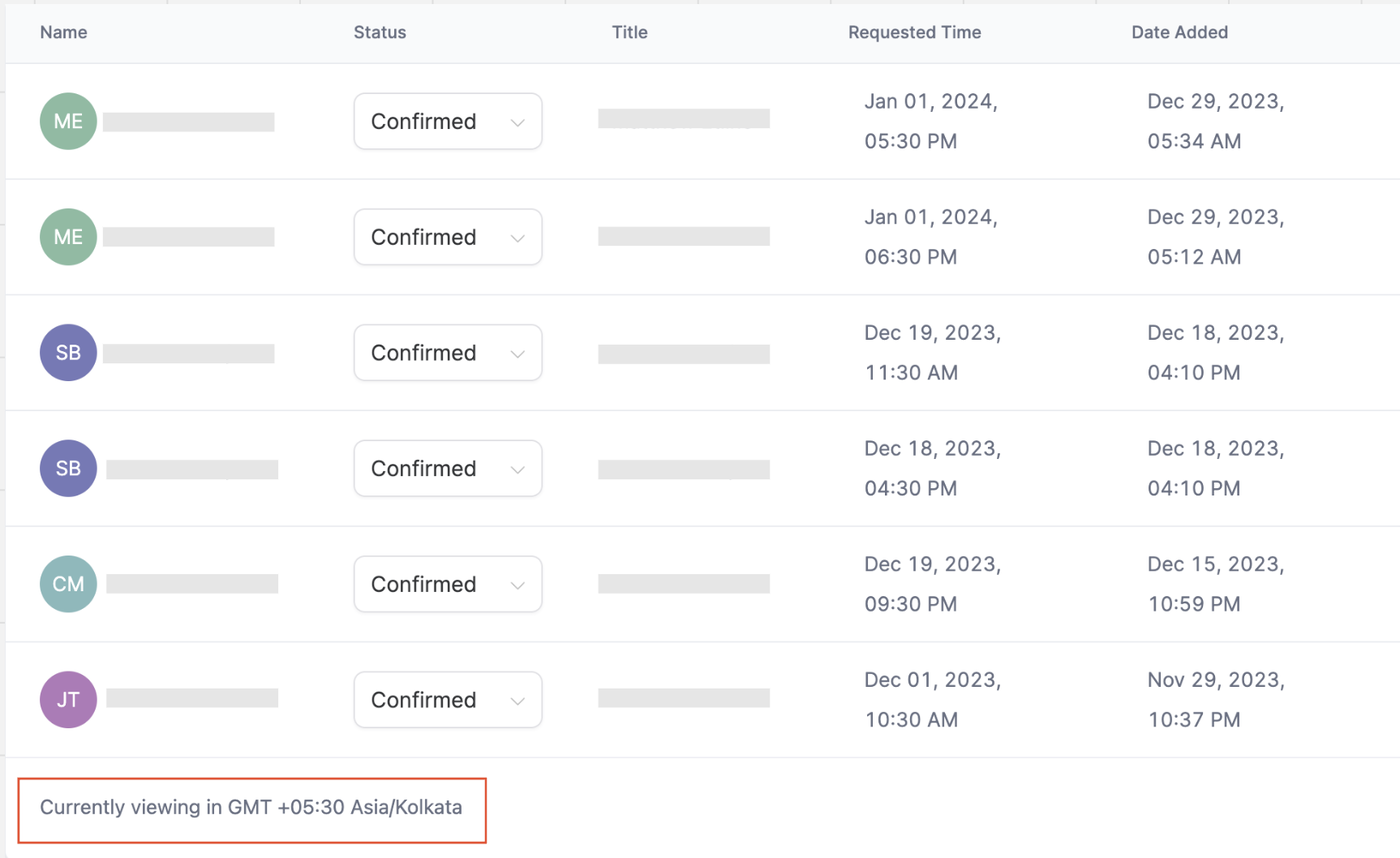
Die Terminliste zeigt die aktive Zeitzone unten auf der Seite an.
Abwärtskompatibilität
Zuvor wurde die Anzeige über eine Labs-Flag gesteuert:
Wenn die Flag aktiv war, wurden Termine in der User Timezone angezeigt
Wenn die Flag deaktiviert war, wurden Termine in der Business Timezone angezeigt
Diese Labs-Flag wurde entfernt und durch die Einstellung „View Appointments In“ ersetzt.
Zur Abwärtskompatibilität:
Wenn die Flag zuvor aktiv war, ist die Einstellung jetzt auf User Timezone gesetzt
Wenn die Flag zuvor deaktiviert war, ist sie jetzt auf die Business Timezone gesetzt
Du kannst diese Einstellung jederzeit ändern.
Verfügbarkeit und Zeitzoneneinstellungen
Diese Funktion ändert nur die Anzeige von Terminen.
Sie verändert nicht:
Arbeitszeiten der Nutzer
Meeting-Dauer
Buchungsregeln
Buchungslinks
Bestätigungs- oder Erinnerungslogik
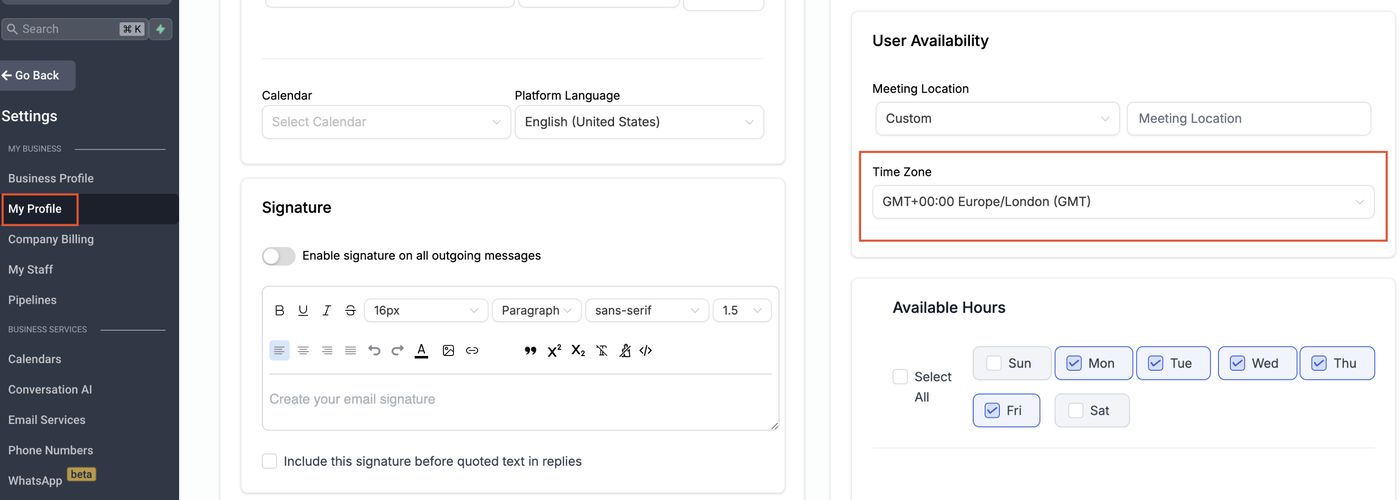
Die Verfügbarkeit wird weiterhin unter folgendem Bereich konfiguriert:
Settings → My Profile → User Availability
Beispielszenario
Wenn dein Unternehmen in New York (EST) operiert und du dich in London (GMT) befindest:
Du kannst Termine in GMT anzeigen lassen für lokale Klarheit
Ein anderer Nutzer kann EST wählen, um sich an der Unternehmenszeit zu orientieren
Termine werden entsprechend der gewählten Zeitzone angezeigt
Keine manuelle Umrechnung ist erforderlich.
Häufig gestellte Fragen
F: Beeinflusst das Ändern der Anzeige-Zeitzone meine Verfügbarkeit?
Nein. Es ändert nur die Anzeige der Terminzeiten für dich.
F: Sehen andere Nutzer meine gewählte Zeitzone?
Nein. Die Einstellung ist benutzerspezifisch.
F: Kann ich jede Zeitzone auswählen?
Ja. Du kannst jede verfügbare Zeitzone auswählen.
F: Ich möchte die Business-Zeitzone sehen. Was soll ich tun?
Gehe zu Kalender Einstellungen → Preferences → View Appointments In und wähle die im Sub-Account konfigurierte Business-Zeitzone.
Verwandte Artikel
Wiederkehrende Termine
Verwaltung von Team-Mitglied-Zuweisungen in Round Robin Kalendern