Dieser Artikel erklärt die Kalenderansicht in Rentals — dein visuelles Zentrum zur Verwaltung aller Buchungen, blockierten Zeitfenster und Listing-Verfügbarkeiten an einem Ort. Er zeigt, wie du im Kalender navigierst, Ansichten filterst und organisierst sowie neue Buchungen direkt aus dieser Ansicht erstellst.
INHALTSVERZEICHNIS
Was ist die Kalenderansicht für Rentals?
Wichtige Vorteile der Kalenderansicht
Planungstypen in der Kalenderansicht
So greifst du auf die Kalenderansicht zu
Die Kalenderansicht verstehen
Navigationssteuerung
Manage View verwenden
Buchungsanzeige und Interaktion
Eine Buchung aus der Kalenderansicht erstellen
Blockierte Zeitfenster
Best Practices
Häufig gestellte Fragen
Verwandte Artikel
Was ist die Kalenderansicht für Rentals?
Die Kalenderansicht bietet eine visuelle Zeitleiste aller Buchungen und Listing-Verfügbarkeiten. Sie hilft dir dabei, belegte Zeitfenster, freie Zeiträume und überschneidende Reservierungen über Listings oder Varianten hinweg schnell zu erkennen. Das überarbeitete Layout bietet mehr Platz, optimierte Filter und bessere Lesbarkeit für die Verwaltung hoher Buchungsvolumen.
Mit der Kalenderansicht kannst du:
Alle Buchungen über Listings, Tage oder Wochen hinweg auf einen Blick sehen.
Listings und Buchungen nach Kategorie, Status oder Zahlungsstatus filtern.
Neue Buchungen direkt aus dem Kalender erstellen.
Bestehende Buchungen schnell öffnen und bearbeiten.
Wichtige Vorteile der Kalenderansicht
Planung auf einen Blick: Sieh Buchungen nach Tag/Woche/Monat, um Lücken und Überschneidungen schnell zu erkennen.
Fokussierter Kontext: Halte Listings, Varianten und Rental-Status getrennt von Meetings/Services.
Intelligente Filter: Filtere nach Listing, Kategorie, Buchungsstatus oder Zahlungsstatus.
Schnellere Buchungserfassung: Erstelle neue Buchungen direkt aus dem Kalender.
Konsistenz über alle Tools: Elemente erscheinen sofort in der Appointments-Listenansicht.
Planungstypen in der Kalenderansicht
Die Kalenderansicht in Rentals unterstützt mehrere Planungstypen innerhalb der Plattform, sodass unterschiedliche Kalendererlebnisse ohne Überschneidungen nebeneinander existieren können.
Übersicht der Planungstypen
Meetings
Ideal für Sales-Kalender, Klassen und persönliche oder kollektive Terminplanung.
Enthält persönliche, Round-Robin-, Collective- und Klassen-Kalender.
Entwickelt für Teams oder Einzelpersonen.
Services
Speziell für servicebasierte Unternehmen entwickelt.
Unterstützt Varianten, Add-ons, mehrere Services und mitarbeiterabhängige Preise.
Hilft bei der Verwaltung komplexer Servicebuchungen.
Rentals
Ein eigener Planungstyp für Vermietungsunternehmen.
Fokus auf mehrtägige Buchungen, Verfügbarkeiten und Ressourcenplanung.
Unterstützt Varianten, Inventar und dynamische Preisgestaltung.
Verwendet eigene Buchungslogik, Rechnungen und globale Konfigurationen.
Planungstypen aktivieren oder deaktivieren
Planungstypen werden unter Agency Settings verwaltet.
Wenn nur ein Typ aktiv ist, wird dieser automatisch angezeigt.
Bei mehreren aktiven Typen erscheint ein Dropdown zum Wechseln.
Wie sich die Ansicht verändert
Beim Wechsel zwischen Planungstypen:
Layout und Filter passen sich automatisch an.
Jeder Typ zeigt nur relevante Buchungen und Filter.
Rentals zeigt Listings und Rental-Buchungen.
Meetings zeigt Termine.
Hinweis: Die Calendar View Enhancements (Labs Flag) werden automatisch aktiviert, wenn Rentals aktiv ist.
So greifst du auf die Kalenderansicht zu
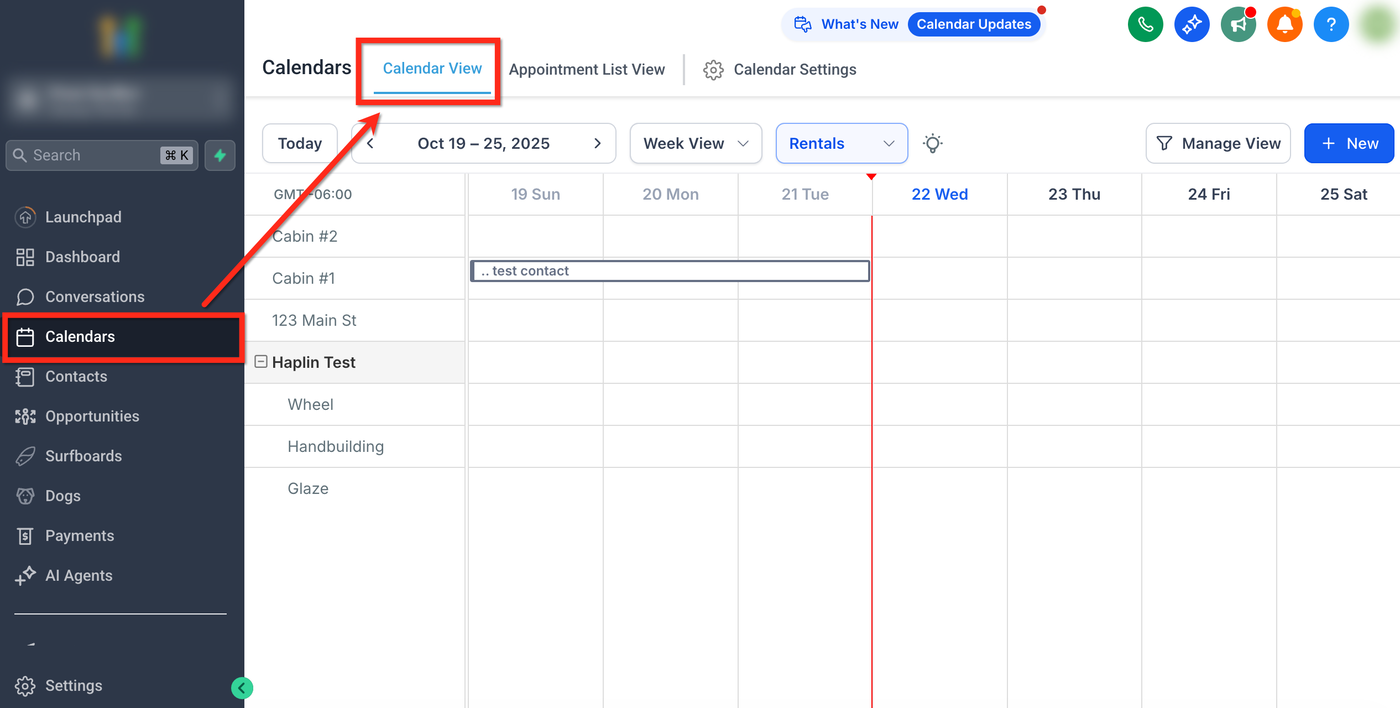
Navigiere zu:
Calendars → Calendar View
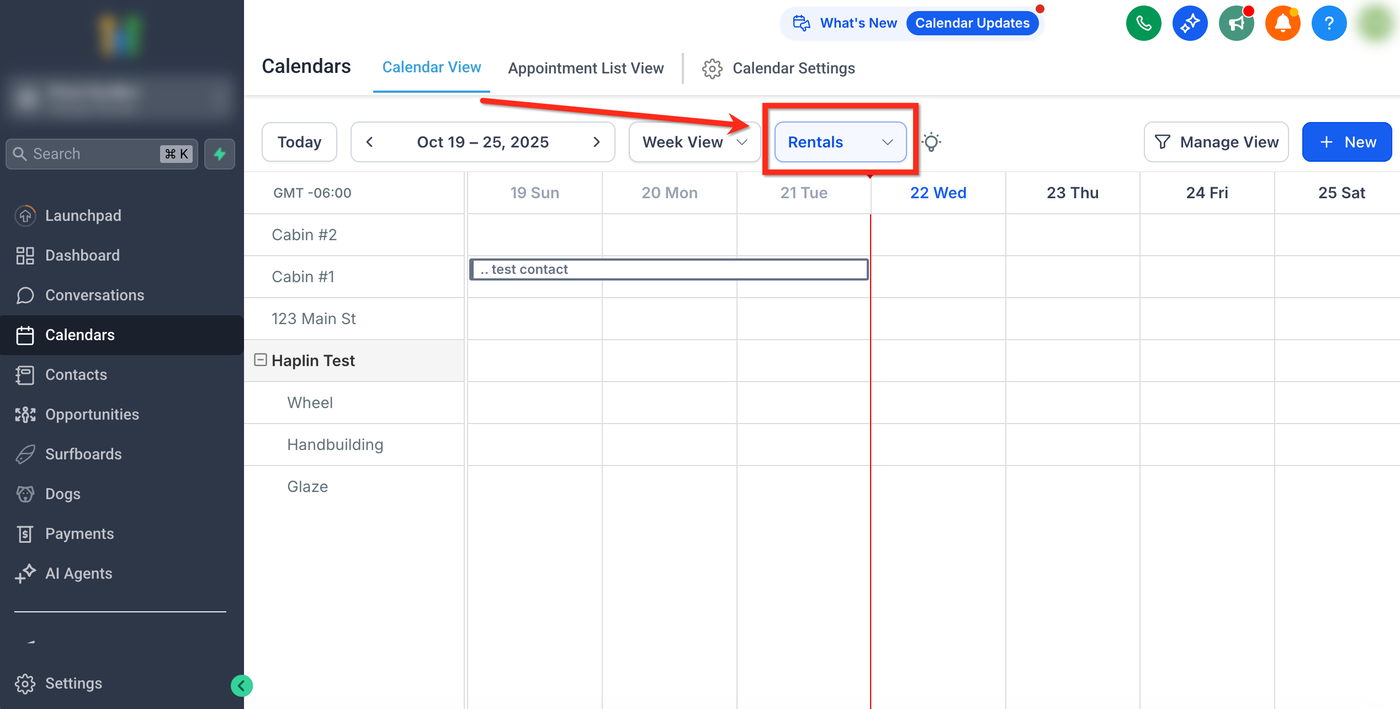
Wähle oben im Dropdown „Rentals“.
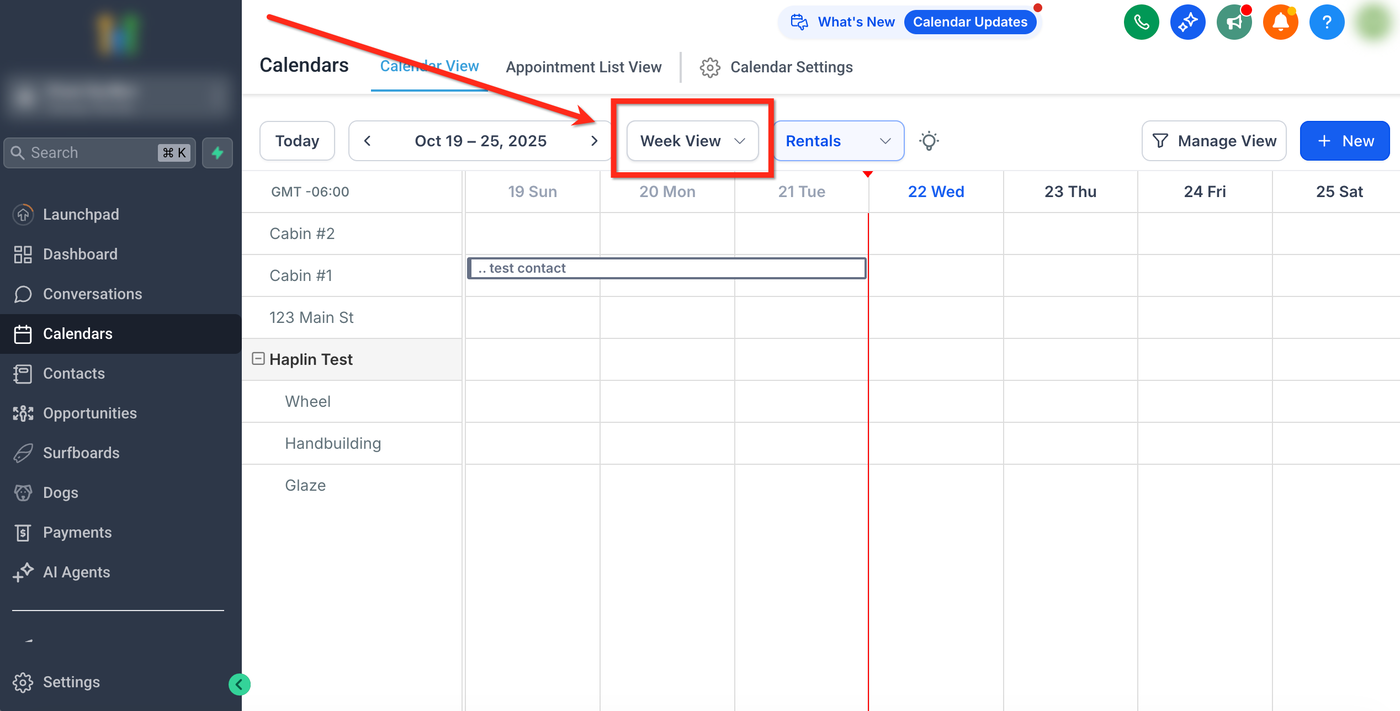
Nutze Day / Week / Month zum Wechseln der Ansichten.
Tipp: Nutze „Today“, um sofort zum heutigen Datum zurückzuspringen.
Die Kalenderansicht verstehen
Die Kalenderansicht besteht aus drei Hauptbereichen:
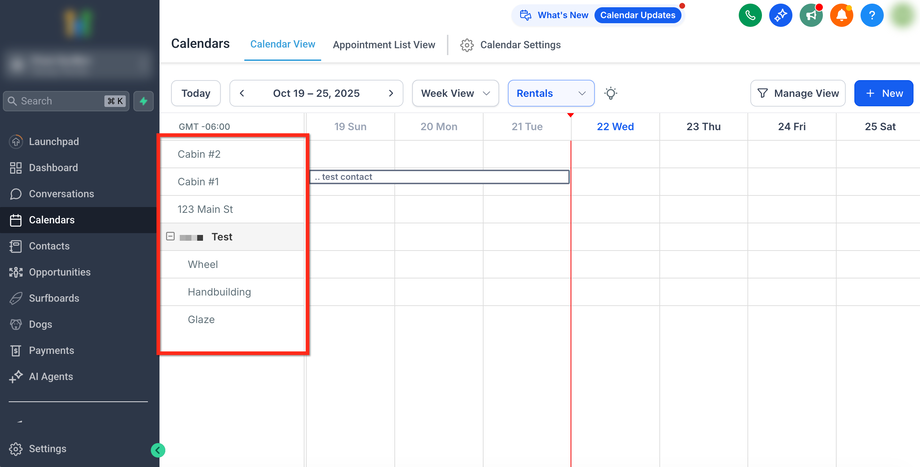
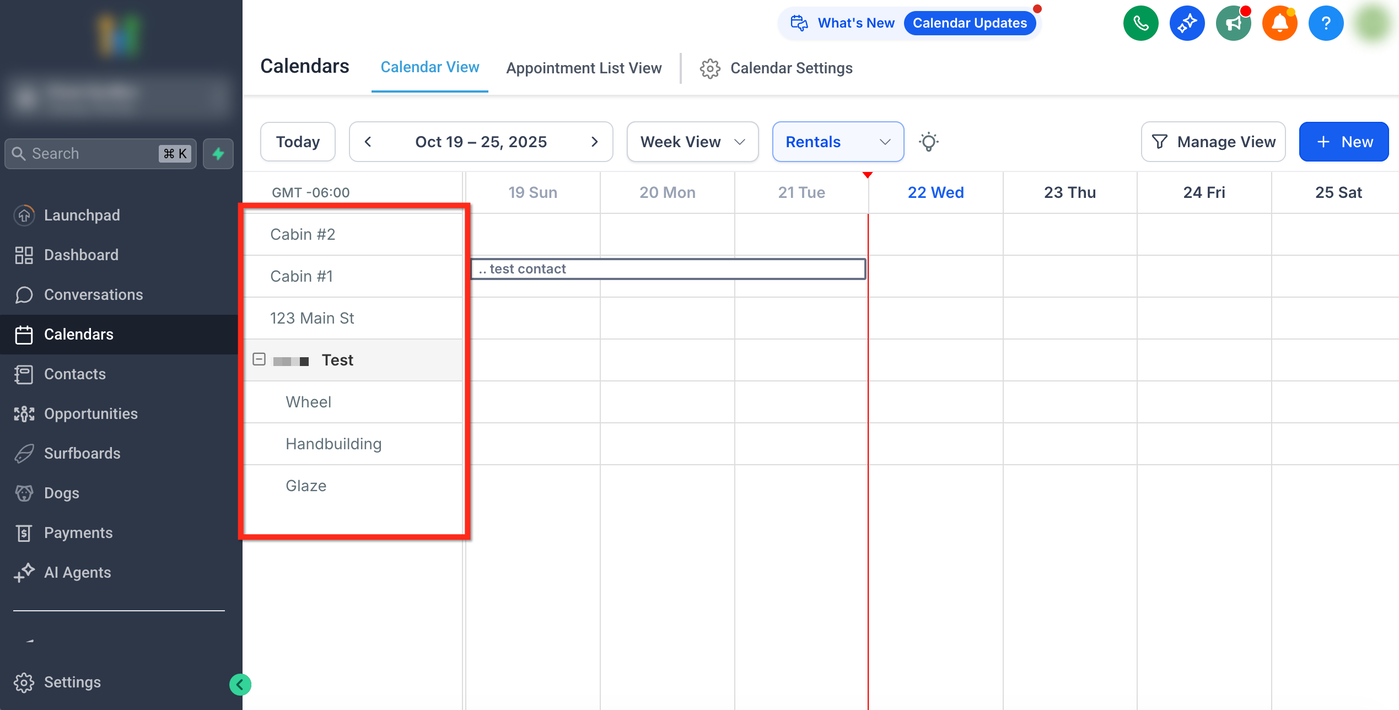
1. Listings (linke Seite)
Zeigt alle Listings und Varianten in einer einklappbaren Liste.
Listings können erweitert werden, um Varianten anzuzeigen.
Hilft bei der visuellen Zuordnung von Buchungen.
2. Kalender-Grid (Mitte)
Zeigt Buchungen entlang der ausgewählten Zeitachse.
Jeder Block repräsentiert eine Buchung.
Beim Hover werden Details angezeigt.
Farbcodierung
Hellblau: Booked
Blau: Active
Grün: Completed
Rot: Canceled
Grau (ungefüllt): Unconfirmed
Klicke auf einen Block, um die Buchungsdetails zu öffnen.

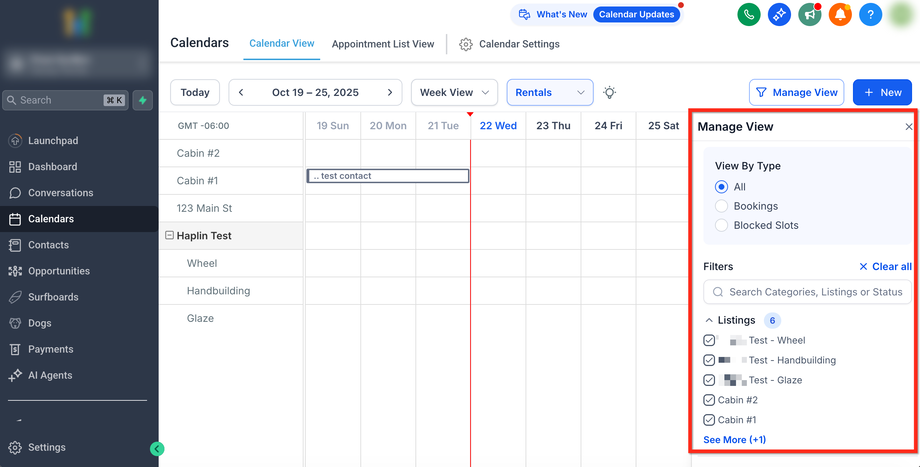
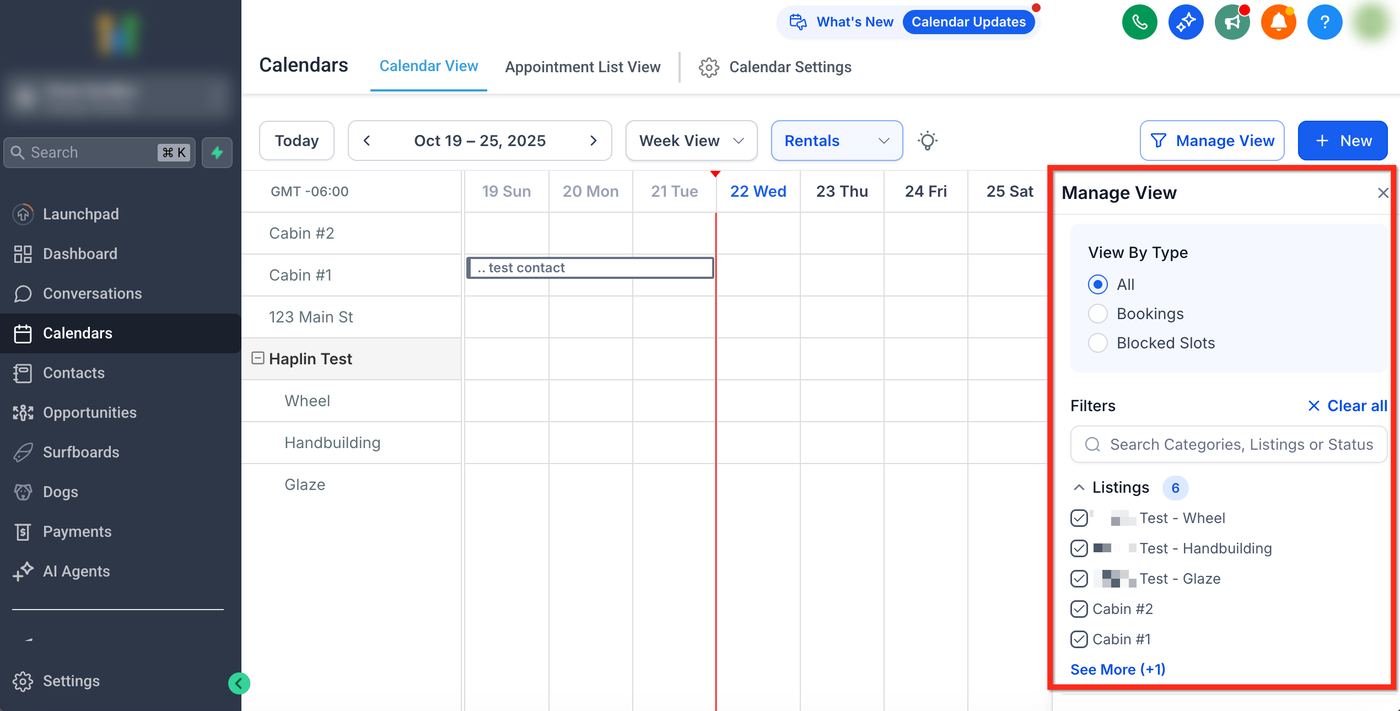
3. Manage View Panel (einklappbar)
Steuert Filter und Anzeigeoptionen.
Ermöglicht gezielte Filterung der Kalenderdaten.
Navigationssteuerung
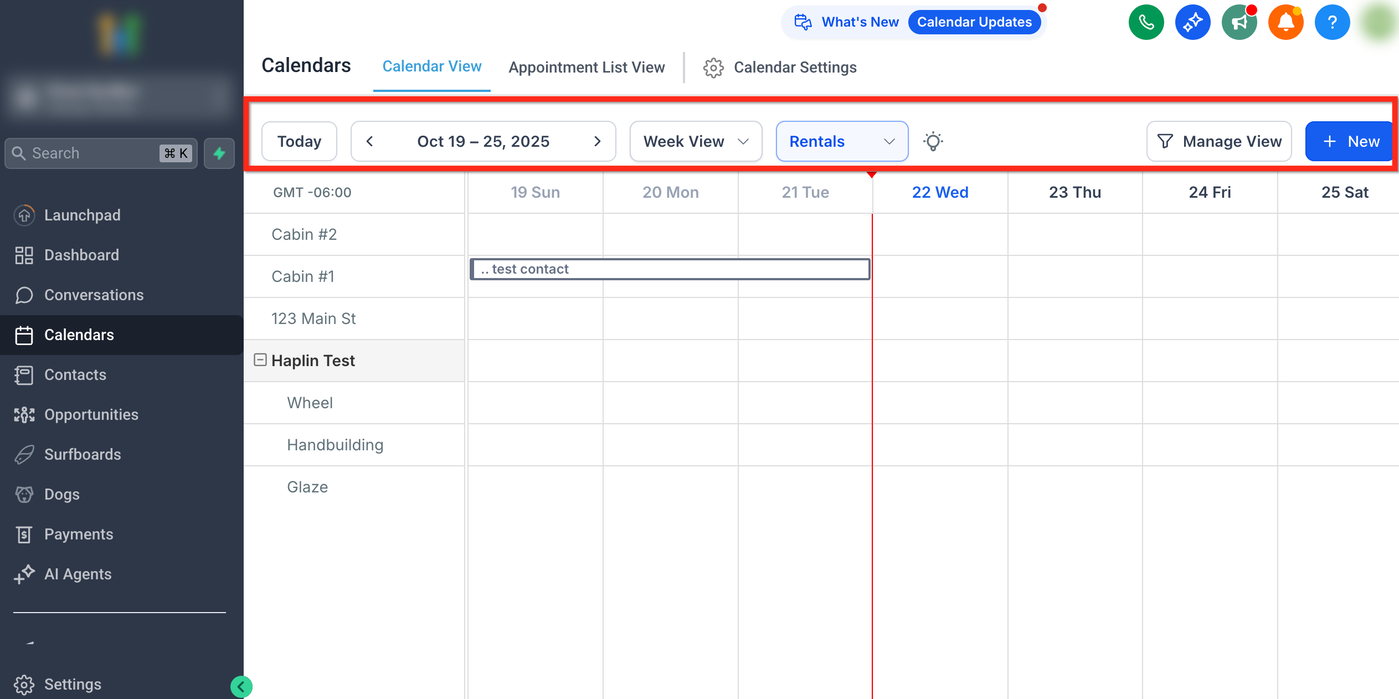
Steuerung | Beschreibung |
|---|---|
Today | Springt zum aktuellen Datum |
Date Picker / Arrows | Vor- oder zurückspringen |
Day / Week / Month View | Zwischen Ansichten wechseln |
Rentals Dropdown | Zwischen Modulen wechseln |
Manage View | Filter und Anpassungen öffnen |
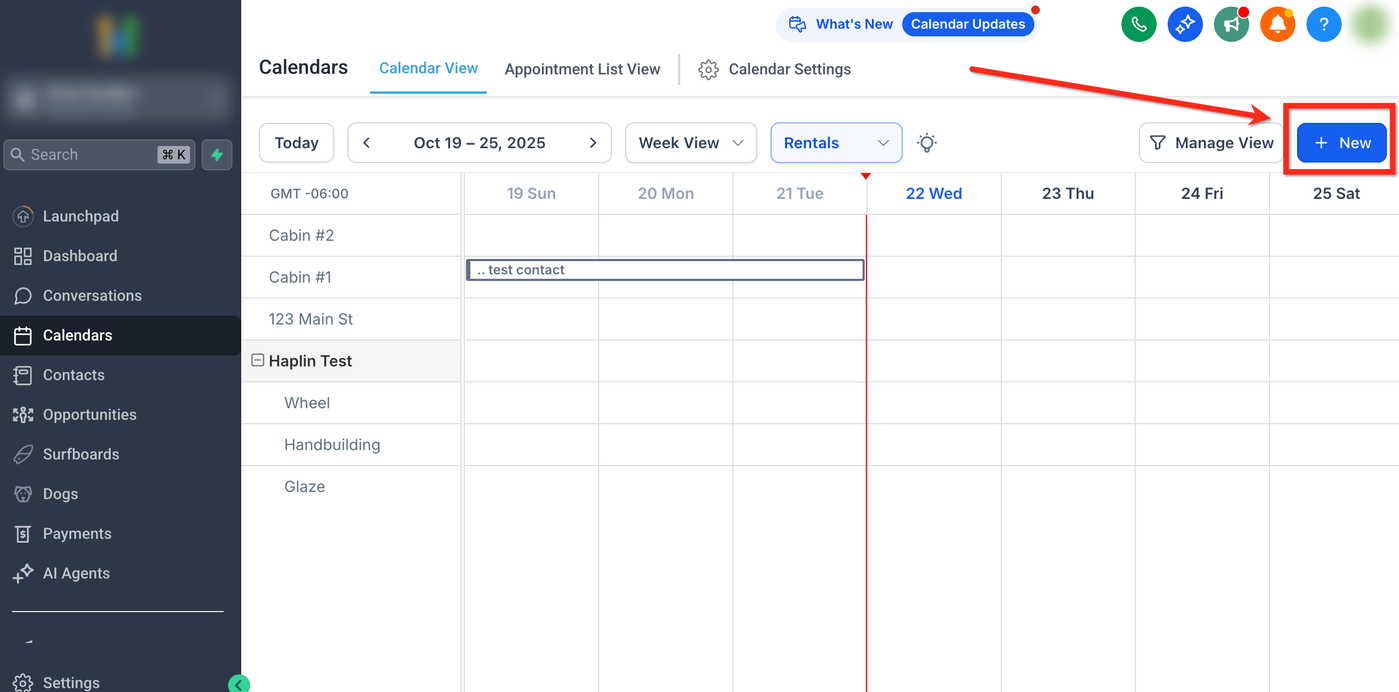
+ New | Neue Buchung erstellen |
Tipp: Day- und Week-Ansichten eignen sich ideal für operative Planung.
Manage View verwenden
Das Manage View Panel ermöglicht das Filtern von Buchungen und Listings.
View By Type
All – Zeigt Buchungen und blockierte Slots.
Bookings – Zeigt nur Rental-Buchungen.
Blocked Slots – Zeigt blockierte Verfügbarkeiten.
Verfügbare Filter
Listings – Bestimmte Listings oder Varianten auswählen.
Categories – Nach Kategorien filtern.
Status – Nach Buchungsstatus filtern.
Payment Status – Nach Zahlungsstatus filtern.
Nutze Search zum schnellen Finden und Clear All zum Zurücksetzen.
Buchungsanzeige und Interaktion
Jede Buchung erscheint als farbiger Block.
Hover zeigt Kundendetails, Buchungs-ID und Status.
Klick öffnet die Detailansicht.
Der Kalender passt sich dynamisch an, wenn mehrere Buchungen vorhanden sind.
Hinweis: Die angezeigte Zeitzone entspricht den Einstellungen unter My Profile.
Eine Buchung aus der Kalenderansicht erstellen
Admins können Buchungen direkt aus dem Kalender erstellen.
Methode 1: Über den + New Button
Auf + New klicken
Buchungsdetails eingeben
Speichern
Die Buchung erscheint sofort im Kalender.
Tipp: Direktes Erstellen im Kalender verbessert die Verfügbarkeitskontrolle.
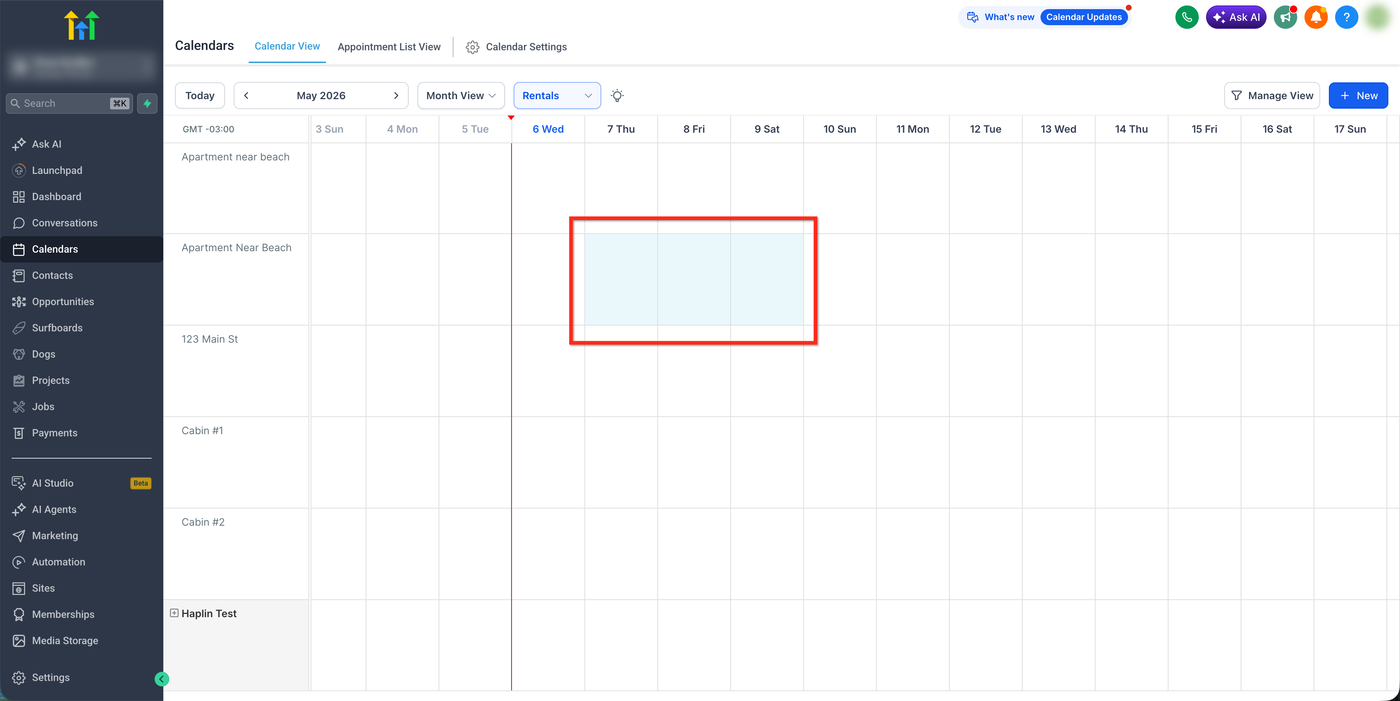
Methode 2: Drag-to-Create
Klicke und ziehe über zukünftige Zeitfenster.
Danach öffnet sich das Buchungsfenster automatisch.
Start- und Endzeit werden vorausgefüllt.
Wichtig: Funktioniert nur für zukünftige Zeiträume.
Blockierte Zeitfenster
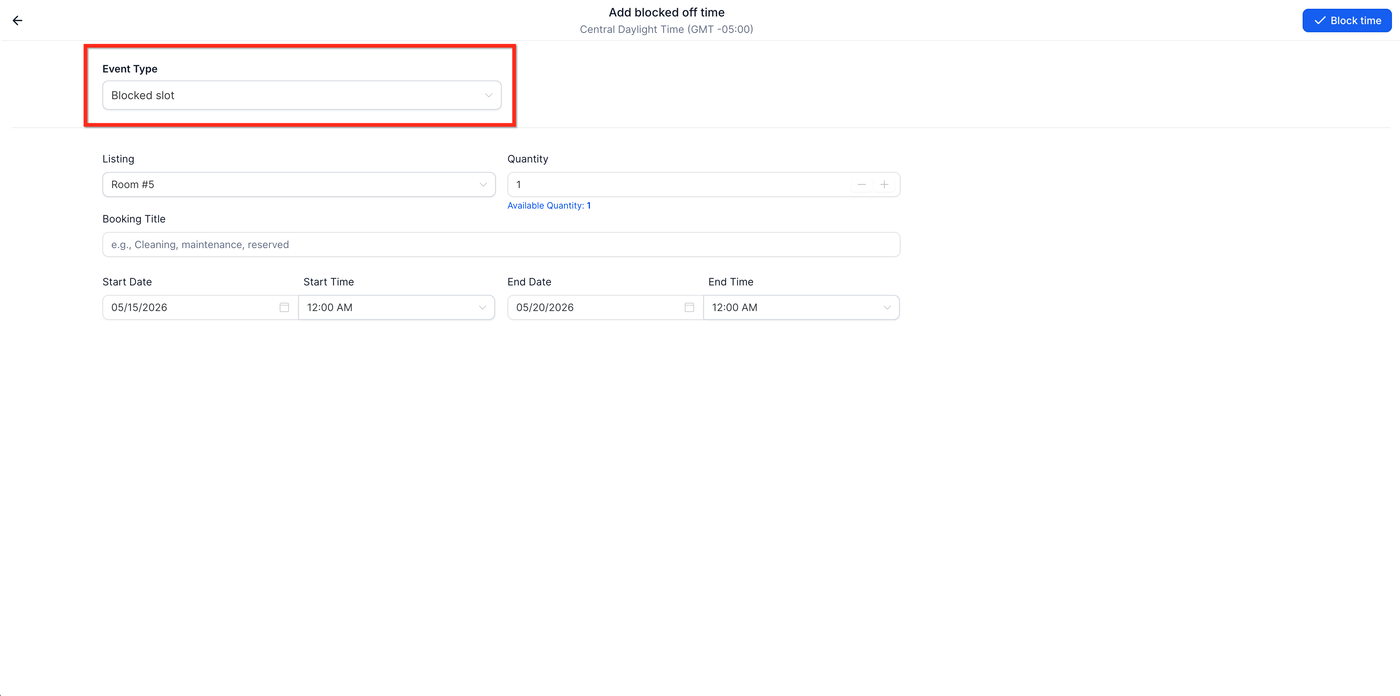
Blockierte Slots nehmen Listings ohne Kundenbuchung vom Markt.
Um einen blockierten Slot zu erstellen:
Event Type → Blocked Slot auswählen
Beispiel: Ein Auto in Wartung wird dadurch nicht buchbar.
Best Practices
Nutze Week View für bessere operative Übersicht.
Nutze Hover für schnelle Vorschauen.
Verwende Filter in Spitzenzeiten.
Häufig gestellte Fragen
Q: Kann ich Buchungen direkt im Kalender verschieben?
Nein, Bearbeitung erfolgt über Edit Booking.
Q: Was bedeuten die Farben?
Hellblau = Booked
Blau = Active
Grün = Completed
Rot = Canceled
Grau = Unconfirmed
Q: Kann ich blockierte Slots ausblenden?
Ja, über Manage View → Bookings.
Q: Werden Updates in Echtzeit angezeigt?
Ja.
Q: Meine Listings fehlen. Was tun?
Prüfe die aktiven Filter.
Q: Drittanbieter-Buchungen erscheinen nicht.
Manuell synchronisieren unter:
Listing → Edit → Calendar Sync Tab → Refresh
Verwandte Artikel
Understanding Listings & Categories
Create & Edit Listings
Configuring Pricing & Discounts
Global Settings in Rentals
Overview of Bookings
Creating a Booking
Editing a Rental Booking