INHALTSVERZEICHNIS
Überblick
Terminarten in der Kalenderansicht
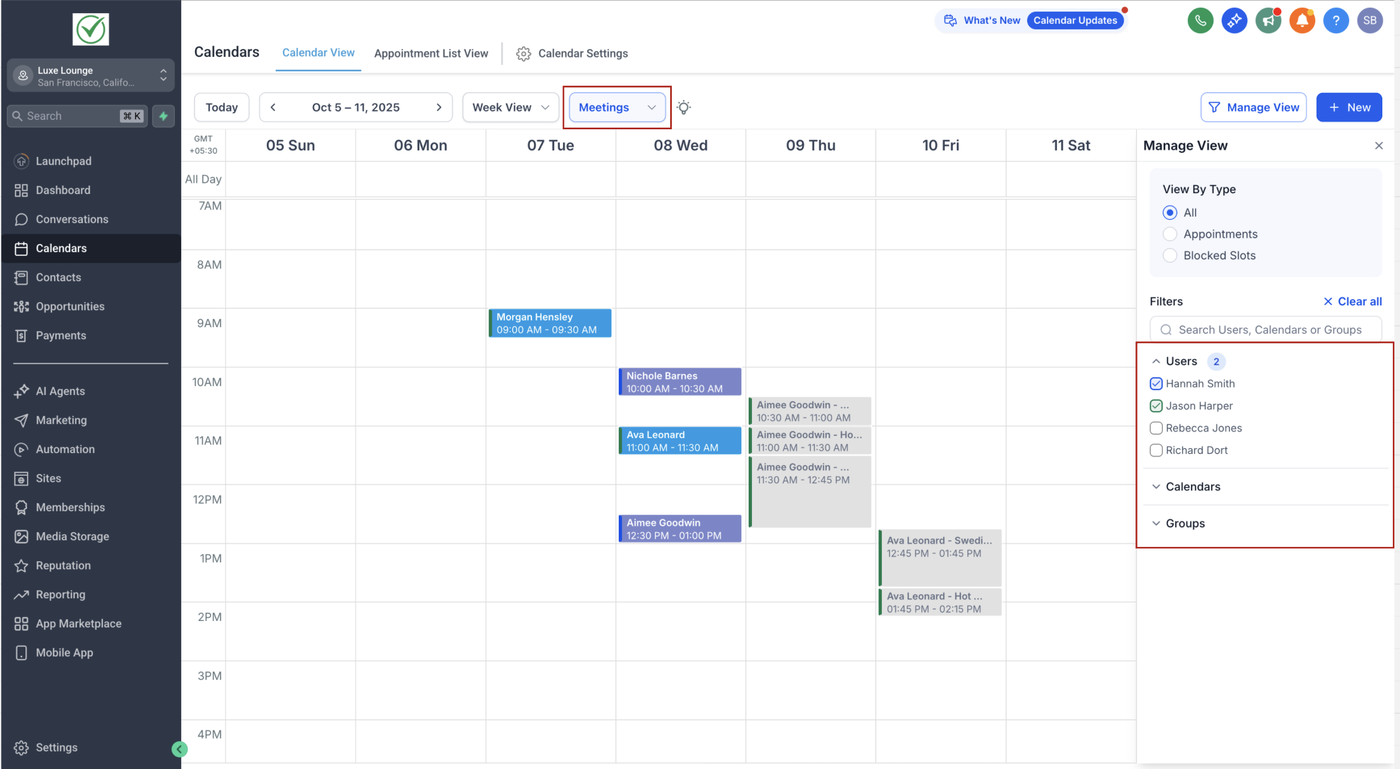
Meetings
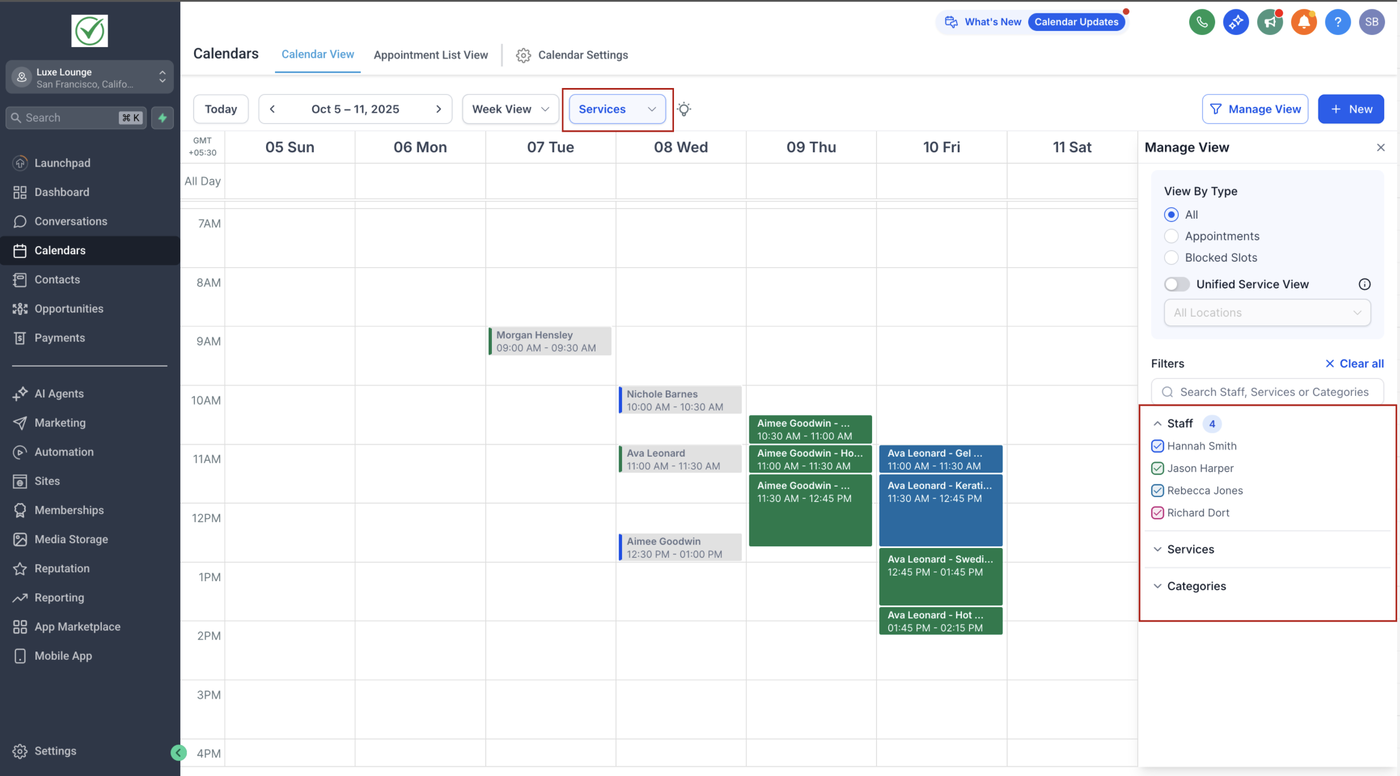
Services
Aktivieren oder Deaktivieren von Terminarten
Wie sich die Ansicht verändert
Filter nach Terminart
Filter in der Meetings-Ansicht
Filter in der Services-Ansicht
Weitere Kalender-Steuerungen
Tipps
Einschränkung: Updates aus Drittanbieter-Kalendern
Überblick
Die Kalenderansicht ist dein zentraler Bereich zur Verwaltung von Terminen und Buchungen. Sie passt sich dynamisch an die jeweilige Art der Planung an – so hast du eine fokussierte Ansicht, egal ob du Meetings oder Service-Buchungen verwaltest.
Terminarten in der Kalenderansicht
Aktuell gibt es zwei Terminarten:
Meetings
Geeignet für Sales-Kalender, persönliche Buchungen, Collective Calendars, Klassen oder Round-Robin-Planung.
Enthält alle bestehenden Kalendertypen (Personal, Round Robin, Collective, Class, Service Calendars v1 und Service Menu).
Ideal für interne oder kundenbezogene Meetings.
Services
Speziell für servicebasierte Unternehmen entwickelt.
Unterstützt erweiterte Funktionen wie Variationen, Add-ons, mehrere Services und mitarbeiterbasierte Preisgestaltung.
Hilft bei der Verwaltung von Buchungen mit Staff, unterschiedlichen Services oder mehreren Standorten.
Aktivieren oder Deaktivieren von Terminarten
Terminarten können in den Agency Settings aktiviert oder deaktiviert werden.
Wenn nur eine Terminart aktiv ist, wird diese automatisch geladen und das Dropdown oben wird ausgeblendet.
Wenn beide aktiv sind (Meetings und Services), erscheint ein Dropdown oben in der Kalenderansicht, mit dem du wechseln kannst.
Wie sich die Ansicht verändert
Wenn du oben im Dropdown eine Terminart auswählst:
Layout und Filter im rechten Panel passen sich automatisch an
Angezeigte Events und Blockierungen zeigen nur Daten dieser Terminart
So siehst du immer nur relevante Informationen ohne gemischte Daten
Filter nach Terminart
Meetings-Ansicht Filter
Users → Zeigt Kalender nach Benutzern
Calendars → Aktiviert einzelne Kalender (Personal, Round Robin, Collective, Class usw.)
Groups → Filter nach Kalendergruppen
Services-Ansicht Filter
Staff → Zeigt Buchungen nach zugewiesenem Mitarbeiter
Services → Filter nach einzelnen Services
Categories → Filter nach Service-Kategorien
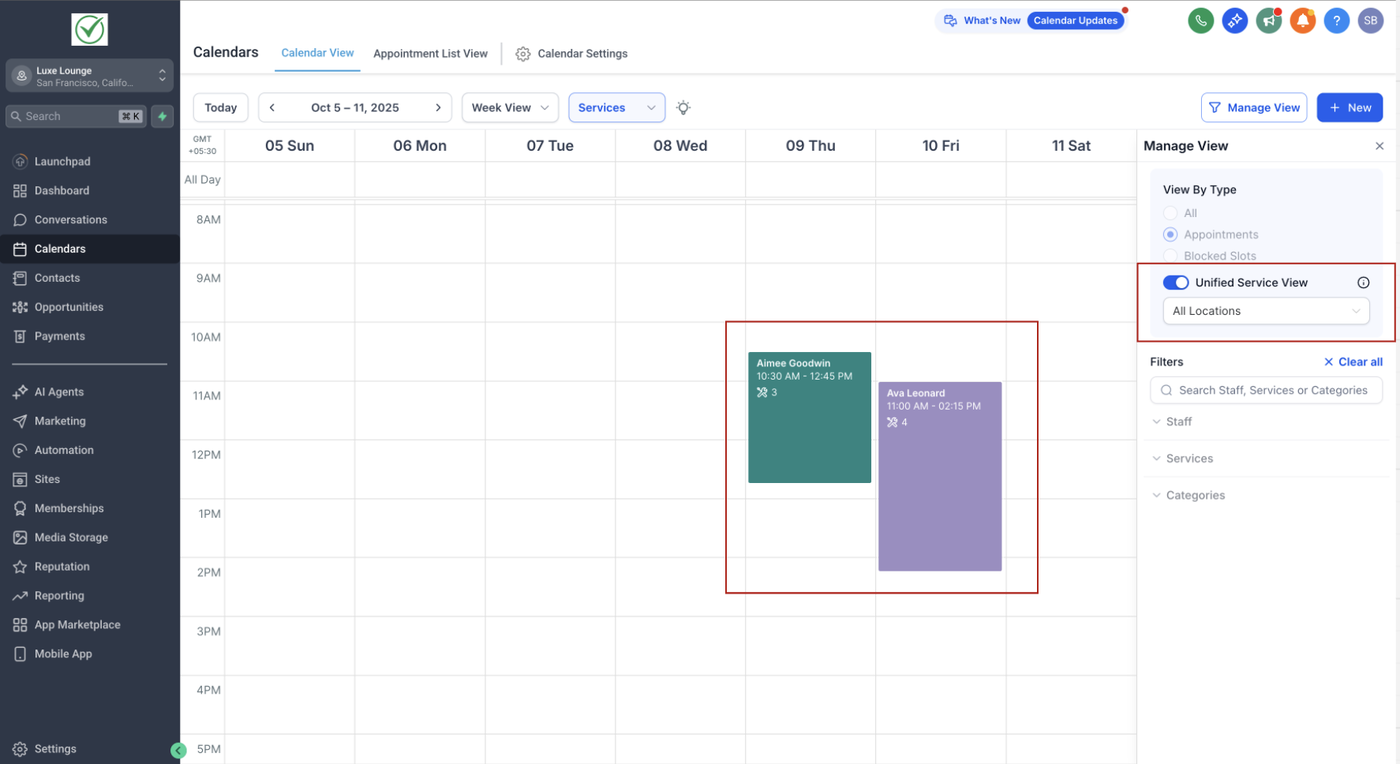
Unified Service Booking View
Wenn aktiviert, wird jede Service-Buchung als einzelner Block angezeigt, der alle enthaltenen Termine zusammenfasst.
Hinweis: In dieser Ansicht sind Staff-, Service- und Kategorie-Filter nicht verfügbar, da alle Termine gemeinsam dargestellt werden.
Der Standort-Filter ist jedoch verfügbar – damit kannst du nach Buchungsstandort filtern.
Weitere Kalender-Steuerungen
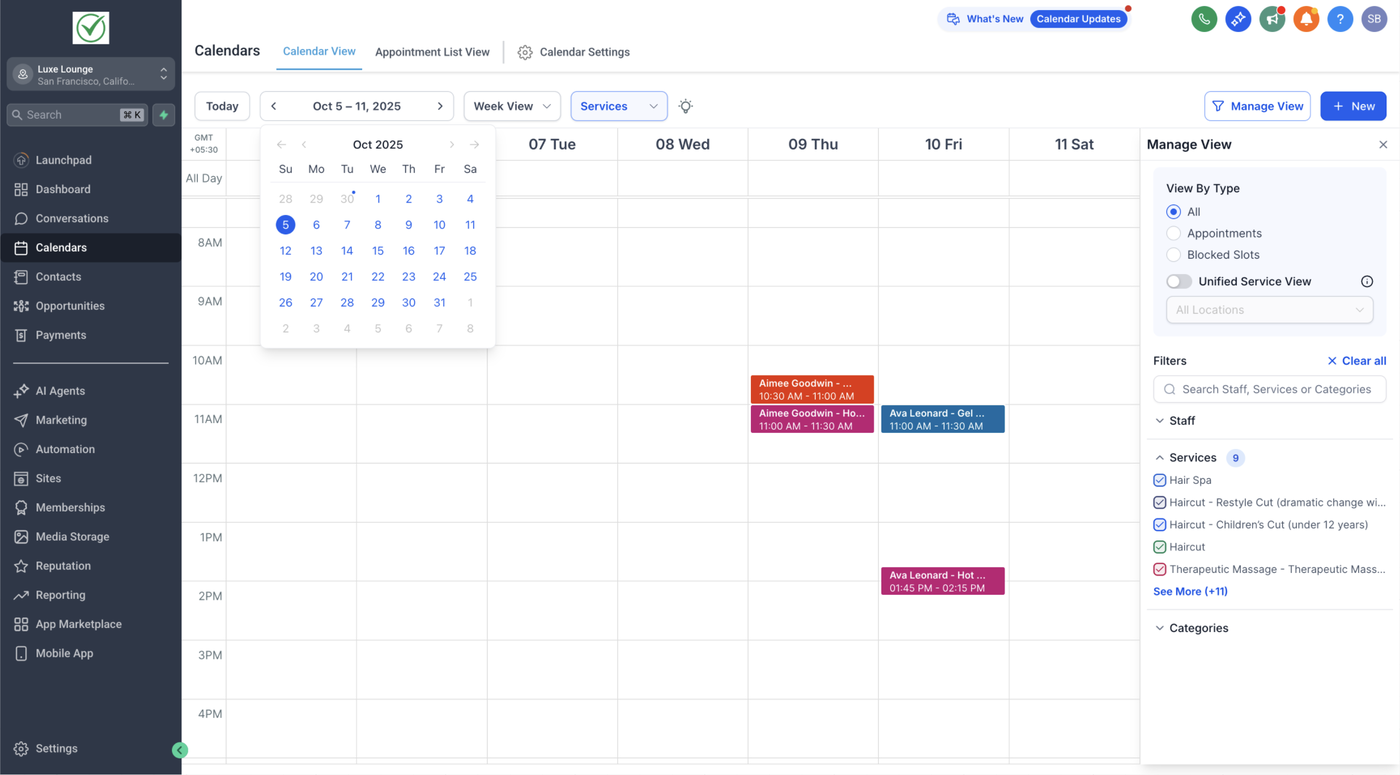
Monatsansicht: Der Mini-Monatskalender befindet sich unter dem Hauptdatum. Ein Klick öffnet ihn zur Navigation.
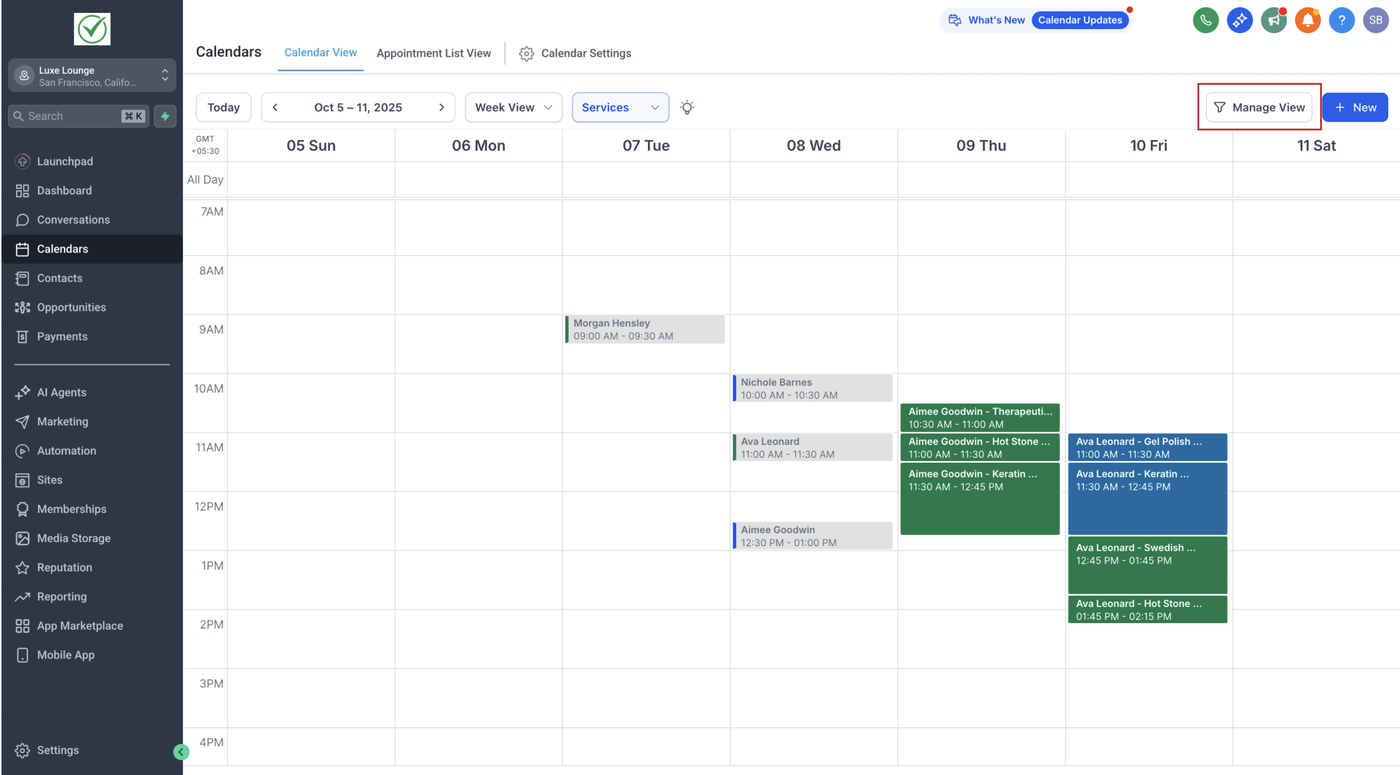
Filter ein-/ausblenden: Über „Manage View“ (oben rechts) kannst du das rechte Filterpanel ausblenden oder wieder einblenden.
Tipps
Aktiviere die Unified Service Booking View für eine einfachere Übersicht über alle Service-Buchungen
Nutze Standortfilter, um gezielt einzelne Filialen zu betrachten
Blende das rechte Panel aus für Präsentationen oder eine bessere Übersicht
Verwende den Mini-Kalender für schnelle Datumswechsel
Einschränkung: Updates aus Drittanbieter-Kalendern
In der Services-Ansicht werden Änderungen, die direkt in externen Kalendern (Google Calendar, Outlook, iCal) vorgenommen werden, nicht in HighLevel übernommen.
Um eine korrekte Synchronisation sicherzustellen, müssen alle Änderungen (Umbuchungen, Stornierungen oder Bearbeitungen) direkt in HighLevel durchgeführt werden.