Richte deine Buchungszeiten zuverlässig in ProfitBoost-Kalendern ein! Dieser Artikel zeigt dir, wie du wöchentliche Arbeitszeiten für deinen regulären Zeitplan und datumsspezifische Zeiten für einmalige Änderungen wie Feiertage oder besondere Events verwendest.
INHALTSVERZEICHNIS
Was ist Kalenderverfügbarkeit (wöchentliche Arbeitszeiten & datumsspezifische Zeiten)?
Wöchentliche Arbeitszeiten (ehemals Standardverfügbarkeit)
So richtest du wöchentliche Arbeitszeiten ein
Datumsspezifische Zeiten (ehemals benutzerdefinierte Verfügbarkeit)
So richtest du datumsspezifische Zeiten ein
Häufig gestellte Fragen
Verwandte Artikel
Was ist Kalenderverfügbarkeit (wöchentliche Arbeitszeiten & datumsspezifische Zeiten)?
Die Kalenderverfügbarkeit definiert, wann ein Kalender Buchungen annehmen kann. Wöchentliche Arbeitszeiten erstellen ein sich wiederholendes Wochenmuster, während datumsspezifische Zeiten dieses Muster für einzelne Daten überschreiben (z. B. Feiertage oder besondere Events). Zusammen steuern diese Einstellungen, welche Zeitfenster auf der Buchungsseite deines Kalenders verfügbar sind.
Das Verständnis des Unterschieds zwischen diesen beiden Optionen hilft dir dabei, deinen Kalender effektiv zu verwalten und sicherzustellen, dass er deiner tatsächlichen Verfügbarkeit entspricht.
Wichtig: Datumsspezifische Zeiten haben immer Vorrang vor den wöchentlichen Arbeitszeiten. Das bedeutet: Wenn du für ein bestimmtes Datum spezielle Zeiten festgelegt hast, überschreiben diese die standardmäßigen wöchentlichen Arbeitszeiten für diesen Tag.
Wöchentliche Arbeitszeiten (ehemals Standardverfügbarkeit)
Wöchentliche Arbeitszeiten stellen deine reguläre wiederkehrende Verfügbarkeit dar. Das ist hilfreich, um deinen Standard-Zeitplan einzurichten, der sich Woche für Woche wiederholt.
Wenn du beispielsweise jeden Montag, Dienstag und Donnerstag von 08:00 Uhr bis 22:00 Uhr verfügbar bist, kannst du diese Zeiten als wöchentliche Arbeitszeiten konfigurieren. Das System übernimmt diesen Zeitplan dann automatisch jede Woche für diese Tage und Zeiten.
So richtest du wöchentliche Arbeitszeiten ein
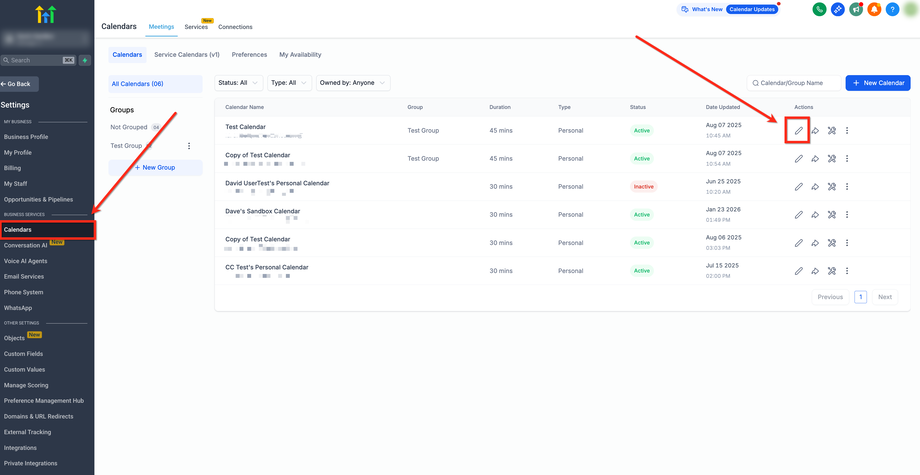
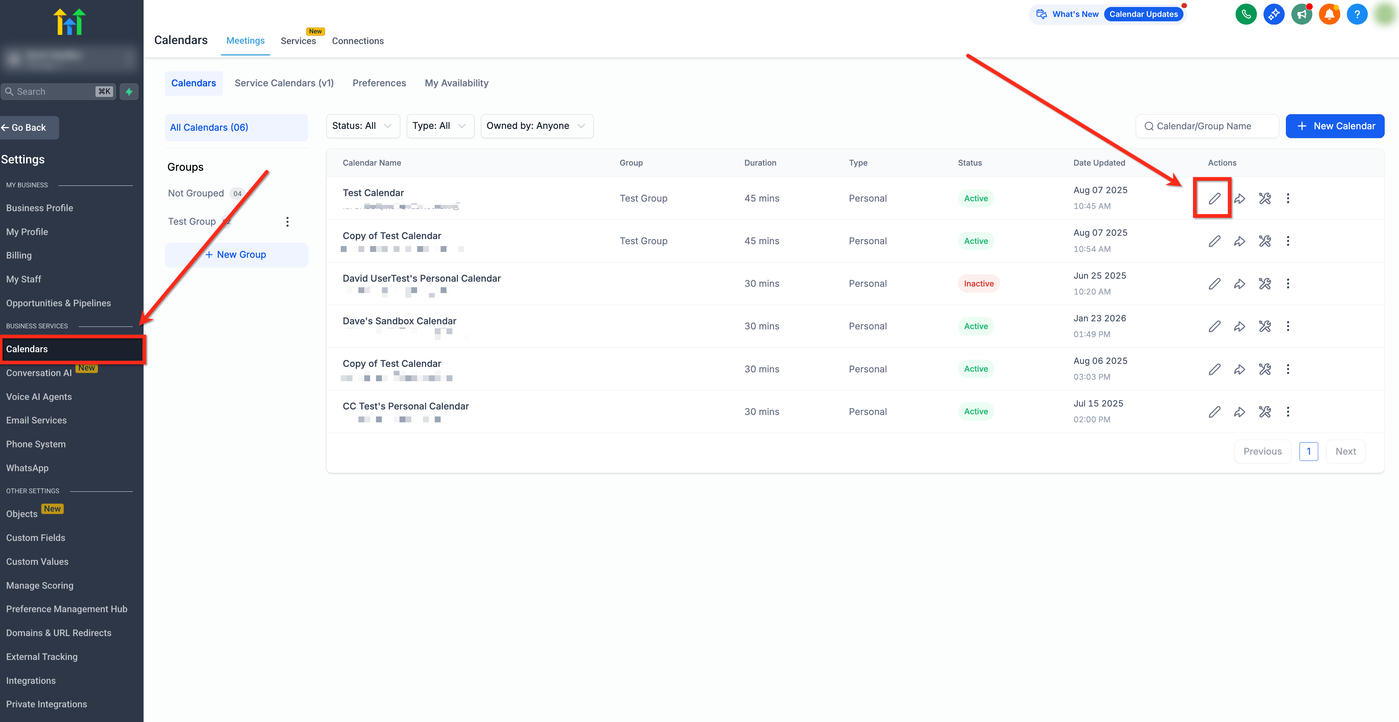
Gehe zu Kalender → Kalendereinstellungen und klicke auf Kalender bearbeiten.
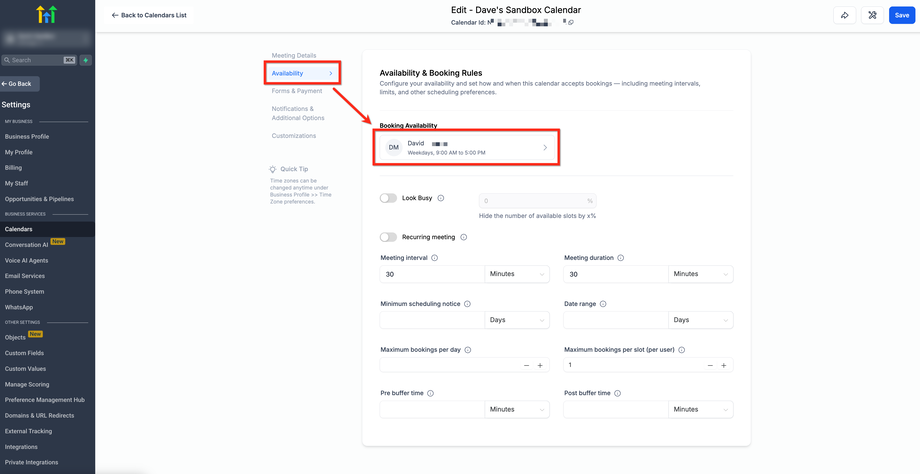
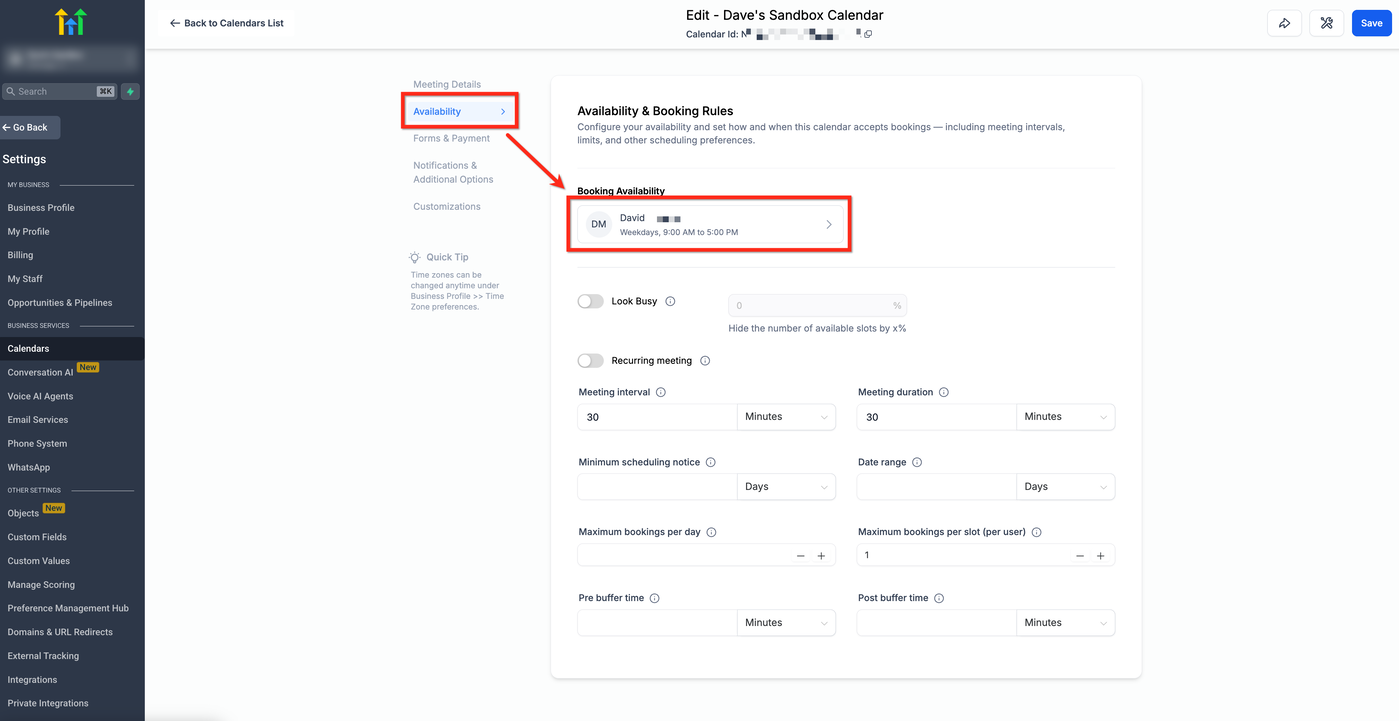
Wähle im linken Menü Verfügbarkeit aus. Unter Buchungsverfügbarkeit klickst du auf den Namen des Benutzers, um das Seitenpanel zu öffnen.
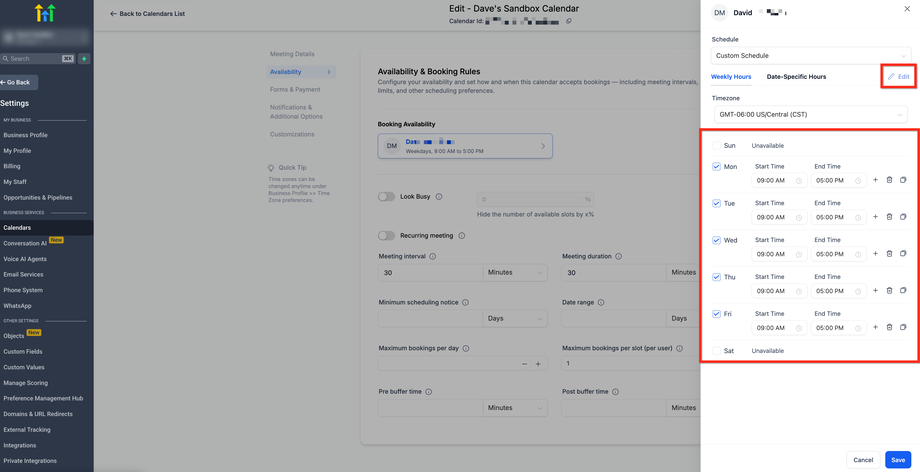
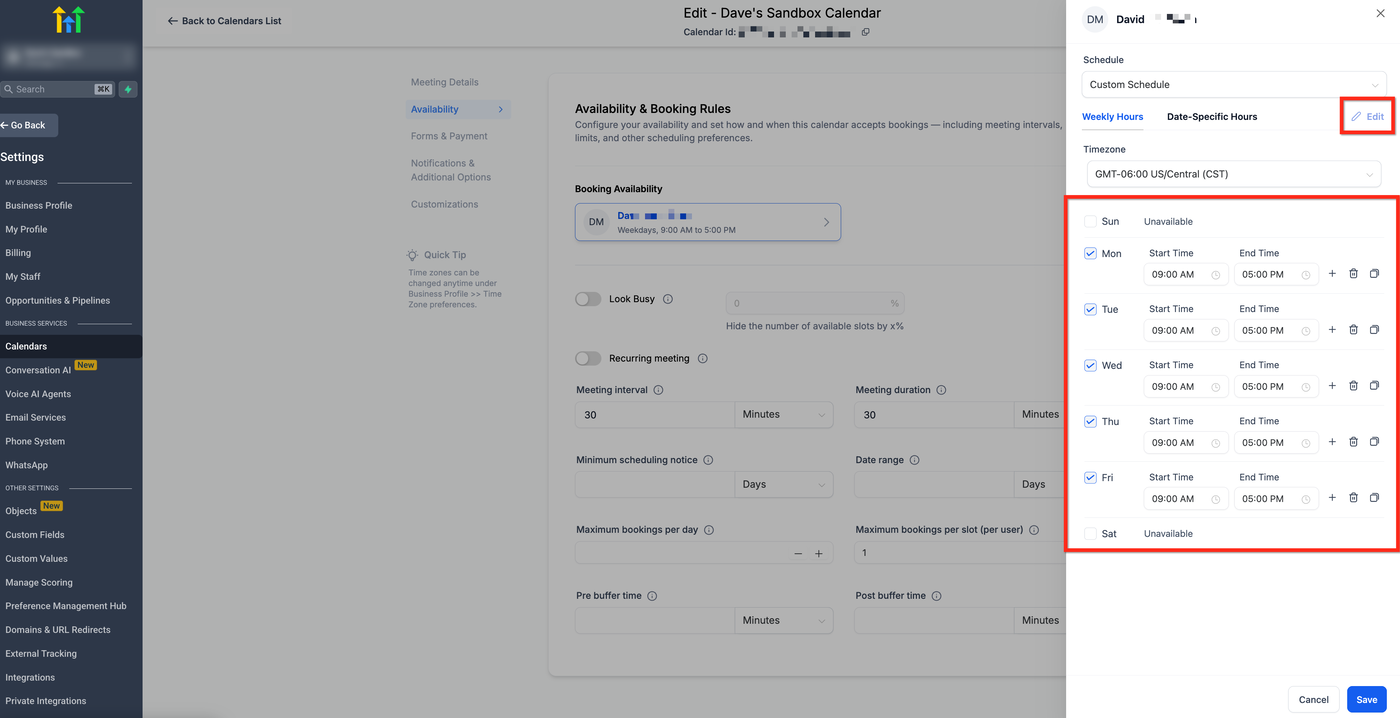
Klicke im Bereich Wöchentliche Arbeitszeiten auf Bearbeiten und lege die Verfügbarkeitszeiten für jeden Tag fest.
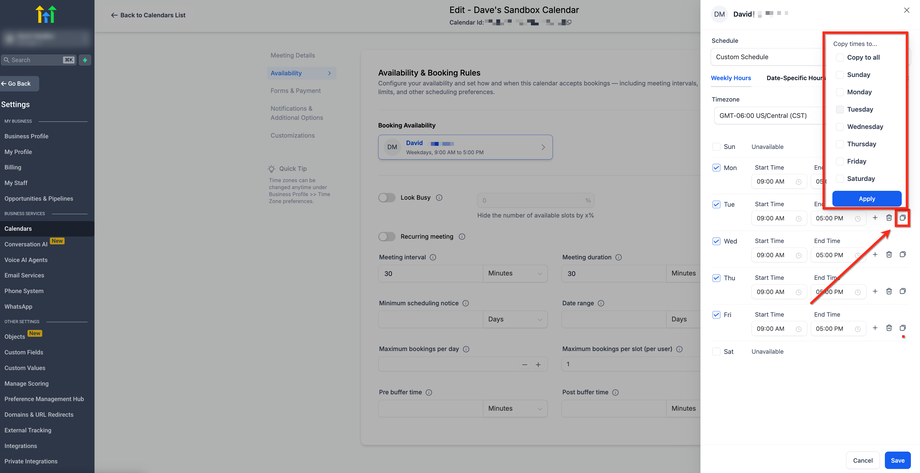
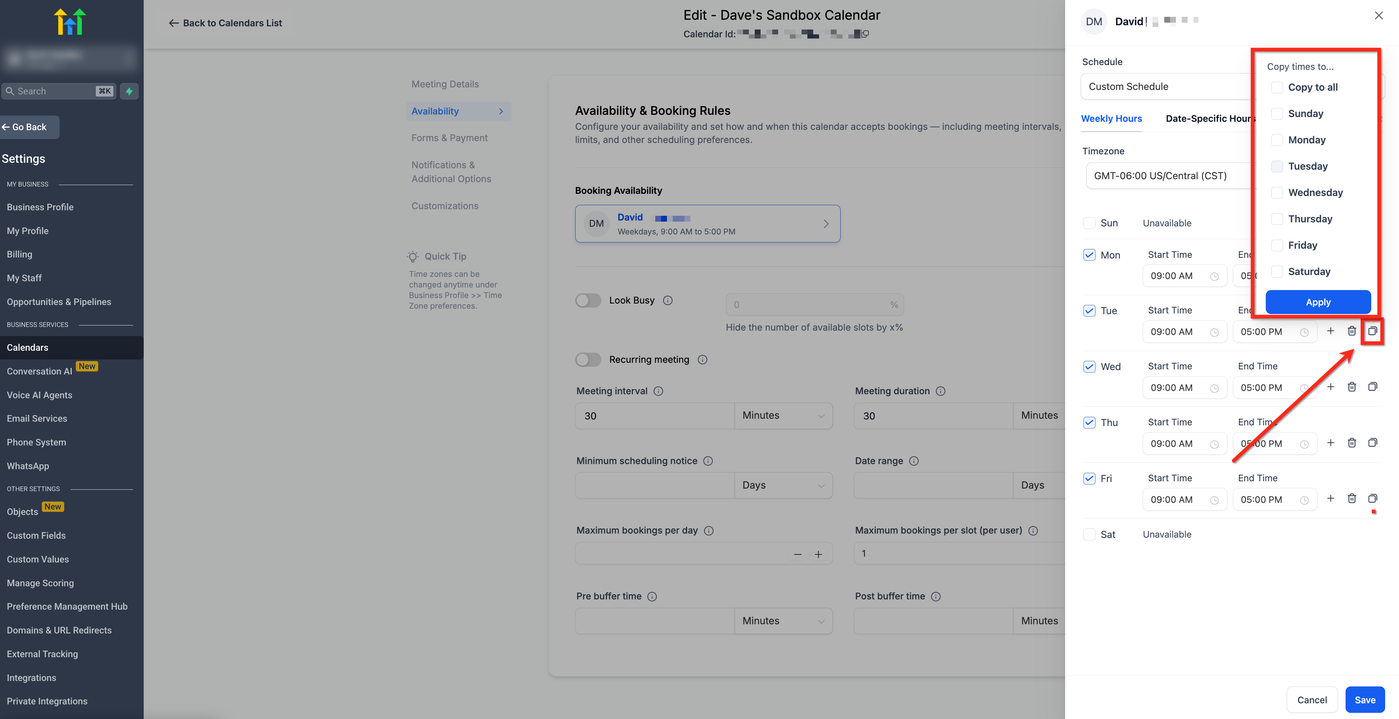
(Optional) Klicke auf Kopieren, um die Einstellungen auf weitere Tage zu übertragen.
Klicke auf den blauen Speichern-Button, um deine Änderungen zu übernehmen.
Datumsspezifische Zeiten (ehemals benutzerdefinierte Verfügbarkeit)
Datumsspezifische Zeiten ermöglichen es dir, deine Verfügbarkeit oder Nichtverfügbarkeit für bestimmte Daten individuell anzupassen. Du kannst bestimmte Daten hinzufügen und Zeiten definieren, die nur für diese Daten gelten.
Diese Funktion ist besonders hilfreich für außergewöhnliche Umstände, Feiertage oder persönliche Termine.
Beispiele für die Nutzung:
Feiertage:
Du kannst Feiertage wie Ostern, Weihnachten oder gesetzliche Feiertage als nicht verfügbar markieren. Während dieser Zeiträume zeigt dein Kalender korrekt an, dass keine Buchungen möglich sind.
Persönliche Termine:
Wenn du persönliche Verpflichtungen hast, die von deinem regulären Zeitplan abweichen, kannst du deine Verfügbarkeit für diese spezifischen Daten einfach anpassen. Beispiel: Arzttermin am 10. Februar 2024 von 12:00 Uhr bis 15:00 Uhr.
Erweiterte Verfügbarkeit:
Für besondere Anlässe, bei denen du deine Arbeitszeiten vorübergehend verlängern möchtest, kannst du datumsspezifische Zeiten verwenden.
Datumsspezifische Zeiten überschreiben die wöchentlichen Arbeitszeiten für dieses Datum vollständig. Das bedeutet, dass die wöchentlichen Zeiten an diesem Tag überhaupt nicht angewendet werden.
Beispiel (Tag verlängern):
Wenn deine wöchentlichen Arbeitszeiten von 09:00 Uhr bis 17:00 Uhr sind, du aber am Dienstag, den 10. März, Buchungen von 09:00 Uhr bis 20:00 Uhr akzeptieren möchtest, musst du für dieses Datum datumsspezifische Zeiten von 09:00 Uhr bis 20:00 Uhr festlegen.
Wenn du nur 17:00 Uhr bis 20:00 Uhr einträgst, behandelt das System den Dienstag ausschließlich als verfügbar von 17:00 Uhr bis 20:00 Uhr. Die Zeit von 09:00 Uhr bis 17:00 Uhr wird dann als nicht verfügbar angezeigt.
So richtest du datumsspezifische Zeiten ein
Navigiere zu deinen Kalender-Verfügbarkeitseinstellungen:
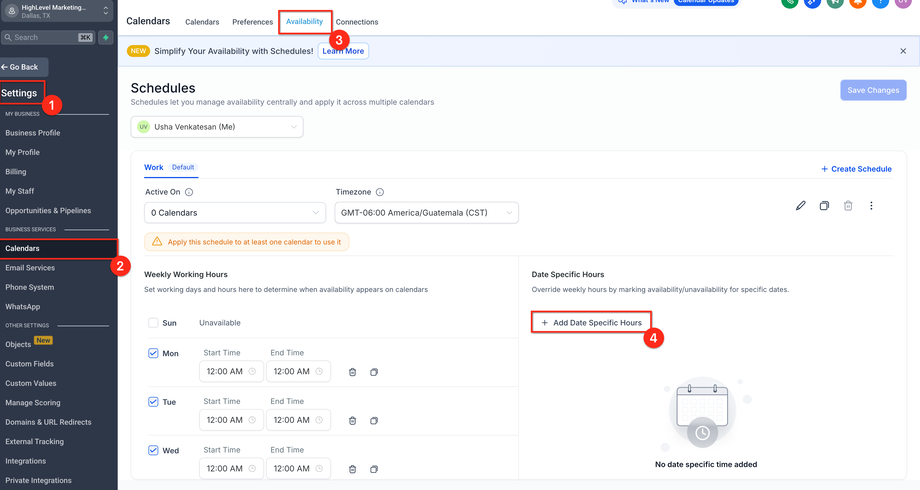
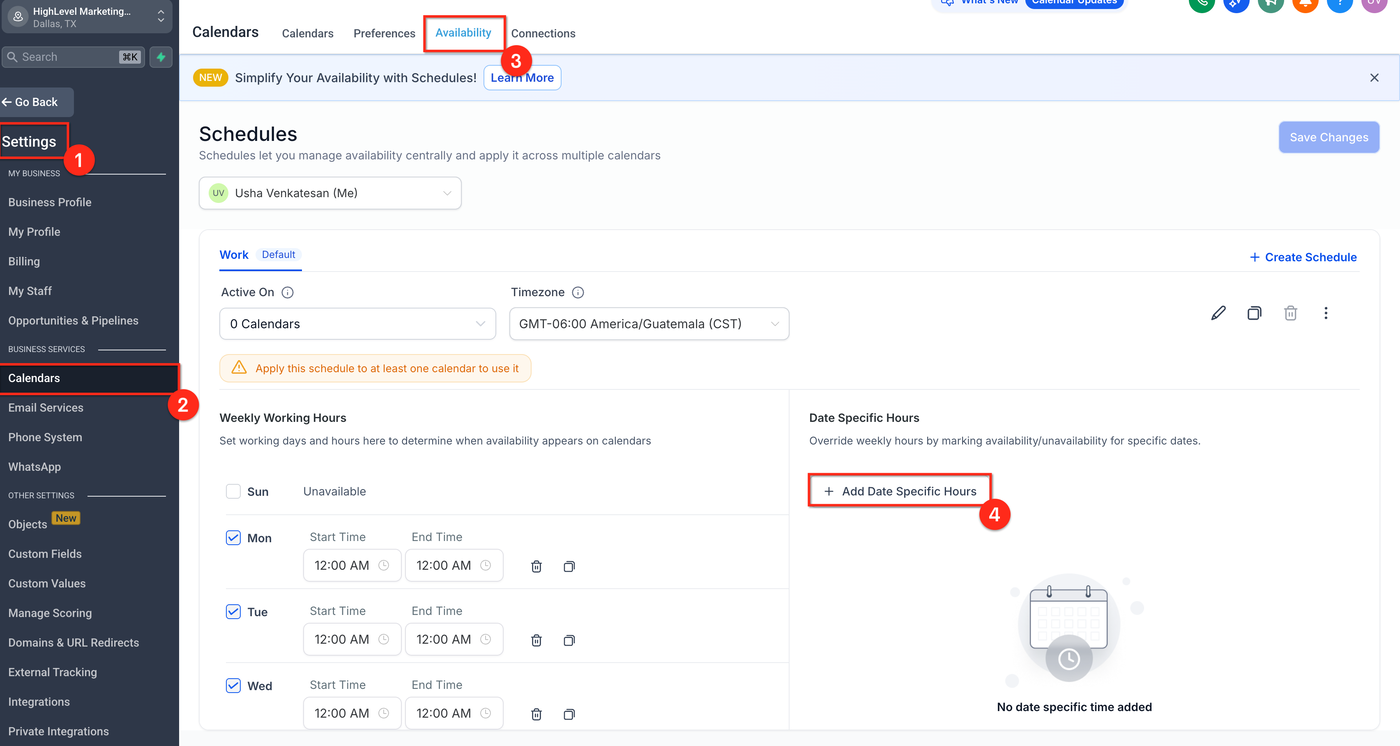
Einstellungen → Kalender → [Kalender auswählen] → VerfügbarkeitKlicke im Bereich Datumsspezifische Zeiten auf + Datumsspezifische Zeiten hinzufügen.
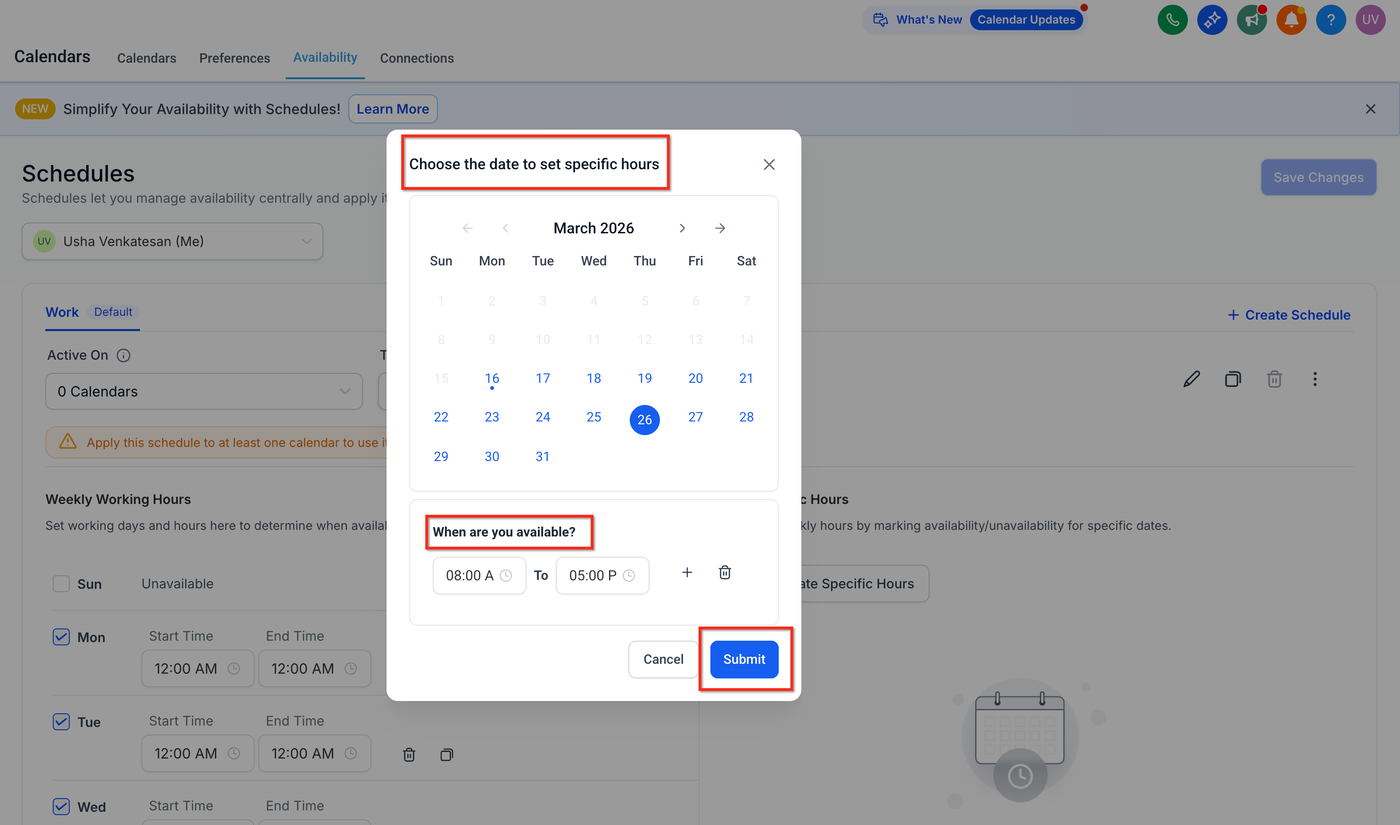
Wähle im Datumswähler ein oder mehrere Daten aus, die du überschreiben möchtest.
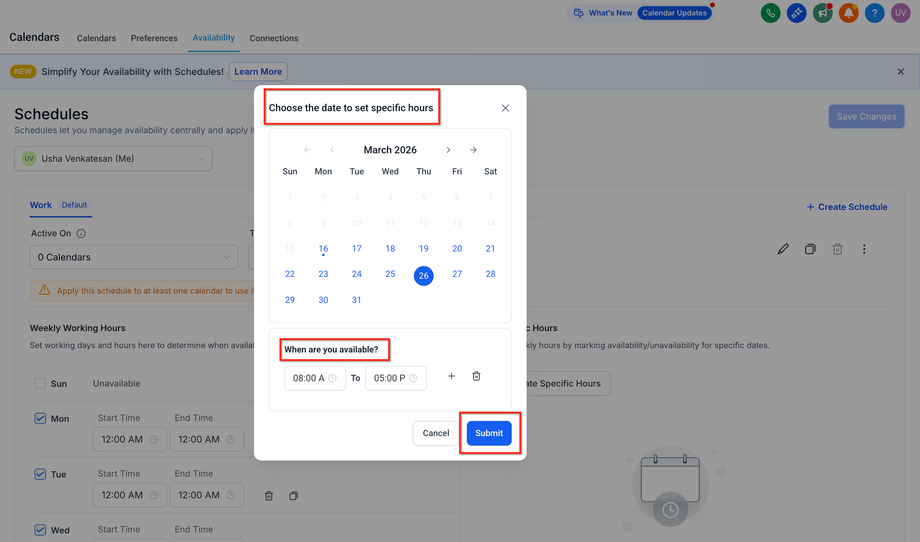
Lege die Startzeit und Endzeit fest.
Speichere die Einstellungen, um dieselben Zeiten auf alle ausgewählten Daten anzuwenden.
Hinweis: Diese Funktion ist möglicherweise nur für bestimmte Konten verfügbar, während sie schrittweise ausgerollt wird.
So funktioniert die Datumsgruppierung
Wenn du datumsspezifische Zeiten für mehrere Daten speicherst, gruppiert ProfitBoost deine Auswahl automatisch, um die Liste übersichtlich zu halten.
Aufeinanderfolgende Daten erscheinen als ein gemeinsamer Bereich.
Nicht aufeinanderfolgende Daten erscheinen als separate Gruppen.
Beispiel:
Wenn du den 2., 3., 4., 5., 8. und 9. Januar auswählst:
2.–5. Januar erscheint als eine Gruppierung.
8.–9. Januar erscheint als separate Gruppierung.
Du kannst jede Gruppierung später unabhängig bearbeiten oder löschen.
Häufig gestellte Fragen
F: Kann ich einen zweiwöchigen (alle 2 Wochen) wiederkehrenden Zeitplan einrichten?
Aktuell unterstützen die Kalendereinstellungen nur wöchentlich wiederkehrende Zeitpläne. Wenn deine Verfügbarkeit einem zweiwöchigen Muster folgt, empfiehlt es sich, datumsspezifische Zeiten für die entsprechenden Tage zu verwenden.
Wir empfehlen, alle zwei Wochen eine Erinnerung zur Kalenderaktualisierung einzurichten oder datumsspezifische Zeiten im Voraus gesammelt für mehrere Monate anzulegen.
F: Warum verschwinden meine wöchentlichen Arbeitszeiten, wenn ich datumsspezifische Zeiten hinzufüge?
Datumsspezifische Zeiten haben Vorrang und ersetzen die wöchentlichen Arbeitszeiten für dieses Datum vollständig.
Wenn du einen Tag „verlängern“ möchtest, musst du den vollständigen gewünschten Zeitraum eingeben (z. B. 09:00–20:00 Uhr) und nicht nur die zusätzliche Zeit (z. B. 17:00–20:00 Uhr).
Verwandte Artikel
Verfügbarkeitseinstellungen für einzelne Kalender anpassen
Zeitpläne – Zentrale Verwaltung der Verfügbarkeit