So zeigst du mehrere Kalender auf einer Seite an
Video-Übersicht:
Verwendung von Kalender-Links
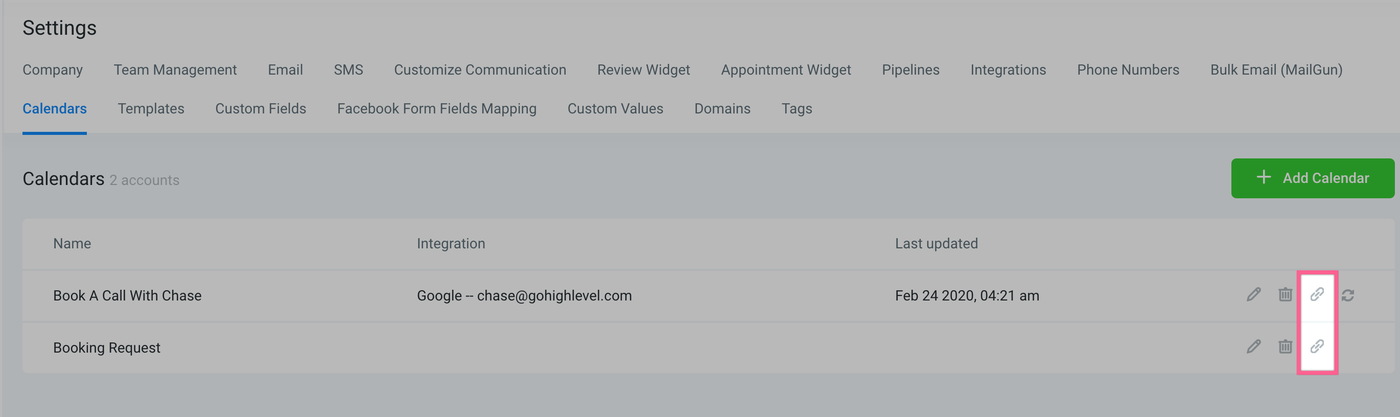
1. Öffne jeden Kalender-Link in einem neuen Tab
Klicke bei jedem Kalender auf das Link-Symbol, um ihn in einem neuen Tab zu öffnen.
2. Kalender-IDs kombinieren
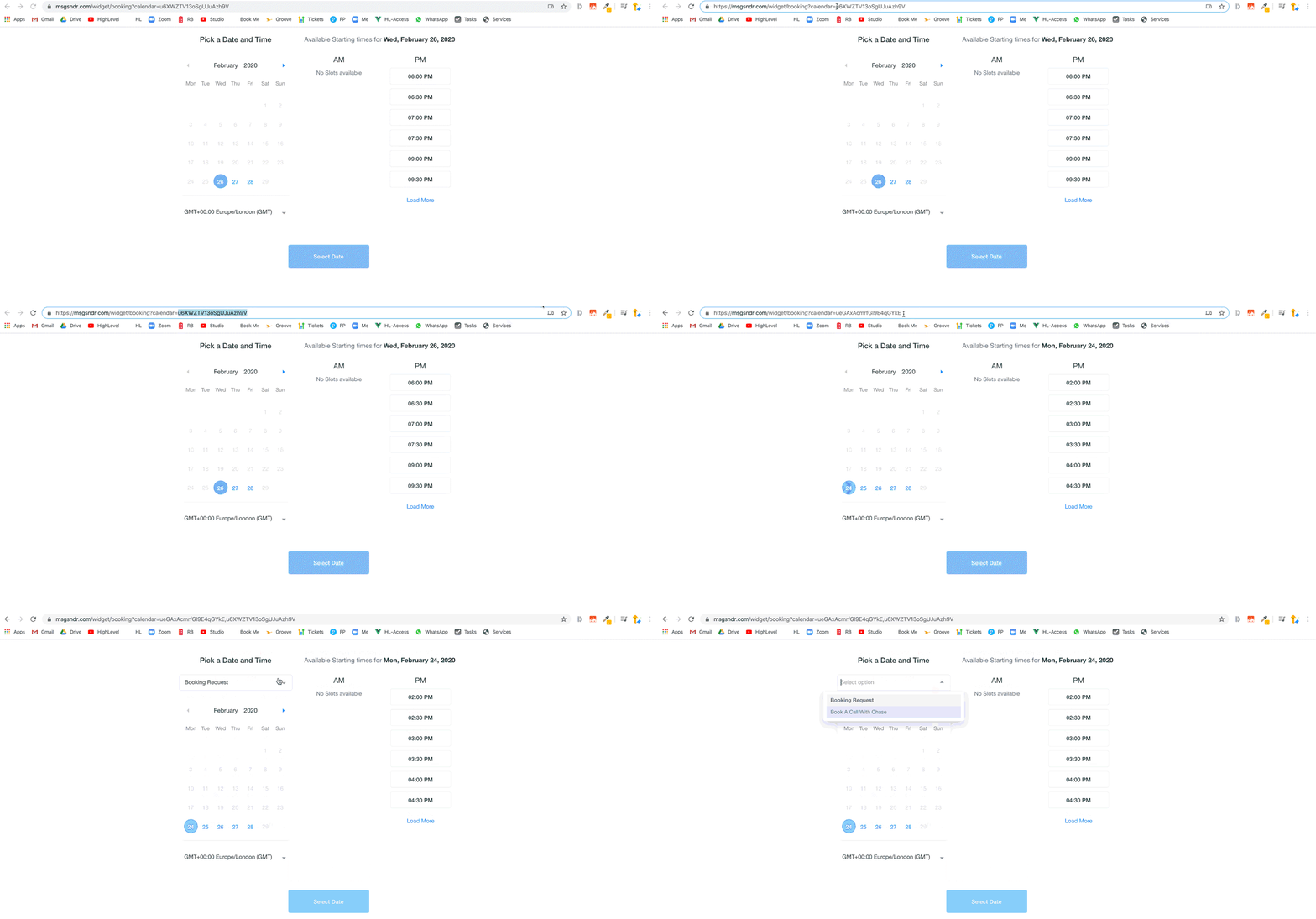
Kopiere die Kalender-ID eines Kalenders.
Gehe anschließend zum anderen Kalender-Link, füge nach dessen ID ein Komma ein und füge die zweite Kalender-ID dahinter ein.
Drücke anschließend Enter, um die Seite neu zu laden.
Mehrere Kalender auf einer Funnel-Seite einbetten
1. Embed-Code des ersten Kalenders kopieren
Gehe zu Einstellungen → Appointment Widget und kopiere den Embed-Code des ersten Kalenders.
2. Kalender in die Funnel-Seite einfügen
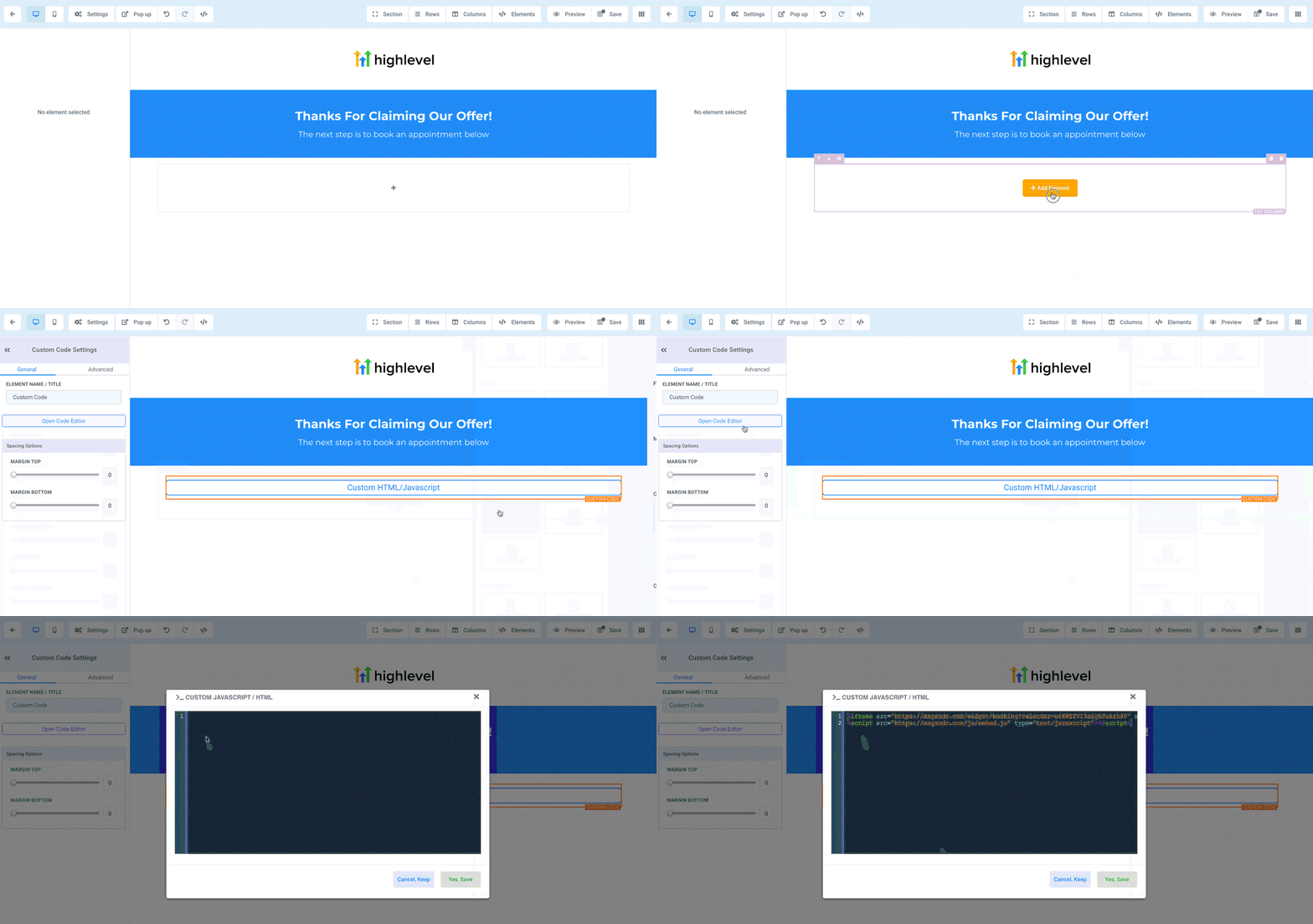
Gehe zur Funnel-Seite.
Füge ein „Custom JS/HTML“-Element hinzu.
Klicke auf „Open Code Editor“ und füge den Kalender-Embed-Code ein.
3. Zweite Kalender-ID kopieren
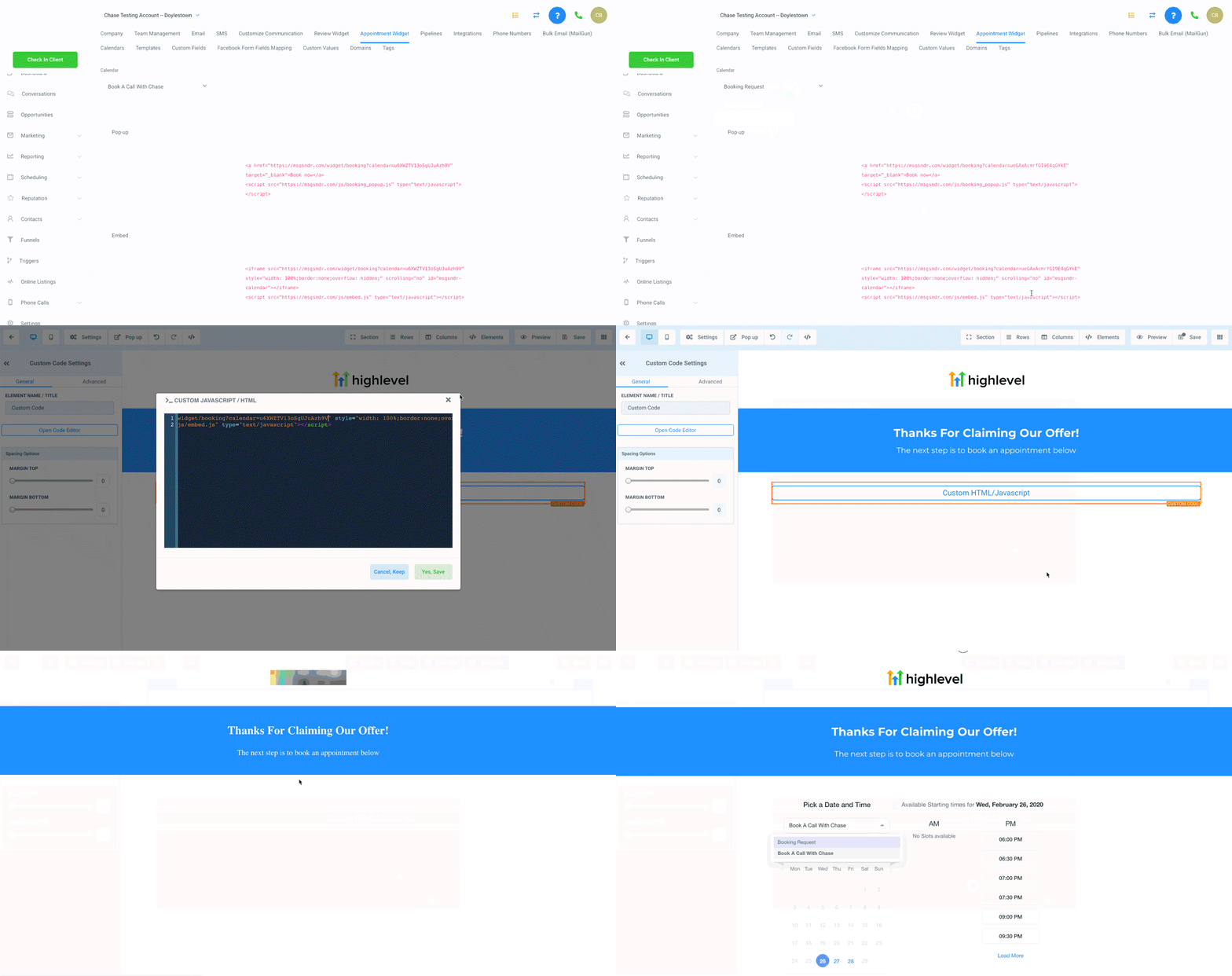
Öffne in einem neuen Tab erneut Einstellungen → Appointment Widget.
Wähle im Kalender-Dropdown den zweiten Kalender aus und kopiere dessen Kalender-ID.
4. Zweite Kalender-ID hinzufügen
Gehe zurück zur Funnel-Seite mit dem geöffneten „Custom JS/HTML“-Code-Editor.
Füge hinter der bestehenden Kalender-ID ein Komma ein und füge anschließend die zweite Kalender-ID hinzu.
Klicke danach auf „Yes, save.“
5. Funnel-Seite speichern und Vorschau prüfen
Speichere deine Funnel-Seite und öffne die Vorschau.