Mache deine Buchungsseite leicht durchschaubar mit klar benannten Kategorien. Dieser Artikel erklärt, wie du Kategorien nutzt, um Gruppen von verwandten Services zu erstellen, zu bearbeiten, zu teilen, zu löschen und neu anzuordnen, damit Kunden schneller finden, was sie brauchen.
INHALTSVERZEICHNIS
Was sind Kategorien?
Die wichtigsten Vorteile von Kategorien
Standardkategorie
Neue Kategorie erstellen
Kategorie bearbeiten
Kategorie teilen
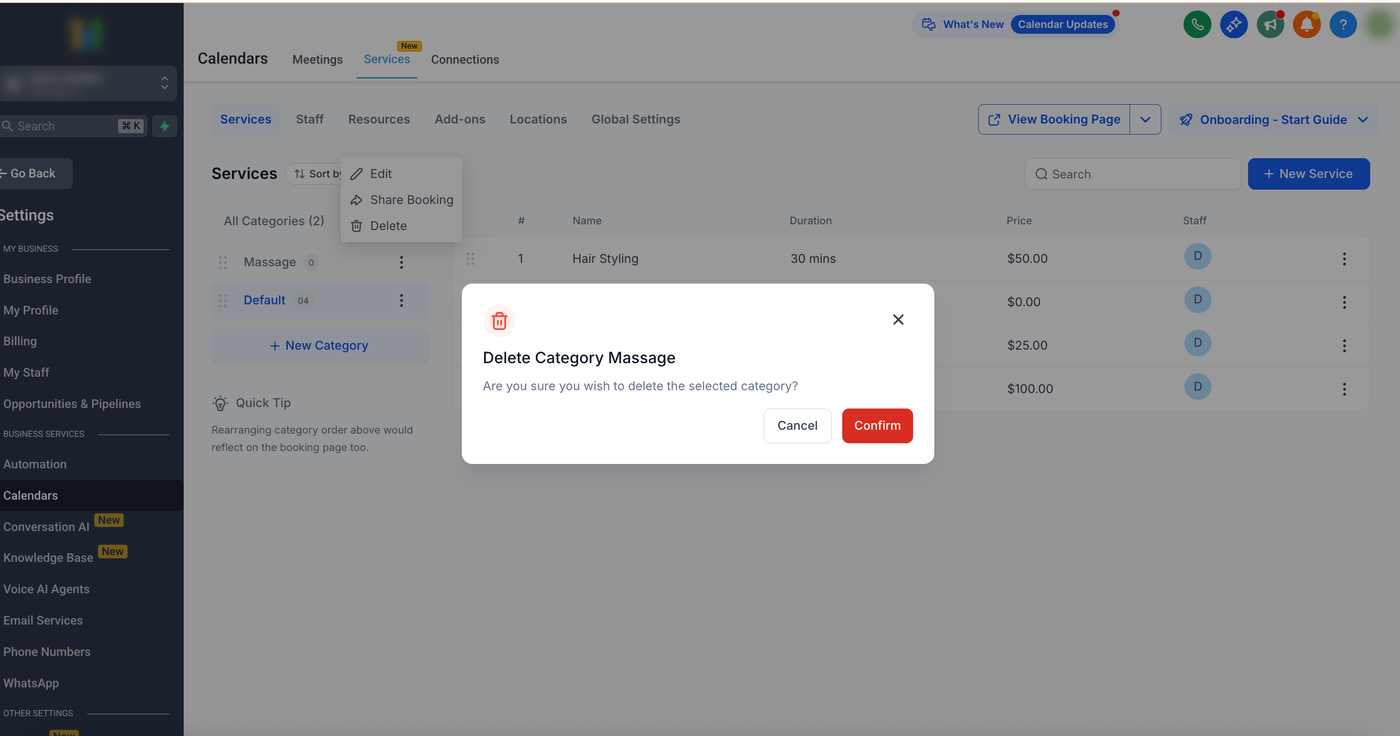
Kategorie löschen
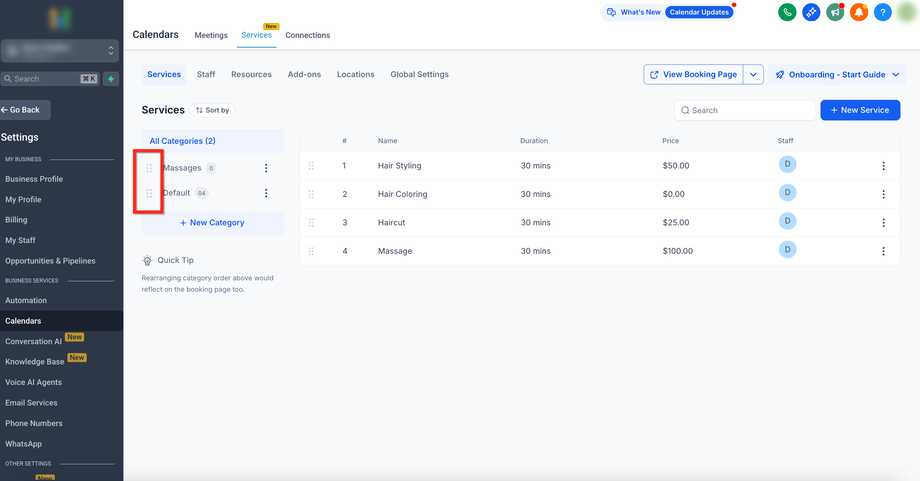
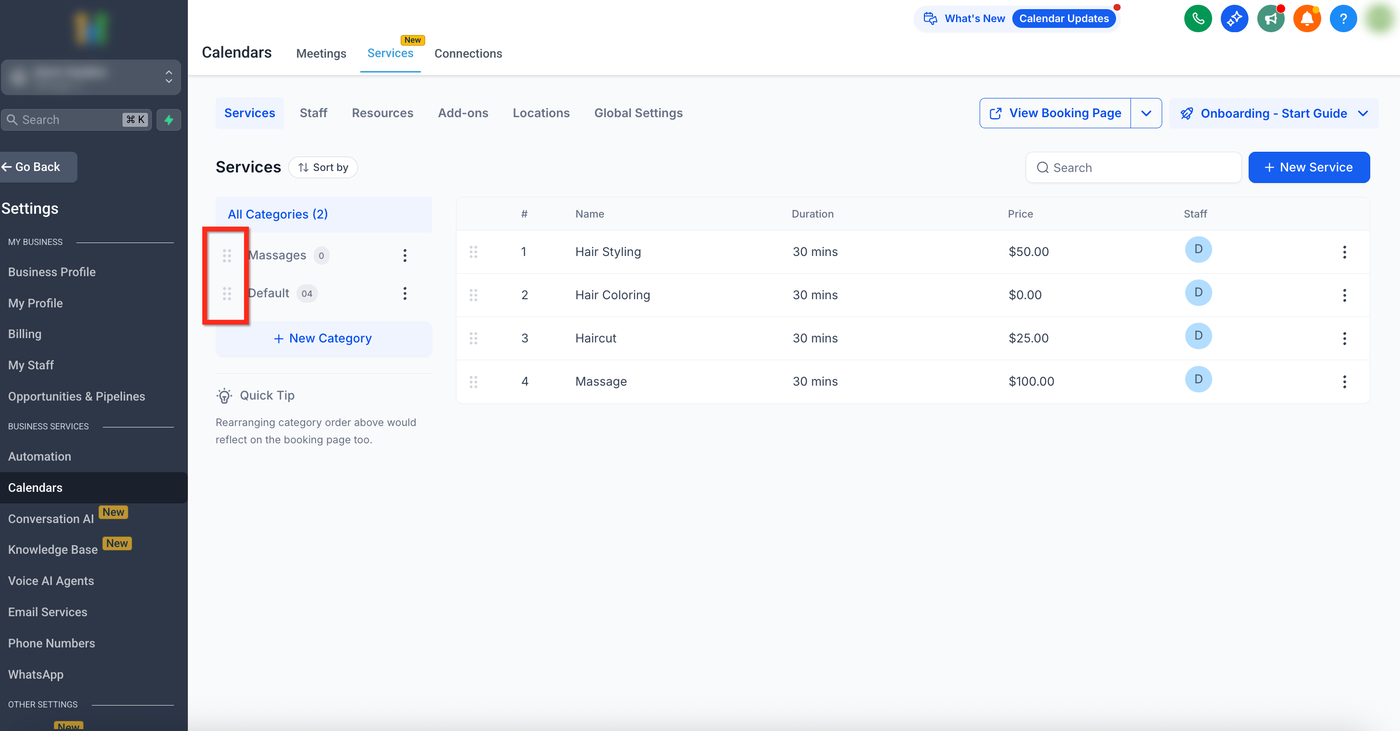
Kategorien neu anordnen
Best Practices
Häufig gestellte Fragen
Verwandte Artikel
Was sind Kategorien?
Kategorien werden verwendet, um ähnliche oder zusammengehörige Services zu gruppieren. Dadurch wird es für Kunden einfacher, sich auf deiner Angebotsseite zurechtzufinden. Kategorien erscheinen auf deiner Buchungsseite als strukturierte Bereiche, unter denen die jeweiligen Services angezeigt werden.
Beispiel: Ein Spa könnte Kategorien wie Massage, Haare, Haut und Salon haben, unter denen jeweils mehrere Services gelistet sind.
Die wichtigsten Vorteile von Kategorien
Diese Vorteile helfen dir, deine Buchungsseite sauber zu halten und die Nutzerführung zu verbessern:
Organisation: Services in klar benannte Bereiche einteilen
Schnellere Auffindbarkeit: Kunden finden schneller passende Angebote
Direktes Teilen: Kategorie-URL (Slug) kann direkt geteilt werden
Kontrolle der Anzeige-Reihenfolge: Reihenfolge der Kategorien auf der Buchungsseite steuern
Fallback-System: Eine Standardkategorie stellt sicher, dass alle Services immer buchbar bleiben
Standardkategorie
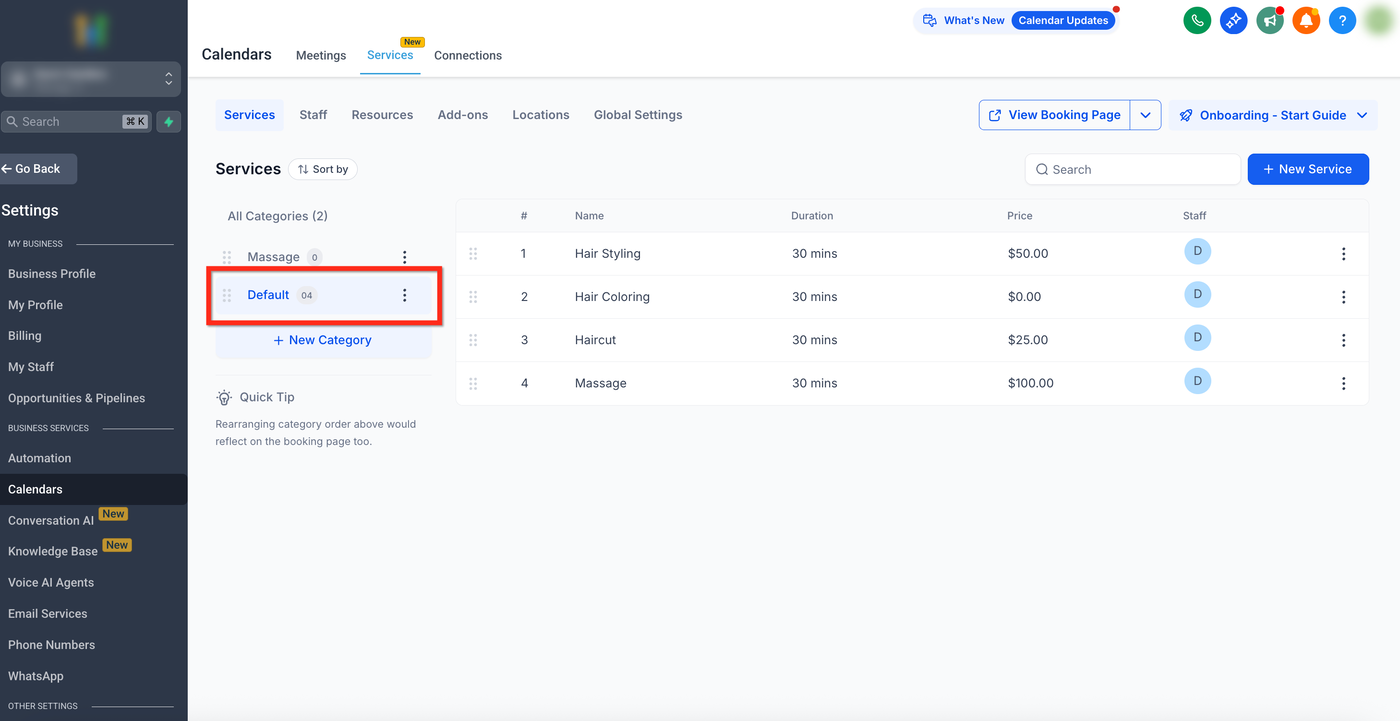
Jeder Account startet mit einer Standardkategorie, die:
nicht gelöscht werden kann (aber umbenannt werden darf)
automatisch alle neuen, nicht zugeordneten Services enthält
Services aus gelöschten Kategorien automatisch aufnimmt
So bleibt jeder Service immer einer Kategorie zugeordnet.
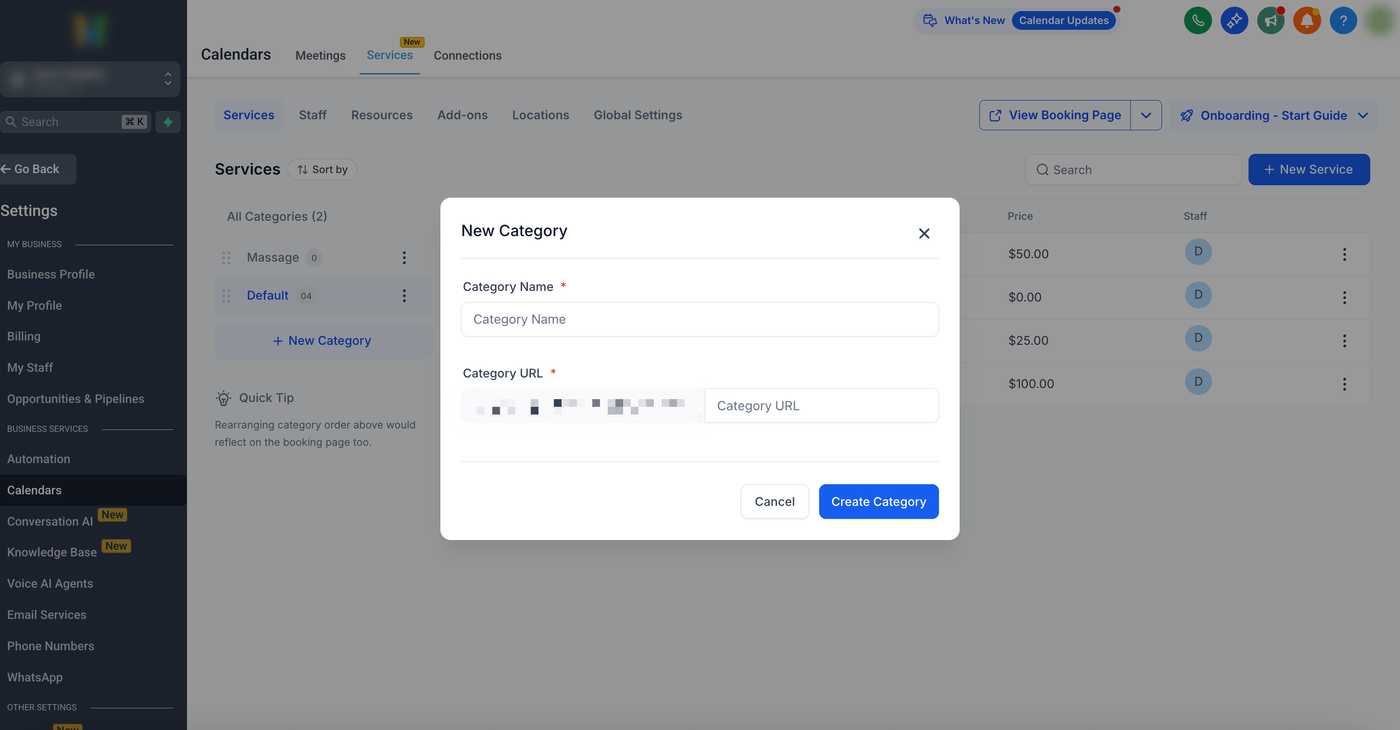
Neue Kategorie erstellen
So erstellst du eine neue Kategorie:
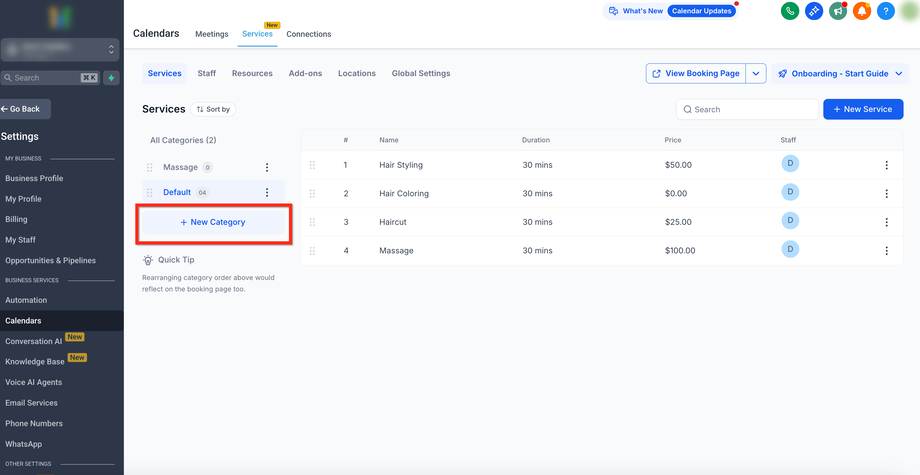
Gehe zu Calendar > Calendar Settings > Services
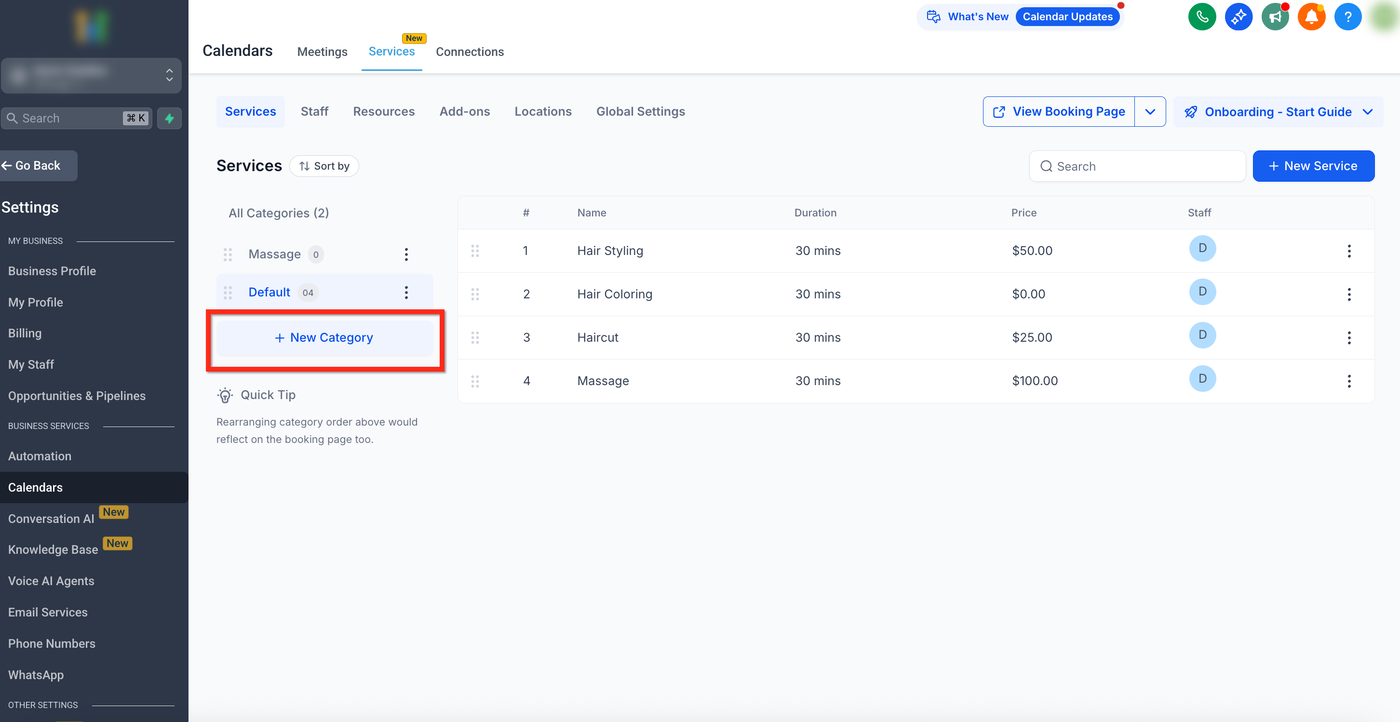
Klicke links auf + New Category
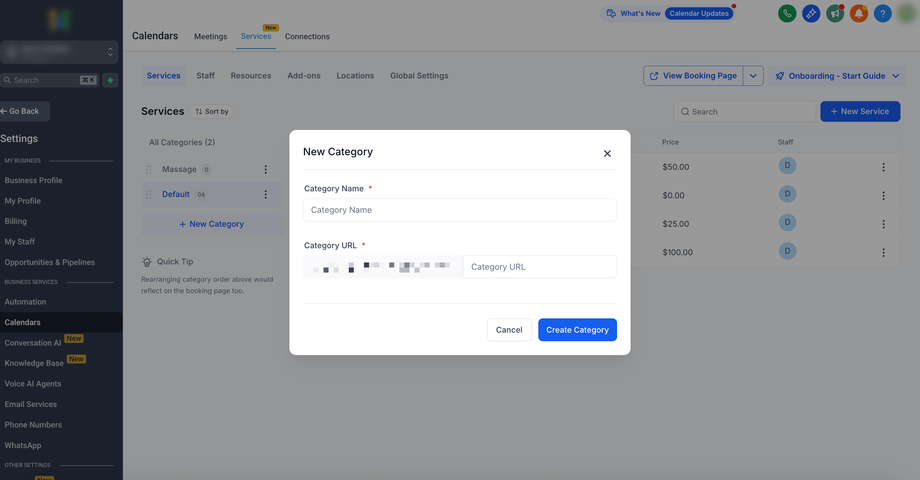
Gib einen Kategorienamen ein
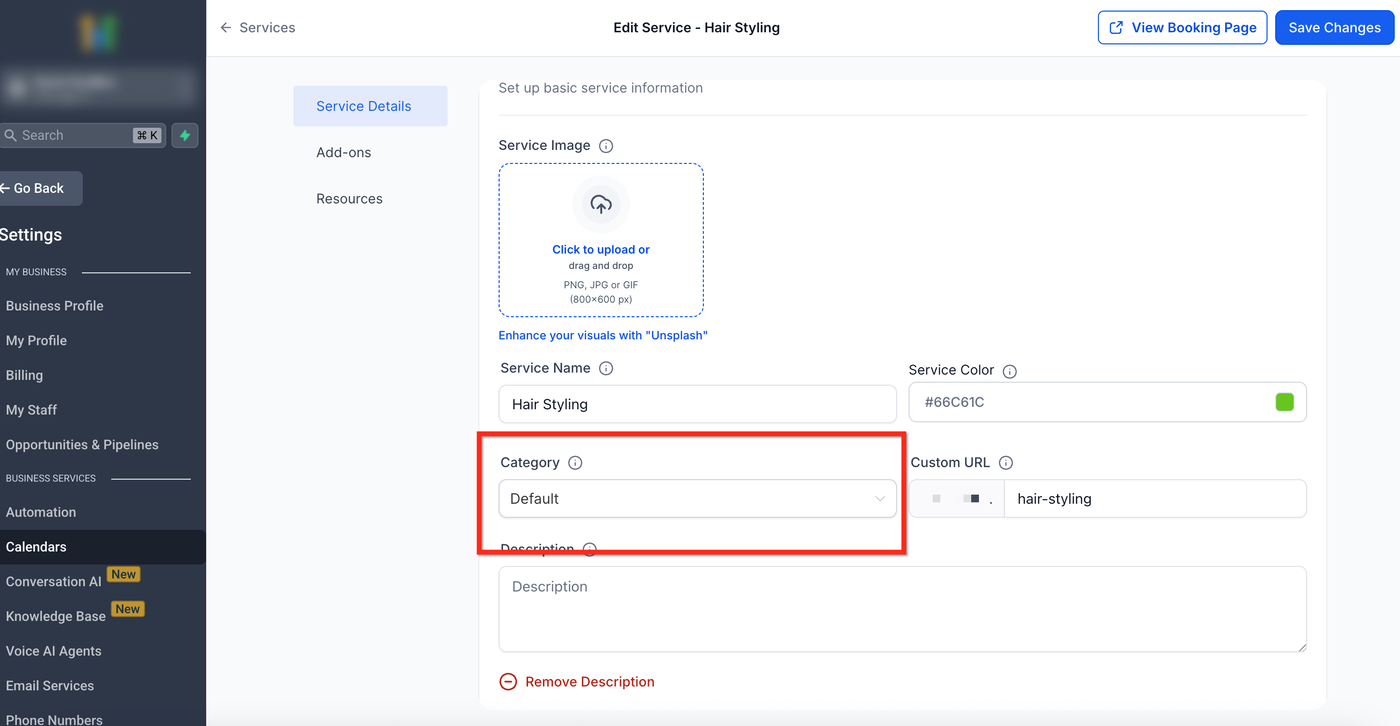
Definiere die Category URL (Slug) für einen direkten Link
Klicke auf Create Category
Kategorie bearbeiten
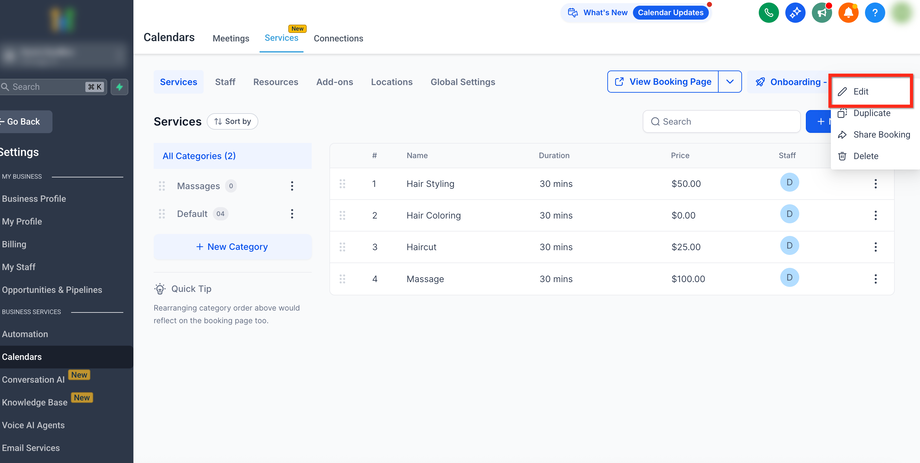
So passt du bestehende Kategorien an:
Klicke auf das Drei-Punkte-Menü (⋮) neben der Kategorie
Wähle Edit
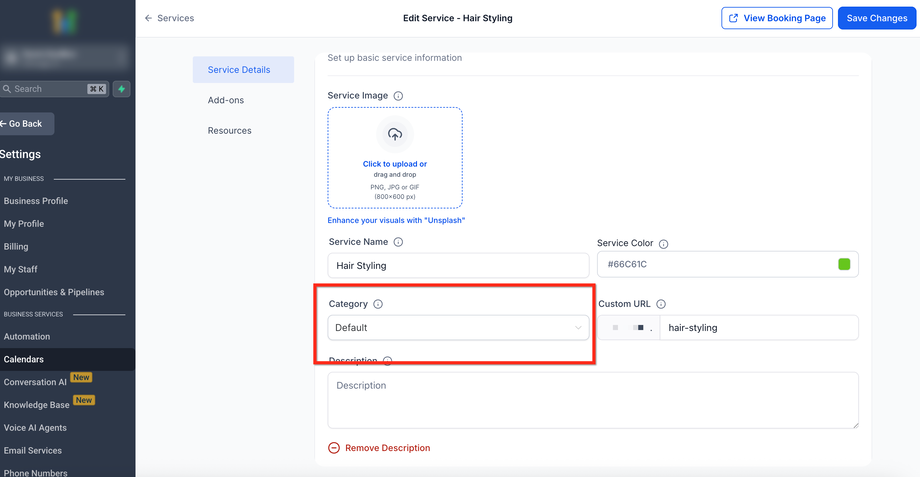
Ändere Name oder URL (Slug)
Klicke auf Save Changes
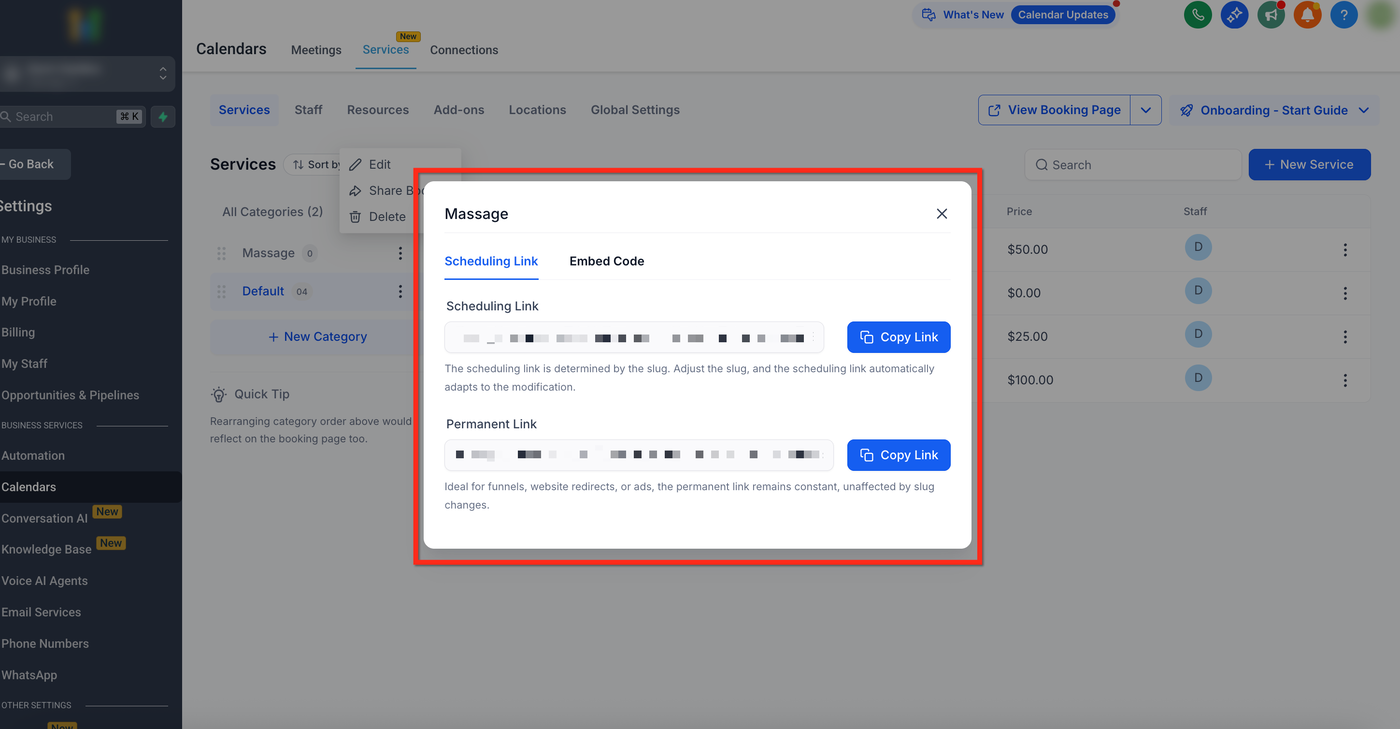
Kategorie teilen
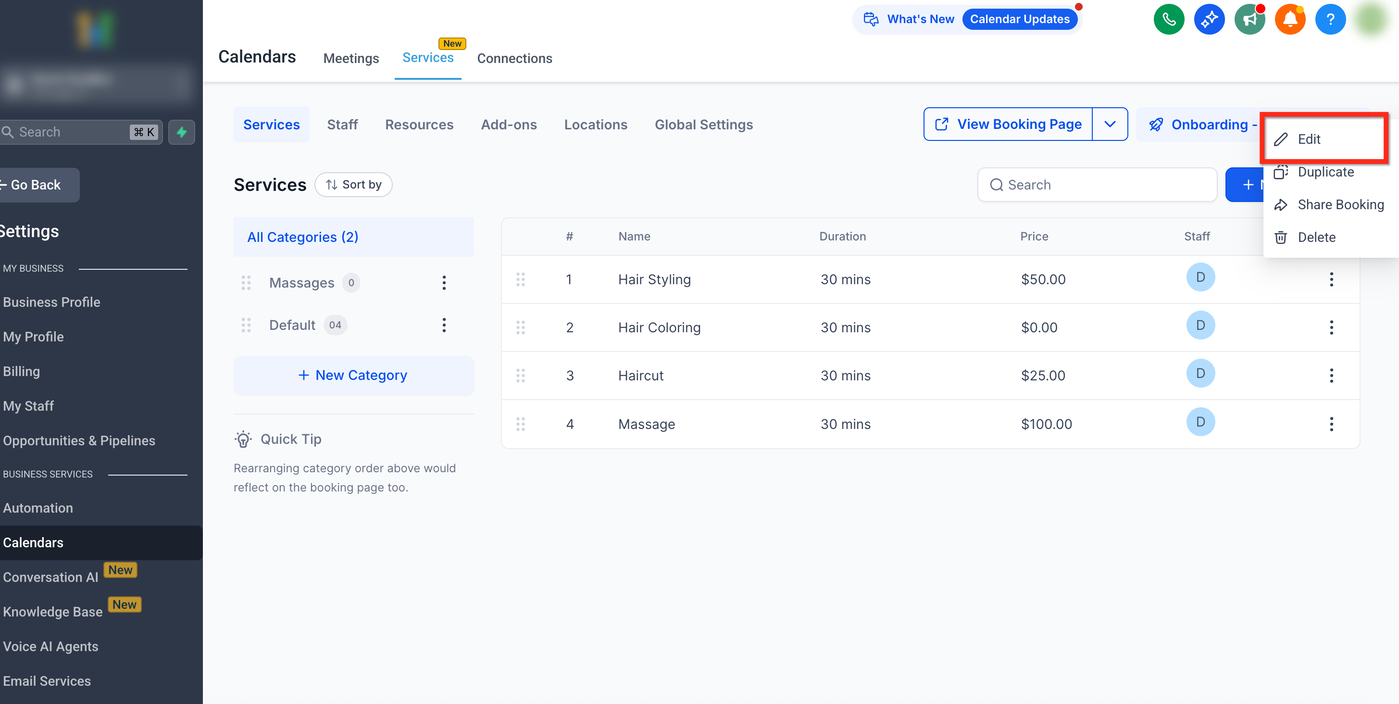
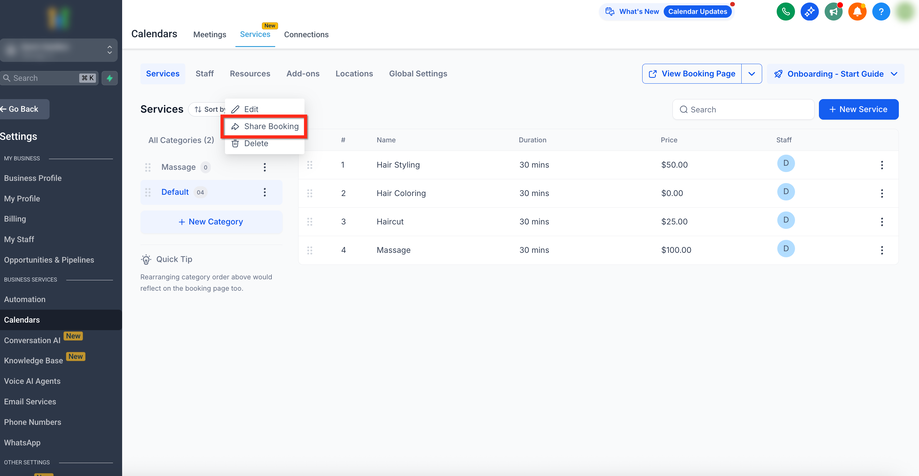
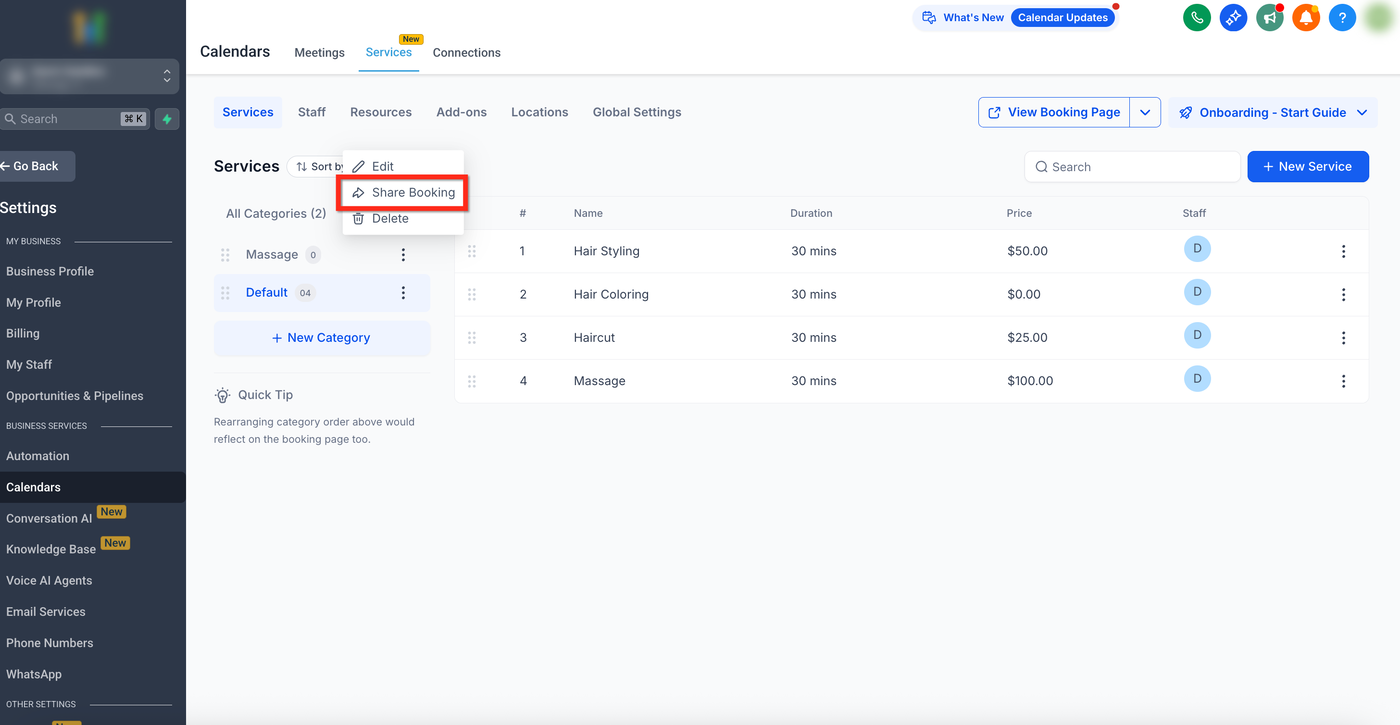
Du kannst jede Kategorie direkt als Buchungslink teilen:
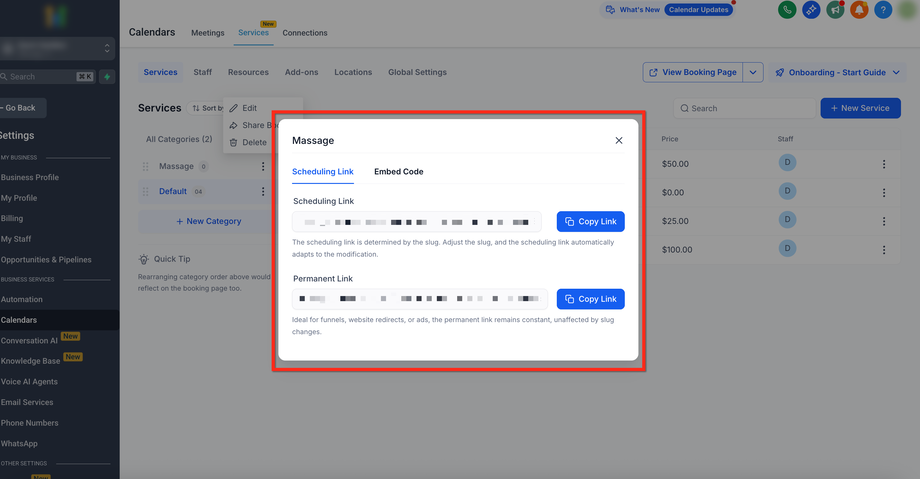
Klicke auf ⋮ → Share Booking
Teile den Link mit Kunden
Kunden sehen dann nur Services dieser Kategorie
Kategorie löschen
Nicht benötigte Kategorien können entfernt werden:
Alle Services werden automatisch in die Standardkategorie verschoben
Services bleiben weiterhin buchbar
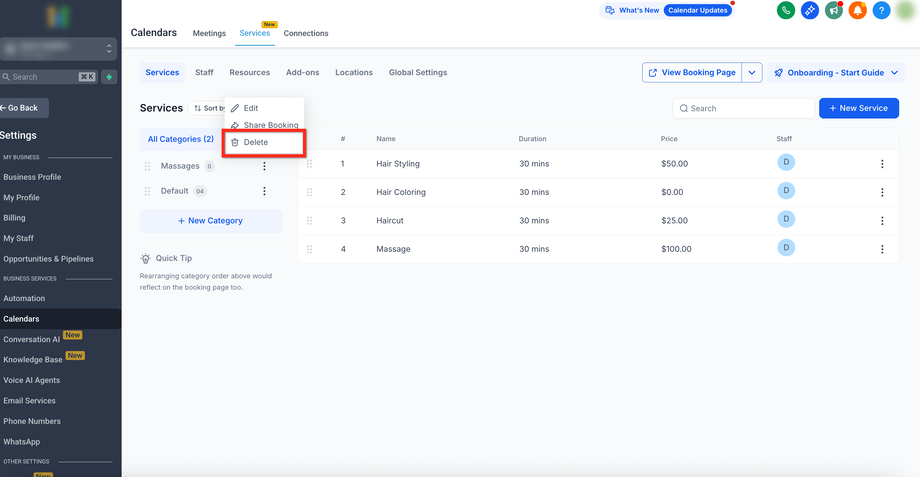
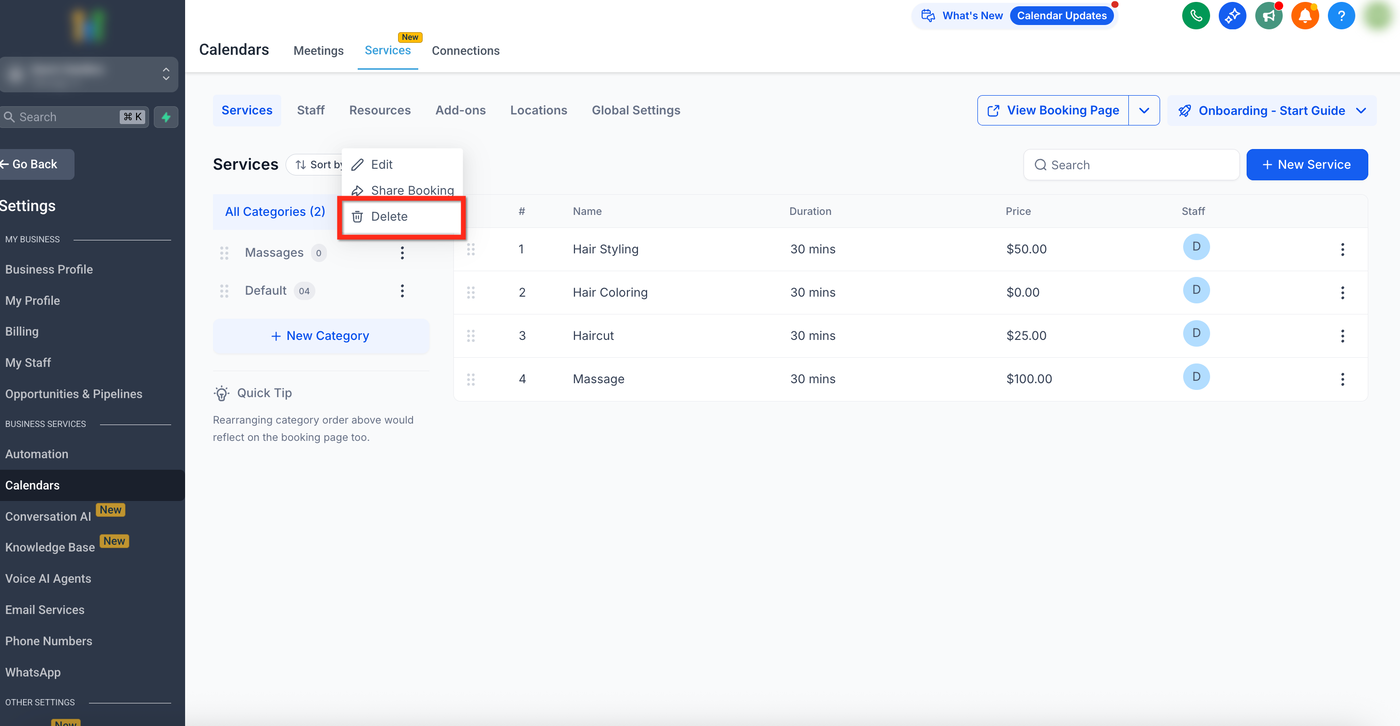
So löschst du eine Kategorie:
Klicke auf ⋮ → Delete
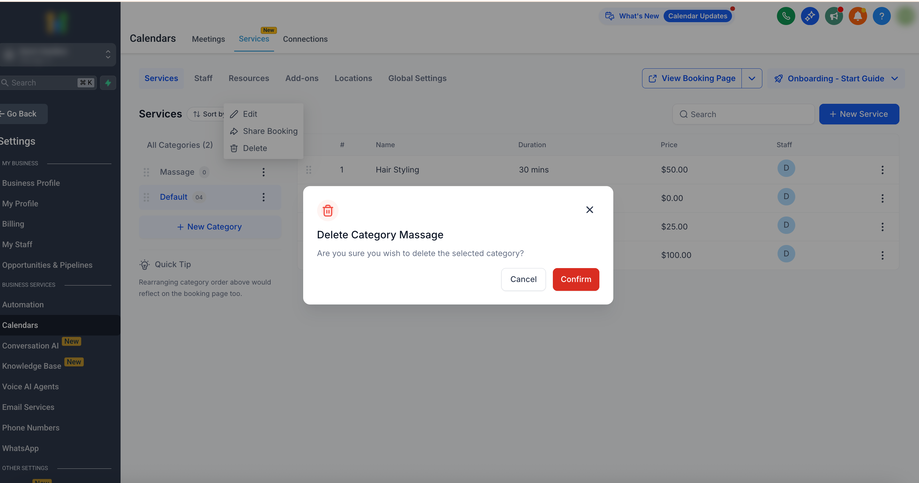
Bestätige mit Delete
Kategorien neu anordnen
Du kannst die Reihenfolge der Kategorien für Kunden steuern:
Ziehe Kategorien per Drag & Drop in der linken Seitenleiste
Die Reihenfolge wird direkt auf der Buchungsseite übernommen
Best Practices
Verwende klare, verständliche Kategorienamen
Benenne die Standardkategorie sinnvoll für dein Business
Nutze Kategorie-Links für gezielte Kampagnen oder Angebote
Häufig gestellte Fragen
Q: Kann ich die Kategorie-URL (Slug) später ändern?
Ja, über das Edit-Menü im Drei-Punkte-Menü.
Q: Muss ich Services aktivieren, bevor ich Kategorien nutzen kann?
Ja, Services müssen im Sub-Account aktiviert sein.
Q: Werden private Services in Kategorien angezeigt?
Nein, private Services sind in öffentlichen Kategorien nicht sichtbar.