ProfitBoost bietet zwei Kalender-Widget-Styles – Classic und Neo – die bestimmen, wie dein Buchungskalender für Kunden angezeigt wird. Die Wahl des richtigen Widget-Styles sorgt für die beste Terminbuchungs-Erfahrung für dein Unternehmen und deine Kunden. Dieser Artikel erklärt die Unterschiede, Vorteile und den Einrichtungsprozess für beide Styles.
INHALTSVERZEICHNIS
Was ist der Kalender-Widget-Style?
Vorteile der Kalender-Widget-Styles
Classic Widget
Neo Widget
So richtest du Kalender-Widget-Styles ein
Häufig gestellte Fragen
Verwandte Artikel
Was ist der Kalender-Widget-Style?
Kalender-Widget-Styles bestimmen, wie dein Buchungskalender aussieht, wenn er mit Leads oder Kunden geteilt wird. ProfitBoost bietet das Classic Widget und das Neo Widget an, die jeweils für unterschiedliche Anwendungsfälle und Anpassungsstufen entwickelt wurden.
Vorteile der Kalender-Widget-Styles
Das Verständnis der Vorteile jedes Widget-Styles hilft dir dabei, die passende Lösung für deine Terminbuchungen auszuwählen.
Classic Style: Einfaches und zuverlässiges Layout für schnelle Einrichtung und grundlegende Terminbuchungen.
Neo Style: Moderne und anpassbare Oberfläche mit erweiterten Funktionen wie Neuordnung der Widget-Schritte, Farb-Anpassungen, Mitarbeiterauswahl und Sitzplatzanzeige für Klassenbuchungen.
Flexibilität: Möglichkeit, beim Erstellen oder Bearbeiten eines Kalenders zwischen den Styles zu wechseln.
Standard für Group Calendars: Das Neo Widget wird automatisch für Group Calendars verwendet und bietet eine moderne Gruppenbuchungs-Erfahrung.
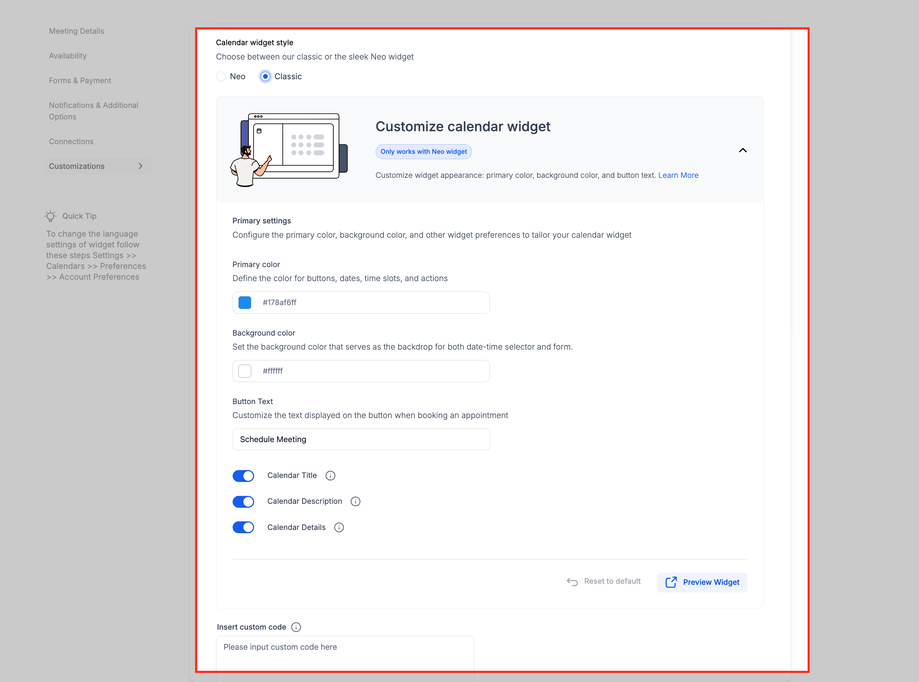
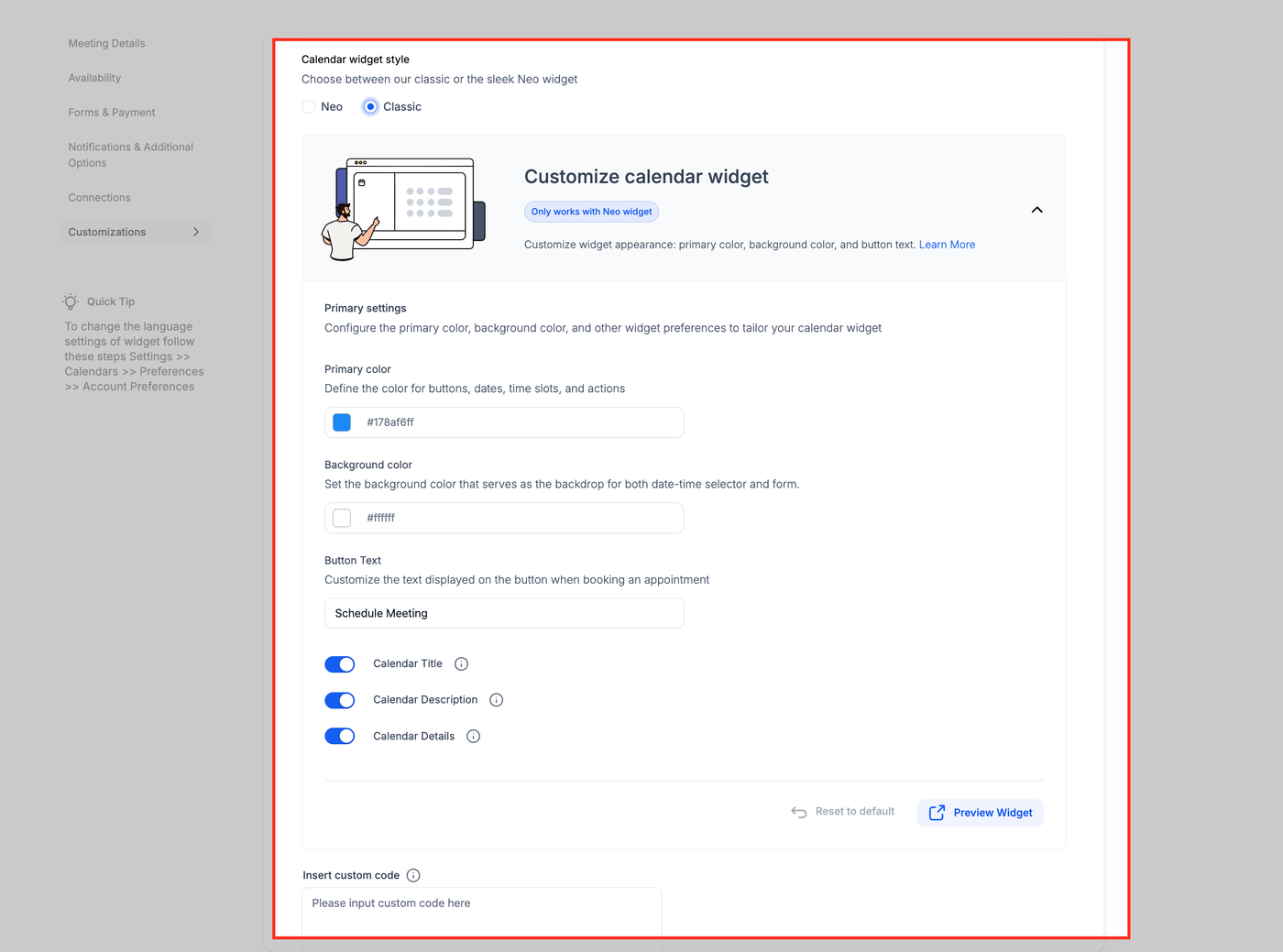
Classic Widget
Das Classic Widget wurde für einfache Terminbuchungen mit einem übersichtlichen Layout entwickelt. Es eignet sich am besten für Unternehmen, die keine erweiterten Anpassungen oder modernen Design-Elemente benötigen.
Schneller Einrichtungsprozess
Standard-Layout für Single- oder Unassigned Calendars
Ideal für Unternehmen mit minimalem Anpassungsbedarf
Neo Widget
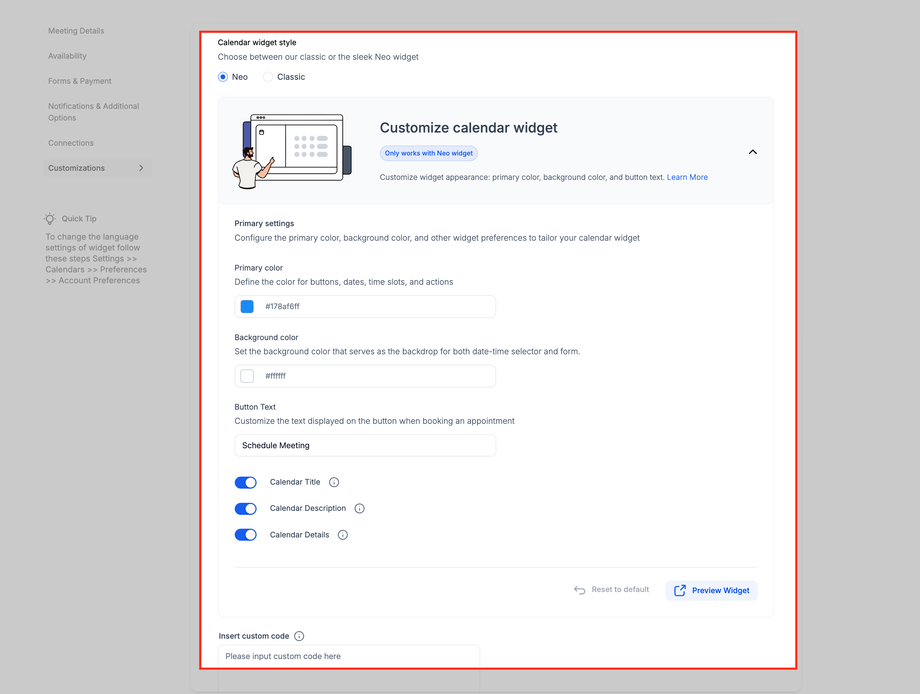
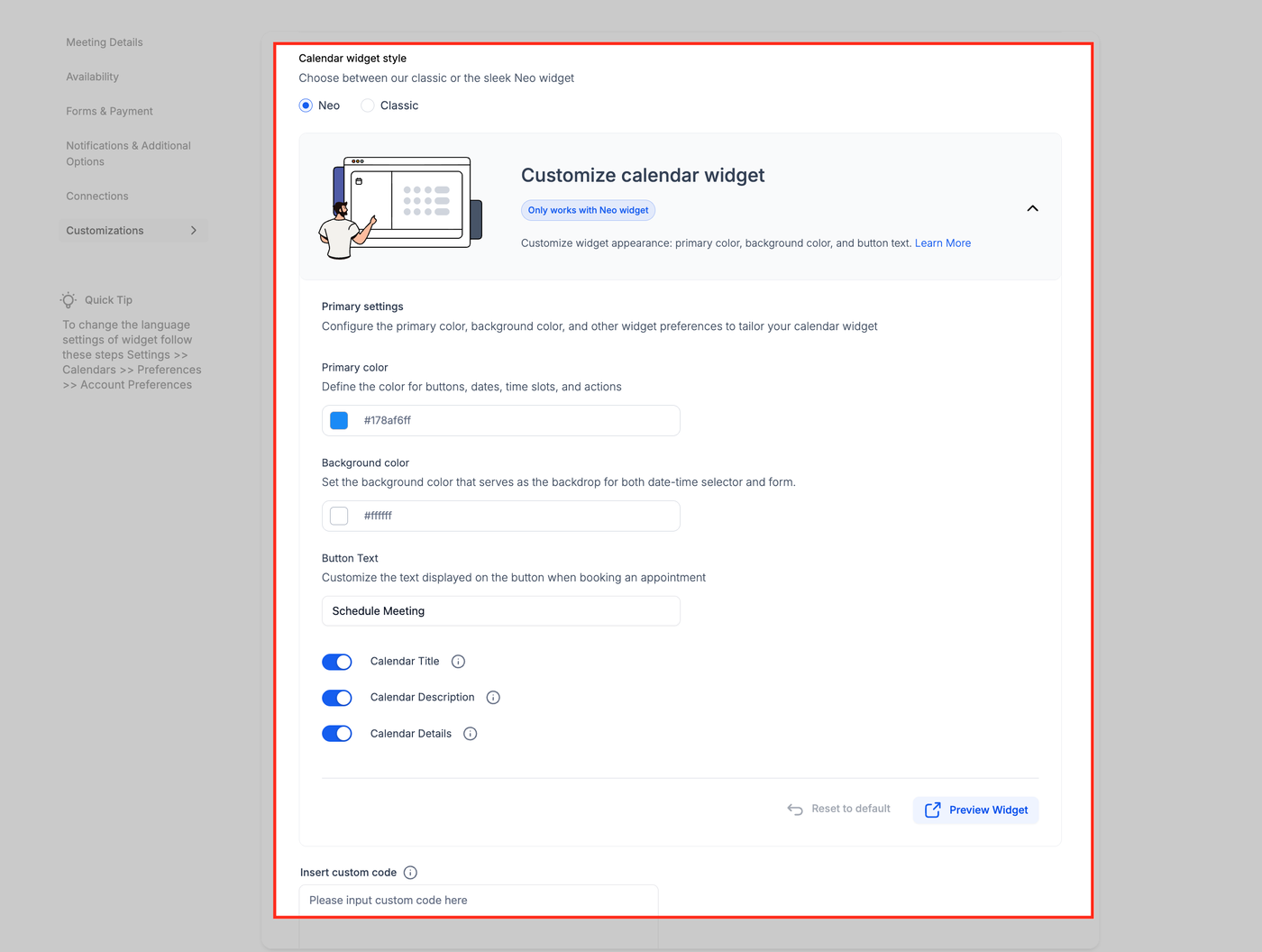
Das Neo Widget ist der moderne Widget-Style und wurde mit Fokus auf Anpassbarkeit und Flexibilität entwickelt. Es ist der Standard-Style für Group Calendars und unterstützt erweiterte Funktionen.
Anpassbare Farben, Hintergründe und Buttons
Möglichkeit zur Neuordnung der Widget-Schritte (Formular, Datum & Uhrzeit, Zahlung)
Mitarbeiterauswahl für Round Robin Calendars
Sitzplatzanzeige für Class Booking Calendars
Modernes und optimiertes Interface
So richtest du Kalender-Widget-Styles ein
Die Auswahl oder Änderung des Kalender-Widget-Styles stellt sicher, dass deine Buchungsseite zu deinem gewünschten Design und den benötigten Funktionen passt.
Classic vs Neo: Wichtige Unterschiede
Es ist wichtig, die Unterschiede zwischen Classic und Neo zu kennen, damit du die richtige Option für deinen Kalender auswählst.
Classic ist der Standard für Unassigned Calendars
Neo ist der Standard für Group Calendars
Anpassungen wie Farben, Hintergründe und Button-Texte sind nur im Neo Widget verfügbar
Mitarbeiterauswahl in Round Robin Calendars benötigt Neo
Sitzplatzanzeigen für Class Bookings werden nur im Neo Widget unterstützt
Zahlungsabwicklung wird sowohl in Classic als auch in Neo unterstützt
Du kannst jederzeit zwischen den Styles wechseln, ohne bestehende Buchungen zu beeinflussen
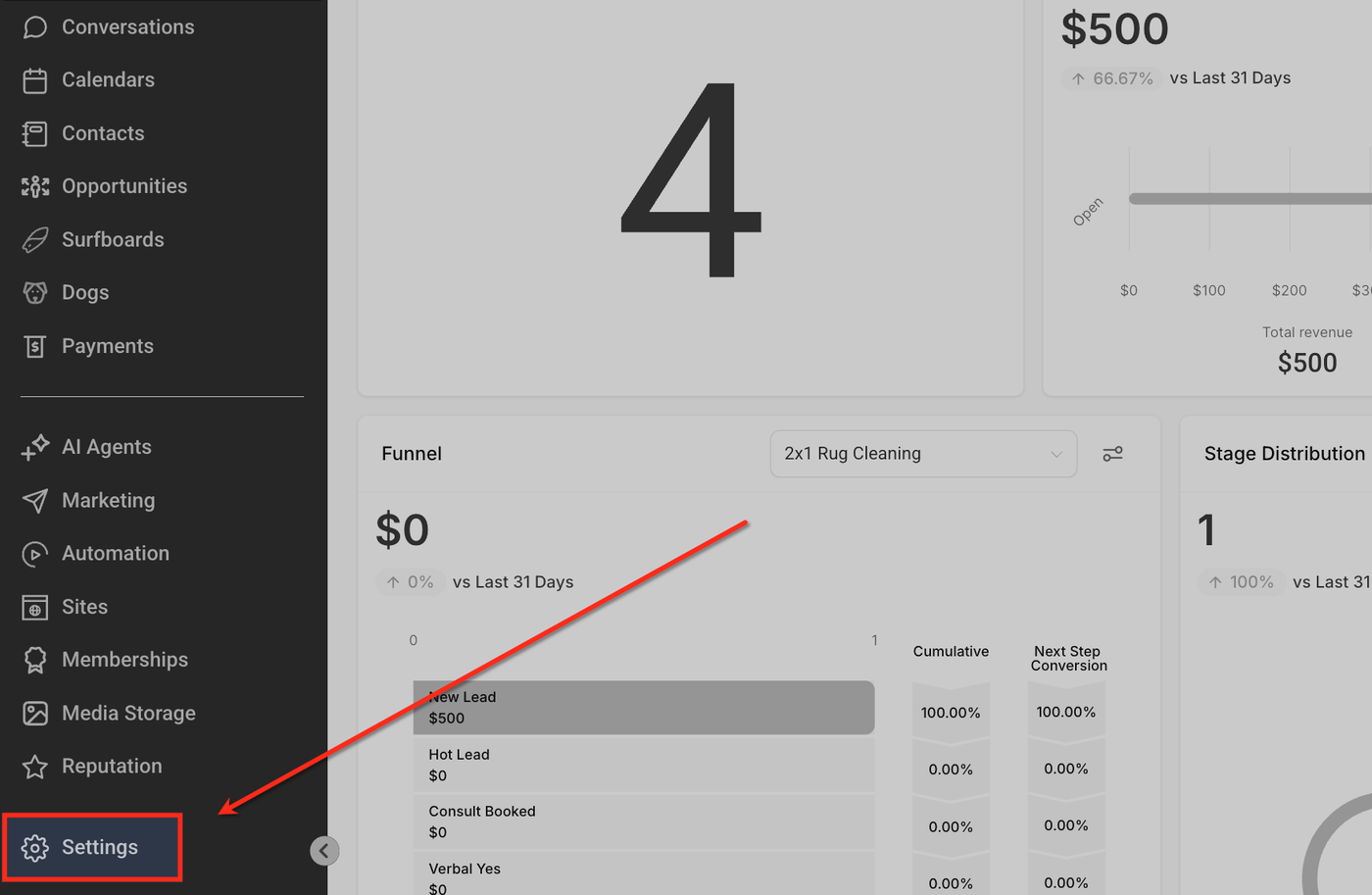
Settings öffnen
Navigiere zunächst im linken Menü zu Settings. Dort verwaltest du Kontoeinstellungen, Unternehmensdetails und Kalender-Konfigurationen.
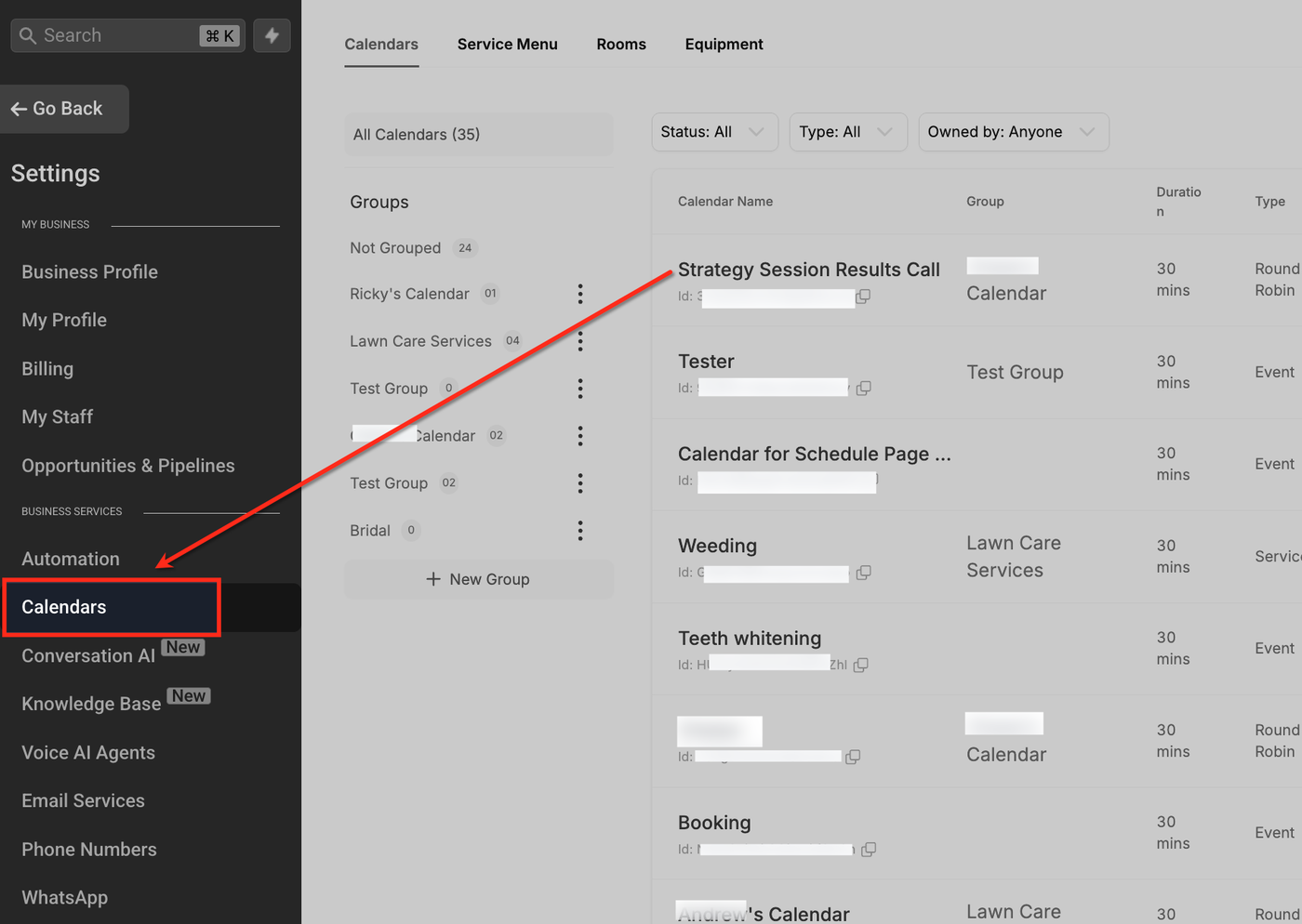
Calendars öffnen
Klicke innerhalb der Settings unter Business Services auf Calendars. Dadurch gelangst du zum Kalenderbereich mit allen vorhandenen Kalendern.
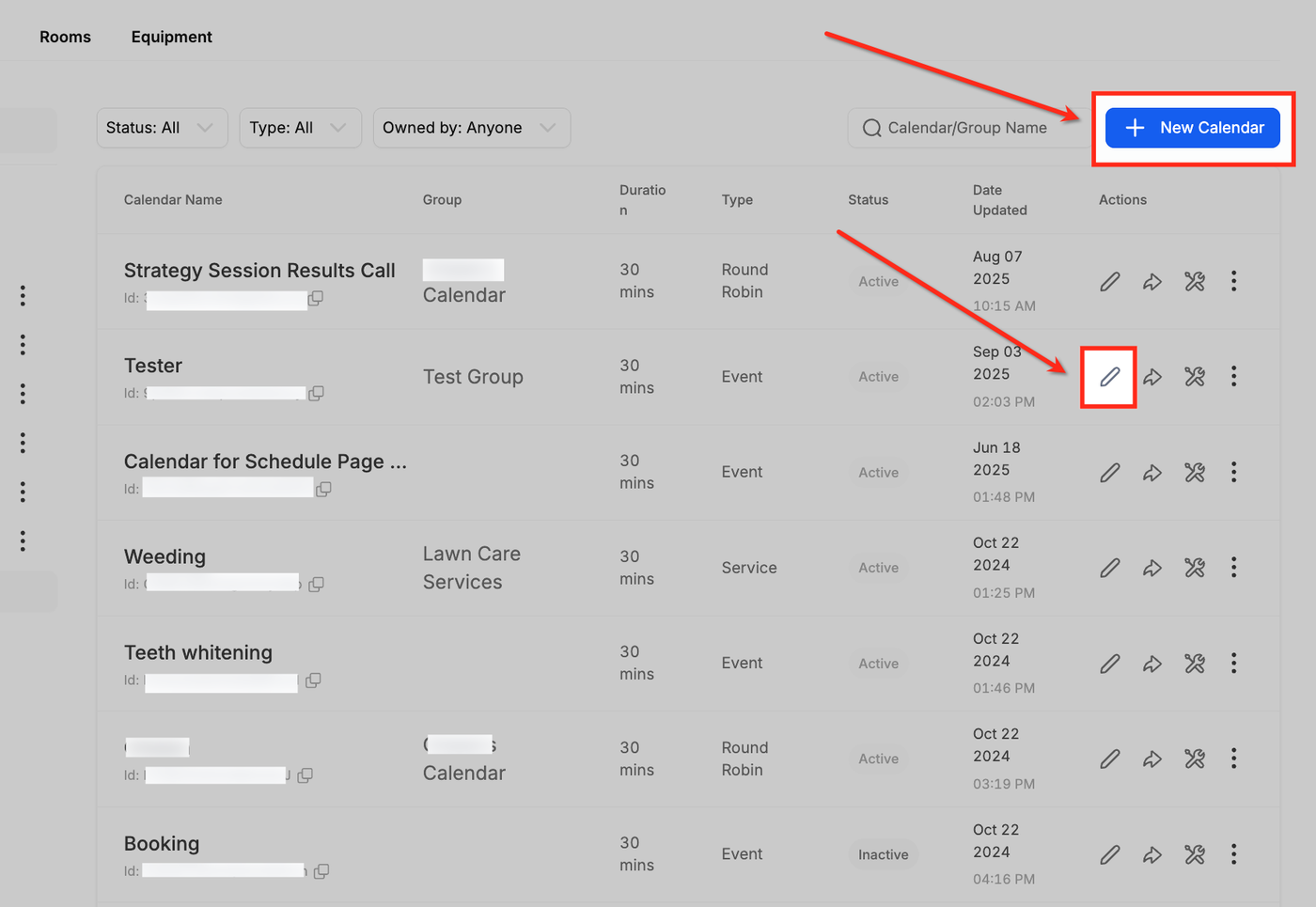
Kalender erstellen oder bearbeiten
Im Bereich Calendars kannst du entweder auf New Calendar klicken, um einen neuen Kalender zu erstellen, oder das Bearbeiten-Symbol neben einem bestehenden Kalender verwenden. Hier legst du den Widget-Style fest oder passt ihn an.
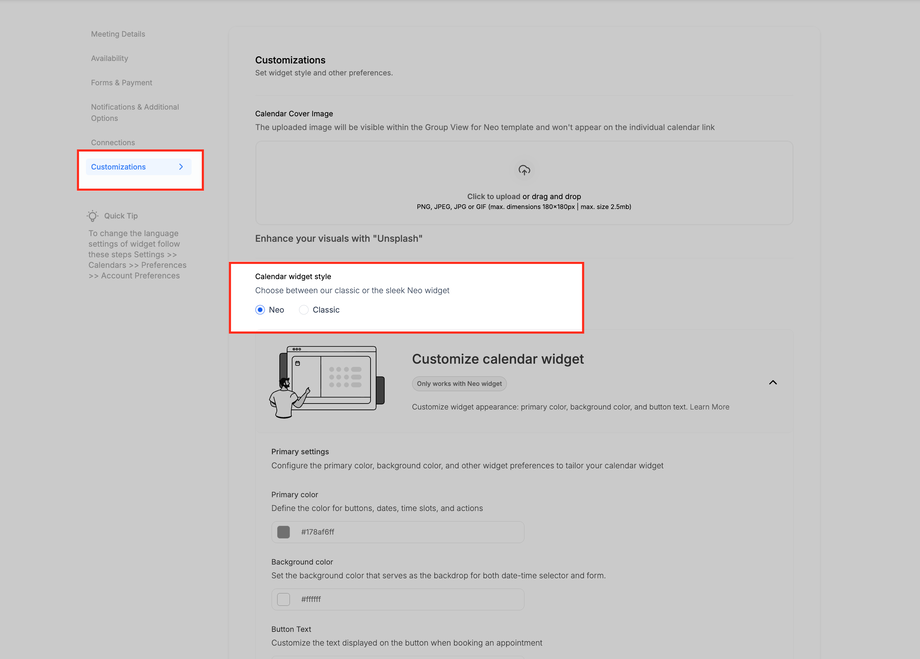
Widget-Style auswählen
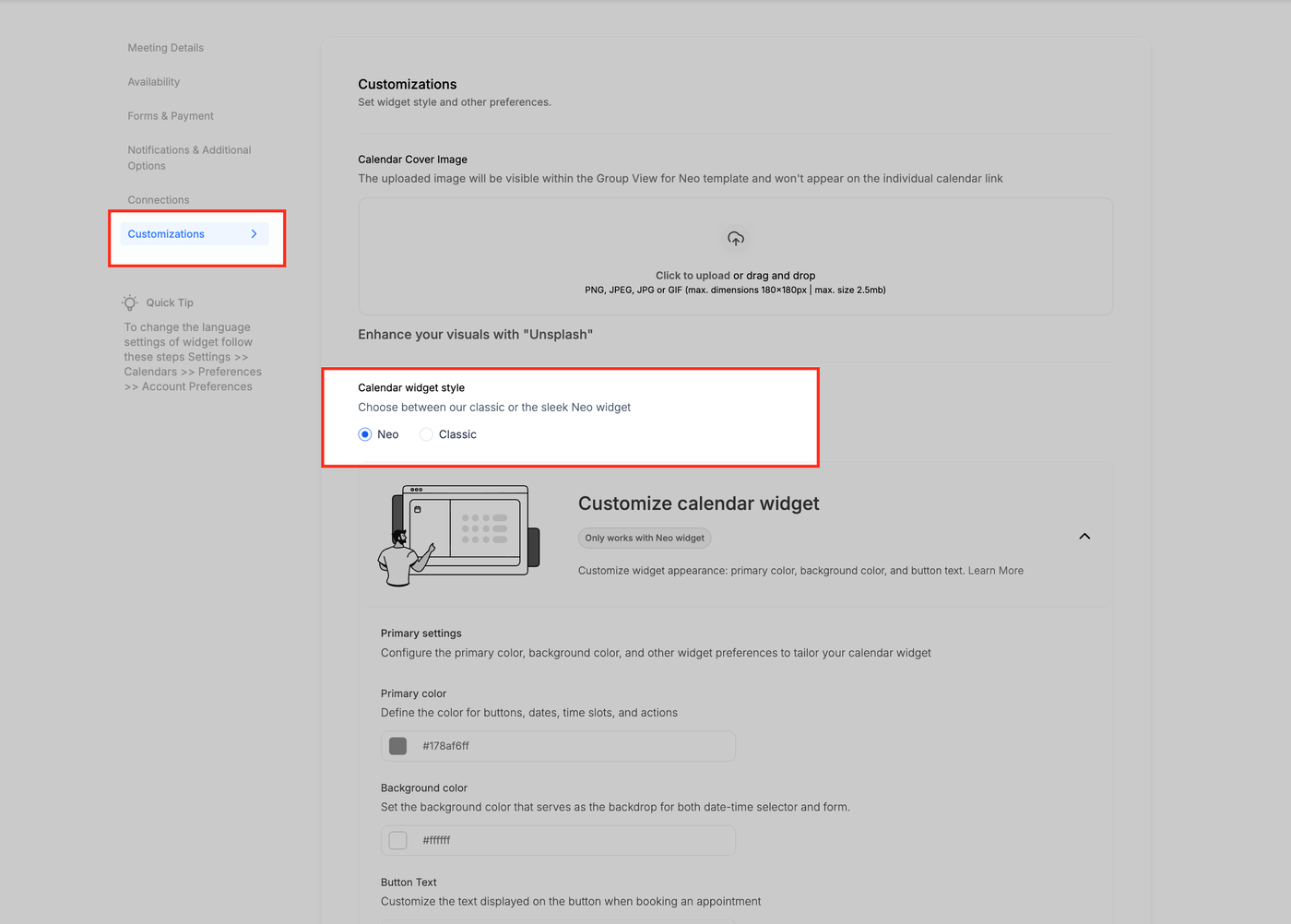
Gehe im Kalender-Setup zum Tab Customizations. Unter Calendar Widget Style kannst du zwischen Classic und Neo wählen.
Neo ist der Standard für Group Calendars
Classic ist der Standard für Unassigned Calendars
Häufig gestellte Fragen
Q: Kann ich nachträglich von Classic zu Neo wechseln?
Ja, du kannst einen bestehenden Kalender jederzeit bearbeiten und den Widget-Style ändern.
Q: Gelten alle Anpassungsoptionen für beide Widgets?
Nein, Funktionen wie Farben, Hintergründe und Neuordnungen sind exklusiv für das Neo Widget.
Q: Warum ist Neo der Standard für Group Calendars?
Neo unterstützt erweiterte Gruppenbuchungs-Funktionen, Mitarbeiterauswahl und ein modernes Layout für mehrere Teammitglieder.
Q: Welches Widget sollte ich für Klassenbuchungen mit mehreren Sitzplätzen verwenden?
Für die Anzeige verfügbarer Sitzplätze ist das Neo Widget erforderlich.
Q: Beeinflusst ein Wechsel des Widget-Styles bestehende Buchungen?
Nein, der Wechsel verändert nur das Erscheinungsbild der Buchungsseite, nicht bestehende Termine.
Verwandte Artikel
Kalender-Widget-Anpassung
Kalender-Widget-Neuordnung
Sitzplätze pro Slot für Class Booking anzeigen
Mitarbeiterauswahl für Round Robin Calendars
Neo Group View Template