Dieser Artikel erklärt, wie Preise in Rentals funktionieren – von Grundpreisen bis hin zu erweiterten Preisregeln wie saisonalen, tagesabhängigen und dauerbasierten Rabatten. Außerdem werden die Reihenfolge der Anwendung (Stacking Order) sowie Ausnahmen je nach Buchungseinheit beschrieben.
INHALTSVERZEICHNIS
Was ist Pricing in Rentals?
So konfigurierst du Preise
Arten von erweiterten Preisregeln
Reihenfolge der Regelanwendung (Priority / Stacking Order)
Zusätzliche Preislogik
Häufig gestellte Fragen
Verwandte Artikel
Was ist Pricing in Rentals?
Pricing in Rentals ist dynamisch – es passt sich je nach Bedingungen wie Zeitraum, Buchungsdauer oder Menge an. Jede Listing oder Variante hat ihre eigene Preisstruktur, wodurch flexible Preismodelle für verschiedene Szenarien möglich sind.
Deine Preisstruktur besteht aus:
Grundpreis — der Basispreis pro Listing oder Variante
Sicherheitskaution (optional) — rückzahlbare oder Karten-Reservierungsgebühr zur Absicherung von Schäden oder Verlusten
Erweiterte Preisregeln — bedingte Regeln, die Preise je nach Zeit, Dauer oder Nachfrage anpassen
Durch diese Konfiguration kannst du ein vollständiges, flexibles Preissystem für deine Rentals aufbauen.
Vorteile der Preis-Konfiguration in Rentals
Granulare Kontrolle: Präzise Preisgestaltung mit kombinierten Regeln für Saison und Nachfrage.
Konsistenz: Gleiche Logik im Checkout und bei internen Buchungen.
Strategische Anreize & Dauer-Rabatte: Längere Mieten werden automatisch belohnt.
Stundenbasierte Preissteuerung: Aufpreise für Peak-Zeiten möglich.
Kautionen: Separat vom Preis sichtbar für einfachere Abrechnung.
So konfigurierst du Preise
Du kannst Preise im Tab „Inventory & Pricing“ beim Bearbeiten eines Listings konfigurieren. So gelangst du dorthin:
Navigiere zu Kalender Einstellungen > Rentals
Klicke auf das Bearbeiten-Symbol (Stift) beim gewünschten Listing
Wähle den Tab Inventory & Pricing
In diesem Tab gibt es 3 Hauptbereiche:
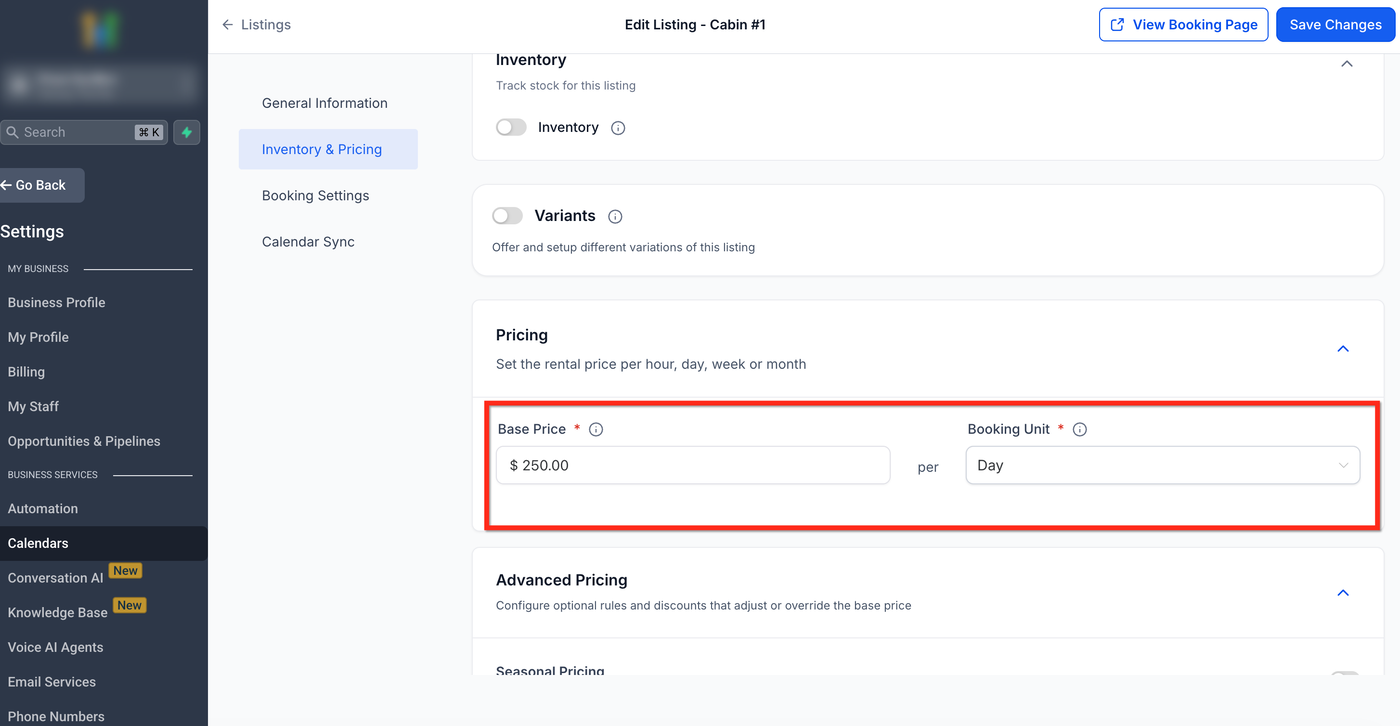
1. Grundpreis
Definiert den Standardbetrag für die Miete.
Abhängig von der gewählten Buchungseinheit: Stunde, Tag, Woche oder Monat.
Beispiel: Wenn du 50 $/Stunde verlangst und der Kunde 4 Stunden bucht, beträgt der Basispreis 200 $.
2. Sicherheitskaution (optional)
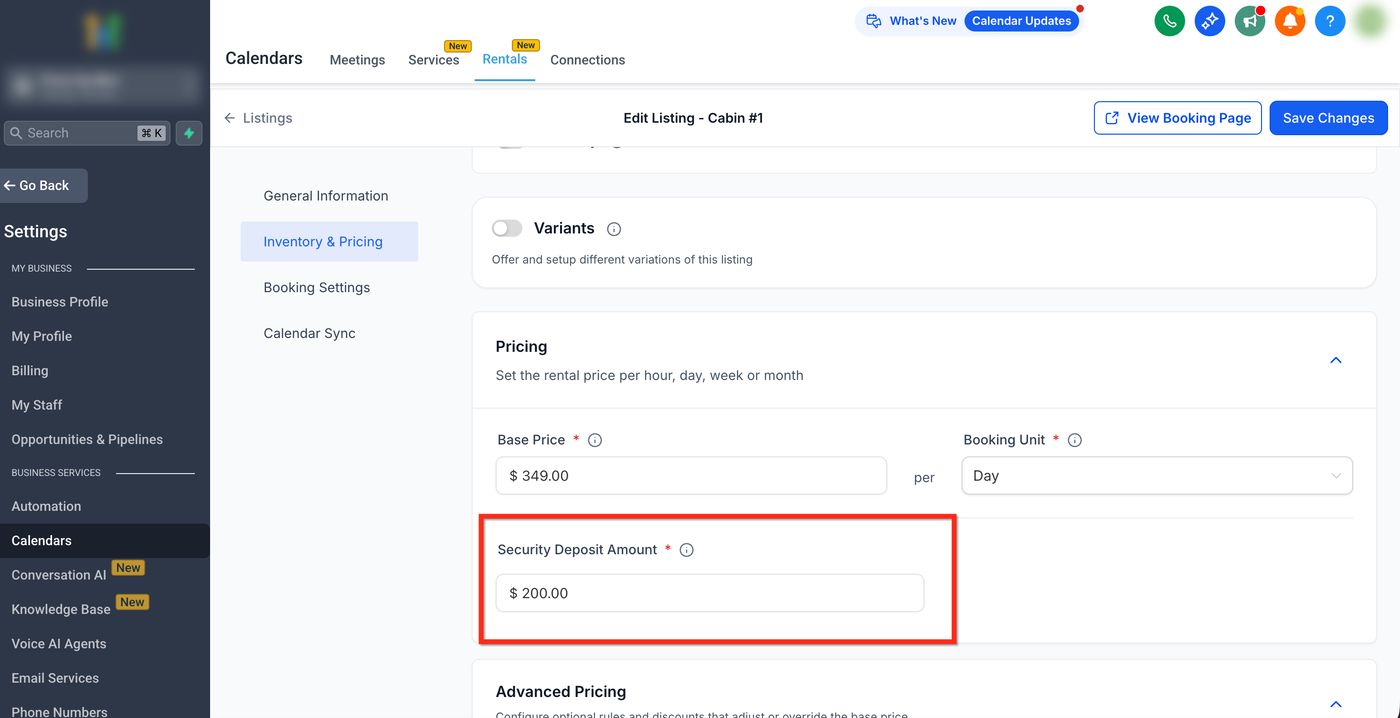
Die Sicherheitskaution ist nur verfügbar, wenn sie in den globalen Einstellungen aktiviert wurde. Mehr dazu unter Global Settings.
Aktivierung: Kalender Einstellungen > Rentals > Global Settings > Payment Settings → Enable Security Deposits aktivieren.
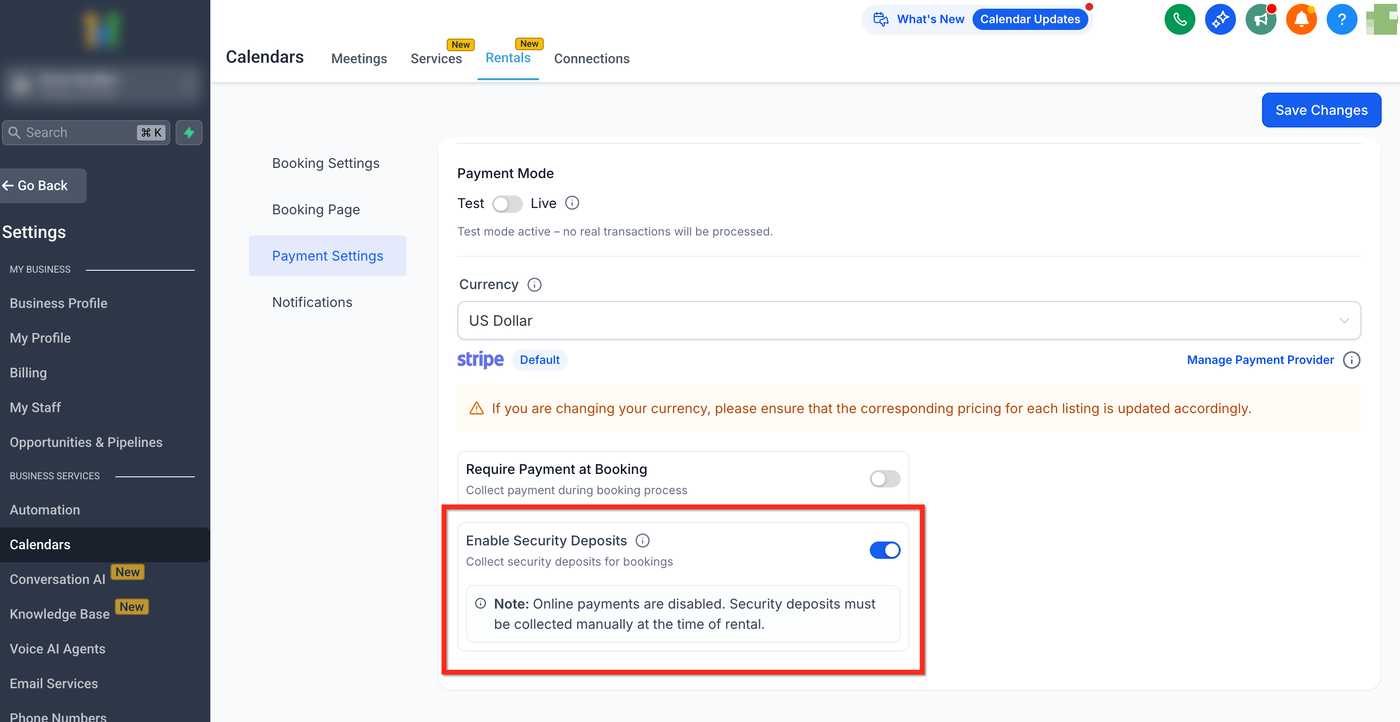
Wenn die Kaution 0 $ beträgt, wird sie im Checkout nicht angezeigt.
Hinweis: Die Kaution beeinflusst den Grundpreis nicht und wird separat auf Rechnungen und im Checkout dargestellt.
3. Erweiterte Preisregeln
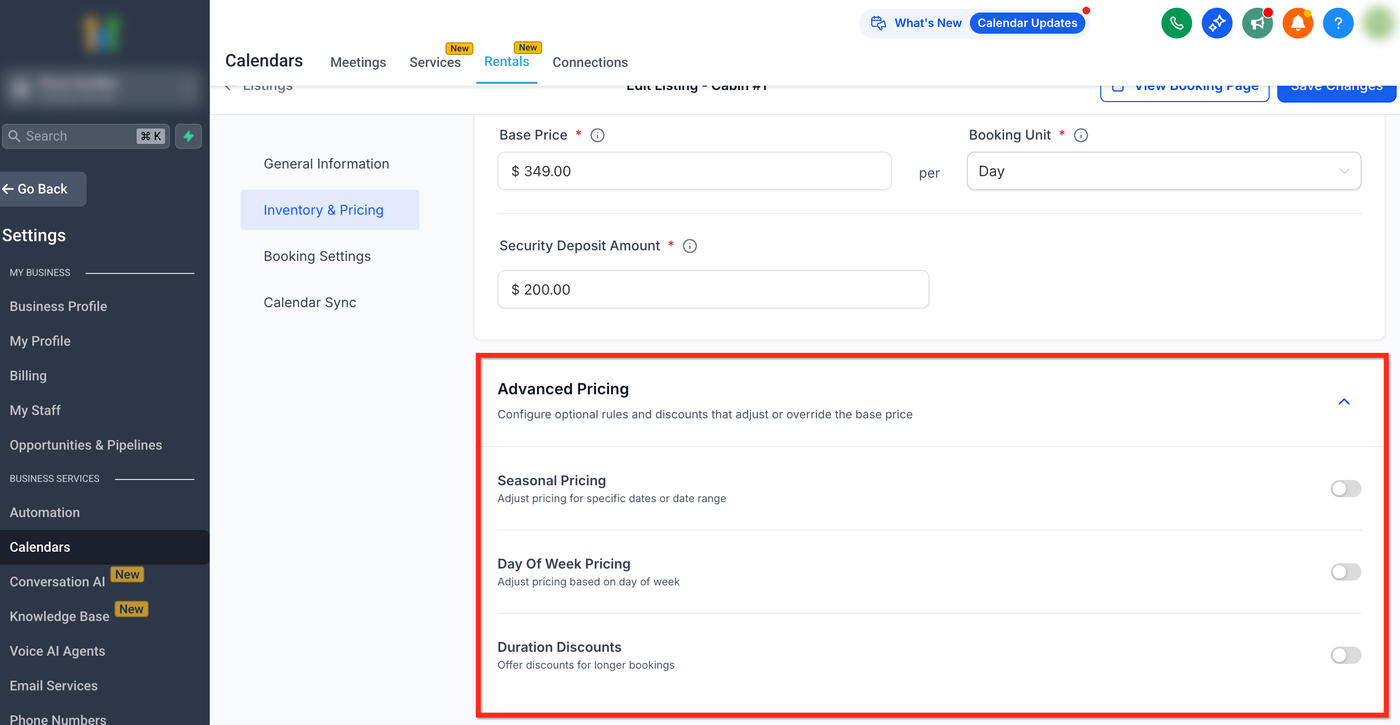
Über „Advanced Pricing“ kannst du regelbasierte Preisänderungen definieren. Mehrere Regeln können kombiniert werden.
Wenn Varianten aktiviert sind, werden Preise pro Variante separat konfiguriert.
Arten von erweiterten Preisregeln
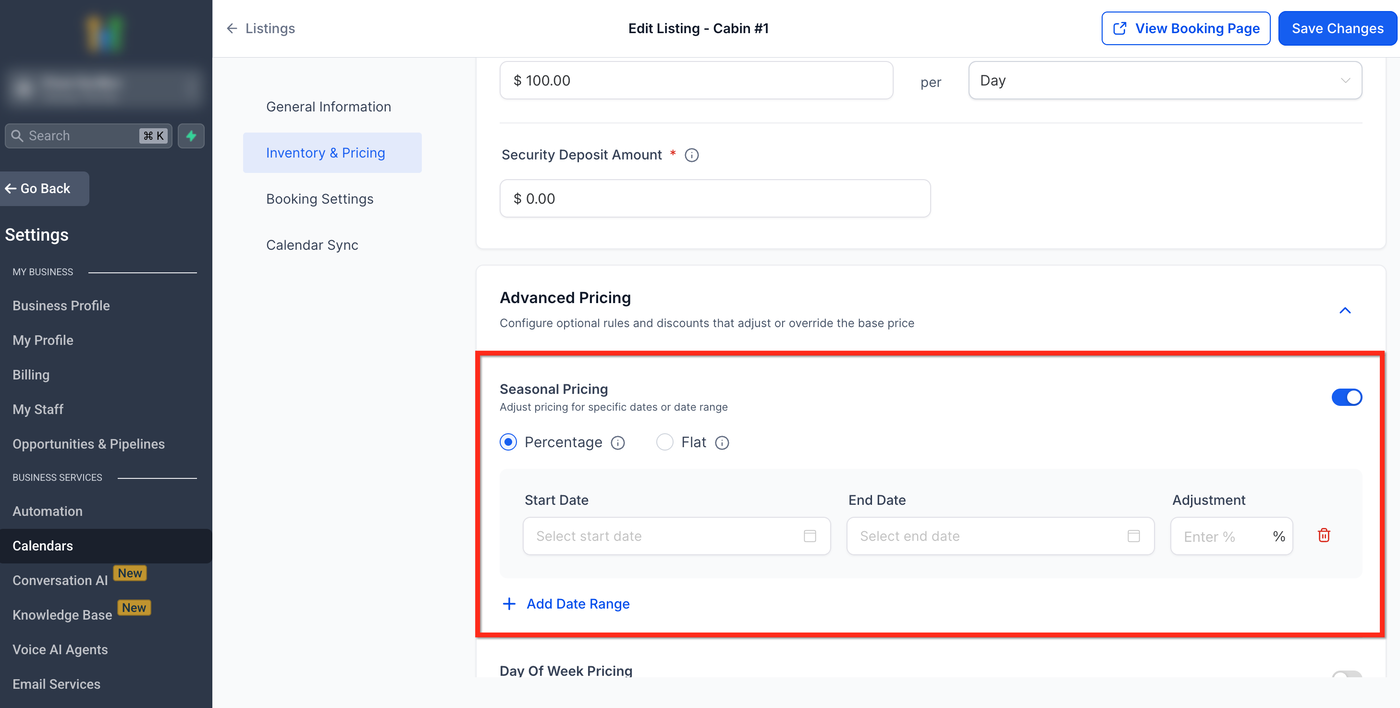
1. Saisonale Preisgestaltung
Erlaubt Preisänderungen für bestimmte Zeiträume (z. B. Feiertage oder Hochsaison).
Zwei Modi:
Prozentual (+/− %) – erhöht oder reduziert den Preis relativ zum Basispreis.
Beispiel: 100 $ + 20 % = 120 $
Fester Preis (Flat) – ersetzt den Grundpreis komplett für diesen Zeitraum.
Beispiel: 150 $ Flat statt 100 $
Flat wird verwendet, wenn der Preis komplett überschrieben werden soll, Prozent wenn er angepasst werden soll.
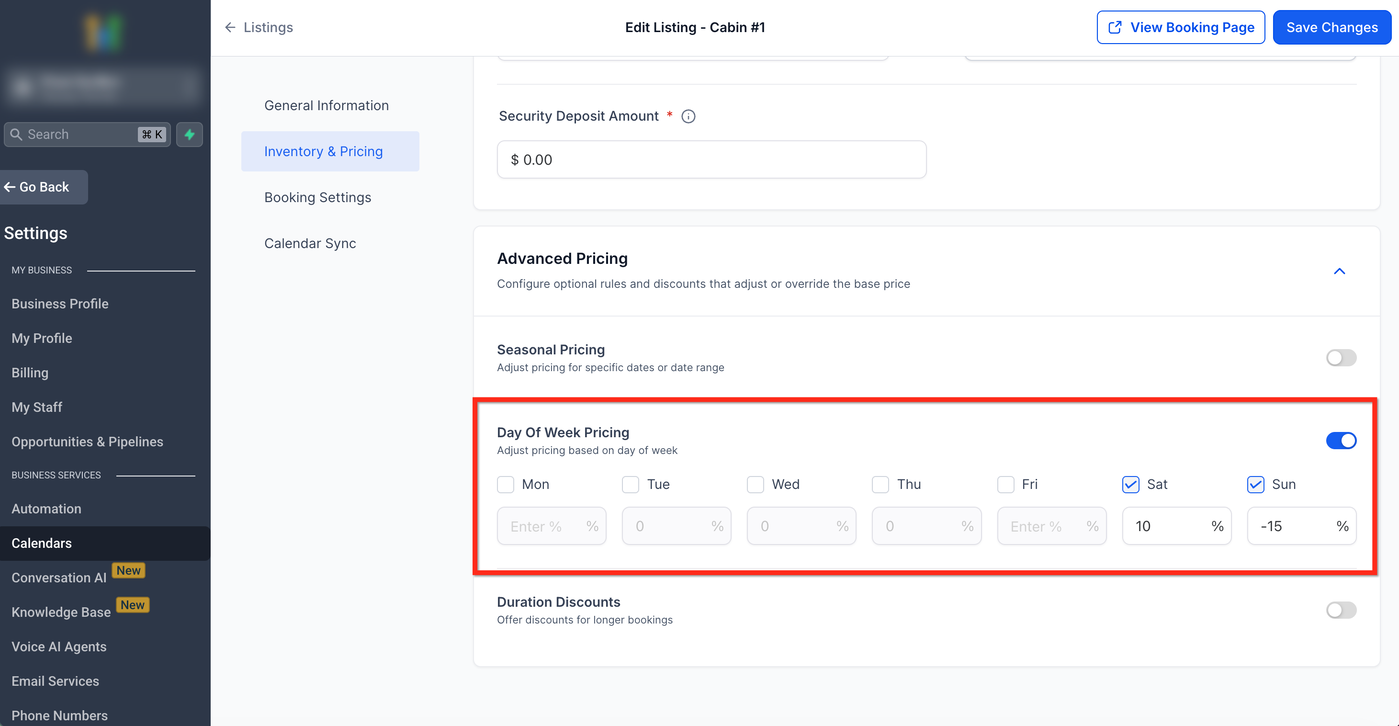
2. Tagesabhängige Preisgestaltung
Preisänderungen je nach Wochentag.
Beispiel: Samstag +10 %, Sonntag −15 %
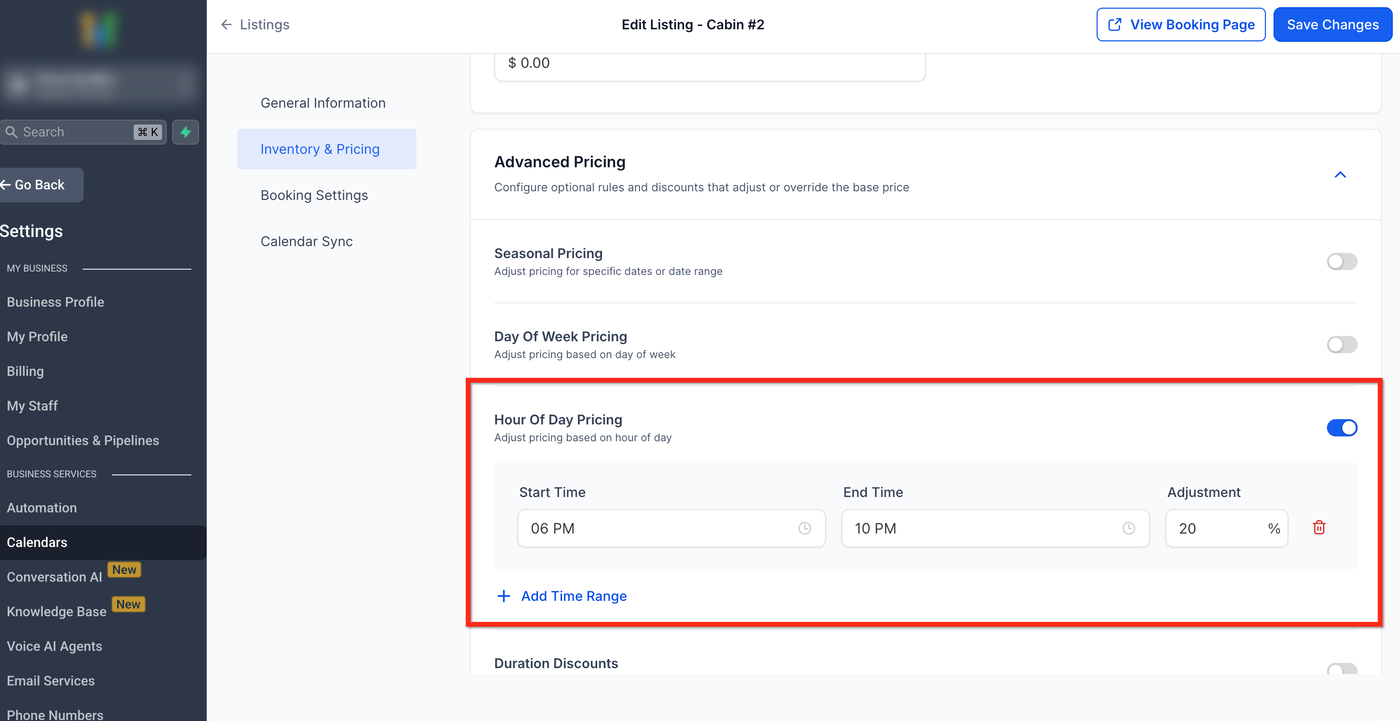
3. Stundenabhängige Preisgestaltung
Preisänderungen je nach Uhrzeit.
Beispiel: 18–22 Uhr +20 %
Wichtig: Diese Regel gilt nur bei stündlichen Buchungen.
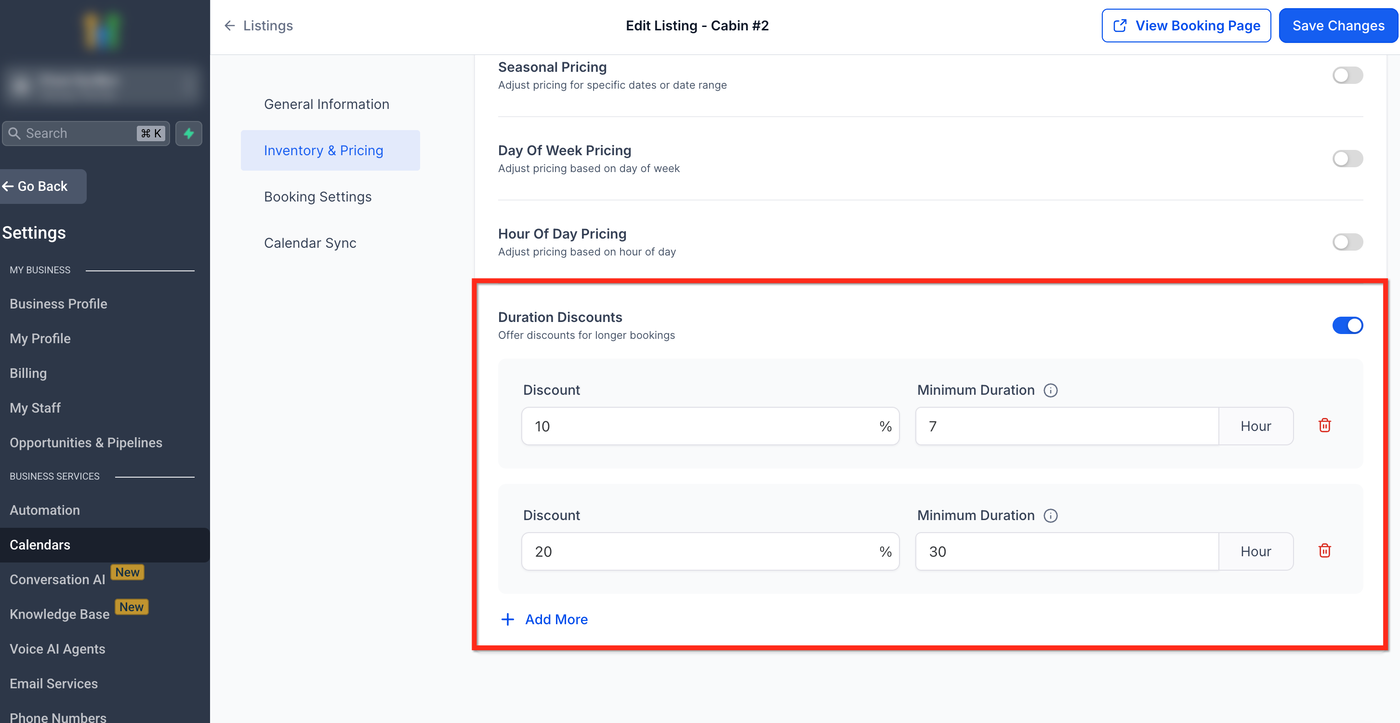
4. Dauer-Rabatte
Rabatte für längere Buchungen.
Schwellenwerte (z. B. 3, 7, 30 Tage)
Jede Stufe aktiviert einen Rabatt
Rabatt als Prozent oder fixer Betrag
Logik: Die höchste erreichte Stufe gilt.
Beispiel:
10 % ab 7 Tagen
20 % ab 30 Tagen
→ 14 Tage = 10 %, 40 Tage = 20 %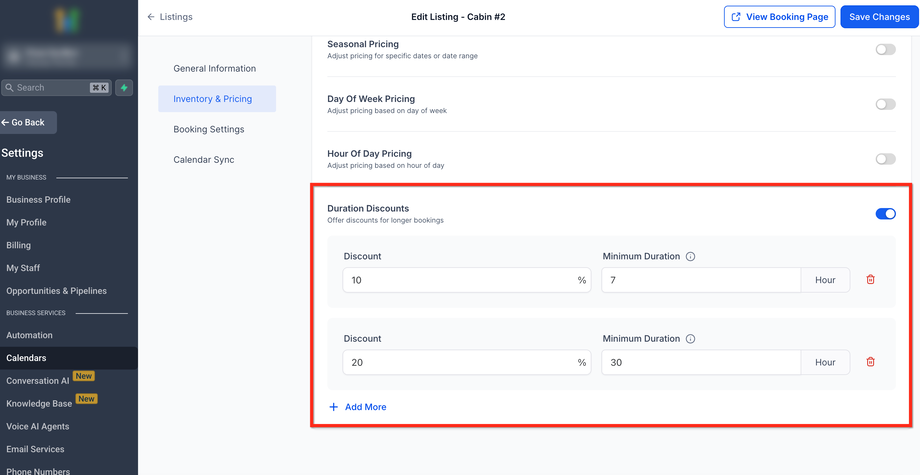
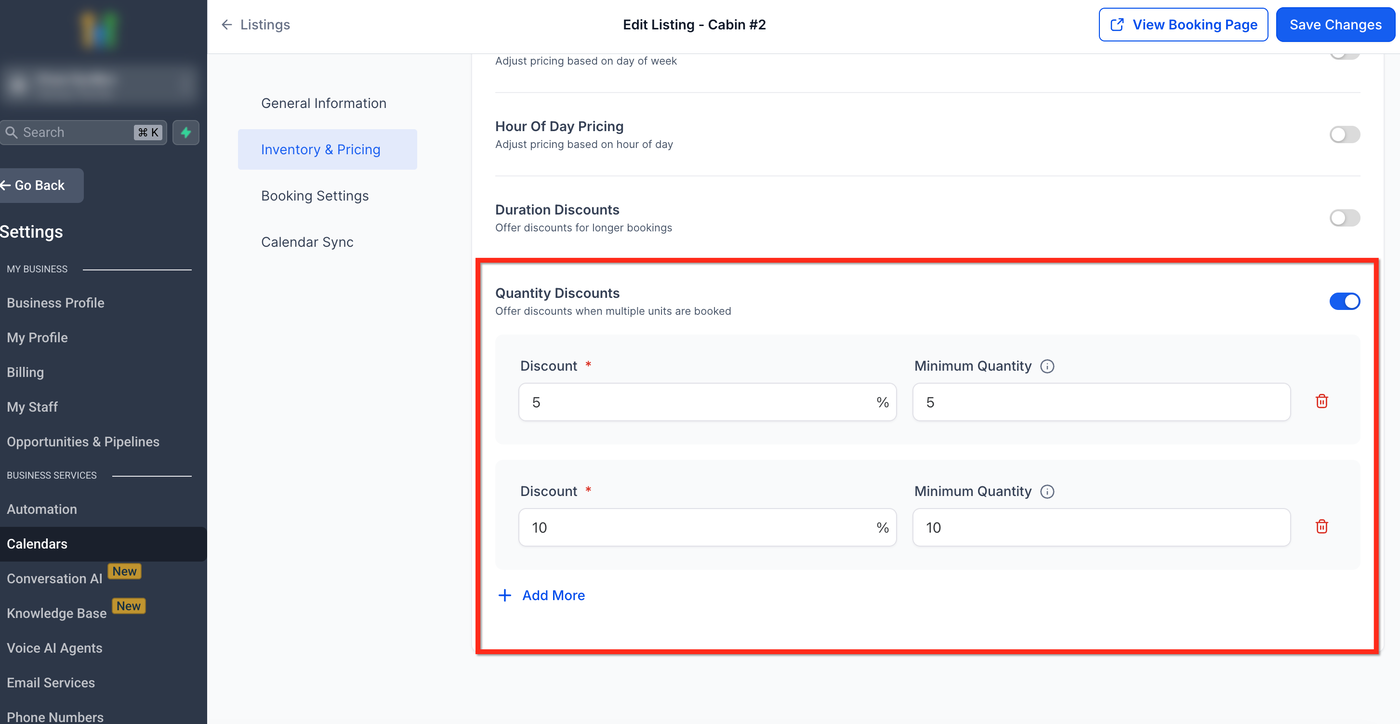
5. Mengenrabatte
Rabatte bei mehreren gebuchten Einheiten.
Nur verfügbar, wenn Inventory aktiviert ist
Schwellenwerte (z. B. 5, 10 Einheiten)
Rabatt gilt pro Einheit
Beispiel:
5 % ab 5 Einheiten
10 % ab 10 Einheiten
→ 7 Einheiten = 5 %, 12 Einheiten = 10 %
Reihenfolge der Regelanwendung (Stacking Order)
Die Preisregeln werden in folgender Reihenfolge angewendet:
Grundpreis → Saison → Wochentag → Stunde → Dauer-Rabatt → Mengenrabatt
Reihenfolge | Regel | Wann angewendet | Hinweis |
|---|---|---|---|
1 | Grundpreis | immer | Basis |
2 | Saison | innerhalb Zeitraum | überschreibt temporär |
3 | Wochentag | wenn relevant | nach Saison |
4 | Stunde | nur hourly | feinste Anpassung |
5 | Dauer-Rabatt | ab Schwellenwert | reduziert Gesamtpreis |
6 | Mengenrabatt | bei mehreren Einheiten | reduziert pro Einheit |
Zusätzliche Preislogik
Pricing gilt identisch für alle Buchungsquellen (Website & intern).
Die Preisberechnung basiert auf dem Startzeitpunkt jeder abgerechneten Einheit (Stunde/Tag/Woche/Monat).
Wie Regeln angewendet werden
Es wird geprüft, welche Regel beim Start einer Zeiteinheit gilt. Diese gilt dann für die gesamte Einheit.
Beispiel Tagesregel:
Buchung startet Dienstag 23:30 und endet Donnerstag 23:30
Dienstag erhält Tagesaufschlag für die gesamte Einheit
Mittwoch wird normal berechnet
Es wird nicht innerhalb eines Tages aufgeteilt.
Zeitbasierte Abrechnung (Tag/Woche/Monat)
Die Abrechnung basiert auf exakter Zeit, nicht nur Kalenderdaten.
Beispiel:
Start: 18.10. 14:00
Ende: 19.10. 14:05
→ 2 Tage werden berechnet (Überschreitung)
Gleiches gilt für Woche (7 Tage) und Monat (30 Tage).
Berechnungsbeispiele
Beispiel 1 — Tageslisting mit Saison & Dauer
Grundpreis: 100 $/Tag
Saison: +20 %
Dauer-Rabatt: 10 % ab 6 Tagen
Buchung: 7 Tage
Berechnung:
700 $ → +20 % = 840 $ → −10 % = 756 $
Beispiel 2 — Stundenlisting
25 $/Stunde
Samstag +10 %
18–21 Uhr +15 %
3 Stunden
75 $ → 82,50 $ → 94,88 $
Beispiel 3 — Mengenrabatt
50 $/Tag
5 Einheiten
5 % Rabatt
250 $ → 237,50 $
Häufig gestellte Fragen
Q: Können mehrere Rabatte für dieselbe Dauer kombiniert werden?
Nein, es gilt immer nur der höchste Rabatt pro Regeltyp.
Q: Was passiert bei überschneidenden Regeln?
Die Stacking Order bestimmt die Reihenfolge der Anwendung.
Q: Gelten Regeln pro Variante?
Ja.
Q: Funktioniert Hour-of-Day bei Tagesmiete?
Nein, nur bei Stundenbuchungen.
Verwandte Artikel
Understanding Listings & Categories
Create & Edit Listings
Global Settings in Rentals
Calendar View for Rentals
Overview of Bookings
Creating a Booking
Editing a Rental Booking