Kontakt-Zeitzone deaktivieren – So entfernst du die Möglichkeit, Zeitzonen bei der Terminbuchung anzupassen
INHALTSVERZEICHNIS
Was ist die Kontakt-Zeitzone?
Wie deaktiviert man die Kontakt-Zeitzone?
So stellst du die Zeitzone deines Unternehmens ein (Sub-Account)
Was Kontakte bei der Terminbuchung sehen
Was ist die Kontakt-Zeitzone?
Wenn ein Kontakt einen Termin bucht, kann er normalerweise seine eigene Zeitzone auswählen, damit der Termin korrekt entsprechend seiner lokalen Zeit geplant wird.
BEISPIEL:
Ein Kontakt aus New York bucht einen Termin um 17:00 Uhr bei einem Unternehmen in San Francisco.
Wenn die Funktion „Kontakt-Zeitzone“ DEAKTIVIERT ist, wird der Termin für 17:00 Uhr PST erstellt, da dies die Zeitzone des ProfitBoost-Standorts ist.
Wenn die Funktion „Kontakt-Zeitzone“ AKTIVIERT ist, wird der Termin für 17:00 Uhr EST erstellt, da sich der Kontakt in New York befindet. Das Unternehmen sieht den Termin dann als 14:00 Uhr PST.
Wenn du verhindern möchtest, dass Kontakte ihre Zeitzone beim Buchen anpassen können, kannst du diese Funktion deaktivieren. Dadurch können Termine nur noch in der Zeitzone des ProfitBoost-Sub-Accounts gebucht werden.
Wie deaktiviert man die Kontakt-Zeitzone?
Das Deaktivieren der Kontakt-Zeitzone verhindert, dass Nutzer Termine in anderen Zeitzonen als der Unternehmenszeitzone buchen können.
Wenn dein Kunde ein Unternehmen nahe einer Zeitzonengrenze betreibt oder viele Kunden aus unterschiedlichen Zeitzonen hat, kann es sinnvoll sein, diese Funktion zu deaktivieren.
So deaktivierst du die Funktion:
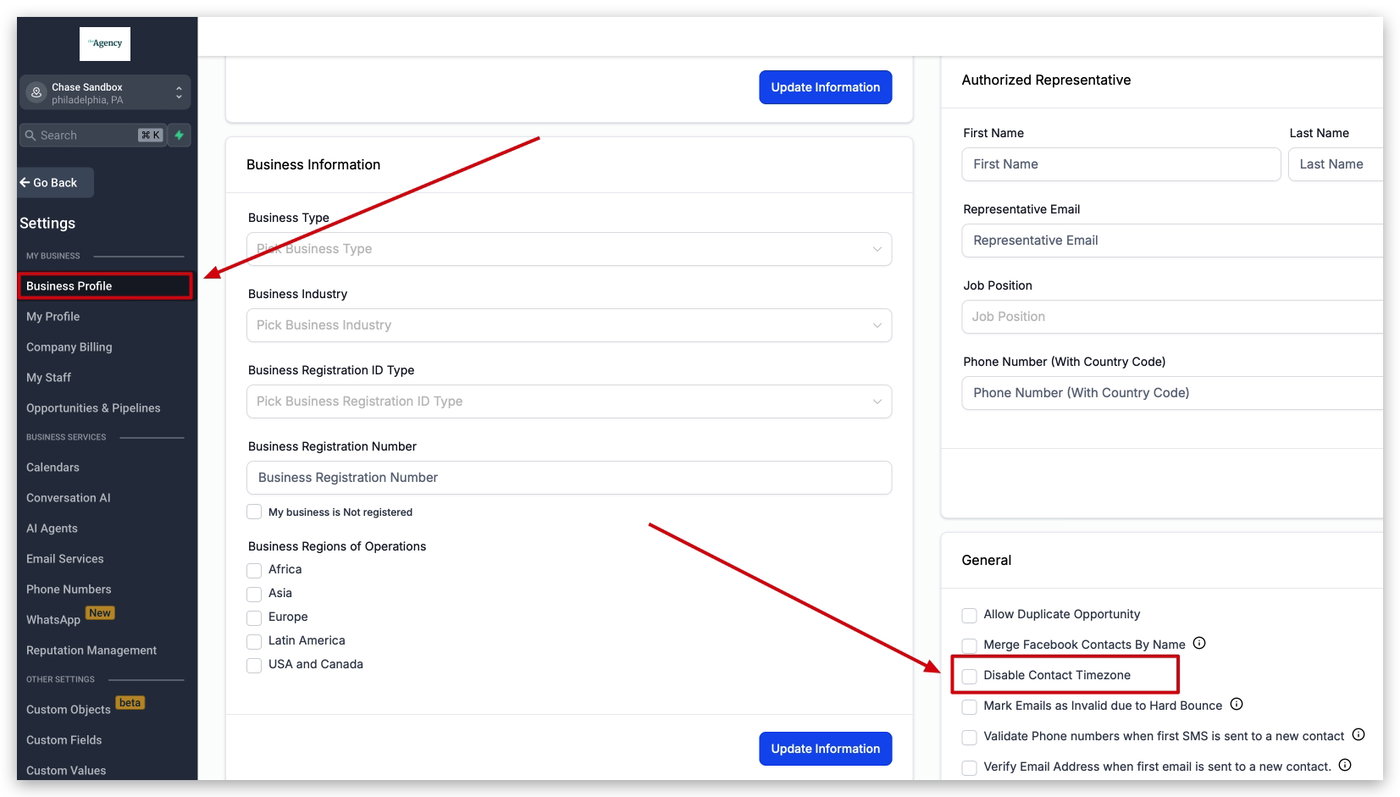
Gehe zu Einstellungen → Business Profile.
Scrolle nach unten zum Bereich „General“ auf der rechten Seite.
Aktiviere die Checkbox „Disable Contact Timezone“.
Klicke hier, um mehr über die Einstellungen des BUSINESS PROFILE zu erfahren.
So stellst du die Zeitzone deines Unternehmens ein (Sub-Account)
Es ist sehr wichtig, dass die Zeitzone deines Sub-Accounts korrekt eingestellt ist – besonders wenn Kontakte ihre Zeitzone nicht selbst anpassen dürfen.
So prüfst oder änderst du die Zeitzone:
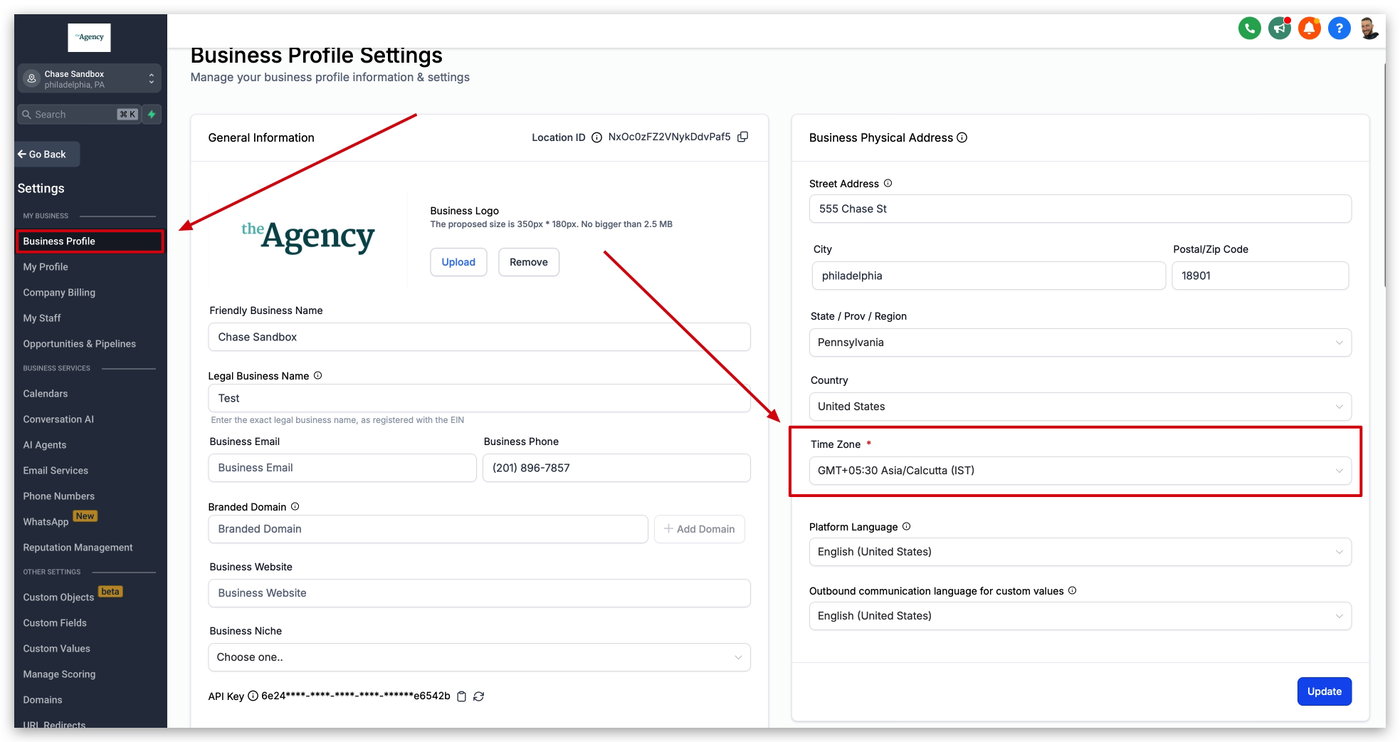
Gehe zu Einstellungen → Business Profile.
Suche das Feld „Time Zone“ auf der rechten Seite unter „Business Physical Address“.
Klicke hier, um mehr über die Einstellungen des BUSINESS PROFILE zu erfahren.
Was Kontakte bei der Terminbuchung sehen
Die folgenden Beispiele zeigen, wie sich dein Kalender verhält, abhängig davon, ob die Funktion „Kontakt-Zeitzone“ aktiviert oder deaktiviert ist.
Kontakt-Zeitzone DEAKTIVIERT
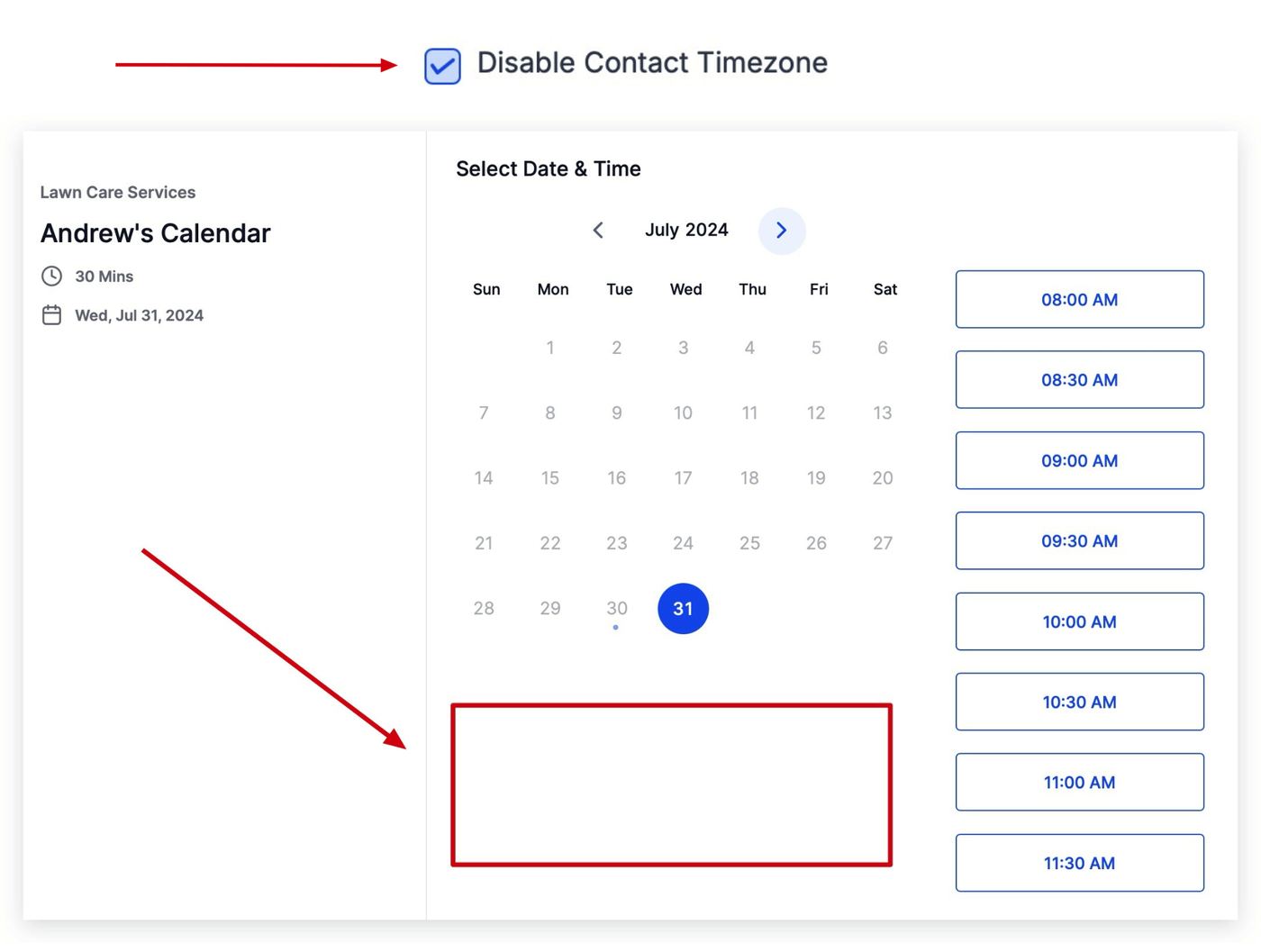
Wenn die Option „Disable Contact Timezone“ aktiviert ist, sehen Nutzer keinen Zeitzonen-Dropdown mehr im Kalender-Widget.
Alle Termine werden automatisch in der Zeitzone erstellt, die in den Standort-Einstellungen festgelegt ist.
Kontakt-Zeitzone AKTIVIERT (Standard-Einstellung)
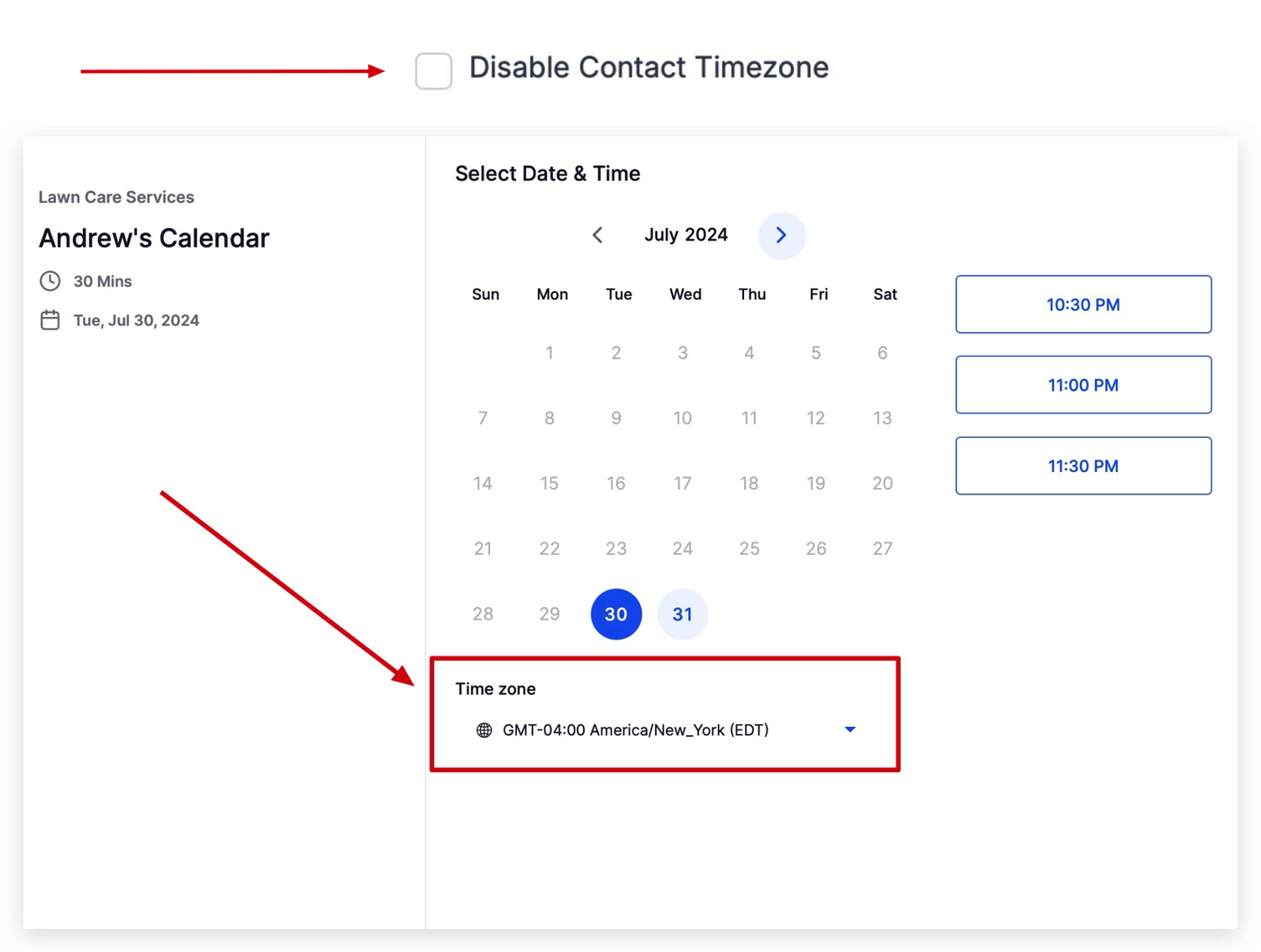
Dieses Beispiel zeigt das Standard-Kalender-Widget mit aktivierter Zeitzonen-Auswahl.
Standardmäßig ist die Kontakt-Zeitzone aktiviert, sodass Kontakte ihre bevorzugte Zeitzone auswählen können.