Die Integration deines iCloud-Kontos und deiner Kalender mit ProfitBoost ermöglicht eine nahtlose Synchronisierung von Events, Verfügbarkeiten und Appointment-Planung.
ProfitBoost kann Events zwischen iCloud und ProfitBoost-Kalendern synchronisieren. Die Erstellung von Kontakten aus iCloud-Events wird jedoch nicht unterstützt.
INHALTSVERZEICHNIS
Schritt 1: App-spezifisches Passwort von Apple erhalten
Schritt 1a: Bei Apple anmelden
Schritt 1b: Zwei-Faktor-Authentifizierung aktivieren
Schritt 1c: App-spezifisches Passwort erstellen
Schritt 1d: App-spezifisches Passwort benennen
Schritt 1e: App-spezifisches Passwort speichern
Schritt 2: iCloud-Konto mit ProfitBoost verbinden
Schritt 2a: Neuen verbundenen Kalender hinzufügen
Schritt 2b: Zugangsdaten speichern
Schritt 3: Kalender konfigurieren
Schritt 3a: Kalender-Konfigurationspanel
Schritt 3b: Primären verknüpften Kalender bearbeiten
Schritt 3c: Konfliktkalender bearbeiten
Fehlerbehebung bei der iCloud-Integration
Häufig gestellte Fragen
Schritt 1: App-spezifisches Passwort von Apple erhalten
Bevor du deinen iCloud-Kalender verbindest, musst du ein app-spezifisches Passwort von Apple erstellen. Dieses Passwort unterscheidet sich von deinem normalen Apple-Passwort. Apple verlangt zusätzlich zur Zwei-Faktor-Authentifizierung ein app-spezifisches Passwort für Verbindungen mit Drittanbieter-Anwendungen.
Schritt 1a: Bei Apple anmelden
Melde dich an unter:
https://appleid.apple.com/
Schritt 1b: Zwei-Faktor-Authentifizierung aktivieren
Aktiviere die Zwei-Faktor-Authentifizierung im Bereich „Sicherheit“, falls noch nicht geschehen.
Wenn du diesen Schritt überspringst und später Probleme auftreten, aktiviere die Zwei-Faktor-Authentifizierung nachträglich.
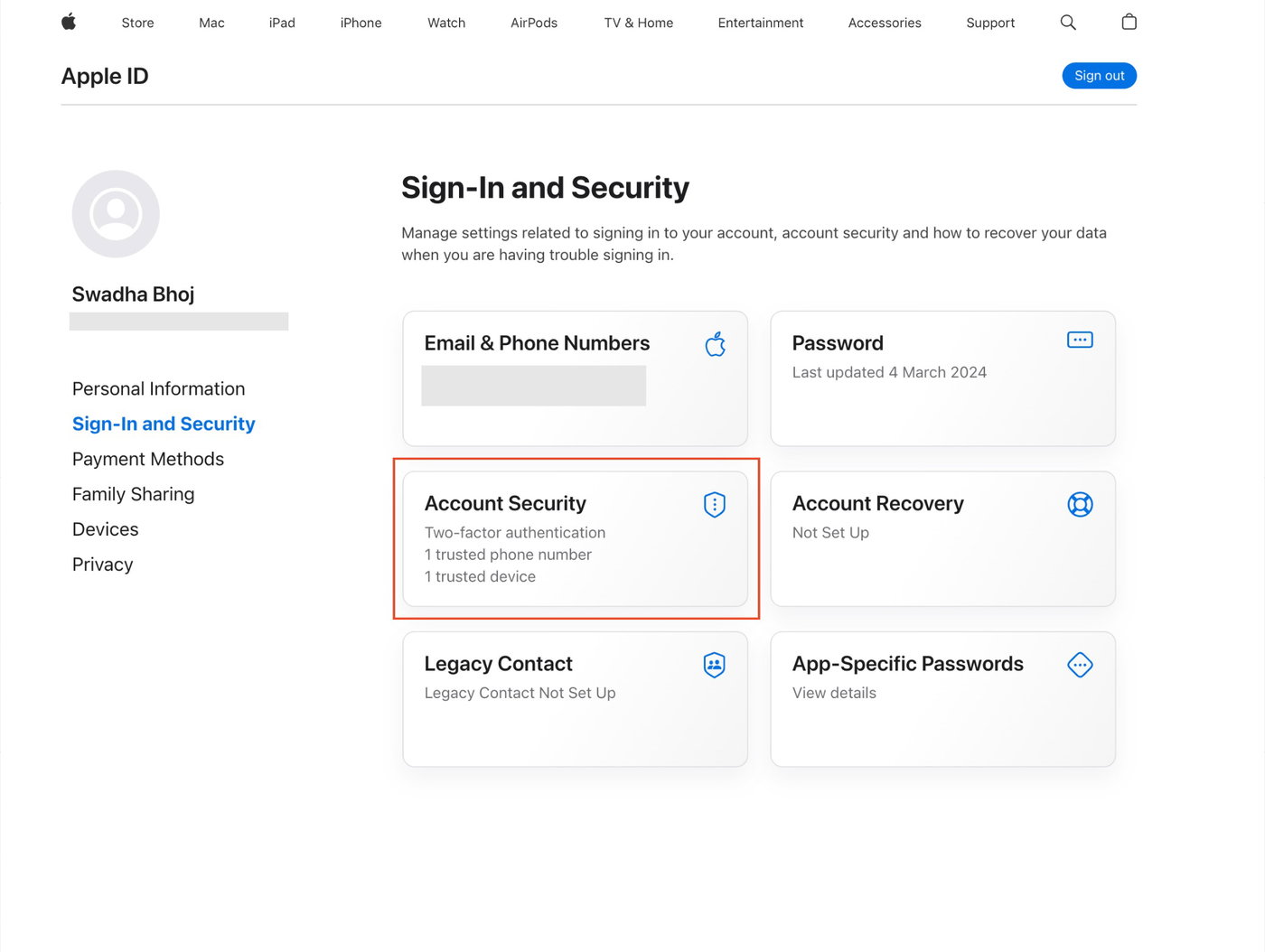
Schritt 1c: App-spezifisches Passwort erstellen
Gehe zum Bereich „Anmeldung und Sicherheit“ und wähle „App-spezifisches Passwort“. Klicke anschließend auf „Ein app-spezifisches Passwort erstellen“.
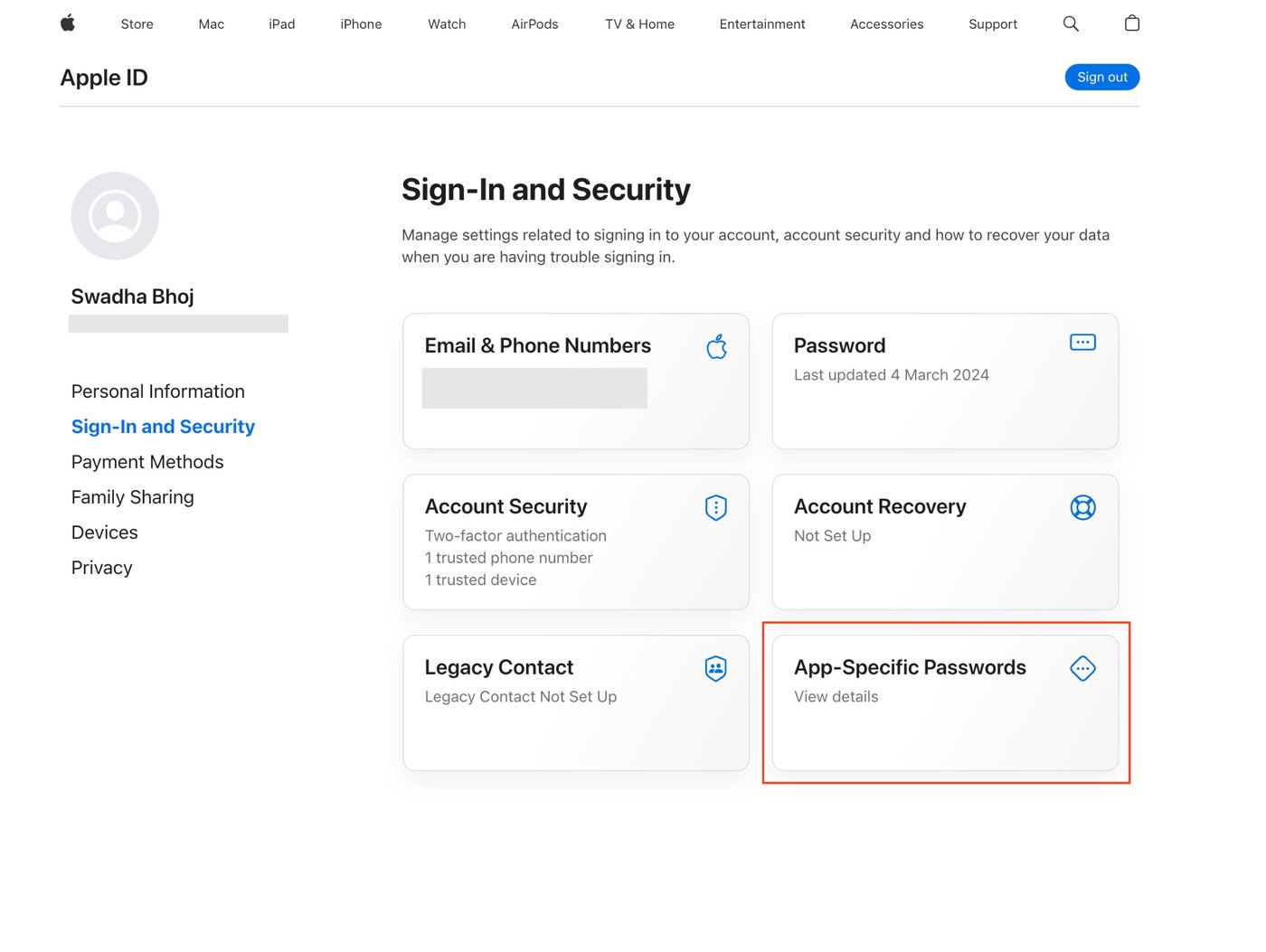
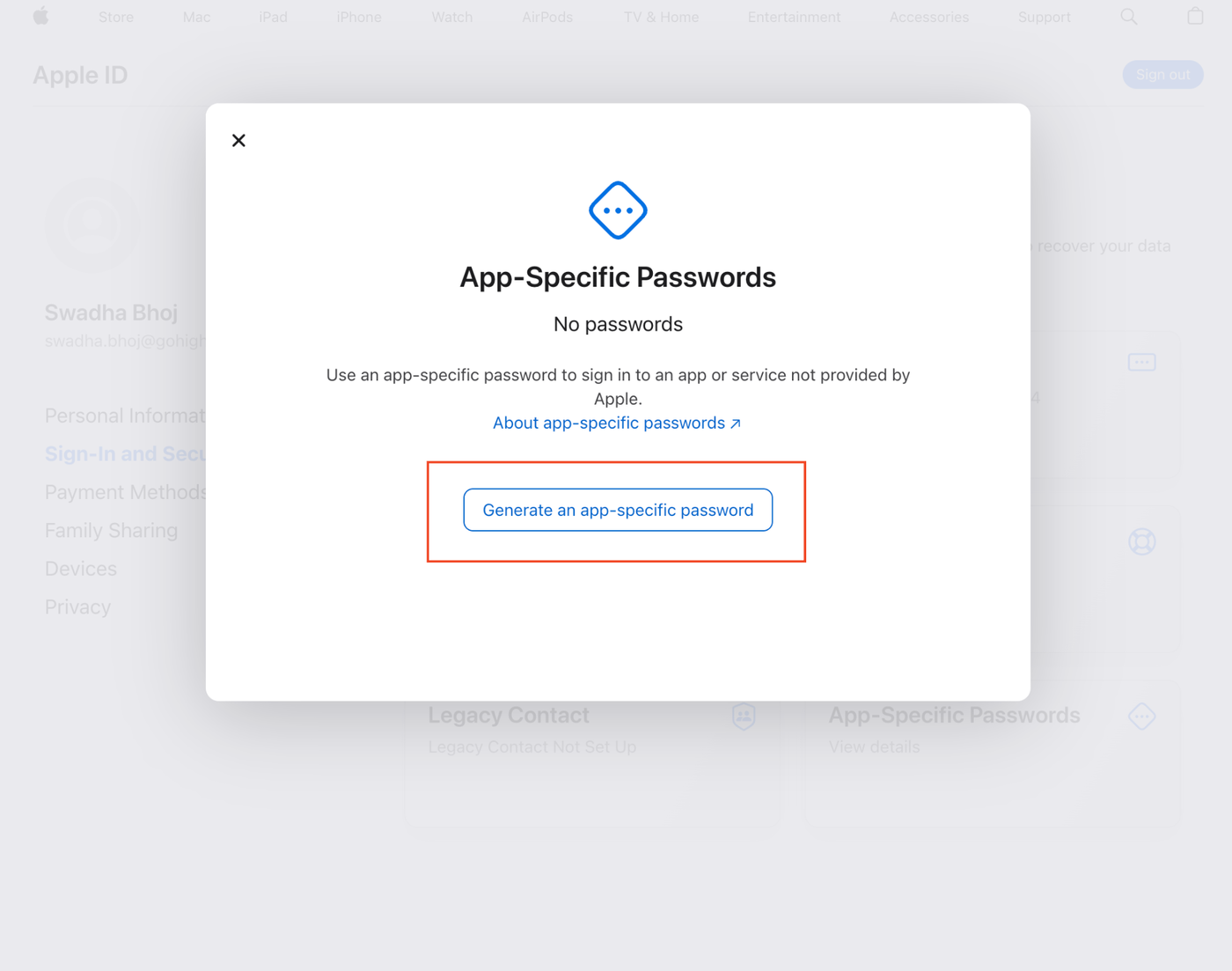
Schritt 1d: App-spezifisches Passwort benennen
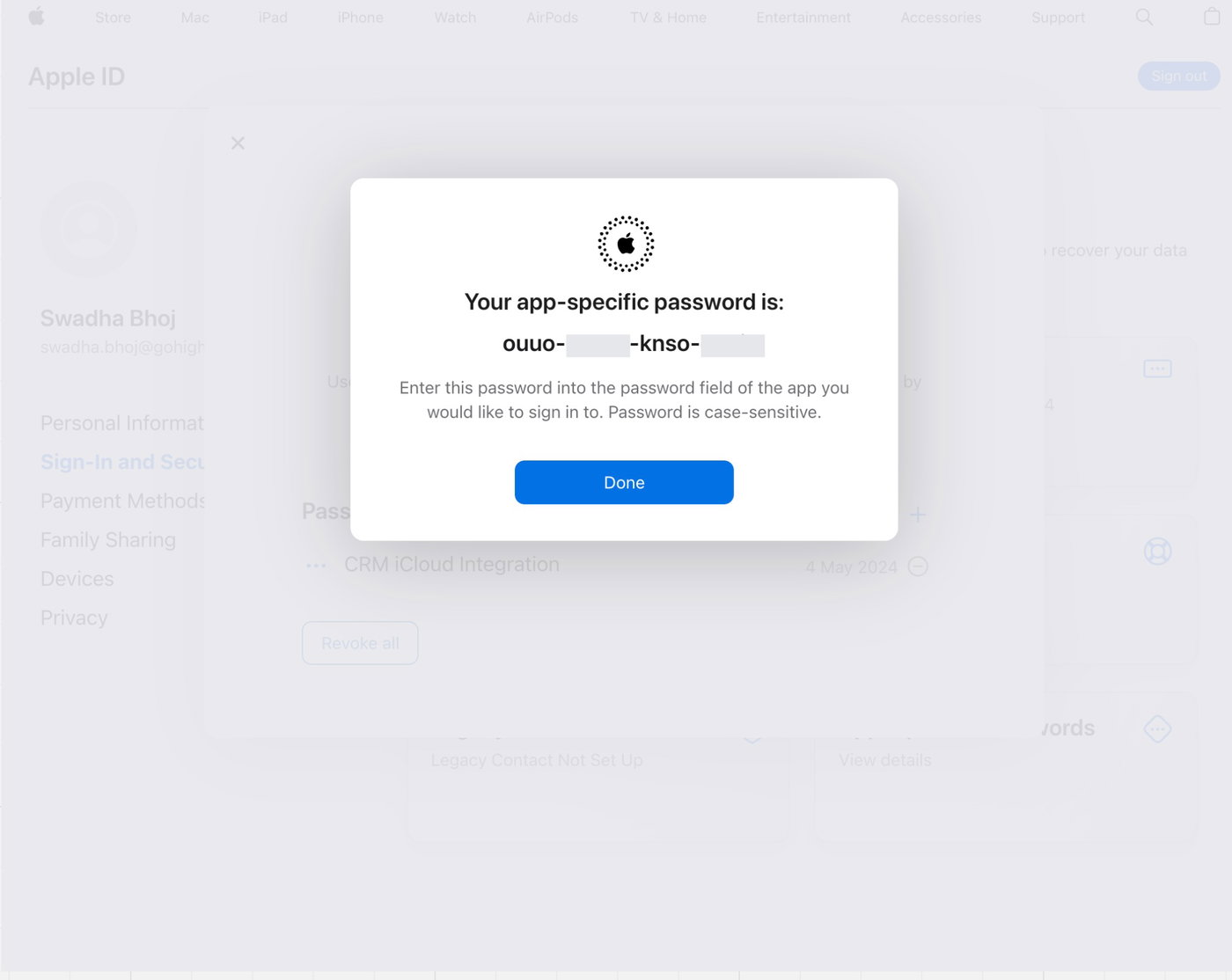
Gib dem Passwort eine Bezeichnung, z. B. „CRM iCloud Integration“, und klicke auf „Erstellen“.
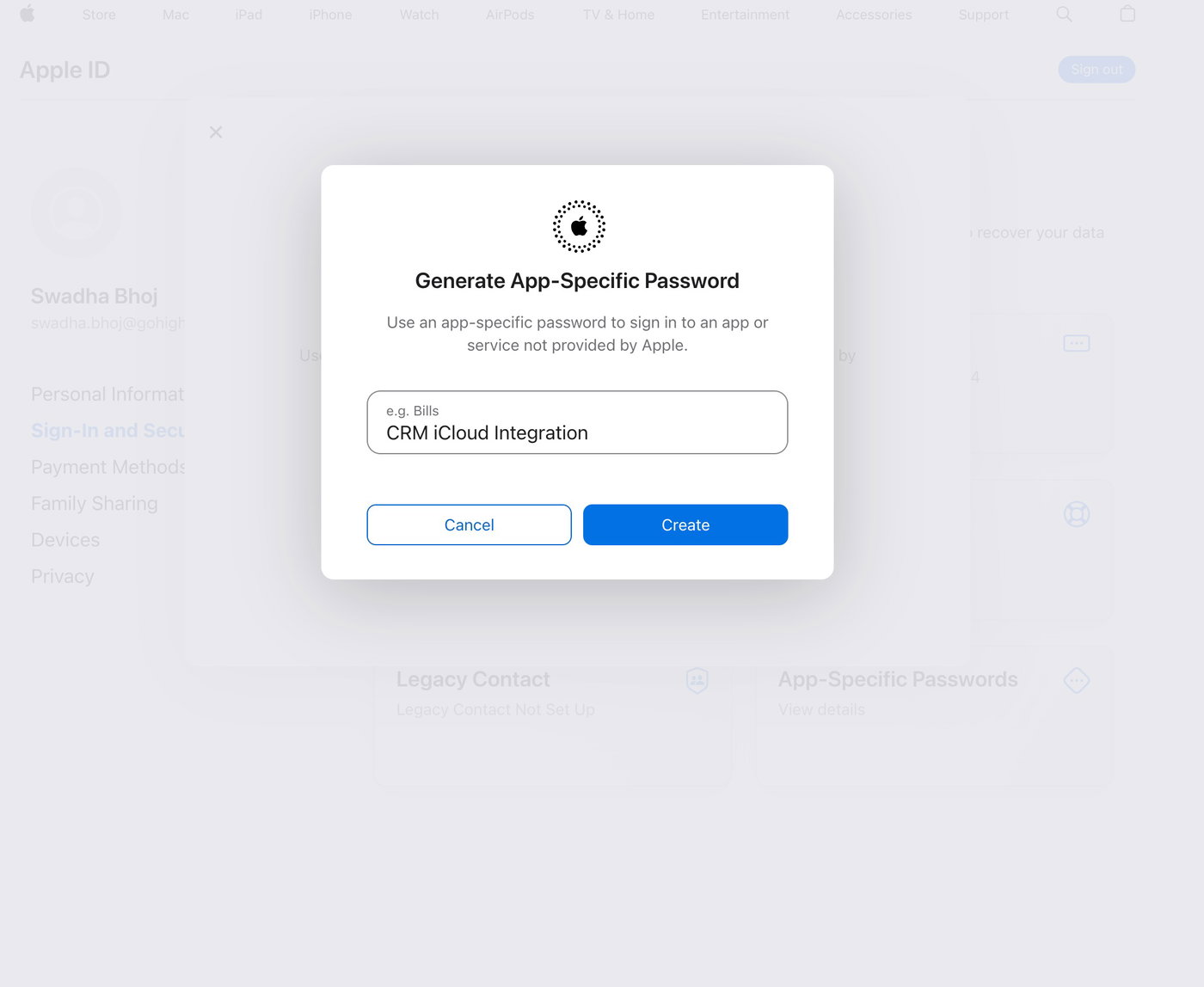
Schritt 1e: App-spezifisches Passwort speichern
Kopiere das generierte Passwort und bewahre es sicher auf. Du benötigst es im nächsten Schritt für die Verbindung mit ProfitBoost.
Schritt 2: iCloud-Konto mit ProfitBoost verbinden
Nutze das app-spezifische Passwort aus Schritt 1, um dein iCloud-Konto mit ProfitBoost zu verbinden.
Schritt 2a: Neuen verbundenen Kalender hinzufügen
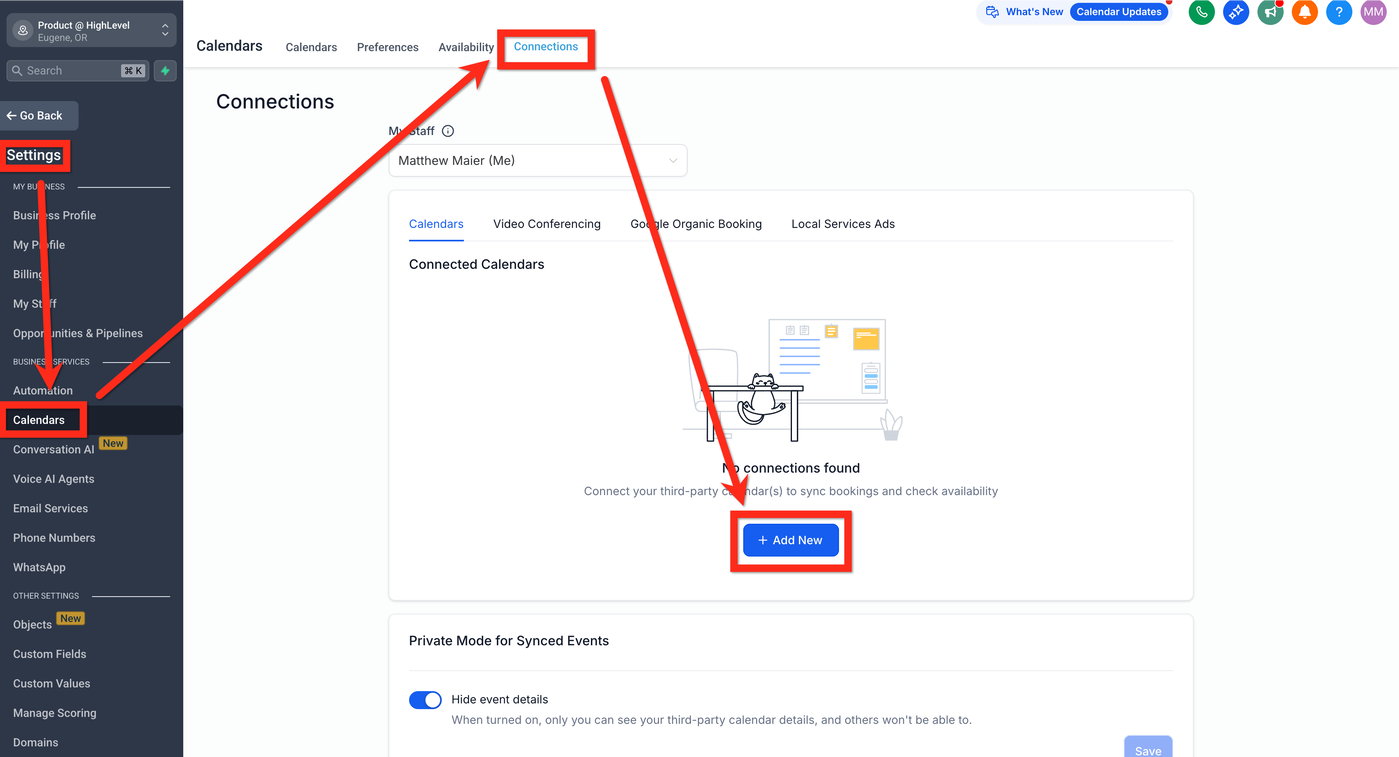
Navigiere zu:
Subaccount > Einstellungen > Kalender > Verbindungen
Klicke auf „+ Add New“.
Schritt 2b: Zugangsdaten speichern
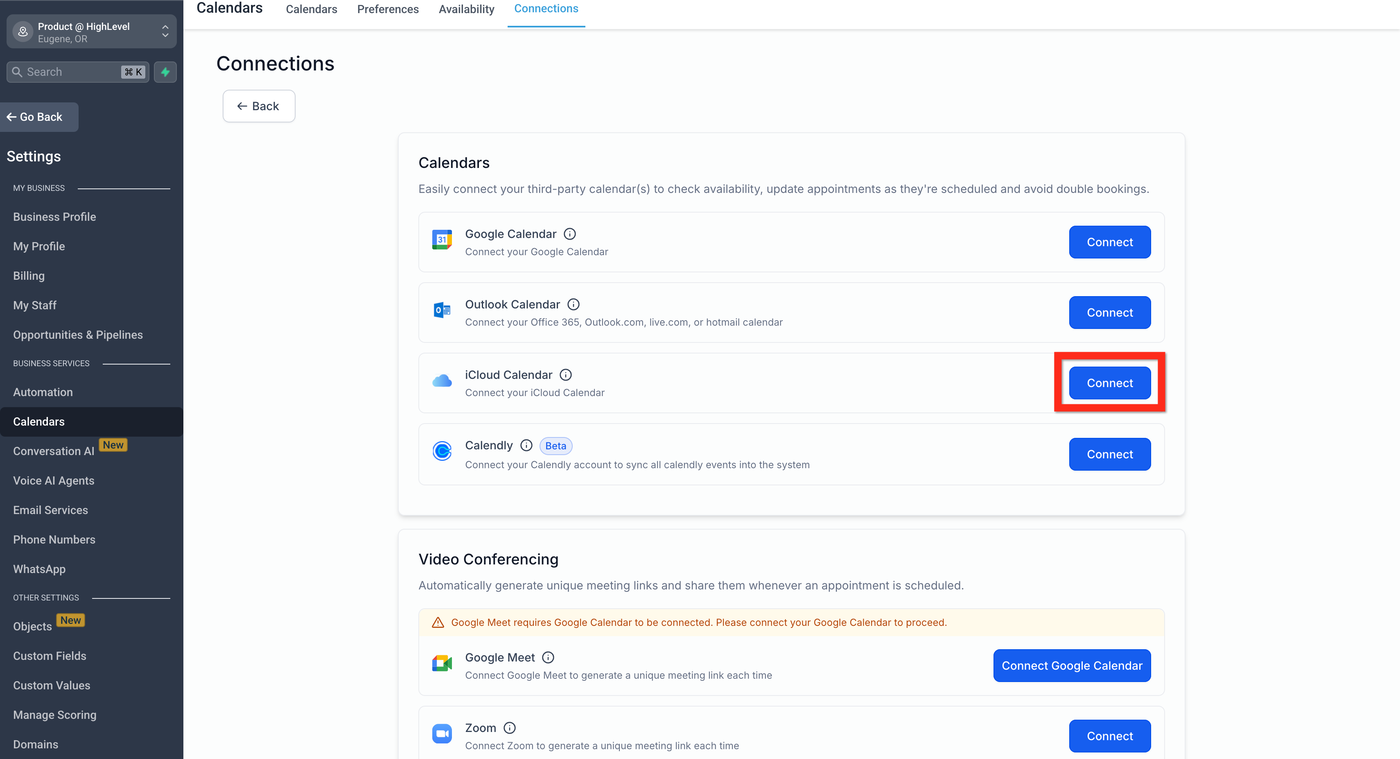
Klicke im iCloud-Kalender-Widget auf „Connect“.
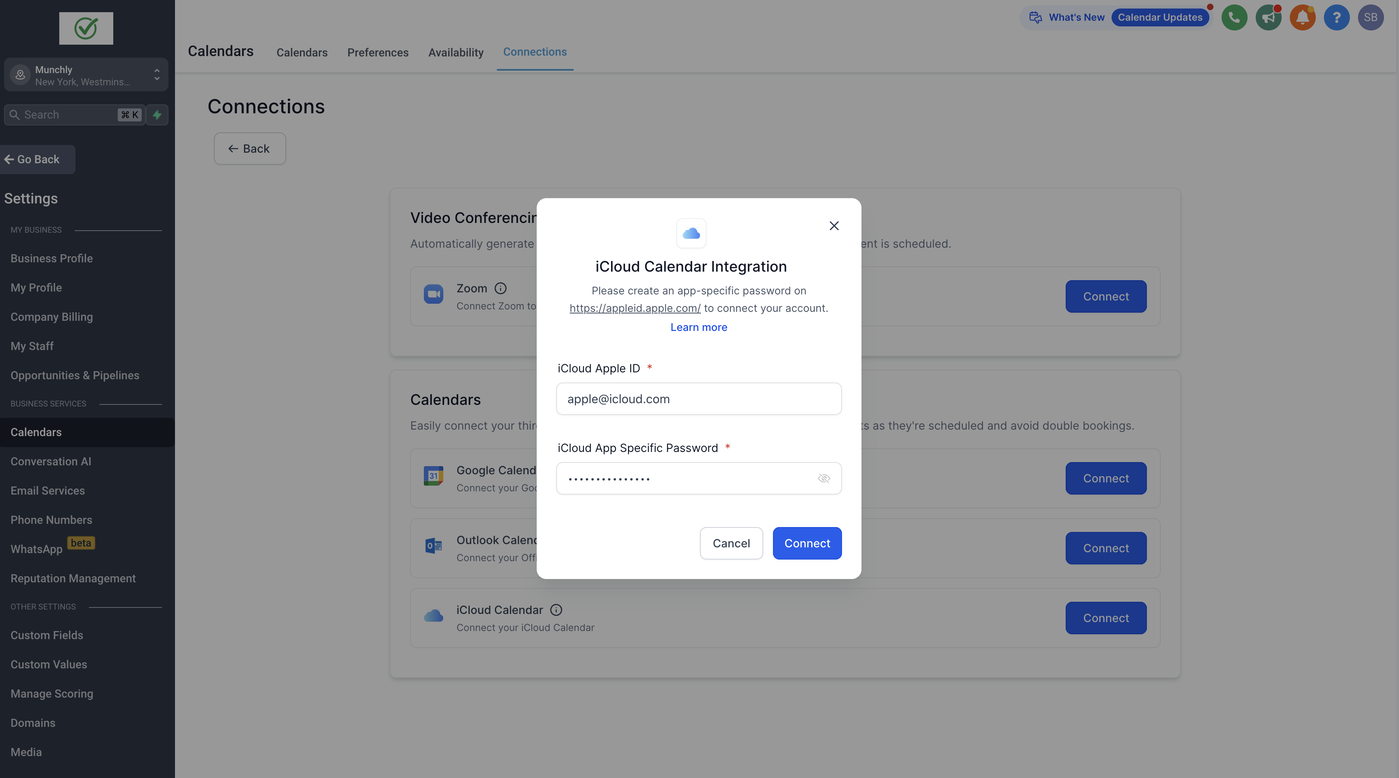
Gib anschließend ein:
deine iCloud Apple-ID
das app-spezifische Passwort aus Schritt 1
Klicke danach auf „Connect“.
Schritt 3: Kalender konfigurieren
Nach der Verbindung musst du deinen primären Kalender sowie Konfliktkalender konfigurieren.
Hinweis:
Wenn kein Drittanbieter-Kalender verbunden ist, erscheint das Kalender-Konfigurationspanel nicht. Verbinde zuerst einen Kalender.
Schritt 3a: Kalender-Konfigurationspanel
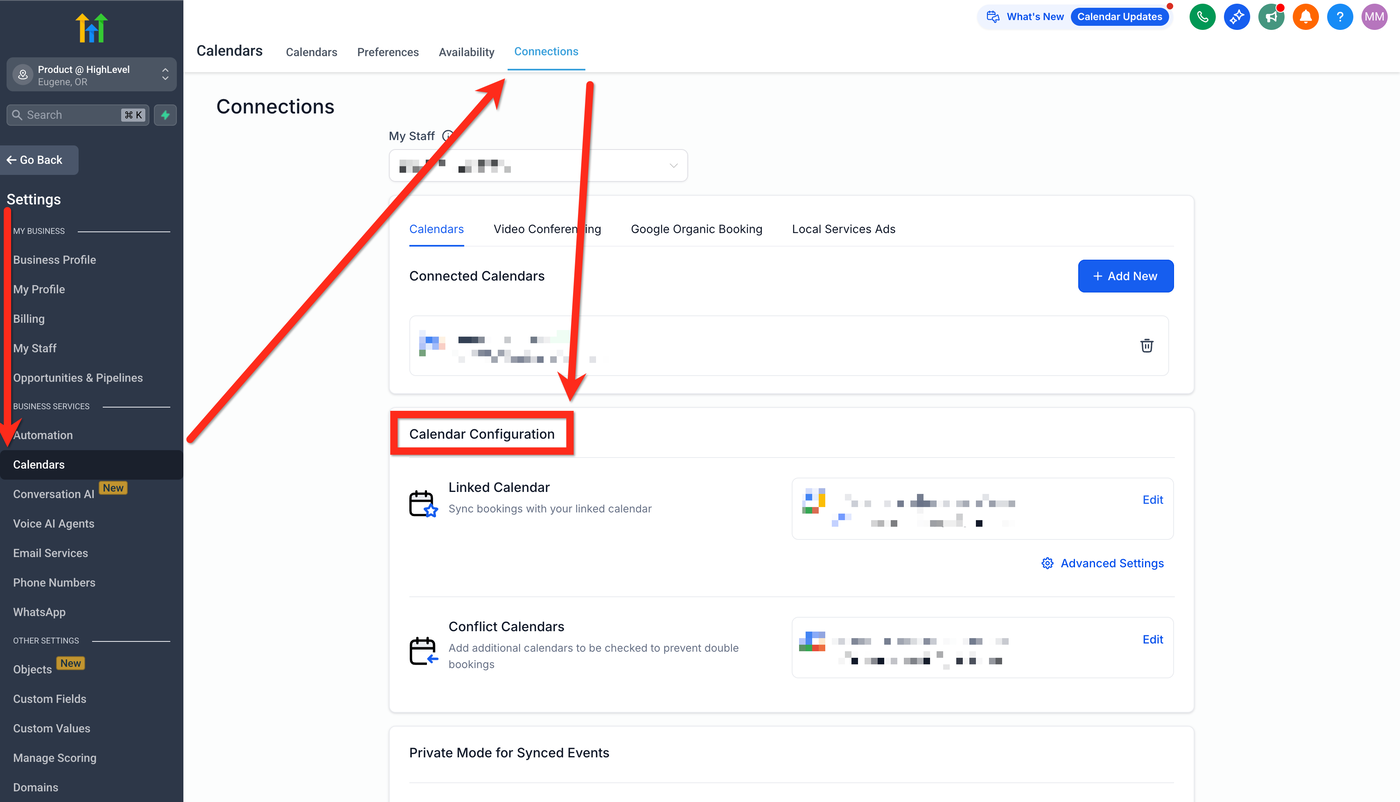
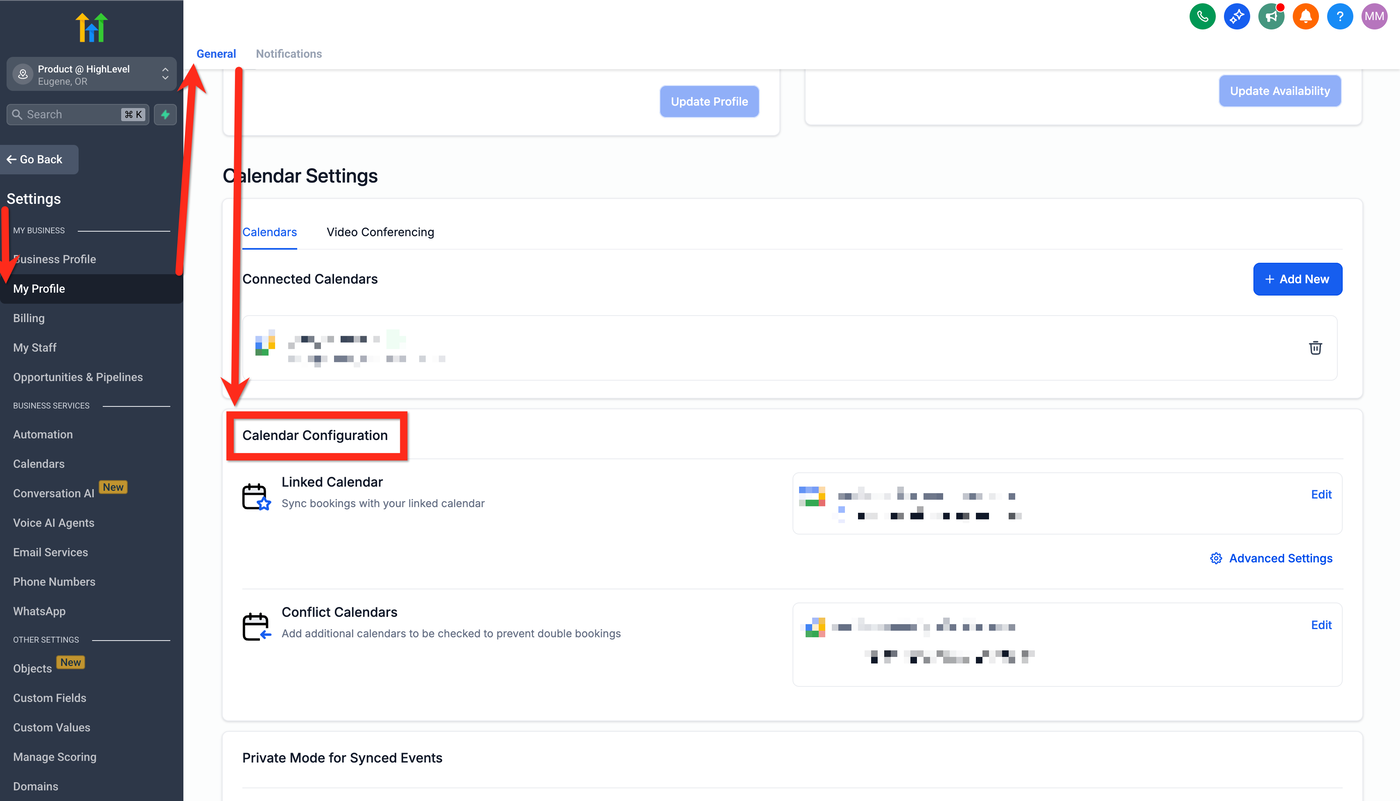
Navigiere zu:
Subaccount > Einstellungen > Mein Profil > Kalender-Konfiguration
ODERSubaccount > Einstellungen > Kalender > Verbindungen > Kalender-Konfiguration
(Beide Wege führen zum selben Bereich.)
Schritt 3b: Primären verknüpften Kalender bearbeiten
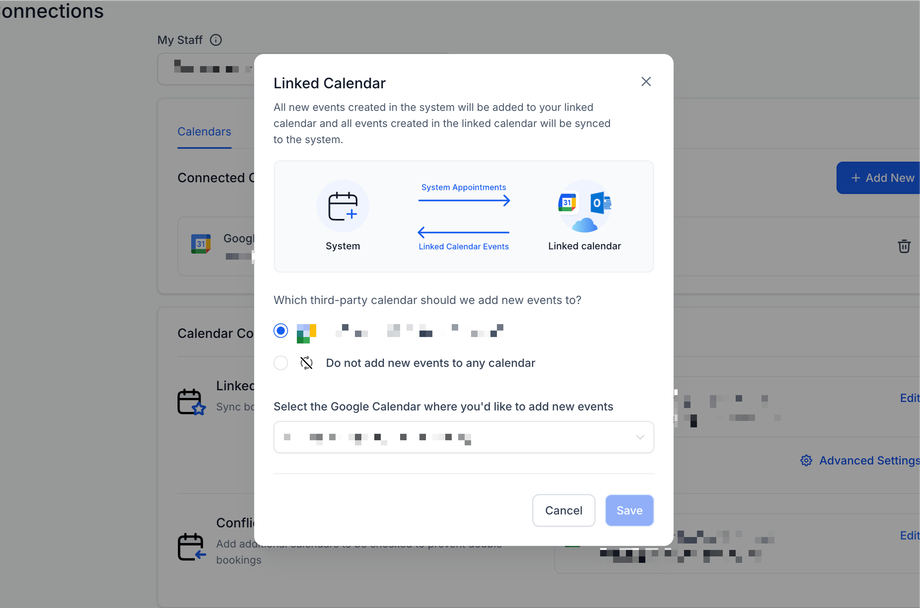
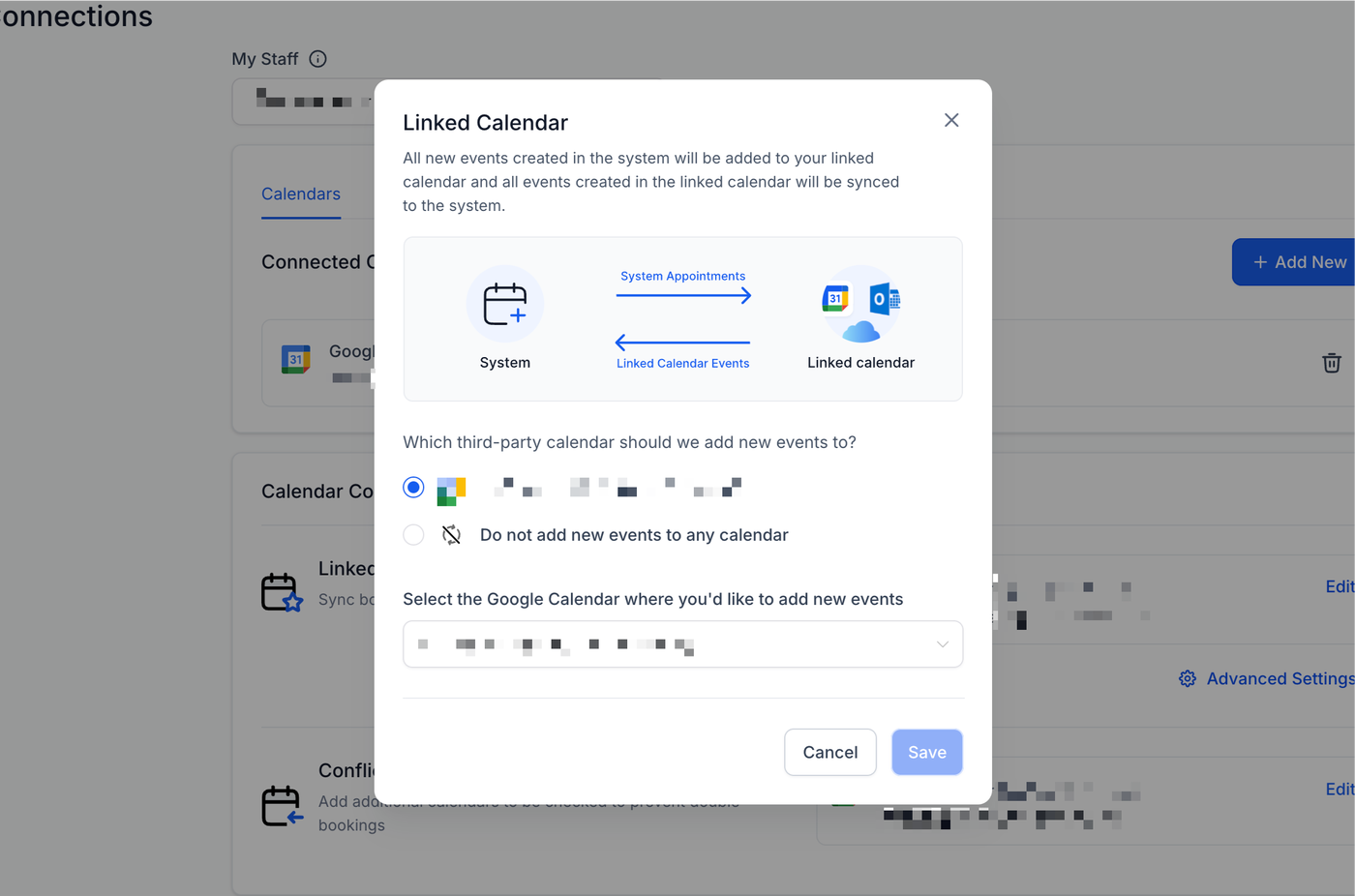
Klicke neben dem primären Kalender auf „Edit“.
Wähle im Modal den Drittanbieter-Kalender aus, in dem neue Events erstellt werden sollen.
Neue Events aus ProfitBoost werden dort erstellt
Events aus dem verknüpften Kalender werden in ProfitBoost synchronisiert
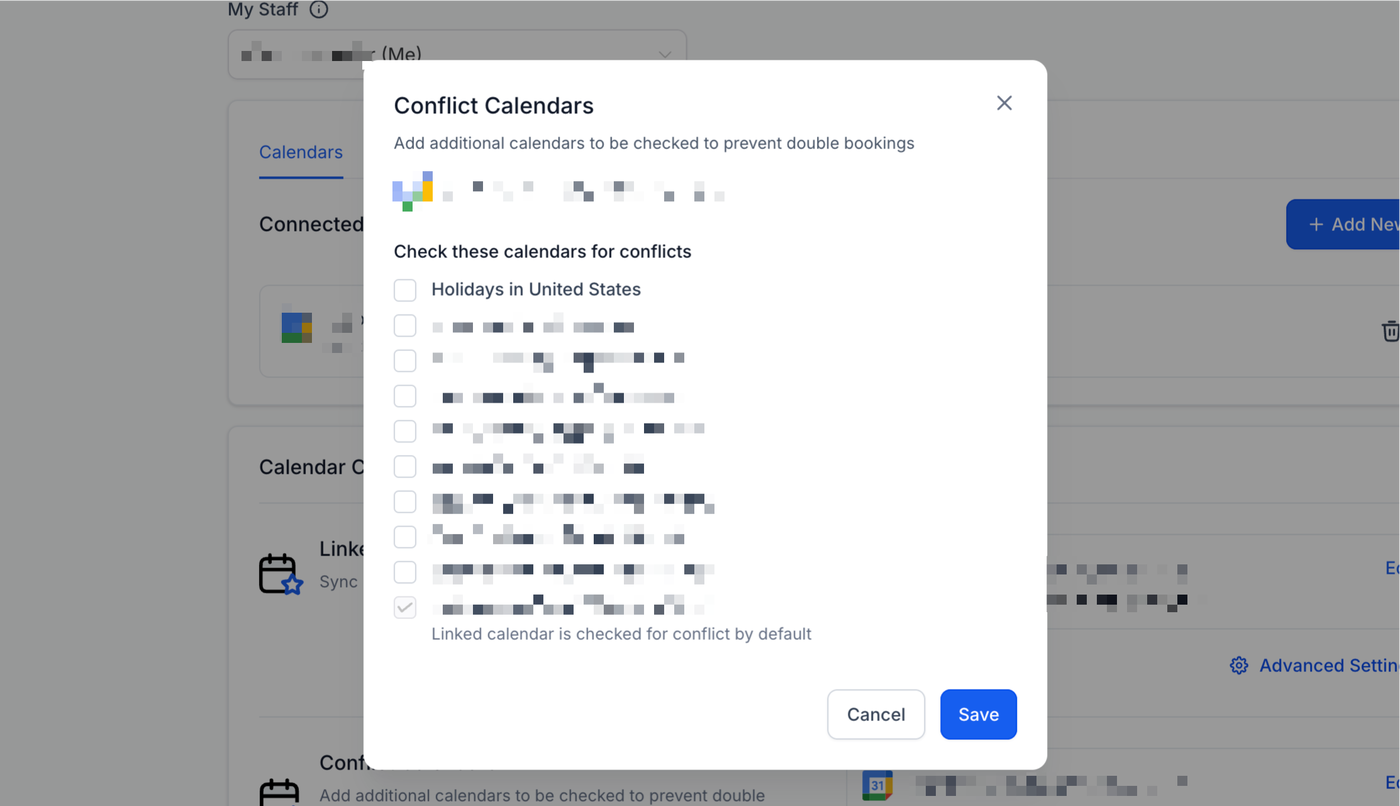
Schritt 3c: Konfliktkalender bearbeiten
Klicke neben „Conflict Calendars“ auf „Edit“.
Wähle einen oder mehrere Kalender aus, z. B.:
Feiertage
deinen Kalender
Kalender anderer Teammitglieder
Diese Kalender verhindern Doppelbuchungen.
Fehlerbehebung bei der iCloud-Integration
Authentifizierungsprobleme
Nutze unbedingt das app-spezifische Passwort
Stelle sicher, dass Zwei-Faktor-Authentifizierung aktiviert ist
Synchronisierungsprobleme
Prüfe, ob der richtige primäre Kalender ausgewählt wurde
Events müssen im richtigen iCloud-Kalender erstellt werden, damit sie synchronisiert werden
Termin-Konflikte
Richte Konfliktkalender ein, damit belegte Zeiten aus iCloud Doppelbuchungen verhindern
Häufig gestellte Fragen
F: Kann mein ProfitBoost-Kalender durch Drittanbieter-Kalender blockiert werden?
Ja. Events aus Drittanbieter-Kalendern, die als Konfliktkalender hinzugefügt wurden, blockieren deine Verfügbarkeit.
Wichtig:
Nur Events mit Status „BUSY“ blockieren Zeiten
Events mit Status „FREE“ werden zwar synchronisiert, blockieren aber keine Verfügbarkeit
F: Kann ich mehrere Konfliktkalender hinzufügen?
Ja, du kannst mehrere Kalender hinzufügen, um Doppelbuchungen zu verhindern.
F: Unterstützt iCloud eine Zwei-Wege-Synchronisierung?
Nein.
Google und Outlook bieten erweiterte Sync-Einstellungen.
iCloud unterstützt nur den Standard-Sync (One-Way Sync).
Das bedeutet:
iCloud-Events werden als blockierte Zeiten behandelt
keine Kontakte werden aus iCloud-Gästen erstellt
blockierte Zeiten aus ProfitBoost werden nicht zurück zu iCloud synchronisiert
F: Kann ich mehrere iCloud-Kalender verbinden?
Ja. Jeder Benutzer kann mehrere iCloud-Integrationen pro Subaccount verbinden. Dieselbe iCloud-Integration kann außerdem in mehreren Subaccounts verwendet werden.
F: Kann ich abonnierte iCloud-Kalender verbinden?
Nein.
Eine Integration mit abonnierten Kalendern (öffentliche URL-Kalender) wird nicht unterstützt.