Dieser Artikel führt dich Schritt für Schritt durch das Erstellen und Bearbeiten von Listings in Rentals. Er deckt alles ab – von der Eingabe grundlegender Informationen im Quick-Create-Modal bis hin zur Konfiguration erweiterter Details wie Inventar, Varianten, Preisgestaltung, Buchungsoptionen und Kalender-Synchronisation.
INHALTSVERZEICHNIS
Übersicht zum Erstellen und Bearbeiten von Listings
So erstellst du ein neues Listing
Ein Listing bearbeiten
Allgemeine Informationen
Inventar & Preisgestaltung
Preisgestaltung
Buchungseinstellungen
Kalender-Synchronisation
Speichern und veröffentlichen
Häufig gestellte Fragen
Verwandte Artikel
Übersicht zum Erstellen und Bearbeiten von Listings
Listings sind die Grundlage deines Rentals-Setups. Jedes Listing steht für einen mietbaren Artikel – wie ein Auto, eine Immobilie oder ein Gerät – und enthält alle zugehörigen Details wie Preis, Dauer und Verfügbarkeit.
Du kannst Listings schnell über das New Listing Modal erstellen und später über die Seite „Edit Listing“ erweitern. Diese enthält mehrere Tabs für detaillierte Konfigurationen.
So erstellst du ein neues Listing
Um ein neues Listing zu erstellen:
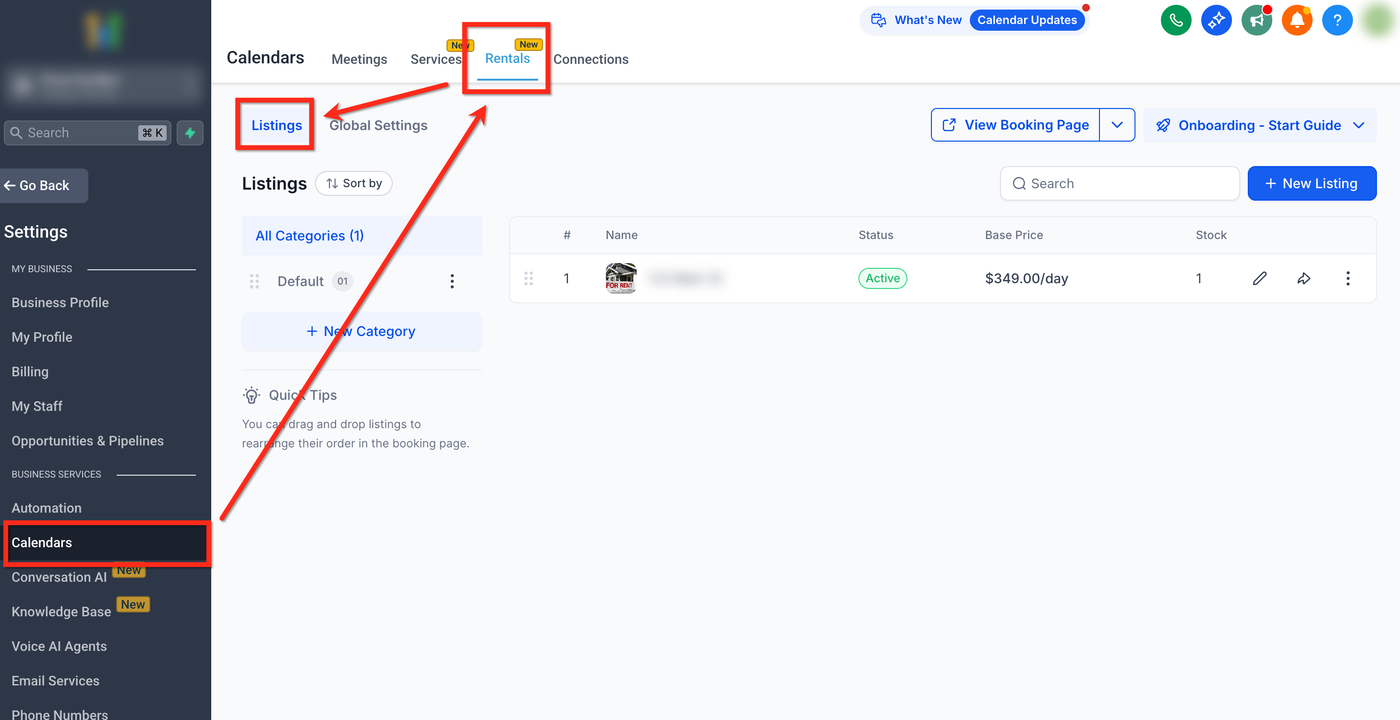
Schritt 1: Zu Listings navigieren
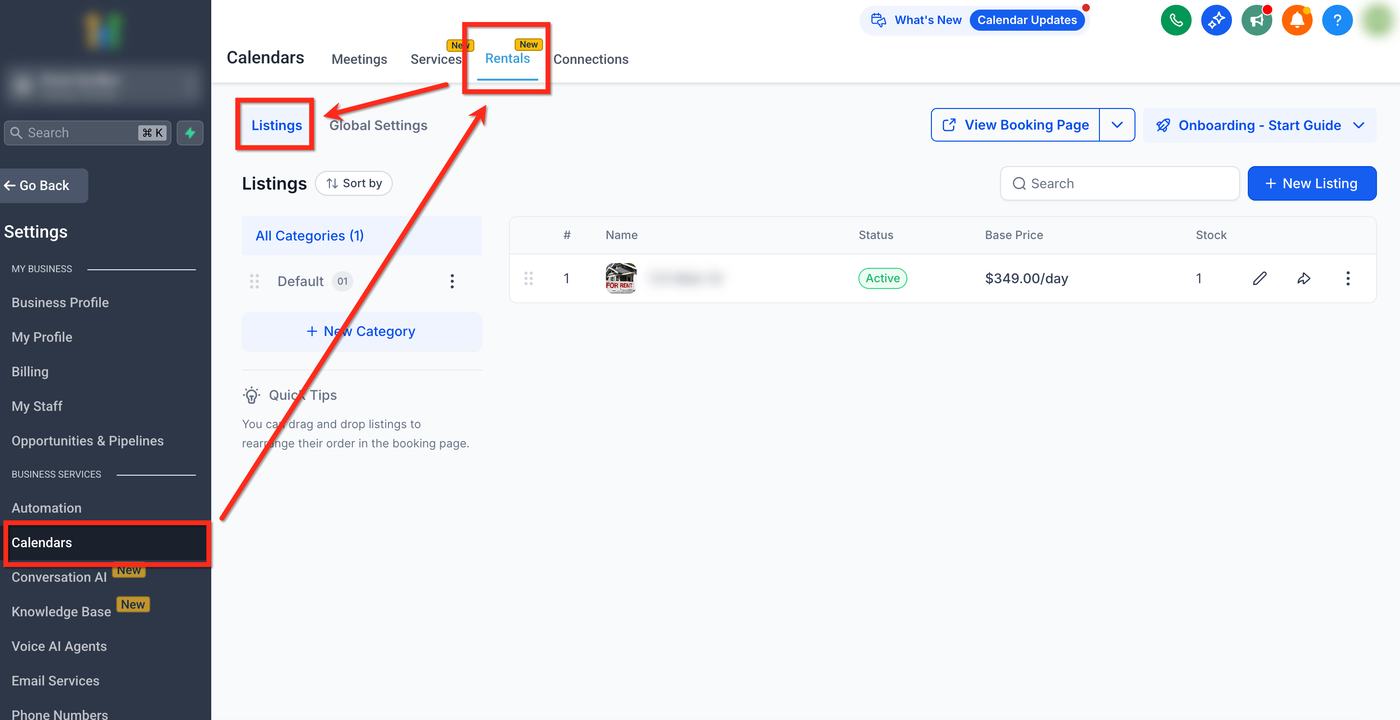
Gehe zu Calendars → Calendar Settings → Rentals → Listings.
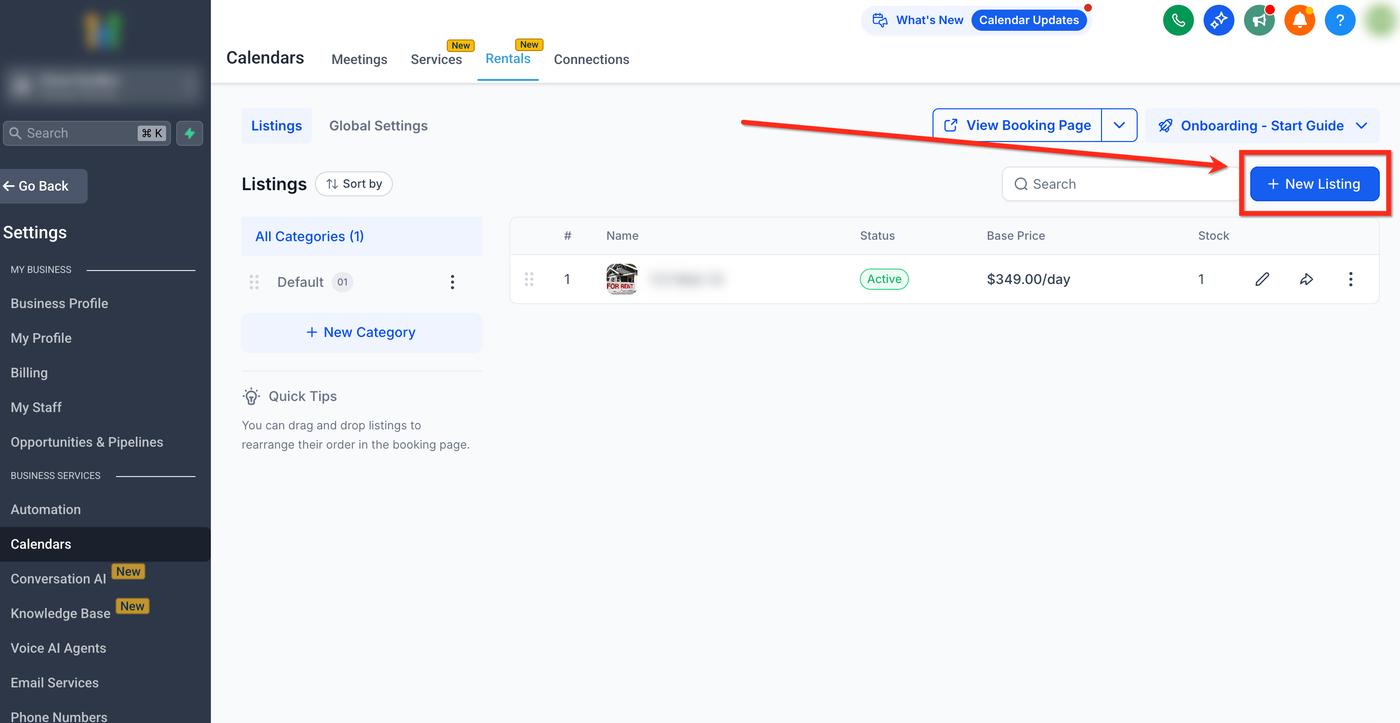
Schritt 2: Neues Listing erstellen
Klicke oben rechts auf + New Listing. Das New Listing Modal öffnet sich.
Schritt 3: Grundlegende Listing-Details ausfüllen
Im New Listing Modal gibst du folgende Felder ein:
Listing Image — Bilder hochladen oder per Drag & Drop hinzufügen. Diese werden auf der Booking Page angezeigt.
Listing Name (erforderlich) — Titel des Listings (z. B. „Luxury Villa“, „Compact SUV“, „Professional Camera Set“).
Description — Beschreibung mit Funktionen, Inhalten und Details des Angebots.
Base Price & Booking Unit — Preis pro Zeiteinheit (z. B. $50/hour).
Category — Kategorie zur Gruppierung auswählen.
Status — Aktiv (sichtbar) oder Inaktiv (versteckt) auf der Booking Website.
Tipp: Listings zunächst inaktiv lassen, bis die Einrichtung abgeschlossen ist.
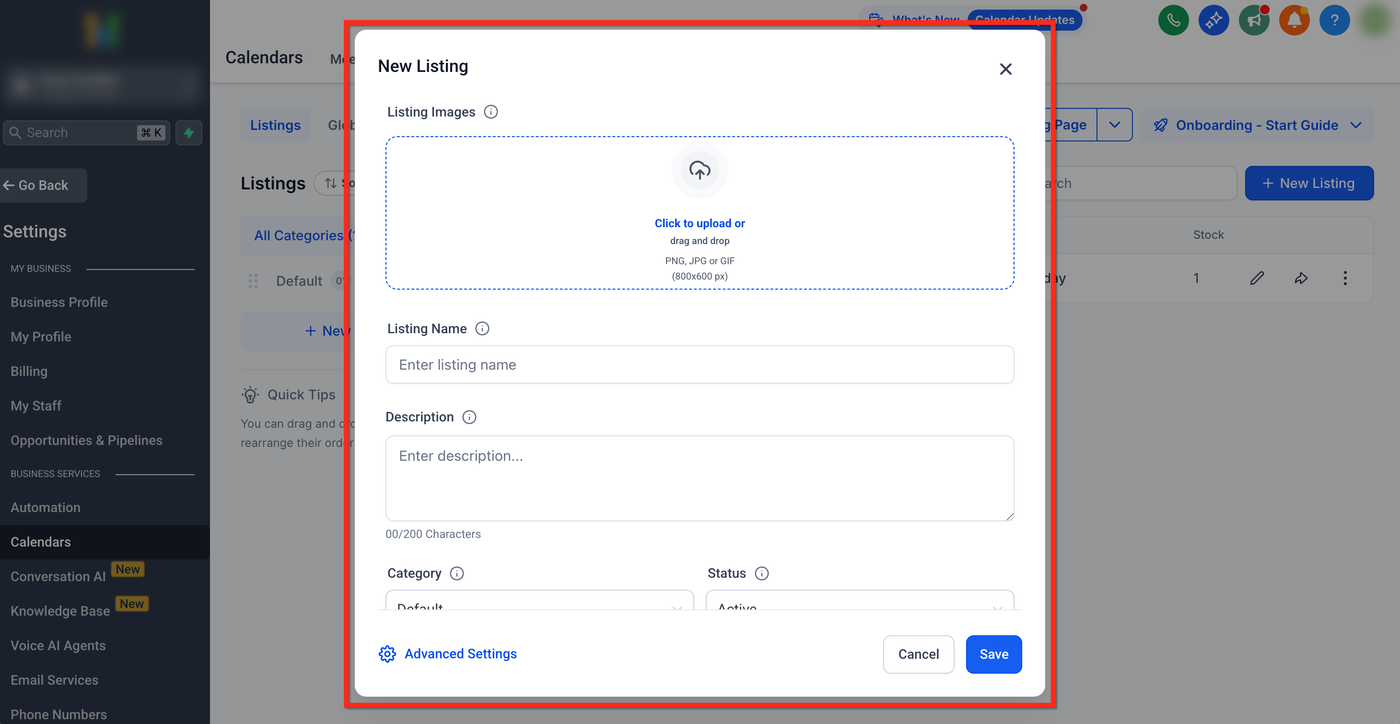
Schritt 4: Erweiterte Einstellungen
Nach Abschluss klicke unten auf Advanced Settings, um die detaillierte Konfiguration zu öffnen. Dort kannst du bearbeiten:
General Information
Inventory & Pricing
Booking Settings
Calendar Sync
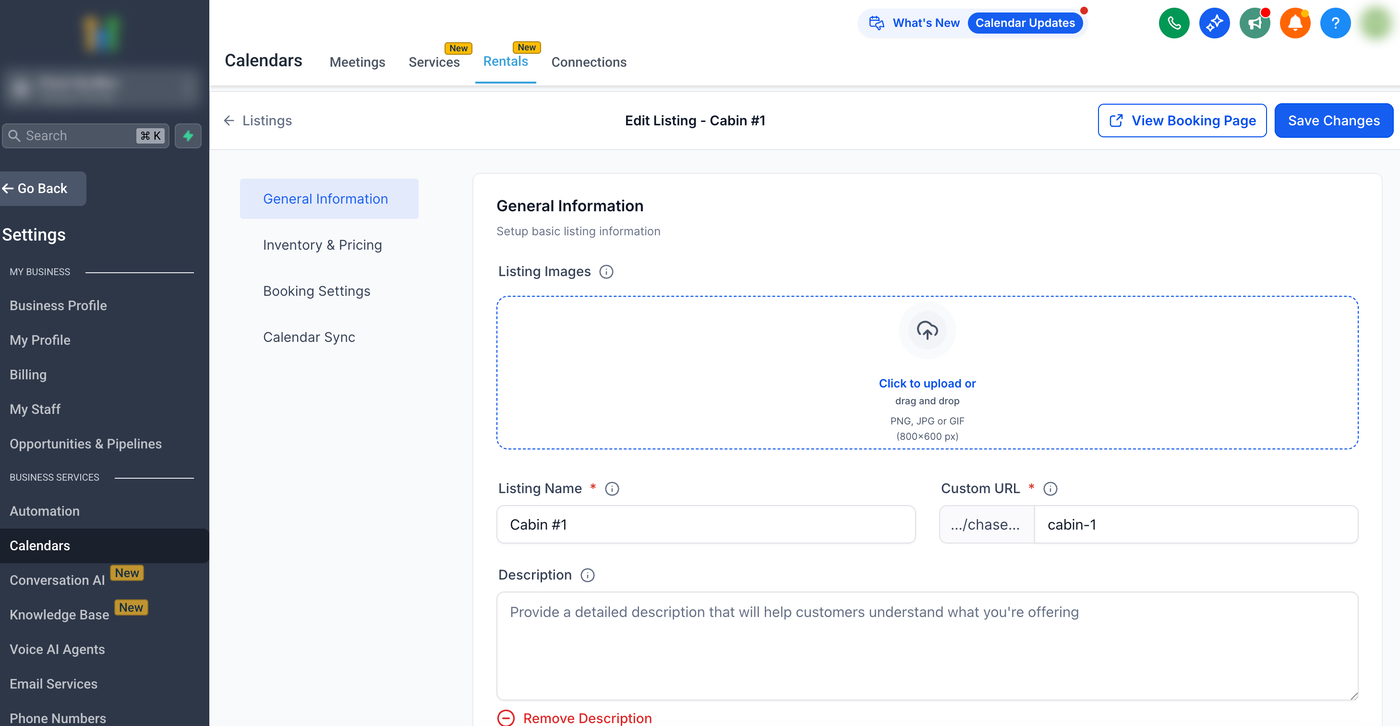
Ein Listing bearbeiten
So bearbeitest du ein Listing:
Schritt 1: Zu Listings navigieren
Gehe zu Calendars → Calendar Settings → Rentals → Listings.
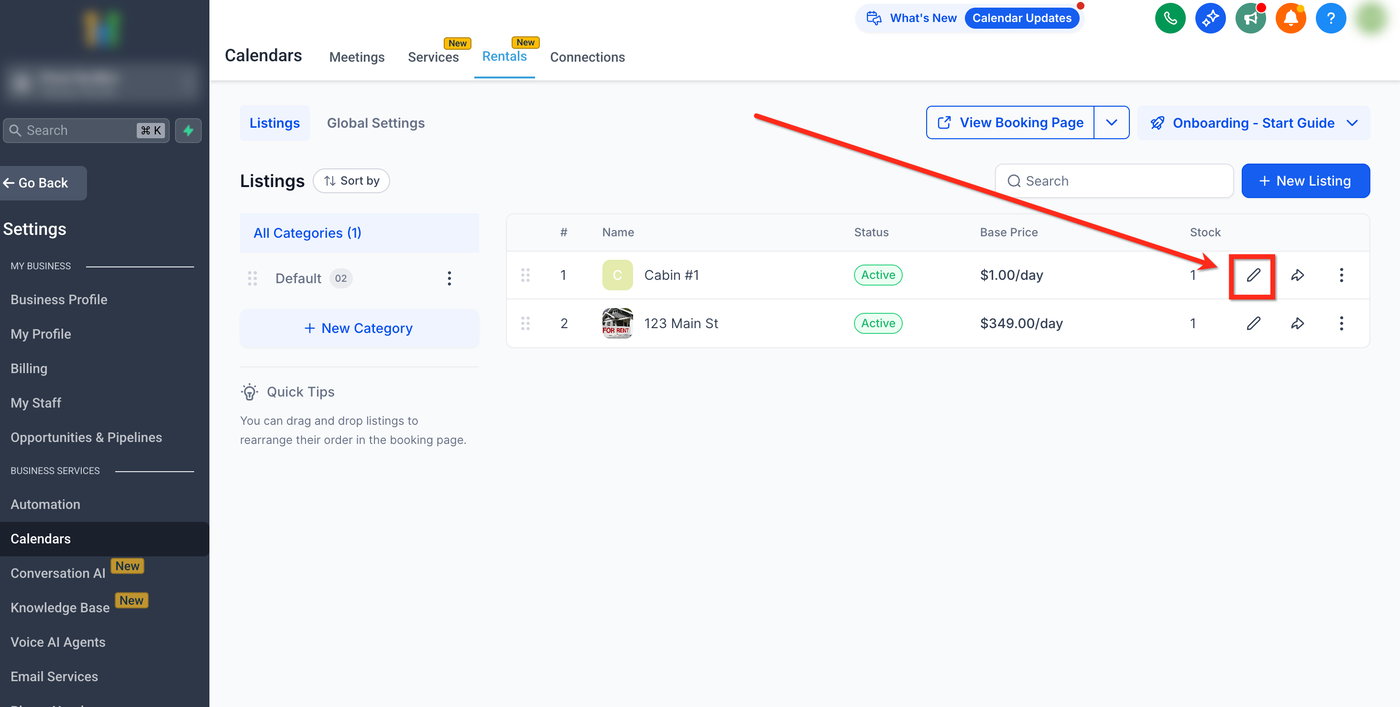
Schritt 2: Listing auswählen
Klicke auf das Bearbeiten-Symbol (Stift) neben dem gewünschten Listing.
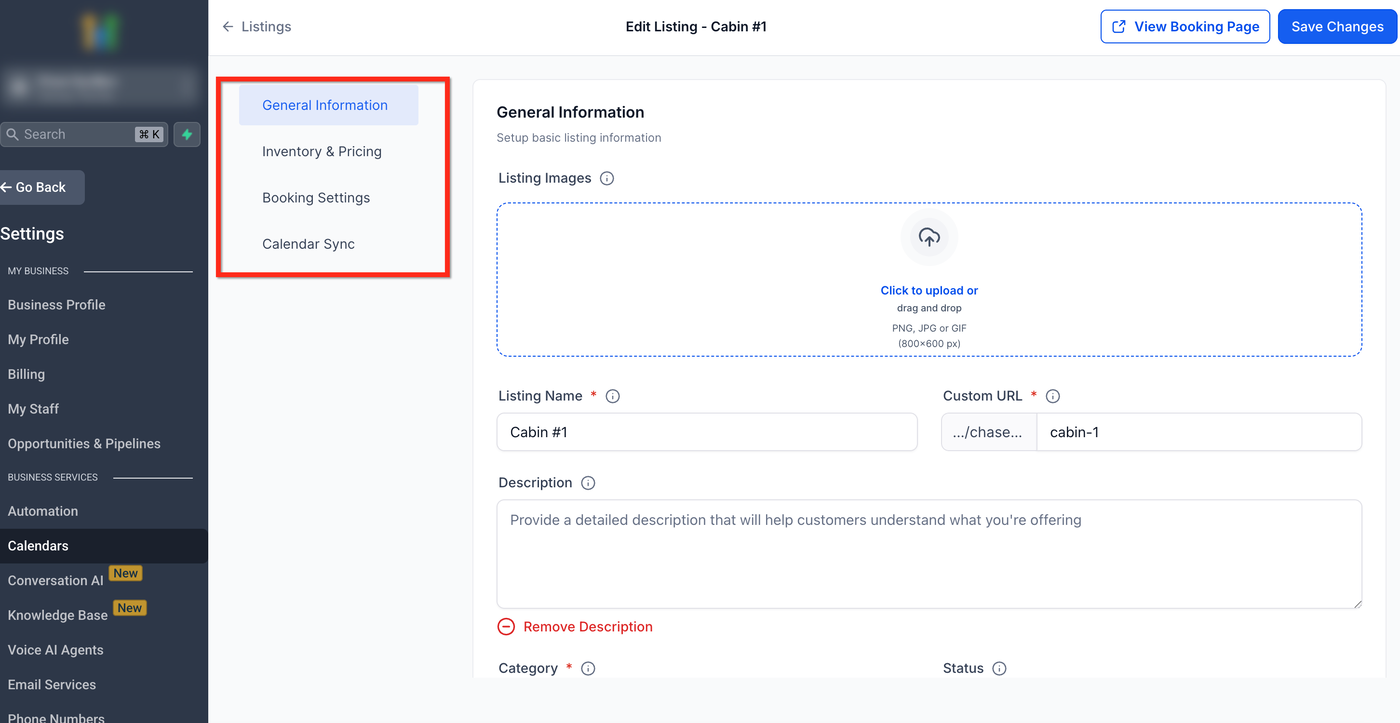
Schritt 3: Änderungen vornehmen
Der Edit Listing Screen öffnet sich. Er enthält vier Haupt-Tabs:
General Information
Inventory & Pricing
Booking Settings
Calendar Sync
Jeder Tab deckt einen spezifischen Bereich der Konfiguration ab.
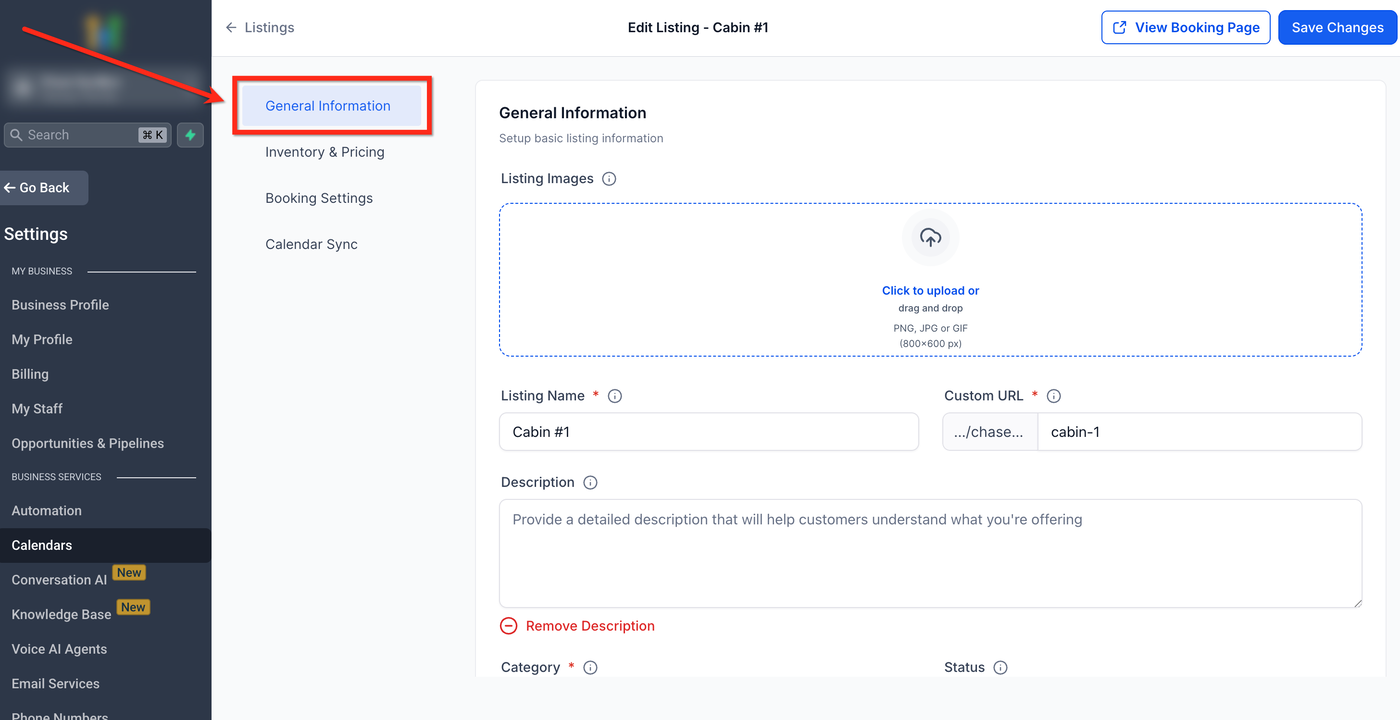
Allgemeine Informationen
Dieser Tab dient zur Bearbeitung grundlegender Listing-Daten und Medien.
Verfügbare Felder:
Listing Image — Bilder hinzufügen oder ersetzen (Galerie)
Listing Name — Titel für Admin- und Kundenansicht
Description — Beschreibung erweitern oder anpassen
Category — Kategorie ändern
Status — Aktiv/Inaktiv umschalten
Enable Listing Specific Form — Aktivieren, wenn beim Buchen ein separates Formular für dieses Listing angezeigt werden soll
Hinweis: Das listing-spezifische Formular wird übersprungen, wenn mehrere Listings in den Warenkorb gelegt werden.
Pro Tipp: Hochwertige Bilder und klare Beschreibungen steigern Conversion und Engagement.
Inventar & Preisgestaltung
Dieser Bereich steuert Verfügbarkeit, Varianten und Preislogik.
Inventar
Inventory — Aktivieren zur Verwaltung von Beständen. Wenn deaktiviert, wird das Listing als einzelnes buchbares Objekt behandelt.
Stock — Gesamtanzahl verfügbarer Einheiten.
Varianten
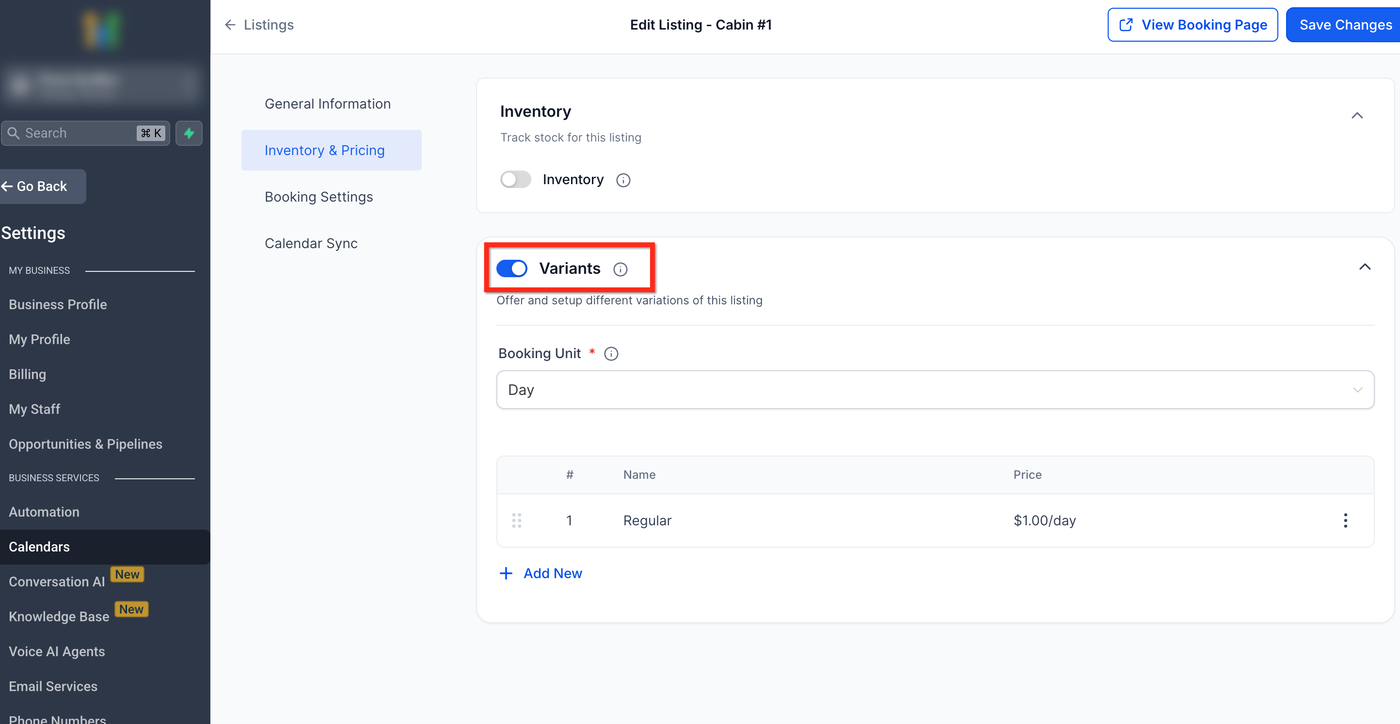
Varianten ermöglichen unterschiedliche Versionen eines Listings (z. B. verschiedene Fahrzeug- oder Raumtypen).
Wenn Varianten aktiviert sind, kann die Booking Unit auf Hour, Day, Week oder Month gesetzt werden.
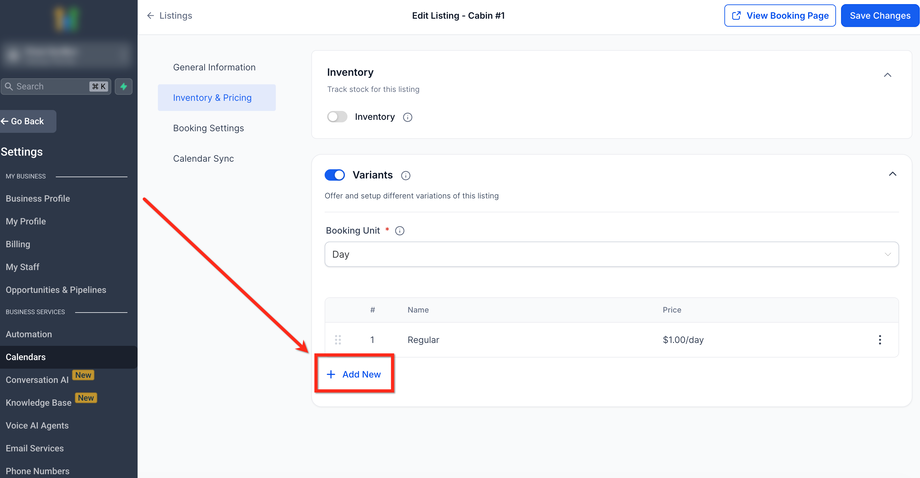
Variante hinzufügen:
Varianten aktivieren
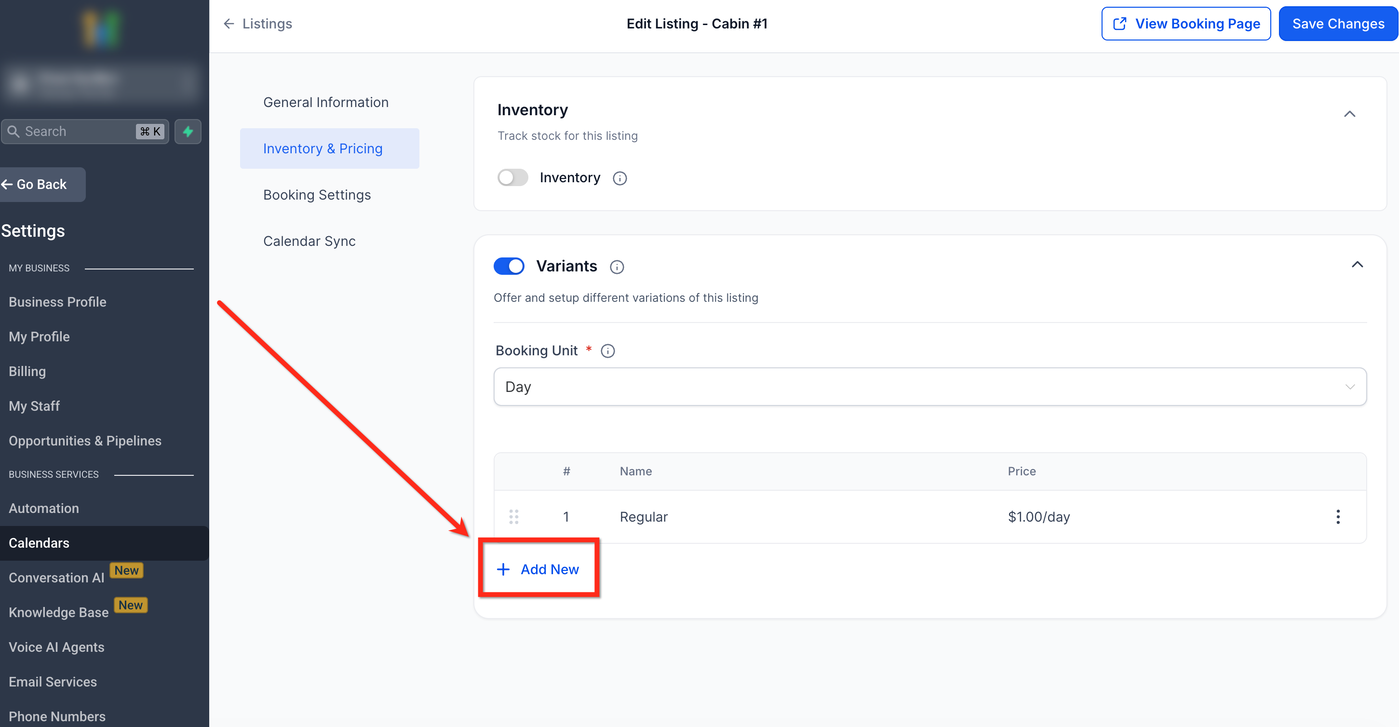
New klicken
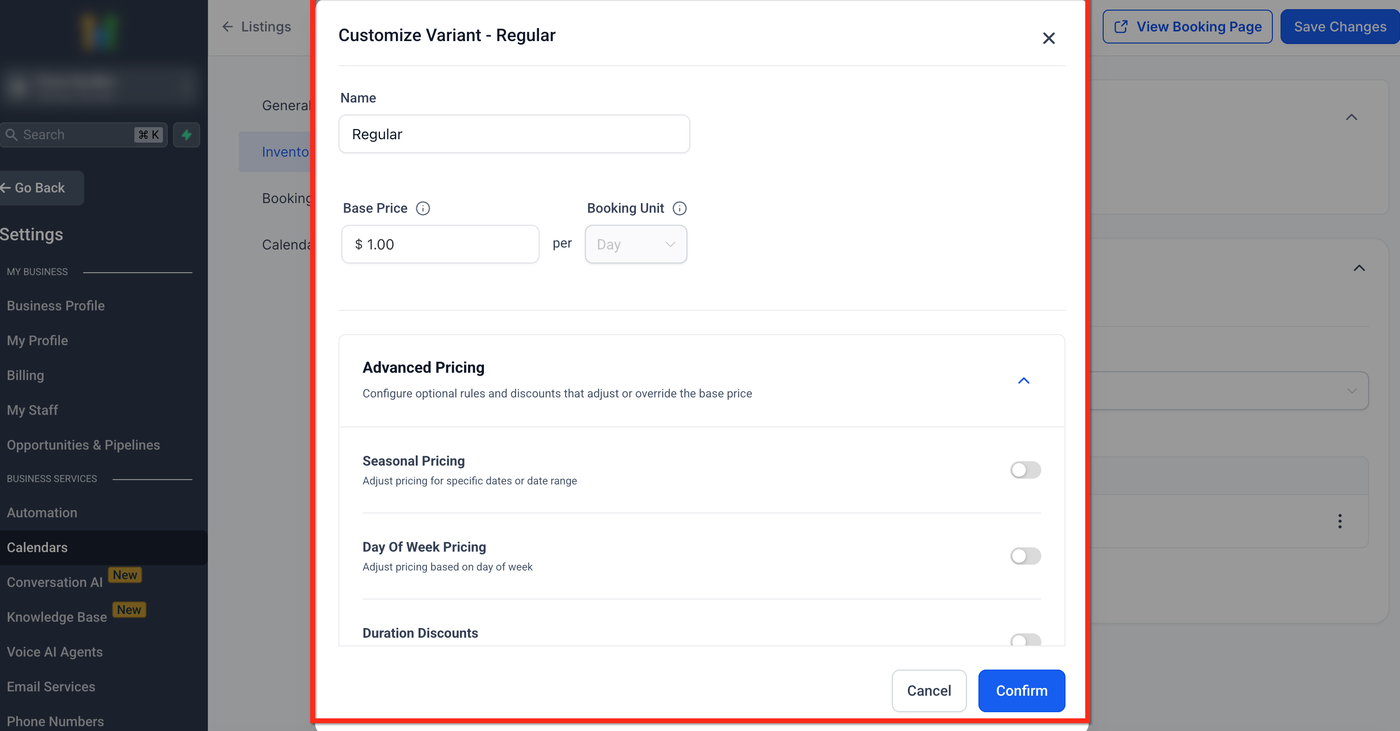
Felder ausfüllen:
Variant Name (z. B. Sedan, Deluxe Room)
Stock — Bestand pro Variante
Base Price — Preis der Variante
Security Deposit (optional) — Kaution / Card-on-file
Confirm klicken
Hinweis: Inventar und Preise werden pro Variante separat geführt.
Beispiel:
Canon EOS R5 – Body Only ($70/day, Qty: 3)
Canon EOS R5 – With Lens ($90/day, Qty: 2)
Preisgestaltung
Base Price: Standardpreis vor Anpassungen
Erweiterte Preisoptionen:
Seasonal Pricing — saisonale Preisänderungen
Day of Week Pricing — Preise nach Wochentag
Hour of Day Pricing — Preise nach Uhrzeit (nur hourly)
Duration Discounts — Rabatte für längere Buchungen
Quantity Discounts — Mengenrabatte
Mehr Infos: Pricing & Discounts
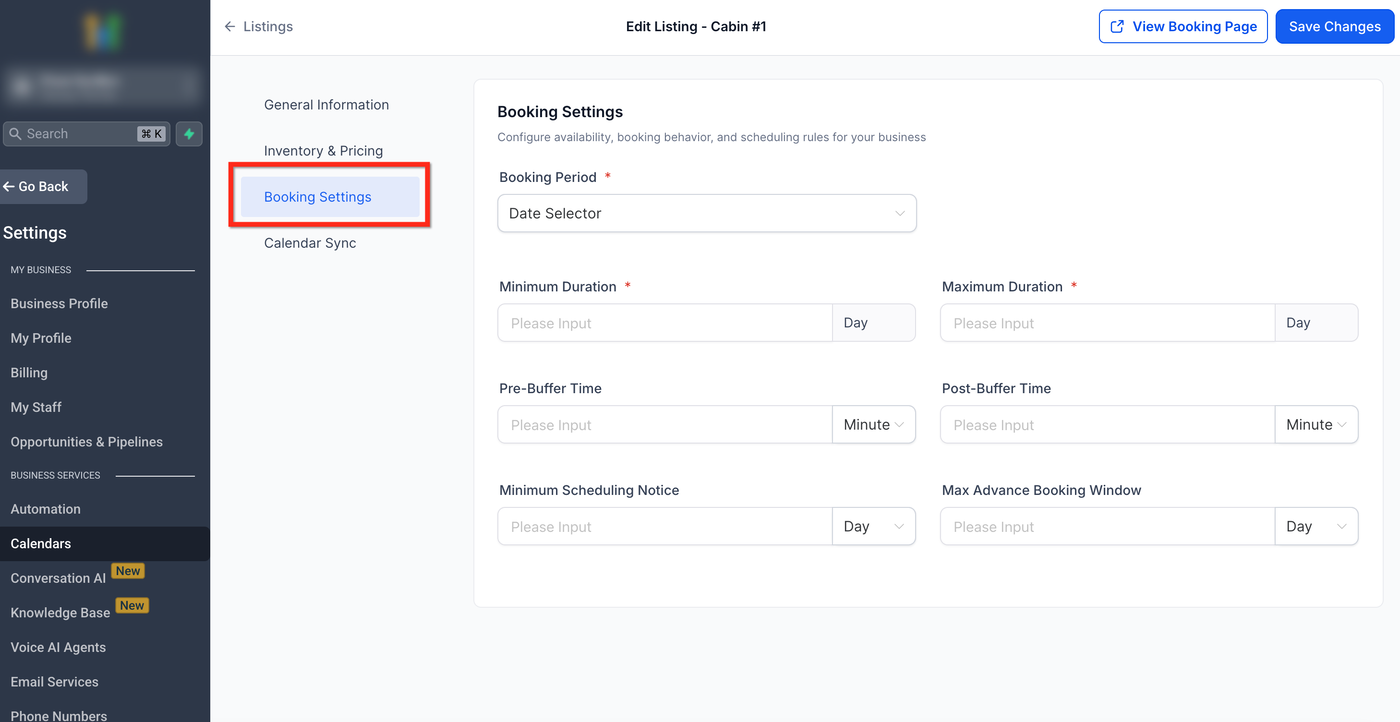
Buchungseinstellungen
Buchungszeitraum
Bestimmt, wie Kunden Datum und Zeit auswählen und wie die Dauer berechnet wird.
1. Date & Time Selector
Kunden wählen Start- und Enddatum + Uhrzeit.
Ideal für stundenbasierte Buchungen.
Zeit ist immer aktiv.
2. Date Selector (nur Datum)
Kunden wählen nur Datum. Keine Uhrzeit.
Das System nutzt Rental Start Time und Rental End Time zur Berechnung.
Rental Start Time = Startzeit am Startdatum
Rental End Time = Endzeit am Enddatum
Preislogik:
Wenn Endzeit später als Startzeit → Tagesbasis (1 Tag möglich)
Wenn Endzeit früher als Startzeit → Nachtbasis
Hinweis: Hourly Pricing wird hier nicht unterstützt.
3. Fixed Durations
Für feste Buchungsdauern (2h, 1 Tag, 1 Woche, 1 Monat).
Alle Einheiten enthalten:
„Customers can select start time while booking.“
Wenn aktiviert: Startzeit wird gewählt, Endzeit automatisch berechnet.
Wenn deaktiviert: Zeit wird je nach Einheit bestimmt.
Monatliche Regeln:
Endzeit darf nicht später als Startzeit sein.
Ende = gleicher Kalendertag im nächsten Monat
Falls Tag nicht existiert → letzter gültiger Tag
Richtige Auswahl:
Date & Time Selector → stundenbasierte Buchungen
Date Selector → Ferien / mehrtägige Buchungen
Fixed Durations → Pakete
Zusätzliche Felder:
Minimum Duration — Mindestdauer
Maximum Duration — Maximaldauer
Pre/Post Buffer Time — Pufferzeiten
Minimum Scheduling Notice — Mindestvorlaufzeit
Maximum Advance Booking Window — maximale Vorbuchung
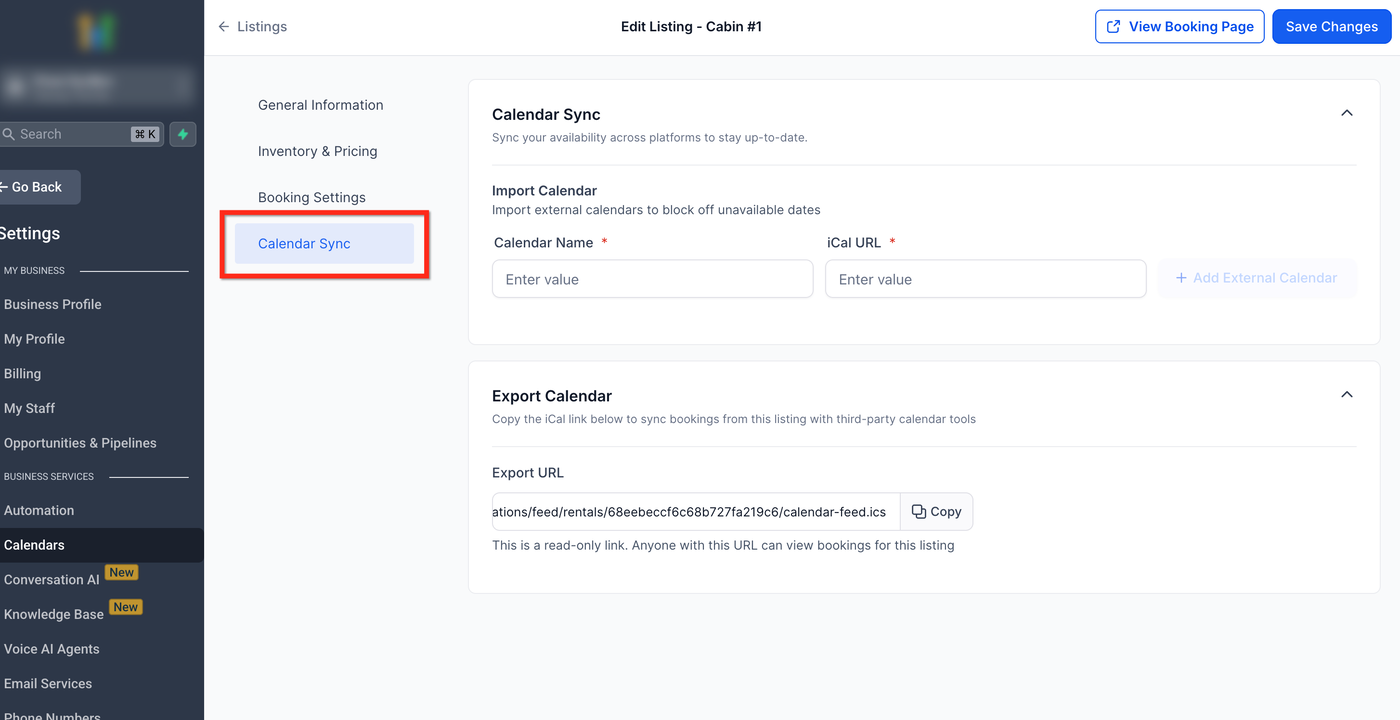
Kalender-Synchronisation
Synchronisiert Listings mit externen Kalendern zur Vermeidung von Doppelbuchungen.
Funktionen:
Import Calendar (iCal URL) — externe Buchungen importieren
Export Calendar — eigenen iCal-Link erstellen
Sync:
Automatische Synchronisation alle 2 Stunden
Manuelle Aktualisierung möglich
Hinweise:
Varianten blockieren alle Varianten gleichzeitig
Inventar blockiert gesamte Einheit
Speichern und veröffentlichen
Speichern oben rechts klicken
„View Booking Page“ zur Vorschau
Listing aktivieren
Tipp: Vor Live-Gang testen
Häufig gestellte Fragen
F: Kann ich mehrere Bilder hinzufügen?
Ja, bis zu 30 Bilder pro Listing.
F: Kann ich Inventar deaktivieren?
Ja, dann wird das Listing als eine Einheit behandelt.
F: Sind Varianten optional?
Ja.
F: Kann ich die Preis-Einheit später ändern?
Ja, aber es beeinflusst Preislogik und Dauer.
F: Gelten Buffer global?
Ja.
F: Wie oft wird Calendar Sync aktualisiert?
Alle 2 Stunden.
F: Kann ich einen Sync entfernen?
Ja.
Verwandte Artikel
Understanding Listings & Categories
Pricing & Discounts konfigurieren
Global Settings in Rentals
Calendar View für Rentals
Übersicht von Buchungen
Buchung erstellen
Rental Buchung bearbeiten