Musst du Kalender-Termine für jemand anderen planen – Leads, Kunden oder Teammitglieder? Hier erfährst du, wie du Termine in ProfitBoost manuell buchen kannst.
INHALTSVERZEICHNIS
Termine manuell buchen
Key Benefits des manuellen Buchens von Terminen
Verschiedene Wege, um die Funktion „Termin buchen“ zu öffnen
Termin buchen (nach Öffnen des Modals)
Schritt 1: Kalender & Kontakt auswählen
Schritt 2: Termindetails hinzufügen
Schritt 3: Zeit blockieren (optional)
Frequently Asked Questions
Related Articles
Termine manuell buchen
ProfitBoost macht es einfach, Termine manuell über verschiedene Bereiche der Plattform zu buchen. Das manuelle Buchen von Kalender-Terminen ist hilfreich, wenn du Termine im Namen eines Kontakts erstellen möchtest – besonders bei unterschiedlichen Zeitzonen oder internen Abläufen.
Ob im Gespräch mit einem Kontakt, im Kalender oder im Kontaktprofil: Es gibt mehrere Wege, Termine mit wenigen Klicks zu erstellen. So behältst du immer die Kontrolle über die Planung, auch wenn Kontakte offline sind oder nicht reagieren.
Key Benefits des manuellen Buchens von Terminen
Manuelles Buchen gibt dir die Flexibilität, Termine direkt in der Plattform zu planen, ohne dass der Kunde selbst aktiv werden muss. Das ist besonders hilfreich in zeitkritischen oder persönlichen Verkaufsprozessen.
Termine im Namen von Leads oder Kunden buchen, wenn diese nicht selbst handeln können.
Termine während eines Telefonats sofort festlegen.
Auf SMS- oder E-Mail-Antworten direkt mit einem gebuchten Termin reagieren.
Interne Meetings mit Teammitgliedern direkt im System planen.
Testtermine erstellen, um Workflows, Erinnerungen oder Kalenderlogik zu prüfen.
Spezifische Zeiten, Daten und Kalender auswählen.
Über mehrere Zeitzonen hinweg arbeiten mit automatischer Zeitzonen-Erkennung.
Wiederkehrende Termine und Sperrzeiten nutzen, um Verfügbarkeiten zu steuern.
Verschiedene Wege, um die Funktion „Termin buchen“ zu öffnen
Du kannst Termine aus mehreren Bereichen in ProfitBoost buchen, z. B. Conversations, Contacts, Calendars und Opportunities. Wähle den Einstiegspunkt, der zu deinem Workflow passt.
WICHTIG: Alle Einstiegspunkte führen zur Buchungsfunktion, aber die Oberfläche kann je nach Bereich leicht variieren. In Opportunities öffnet sich die Buchung z. B. innerhalb des Opportunity-Editors im Termin-Modal.
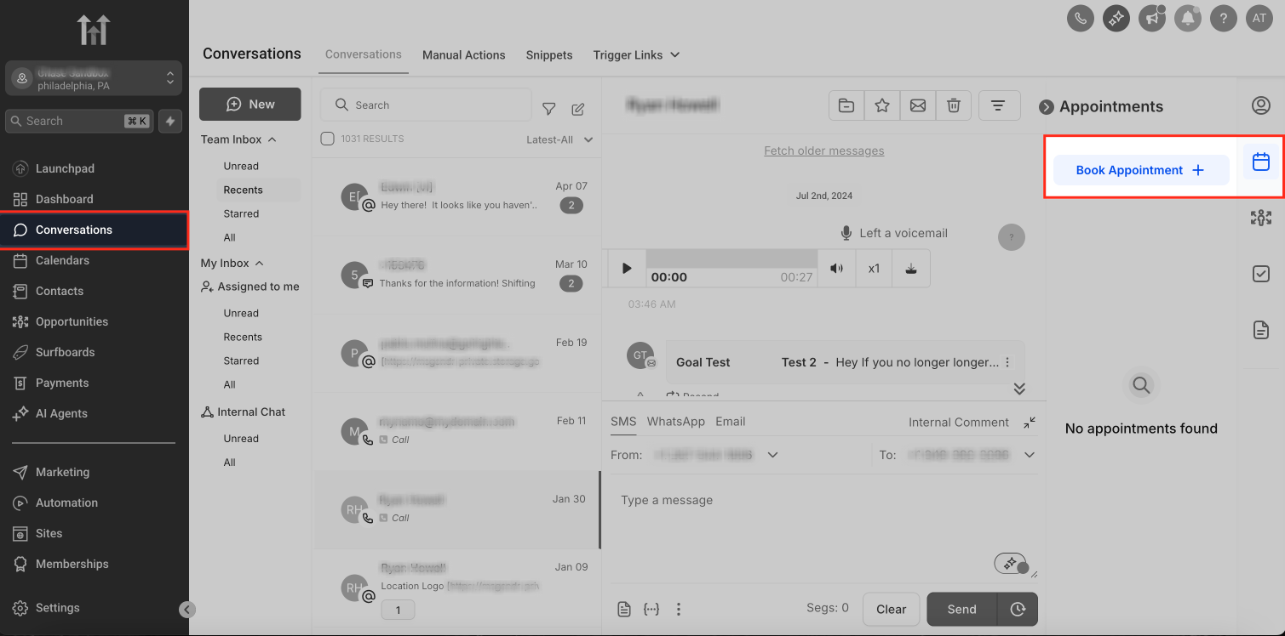
1. Über den Conversations-Tab
Wenn du gerade mit einem Kontakt chattest, ist dies der schnellste Weg.
Gehe zu Conversations → Kontakt auswählen → Kalender-Icon in der Sidebar → „Termin buchen“.
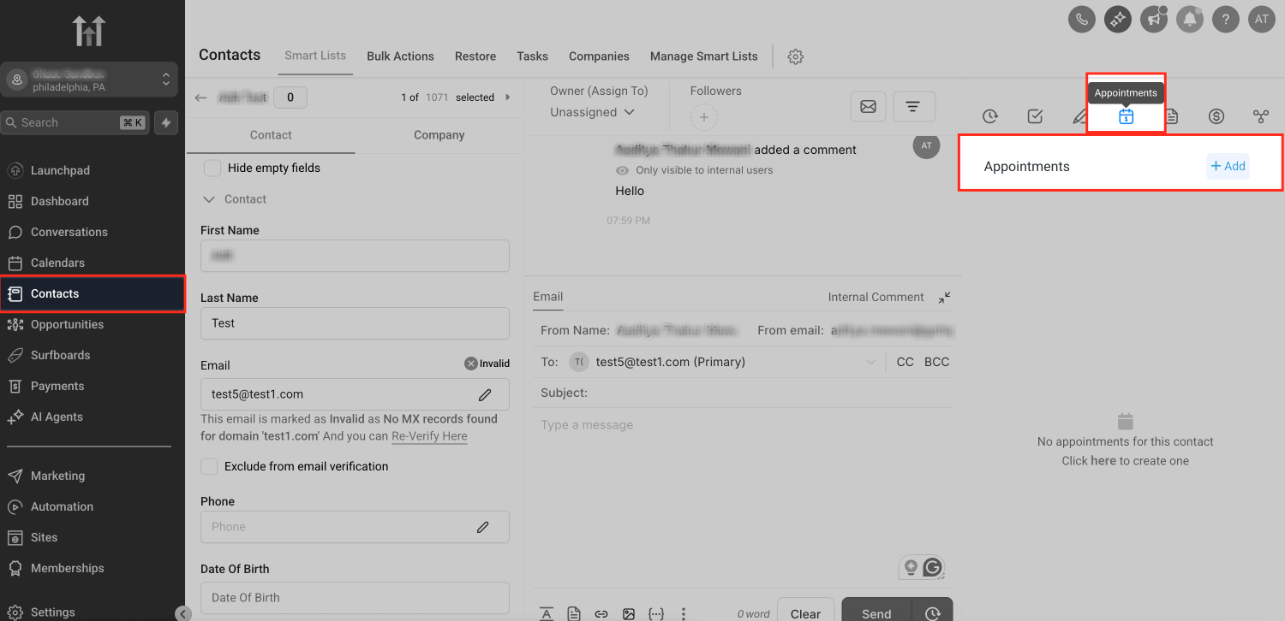
2. Über den Contacts-Tab
Auch direkt im Kontaktprofil möglich.
Gehe zu Contacts → Kontakt öffnen → Tab „Appointments“ → +Add.
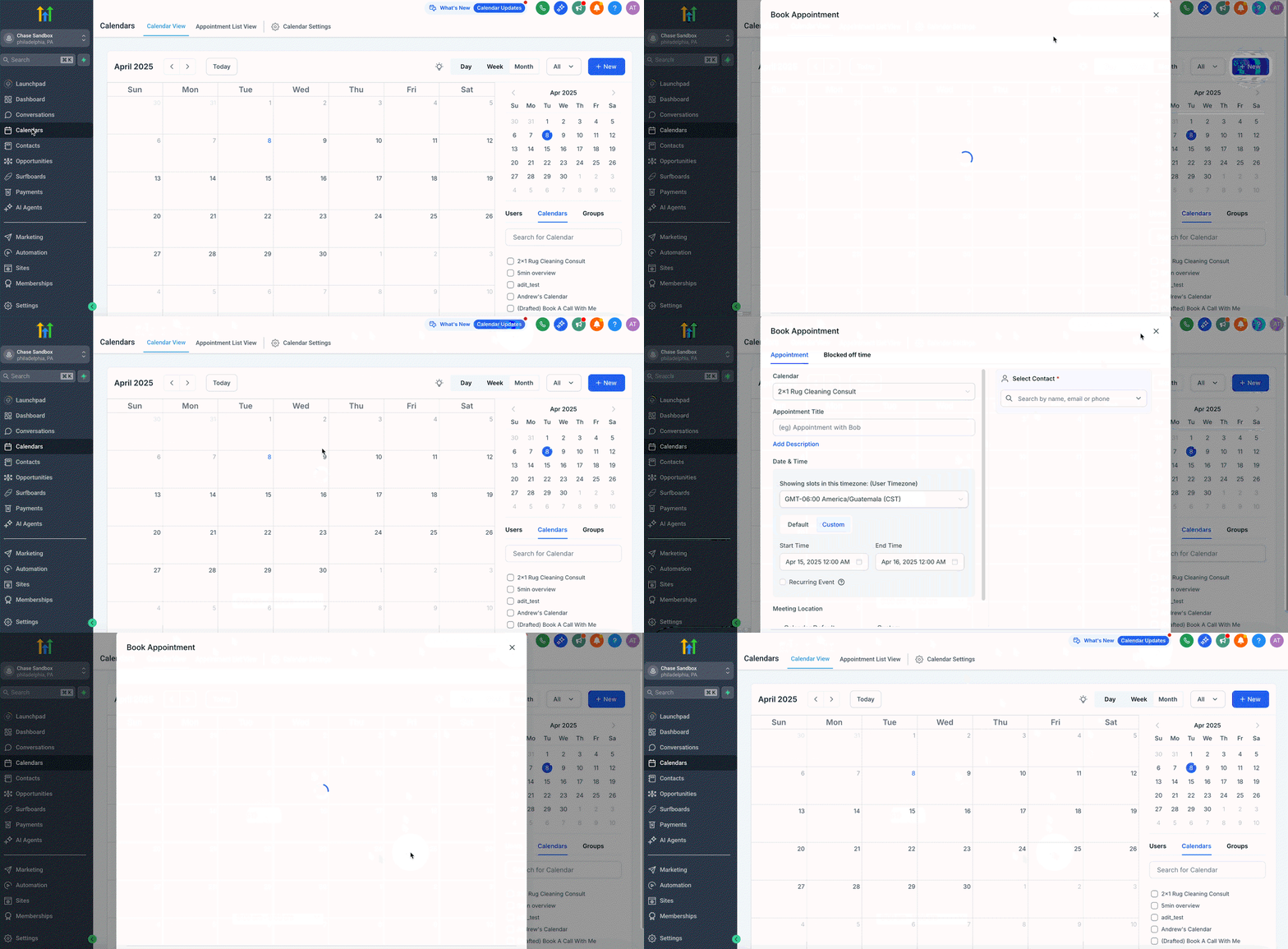
3. Über den Calendars-Tab
Visuell im Kalender planen.
Gehe zu Calendars → Calendar View → auf einen Zeitslot klicken oder „New“ auswählen.
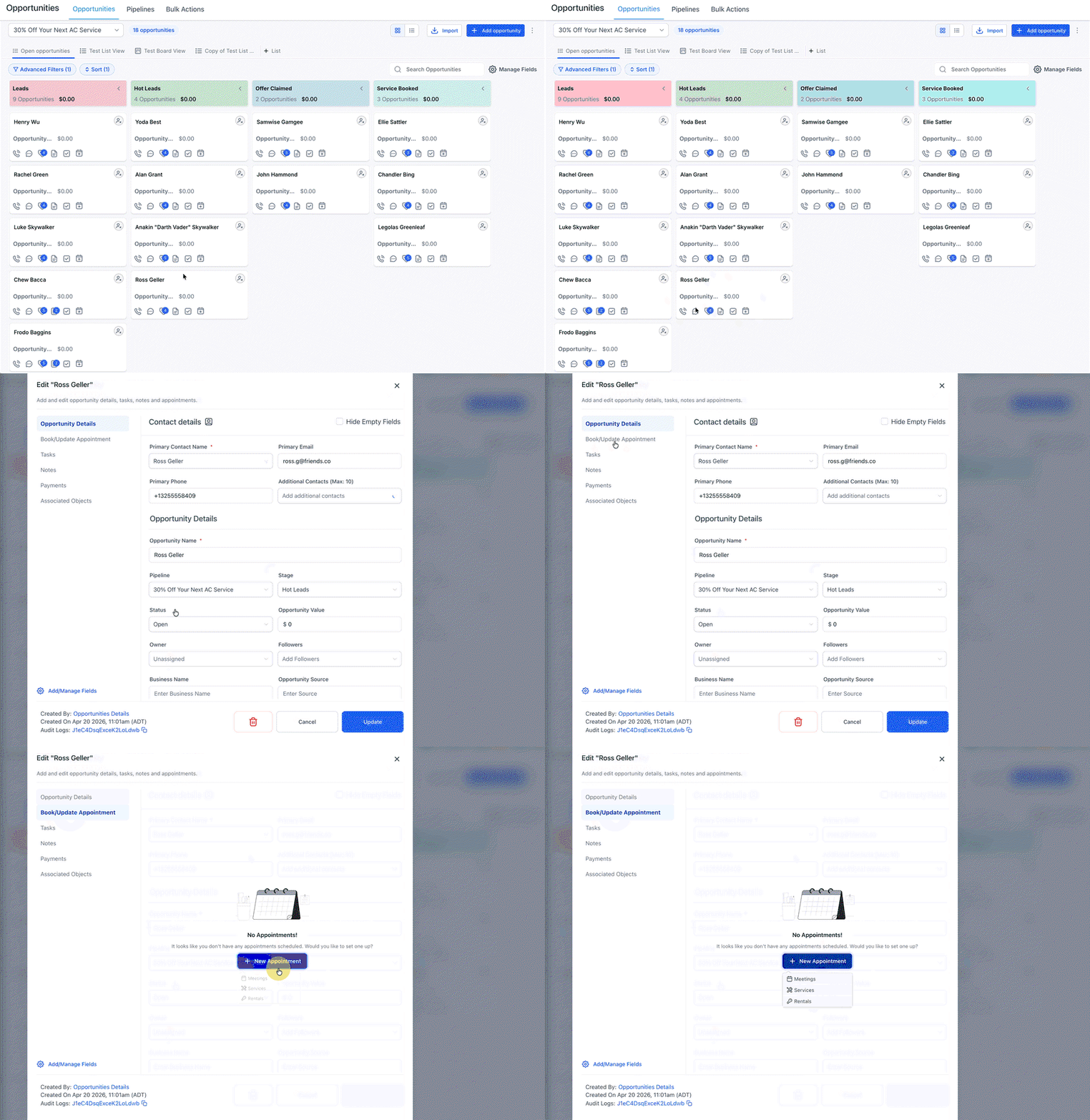
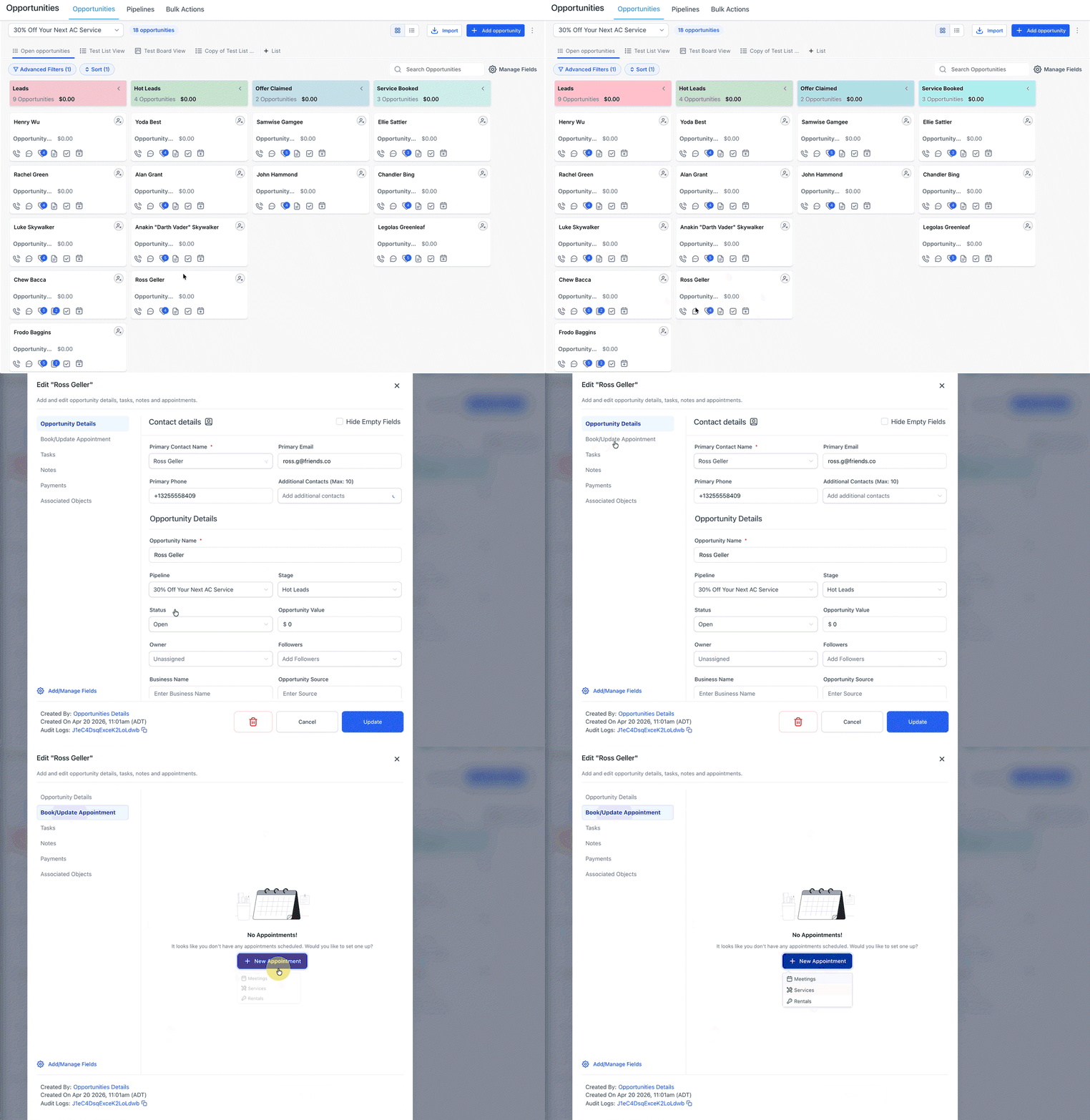
4. Über Opportunities
Termine direkt aus einer Opportunity heraus buchen oder aktualisieren.
Gehe zu Opportunities und öffne die gewünschte Opportunity.
Öffne den Bereich „Book/Update Appointment“.
Klicke auf „+ New Appointment“ und wähle Meetings, Services oder Rentals.
Fülle die Termindetails im Modal aus und speichere.
Termin buchen (nach Öffnen des Modals)
Sobald du das Buchungs-Modal geöffnet hast, bleibt der Ablauf gleich. Hier legst du Kalender, Kontakt, Details und Zeit fest.
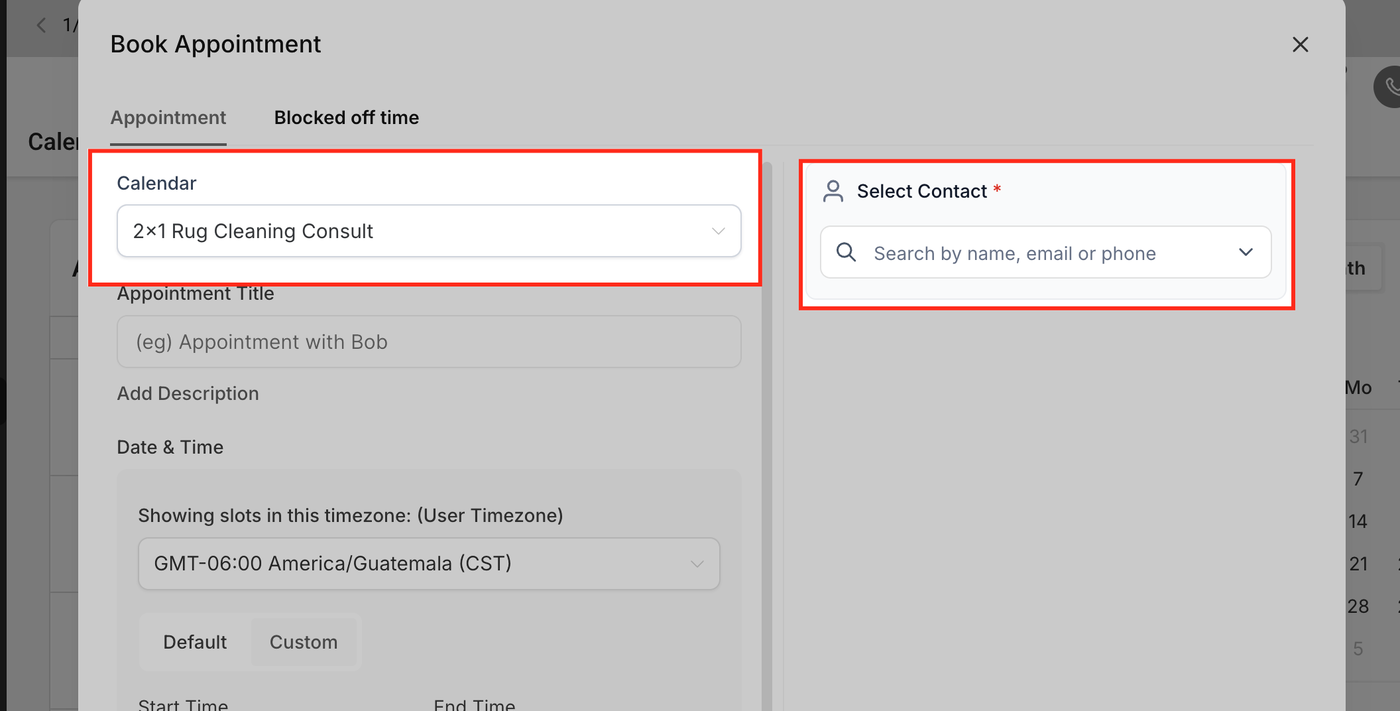
Schritt 1: Kalender & Kontakt auswählen
Wähle den Kalender, in dem der Termin erstellt werden soll, sowie den Kontakt, dem er zugeordnet wird.
Schritt 2: Termindetails hinzufügen
Hier definierst du alle wichtigen Informationen zum Termin.
Termin-Titel: z. B. „Beratung mit Sarah“
Datum & Uhrzeit: Start- und Endzeit auswählen, Zeitzone wird automatisch berücksichtigt
Custom:
Manuelle Eingabe eines Meeting-Links (Zoom, Teams etc.) oder Adresse
Eigene Start- und Endzeiten
Option für wiederkehrende Termine
Meeting-Location: Standard, Custom oder integrierte Videoplattform wählen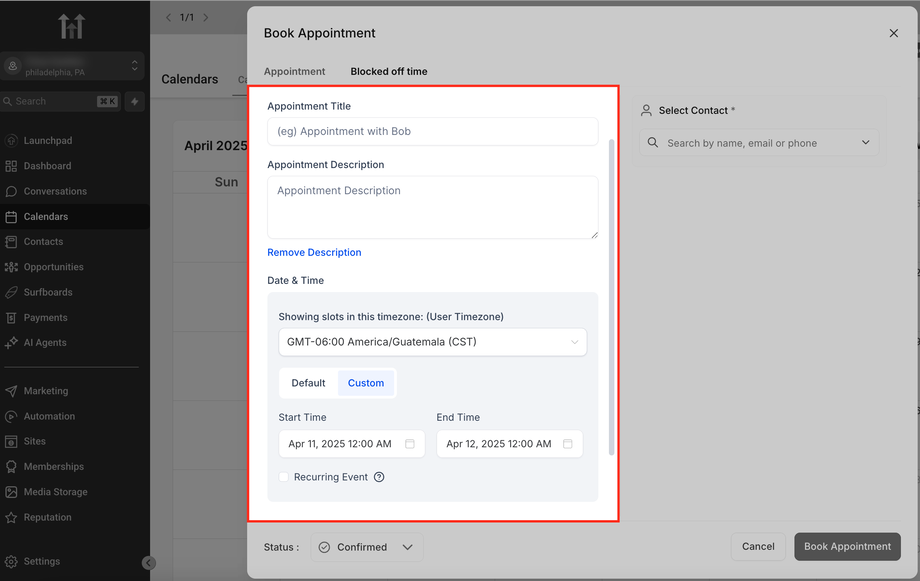
Schritt 3: Zeit blockieren (optional)
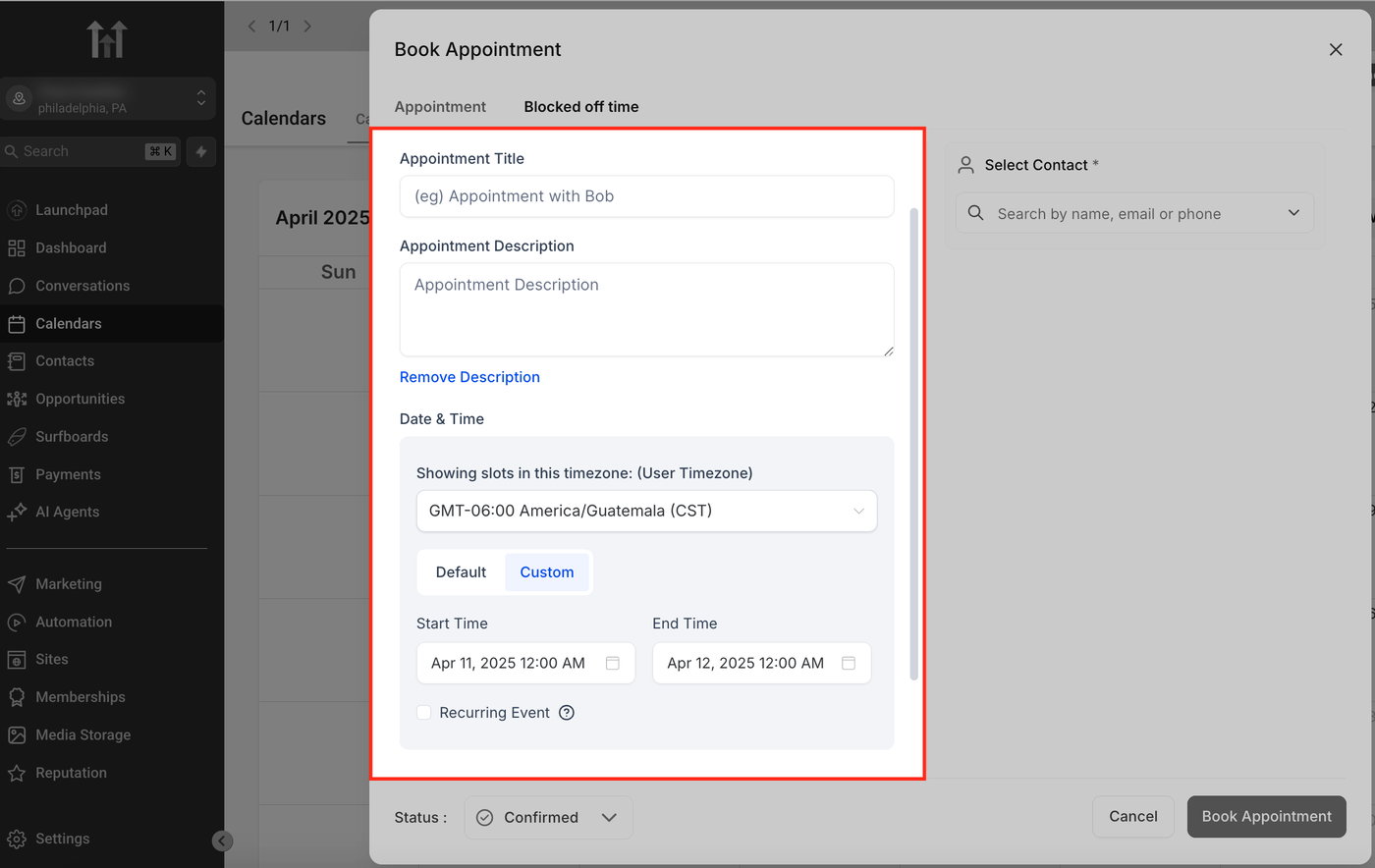
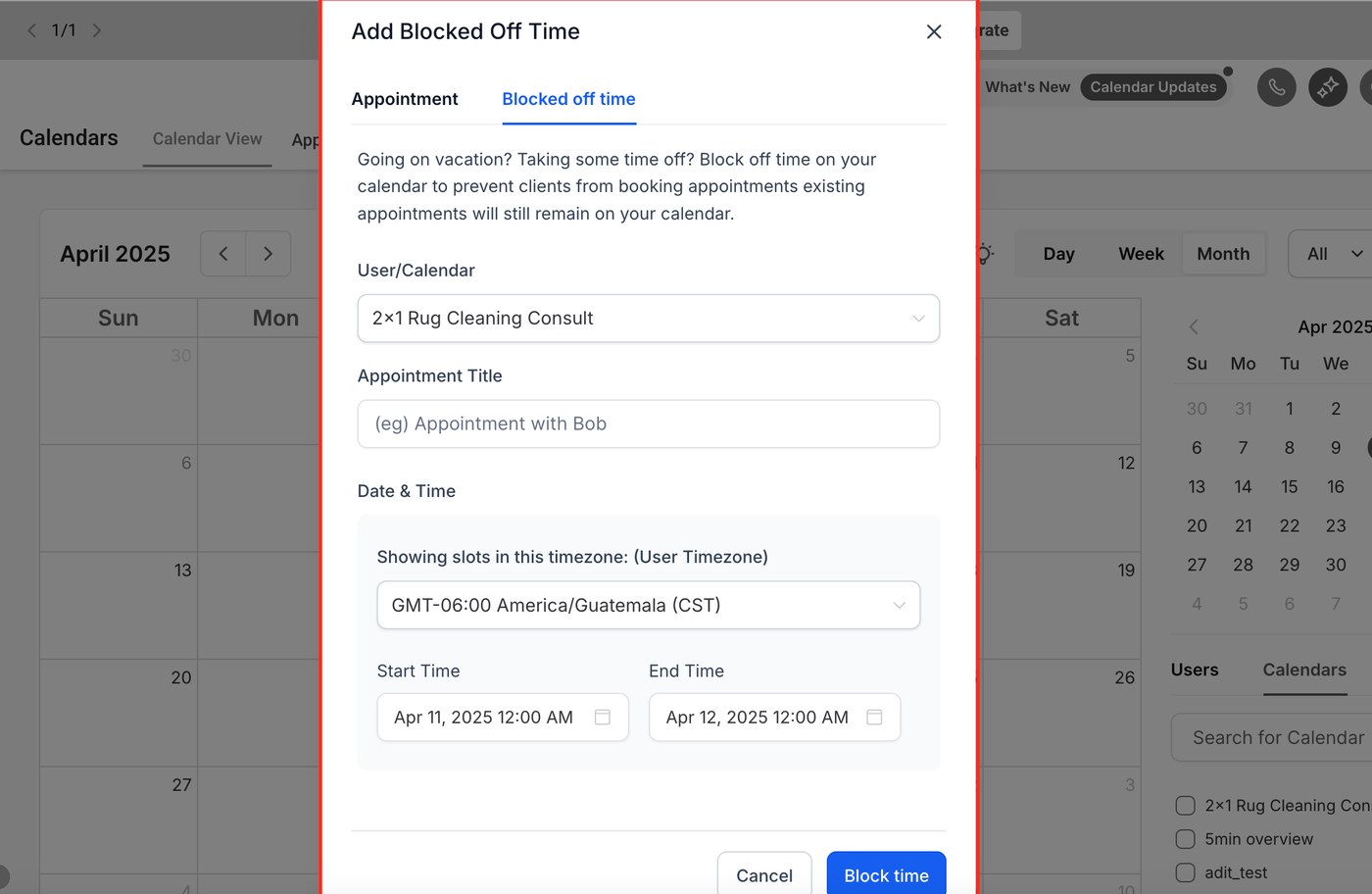
Der Tab „Blocked Off Time“ erlaubt es dir, Zeiträume zu sperren, damit keine neuen Termine gebucht werden können.
Du kannst festlegen:
Benutzer oder ganzen Kalender blockieren
Start- und Endzeit definieren
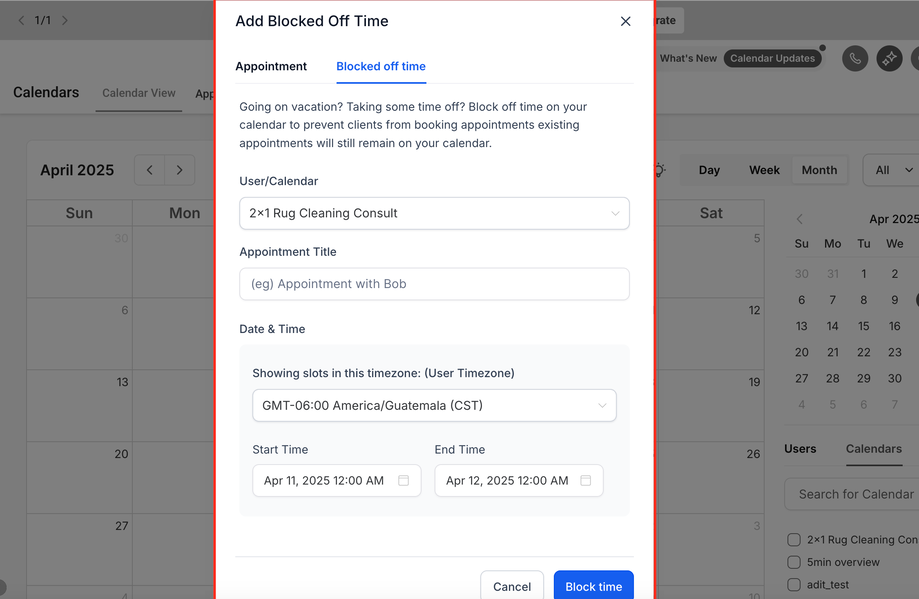
WICHTIG: Blockierte Zeiten verhindern nur neue Buchungen – bestehende Termine bleiben bestehen.
Pro Tipps:
Du kannst Termine für jedes Teammitglied buchen, sofern du Zugriff auf dessen Kalender hast.
Zeitzonen werden automatisch berücksichtigt.
Nutze wiederkehrende Termine für regelmäßige Sessions.
Nutze Blocked Off Time, um deine Verfügbarkeit sauber zu halten.
Frequently Asked Questions
Q: Kann ich einen Termin für ein anderes Teammitglied buchen?
A: Ja, wähle einfach dessen Kalender im Dropdown aus.
Q: Warum sehe ich den Termin nicht im Kalender?
A: Prüfe Kalender, Kontakt und aktive Filter.
Q: Kann ich Zeit blockieren, ohne bestehende Termine zu löschen?
A: Ja, Blockierungen beeinflussen nur neue Buchungen.
Q: Passt sich die Zeit an die Zeitzone des Kontakts an?
A: Ja, standardmäßig wird die Zeitzone des Kontakts verwendet.
Related Articles
How to Set Up a Calendar in ProfitBoost
Round Robin Appointment Distribution Logic
Managing Team Member Assignment in Calendars