INHALTSVERZEICHNIS
Überblick
So richtest du mehrere Meeting-Standorte ein
Einschränkungen
Konfigurationsschritte
Verfügbare Meeting-Standorte
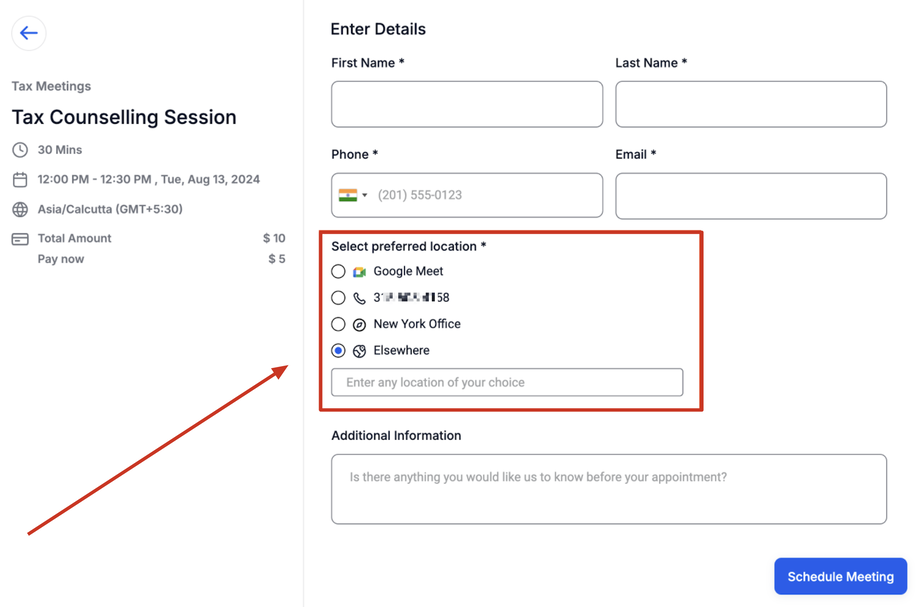
Buchungs-Widget – Wie wählen Bucher den Standort aus?
Überblick
Die Funktion „Multiple Meeting Location Selector“ ermöglicht es dir, mehrere Meeting-Standorte in deinen Kalendereinstellungen zu hinterlegen. Diese Standorte werden anschließend im Buchungs-Widget angezeigt, sodass Bucher flexibel ihren bevorzugten Standort auswählen können.
Diese Funktion ist besonders nützlich, wenn du deinen Kunden mehrere Meeting-Optionen anbieten möchtest.
So richtest du mehrere Meeting-Standorte ein
Einschränkungen
Bevor wir beginnen, beachte bitte folgende Einschränkungen:
Mehrere Meeting-Standorte können nur für Event-Kalender sowie Round-Robin- und Service-Kalender mit einem Teammitglied konfiguriert werden.
Diese Funktion wird nur vom NEO Widget unterstützt.
Konfigurationsschritte
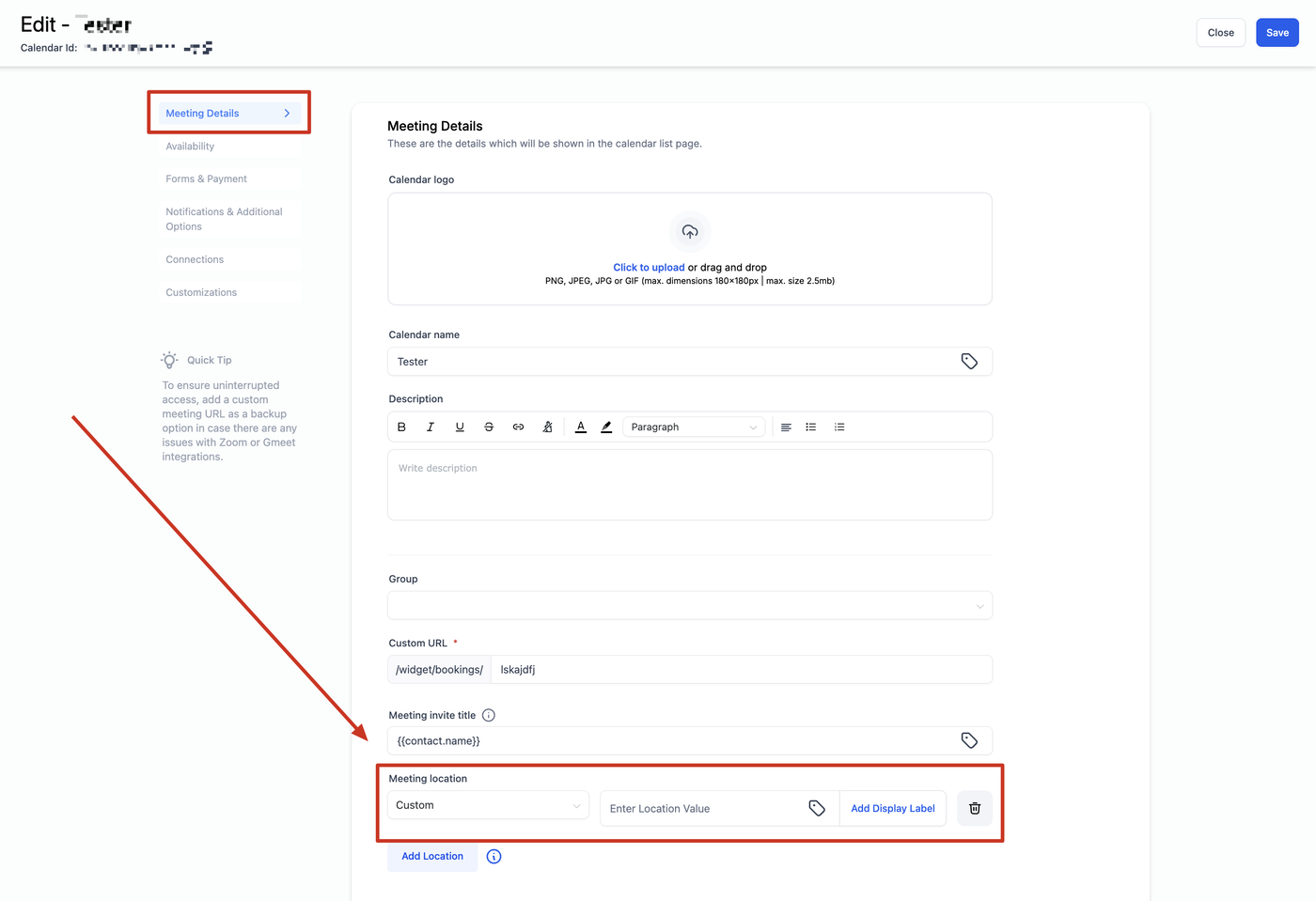
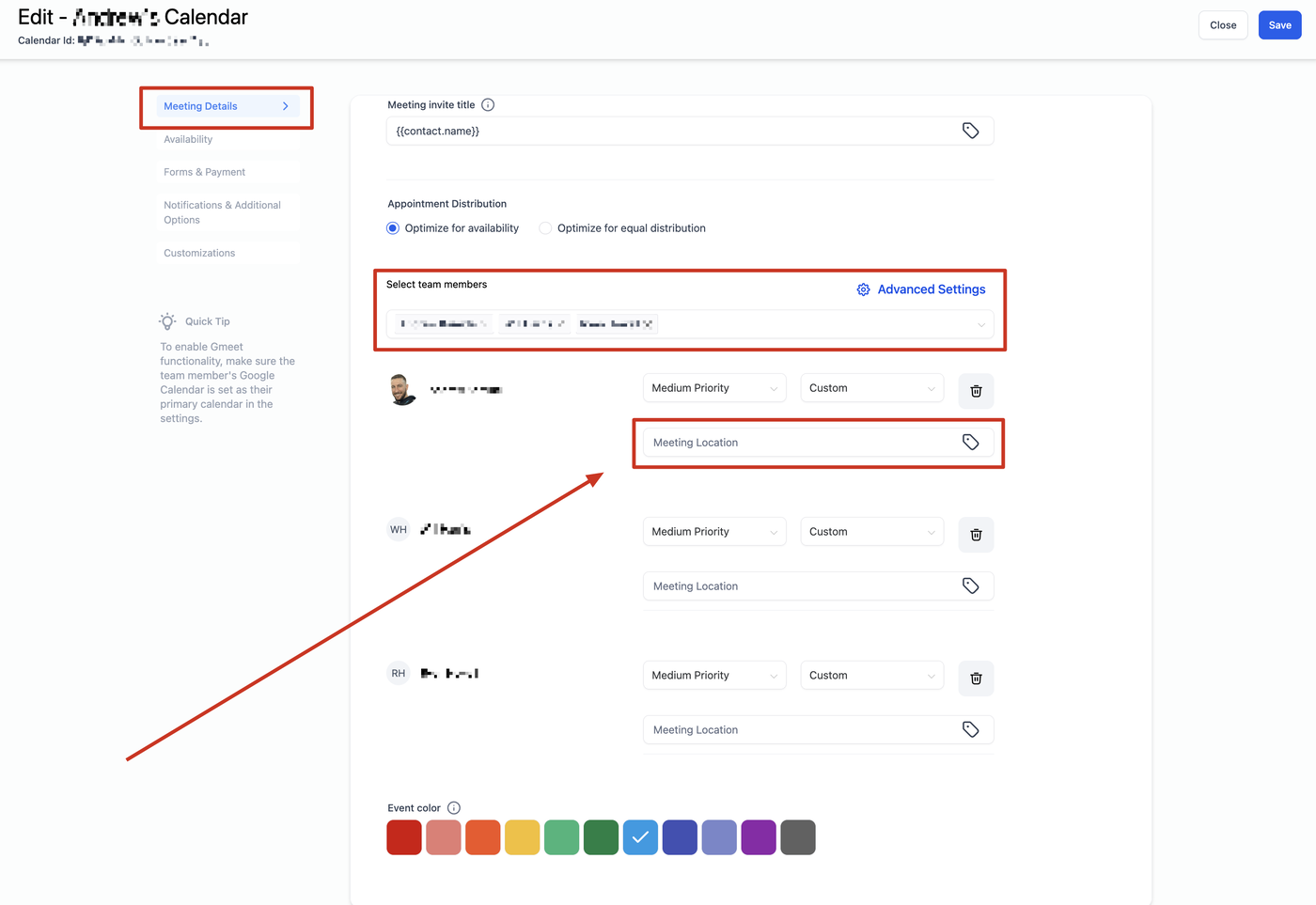
Gehe zu deinen Kalendereinstellungen und wähle den gewünschten Kalender aus.
Event-Kalender:
Scrolle zum Abschnitt Meeting Location.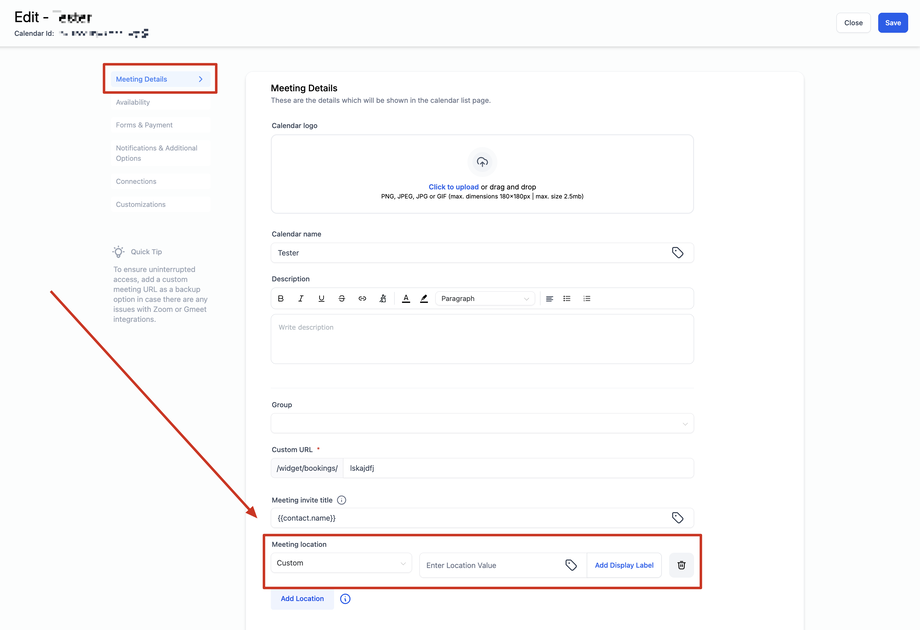
Round Robin / Service Kalender:
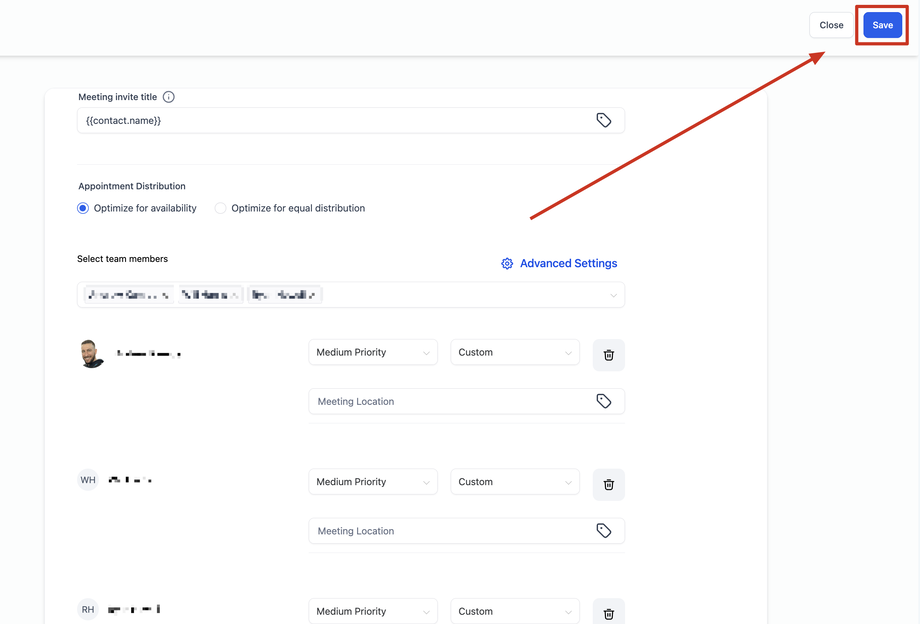
Scrolle zum Abschnitt Teammitglieder.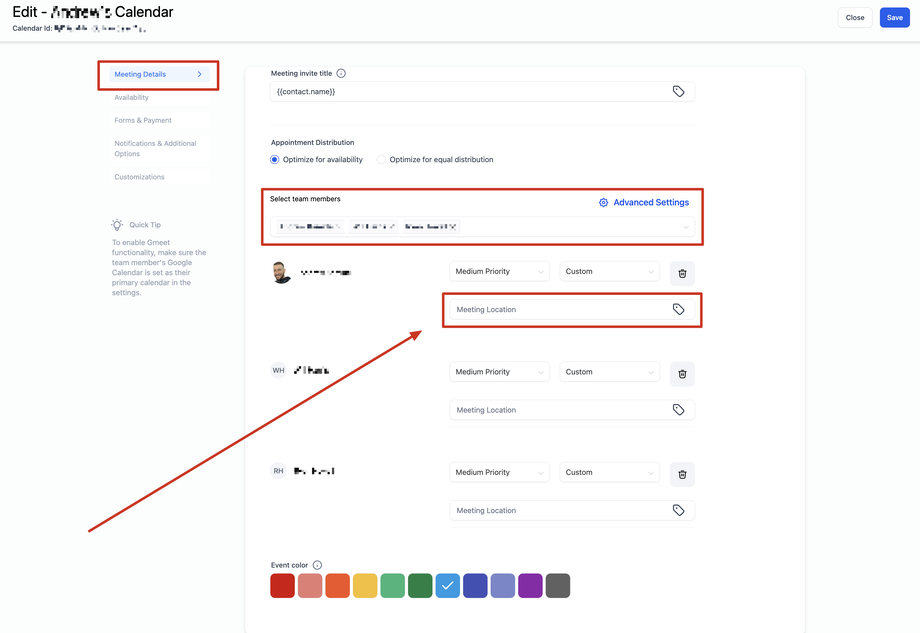
Klicke auf „+ Standort hinzufügen“.
Wähle und konfiguriere deine gewünschten Standorte.
Wenn du „Custom“ auswählst, kannst du ein eigenes Label hinzufügen.
Beispiel: Wenn dein Meeting-Standort deine Büroadresse ist, du diese aber vor der Buchung nicht anzeigen möchtest, gib die Adresse im Feld ein und verwende ein Label wie „New York Office“.Im Buchungs-Widget wird dann „New York Office“ angezeigt. Nach der Buchung wird die tatsächliche Adresse angezeigt und an den Bucher übermittelt.
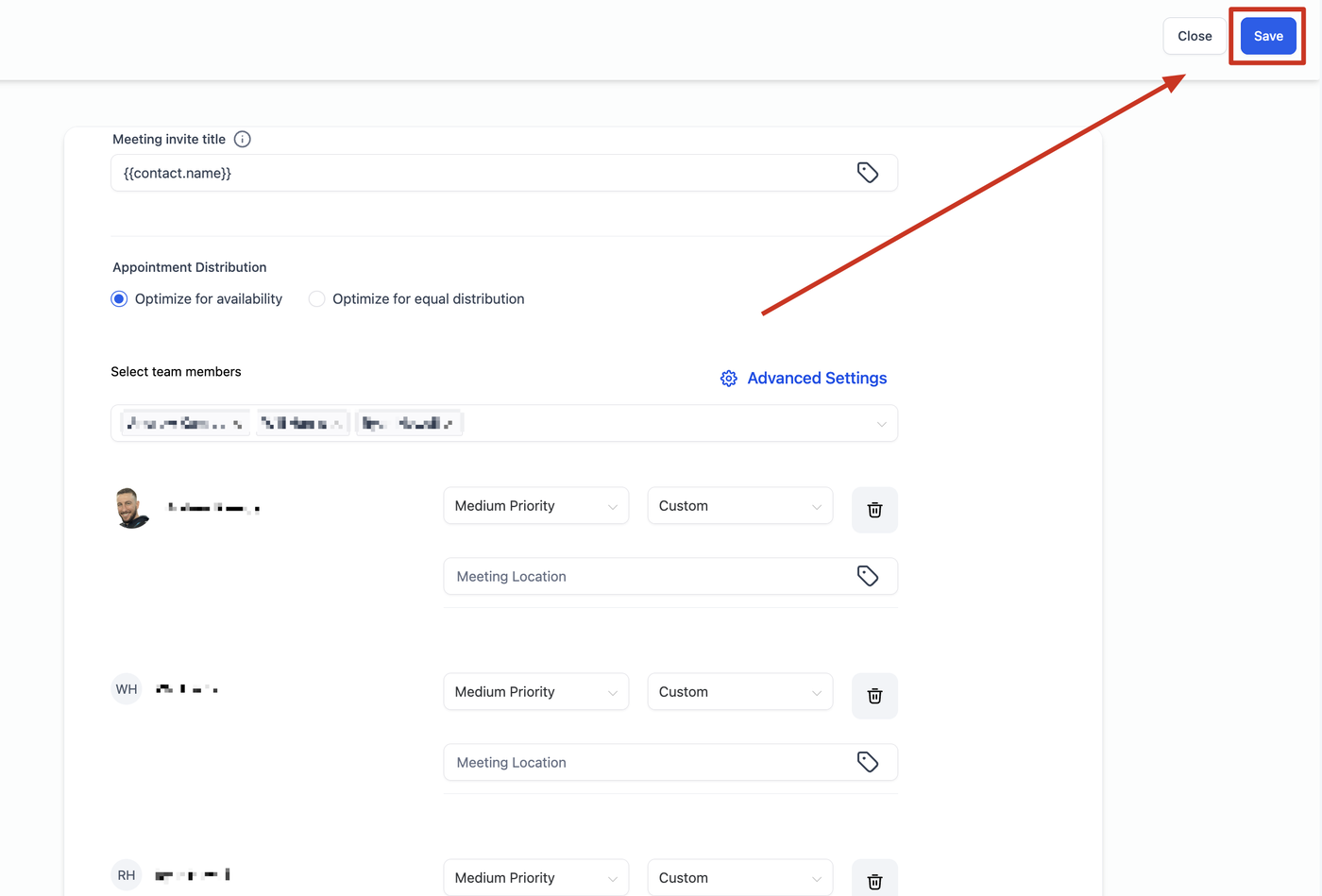
Klicke auf „Speichern“, sobald alle Standorte hinzugefügt wurden.
Verfügbare Meeting-Standorte
Event-Kalender:
Telefon: Standard ist die Telefonnummer des Subaccounts, kann jedoch angepasst werden.
Adresse: Standard ist die Geschäftsadresse des Subaccounts, kann ebenfalls angepasst werden.
Custom: Beliebige Inhalte wie Adresse, Nachricht oder statischer Zoom-Link.
Hinweis: Event-Kalender unterstützt keine dynamische Zoom-/Google-Meet-Erstellung.Ask the booker: Der Bucher gibt seinen bevorzugten Standort selbst an.
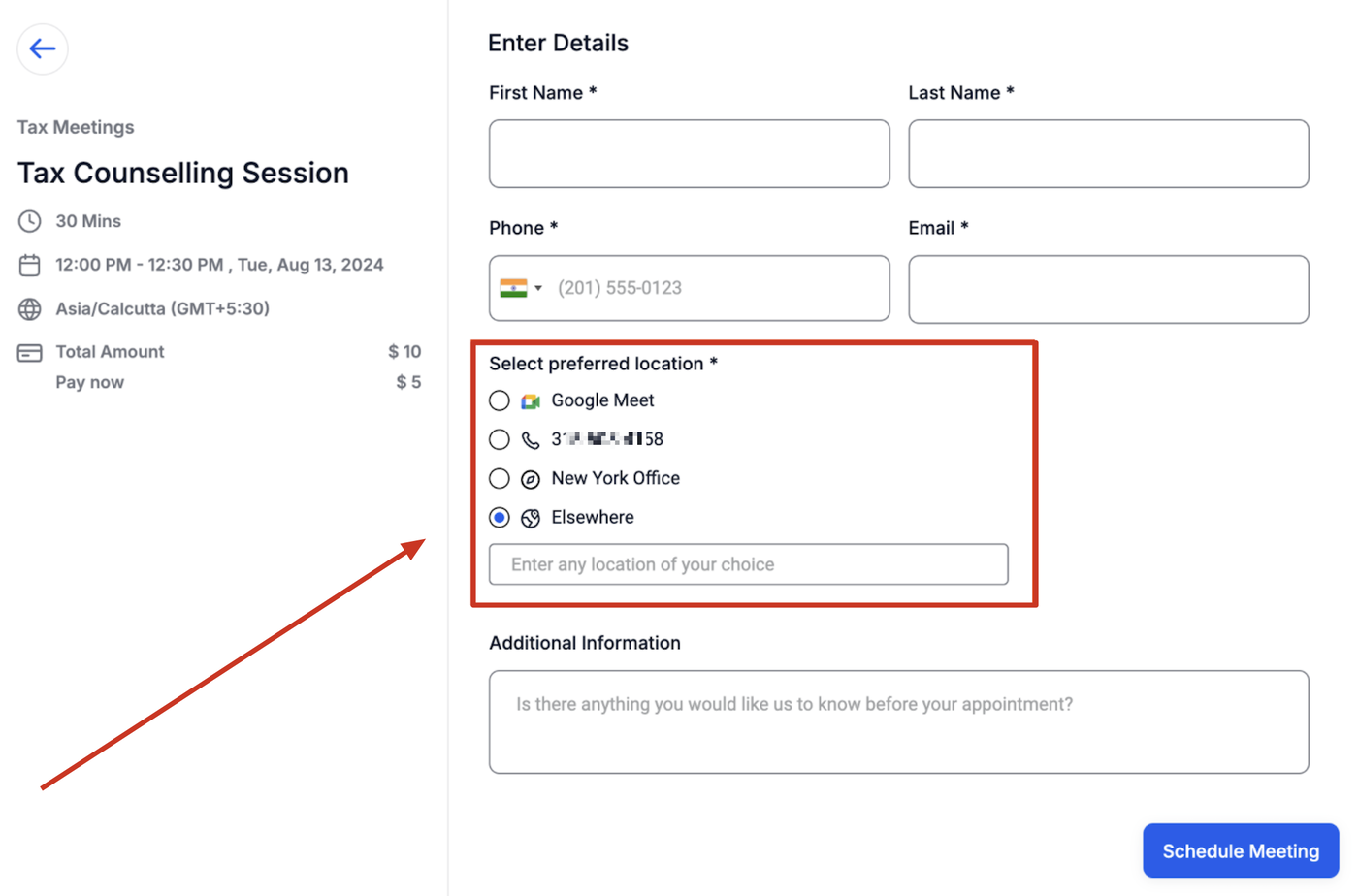
Wenn mehrere Standorte vorhanden sind, erscheint im Widget das Label „Elsewhere“.
Round Robin & Service Kalender:
Telefon: Wie beim Event-Kalender, frei anpassbar.
Adresse: Ebenfalls frei anpassbar.
Custom: Beliebige Inhalte möglich.
Zoom: Automatisch generierte Zoom-Links (bei Integration in „Mein Profil > Kalendereinstellungen“).
Google Meet: Automatisch generierte Links bei aktiver Google-Integration und verbundenem Kalender.
Ask the booker: Bucher gibt eigenen Standort an; bei mehreren Optionen erscheint „Elsewhere“.
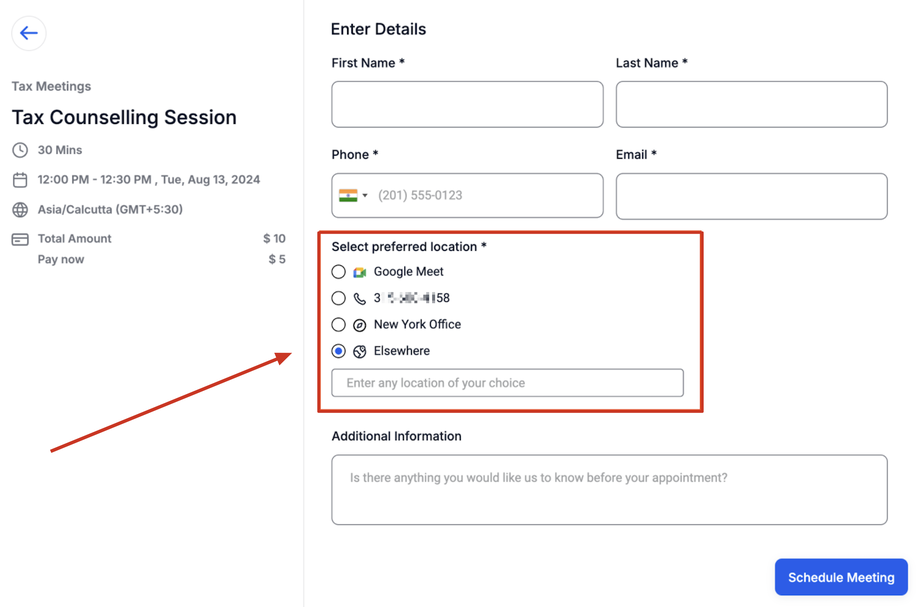
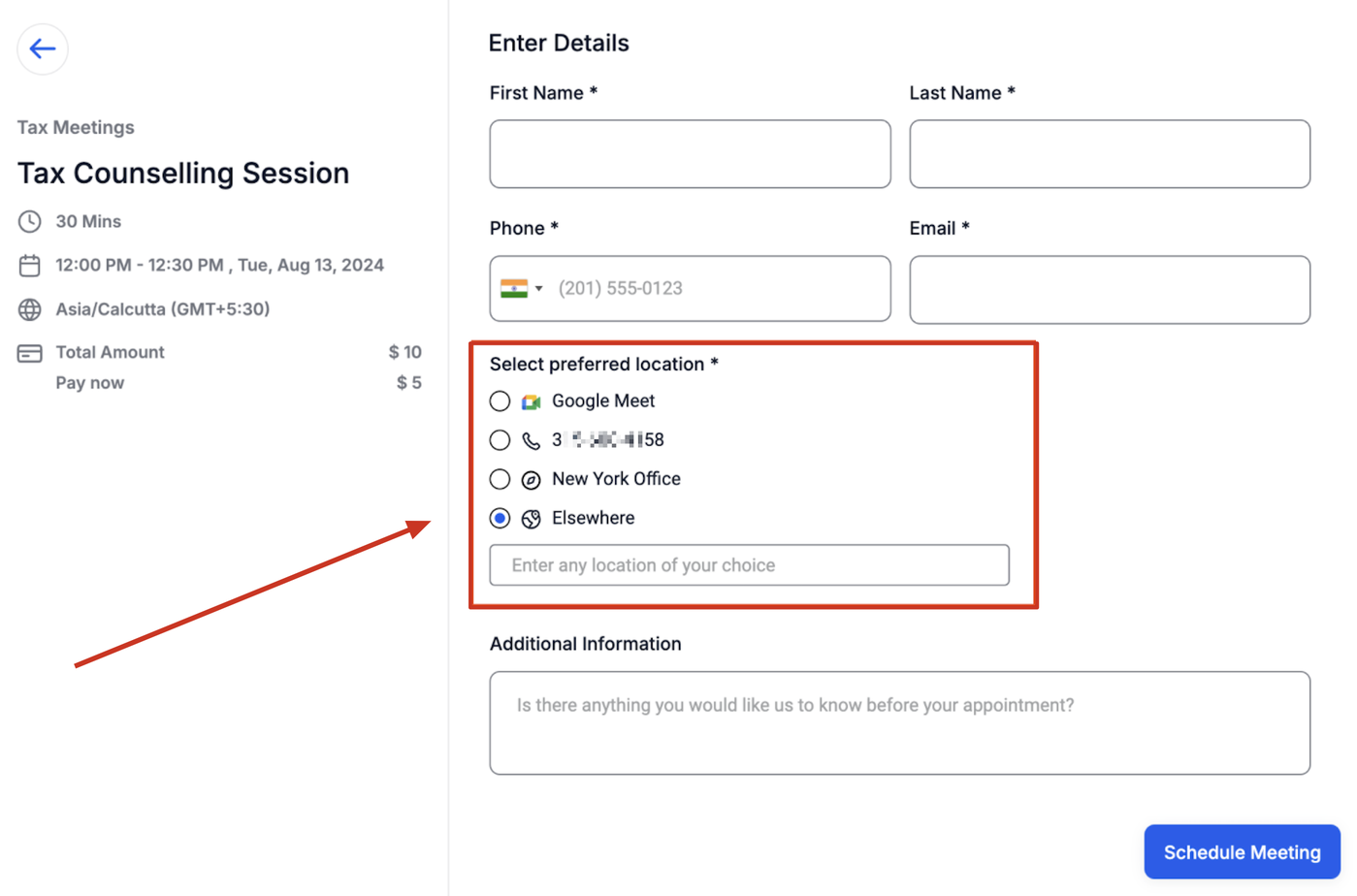
Buchungs-Widget – Wie wählen Bucher den Standort aus?
Alle im Kalender konfigurierten Optionen werden im Buchungs-Widget angezeigt. Der Bucher kann seinen bevorzugten Standort auswählen.
Der ausgewählte Standort wird anschließend verwendet für:
Bestätigungsseite
Bestätigungs-E-Mail
Workflows
In-App Terminansicht
Alle weiteren Stellen, an denen der Meeting-Standort angezeigt wird