ÜBERSICHT
Überblick
Durch die Verbindung Ihres Microsoft Teams Kontos können Sie automatisch dynamische Meeting-Links generieren und manuelle Schritte reduzieren. Wenn Sie Microsoft Teams als Meeting-Location in einem Kalender auswählen, wird für jede neue Buchung automatisch ein einzigartiger Teams-Link erstellt und zusammen mit der Kalendereinladung versendet.
Voraussetzungen
Sie benötigen Zugriff auf das Microsoft Teams Konto, das Sie verbinden möchten.
So verbinden Sie Microsoft Teams
Sie können Ihr Microsoft Teams Konto auf zwei Arten verbinden:
Über das Menü „My Profile“ im Settings-Tab.
Über das Menü „Calendars“ im Settings-Tab.
Schritte zur Verbindung von Microsoft Teams über das Menü „My Profile“
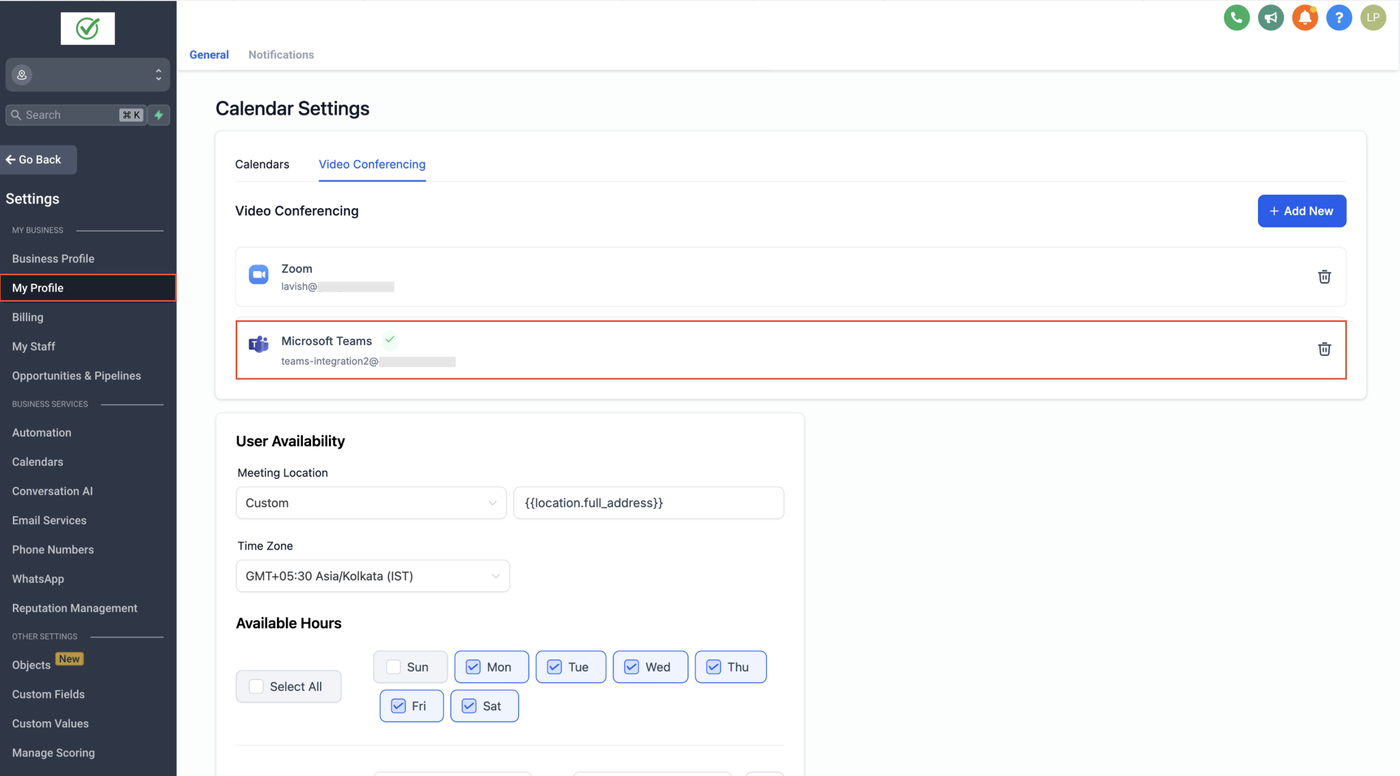
Navigieren Sie zu Settings > My Profile.
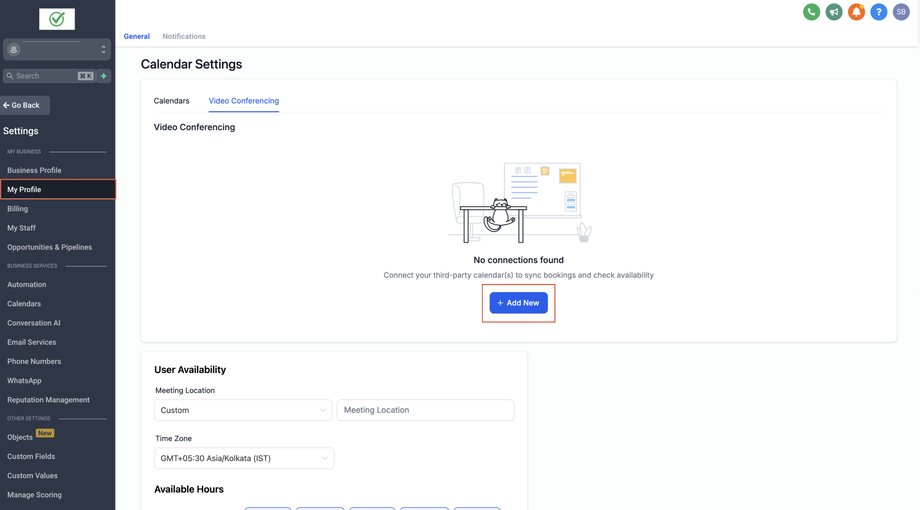
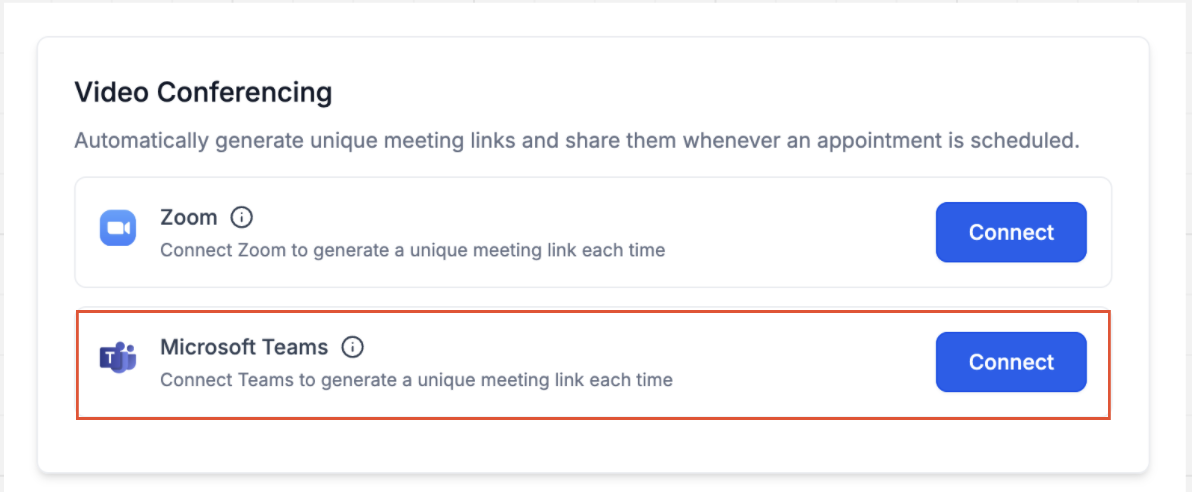
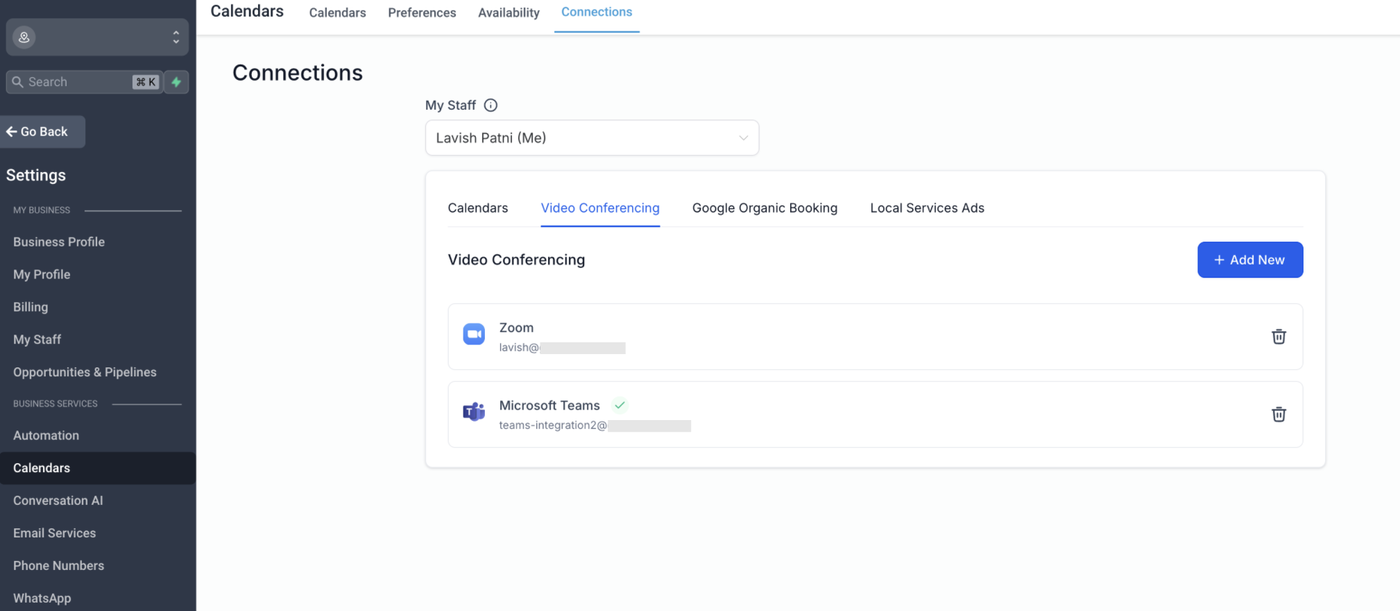
Unter Video-Conferencing-Verbindungen klicken Sie auf „Add New“.
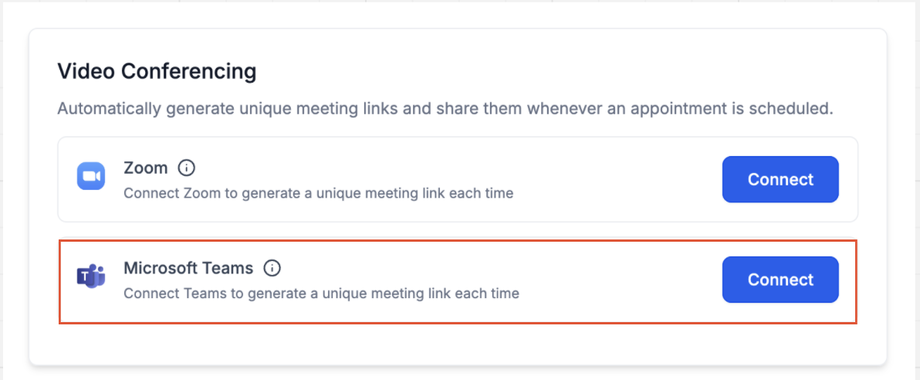
Wählen Sie Microsoft Teams aus und klicken Sie auf „Connect“.
Melden Sie sich mit Ihren Microsoft Teams Zugangsdaten an.
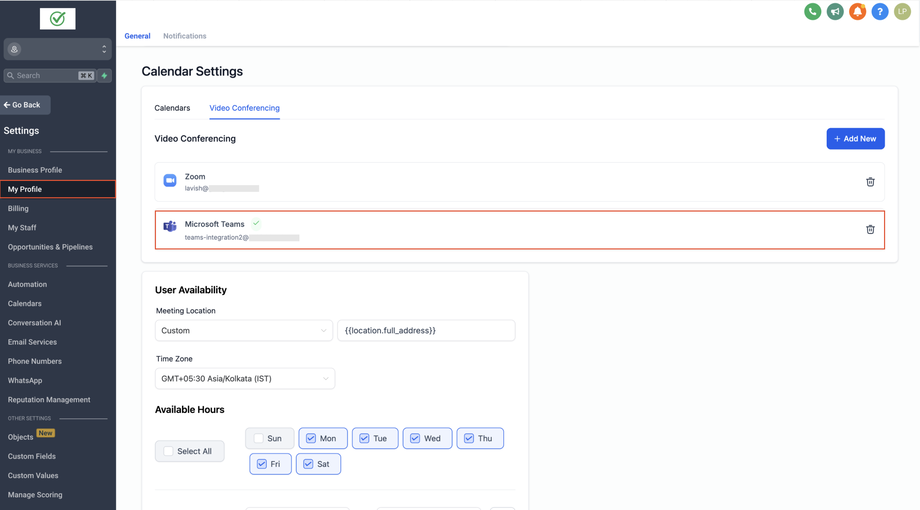
Ihr Microsoft Teams Konto ist jetzt erfolgreich verbunden.
Schritte zur Verbindung von Microsoft Teams über das Menü „Calendars“
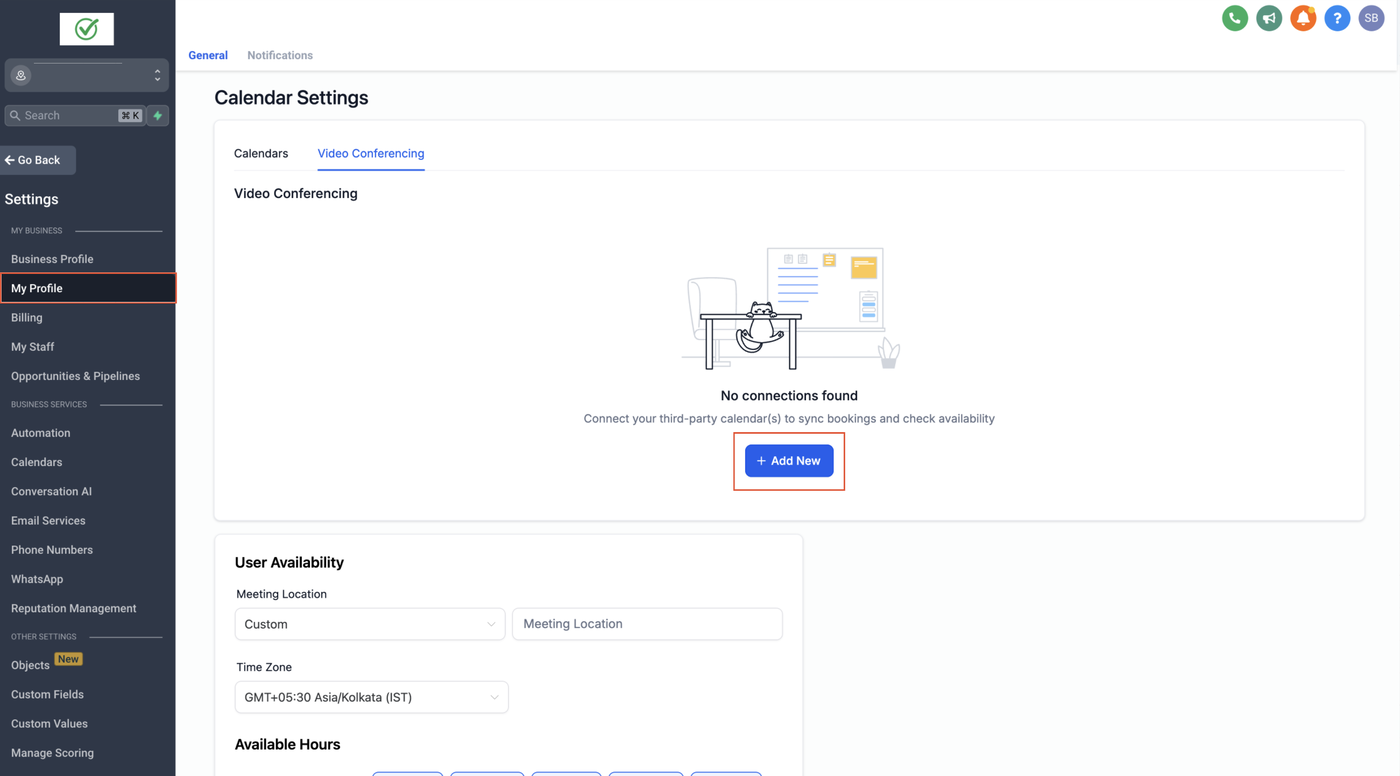
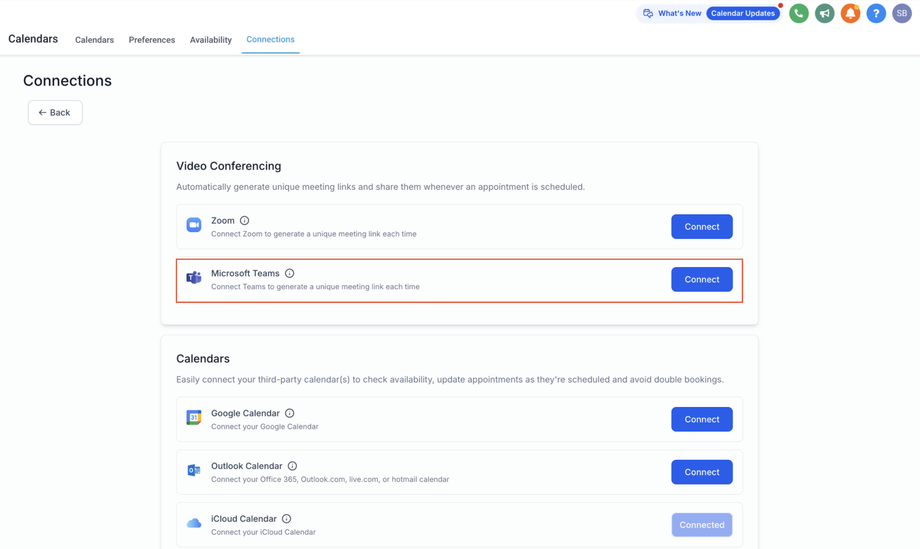
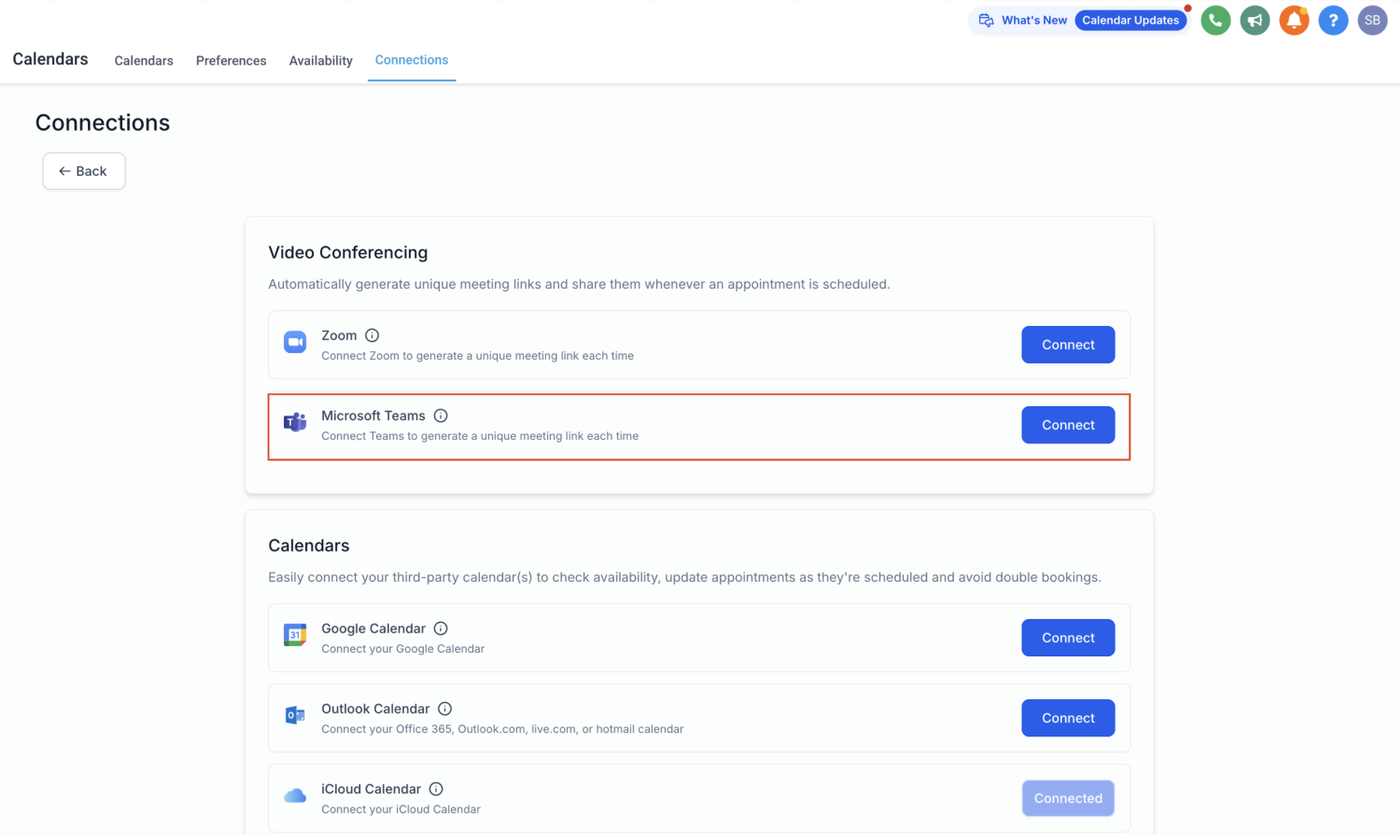
Gehen Sie zu Calendars > Calendar Settings > Connections.
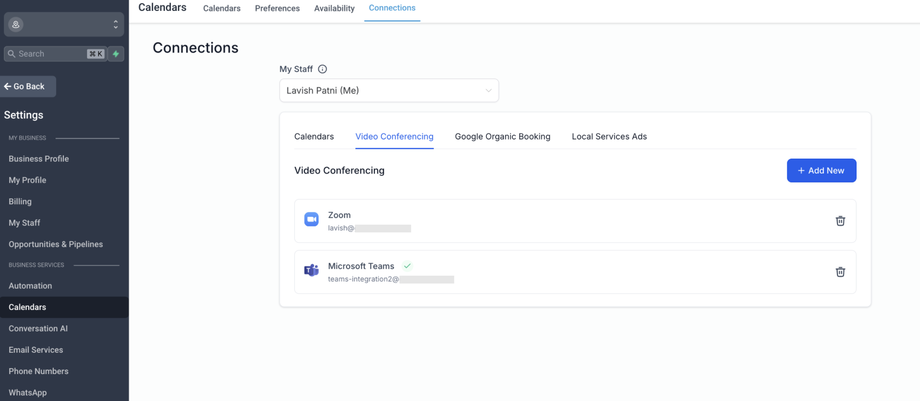
Öffnen Sie den Tab „Video Conferencing“.
Klicken Sie auf „Add New“ und anschließend auf „Connect“ neben Microsoft Teams.
Melden Sie sich mit Ihren Microsoft Teams Zugangsdaten an.
Ihr Microsoft Teams Konto ist jetzt erfolgreich verbunden.
So fügen Sie Microsoft Teams Links zu Ihrem Kalender hinzu
Nachdem Sie Ihr Teams Konto verbunden haben, können Sie dynamische Teams-Links zu Ihrem Kalender hinzufügen:
Stellen Sie sicher, dass die Microsoft Teams Integration erfolgreich eingerichtet ist.
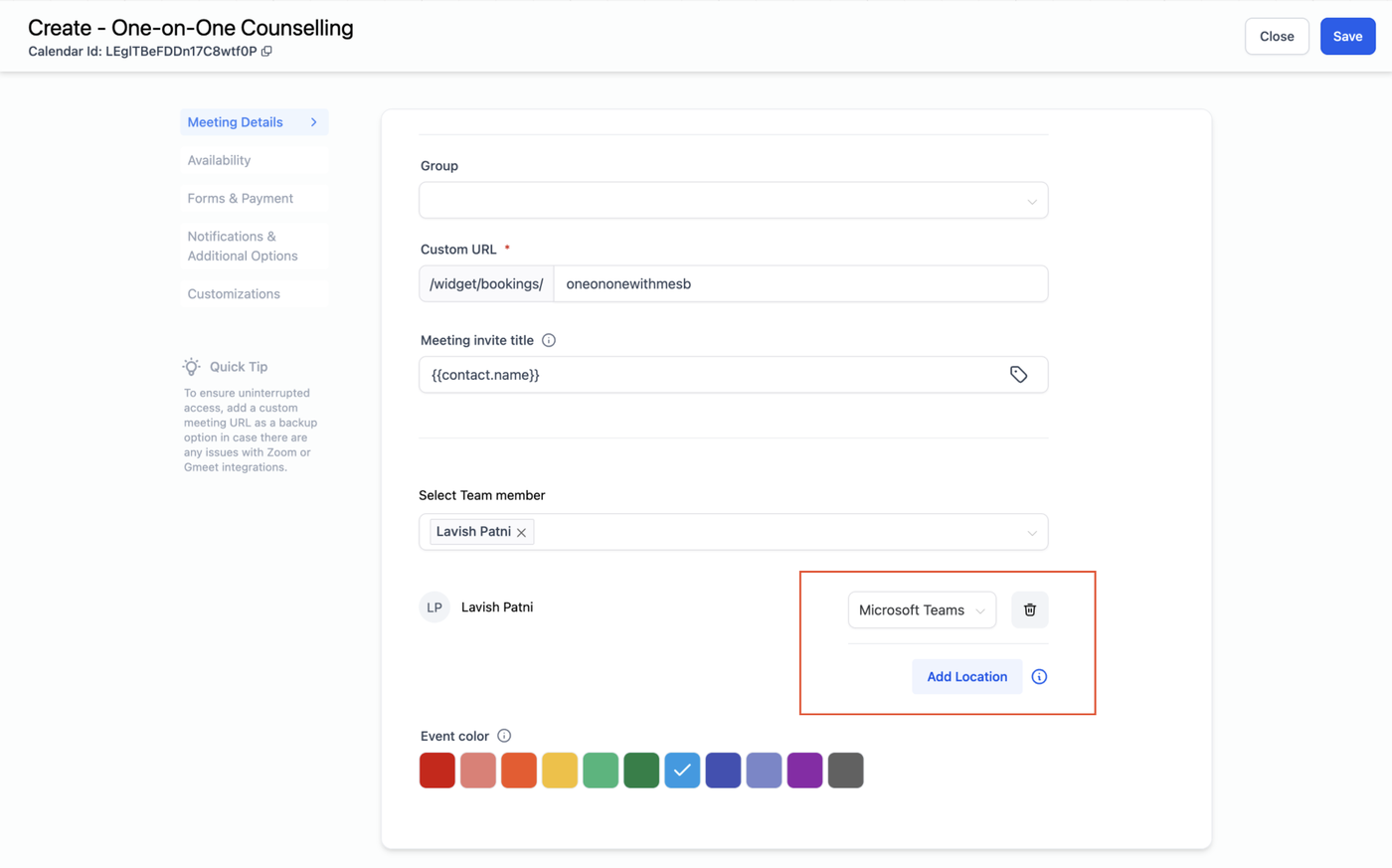
Navigieren Sie zu den Calendar Settings und bearbeiten Sie den gewünschten Kalender.
Gehen Sie zum Tab „Meeting Details“ und scrollen Sie zum Bereich „Team Members“.
Wählen Sie das Team-Mitglied aus, stellen Sie sicher, dass Microsoft Teams integriert ist, wählen Sie Microsoft Teams als Meeting-Location und klicken Sie auf „Save“.
Wichtige Hinweise
Das Verbinden eines Outlook Kalenders verknüpft Microsoft Teams nicht automatisch. Um Teams zu verbinden, gehen Sie zu Calendar Connections > Video Conferencing und verbinden Sie es separat.
Um Termine im Outlook Kalender zu sehen, muss der gewünschte Outlook Kalender verbunden und als Linked Calendar ausgewählt sein. Dies erfolgt unter Calendar Connections > Calendars.
Einschränkungen der Microsoft Teams Integration
Nur Microsoft Teams Konten für Arbeit und Schule (Organisation und Bildung) können integriert werden.
Jeder Benutzer kann ein Microsoft Teams Konto pro Location verbinden.
Ein Microsoft Teams Konto über mehrere Locations & Benutzer hinweg verwenden
Sie können dasselbe Microsoft Teams Konto in mehreren Locations verbinden und für mehrere Benutzer nutzen.
Gleiches Konto über Locations: Sie können dasselbe Microsoft Teams Konto in mehreren Locations verbinden.
Gleiches Konto über Benutzer: Mehrere Benutzer können dasselbe Microsoft Teams Konto verbinden und nutzen.
Limit: Ein Benutzer kann ein Microsoft Teams Konto pro Location verbinden.
Anforderung für dynamische Links
Dynamische Teams-Links werden nur erstellt, wenn das verbundene Microsoft Teams Konto als Meeting-Location im Kalender ausgewählt ist.
Verbindungspfad
Calendars → Settings → Connections → Video Conferencing → Add New → Microsoft Teams
Microsoft Teams Verbindung entfernen oder wechseln
Sie können die Teams Verbindung entfernen oder wechseln über:
Connections → Video Conferencing
Gehen Sie zu Calendars → Settings → Connections → Video Conferencing.
Entfernen Sie die bestehende Microsoft Teams Verbindung oder verbinden Sie ein anderes Konto.
Stellen Sie sicher, dass die Meeting-Location in allen relevanten Kalendern korrekt gesetzt ist, damit dynamische Teams-Links generiert werden.
Wenn Microsoft Teams getrennt und später erneut verbunden wird, generiert HighLevel automatisch Teams-Links für kommende Termine, die während der Trennung erstellt wurden und keinen Meeting-Link enthalten haben.
FAQs
F: Welche Kalender unterstützen dynamische Microsoft Teams Links?
Personal Booking, Round Robin, Collective Calendars und Service Calendars unterstützen Microsoft Teams Integration und generieren automatisch neue Teams-Links pro Termin. Diese Funktion ist bald auch für Class Booking Calendars verfügbar.
F: Wie kann ich Microsoft Teams mit Event Calendars nutzen?
Sie können Microsoft Teams mit Event Calendars nutzen, indem Sie einen Teams-Link manuell erstellen und in den Kalender-Einstellungen hinzufügen.
Schritte:
Erstellen Sie einen Meeting-Link in Microsoft Teams.
Wählen Sie in den Kalender-Einstellungen „Custom“ als Meeting-Location.
Fügen Sie den generierten Teams-Link ein.
Hinweis: Dies erstellt einen statischen Link, der für alle zukünftigen Buchungen gleich bleibt.
F: Kann ich dasselbe MS Teams Konto über verschiedene Locations / Benutzer hinweg verwenden?
Ja, dasselbe Microsoft Teams Konto kann in mehreren Subaccounts und für verschiedene Benutzer verwendet werden.
F: Generieren unterstützte Kalendertypen weiterhin automatische Teams-Links bei einem geteilten Teams Konto?
Ja. Personal Booking, Round Robin, Collective Calendars und Service Calendars generieren automatisch Teams-Links, solange Microsoft Teams als Meeting-Location ausgewählt ist und das Konto im Video Conferencing verbunden ist.