Neo Gruppenansicht-Template
Willkommen beim Neo Gruppenansicht-Template, einer modernen Lösung zur Verbesserung deiner Gruppenverwaltung. In dieser Dokumentation gehen wir auf die Details dieses neuen Templates ein und erklären, wie es dir hilft, eine ausgefeiltere und visuell ansprechendere Gruppenansicht zu erreichen.
INHALTSVERZEICHNIS
Einführung in Gruppen-Templates
Über das Neo Template
Neugestaltung deiner Gruppenerfahrung
Hauptfunktionen
Verwendung des Neo Gruppen-Templates
Verwendung von Templates
Wie das Neo Template in der Gruppenansicht aussieht
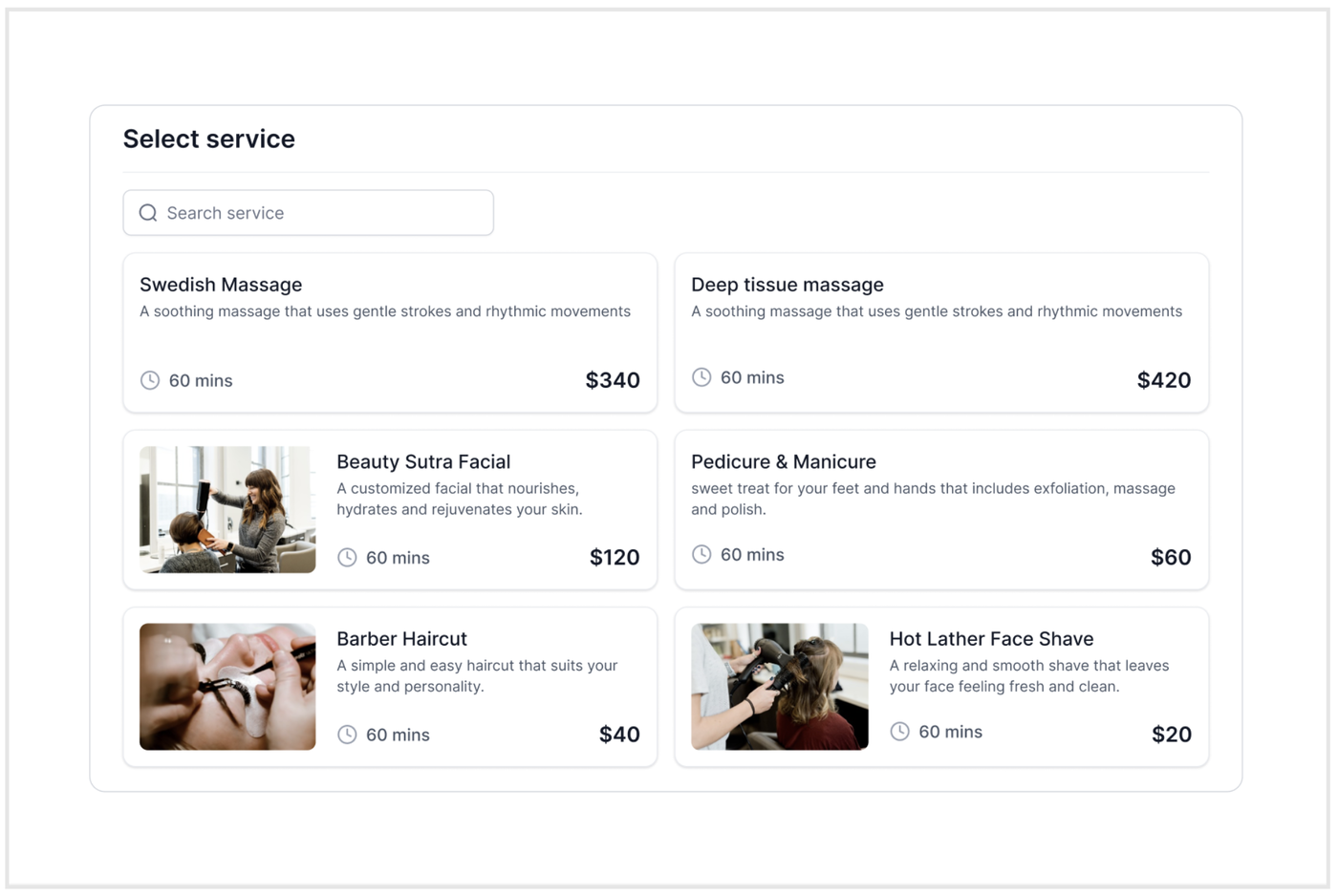
Liste von Kalendern mit und ohne Kalender-Titelbild
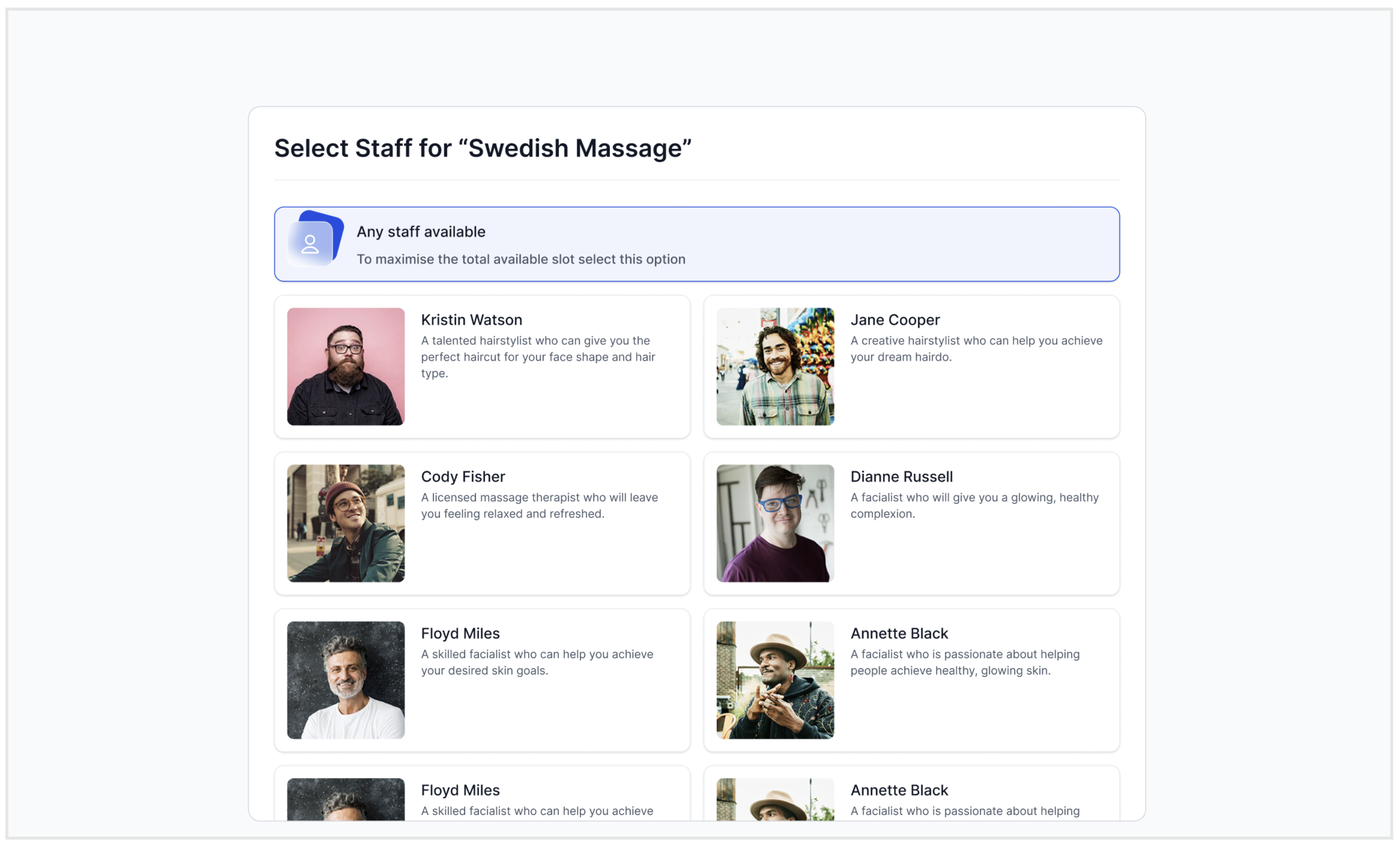
Staff-Auswahl in der Gruppenansicht
Wie man ein Titelbild für einen Kalender hochlädt
Empfehlung für das Neo Template
FAQs
Einführung in Gruppen-Templates
Mit dieser neuen Erweiterung können Nutzer jetzt auswählen, wie ihre Gruppenseite für Endnutzer dargestellt wird. Nutzer haben die Wahl zwischen dem Classic- und dem Neo-Template für Gruppen, das über das Dropdown „Templates“ ausgewählt werden kann.
Über das Neo Template
Neugestaltung deiner Gruppenerfahrung
Das Neo Gruppenansicht-Template wurde entwickelt, um deiner Gruppenorganisation eine frische und moderne Ästhetik zu verleihen. Durch die Nutzung dieses Templates können Gruppen auf eine klarere und attraktivere Weise dargestellt und aufgerufen werden, was zu einer verbesserten Benutzererfahrung führt.
Hauptfunktionen
Staff-Auswahl: neue, verbesserte Erfahrung für die Auswahl von Mitarbeitern für einen bestimmten Service, falls der Kalender dies in den Kalendereinstellungen aktiviert hat.
Anspruchsvolles Design: Neo bietet ein modernes und elegantes Design, das die visuelle Qualität der Gruppen erhöht und Ästhetik mit Funktionalität verbindet.
Kalenderspezifische Bilder: Eine der herausragenden Funktionen des Neo Templates ist die Anzeige von kalenderspezifischen Bildern, was jeder Gruppe eine persönliche Note verleiht.
Optimierter Ablauf: Neo optimiert den Informationsfluss und erleichtert Nutzern die Navigation und den schnellen Zugriff auf Inhalte.
Verwendung des Neo Gruppen-Templates
Kalendereinstellungen öffnen: Navigiere zu deinen Kalendereinstellungen. Diese Option findest du normalerweise im Menü oder Einstellungsbereich deiner Kalenderanwendung.
Gruppen auswählen: Wähle innerhalb der Kalendereinstellungen den Bereich „Gruppen“.
Neue Gruppe erstellen: Klicke auf „Gruppe erstellen“, um den Prozess zu starten.
Template-Auswahl: Im Bereich zur Gruppenerstellung siehst du das Feld „Template“. Standardmäßig ist „Neo“ vorausgewählt. Wenn du die klassische Ansicht nutzen möchtest, kannst du auf „Classic“ wechseln.
Gruppendetails hinzufügen: Darunter findest du Felder für:
Gruppenname: Name der Gruppe eingeben
Gruppenbeschreibung: kurze Beschreibung hinzufügen
Gruppen-URL: optional eine URL hinzufügen
Erstellung: Nachdem alle Informationen ausgefüllt und das gewünschte Template gewählt wurde, klicke auf „Erstellen“.
Verwendung von Templates
Gehe zu „Kalender“ > „Kalendereinstellungen“ (oberes Navigationsmenü), um die Einstellungen zu öffnen
Wähle den Tab „Gruppen“
Klicke auf „Gruppe erstellen“
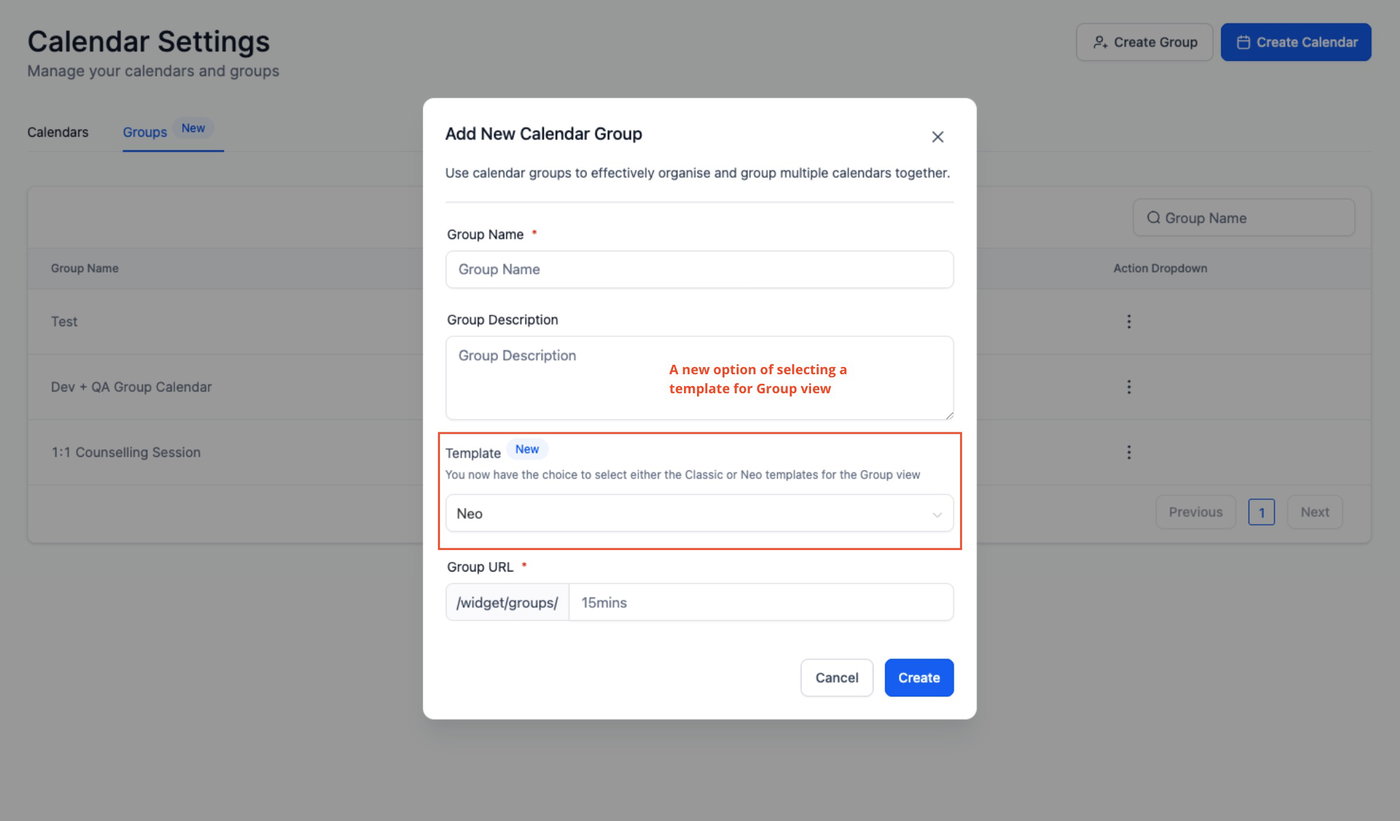
Im Pop-up zur Gruppenerstellung findest du das Feld „Template“, wobei standardmäßig „Neo“ ausgewählt ist. Du kannst es bei Bedarf auf „Classic“ ändern. Neo wird jedoch empfohlen, da es mehr Anpassungsmöglichkeiten und Funktionen bietet.
Gib Gruppenname, Beschreibung und URL ein.
Klicke auf „Erstellen“, um den Vorgang abzuschließen.
Neo Template: Gruppenansicht
Hier ist eine Liste von Kalendern mit und ohne Kalender-Titelbild
Hier ist die Staff-Auswahl in der Gruppenansicht
Wie man ein Titelbild für einen Kalender hochlädt
Kalendereinstellungen öffnen: Navigiere zu deinen Kalendereinstellungen. Diese findest du in der Regel im Menü oder Einstellungsbereich deiner Kalenderanwendung.
Kalender bearbeiten oder neu erstellen:
Wenn du ein Titelbild für einen bestehenden Kalender hochladen möchtest, klicke auf „Kalender bearbeiten“.
Wenn du einen neuen Kalender erstellst, gehe zum Bereich „Erweiterte Einstellungen“.
Anpassungsoptionen öffnen: Im Bereich „Bearbeiten“ oder „Erweiterte Einstellungen“ findest du den Tab „Anpassung“.
Kalender-Titelbild hochladen:
Hier findest du die Option zum Hochladen eines Titelbilds.
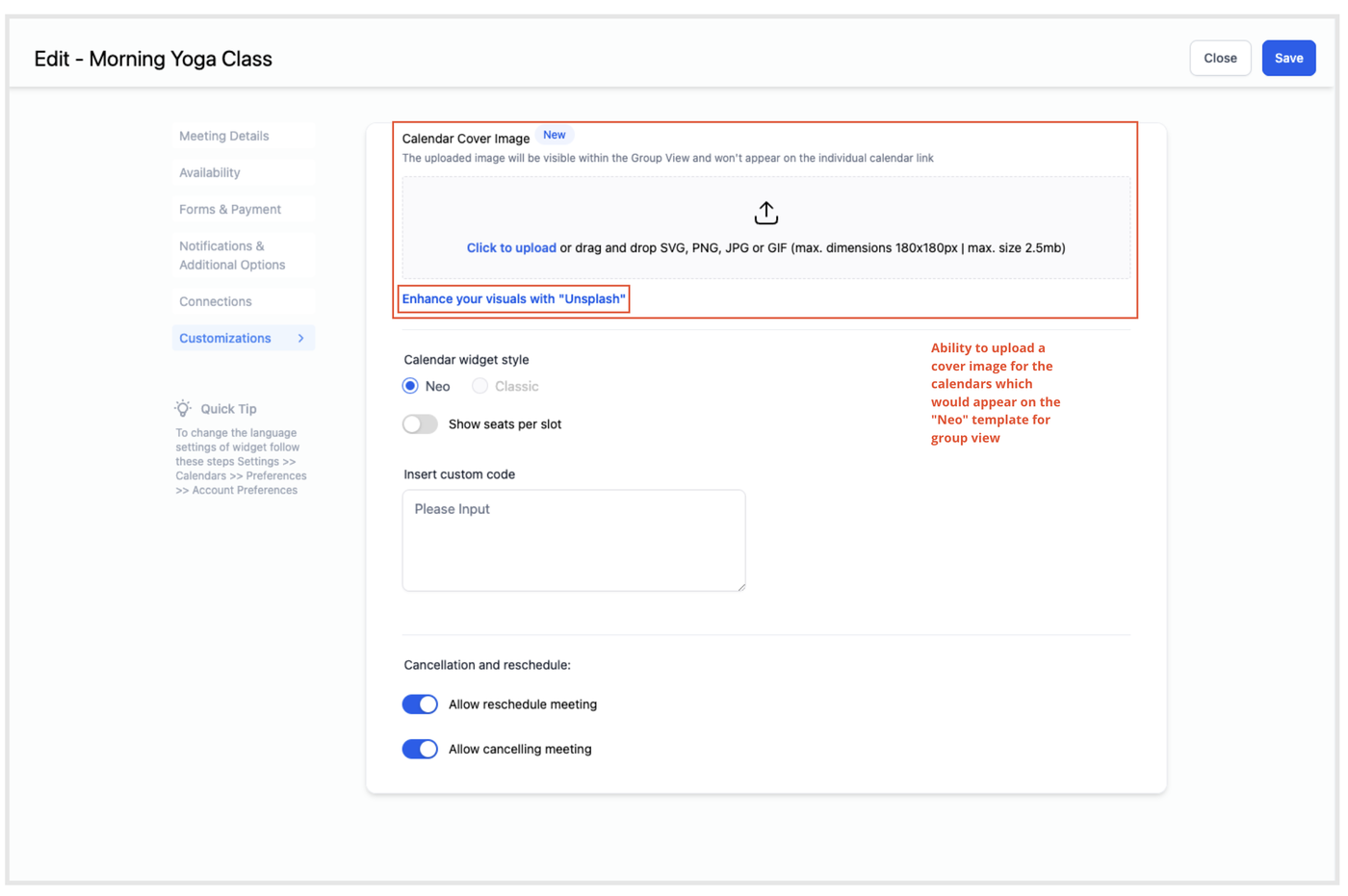
Bildquelle wählen:
Du hast zwei Möglichkeiten:
Vom Gerät hochladen: Bild von deinem Computer auswählen
Unsplash nutzen: Bild aus der Unsplash-Bibliothek suchen
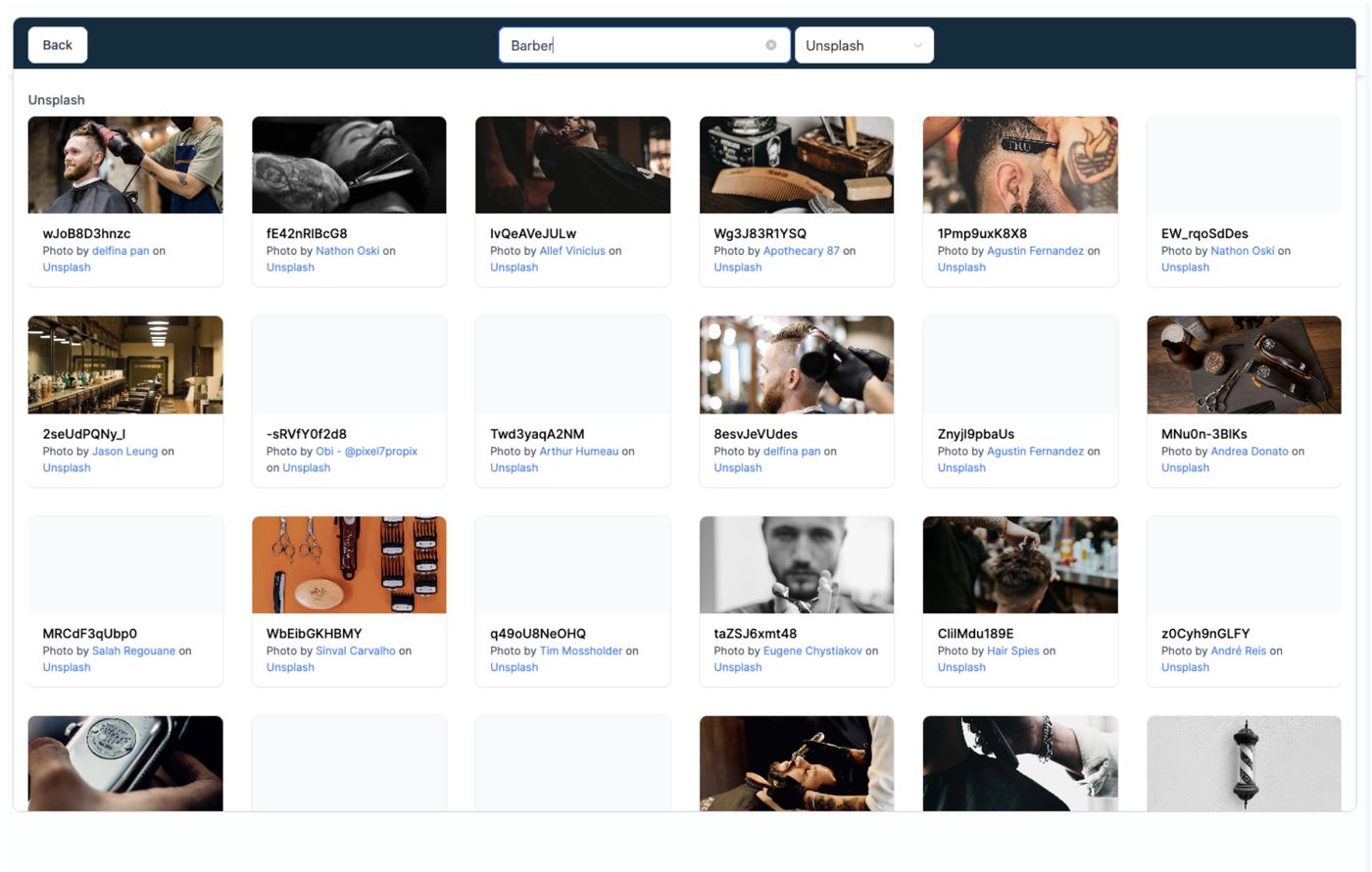
Bild auswählen und hochladen:
Wähle ein Bild aus und klicke auf „Hochladen“ oder „Auswählen“.
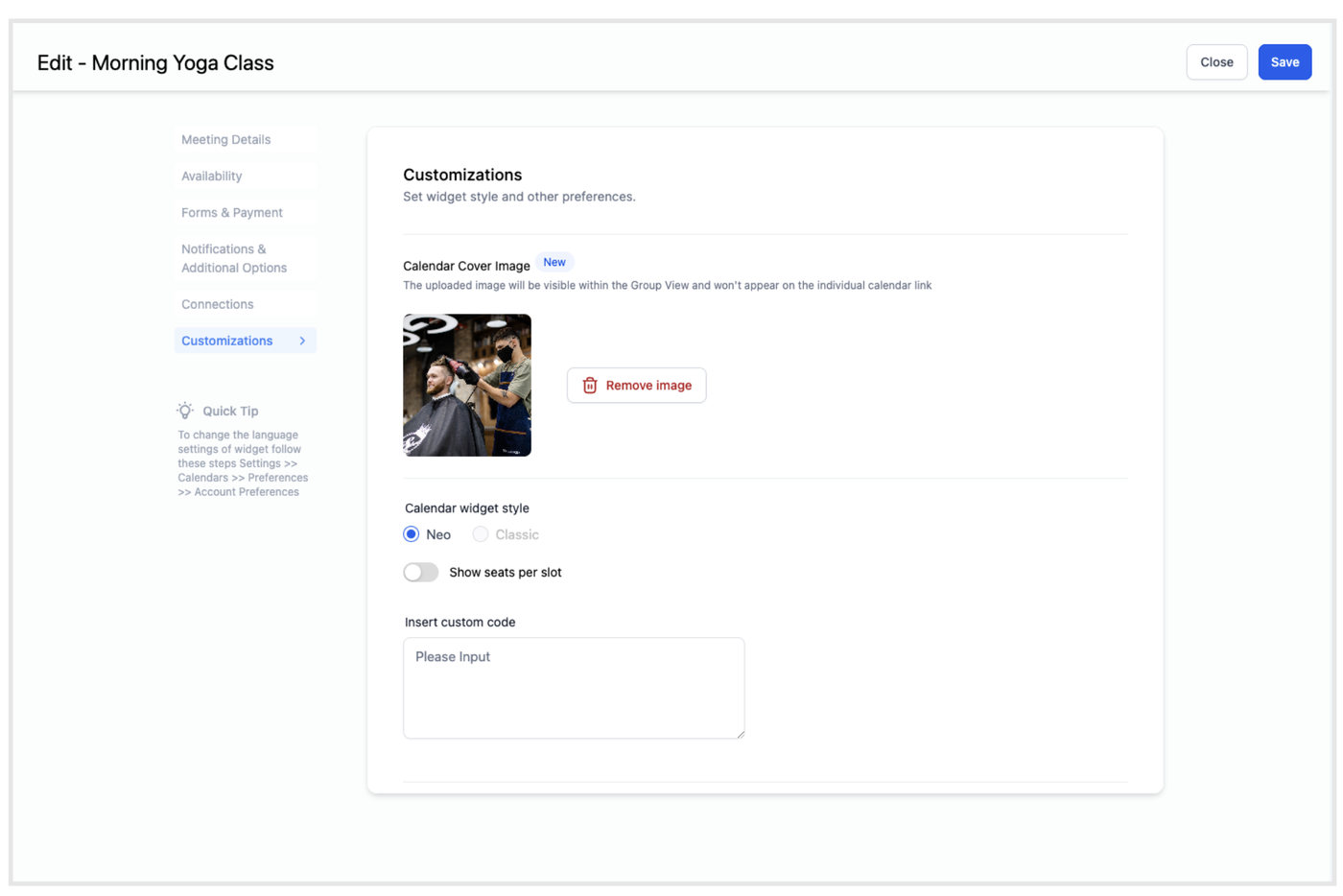
Empfehlung für das Neo Template
Es wird empfohlen, ein Kalender-Titelbild zu verwenden, insbesondere wenn du das Neo Template nutzt. Ein Titelbild erhöht die visuelle Wirkung und Professionalität deines Kalenders.
Wie fügt man den Gruppenkalender zu einer Seite hinzu oder sendet ihn als Link?
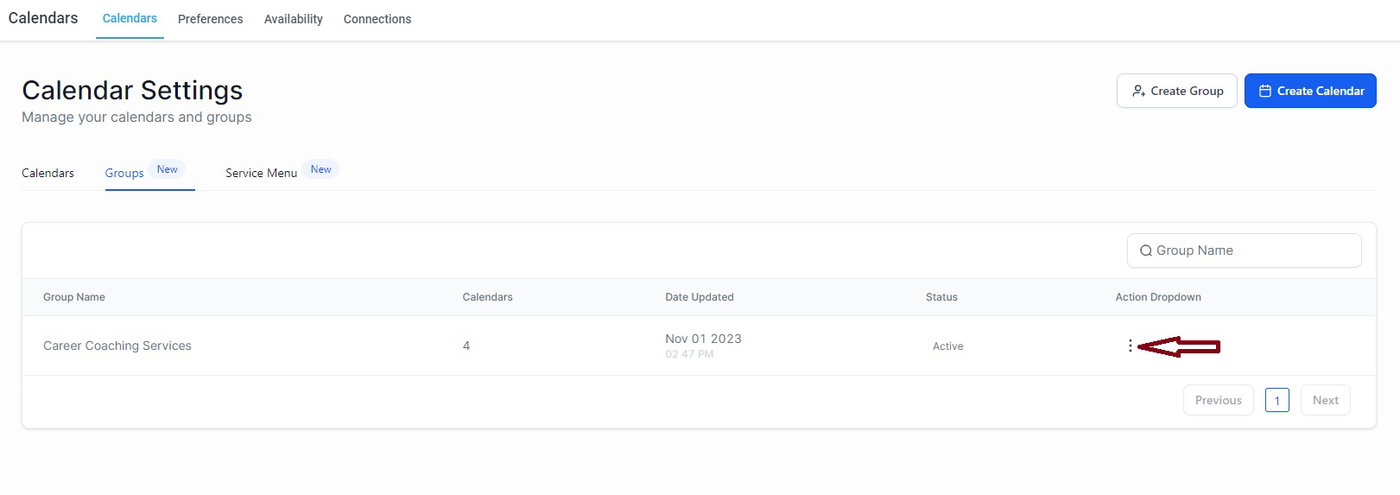
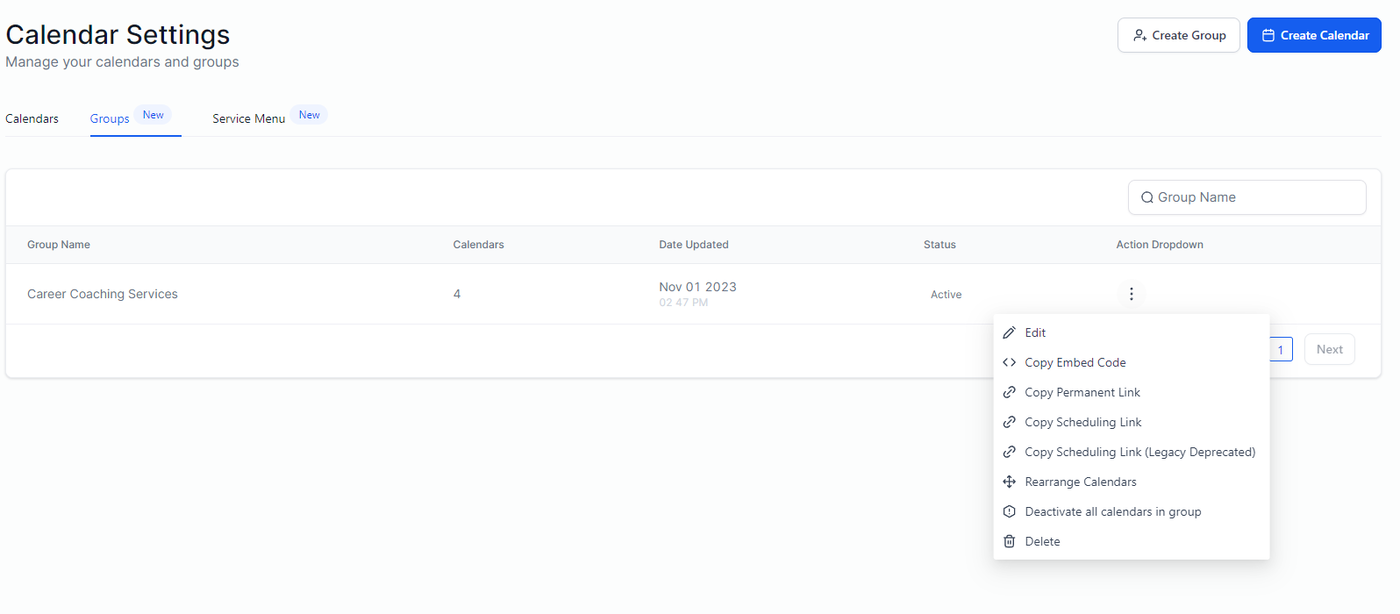
Gehe zu den Kalendereinstellungen und klicke auf „Gruppen“. Suche den gewünschten Gruppenkalender und klicke auf das Drei-Punkte-Menü (Aktionen).
Du kannst den „Planungslink“ senden oder den „Einbettungscode“ verwenden, um den Kalender in eine Seite zu integrieren.
FAQs
Frage: Was ist das Neo Gruppenansicht-Template und wie verbessert es die Gruppenverwaltung?
Antwort: Das Neo Gruppenansicht-Template ist eine erweiterte Version der Kalenderansicht, die die Gruppenverwaltung einfacher und visuell ansprechender macht.
Frage: Wie greife ich auf das Neo Gruppenansicht-Template zu?
Antwort: Gehe zu den Kalendereinstellungen und wähle im Dropdown „Templates“ zwischen „Classic“ und „Neo“.
Frage: Was sind die Hauptfunktionen des Neo Gruppen-Templates?
Antwort: Staff-Auswahl, modernes Design, kalenderspezifische Bilder und ein optimierter Informationsfluss.
Frage: Wie erstelle ich eine Gruppe mit dem Neo Template?
Antwort: Öffne Kalendereinstellungen → Gruppen → Gruppe erstellen → „Neo“ auswählen → Details ausfüllen → erstellen.
Frage: Kann ich zwischen Classic und Neo wechseln?
Antwort: Ja, du kannst das Template in den Gruppeneinstellungen jederzeit ändern.
Frage: Wie lade ich ein Kalender-Titelbild hoch?
Antwort: Über „Kalender bearbeiten“ oder „Erweiterte Einstellungen“ im Tab „Anpassung“.
Frage: Warum wird ein Titelbild empfohlen?
Antwort: Es verbessert die visuelle Darstellung und Professionalität der Kalenderansicht.