Mehr Tutorials aus der Community
https://youtu.be/mC2nQZ1oH5c
https://youtu.be/zSpu_5q566Q
https://youtu.be/9n-jJgJYwps?si=3mb22zUyMqGuLM8u%EF%BF%BCdotcomquest1@gmail.com
https://youtu.be/LfjRdGikkL0
In diesem Artikel
Was ist ein One-Time-Link?
Warum sind One-Time-Links wichtig?
Wie teilt man einen One-Time-Link?
Was passiert nach der Buchung?
Verwandter Artikel
Workflow Action zum Generieren eines One-Time-Links
Was ist ein One-Time-Link?
Ein One-Time-Link ist ein einzigartiger Planungslink zu deinem Kalender, der automatisch abläuft, sobald ein Termin gebucht wurde. Im Gegensatz zum permanenten Link oder dem Scheduling-Link bietet ein One-Time-Link einen einmaligen Zugriff auf deinen Kalender.
Warum sind One-Time-Links wichtig?
One-Time-Links sind in vielen Unternehmen wertvoll, insbesondere für Personen, die ihren gesamten Kalender nicht öffentlich teilen möchten.
Diese Links laufen nach jeder Buchung automatisch ab und geben dir mehr Kontrolle über deine Verfügbarkeit und verhindern unerwünschte Buchungen.
Sobald jemand den Link nutzt, um einen Termin zu buchen, kann er ihn nicht erneut verwenden, außer du stellst einen neuen Link zur Verfügung.
Dadurch wird auch verhindert, dass andere deine Verfügbarkeit mit unbekannten Personen teilen.
Wie teilt man einen One-Time-Link?
Ein One-Time-Link ist direkt über den Kalender-Header leichter zugänglich. Die Verwendung der Share-Option im Kalenderbildschirm hilft dir, einen Einmal-Buchungslink zu erstellen, ohne die Einrichtung zu verlassen.
Öffne deinen Sub-Account.
Gehe zu Settings.
Klicke auf Calendars.
Öffne den Kalender, den du verwenden möchtest.
Klicke oben rechts auf Share.
Wähle One-Time-Link aus.
Kopiere den generierten Link und sende ihn an deinen Kontakt.
Ein One-Time-Link läuft nach einer Buchung ab, wodurch du den Zugriff auf den Kalender kontrollierst.
Hinweis: Du kannst jetzt Scheduling-Link, Permanent Link, One-Time-Link und Embed-Code über die „Share“-Option in den Calendar Settings abrufen.
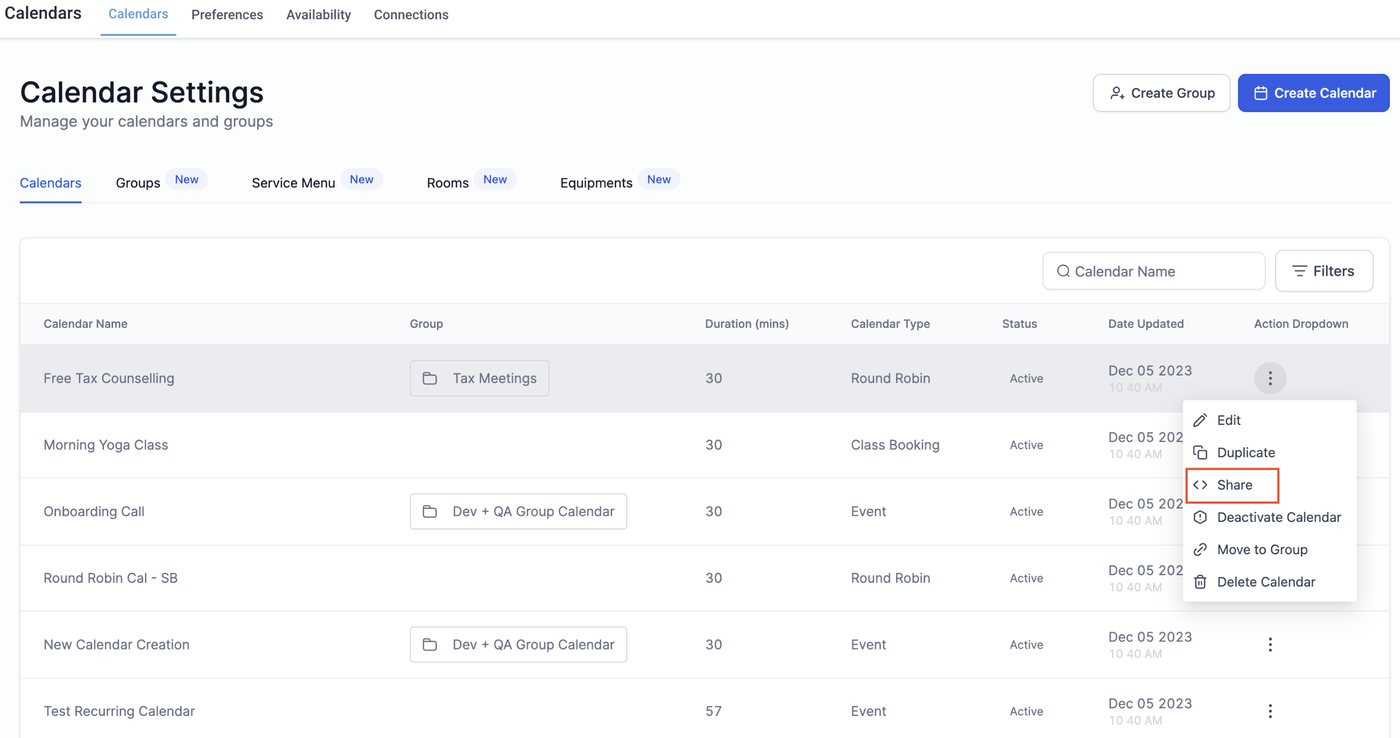
In den Sharing-Optionen findest du den Tab „One-Time-Link“.
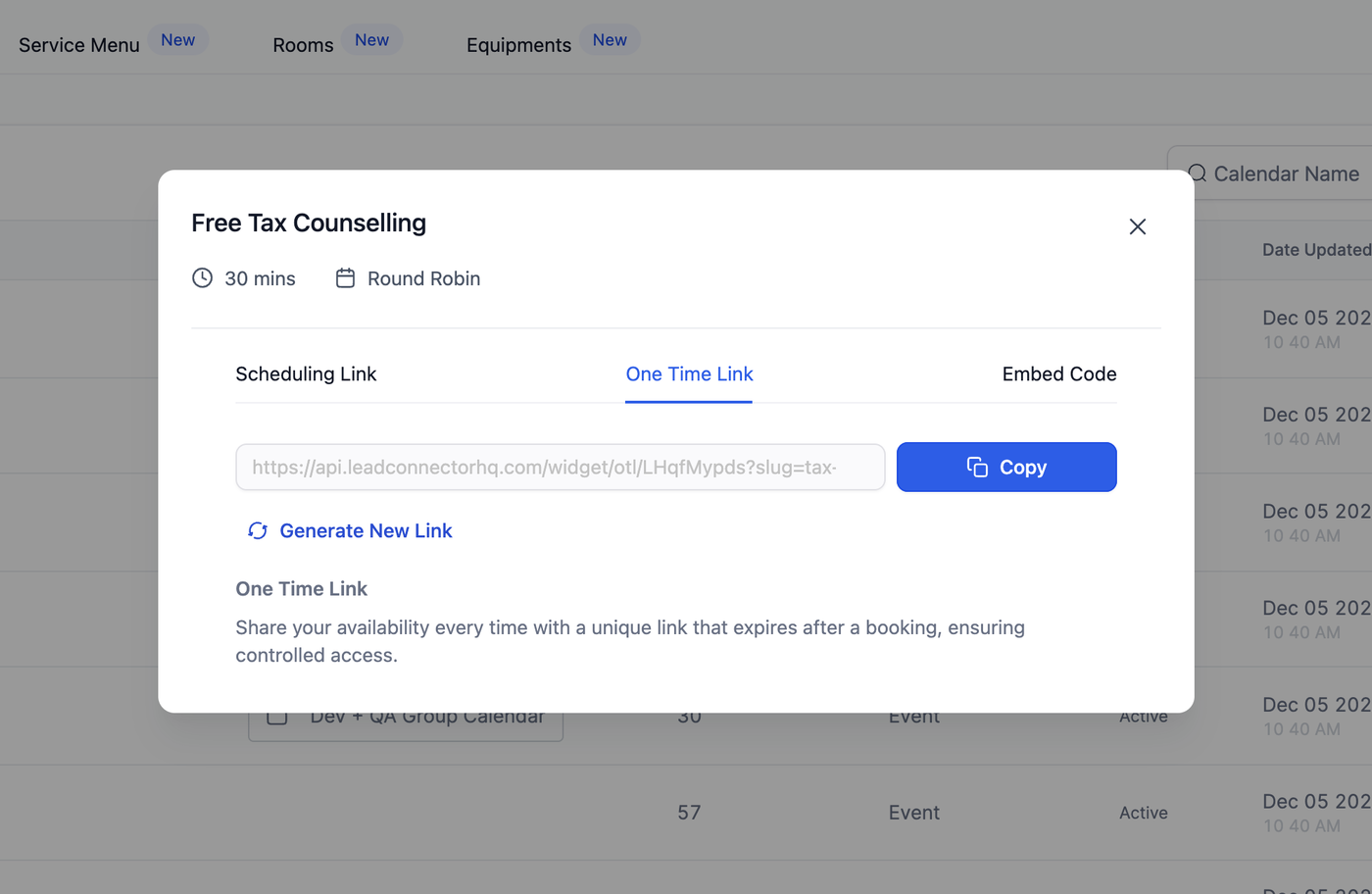
Klicke auf „Copy“, um den One-Time-Link einfach zu kopieren und einzufügen.
Um einen neuen Link zu erstellen, klicke auf „Generate New Link“, um eine neue URL zu erhalten.
Was passiert nach der Buchung?
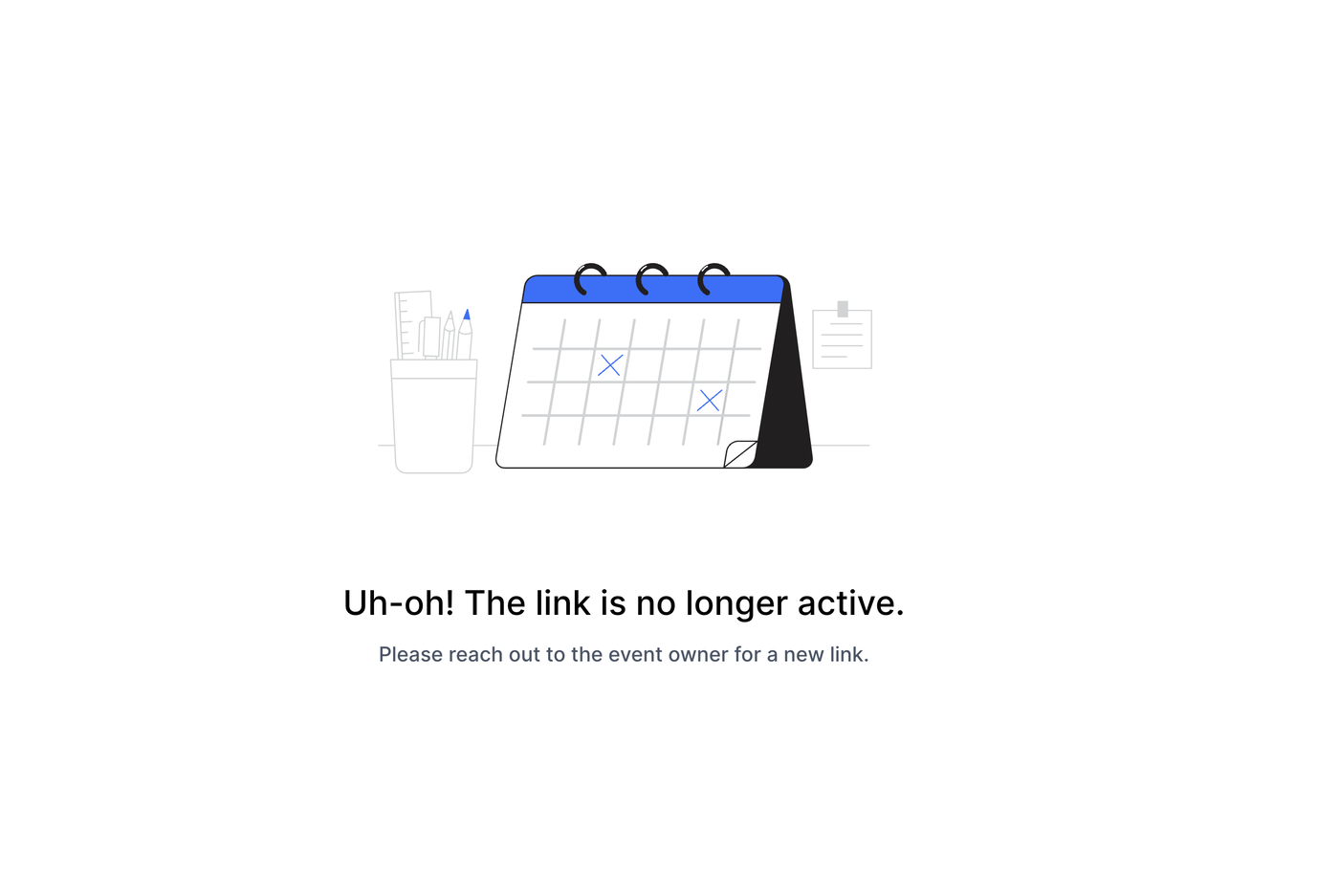
Wenn eine Buchung erfolgt und der Link abläuft, wird jeder, der versucht, denselben Link erneut zu verwenden, aufgefordert, den Besitzer zu kontaktieren, da der Link bereits abgelaufen ist. Dadurch wird sichergestellt, dass nur gültige und aktuelle Links für die Terminplanung verwendet werden.